模板配置
1.电子邮件/短信模板
平台为组织提供电子邮件/短息邮件模板,查看、新建、编辑、复制、删除、 批量删除电子邮件/短信模板。 电子邮件/短信模板包括纯文本模板和HTML模板,HTML模板可以引用图片,链接等内容。
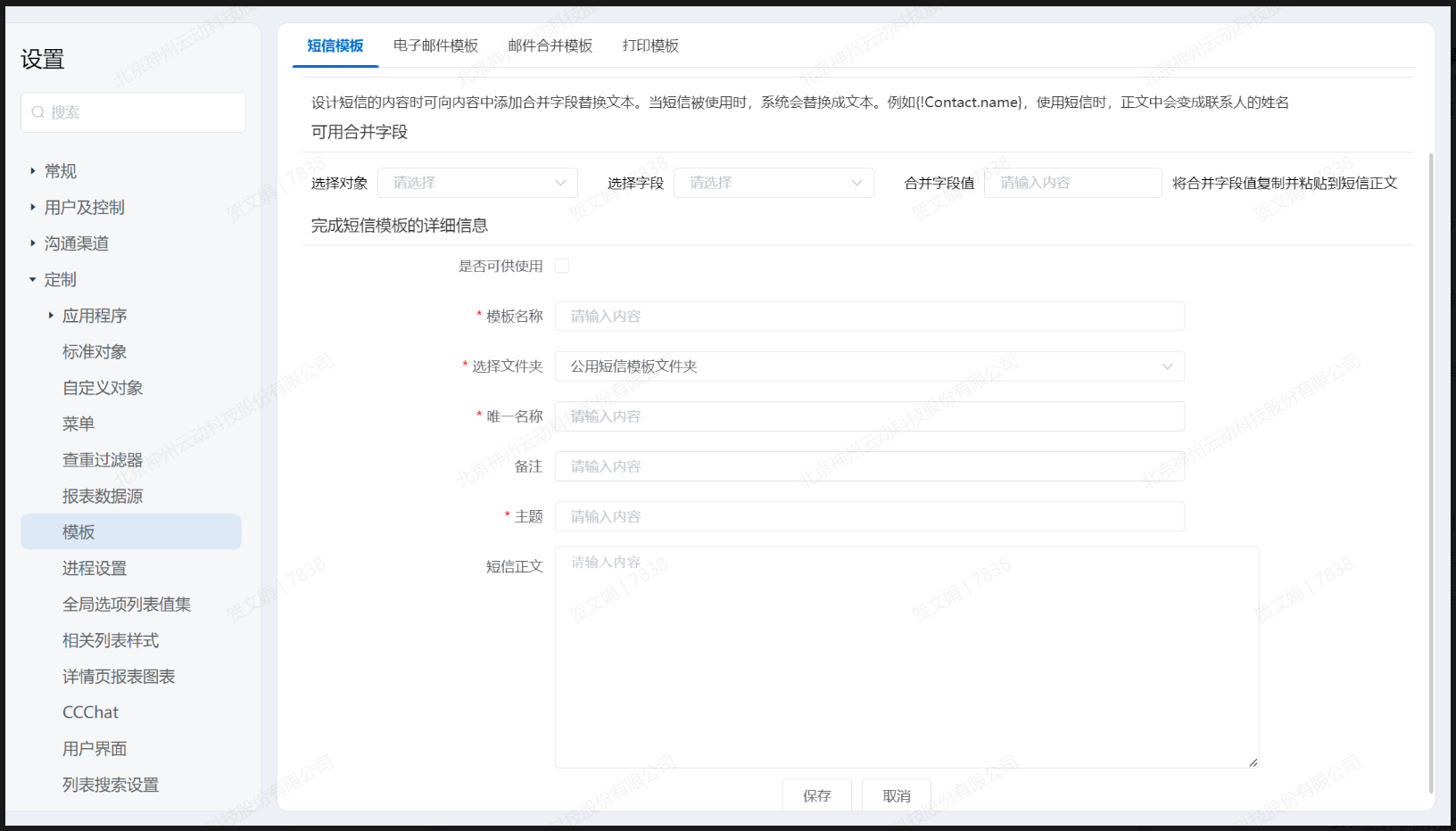
1.1 新建短信模板
- 点击“新建”打开新建短信模板页面,设置是否可供使用,填写模板名称、唯一名称、短信主题,撰写短信正文,正文中可插入对象的字段,点击“保存”即可完成短信模板的创建。
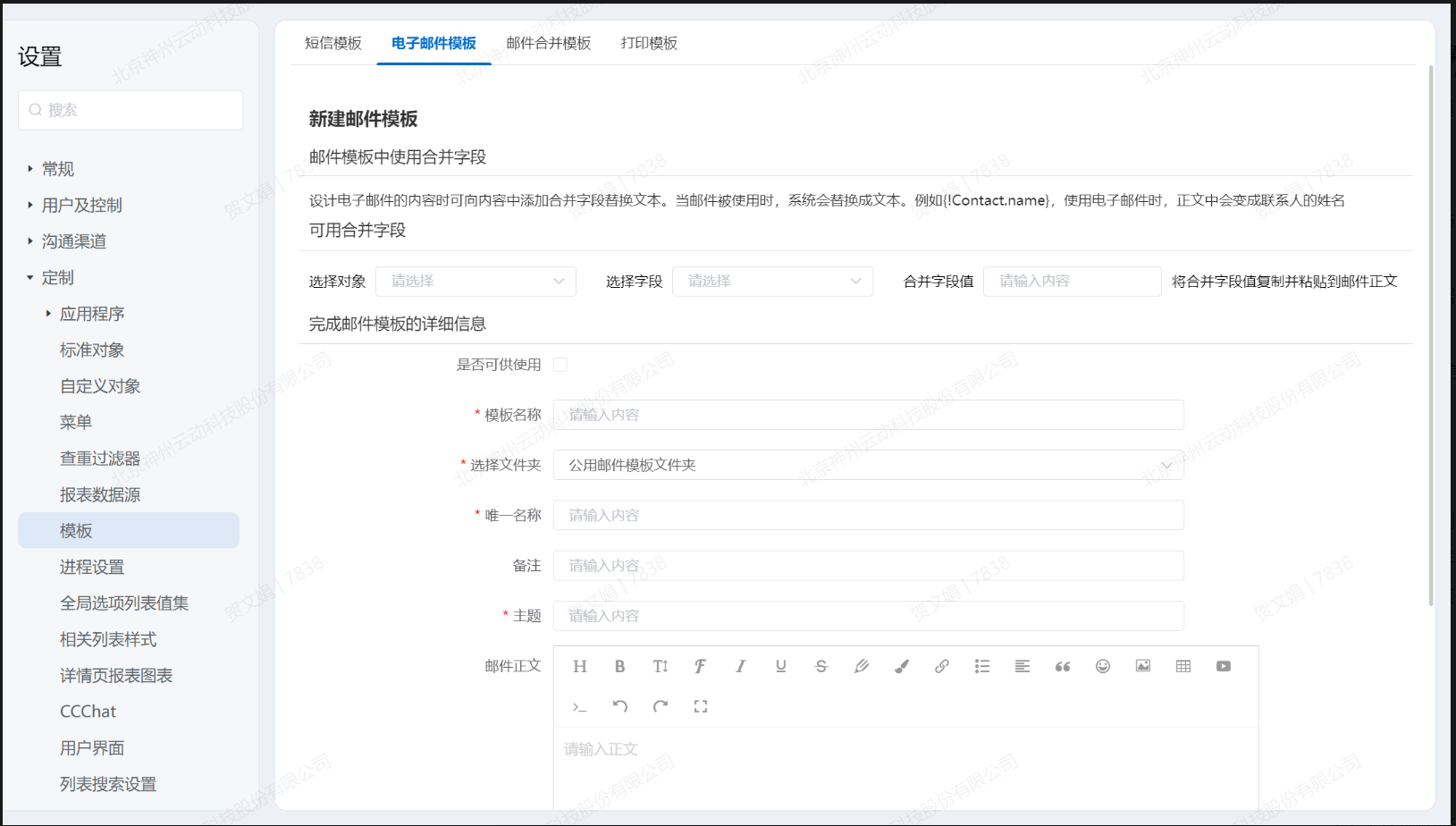
1.2 新建电子邮件模板
- 点击“新建”,选择电子邮件的形式,包括文本和HTML,选定之后点击下一步,打开新建电子邮件模板页面,设置是否可供使用,填写模板名称、唯一名称、短信主题,撰写电子邮件正文,正文中可插入对象的字段,点击“保存”即可完成电子邮件模板的创建。
2.邮件合并模板
邮件合并模板为Microsoft Word文档,Word中的合并字段可引用Cloudcc字段,合并模板生成时自动补全引用系统中的值。使用邮件合并模板可以制作如报价单模板,邀请函模板等。
2.1 新建邮件合并模板
- 点击新建模板按钮,进⼊模板新建页⾯
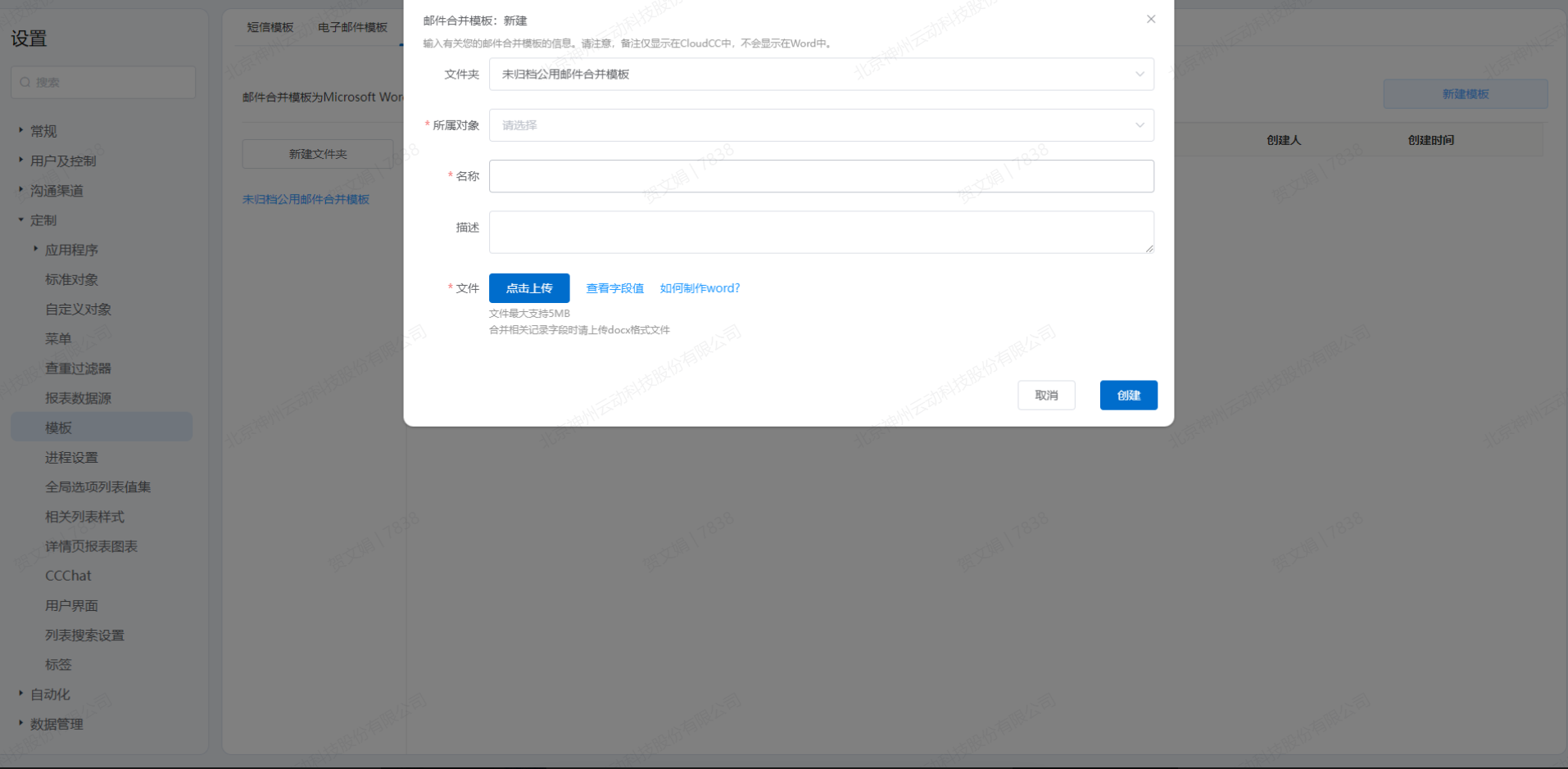
输⼊模板名称、所属⽂件夹、所属对象、模板描述等信息,上传模板⽂件
⽤户在制作模板⽂件时。可以下载当前对象的标准模板进⾏使⽤,或者查看当前对象的合并字段并将其复制⾄⾃定义的个性化模板⽂件中
■下载word模板。如果当前对象存在标准模板,则会展⽰该按钮。⽤户点击后可以下载当前对象的标准模板
■ 查看字段值,弹窗展⽰当前已选择对象的字段值及其相关列表字段的字段值
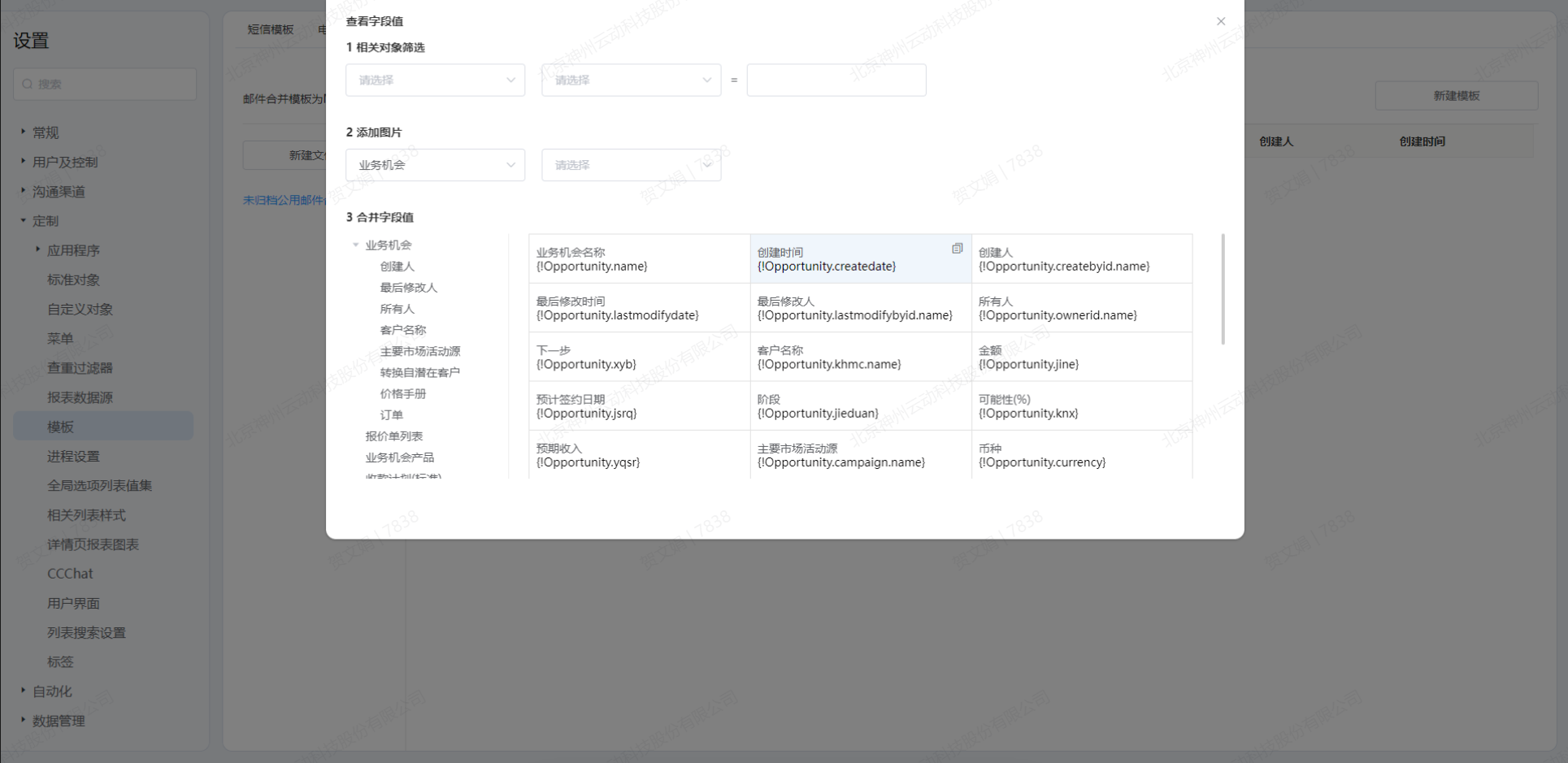
查看如何制作word。点击该按钮,将进⼊帮助页⾯。⽤户可以在此查看如何制作⼀份模板⽂件
上传成功后,将在模板列表查看当前全部的模板⽂件。
3.打印模板
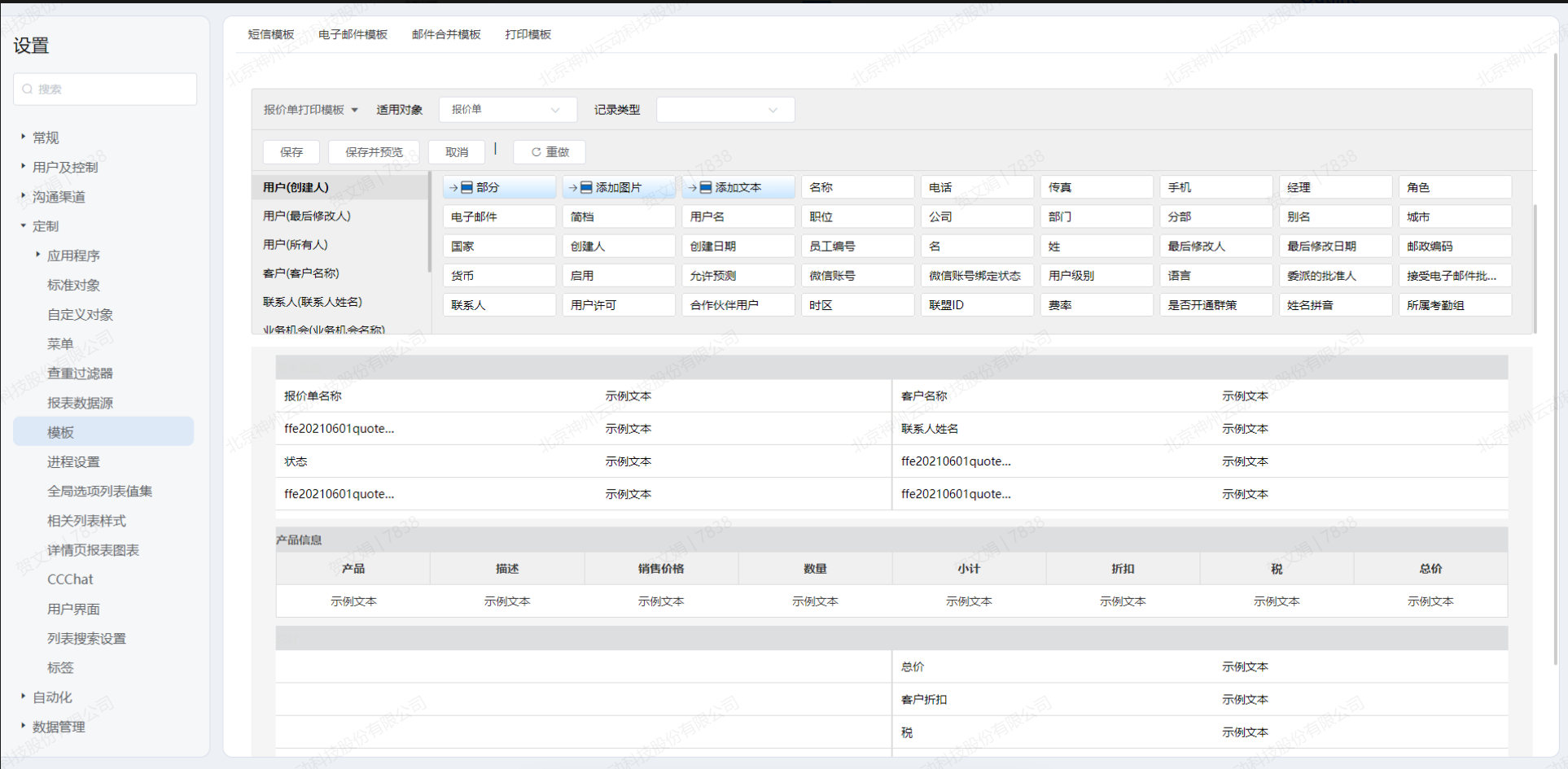
平台为组织提供标准对象与自定义对象的打印模板,经过配置后,可实现对象打印显示必要的字段。
- 点击“新建”进入打印模板创建页面,选择适用对象,记录类型,输入模板名称。
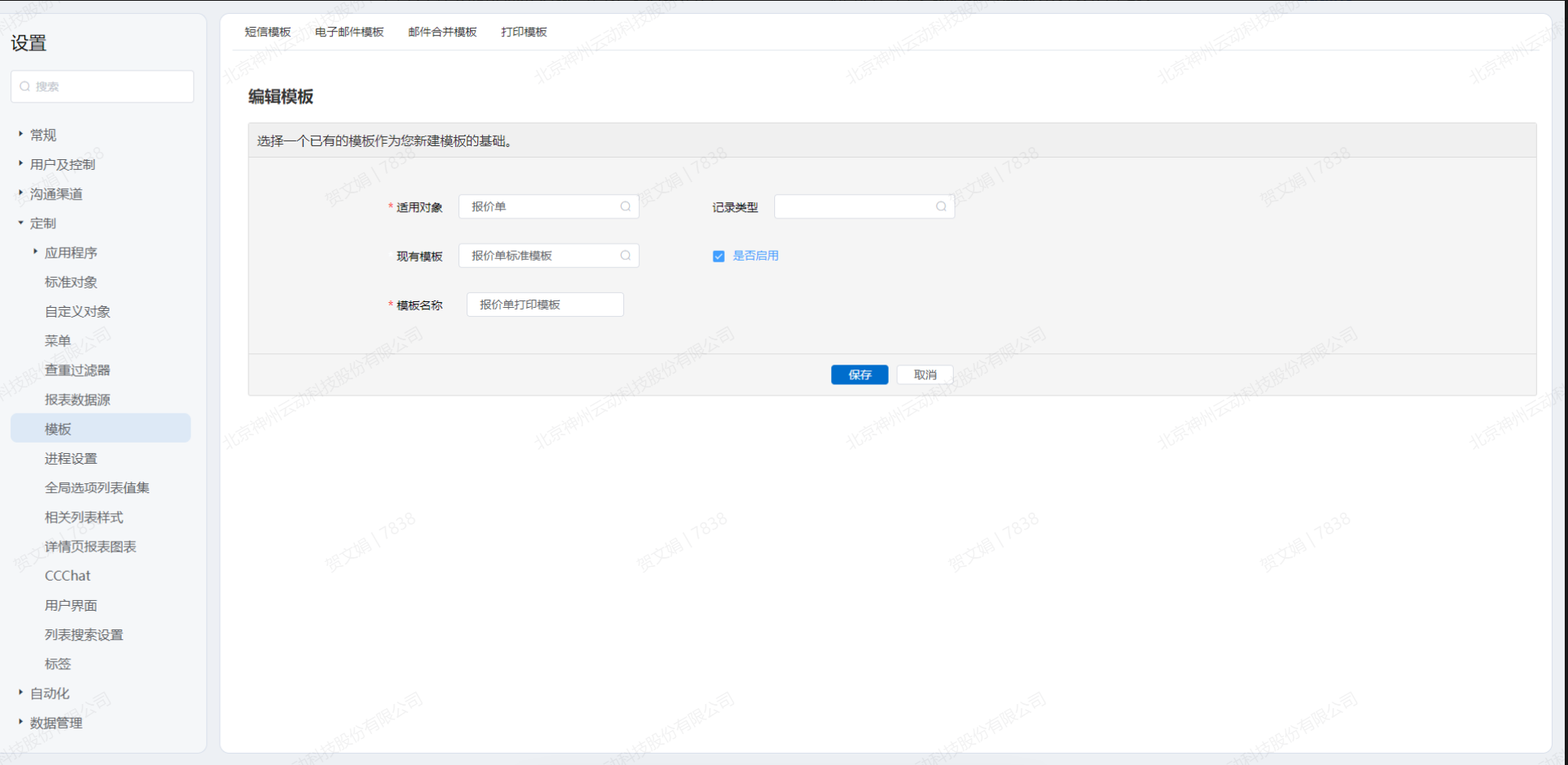
- 点击“保存”进入打印模板设计页面,选择再打印模板上的字段,部分、图片等数据,添加完成之后可保存和保存并预览,完成打印模板的创建。