批准过程
使用工作流与批准,管理员可维护组织可用于在CloudCC中审批记录的自动流程,可以创建/编辑/复制/删除/禁用/启用审批流操作,CloudCC支持无限级的审批流程。
批准是一个复杂的业务流程,它需要前期收集信息并进行计划,前期工作确认审批流程,维护用户层级结构,为每个用户指定上级经理,创建相关邮件模板, 如:审批通知邮件等。
工作流规则允许您根据过滤条件对特定记录执行某些自动操作。工作流自动化可以发送电子邮件、更新字段、创建记录等
每个工作流规则包括: 1、引发应用工作流规则的条件。 2、当某个记录同条件匹配时执行的操作,包括即时工作流,依赖于时间的工作流,依赖于周期性的工作流,每种工作流都包括添加任务、电子邮件通知、短信通知、字段更新这4种操作。 当创建的工作流不添加工作流操作,则此工作流没有实际意义。当创建的工作流添加相应的工作流操作,且该工作流启用情况下,在满足评估条件的情况下,在对应对象下才执行该工作流的操作。
2.批准过程
此功能维护贵组织可用于在 CloudCC 中审批记录的自动流程,可以创建/编辑/复制/删除/禁用/ 启用审批流操作,CloudCC 支持无限级的审批流程。批准是一个复杂的业务流程,它需要前期收集信息并 进行计划,前期工作确认审批流程,维护用户层级结构,为每个用户指定上级经理,创建相关邮件模板, 如:审批通知邮件等。注意:依据组织购买的系统版本,决定是否支持“审批流”服务,参考如下:
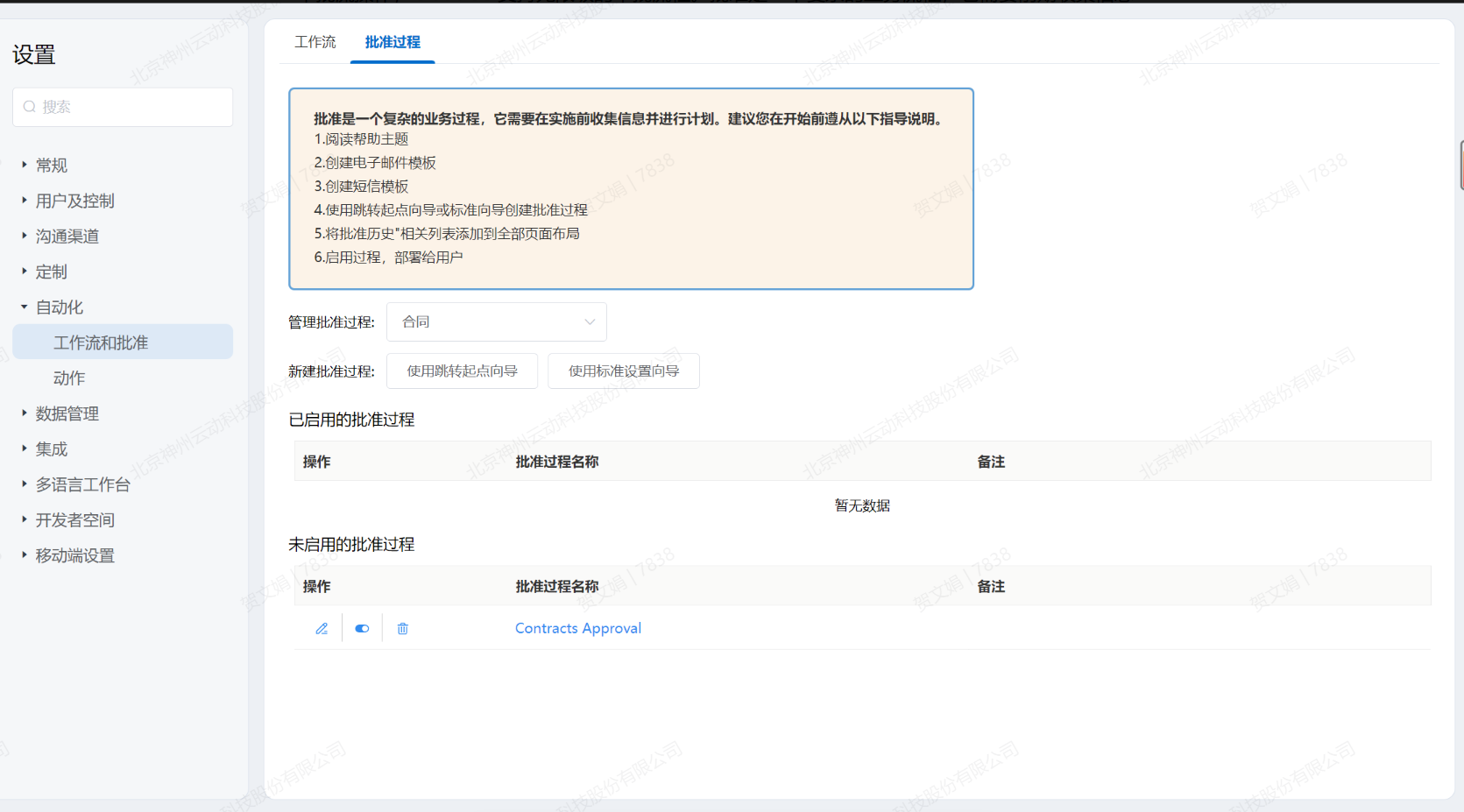
2.1 创建审批流
1. 从系统页面右上角“设置”中,进入自动化 > 工作流和批准 > 批准过程。
2. 从管理批准过程选项列表中,选择审批流作用对象。
3. 单击创建新的批准过程列表,选择使用标准设置向导。(跳转起点向导 CloudCC 自动为您选择一些设置。)
4. 编辑输入批准过程名称,唯一名称和描述信息。
5. 单击 “下一步”。
6. 指定项目条件。如果只有某些类型的记录能够进入此批准过程,请在下面输入条件。例如,只有总部员工的费用报表应该使用此批准过程。从项目条件处添加筛选条件,选择字段、操作和相应的条件值,默 认条件是“与”,如想更改则单击“添加高级选项”,可以添加更改条件和编辑高级筛选条件。
7. 单击 “下一步”。
8. 指定记录的可编辑性。只管理员可编辑批准过程中的记录还是管理员或当前审批人可编辑审批中的记 录。(目前选择用于自动传送批准字段,CloudCC 暂未控制,期待下一个版本功能完善。)
9. 单击 “下一步”。
10. 选择电子邮件通知模板。可选填此步骤。勾选允许提交人调回批准请求则提交人可调回审批中的记录, 依据需求决定是否勾选。
11. 单击 “下一步”。
12. 选择要在批准页面显示的字段,一般放置重要字段信息。批准页面:批准人实际批准或拒绝的页面。
13. 单击 “下一步”。
14. 指定哪些用户可以提交审批。单击保存。
15. 批准过程详细页面,设置审批步骤和初始提交操作,最终批准操作,最终拒绝操作,调回操作,具体操作有任务、电子邮件、短信通知、字段更新。
添加审批步骤:批准步骤处,
a、单击创建。
b、编辑输入步骤名称(如经理审批)、唯一名称(jlsp)和步骤号等信息。
c、单击 "下一步"。
d、指定步骤条件。单击 “下一步”。
e、选择分配的批准人和指定拒绝请求后的操作。
f、单击保存。该审批步骤设置完成,如设置多个步骤参考 a-f。
添加初始提交、最终批准、最终拒绝、调回相关操作,相关位置单击 “添加新的”。
任务: 编辑任务主题,任务分配人,到期日期以及备注等信息。单击保存。
电子邮件通知:编写邮件通知信息,邮件描述,选择邮件模板和收件人等。单击保存。
短信通知:编写短息通知信息,短信描述,选择短信模板和收件人等。单击保存
字段更新:编写名称和唯一名称(英文开头,数字,下划线),选择要更新的字段,指定更新字段的值, 如更新多个字段单击 “保存并新建”,否则单击保存。
16. 设置完审批步骤和操作,审批流详细页面,单击 “启用”。
17. 弹出启用确认框,提示启用批准过程后,就无法添加或删除批准步骤,某些批准步骤属性也将无法编 辑。确认后单击确定。
2.2 编辑审批流
1. 从系统页面右上角“设置”中,进入自动化 > 工作流和批准 > 批准过程。
2. 从管理批准过程选项列表中,选择审批流作用对象。
3. 批准过程列表页面,已启用的批准过程。
单击批准过程名称旁边的编辑,编辑批准过程的详细信息,如:名称说明,项目条件, 批准人字段和记录的可编辑性,电子邮件通知模板,批准页面布局,初始提交人。单击批准过程名称,批准过程详细页面,可编辑操作和步骤的内容,不可添加/删除步骤。如要添加/删除步骤请先复制该审批流,
添加/删除步骤后,单击启用即可,禁用之前的审批流。
4. 编辑后,单击保存。
2.3 禁用/启用审批流
1. 从系统页面右上角“设置”中,进入自动化 > 工作流和批准 > 批准过程。
2. 从管理批准过程选项列表中,选择审批流作用对象。
3. 批准过程列表页面,单击批准过程名称旁边的禁用/启用。
2.4 删除审批流
1. 从系统页面右上角“设置”中,进入自动化 > 工作流和批准 > 批准过程。
2. 从管理批准过程选项列表中,选择审批流作用对象。
3. 批准过程列表页面,已启用的批准过程不可删除,请先禁用该审批流。
4. 未启用的批准过程,单击批准过程名称旁边的删除。
5. 弹出删除确认框,单击确定。