移动端配置
1.移动端推荐功能模块设置
通过移动端推荐功能模块设置,管理员可根据组织实际使用场景选择符合业务需求的推荐功能模块。方便将用户经常使用功能设定在最前面。
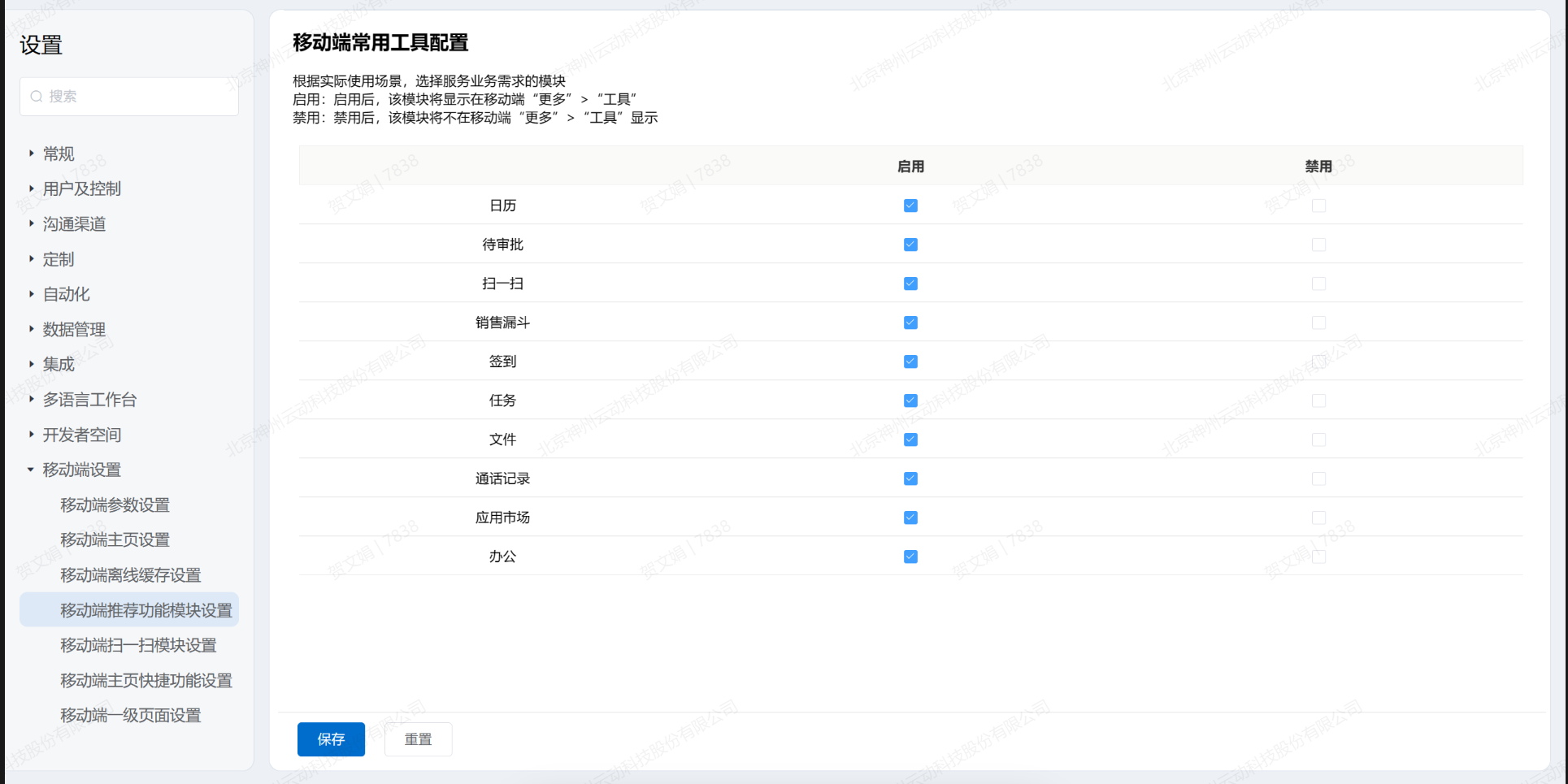
- 启用/禁用
- 【启用】勾选后模块将显示在移动端“更多”>“标准功能”。
- 【禁用】勾选后模块将不再显示在移动端“更多”>“标准功能”
- 常用工具介绍
- 日历:新建日历日程时,您可以将日程与业务机会、潜在客户、客户和联系人对象相关联。当销售人员准备对客户或经销商进行巡视和拜访时,可以在相关客户下创建拜访事件。销售人员也可以通过创建日程,对业务机会进行追踪。管理人员可以查看下属的日历事件记录,并以此作为业绩考核的一部分。
- 审批:点击审批可以直接进入审批中心,对记录进行审批,省时高效。
- 扫一扫:可以通过扫描名片,新建潜在客户、客户和联系人。
- 销售漏斗:可以查看本人或团队本月/本季度/本年不同阶段的业务机会的数量、金额。
- 签到:可以搜索定位当前位置一定范围内的潜在客户、客户、联系人、业务机会,快速进行签到。
- 任务:任务即对即将开始的事项进行计划,可以给自己或其他人派发任务。派发后,当完成任务时,可以手动关闭任务,即完成任务。同时可以通过切换视图,查看今天的任务/所有未处理任务/即将到来的任务/逾期未完成任务/已完成任务/已委派的任务。
- 文件:可以进入文件库,查看我的文件、共享给我的文件等。
- 通话记录:查看近期通话和跟进的通话信息。
- 应用市场:可以查看CloudCC当前提供的应用、组件和合作伙伴。
- 办公:办公组件包括审批、日历、签到、动态、扫一扫、文件、任务、通讯录、考勤。
2.移动端扫一扫模块设置
移动端扫一扫模块,可以根据实际使用场景,选择是否将扫描的名片以图片格式保存到记录的相关列表“备注与附件”中。
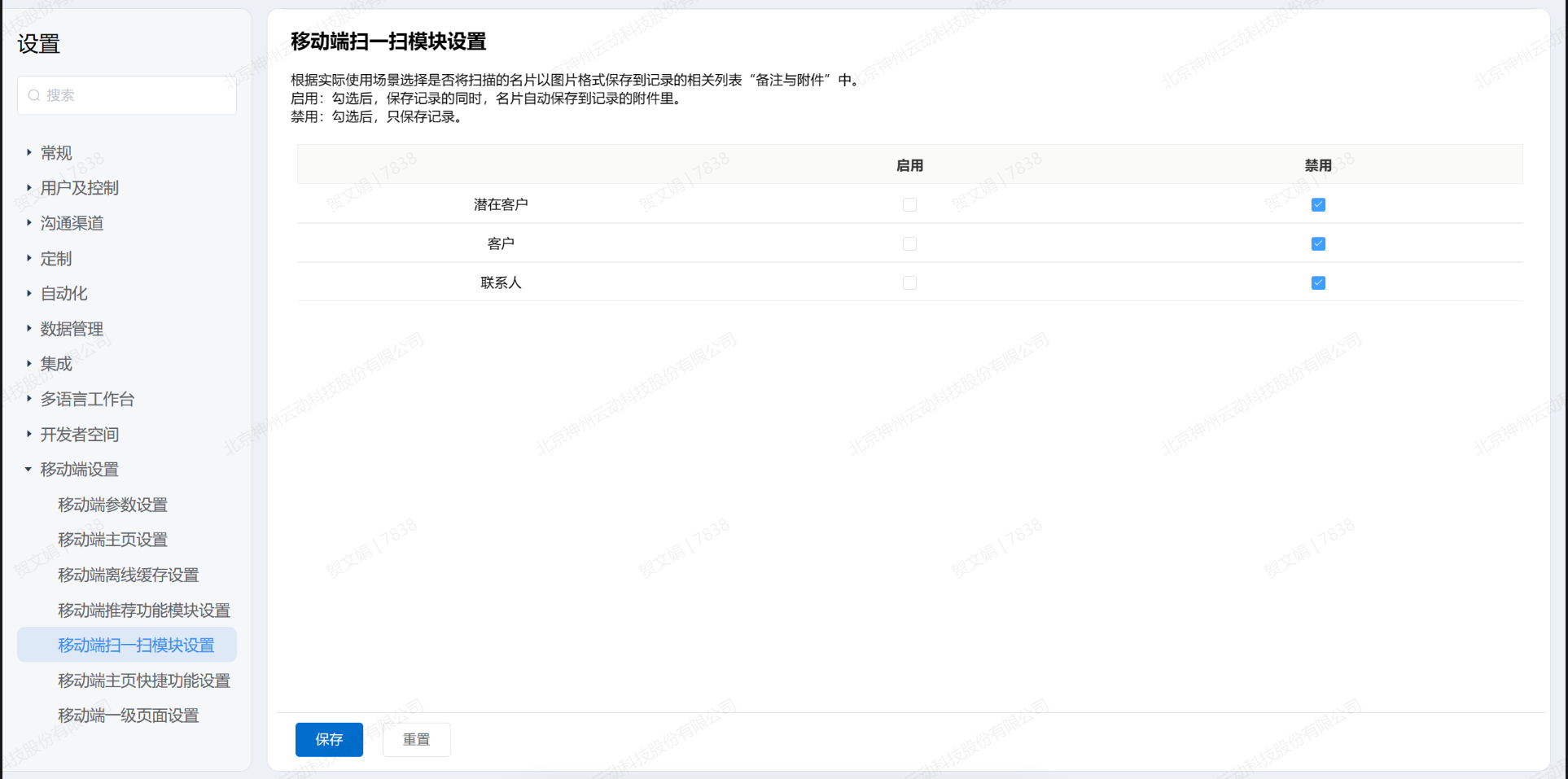
- 启用:勾选后,通过扫描名片,新建潜在客户/客户/联系人,保存记录的同时,名片自动保存到记录的附件里。
- 禁用:勾选后,只保存记录。
3.移动端一级页面设置
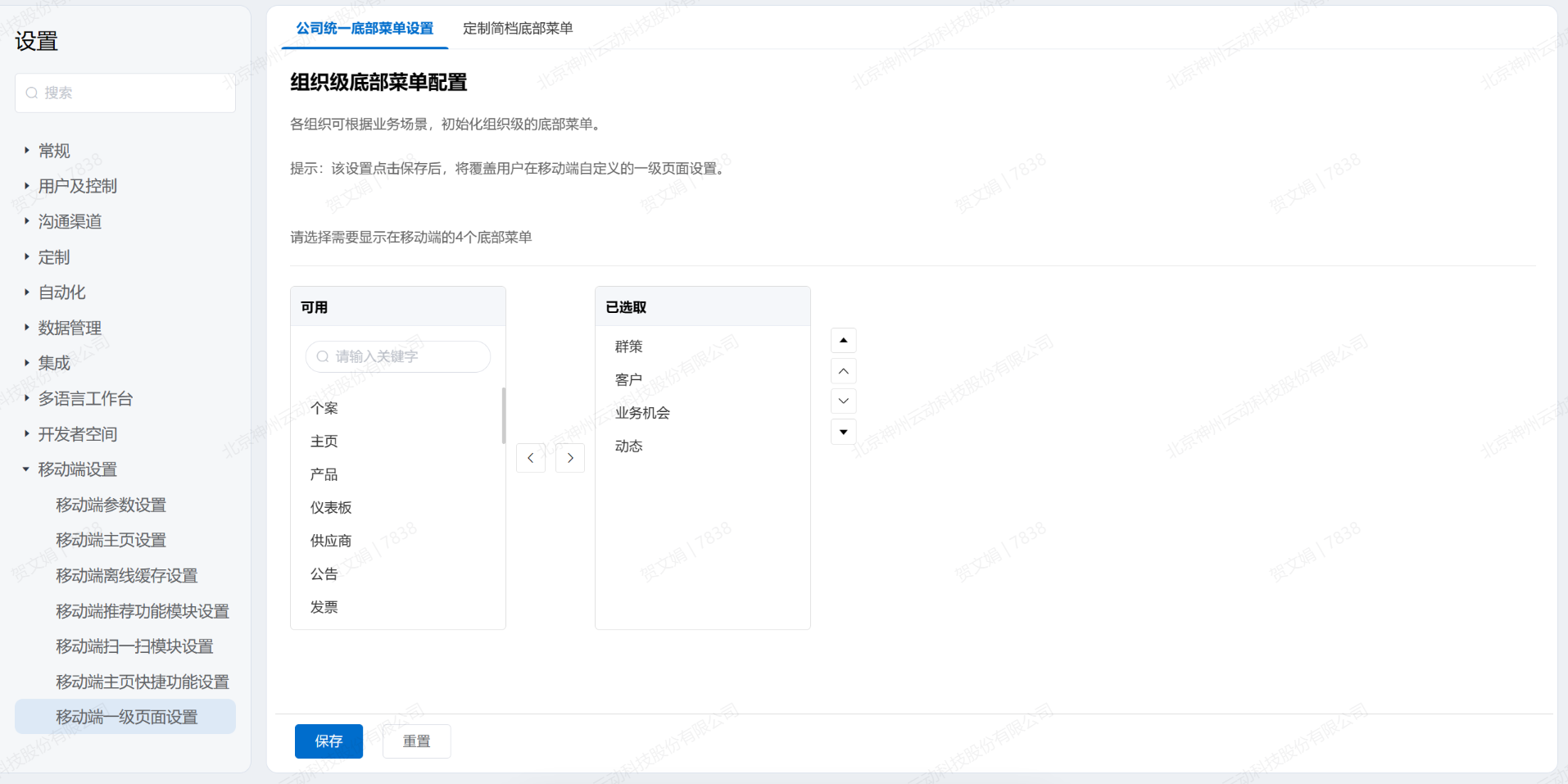
3.1 公司统一底部菜单设置
组织级底部菜单配置:各组织可根据业务场景,初始化组织级的底部菜单。点击保存后,将覆盖用户在移动端自定义的一级页面设置。
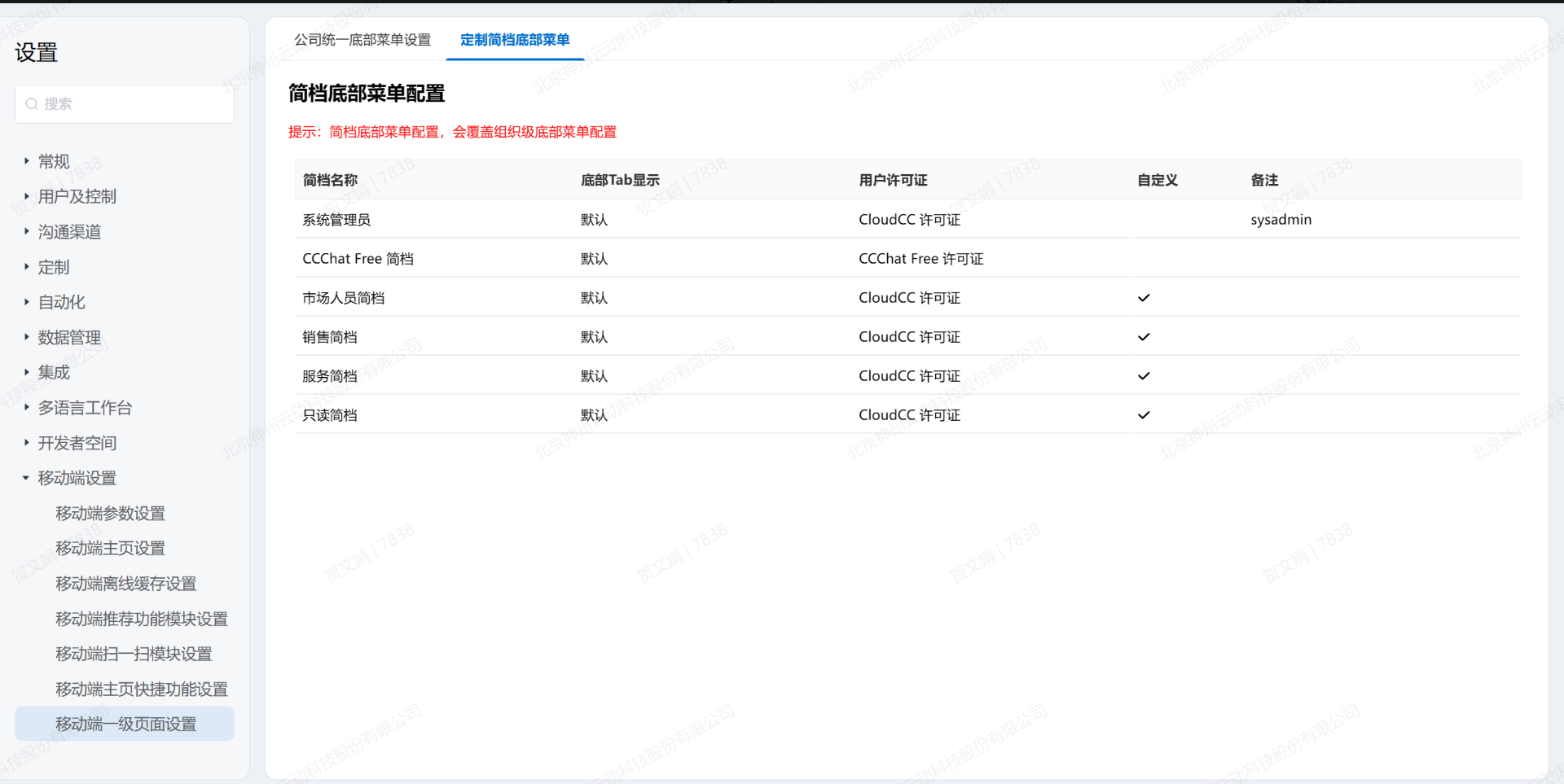
3.2 定制简档底部菜单
设置后,将根据简档为用户配置底部菜单,并覆盖组织级底部菜单配置。