字段管理
1.空白
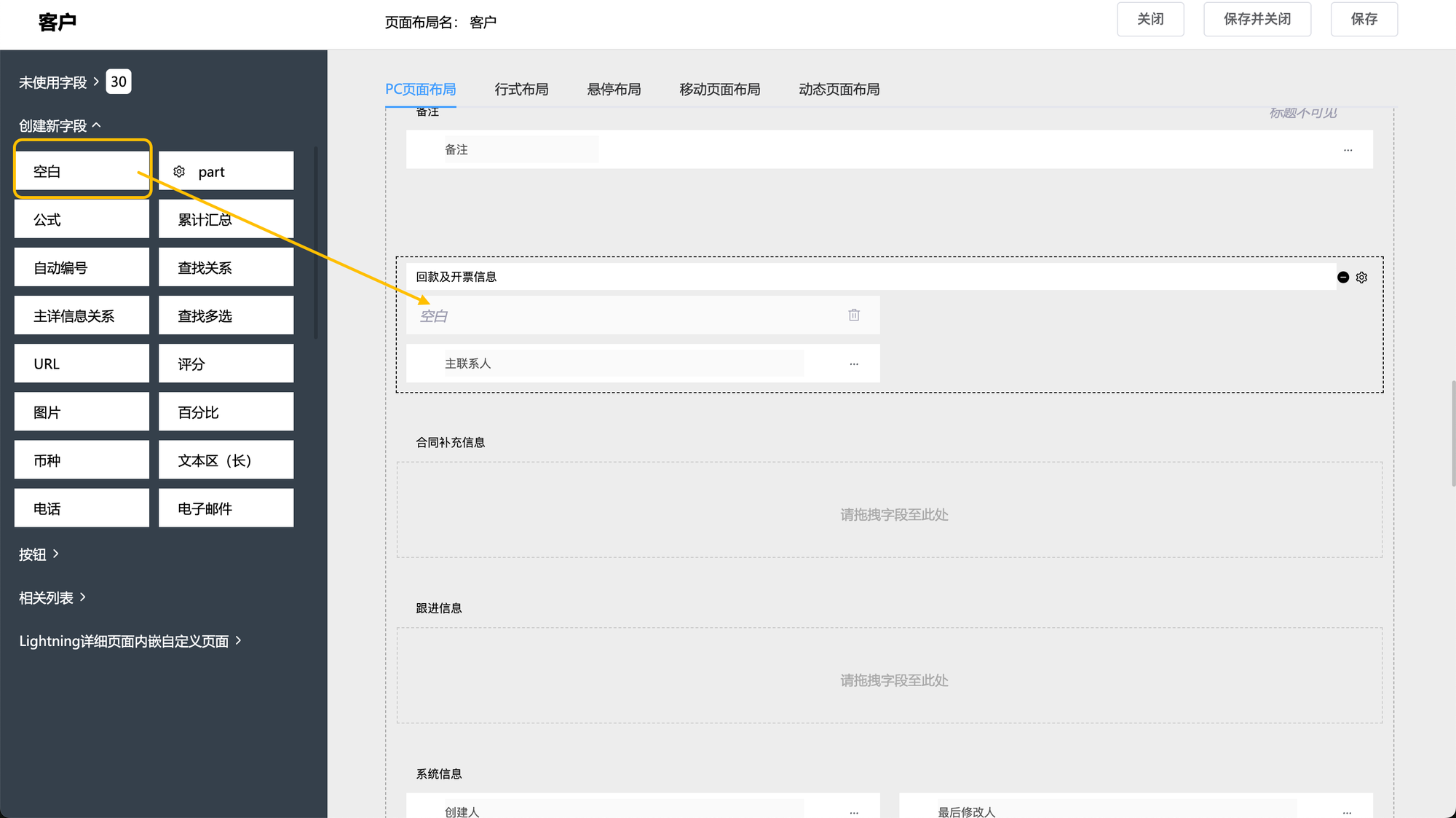
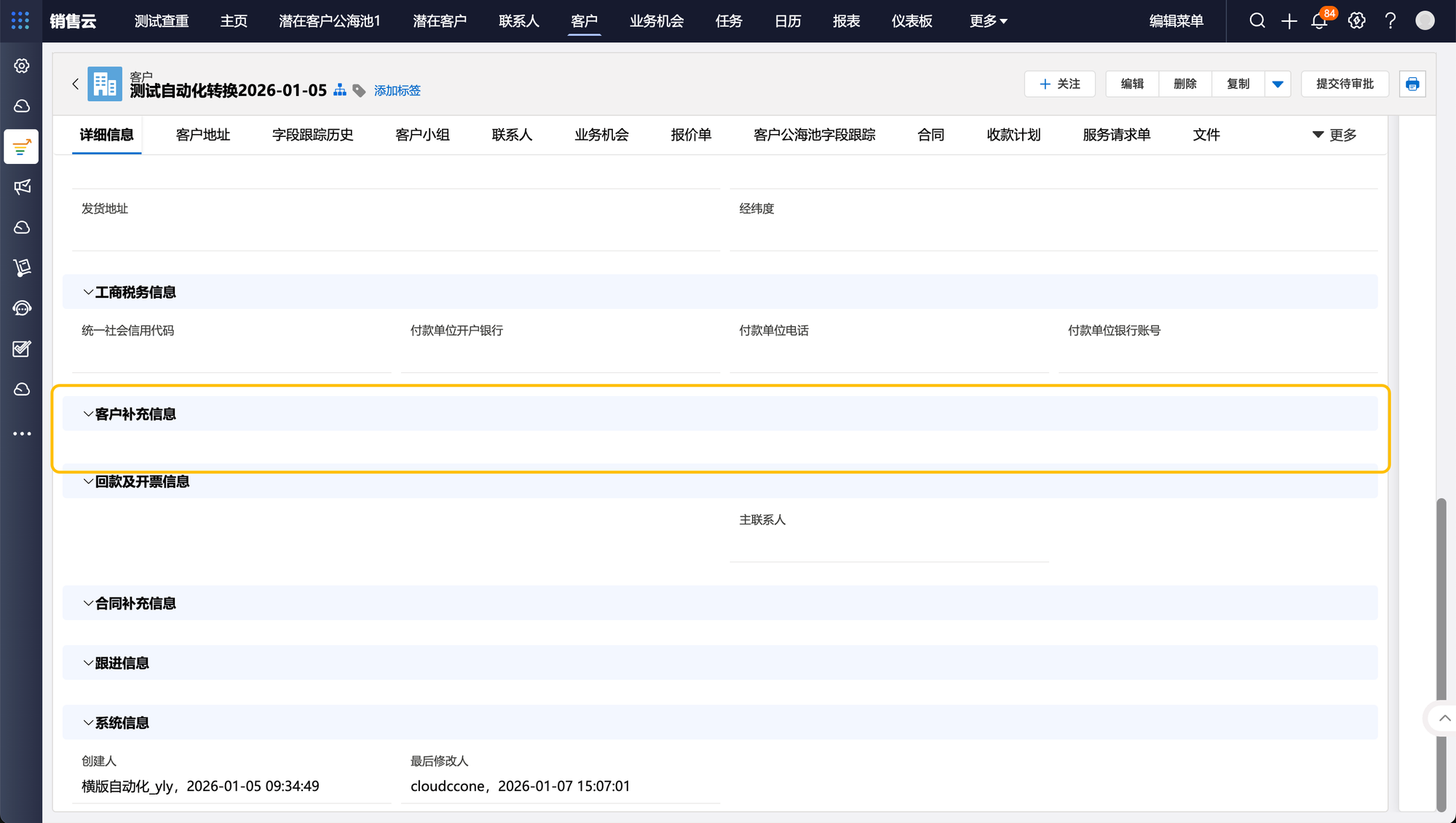
① 在 “客户页面布局” 的配置界面中:
- 左侧 “创建新字段” 列表里,有一个名为 “空白” 的字段;
- 将它拖拽到右侧「回款及开票信息」部分下,即可在客户详情页显示这个字段。
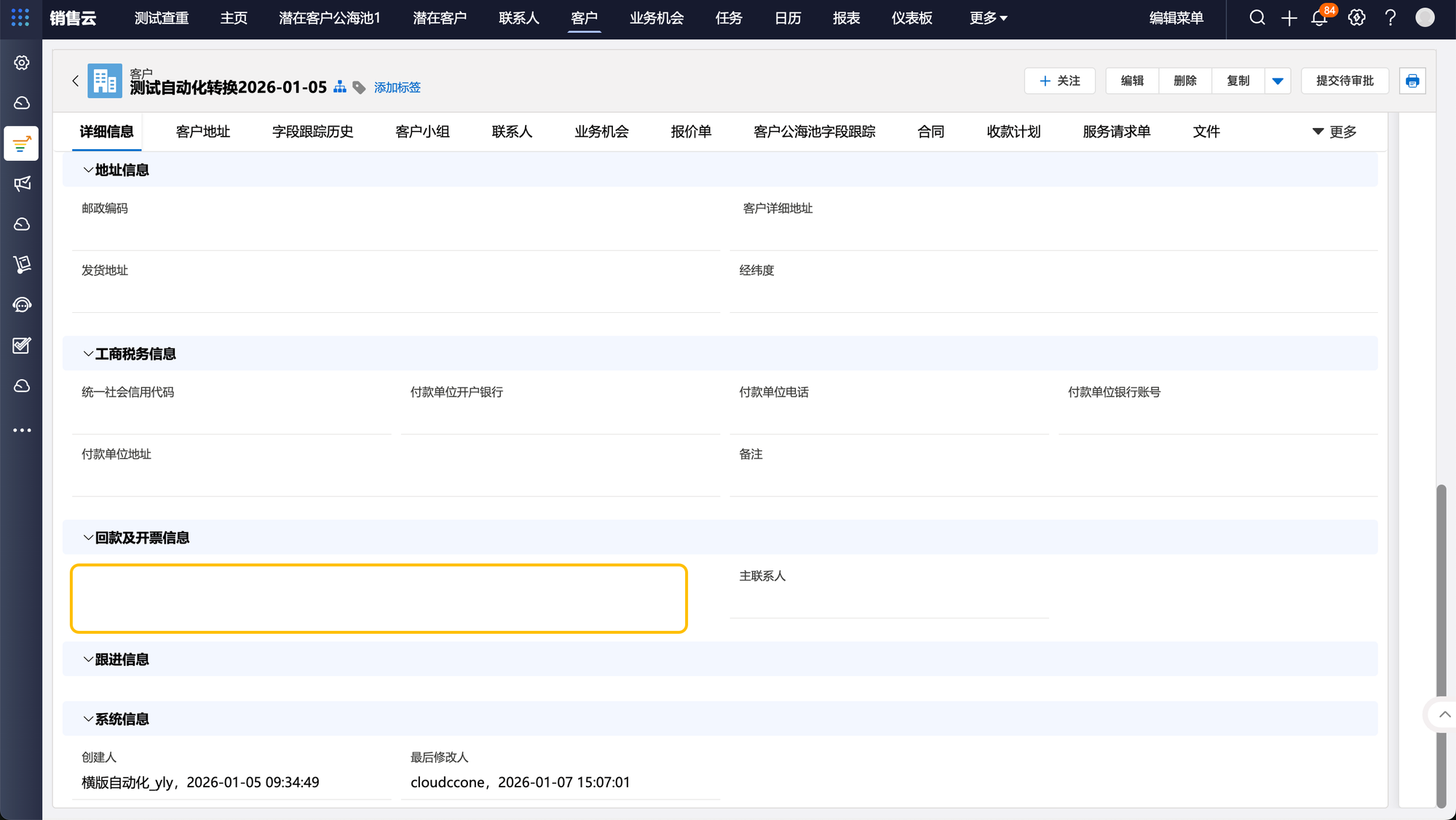
②例如:
在客户详情页的「回款及开票信息」板块中,你会看到一个 “空白” 区域(如黄色框标注)—— 默认不显示任何内容。
2.部分
“部分” 是用于自定义页面板块分区的配置工具,帮你在详情页中新增独立的信息板块,让页面结构更清晰。
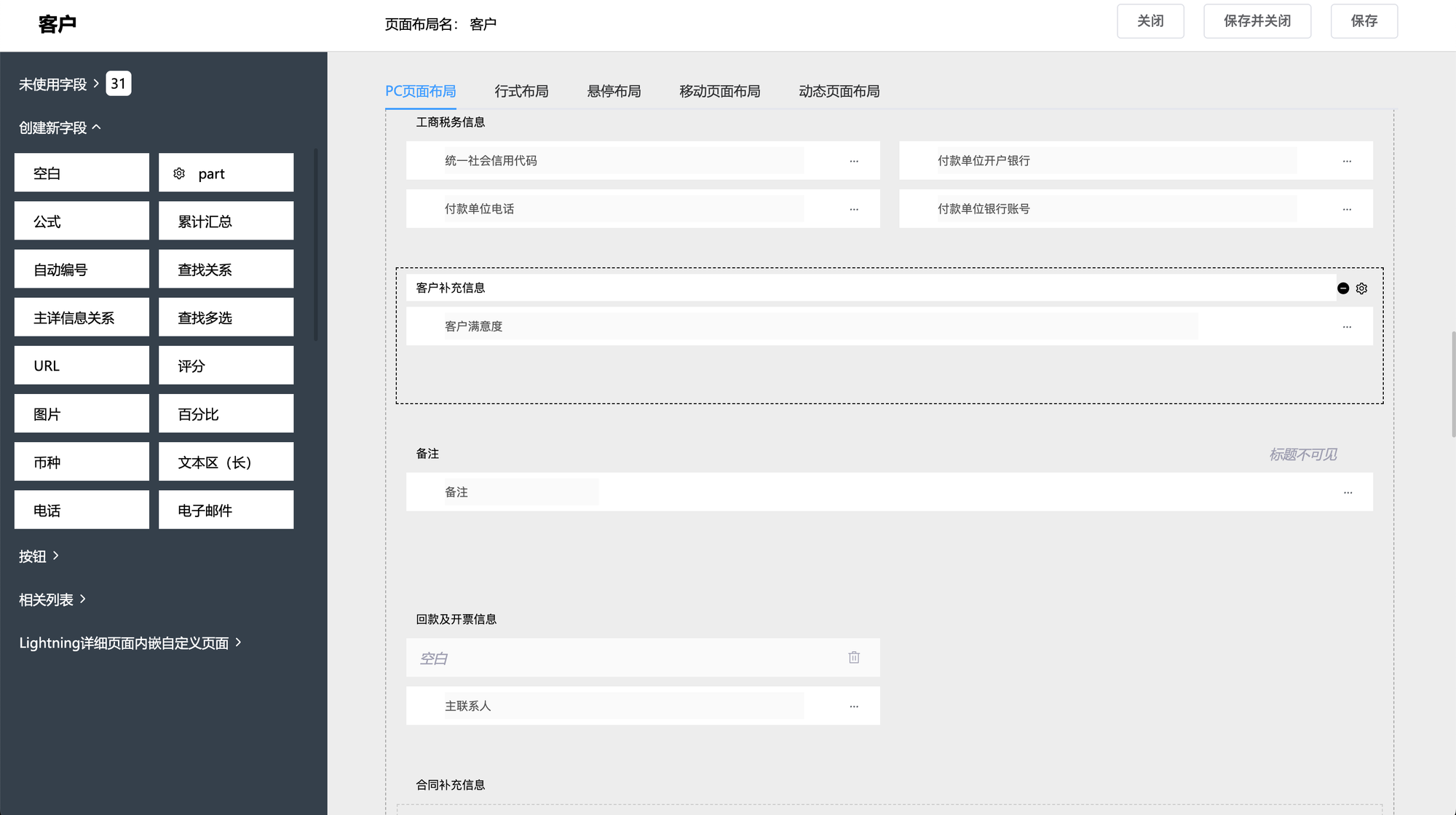
在 “客户页面布局” 的配置界面左侧 “创建新字段” 列表中,找到 “部分” 选项,将其拖拽到右侧页面布局的目标区域。
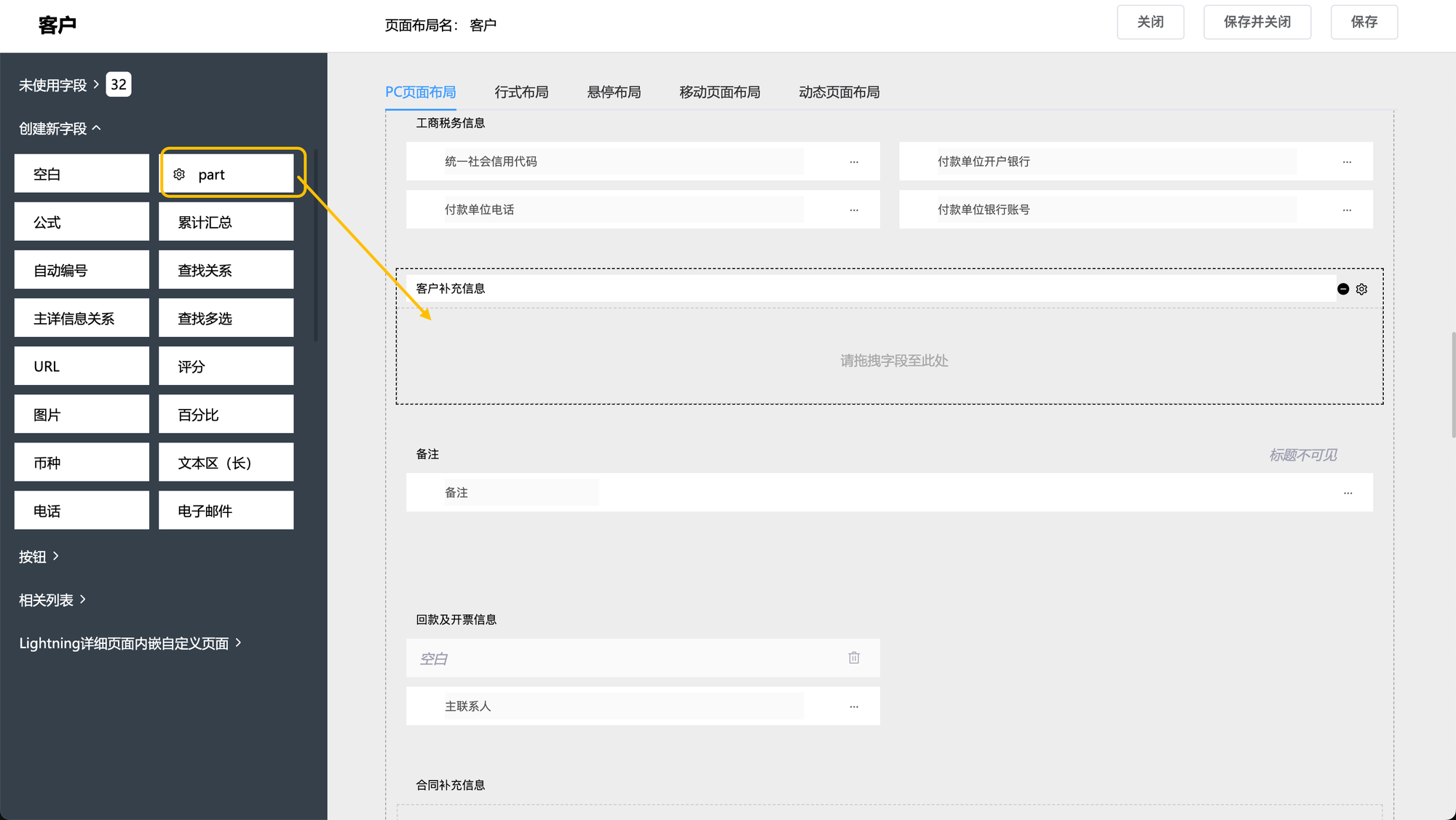
点击右侧的“⚙️”图标,在弹窗中填写:
- 部分名称:输入该板块的标题(比如 “合同补充信息”、“客户偏好记录”);
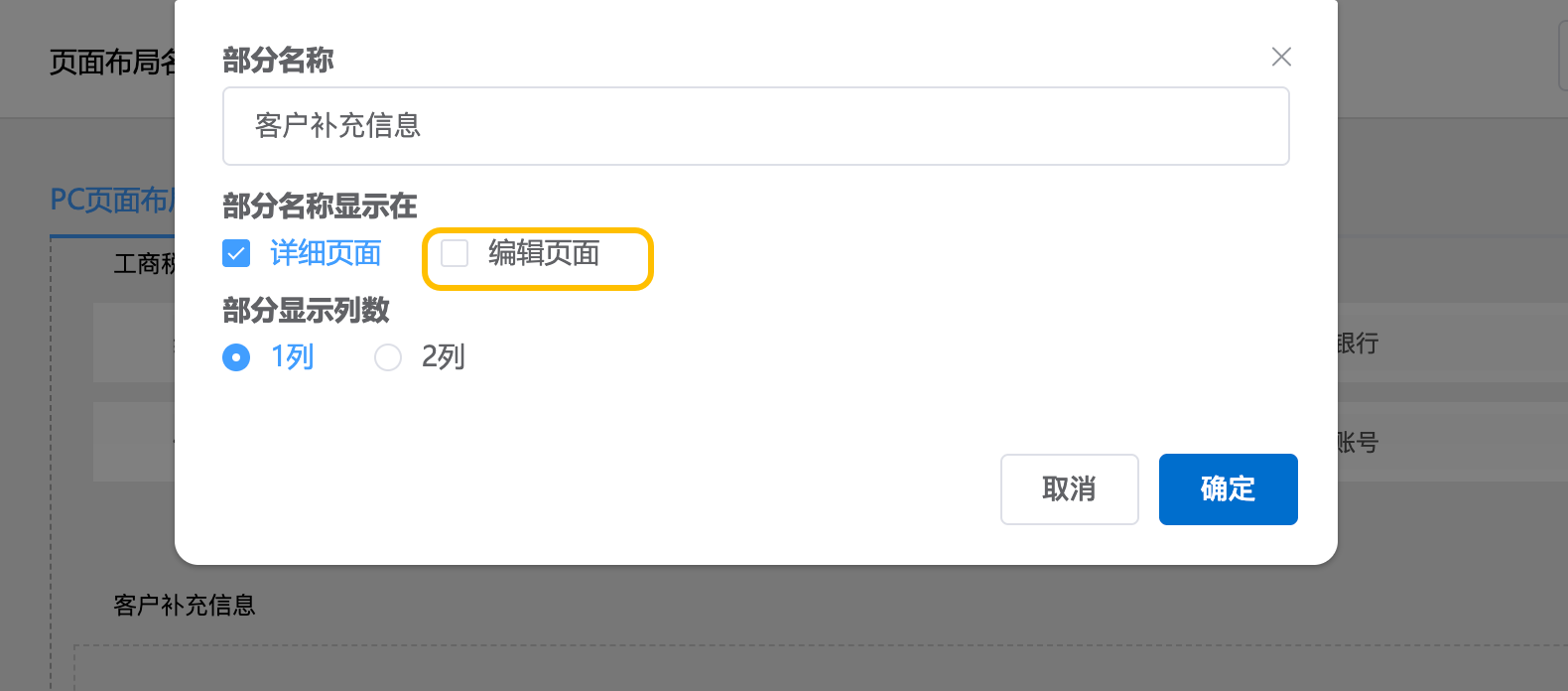
- 部分名称显示在:勾选 “详细页面”“编辑页面”,决定该板块在哪些页面显示;
- 部分显示列数:设置板块内字段的排列列数(1 列 / 2 列),适配信息展示密度;
- 点击「确定」完成配置。
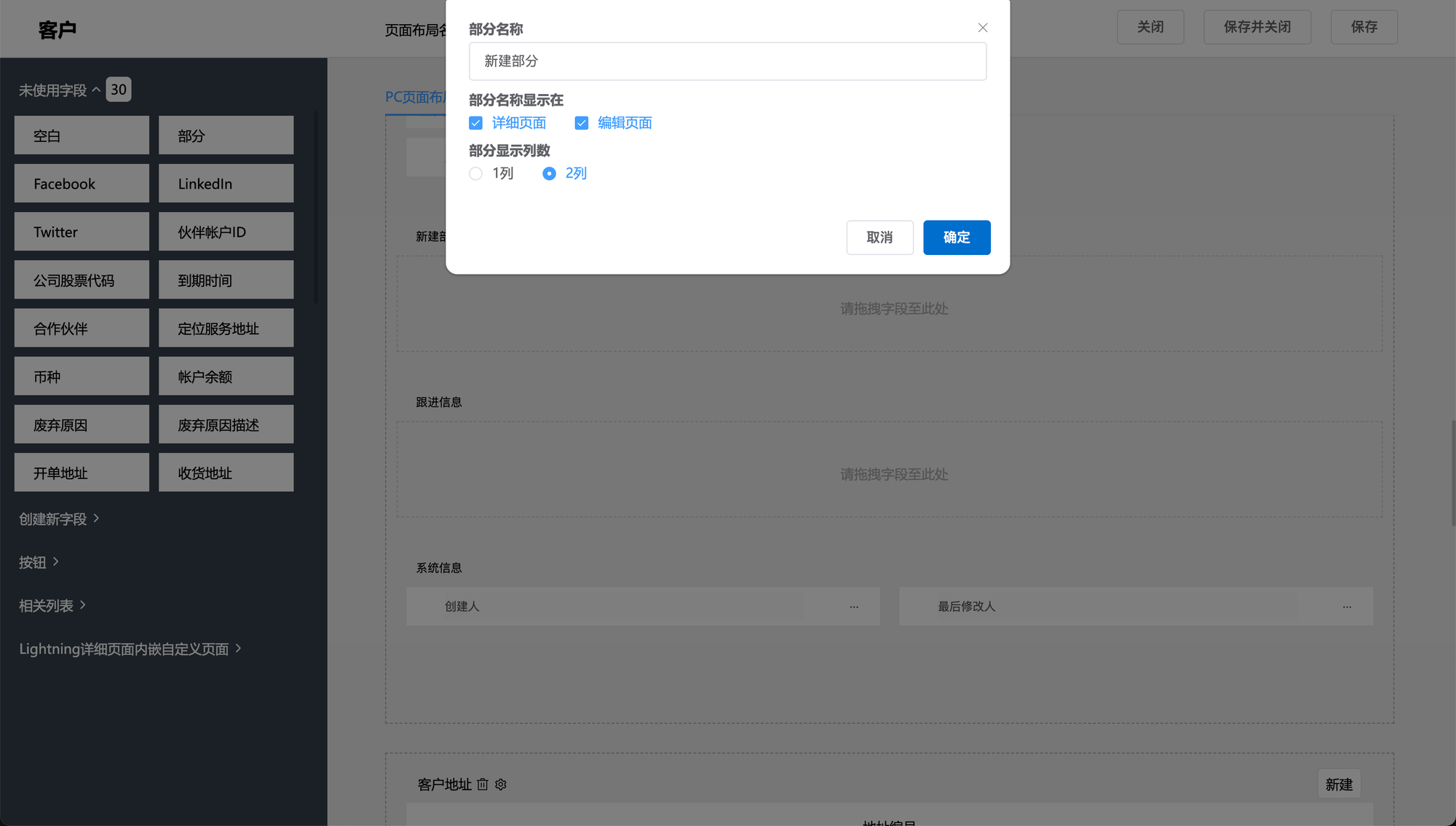
部分里可以配置一些字段,来满足工作用途。
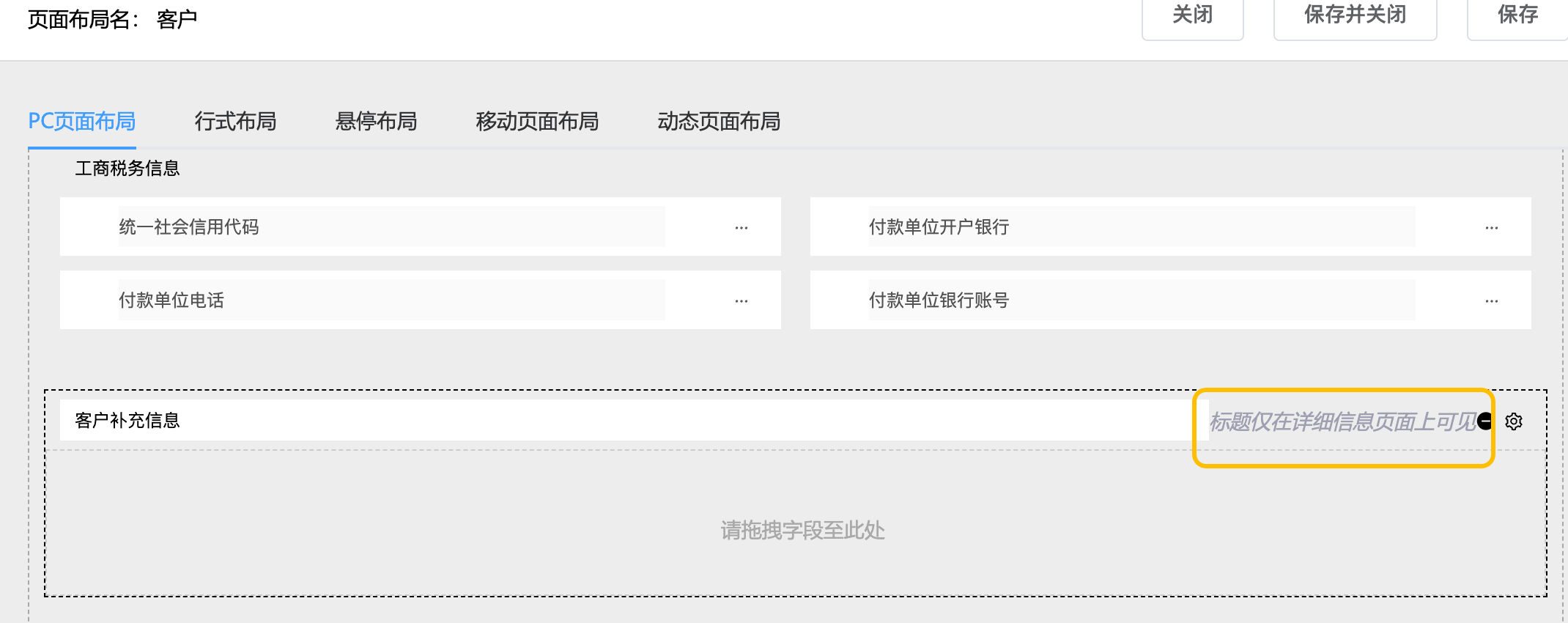
如果不勾选“编辑页面”,在“部分”字段配置区域显示“标题仅在详细信息页面上可见”。
前端界面展示一个分类出来,帮你根据业务场景拆分信息板块,让客户详情页的内容更有条理。
3.累计字段
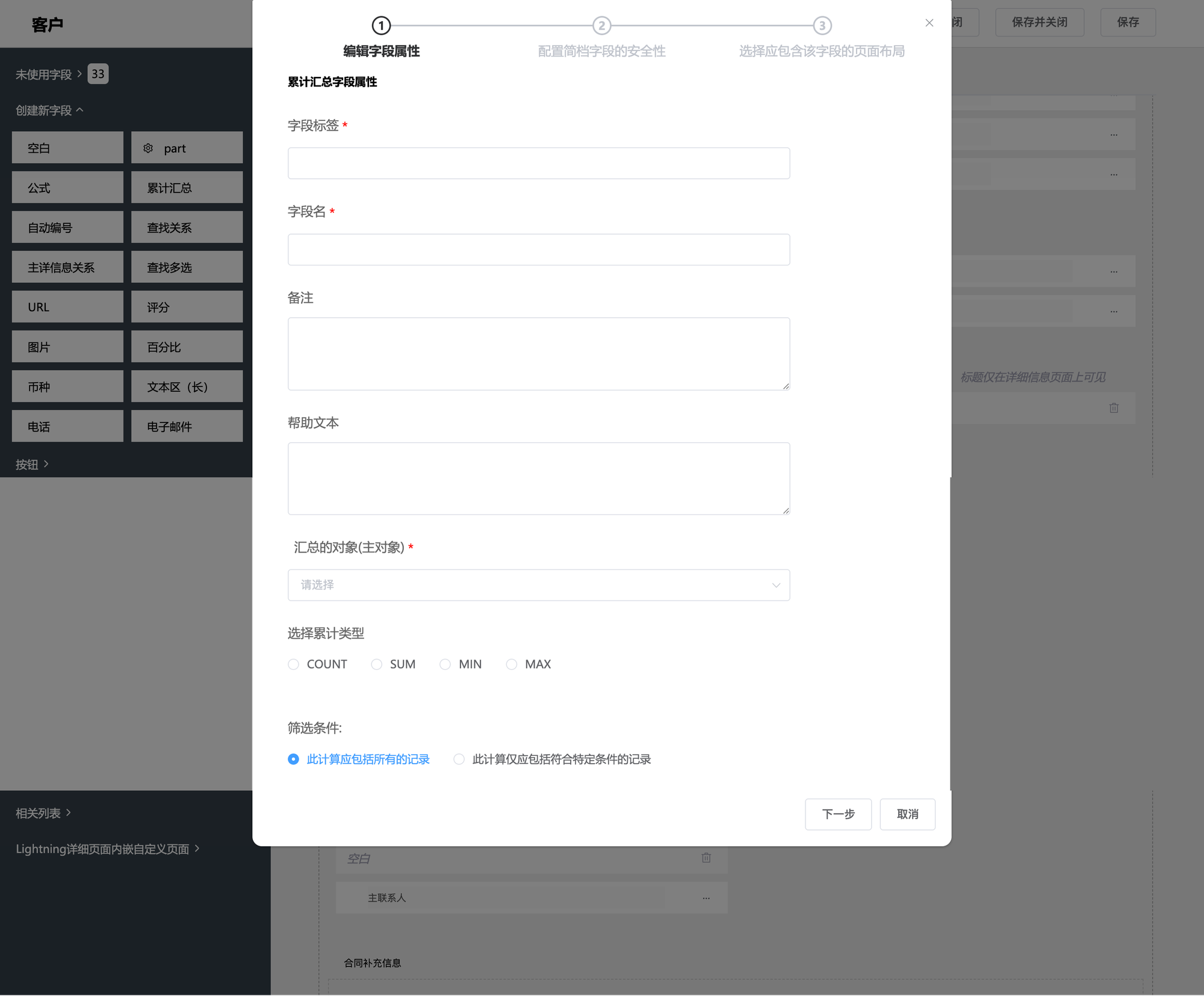
“累计汇总” 是自动统计关联数据的工具字段,帮你快速获取客户关联业务的汇总信息(数量、金额等),无需手动计算。
- 字段标签:该字段在页面上显示的名称(比如 “合同总金额”“订单总数”)。
- 字段名:系统内部识别该字段的唯一名称(建议用英文 / 数字组合,如 “contract_total”)。
- 备注:对该字段的补充说明(仅配置人员可见,用于记录字段用途)。
- 帮助文本:展示给用户的提示文字(比如 “该字段自动统计所有关联合同的总金额”)。
- 汇总的对象 (主对象):下拉选择需要统计的关联数据对象(比如选择 “合同”,表示统计该客户关联的所有合同数据)。
- 选择累计类型:
COUNT:统计关联数据的数量(比如 “该客户有多少个合同”);SUM:统计关联数据中某数值字段的总和(比如 “所有合同的金额总和”);MIN/MAX:统计关联数据中某数值字段的最小值 / 最大值(比如 “合同金额的最小值”)。
- 筛选条件:
- 选择 “此计算应包括所有的记录”:统计所有关联数据;
- 选择 “此计算仅包括符合特定条件的记录”:可额外设置筛选规则(比如只统计 “已生效” 的合同)。
- 若筛选条件选择“此计算仅应包括符合特定条件的记录”:
每一行是一条筛选条件,包含 3 个下拉选择框:
- 第 1 个下拉框:选择要筛选的字段(比如 “合同状态”“合同金额”);
- 第 2 个下拉框:选择筛选逻辑(比如 “等于”“大于”“包含”);
- 行尾的 “与”:表示多条筛选条件的关系(当前为 “且”,即同时满足所有条件)。
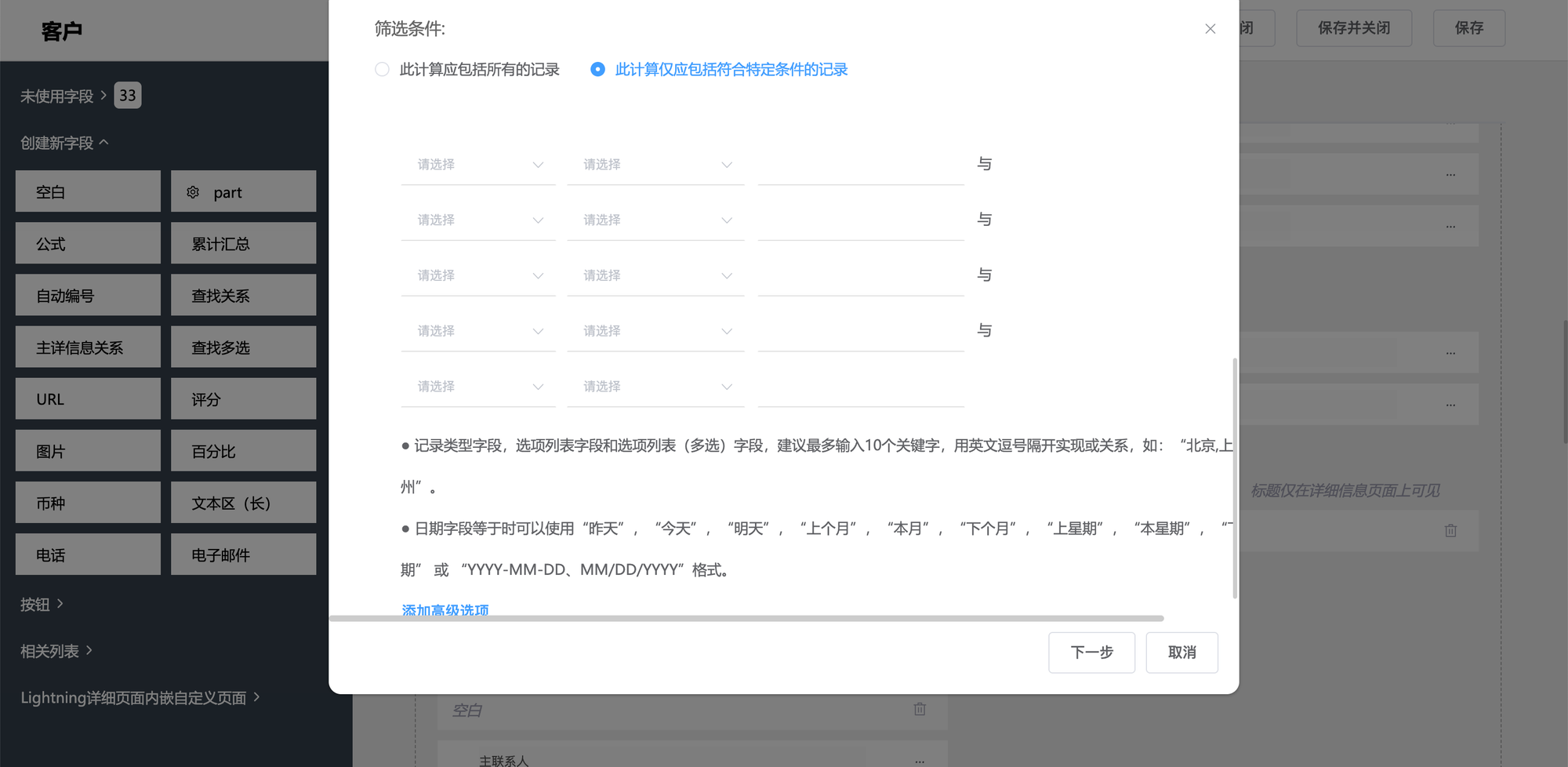
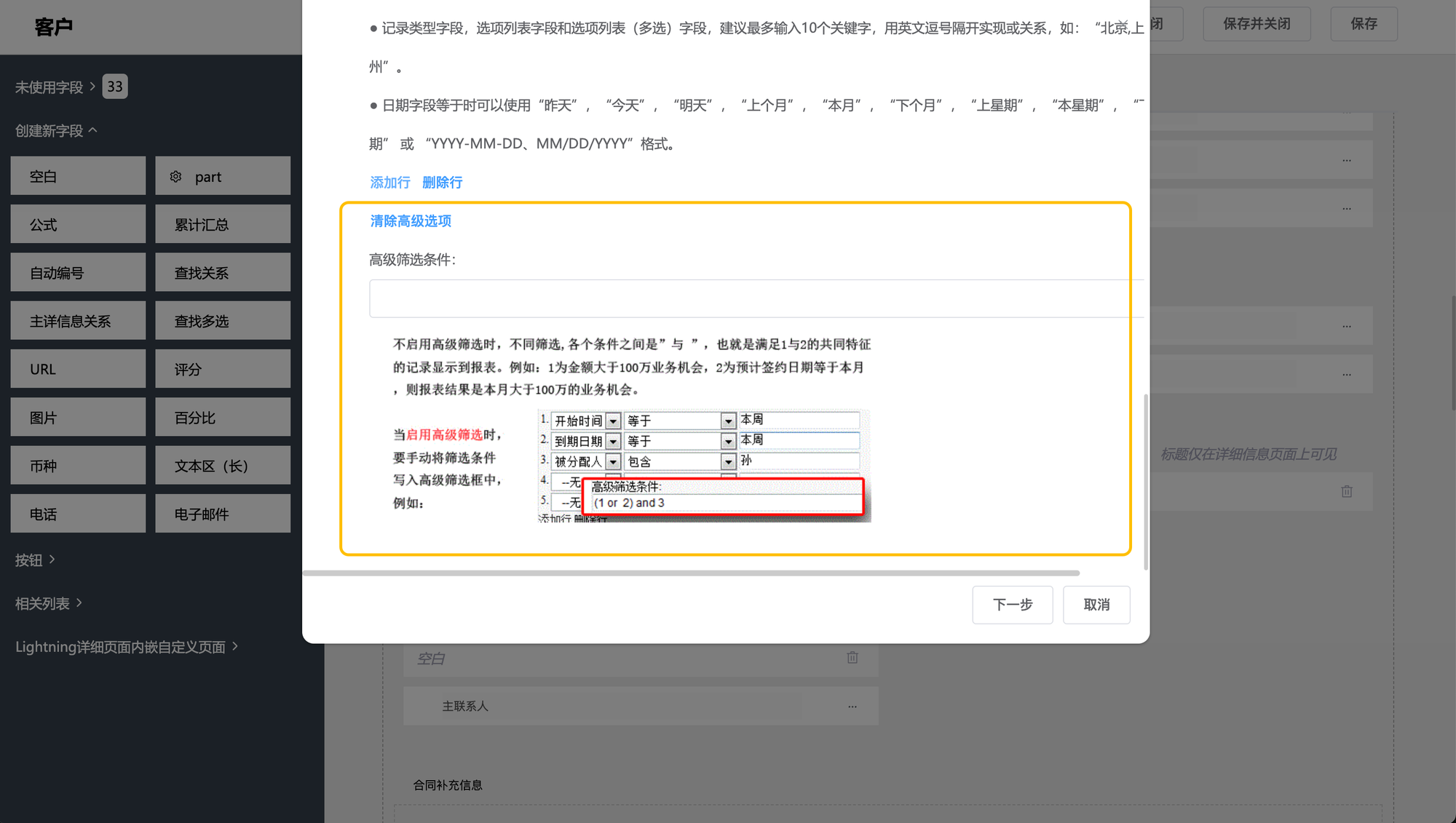
- 如需添加更多筛选条件,可点击 “添加高级选项” 扩展规则;
- 配置完成后点击「下一步」,继续完成后续配置。
- “配置简档字段的安全性” 界面说明:
这个界面是用来设置不同角色(简档)对 “累计汇总” 字段的访问权限,确保不同人员只能看到 / 操作对应权限的内容。
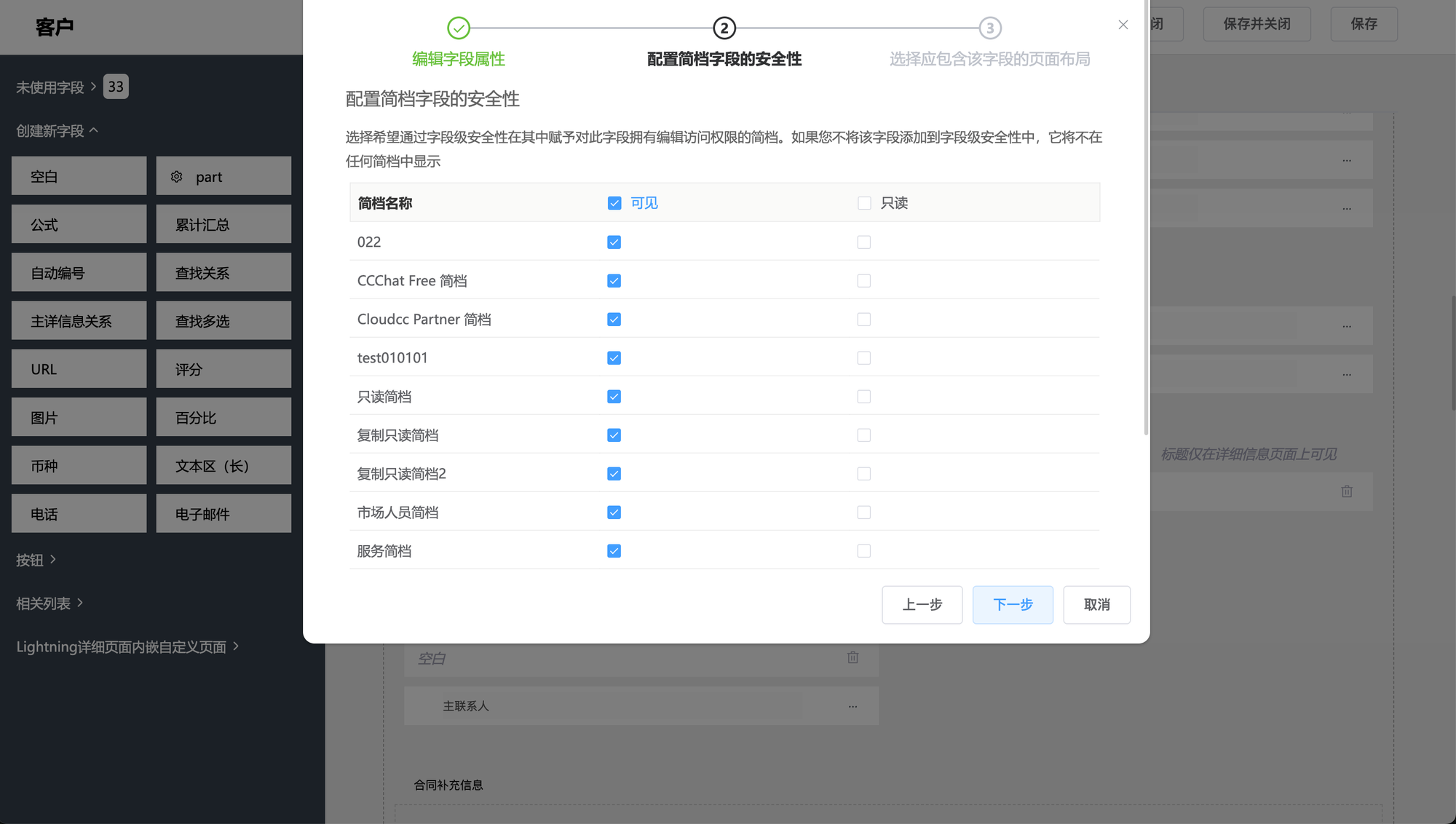
- “选择应包含该字段的页面布局” 界面说明:
该字段将作为最后一个字段添加到这些页面布局的前 2 列。如果不选择布局,该字段在任何页面上都不会显示。
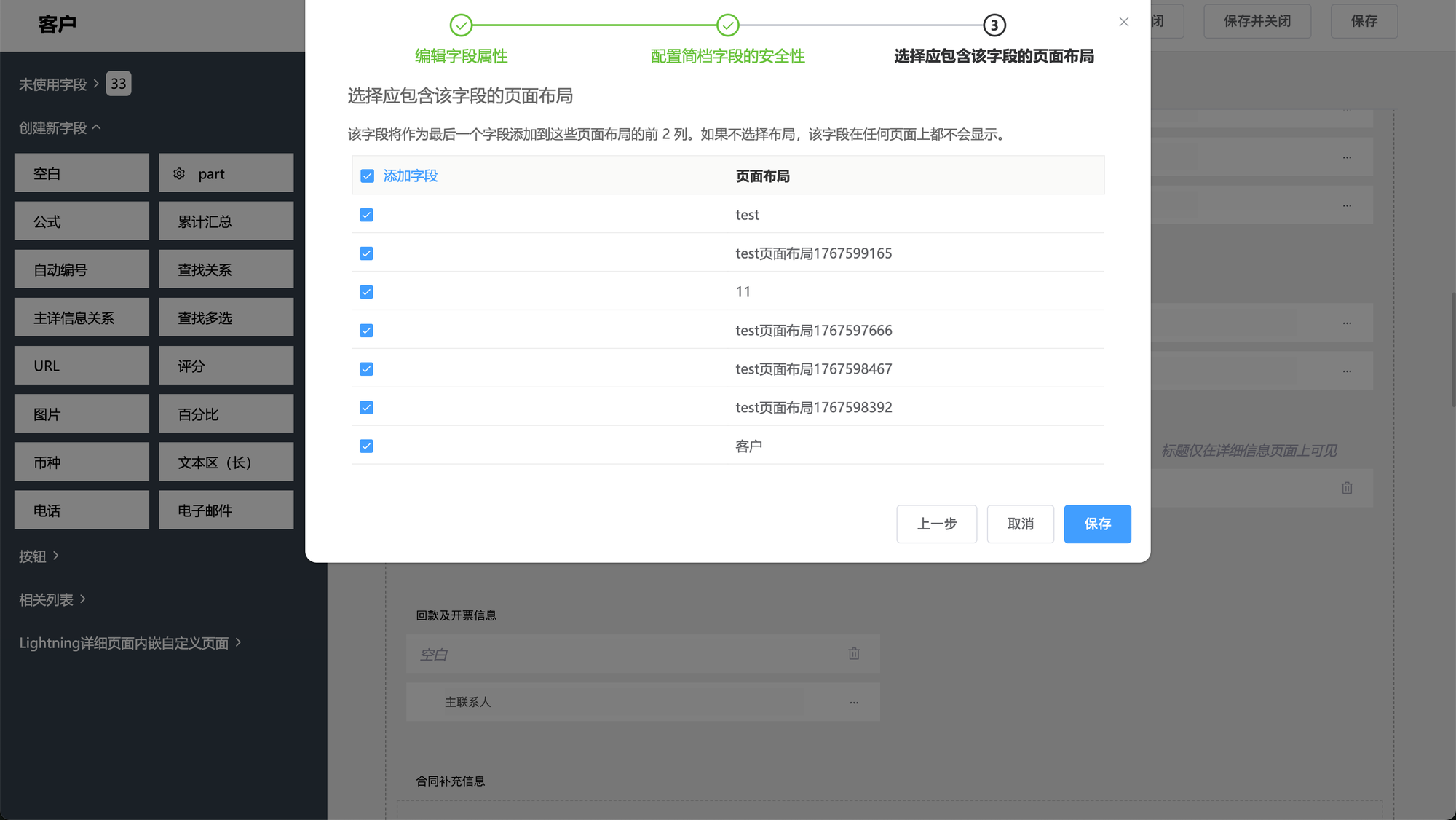
4.公式字段
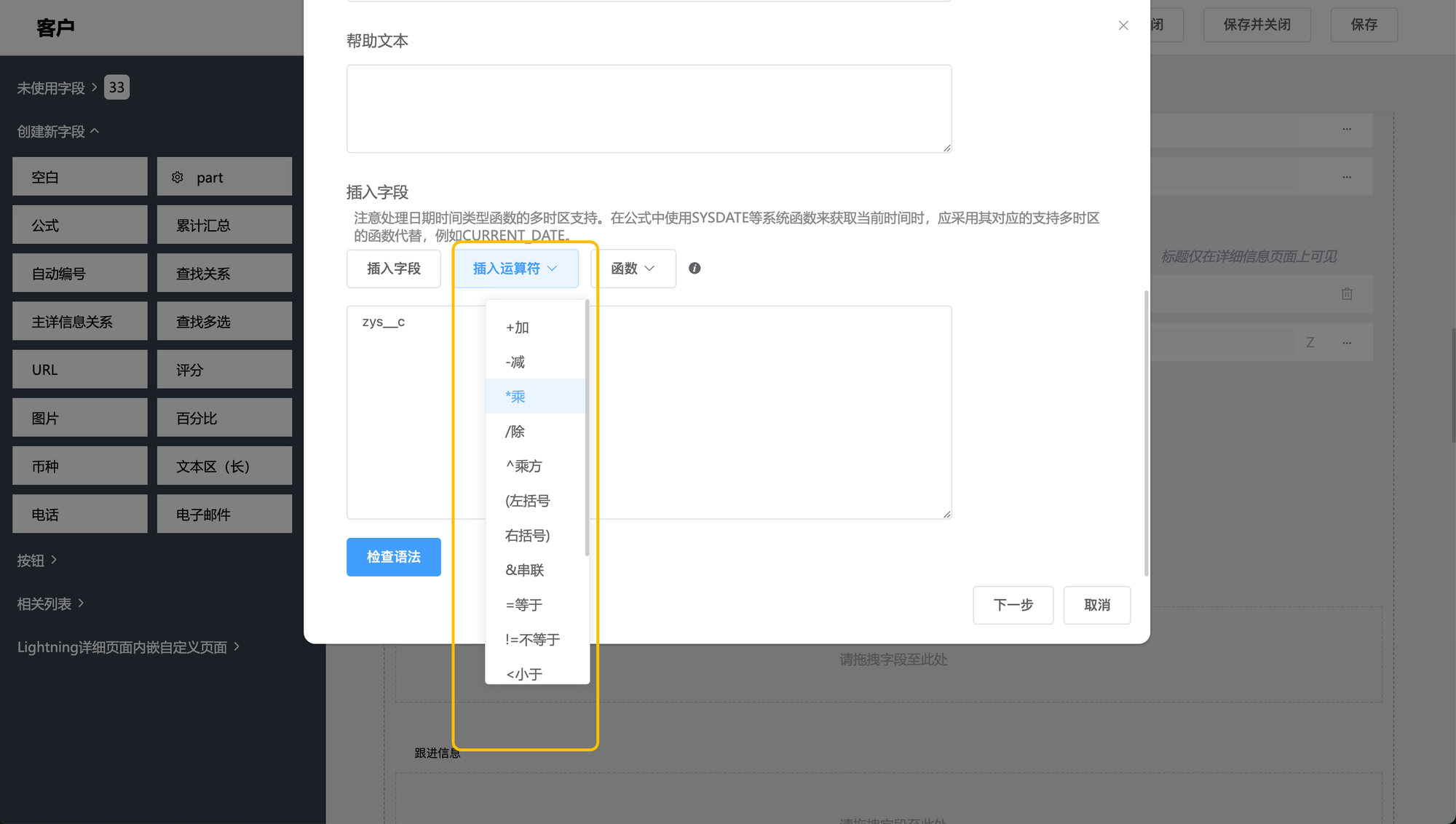
创建公式计算字段的配置页,以下是各字段属性的含义及操作方法:
- 字段标签:该公式字段在页面上显示的名称(比如 “客户全称”、“订单折扣后金额”)。
- 字段名:系统内部识别该字段的唯一名称(建议用英文 / 数字组合,如 “customer_fullname”)。
- 公式返回类型:下拉选择公式计算结果的类型(当前选 “文本”,还可选择 “数值”“日期” 等)。
- 备注:仅配置人员可见的补充说明(记录该公式的用途)。
- 帮助文本:展示给用户的提示文字。
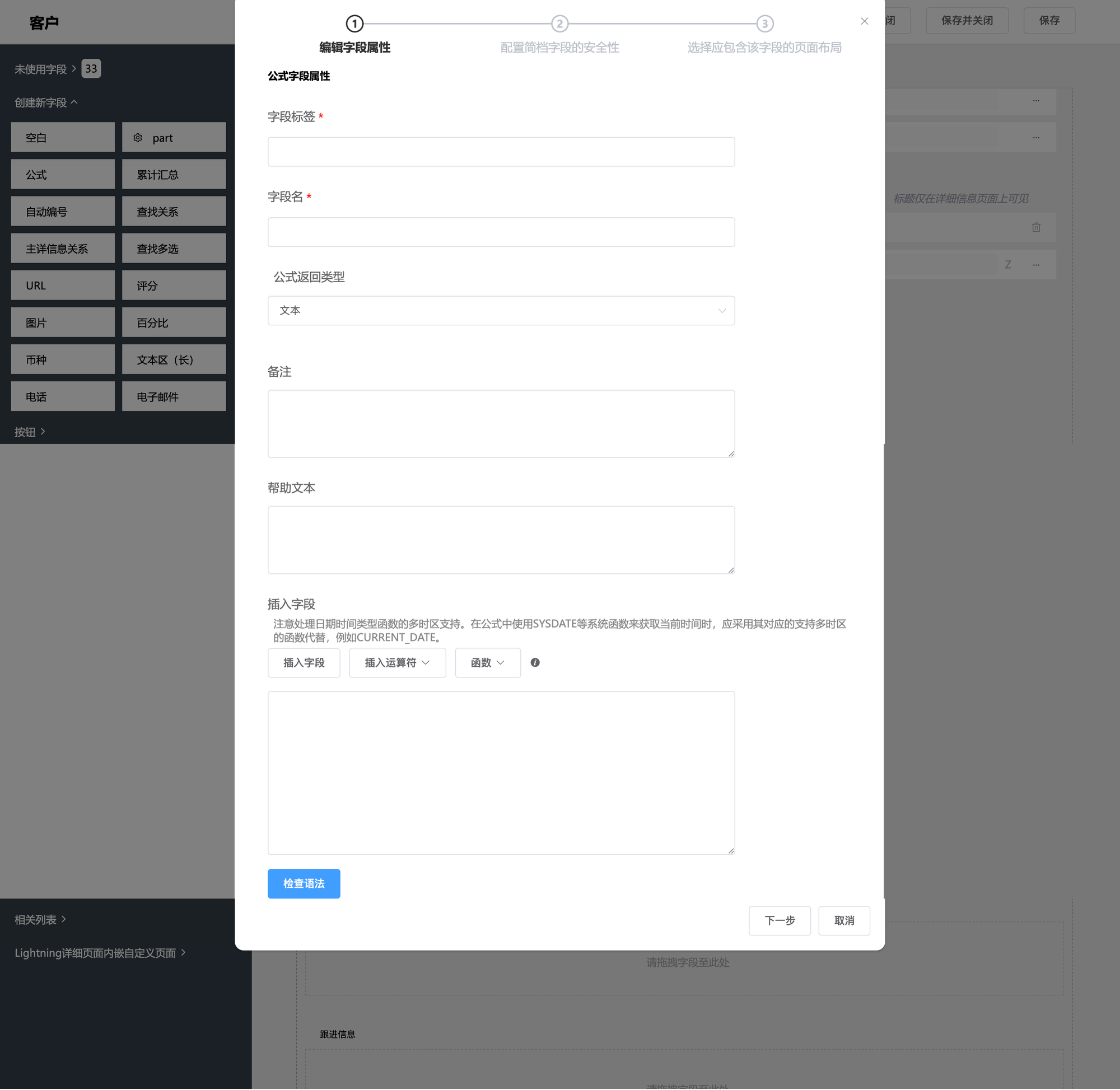
- 插入字段:通过 “插入字段”“插入运算符”“函数” 按钮,组合出你需要的计算逻辑:
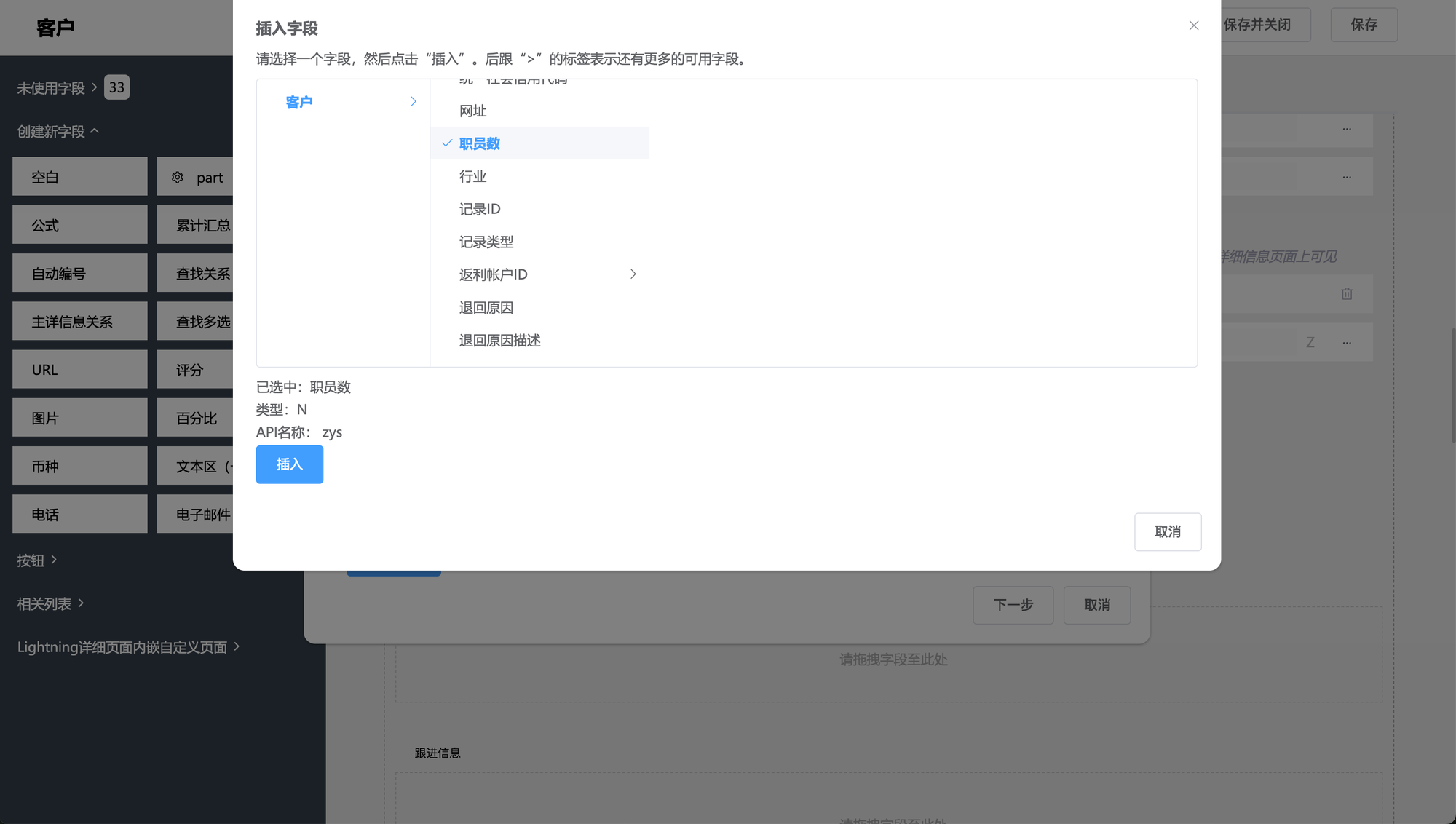
- 插入字段:选择要参与计算的已有字段(比如 “职员数”、“年收入”等);
- 插入运算符:选择计算符号(加、减、乘、除等);
- 函数:选择系统预设的函数(比如
CURRENT_DATE获取当前日期); - 编辑完成后,点击「检查语法」验证公式是否正确。
5.自动编号字段
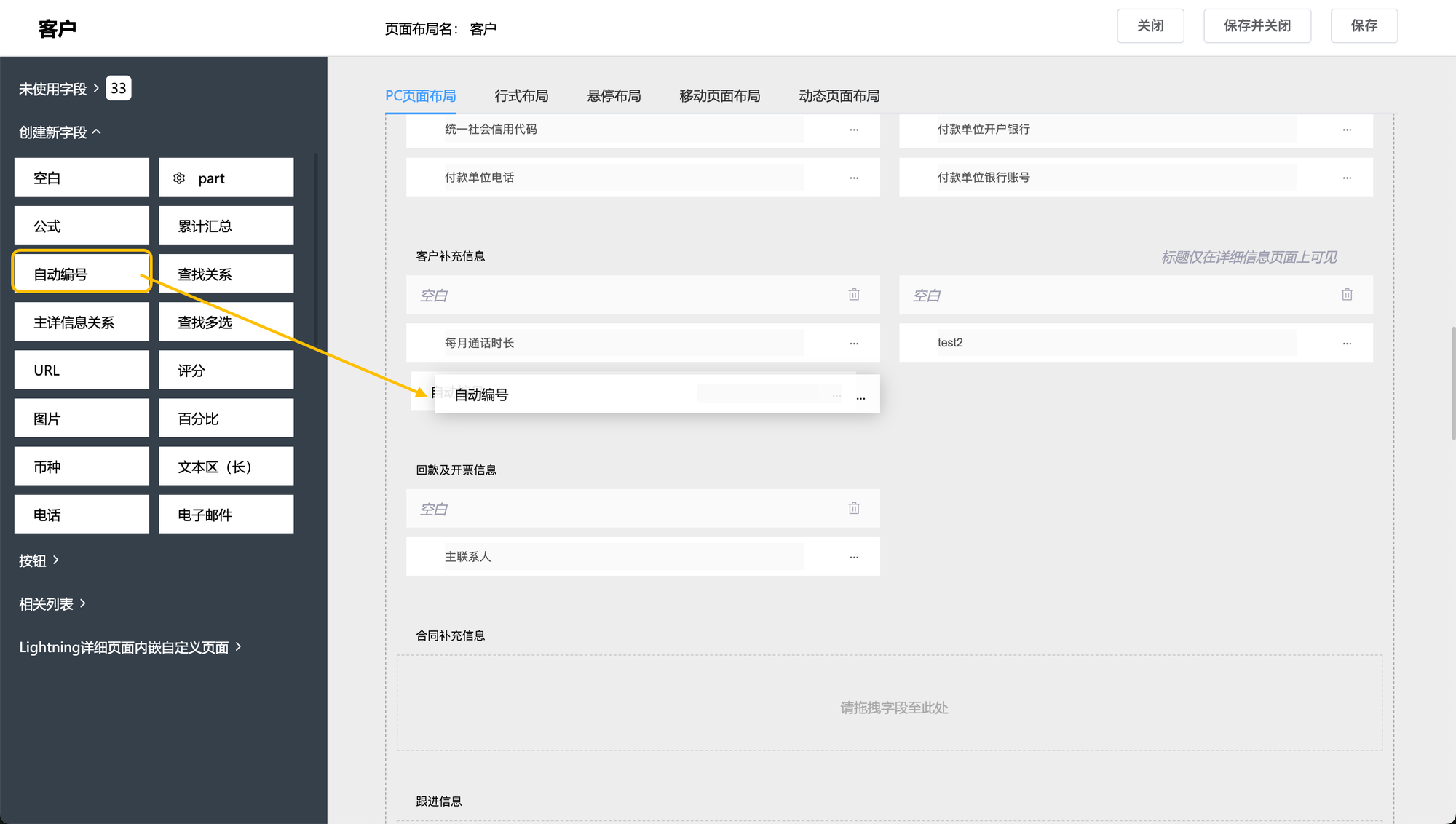
用于创建自动生成唯一编号的字段(比如客户编码、订单编号)。
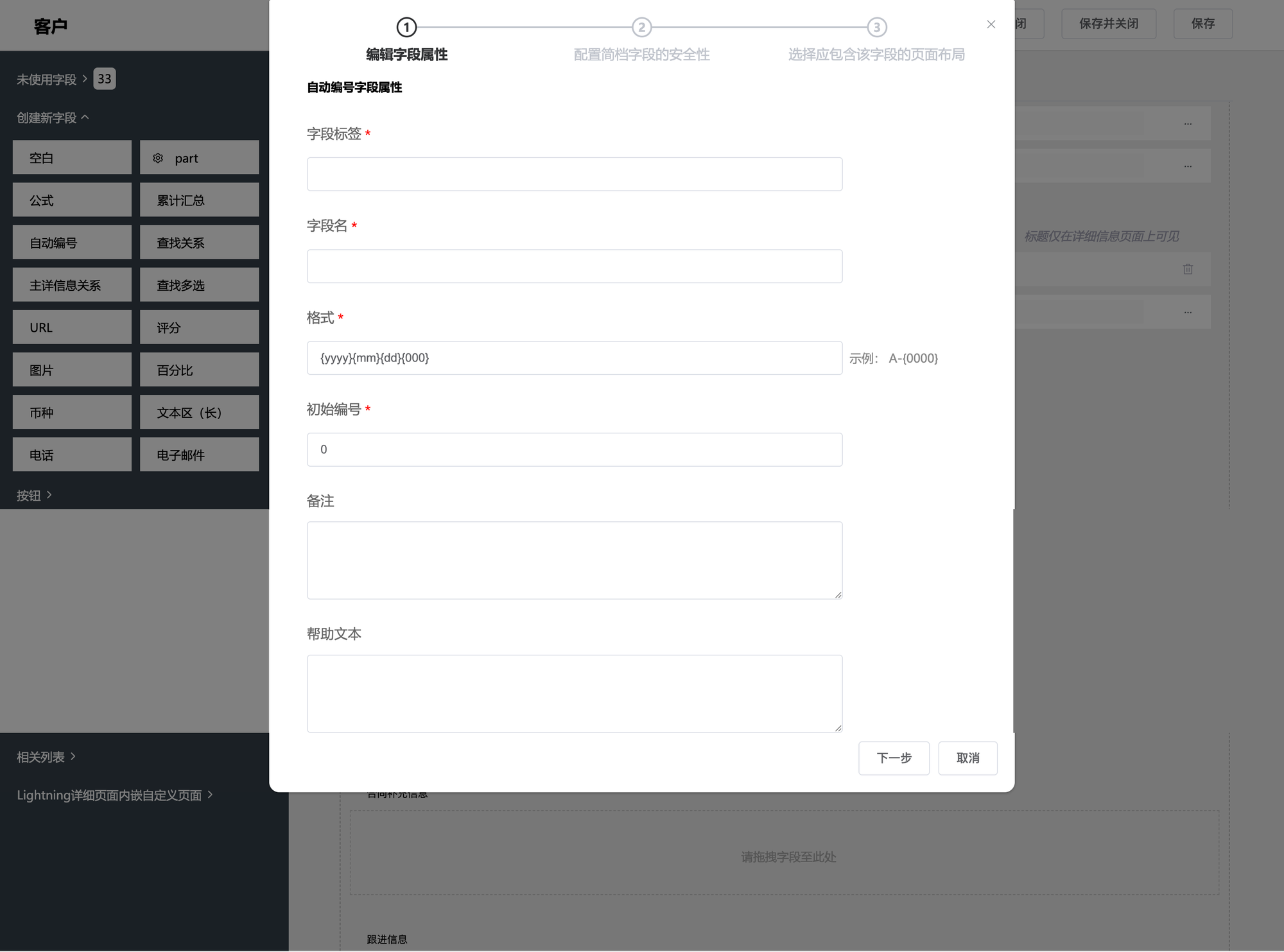
- 字段标签:该公式字段在页面上显示的名称。
- 字段名:系统内部识别该字段的唯一名称(建议用英文 / 数字组合,如 “customer_fullname”)。
- 格式:设置编号的样式模板,支持固定字符、日期、序号组合:
- 示例模板
{yyyy}{mm}{dd}{0000}:表示 “年份 + 月份 + 日期 + 4 位序号”(比如 202601080001); - 示例
A-{0000}:表示 “固定前缀 A+4 位序号”(比如 A-0001)。
- 示例模板
- 初始编号:设置序号的起始数字(默认填 0,生成的第一个编号会在此基础上加 1,比如初始编号为 0 时,第一个编号是 1)。
- 帮助文本:仅配置人员可见的补充说明(记录编号规则的用途)。
6.查找关系
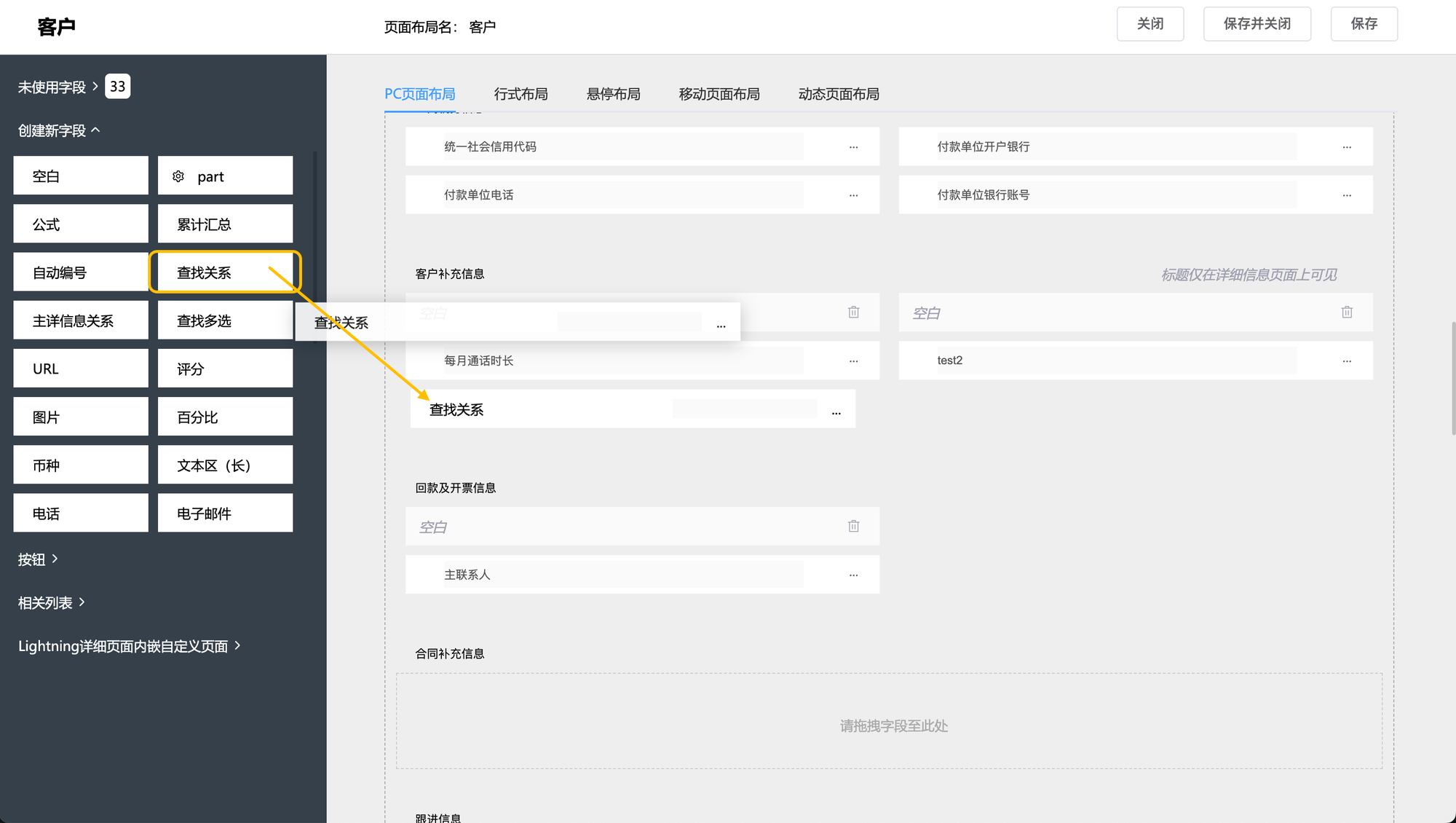
用于创建关联其他对象数据的字段(比如在 “客户” 中关联 “联系人”等数据)。
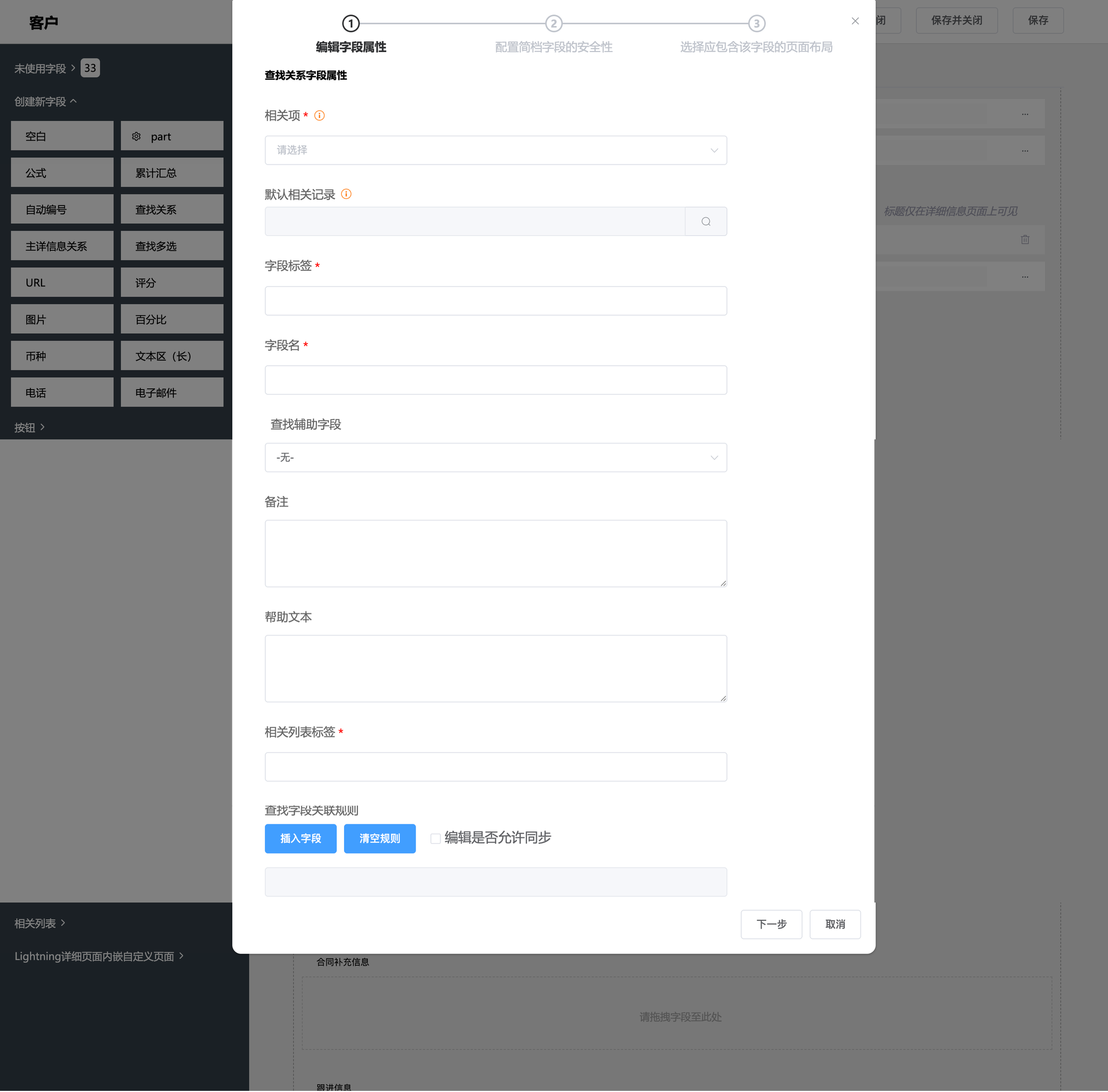
- 相关项:下拉选择选择此对象相关的另一个对象。
- 默认相关记录:可选择相关对象中的一条记录作为本字段的默认值。
- 字段标签:该关联字段在页面上显示的名称(比如 “关联联系人”“关联合同”)。
- 字段名:系统内部识别该字段的唯一名称(建议用英文 / 数字组合,如 “related_contact”)。
- 查找辅助字段:可选择一个辅助字段,用于快速筛选关联数据(比如选择 “联系人姓名”,方便搜索关联对象)。
- 备注:仅配置人员可见的补充说明(记录该关联字段的用途)。
- 帮助文本:展示给用户的提示文字(比如 “该字段关联客户对应的联系人信息”)。
- 相关列表标签:设置关联数据列表的显示名称。
- 查找字段关联规则:通过 “插入字段”、“清空规则” 设置关联数据的匹配规则;“清空规则”按钮:清除当前已设置的所有关联规则或筛选条件,一键重置规则配置区域,点击后规则会被直接清空且无法撤销,建议在确认不再需要现有规则时再使用;
- 勾选 “编辑是否允许同步” 可控制关联数据编辑后是否同步更新。
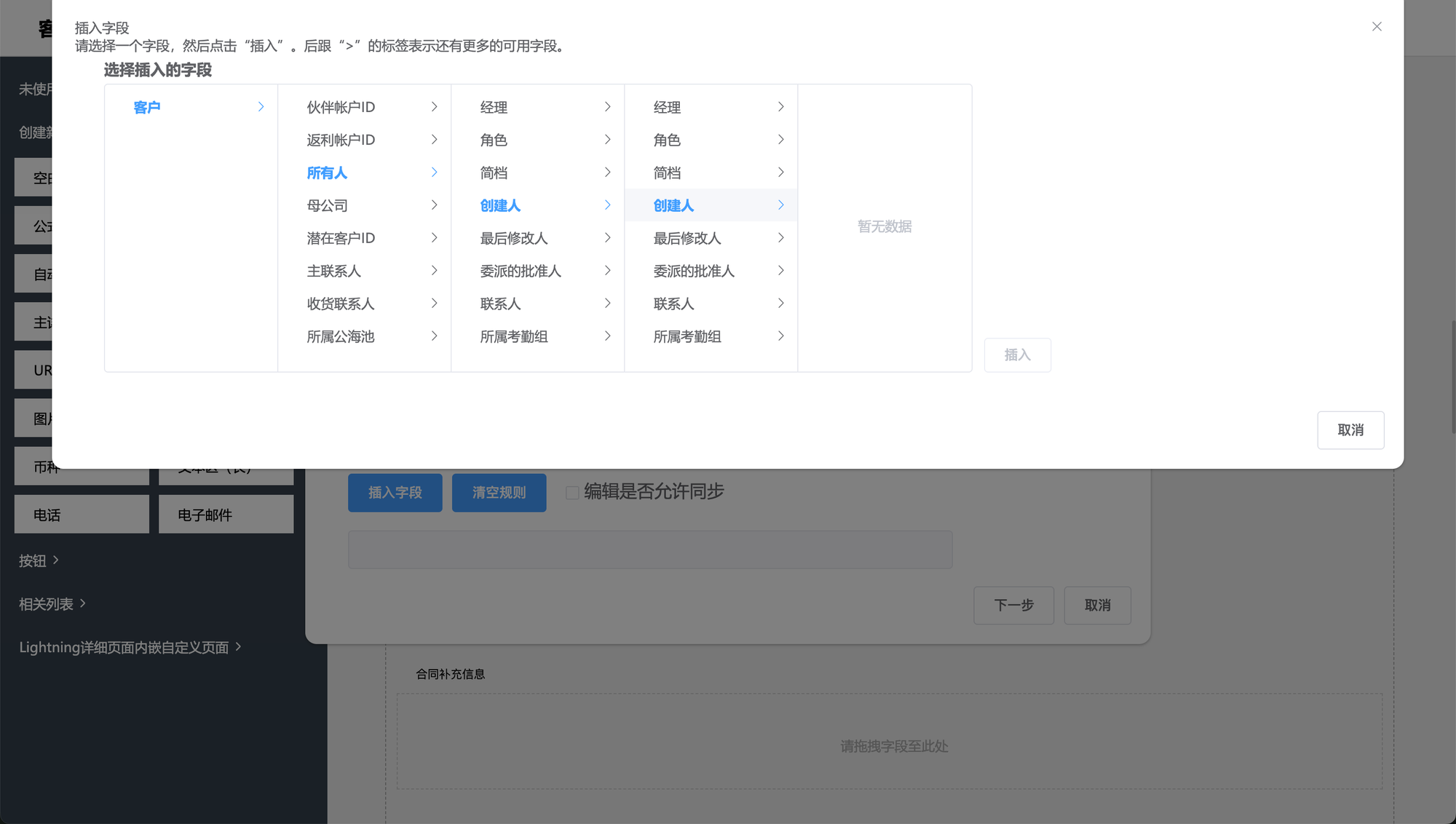
点击“插入字段”,请选择一个字段,然后点击“插入”。后跟“>”的标签表示还有更多的可用字段。
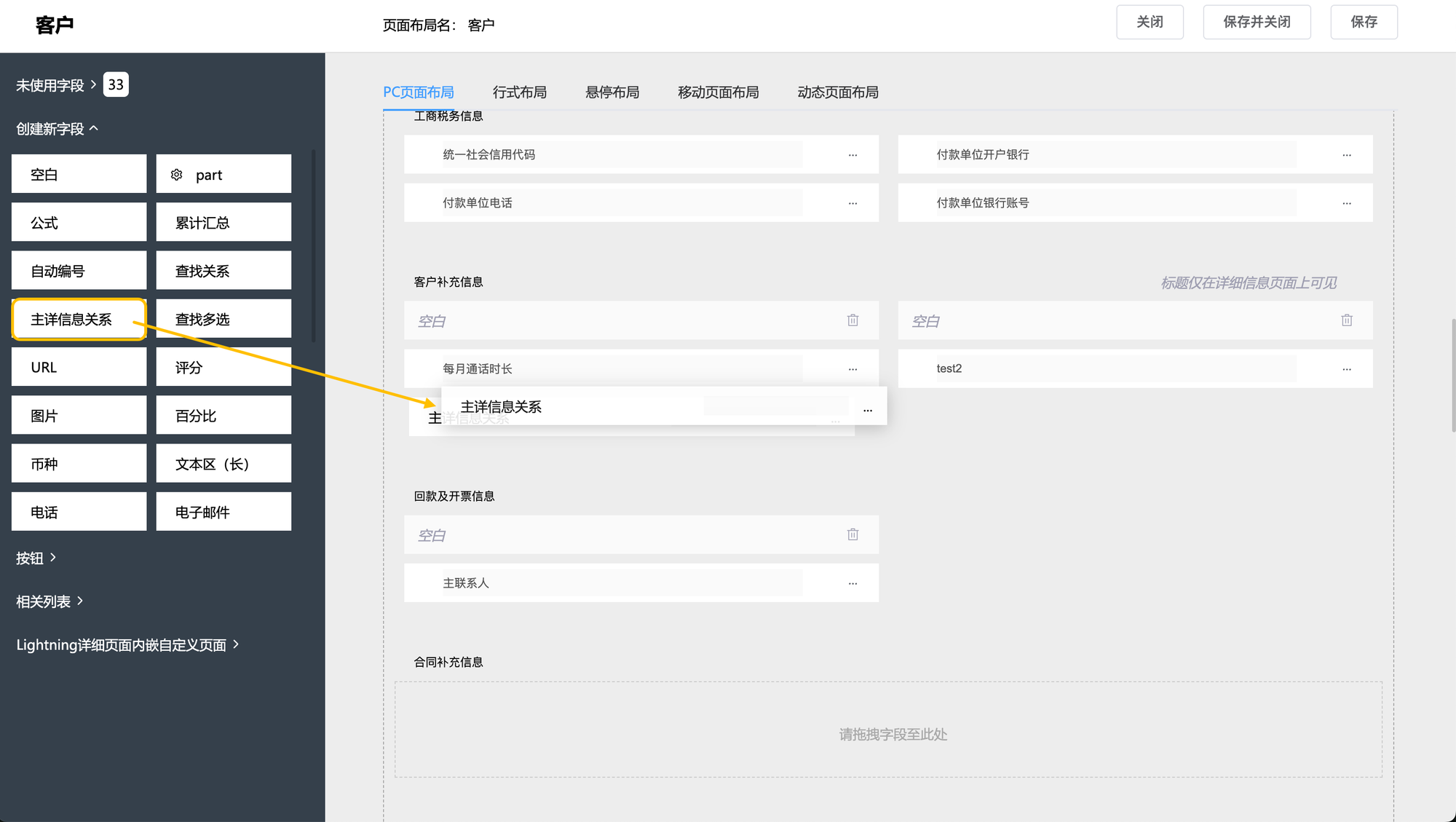
7.主详信息关系
用于创建 “主对象 - 详情对象” 的关联字段 (比如 “客户(主对象)” 关联 “客户详情(详情对象)”),实现主数据与详情数据的绑定。
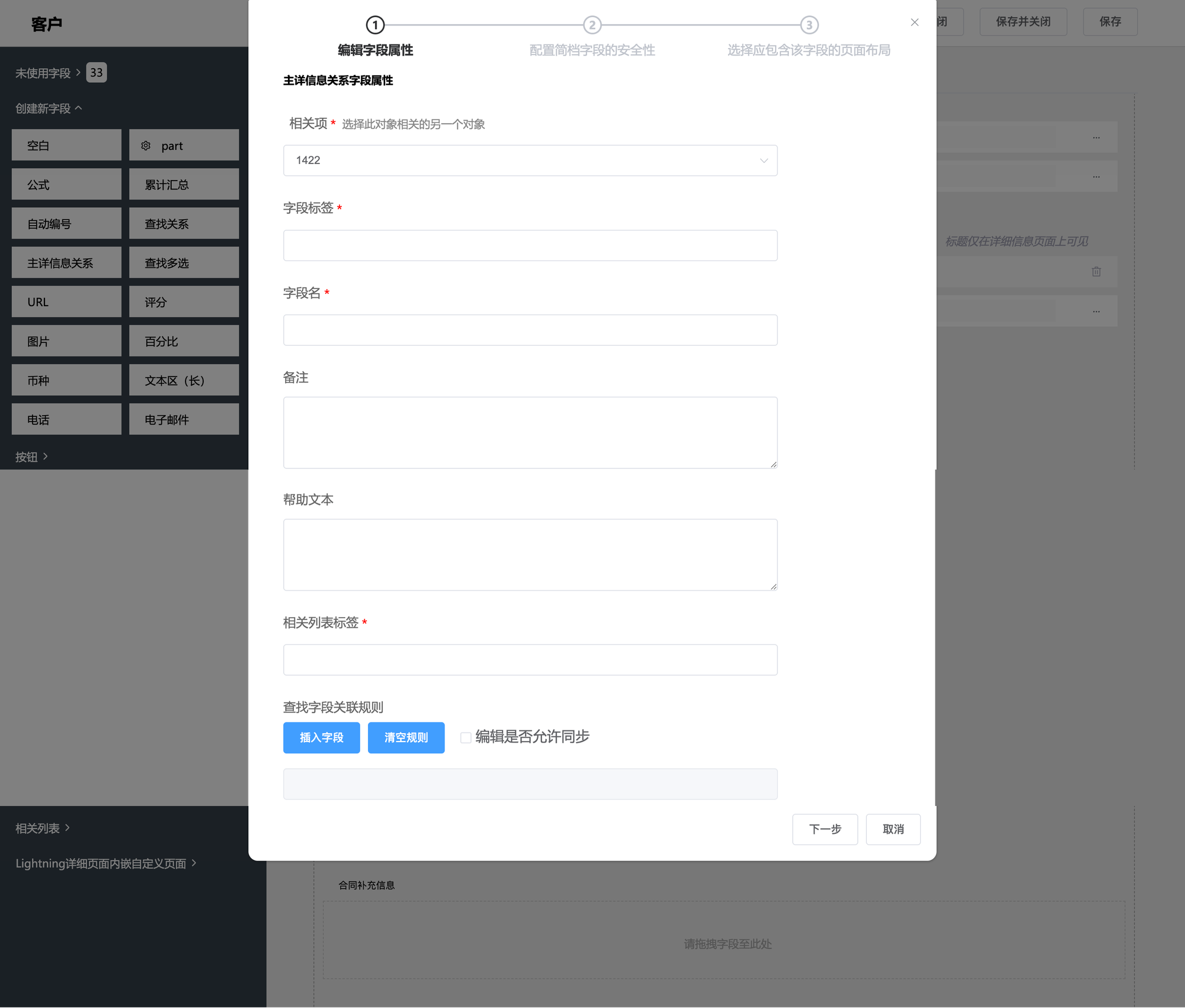
- 相关项:下拉选择要关联的 “详情对象”(比如选择 “1422” 对应的详情对象,代表该字段关联当前主对象对应的详情数据)。
- 字段标签:该关联字段在页面上显示的名称(比如 “客户详情关联”)。
- 字段名:系统内部识别该字段的唯一名称(建议用英文 / 数字组合,如 “main_detail_relation”)。
- 备注:仅配置人员可见的补充说明(记录该主详关联的用途)。
- 帮助文本:展示给用户的提示文字(比如 “该字段关联客户对应的详情数据”)。
- 相关列表标签:设置详情数据列表的显示名称(比如 “客户详情信息列表”)。
- 查找字段关联规则:点击 “插入字段” 选择主对象的字段,设置主对象与详情对象的匹配规则(比如用 “客户 ID” 匹配详情对象的 “关联客户 ID”);“清空规则”按钮:清除当前已设置的所有关联规则或筛选条件,一键重置规则配置区域,点击后规则会被直接清空且无法撤销,建议在确认不再需要现有规则时再使用;
- 编辑是否允许同步:勾选后,编辑详情数据时会同步更新主对象的关联信息。
8.查找多选
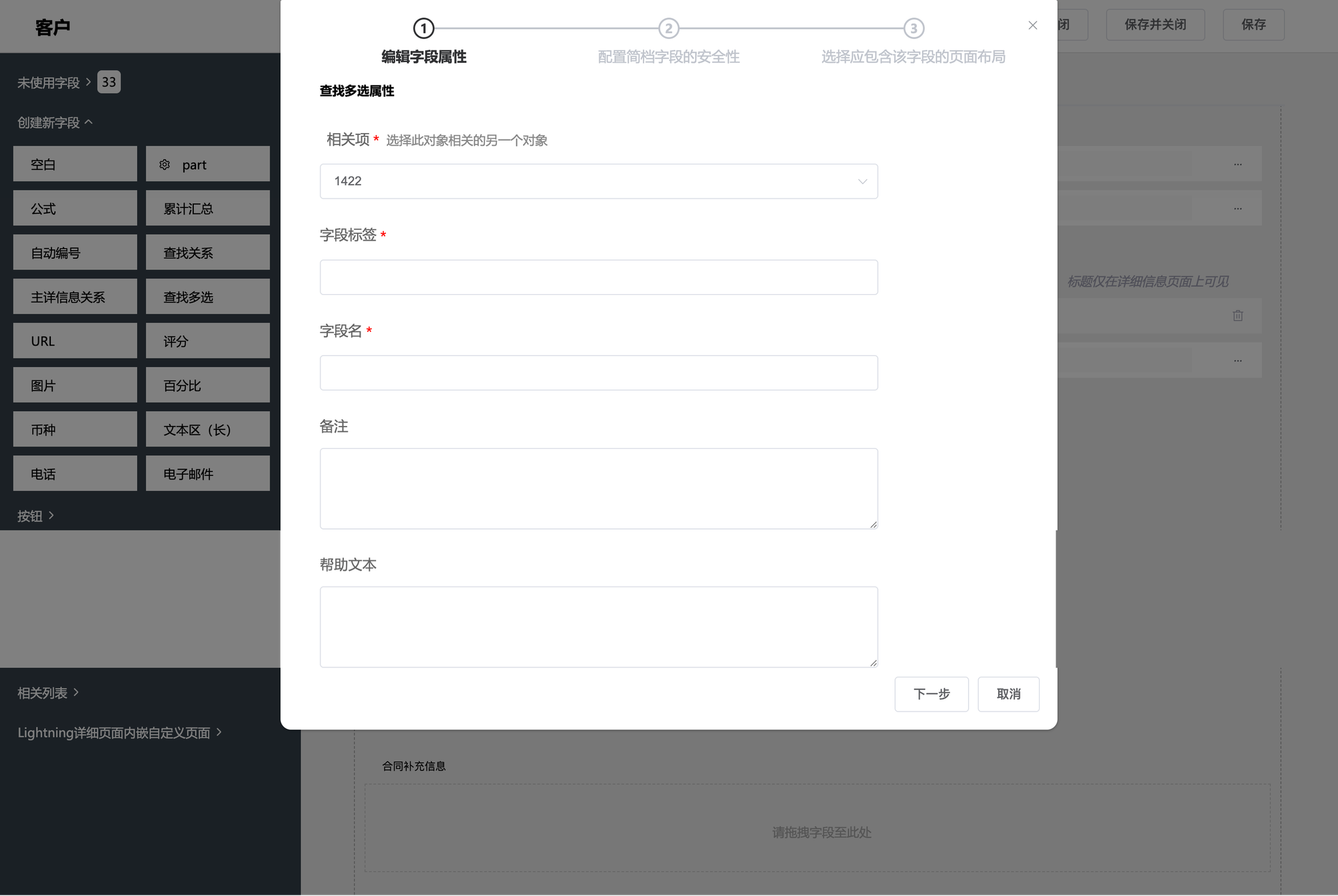
用于创建可关联多个对象数据的字段(比如在 “客户” 中同时关联多个 “联系人”或“合同”),实现一对多的关联管理。
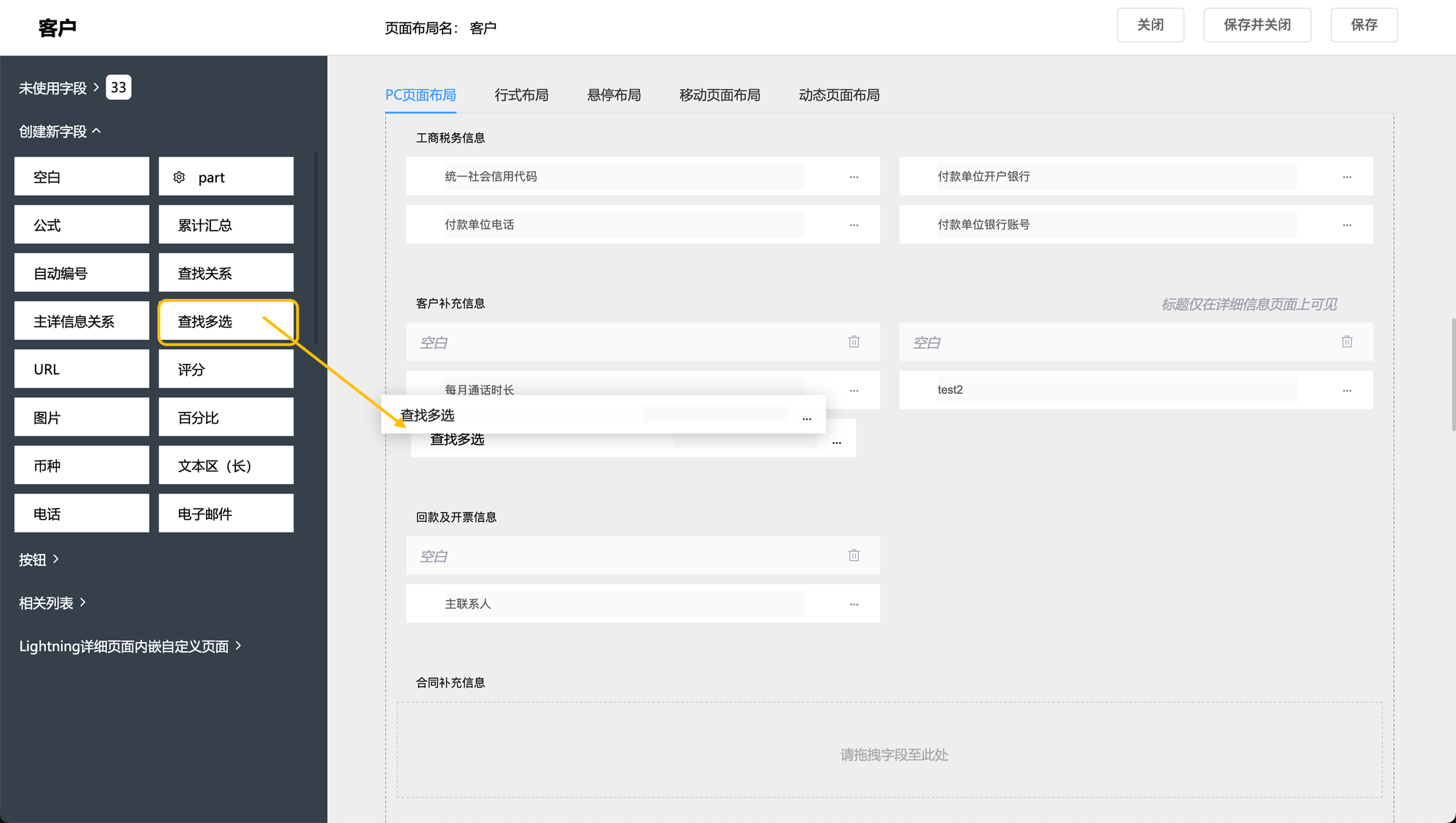
- 相关项:下拉选择此对象相关的另一个对象。
- 字段标签:该关联字段在页面上显示的名称(比如 “关联多个联系人”、“关联多个合同”)。
- 字段名:系统内部识别该字段的唯一名称(建议用英文 / 数字组合,如 “multi_related_contacts”)。
- 备注:仅配置人员可见的补充说明(记录该多选关联字段的用途)。
- 帮助文本:展示给用户的提示文字(比如 “该字段可同时关联多个客户对应的联系人”)。
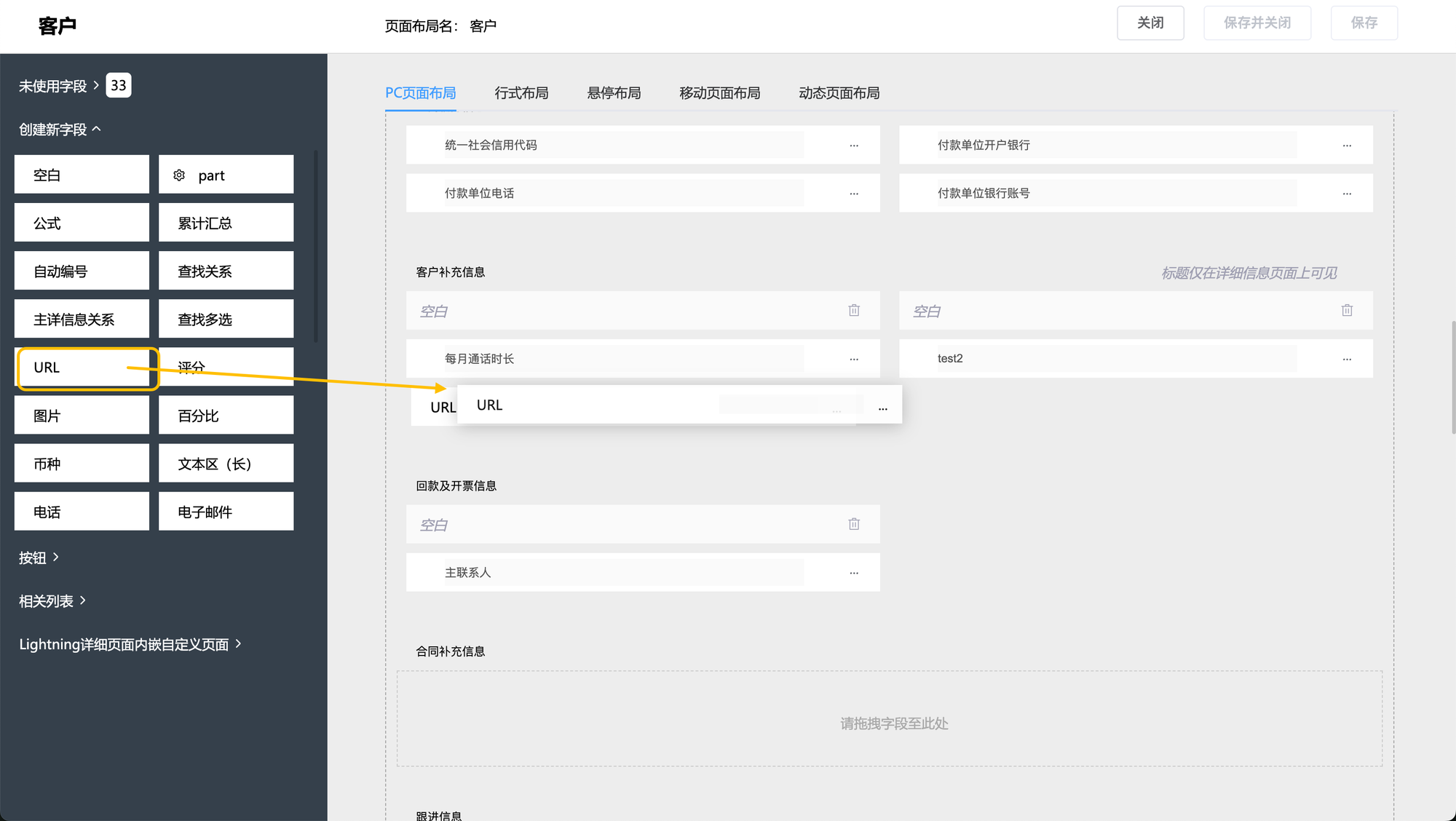
9.URL字段
用于创建可存储网页链接的字段(比如客户官网、资料链接),点击链接可直接打开对应页面
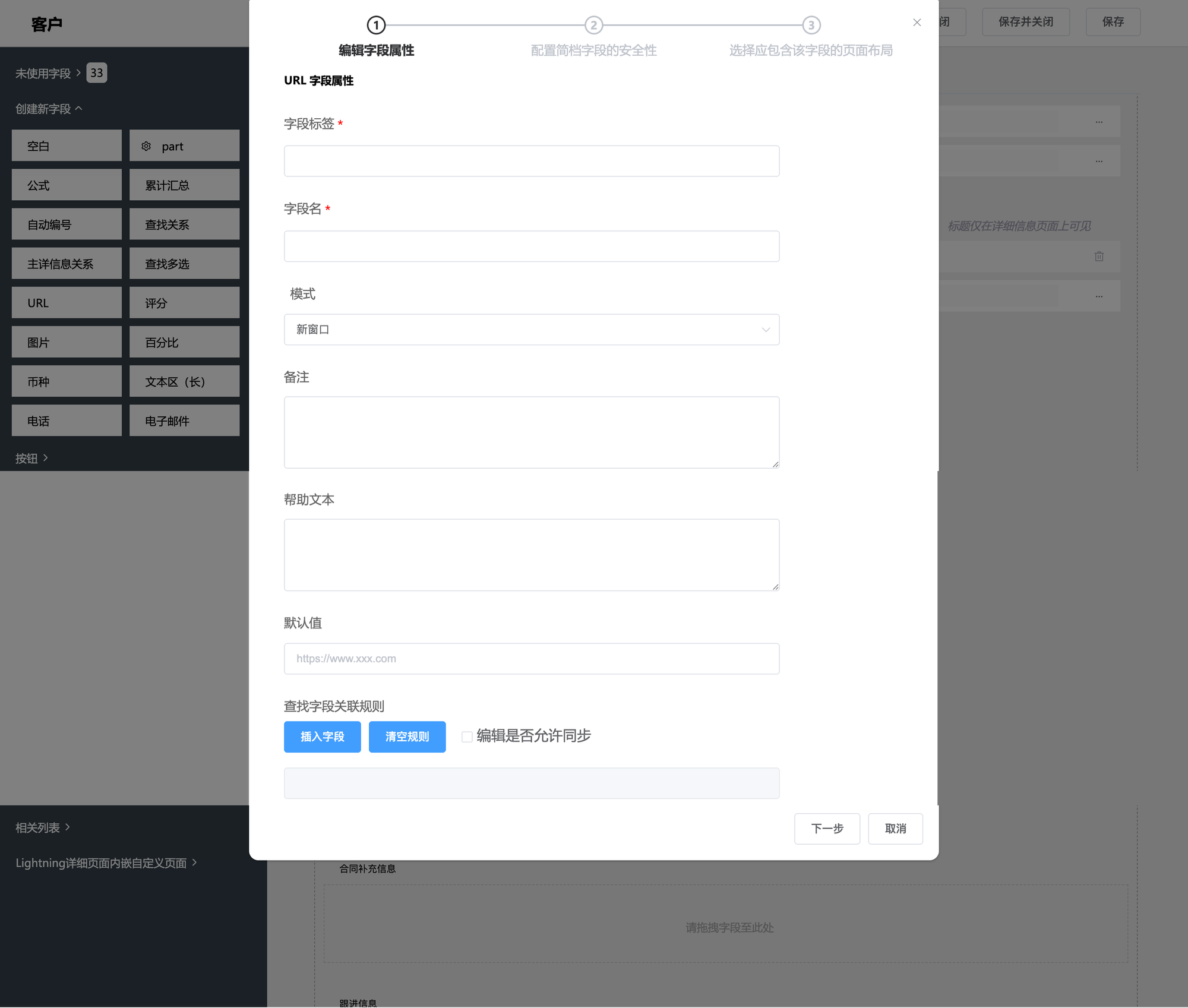
- 字段标签:该链接字段在页面上显示的名称(比如 “客户官网链接”“产品资料地址”)。
- 字段名:系统内部识别该字段的唯一名称(建议用英文 / 数字组合,如 “customer_website”)
- 模式:下拉选择点击链接后的打开方式(当前选 “新窗口”,表示点击链接会在新浏览器窗口打开;若选择“现有窗口”,表示点击链接在当前窗口打开。)
- 备注:仅配置人员可见的补充说明(记录该链接字段的用途)。
- 帮助文本:展示给用户的提示文字(比如 “点击该链接可直接打开客户官网”)。
- 默认值:设置链接的默认地址(比如填写客户常用官网
https://www.xxx.com,新增数据时会自动填充) - 查找字段关联规则:点击 “插入字段” 选择主对象的字段,设置主对象与详情对象的匹配规则;“清空规则”按钮:清除当前已设置的所有关联规则或筛选条件,一键重置规则配置区域,点击后规则会被直接清空且无法撤销,建议在确认不再需要现有规则时再使用;
- 编辑是否允许同步:勾选后,编辑详情数据时会同步更新主对象的关联信息。
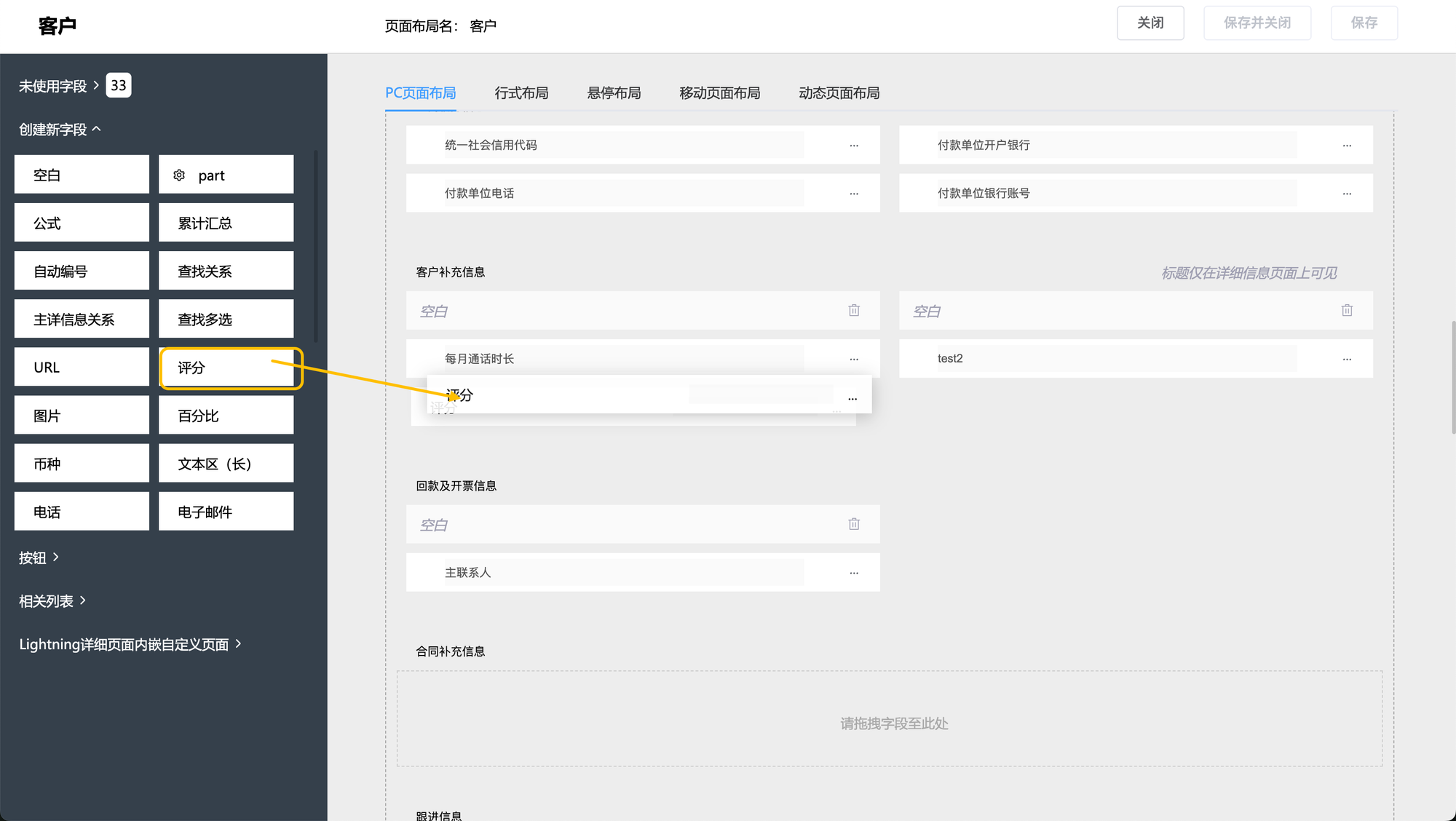
10.评分字段
用于创建星级评分字段(比如客户满意度、产品评分),通过星级直观展示评分结果
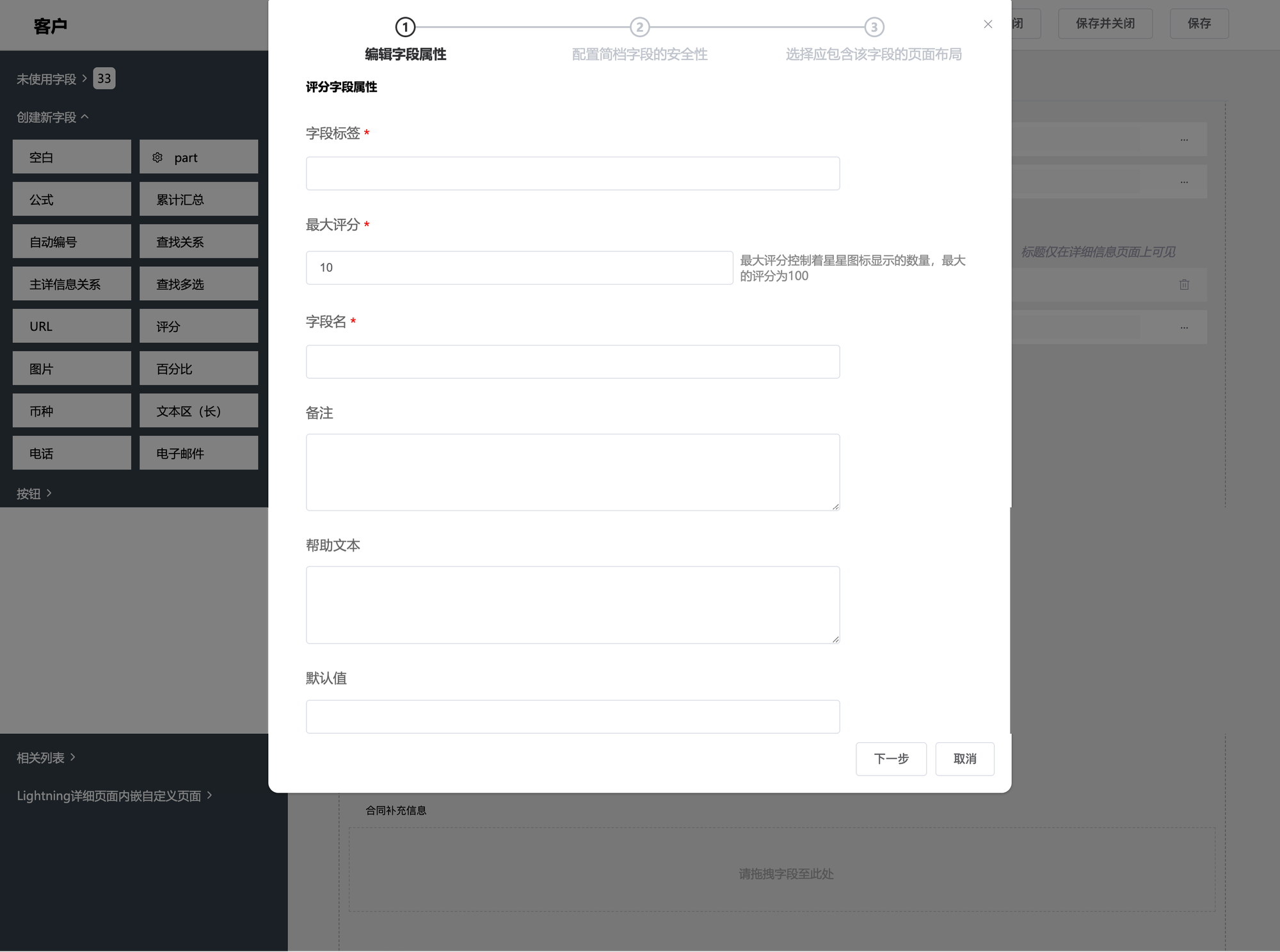
- 字段标签:该评分字段在页面上显示的名称(比如 “客户满意度评分”“产品质量评分”)。
- 最大评分:设置评分的满分值(比如填 “10”,代表满分是 10 星;系统限制最大可填 100),决定星级显示的数量上限。
- 字段名:系统内部识别该字段的唯一名称(建议用英文 / 数字组合,如 “customer_satisfaction”)。
- 备注:仅配置人员可见的补充说明(记录该评分字段的用途)。
- 帮助文本:展示给用户的提示文字(比如 “该字段用于记录客户的满意度星级评分”)。
- 默认值:设置评分的默认星级(比如填 “5”,新增数据时默认显示 5 星)。
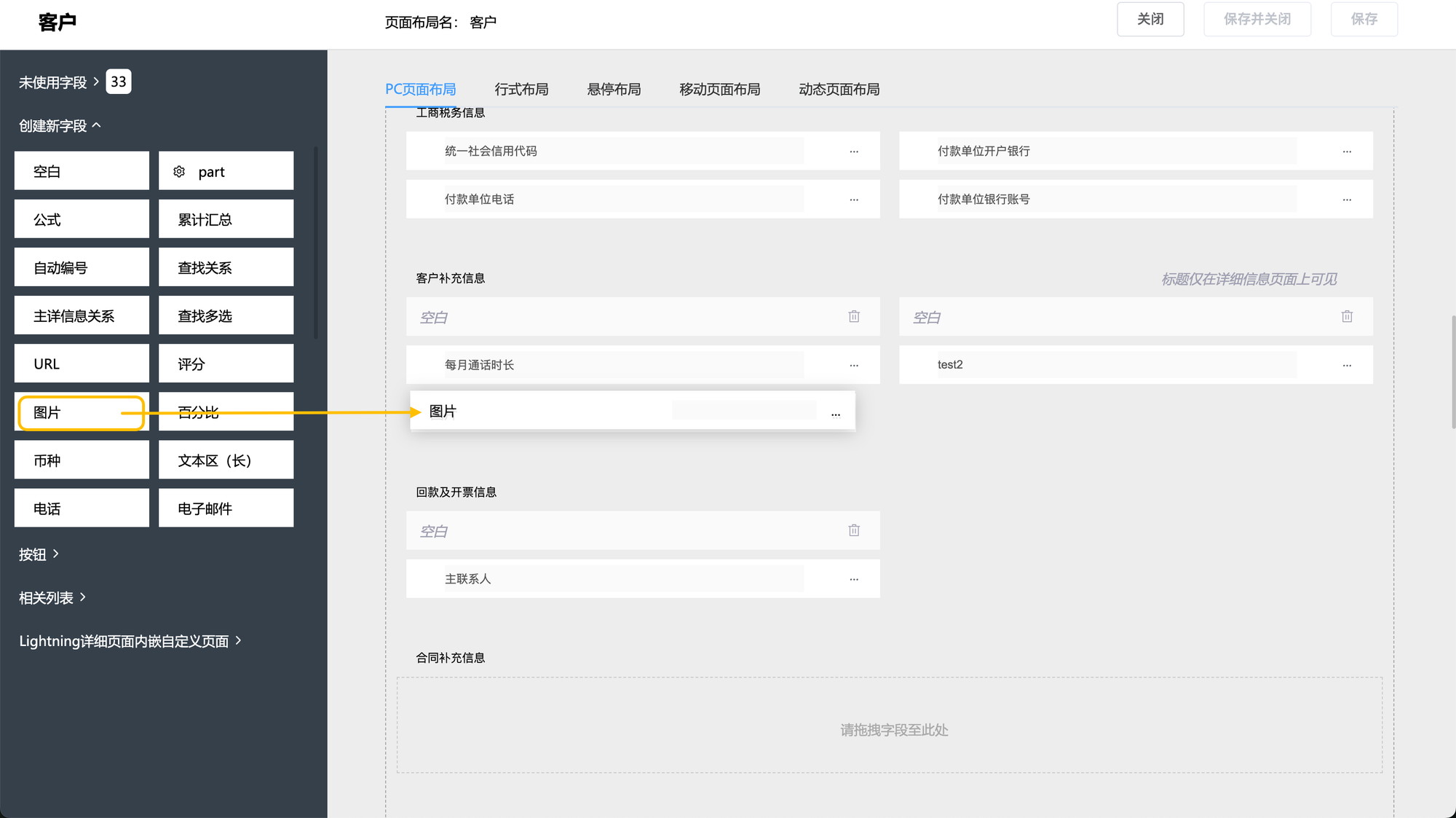
11.图片字段
用于创建可上传 / 展示图片的字段(比如客户 logo、合同扫描件等)
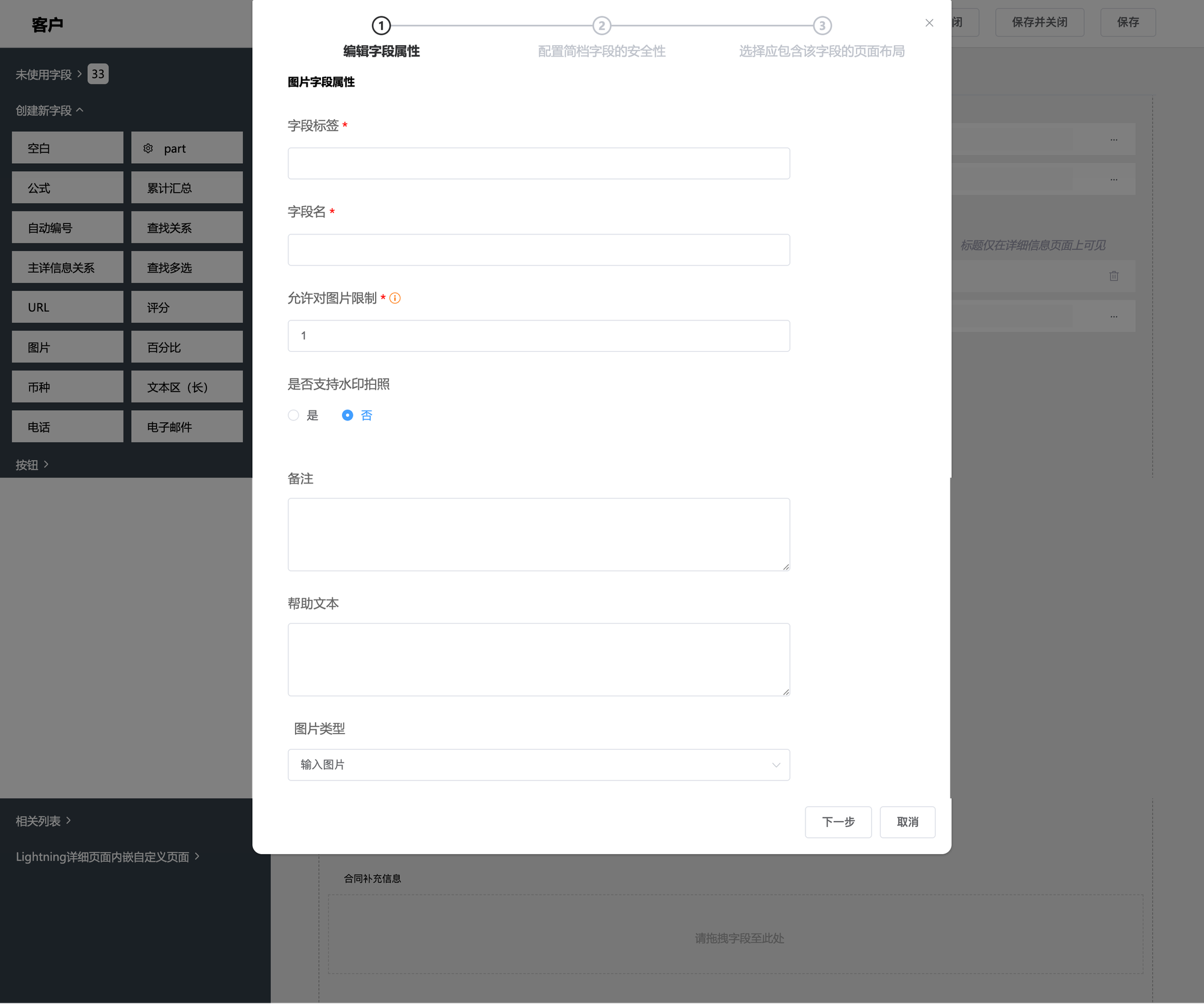
- 字段标签:该图片字段在页面上显示的名称(比如 “客户 logo”“合同扫描件”)。
- 字段名:系统内部识别该字段的唯一名称(建议用英文 / 数字组合,如 “customer_logo”)
- 允许对图片限制:设置该字段可上传的图片数量上限(图片的总大小不得超过20MB)
- 是否支持水印拍照:选择 “是” 可拍照并自动添加水印的功能;选择 “否” 可拍照但不添加水印
- 备注:仅配置人员可见的补充说明(记录该图片字段的用途)。
- 帮助文本:展示给用户的提示文字(比如 “该字段用于上传客户的企业 logo”)
- 图片类型:下拉选择图片的上传方式(输入图片、引入图片、公式图片)(输入图片:手动上传;引用:输入图片链接地址;公式:引用系统中的静态资源)
12.百分比字段
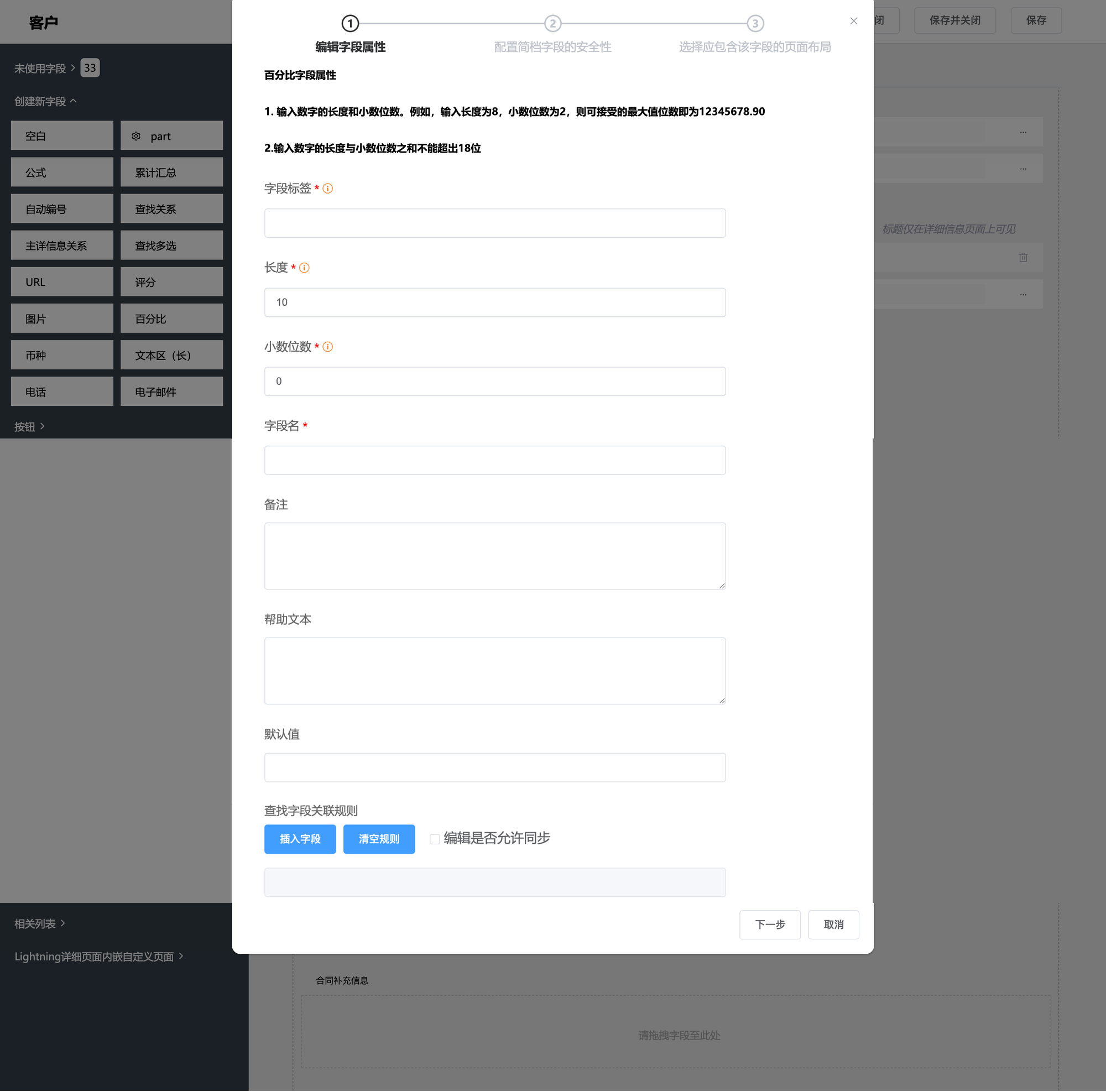
百分比字段属性:
1. 输入数字的长度和小数位数。例如,输入长度为8,小数位数为2,则可接受的最大值位数即为12345678.90
2.输入数字的长度与小数位数之和不能超出18位
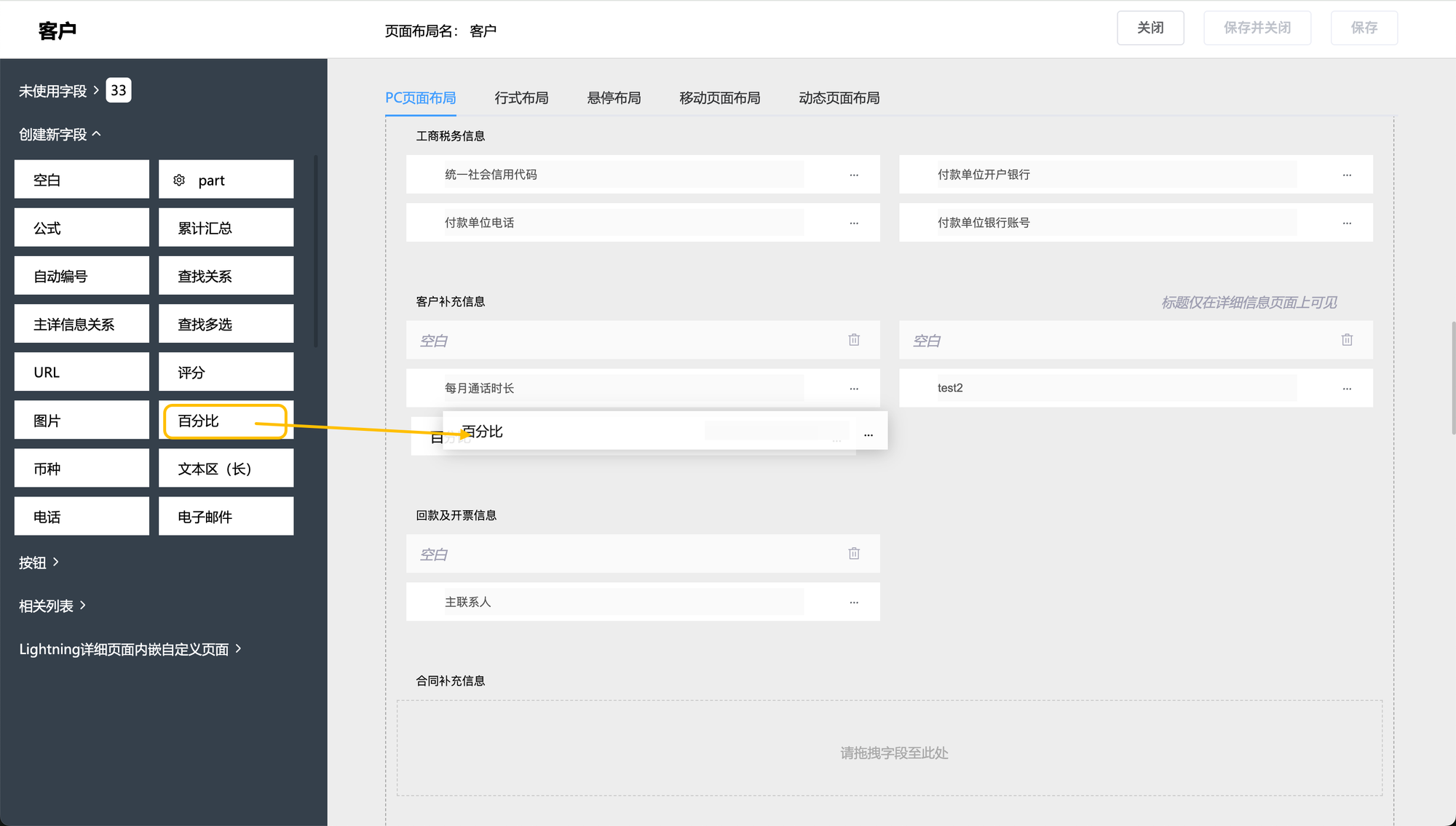
- 字段标签:该百分比字段在页面上显示的名称(比如 “客户复购率”“订单折扣比例”);
- 长度:设置数值的总位数上限(小数点左边的数字的位数);
- 小数位数:设置小数点后的位数(小数点右边的数字的位数)。
- 字段名:系统内部识别该字段的唯一名称(建议用英文 / 数字组合,如 “customer_repurchase_rate”);
- 备注:仅配置人员可见的补充说明(记录该百分比字段的用途);
- 帮助文本:展示给用户的提示文字(比如 “该字段用于记录客户的年度复购率”);
- 默认值:设置字段的默认百分比(比如填 “50”,新增数据时默认显示 50%);
- 查找字段关联规则:点击 “插入字段” 选择主对象的字段,设置主对象与详情对象的匹配规则;“清空规则”按钮:清除当前已设置的所有关联规则或筛选条件,一键重置规则配置区域,点击后规则会被直接清空且无法撤销,建议在确认不再需要现有规则时再使用;
- 编辑是否允许同步:勾选后,编辑详情数据时会同步更新主对象的关联信息。
13.币种字段
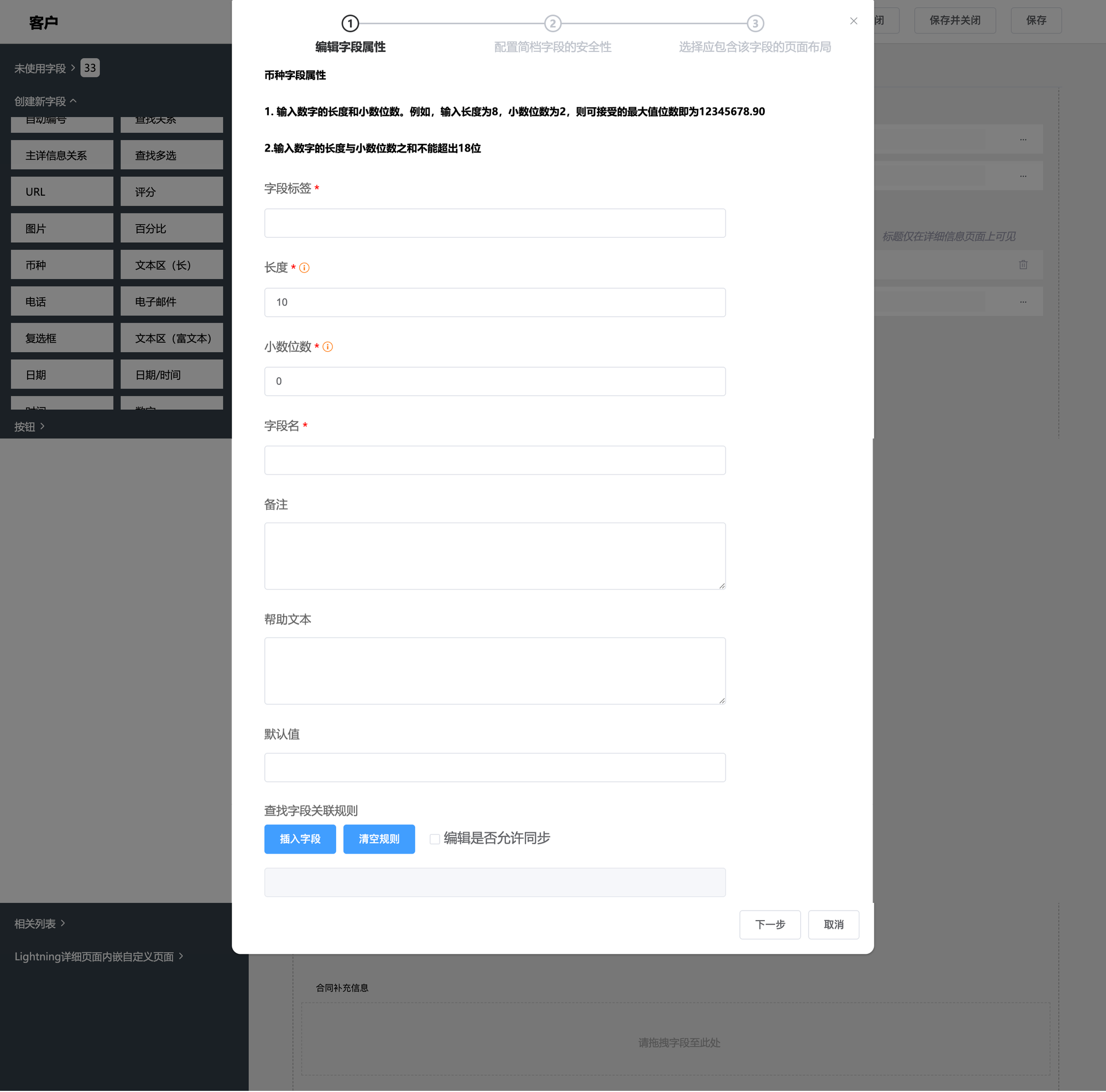
币种字段属性:
1. 输入数字的长度和小数位数。例如,输入长度为8,小数位数为2,则可接受的最大值位数即为12345678.90
2.输入数字的长度与小数位数之和不能超出18位
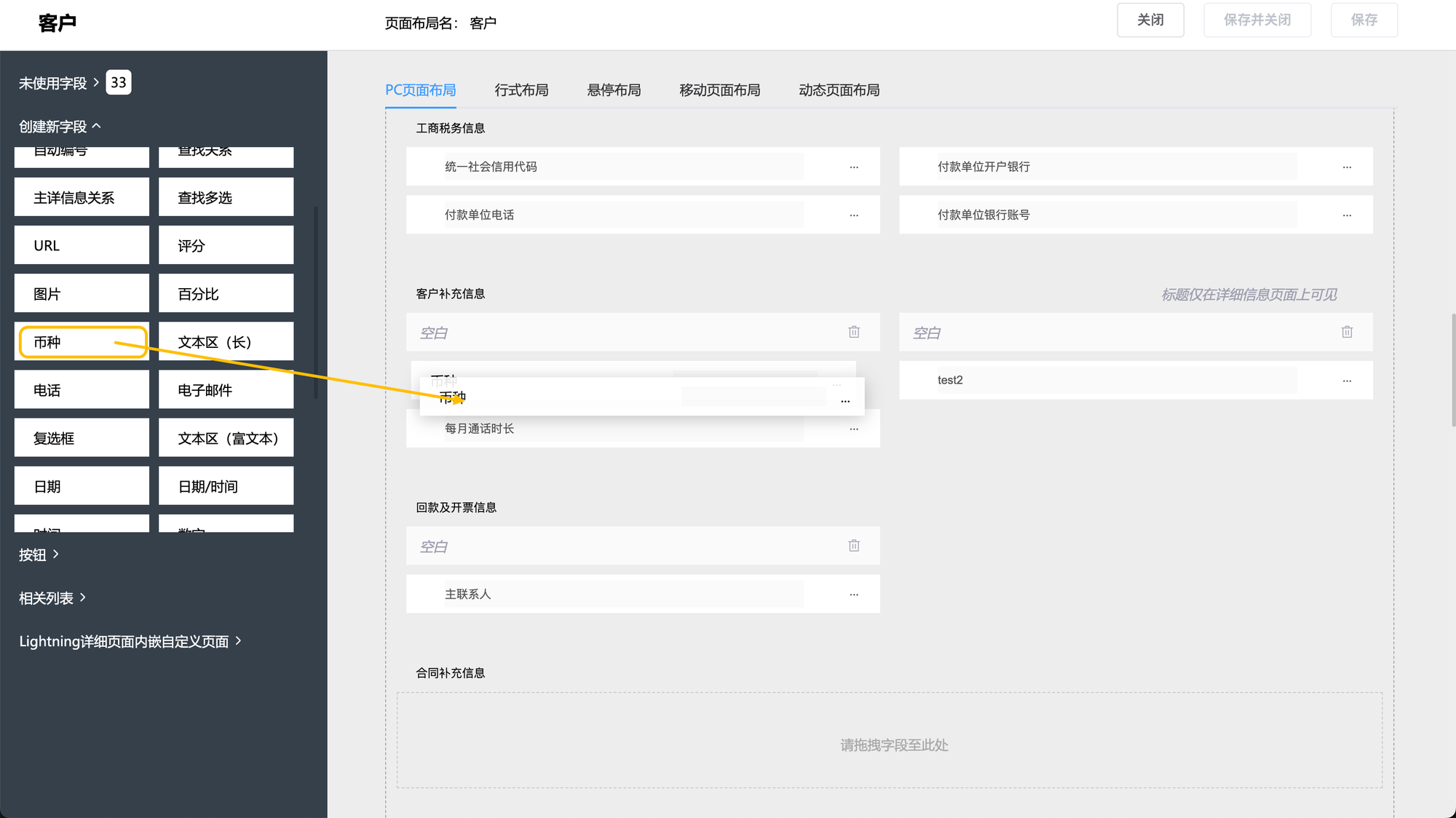
- 字段标签:该币种字段在页面上显示的名称(比如 “合同金额”“客户回款金额”);
- 长度:设置金额的总位数上限(比如填 10,代表最多可输入 10 位数字);
- 小数位数:设置小数点后的位数(比如填 0 代表整数金额,填 2 则保留两位小数,适配货币精度);
- 字段名:系统内部识别该字段的唯一名称(建议用英文 / 数字组合,如 “contract_amount”);
- 备注:仅配置人员可见的补充说明(记录该币种字段的用途);
- 帮助文本:展示给用户的提示文字(比如 “该字段用于记录合同的金额(人民币)”);
- 默认值:设置字段的默认金额(比如填 “0”,新增数据时默认显示 0 元);
- 查找字段关联规则:点击 “插入字段” 选择主对象的字段,设置主对象与详情对象的匹配规则;“清空规则”按钮:清除当前已设置的所有关联规则或筛选条件,一键重置规则配置区域,点击后规则会被直接清空且无法撤销,建议在确认不再需要现有规则时再使用;
- 编辑是否允许同步:勾选后,编辑详情数据时会同步更新主对象的关联信息。
14.文本区(长)字段
用于创建支持大篇幅文字输入的字段(比如客户需求描述、合同备注),可存储多行、长文本内容。
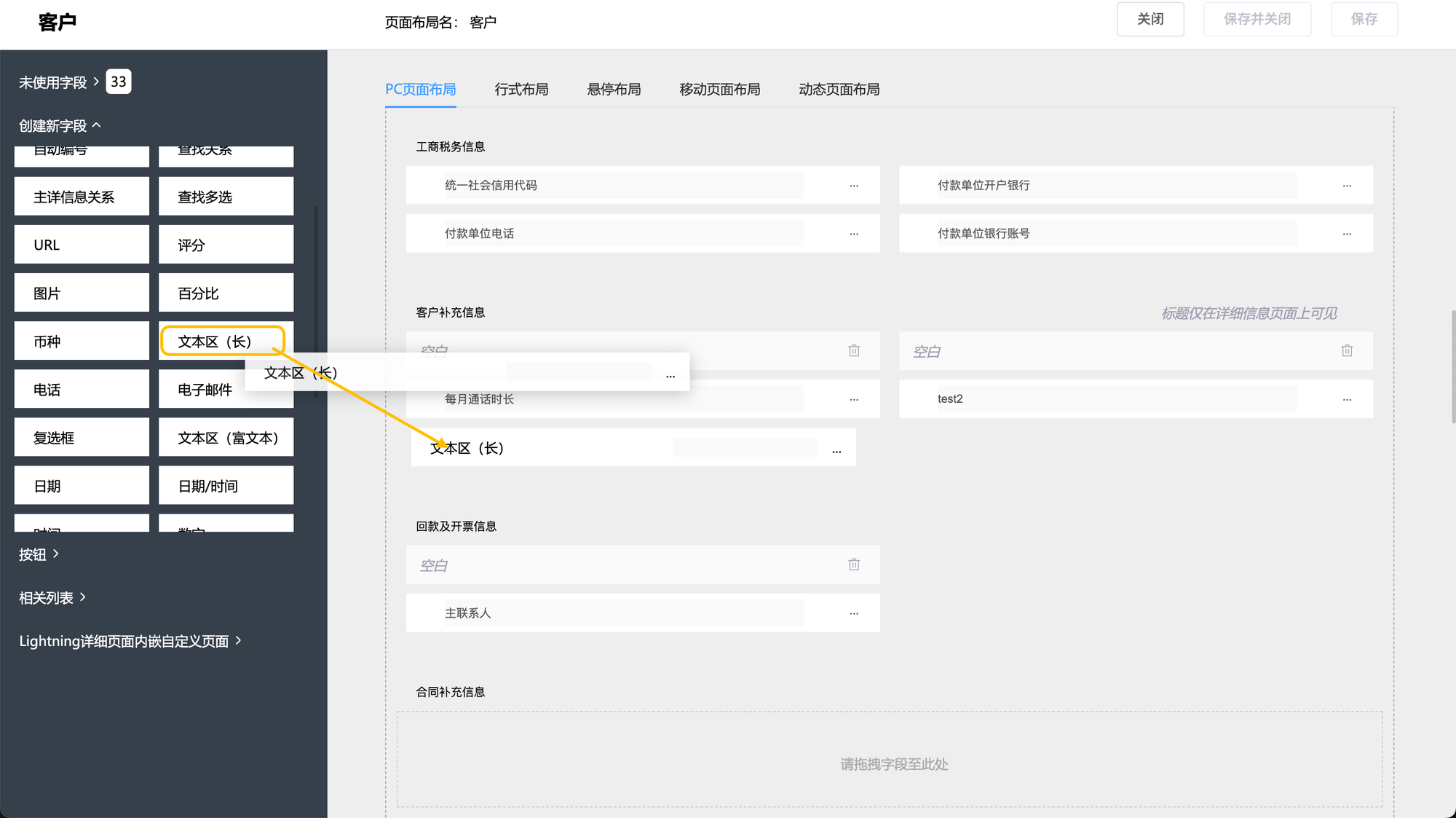
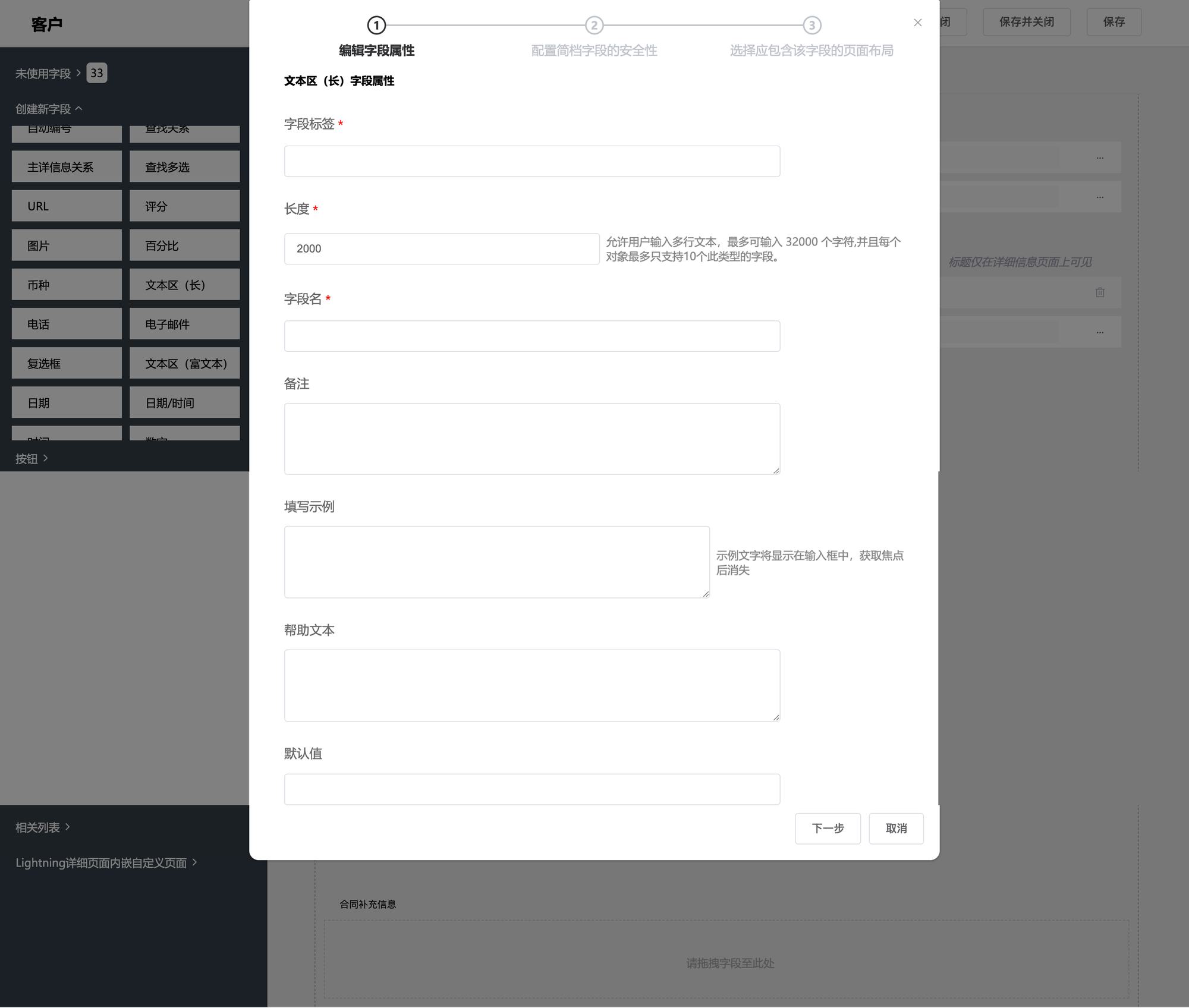
- 字段标签:该长文本字段在页面上显示的名称(比如 “客户需求描述”“合同详细备注”);
- 长度:设置文本的最大字符数(允许用户输入多行文本,最多可输入 32000 个字符,并且每个对象最多只支持10个此类型的字段)
- 字段名:系统内部识别该字段的唯一名称(建议用英文 / 数字组合,如 “customer_requirement”);
- 备注:仅配置人员可见的补充说明(记录该长文本字段的用途);
- 填写示例:输入文本示例,示例文字将显示在输入框中,获取焦点后消失;
- 帮助文本:展示给用户的提示文字(比如 “该字段用于记录客户的详细需求描述”);
- 默认值:设置字段的默认文本内容(比如填写常用的备注开头)。
15.电话字段
用于创建专门存储电话号码的字段(比如客户联系电话、紧急联系人电话等)。
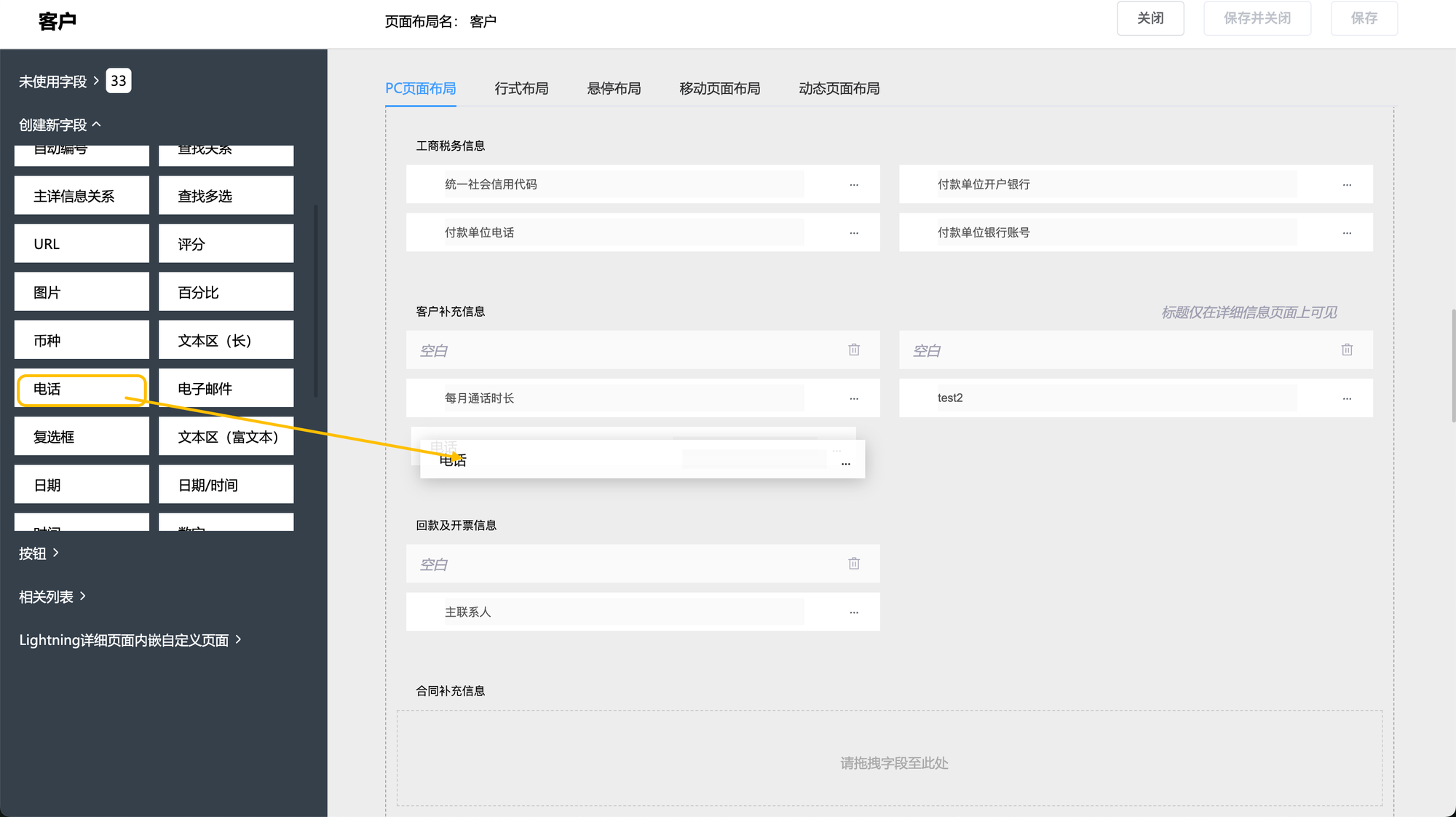
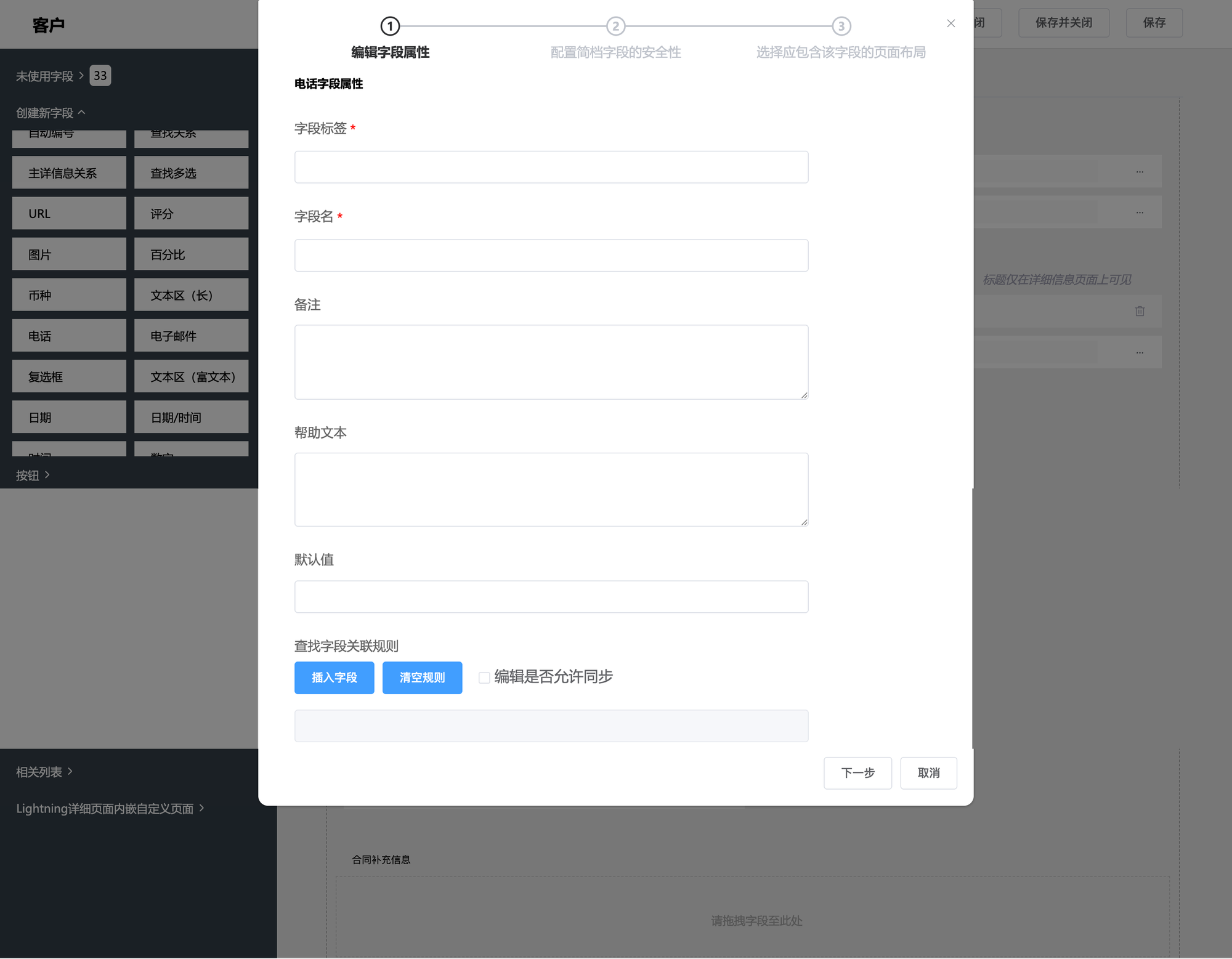
- 字段标签:该电话字段在页面上显示的名称(比如 “客户联系电话”“紧急联系人电话”);
- 字段名:系统内部识别该字段的唯一名称(建议用英文 / 数字组合,如 “customer_phone”);
- 备注:仅配置人员可见的补充说明(记录该电话字段的用途);
- 帮助文本:展示给用户的提示文字(比如 “该字段用于记录客户的常用联系电话”);
- 默认值:设置字段的默认电话号码(比如填写常用的客服电话);
- 查找字段关联规则:点击 “插入字段” 选择主对象的字段,设置主对象与详情对象的匹配规则;“清空规则”按钮:清除当前已设置的所有关联规则或筛选条件,一键重置规则配置区域,点击后规则会被直接清空且无法撤销,建议在确认不再需要现有规则时再使用;
- 编辑是否允许同步:勾选后,编辑详情数据时会同步更新主对象的关联信息。
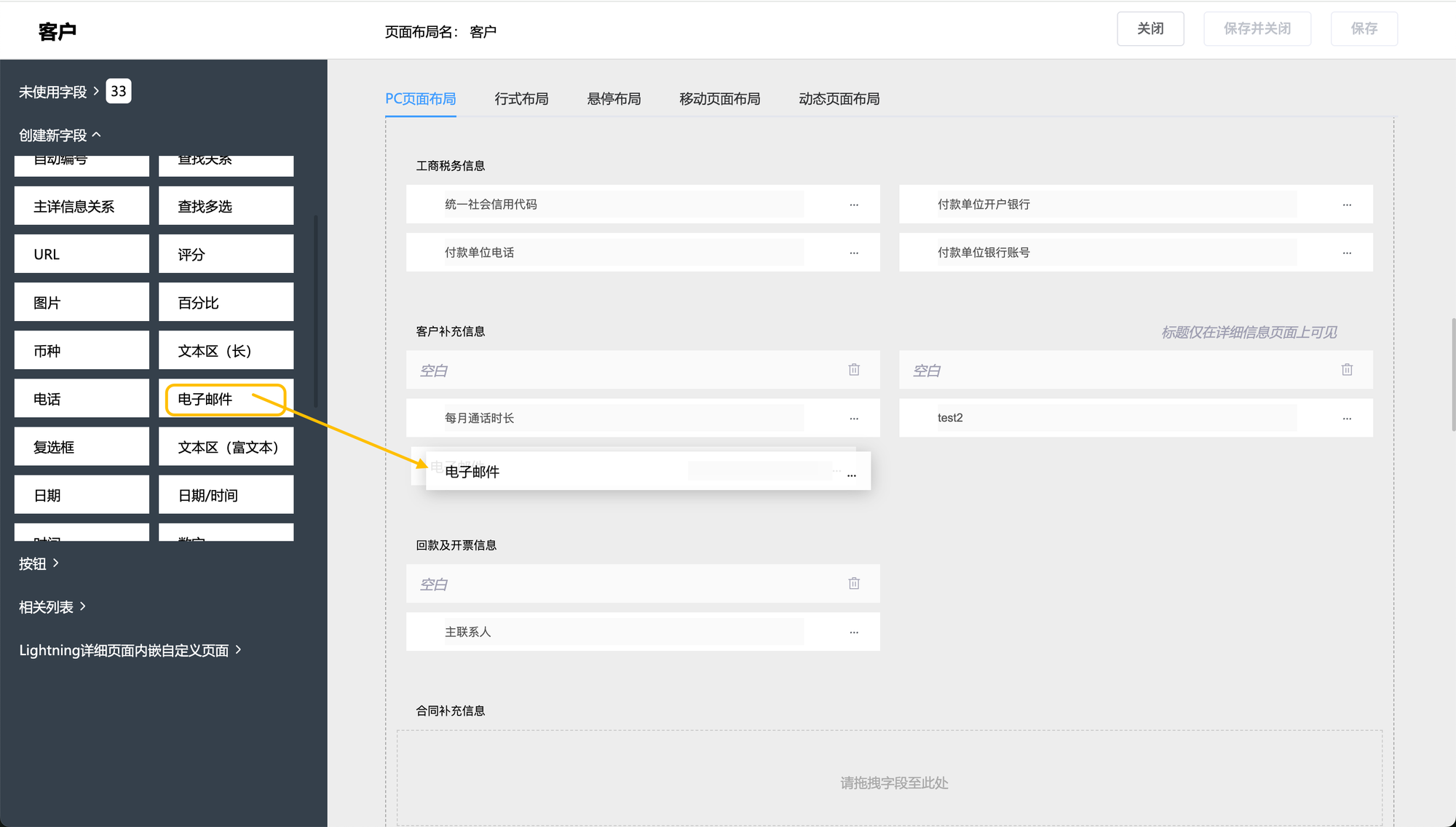
16.电子邮件字段
用于创建专门存储邮箱地址的字段(比如客户企业邮箱、联系人个人邮箱等)。
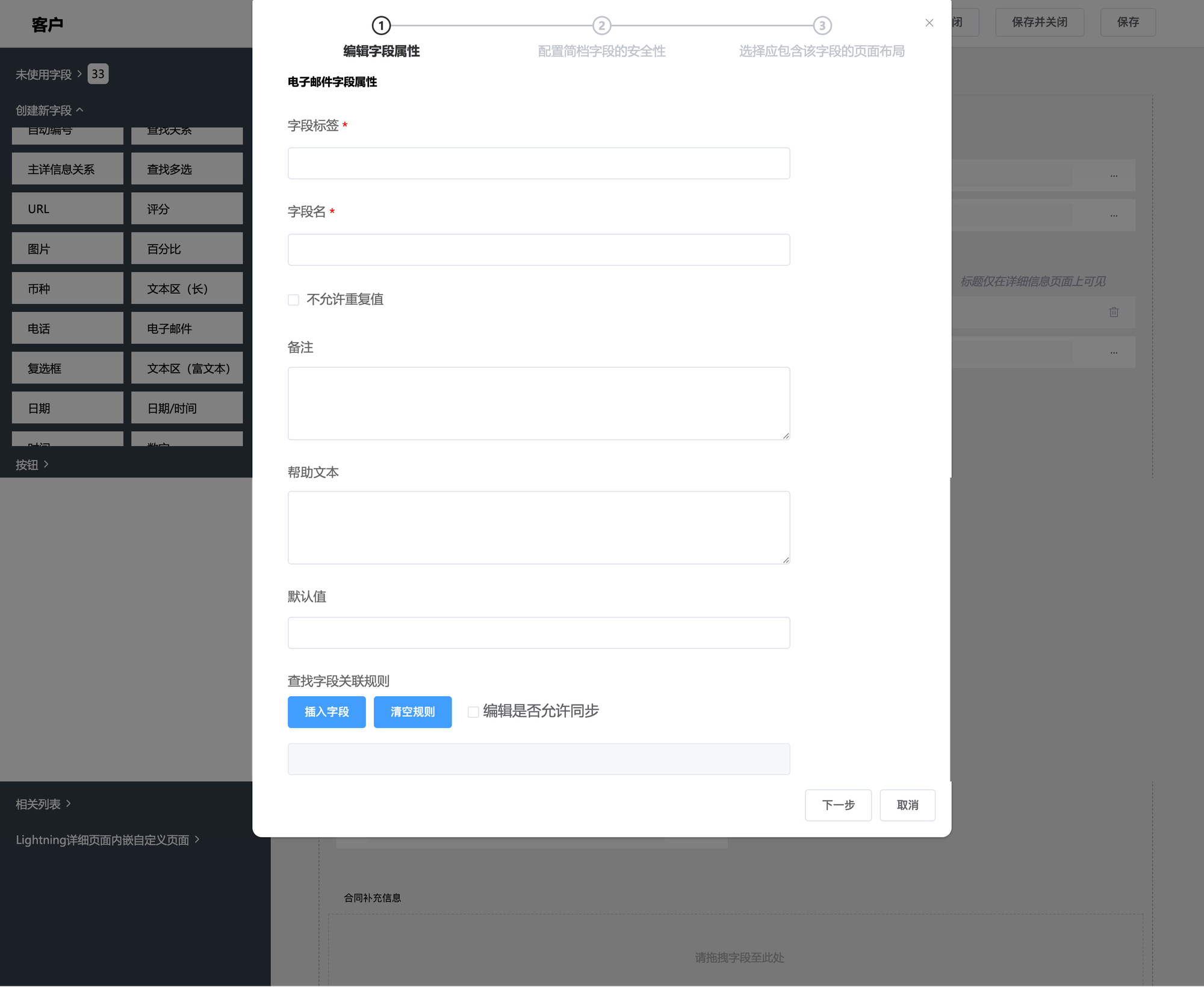
- 字段标签:该邮箱字段在页面上显示的名称(比如 “客户企业邮箱”“联系人个人邮箱”);
- 字段名:系统内部识别该字段的唯一名称(建议用英文 / 数字组合,如 “customer_email”);
- 不允许重复值:勾选后,系统会限制该字段不能输入重复的邮箱地址,避免同一邮箱多次录入;
- 备注:仅配置人员可见的补充说明(记录该邮箱字段的用途);
- 帮助文本:展示给用户的提示文字(比如 “该字段用于记录客户的官方企业邮箱”);
- 默认值:设置字段的默认邮箱地址(比如填写常用的官方邮箱);
- 查找字段关联规则:点击 “插入字段” 可关联其他字段的邮箱(比如关联联系人的邮箱);“清空规则”按钮:清除当前已设置的所有关联规则或筛选条件,一键重置规则配置区域,点击后规则会被直接清空且无法撤销,建议在确认不再需要现有规则时再使用;
- 勾选 “编辑是否允许同步” 可控制邮箱编辑后是否同步更新关联数据。
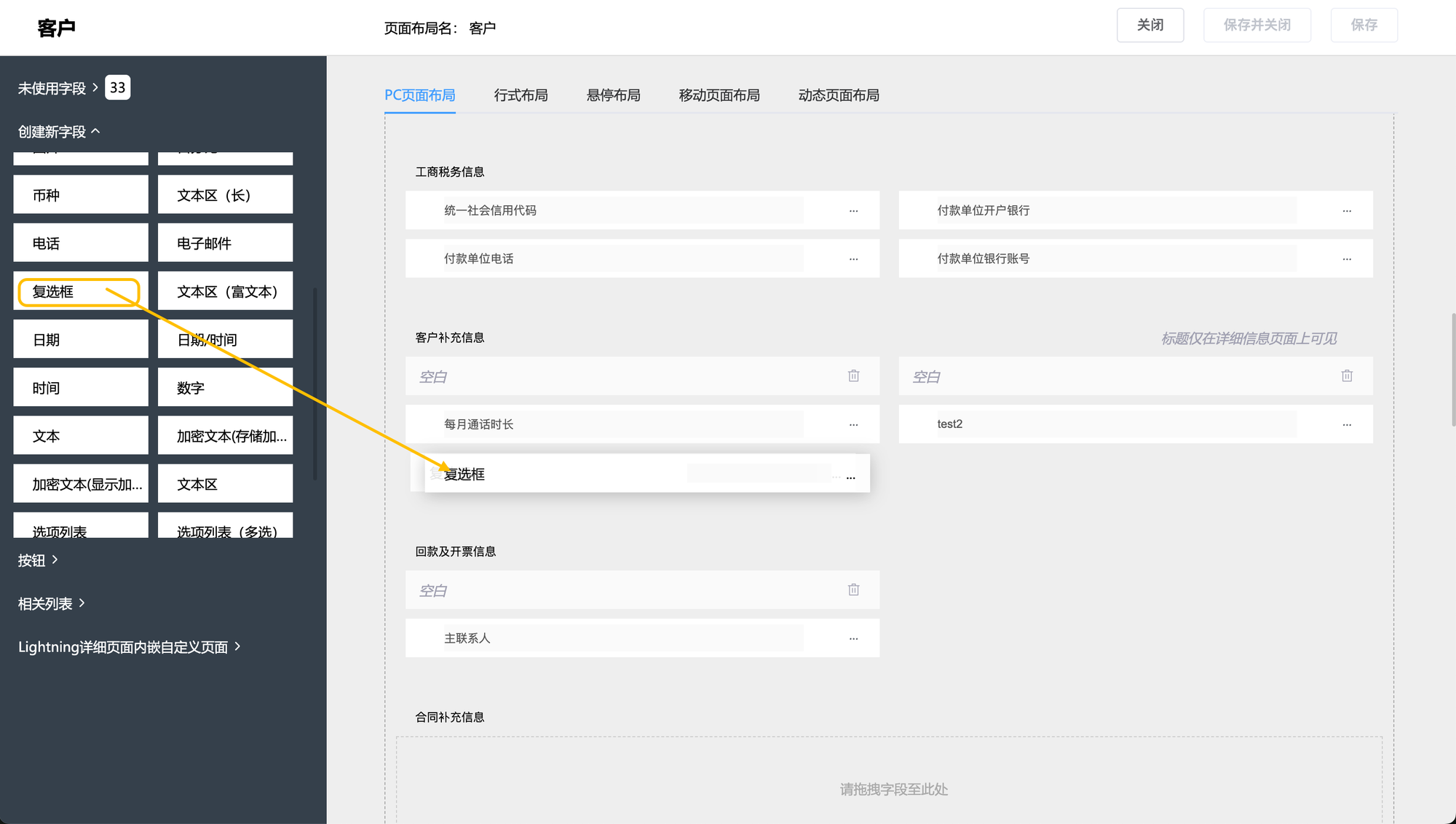
17.复选框字段
用于创建二选一的开关型字段(比如 “是否为重点客户”“是否已签约”),通过 “选中 / 未选中” 状态快速标记信息
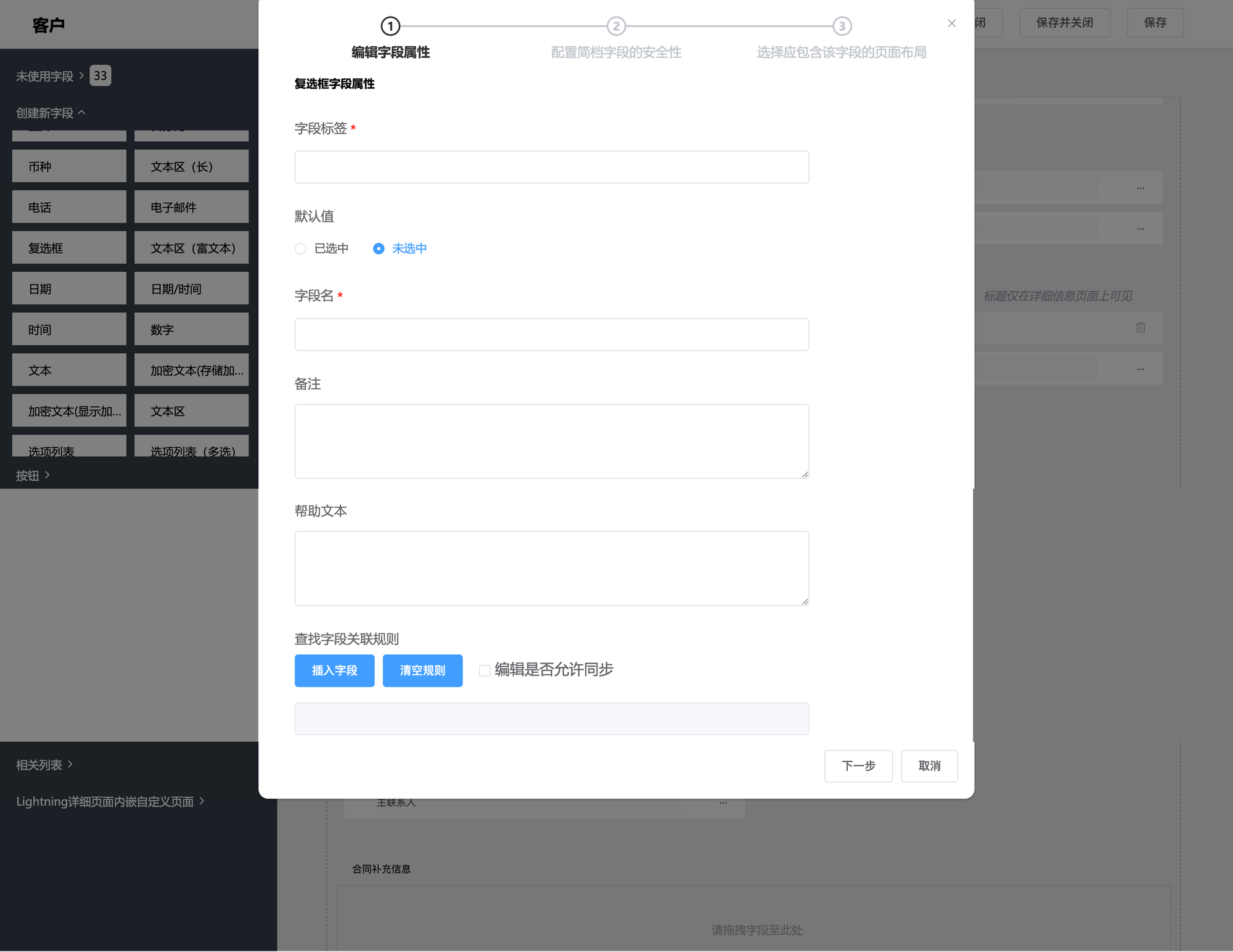
- 字段标签:该复选框在页面上显示的名称(比如 “是否重点客户”“是否已完成签约”);
- 默认值:设置复选框的初始状态,选择 “已选中” 或 “未选中”(比如默认 “未选中”,代表新增数据时该选项默认不勾选);
- 字段名:系统内部识别该字段的唯一名称(建议用英文 / 数字组合,如 “is_key_customer”)
- 备注:仅配置人员可见的补充说明(记录该复选框的用途);
- 帮助文本:展示给用户的提示文字(比如 “该复选框用于标记是否为重点跟进客户”);
- 查找字段关联规则:点击 “插入字段” 可关联其他字段同步状态(比如关联 “合同状态” 自动切换复选框);“清空规则”按钮:清除当前已设置的所有关联规则或筛选条件,一键重置规则配置区域,点击后规则会被直接清空且无法撤销,建议在确认不再需要现有规则时再使用;
- 勾选 “编辑是否允许同步” 可控制复选框状态变更后是否同步更新关联数据。
18.文本区(富文本)字段
用于创建支持格式编辑的长文本字段(比如客户方案说明、合同条款),可添加字体样式、列表、链接等格式。
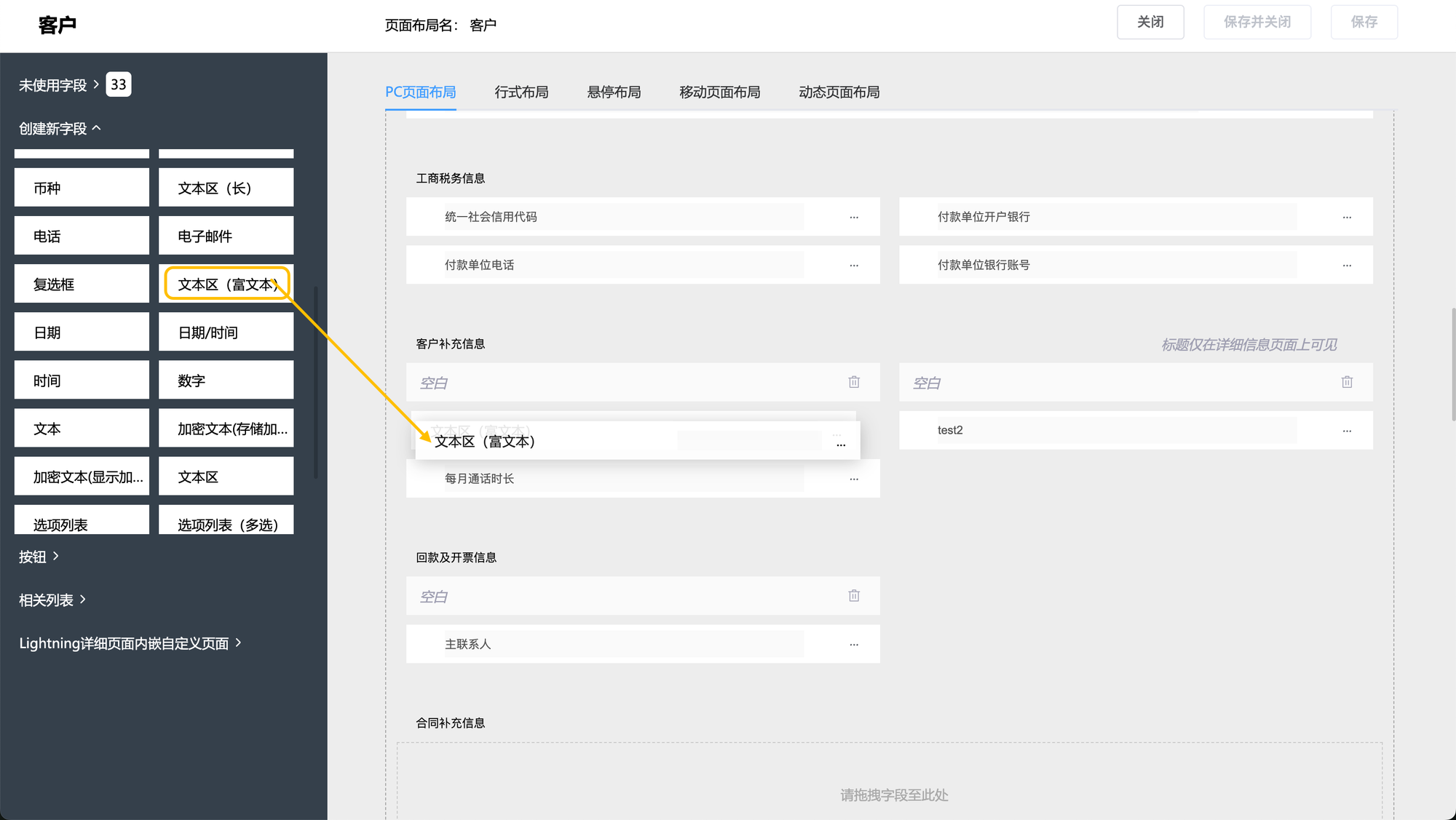
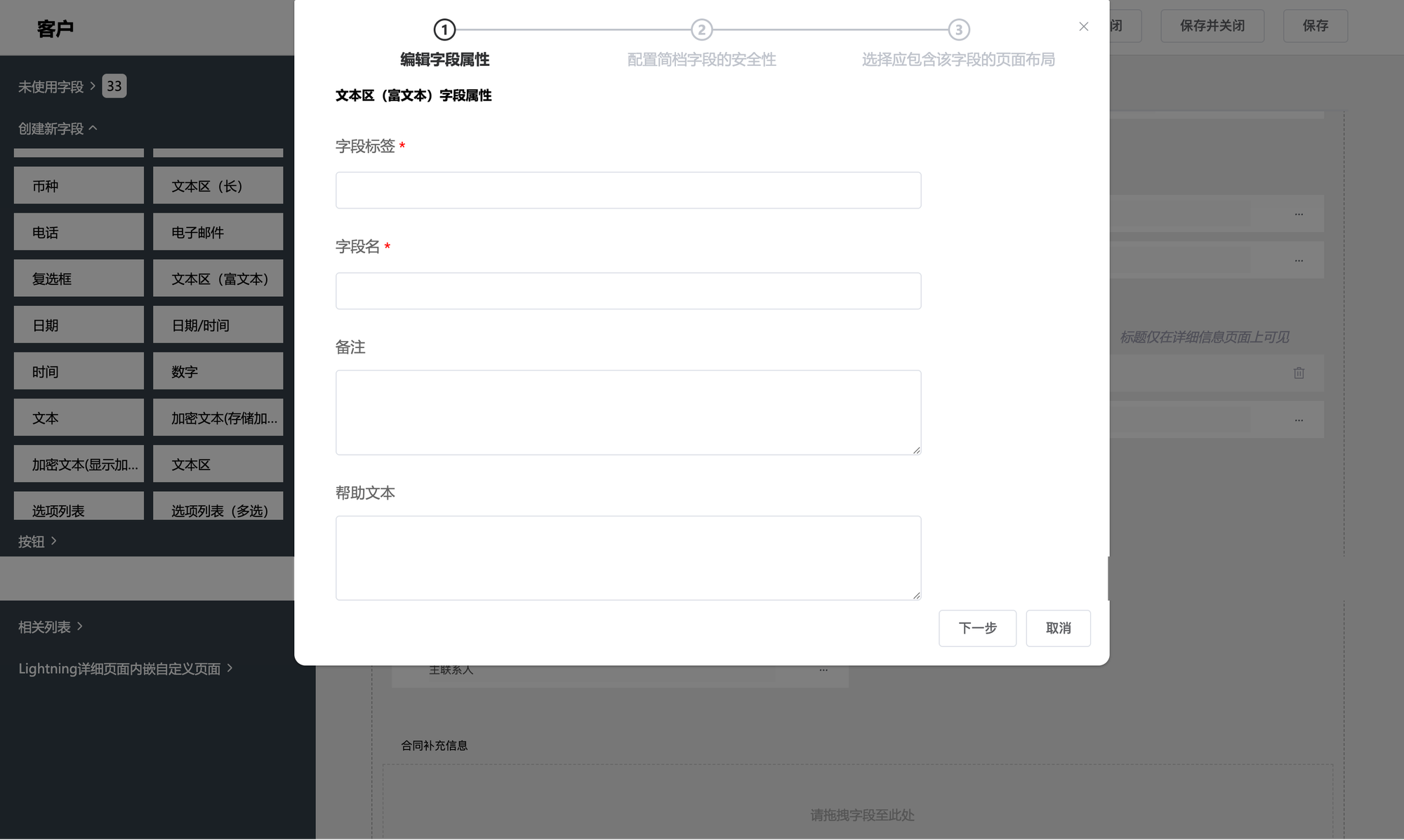
- 字段标签:该富文本字段在页面上显示的名称(比如 “客户方案详细说明”“合同核心条款”);
- 字段名:系统内部识别该字段的唯一名称(建议用英文 / 数字组合,如 “customer_plan_detail”);
- 备注:仅配置人员可见的补充说明(记录该富文本字段的用途);
- 帮助文本:展示给用户的提示文字(比如 “该字段用于编辑带格式的客户方案说明,支持字体、列表等样式”)。
19.日期字段
用于创建专门存储日期信息的字段(比如客户合作日期、合同生效日期等)。
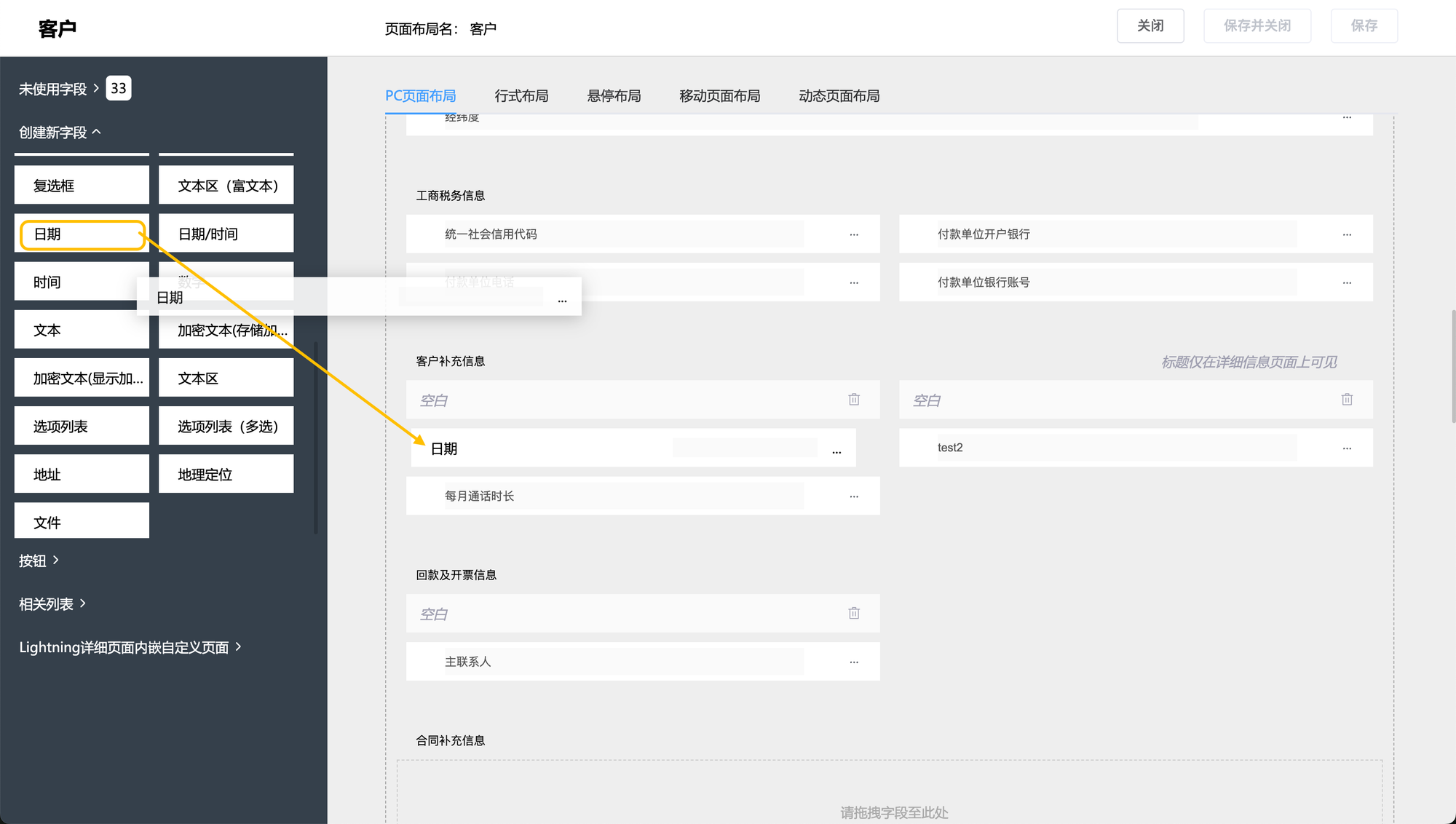
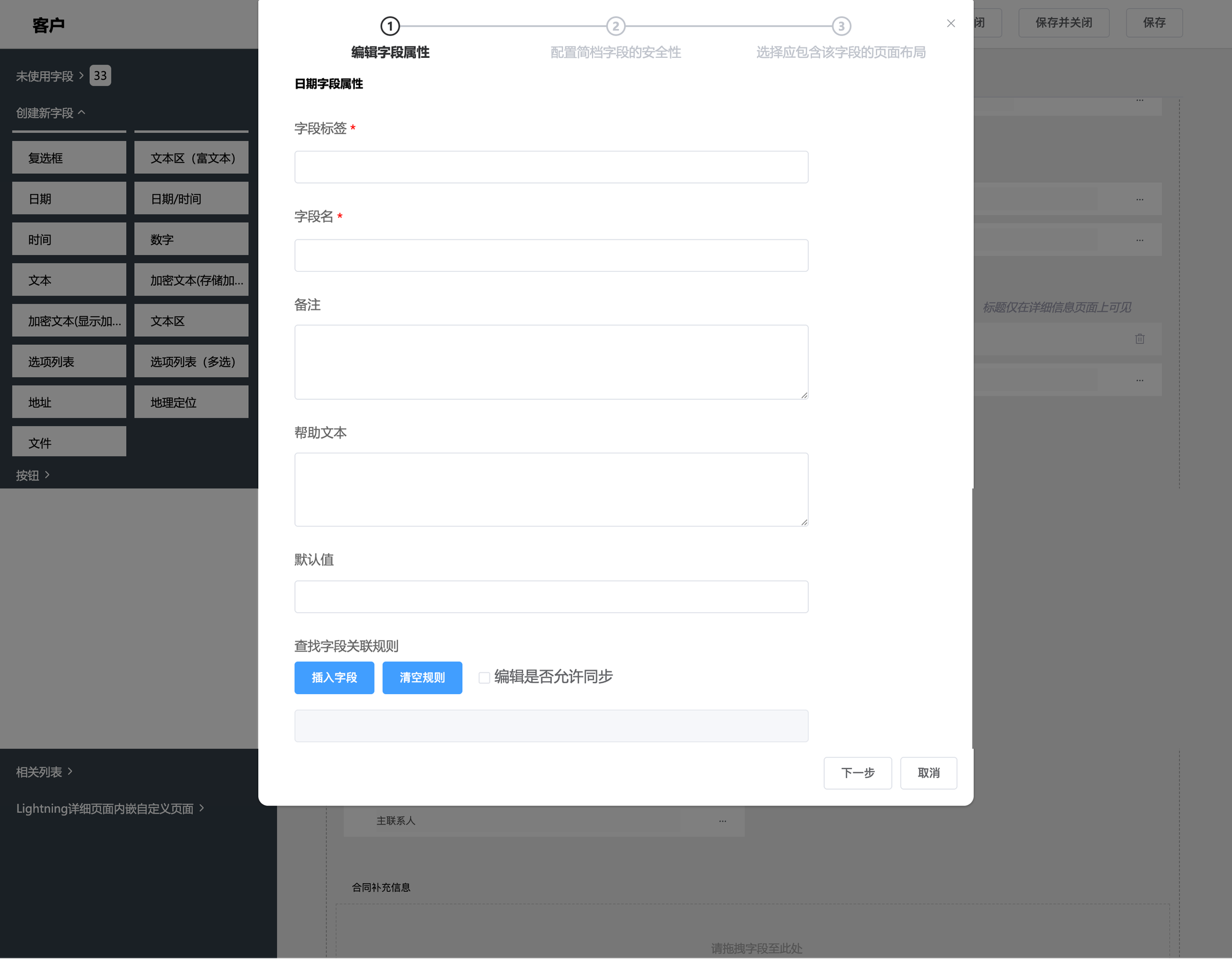
- 字段标签:该日期字段在页面上显示的名称(比如 “客户合作日期”“合同生效日期”);
- 字段名:系统内部识别该字段的唯一名称(建议用英文 / 数字组合,如 “cooperation_date”);
- 备注:仅配置人员可见的补充说明(记录该日期字段的用途);
- 帮助文本:展示给用户的提示文字(比如 “该字段用于记录客户的正式合作日期”);
- 默认值:设置字段的默认日期(比如填写 “今天”,新增数据时默认显示当前日期);
- 查找字段关联规则:点击 “插入字段” 可关联其他字段同步日期(比如关联 “合同创建日期” 自动填充);“清空规则”按钮:清除当前已设置的所有关联规则或筛选条件,一键重置规则配置区域,点击后规则会被直接清空且无法撤销,建议在确认不再需要现有规则时再使用;
- 勾选 “编辑是否允许同步” 可控制日期编辑后是否同步更新关联数据。
20.日期/时间字段
用于创建同时存储日期与具体时间的字段(比如客户签约时间、会议开始时间),可精准记录到时分秒。
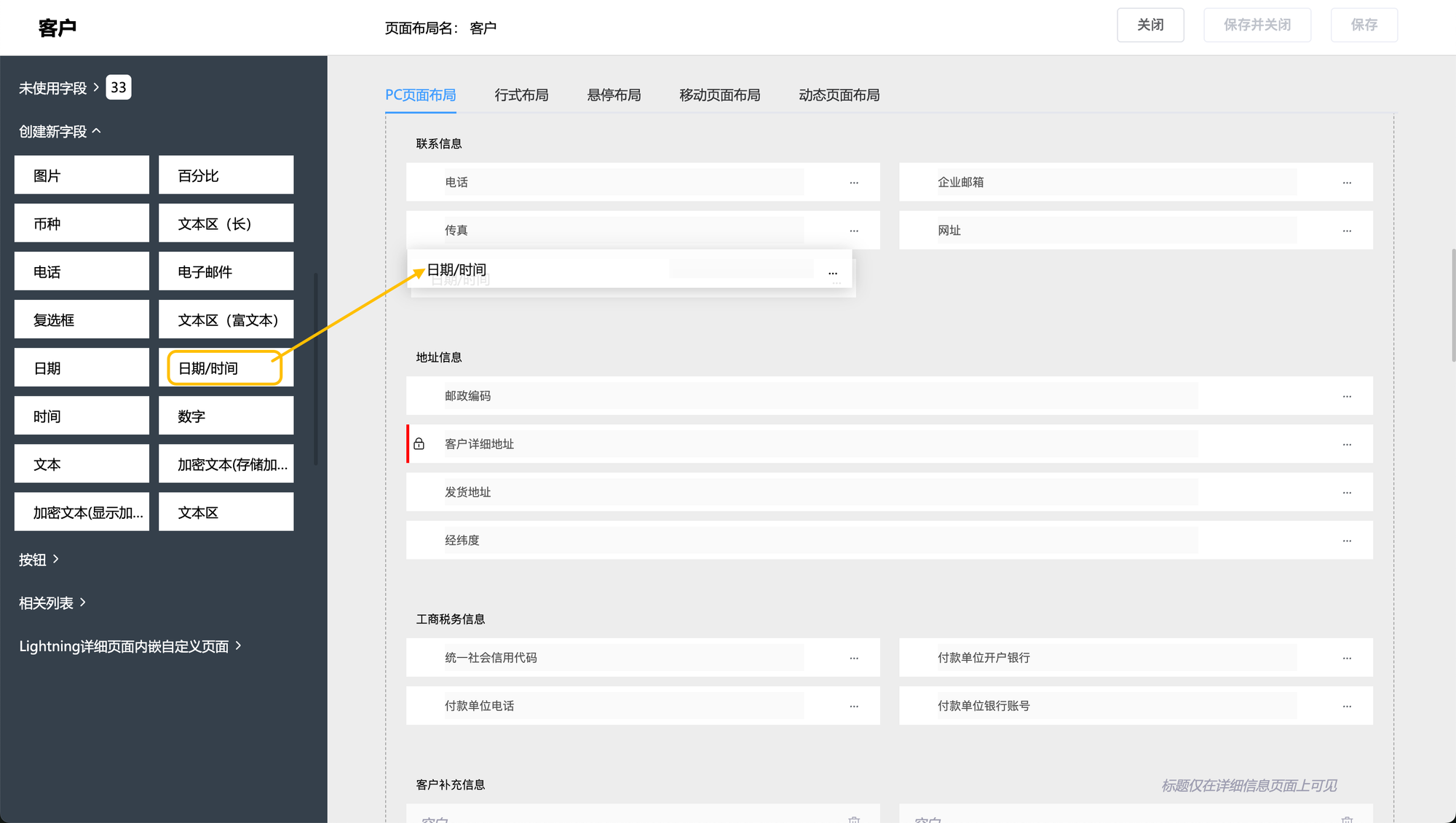
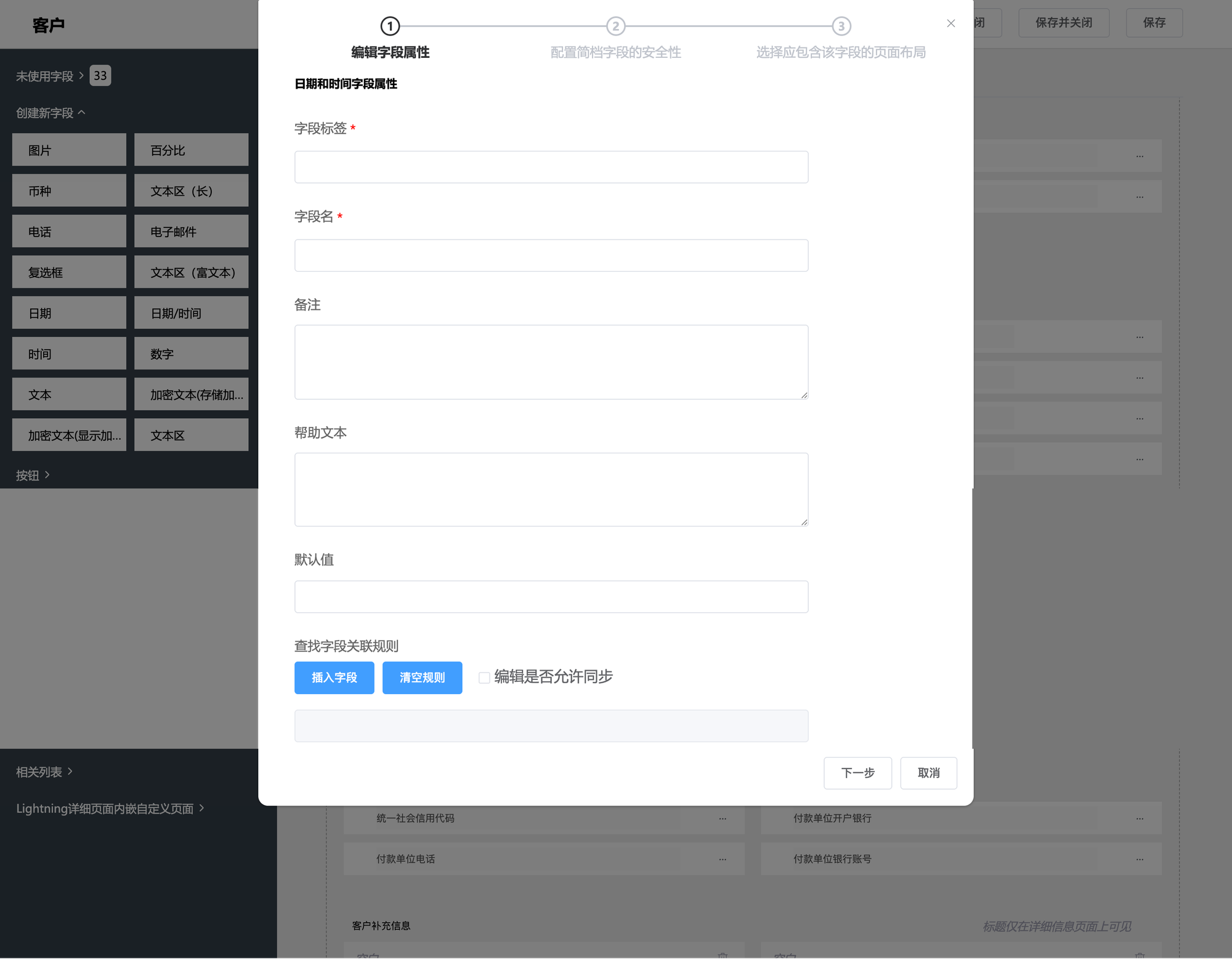
- 字段标签:该字段在页面上显示的名称(比如 “客户签约时间”“会议开始时间”);
- 字段名:系统内部识别该字段的唯一名称(建议用英文 / 数字组合,如
signing_datetime); - 备注:仅配置人员可见的补充说明(记录该日期时间字段的用途)。
- 帮助文本:展示给用户的提示文字(比如 “该字段用于记录客户签约的具体日期与时间”)。
- 默认值:设置字段的默认日期时间(比如填写 “现在”,新增数据时默认显示当前日期和时间)。
- 查找字段关联规则:点击 “插入字段” 可关联其他字段同步日期时间(比如关联 “合同创建时间” 自动填充);“清空规则”按钮:清除当前已设置的所有关联规则或筛选条件,一键重置规则配置区域,点击后规则会被直接清空且无法撤销,建议在确认不再需要现有规则时再使用;
- 勾选 “编辑是否允许同步” 可控制日期时间编辑后是否同步更新关联数据。
21.时间字段
用于创建专门存储具体时间(不含日期)的字段(比如客户来访时段、客服值班时间),可精准记录到时分秒。
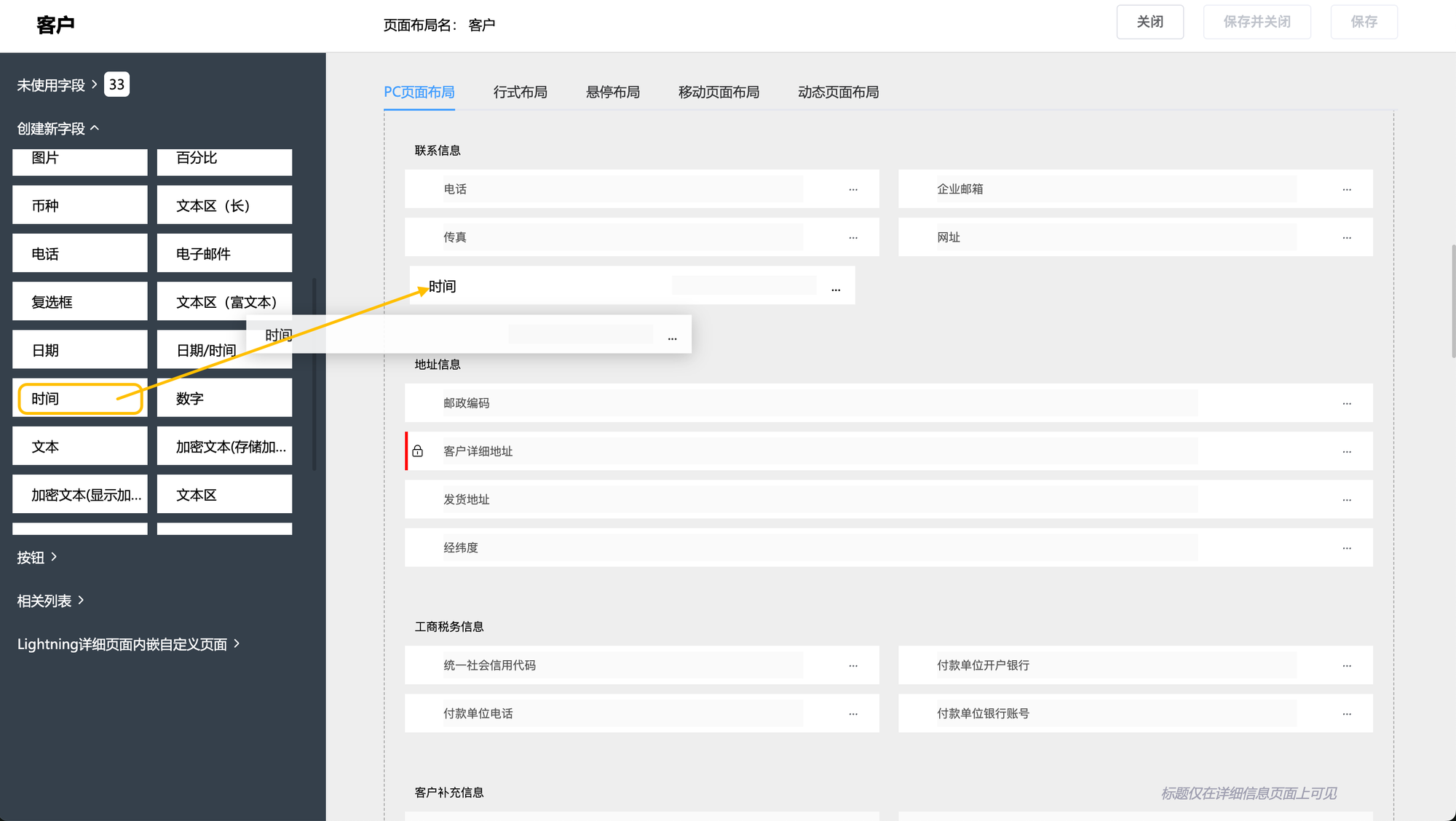
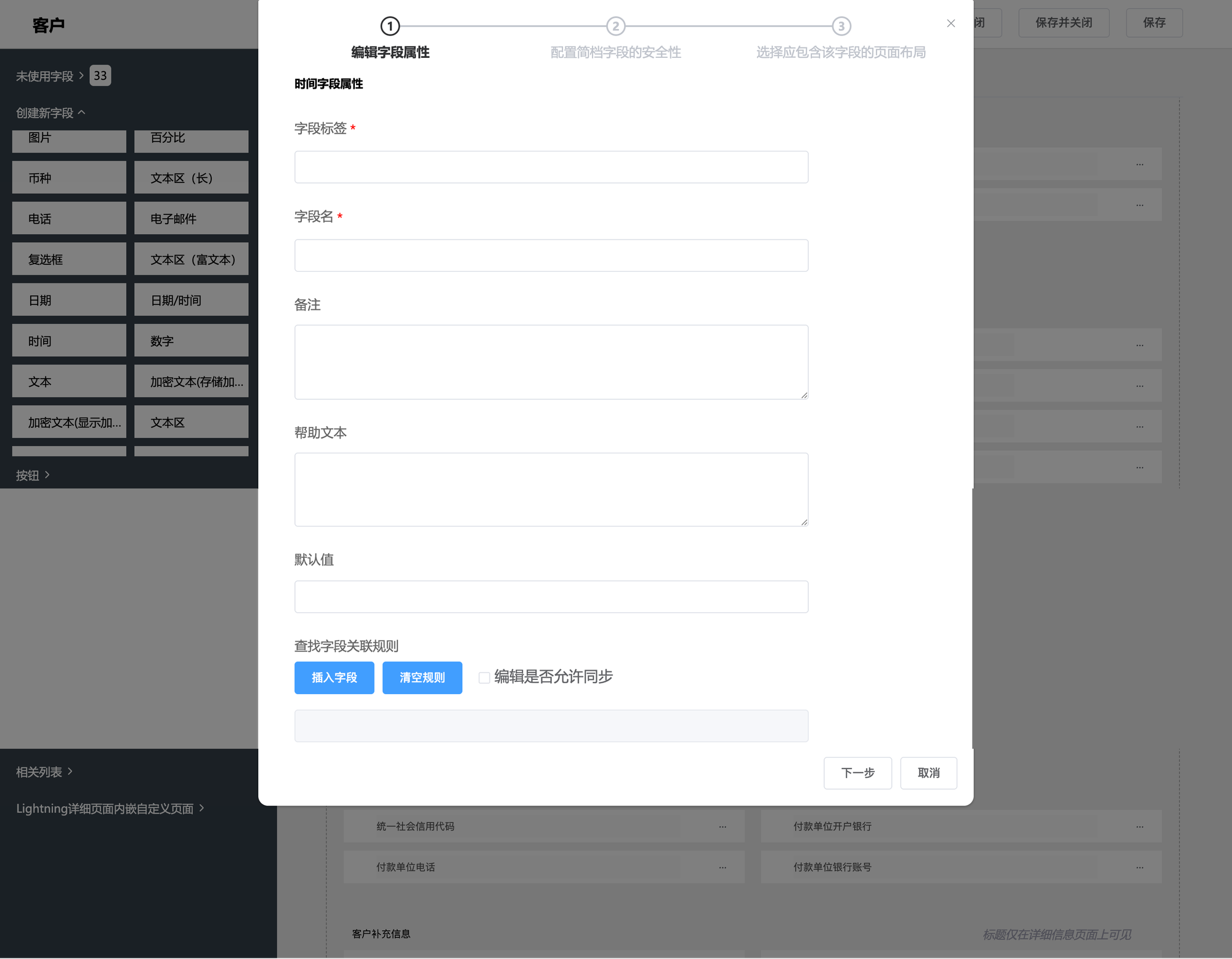
- 字段标签:该时间字段在页面上显示的名称(比如 “客户来访时段”“客服值班时间”);
- 字段名:系统内部识别该字段的唯一名称(建议用英文 / 数字组合,如
visit_time); - 备注:仅配置人员可见的补充说明(记录该时间字段的用途)。
- 帮助文本:展示给用户的提示文字(比如 “该字段用于记录客户来访的具体时段”)。
- 默认值:设置字段的默认时间(比如填写 “09:00”,新增数据时默认显示该时间)。
- 查找字段关联规则:点击 “插入字段” 可关联其他字段同步时间(比如关联 “值班表” 自动填充);“清空规则”按钮:清除当前已设置的所有关联规则或筛选条件,一键重置规则配置区域,点击后规则会被直接清空且无法撤销,建议在确认不再需要现有规则时再使用;
- 勾选 “编辑是否允许同步” 可控制时间编辑后是否同步更新关联数据。
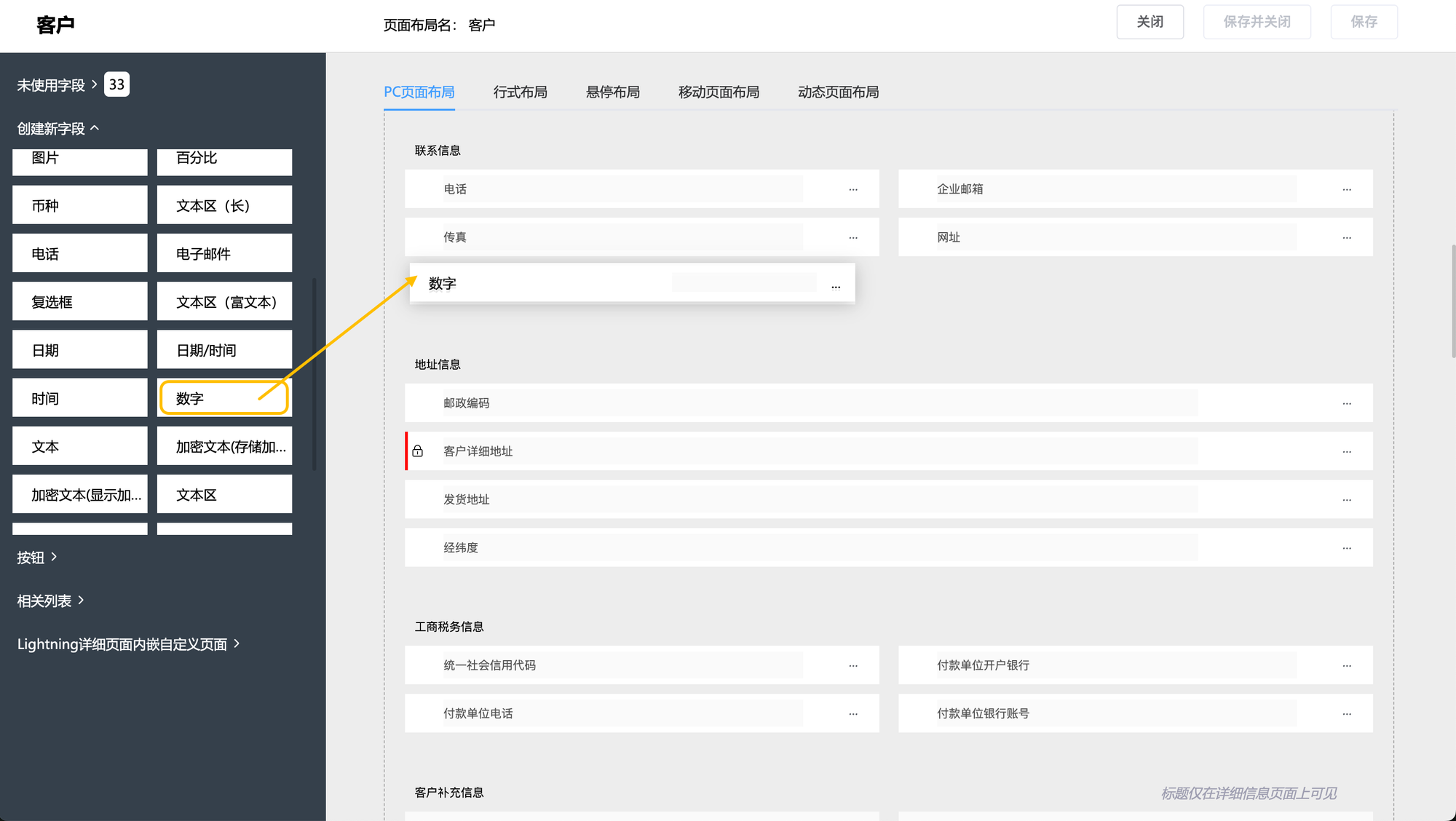
22.数字字段
用于创建存储纯数值的字段(比如客户人数、订单数量、产品库存),可精准控制数值的长度、小数位数等格式。
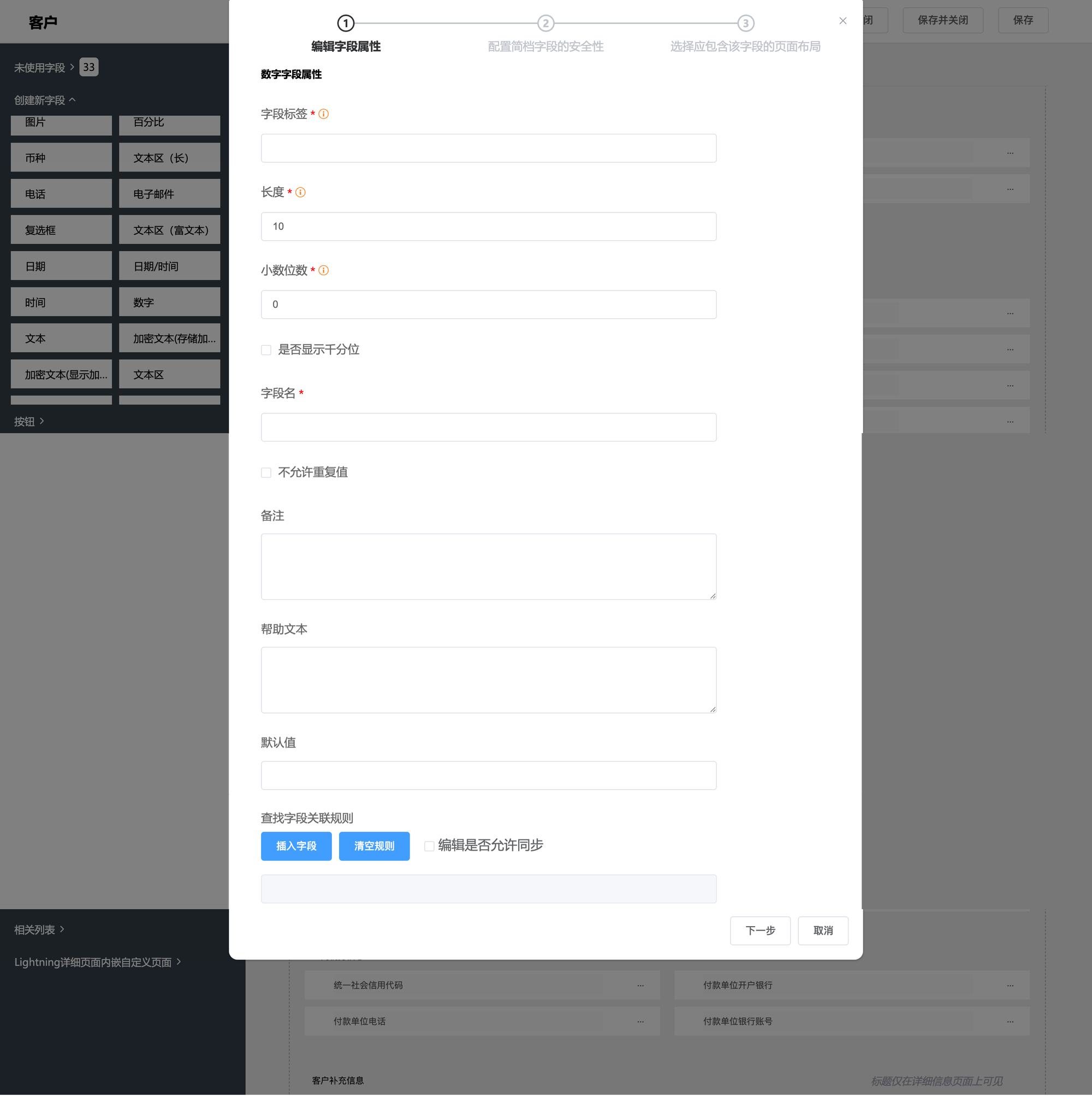
- 字段标签:该数字字段在页面上显示的名称(比如 “客户人数”“订单数量”)。输入数字的长度和小数位数。例如,输入长度为8,小数位数为2,则可接受的最大值位数即为12345678,.90
- 长度:设置数值的总位数上限(小数点左边的数字的位数),例如填
10代表最多可输入 10 位数字; - 小数位数:设置小数点后的位数(小数点右边的数字的位数),填
0代表仅存储整数,填2则保留两位小数; - 是否显示千分位:勾选后,大数值会自动添加千分位分隔符(如
1,234),提升可读性; - 字段名:系统内部识别该字段的唯一名称(建议用英文 / 数字组合,如
customer_count)。 - 不允许重复值:勾选后,系统会限制该字段不能输入重复的数值,避免同一数值多次录入。
- 备注:仅配置人员可见的补充说明(记录该数字字段的用途)。
- 帮助文本:展示给用户的提示文字(比如 “该字段用于记录客户企业的员工总人数”)。
- 默认值:设置字段的默认数值(比如填
0,新增数据时默认显示为 0)。 - 查找字段关联规则:点击 “插入字段” 可关联其他字段生成动态数值;点击 “清空规则” 可一键清除已配置的关联规则;
- 勾选 “编辑是否允许同步” 可控制数值编辑后是否同步更新关联数据。
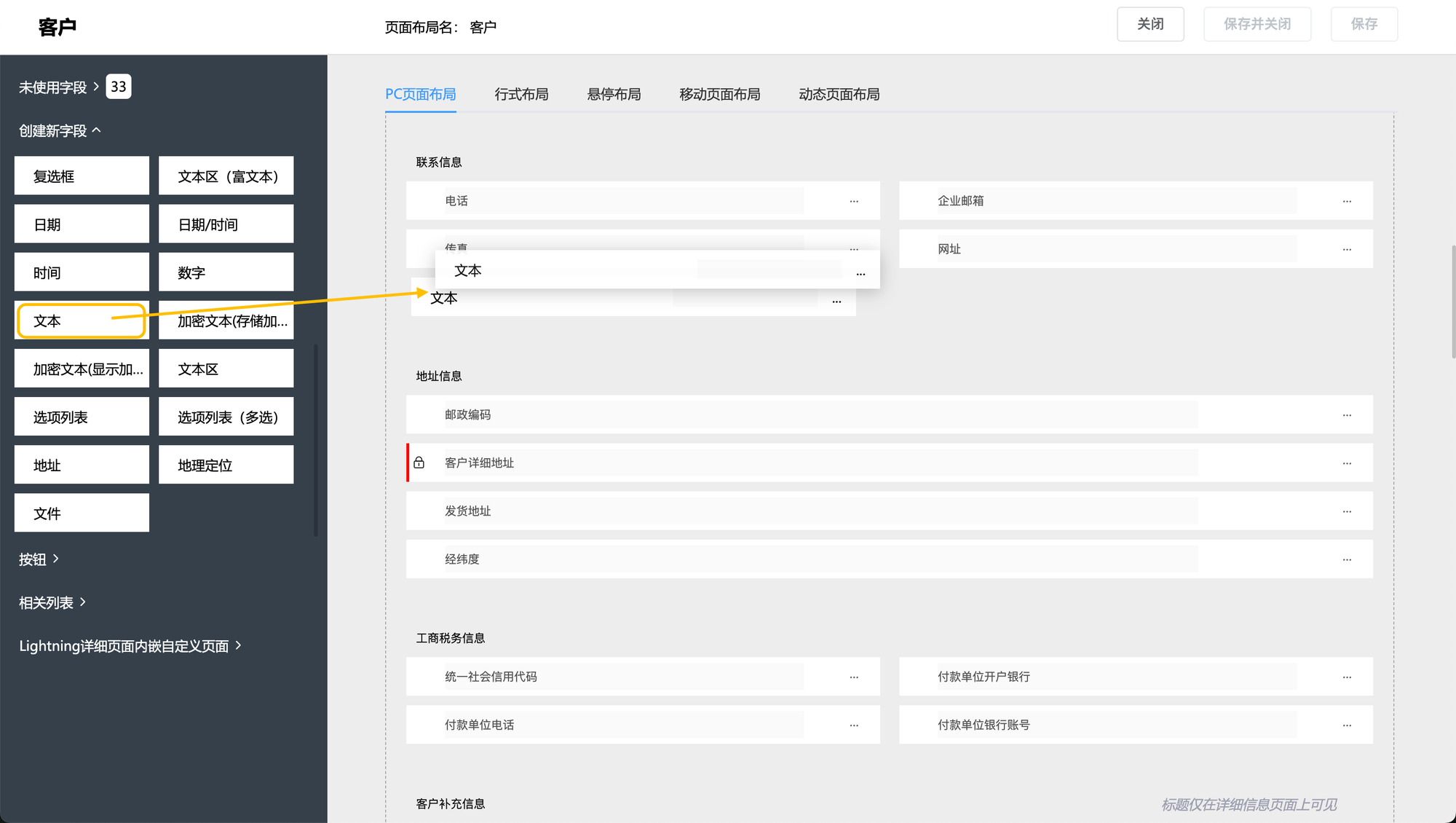
23.文本字段
用于创建存储短文本的字段(比如客户简称、产品名称),可控制文本长度、重复值规则等。
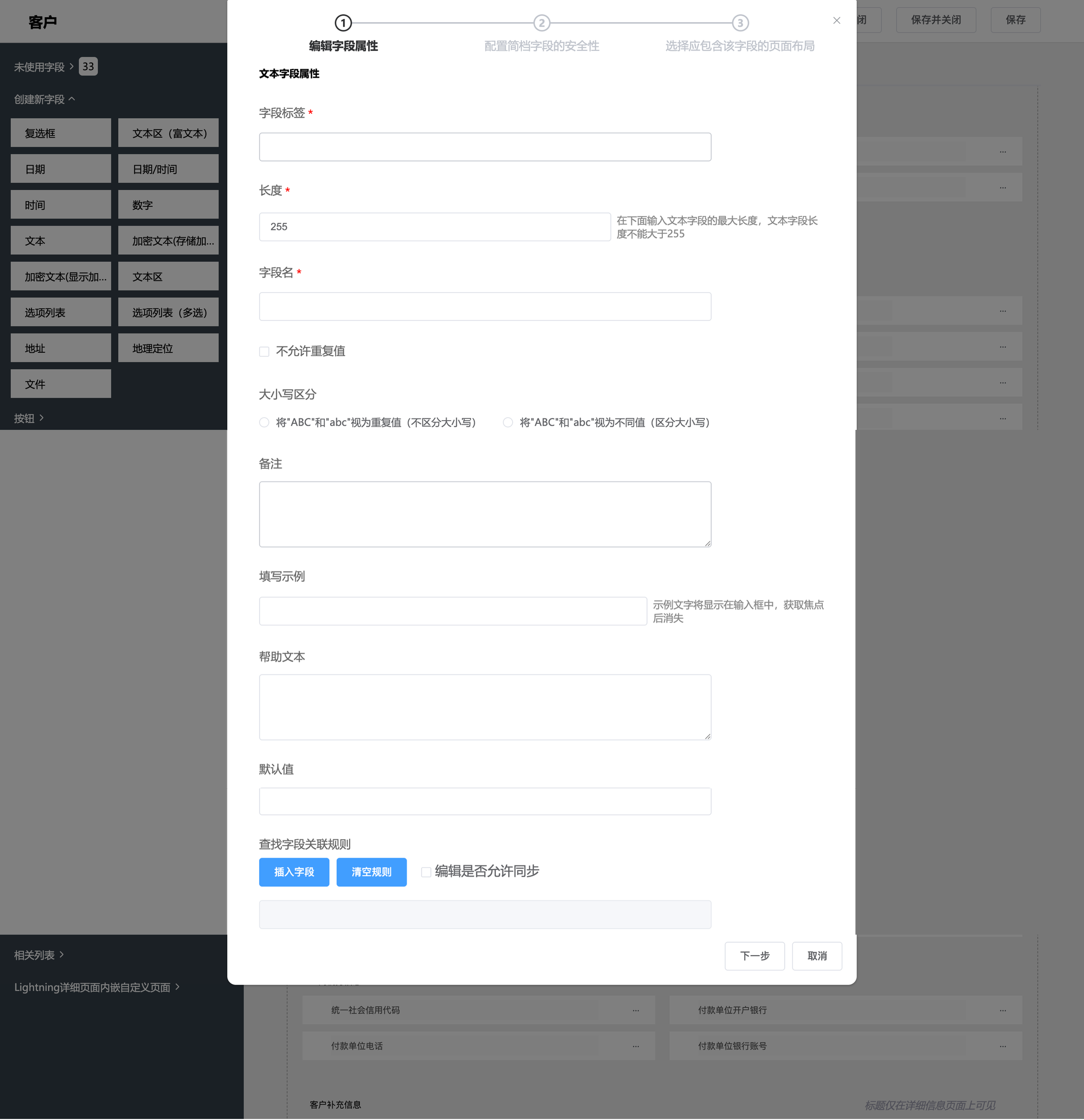
- 字段标签:该文本字段在页面上显示的名称(比如 “客户简称”“产品名称”)。
- 长度:设置文本的最大字符数(文本字段长度不能大于255,当前默认 255),例如填
50代表最多可输入 50 个字符。 - 不允许重复值:勾选后,系统会限制该字段不能输入重复的文本内容,避免同一信息多次录入。
- 大小写区分:选择「将 “ABC” 和 “abc” 视为重复值(不区分大小写)」:系统会把大小写不同的相同文本判定为重复。选择「将 “ABC” 和 “abc” 视为不同值(区分大小写)」:系统会严格区分大小写,视为不同内容。
- 字段名:系统内部识别该字段的唯一名称(建议用英文 / 数字组合,如
customer_short_name)。 - 备注:仅配置人员可见的补充说明(记录该文本字段的用途)。
- 填写示例:输入文本示例(比如 “请输入客户的简称”),示例文字将显示在输入框中,获取焦点后消失。
- 帮助文本:展示给用户的提示文字(比如 “该字段用于记录客户的企业简称”)。
- 默认值:设置字段的默认文本内容(比如填写常用的简称格式)。
- 查找字段关联规则:点击 “插入字段” 可关联其他字段生成动态文本;点击 “清空规则” 可一键清除已配置的关联规则;
- 勾选 “编辑是否允许同步” 可控制文本编辑后是否同步更新关联数据。
24.加密文本(存储加密)
用于创建存储时自动加密、查看时可按规则脱敏显示的文本字段(比如客户身份证号、银行卡号等敏感信息)。
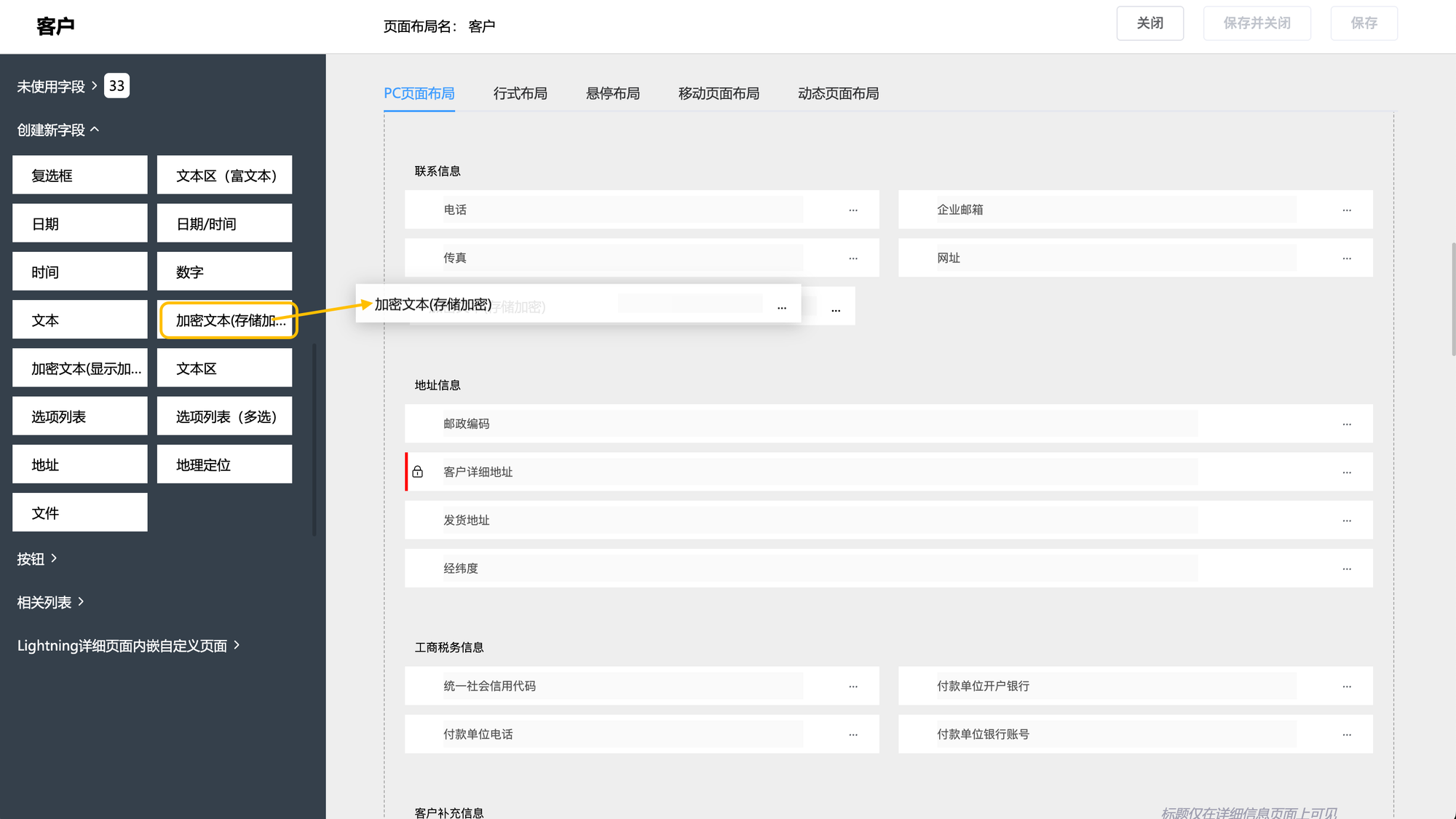
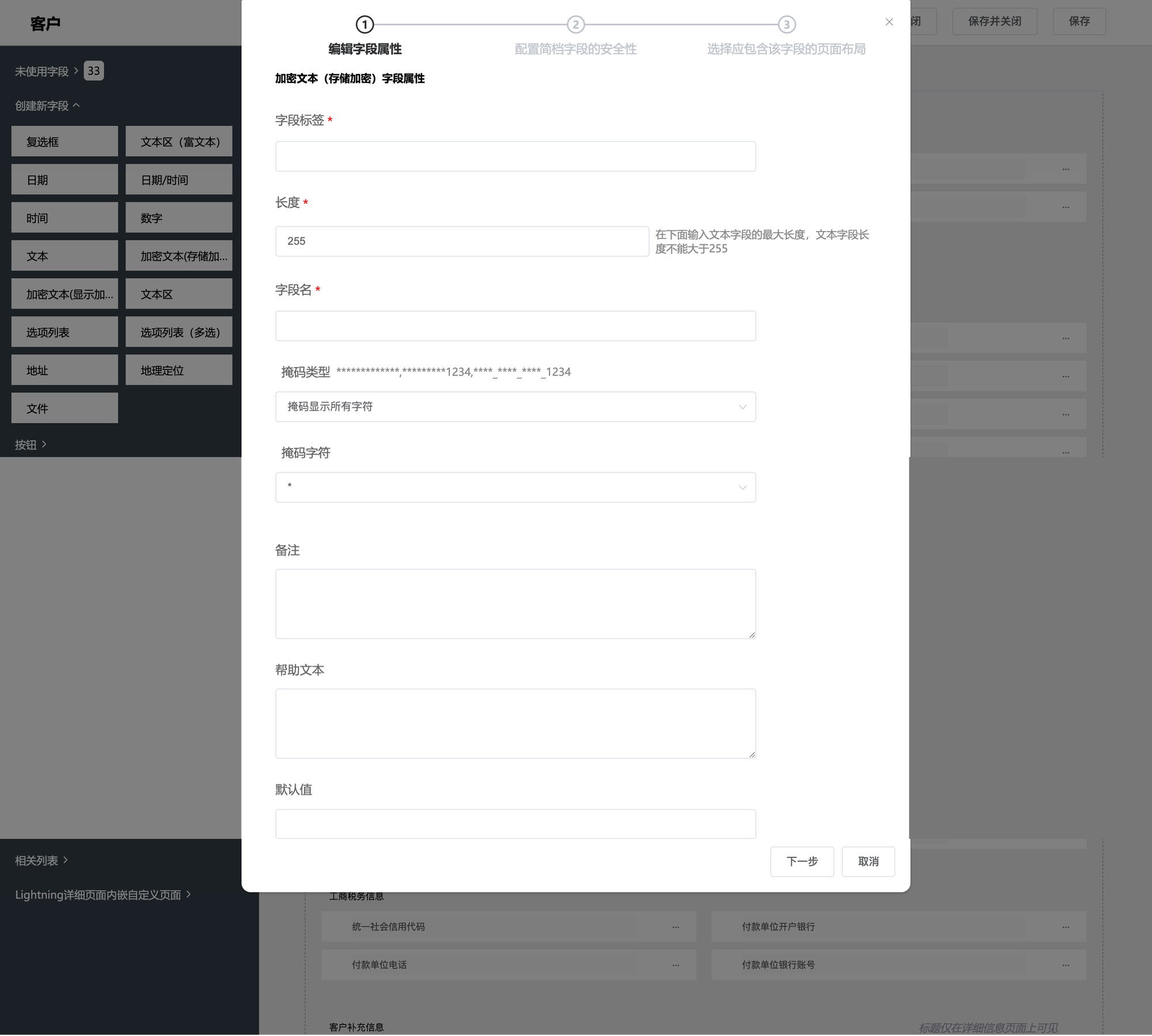
- 字段标签:该加密字段在页面上显示的名称(比如 “客户身份证号”“银行卡号”)。
- 长度:设置文本的最大字符数(文本字段长度不能大于255,当前默认 255),需与存储的敏感信息长度匹配。
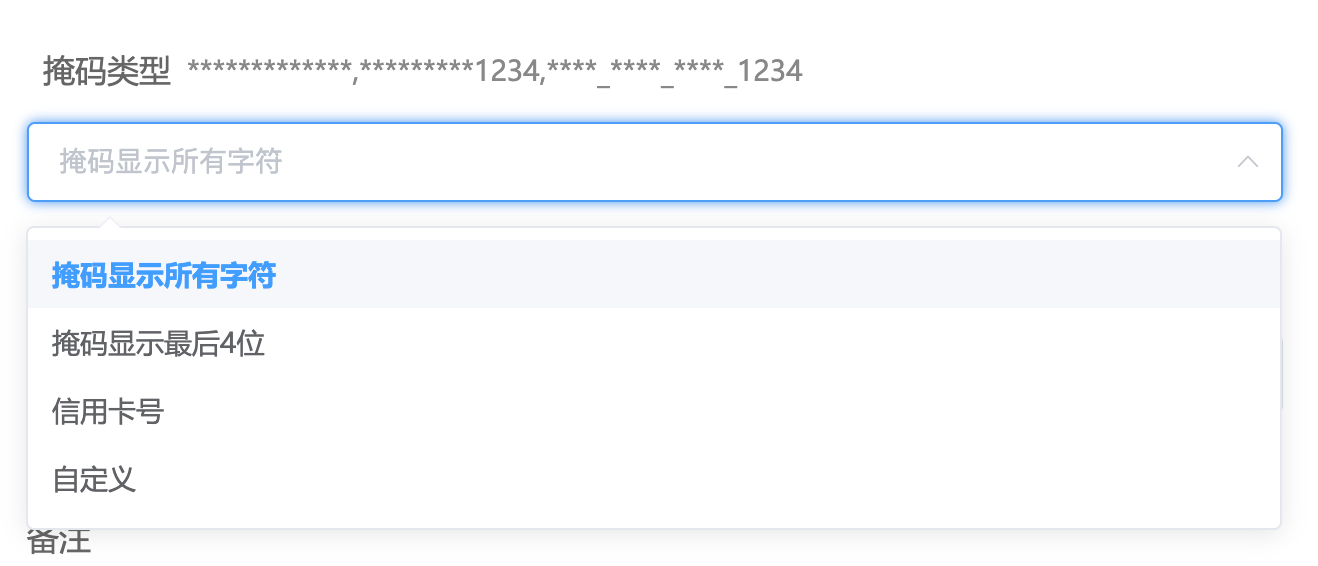
- 掩码类型:选择敏感信息的显示规则(如 “掩码显示所有字符”),确保信息不被完整泄露。
掩码类型:掩码显示所有字符、掩码显示最后4位、信用卡号;还可以自定义
自定义:如示例格式{AAAA}{****}{AAAA},表示从第5个字符到第8个字符进行加密显示。
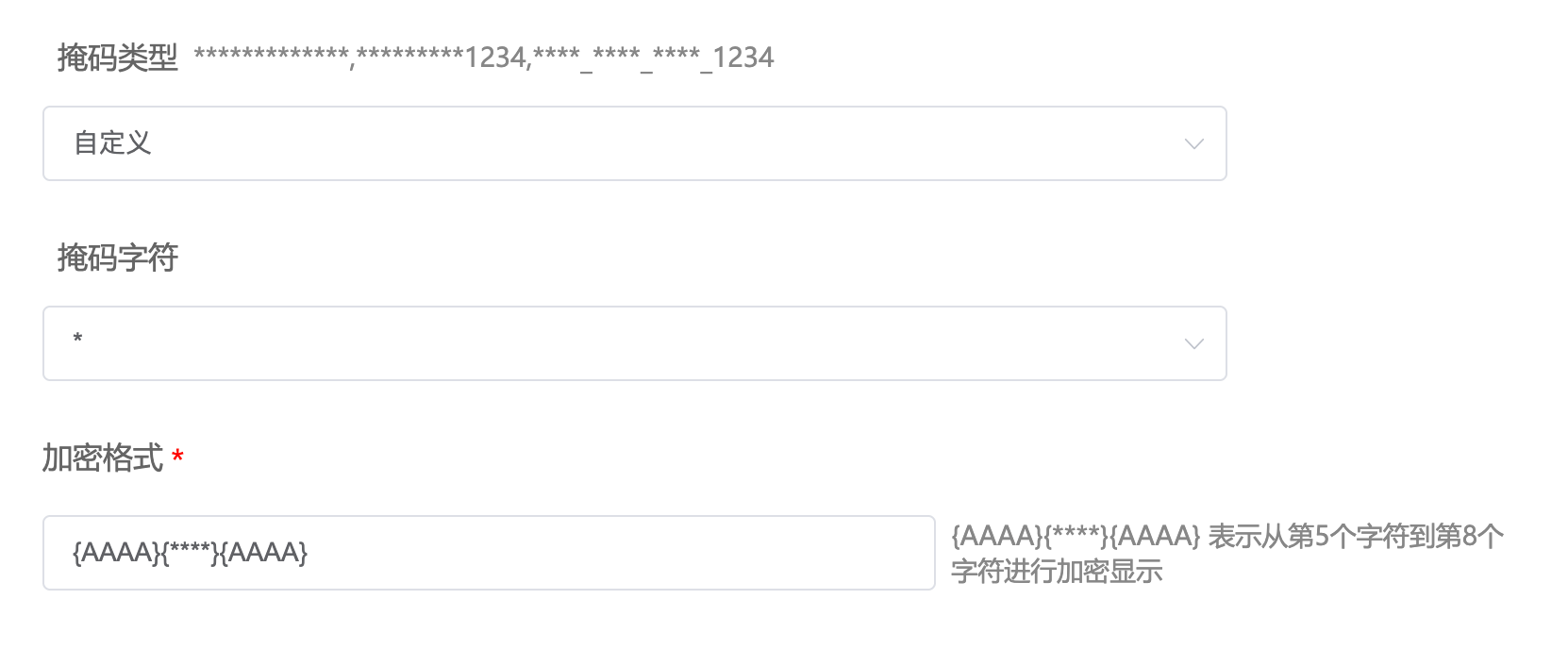
- 掩码字符:设置脱敏显示时的替代字符(可以用
*,或者X )。 - 字段名:系统内部识别该字段的唯一名称(建议用英文 / 数字组合,如
customer_id_card)。 - 备注:仅配置人员可见的补充说明(记录该加密字段的用途,如 “用于存储客户身份证号,仅授权人员可查看完整信息”)。
- 帮助文本:展示给用户的提示文字(比如 “该字段用于存储敏感信息,内容会自动加密且脱敏显示”)。
- 默认值:设置字段的默认文本内容(通常留空,避免默认填充敏感信息)。
25.加密文本(显示加密)
用于创建存储时不加密、但查看时自动脱敏显示的文本字段(比如客户手机号、邮箱等半敏感信息),可以在不影响数据存储的前提下,保护信息不被完整泄露。
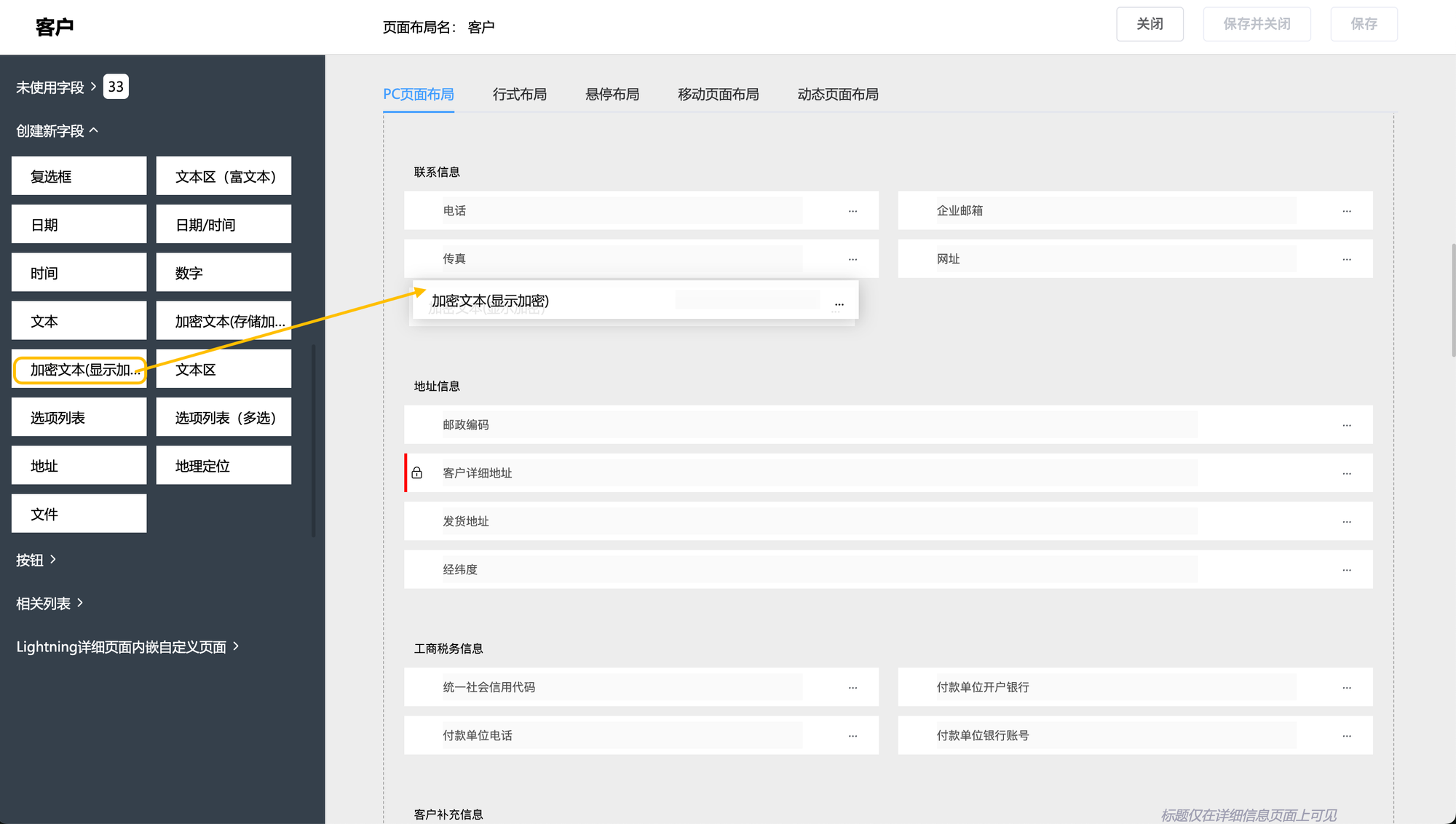
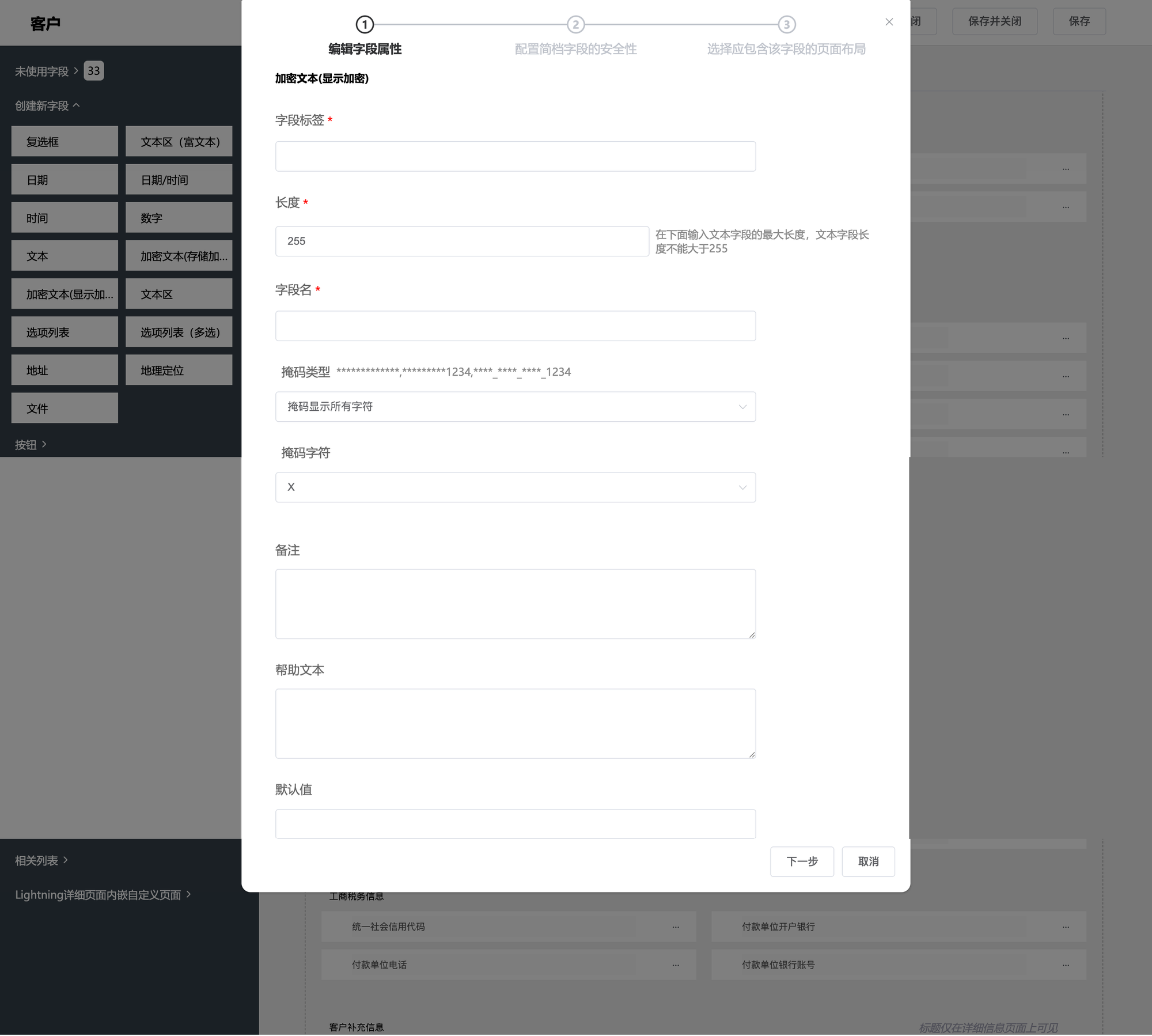
- 字段标签:该加密字段在页面上显示的名称(比如 “客户手机号”“客户邮箱”)。
- 长度:设置文本的最大字符数(文本字段长度不能大于255,当前默认 255),需与存储的信息长度匹配。
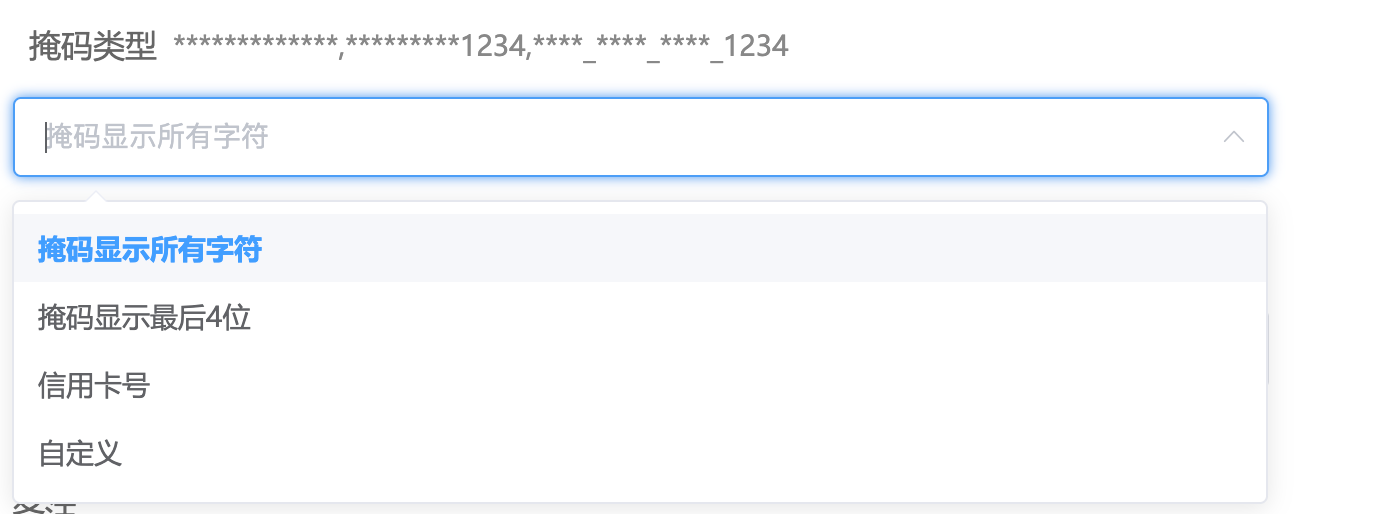
- 掩码类型:选择敏感信息的显示规则(如 “掩码显示所有字符”),控制信息可见范围。
掩码类型:掩码显示所有字符、掩码显示最后4位、信用卡号;还可以自定义
自定义:如示例格式{AAAA}{****}{AAAA},表示从第5个字符到第8个字符进行加密显示。
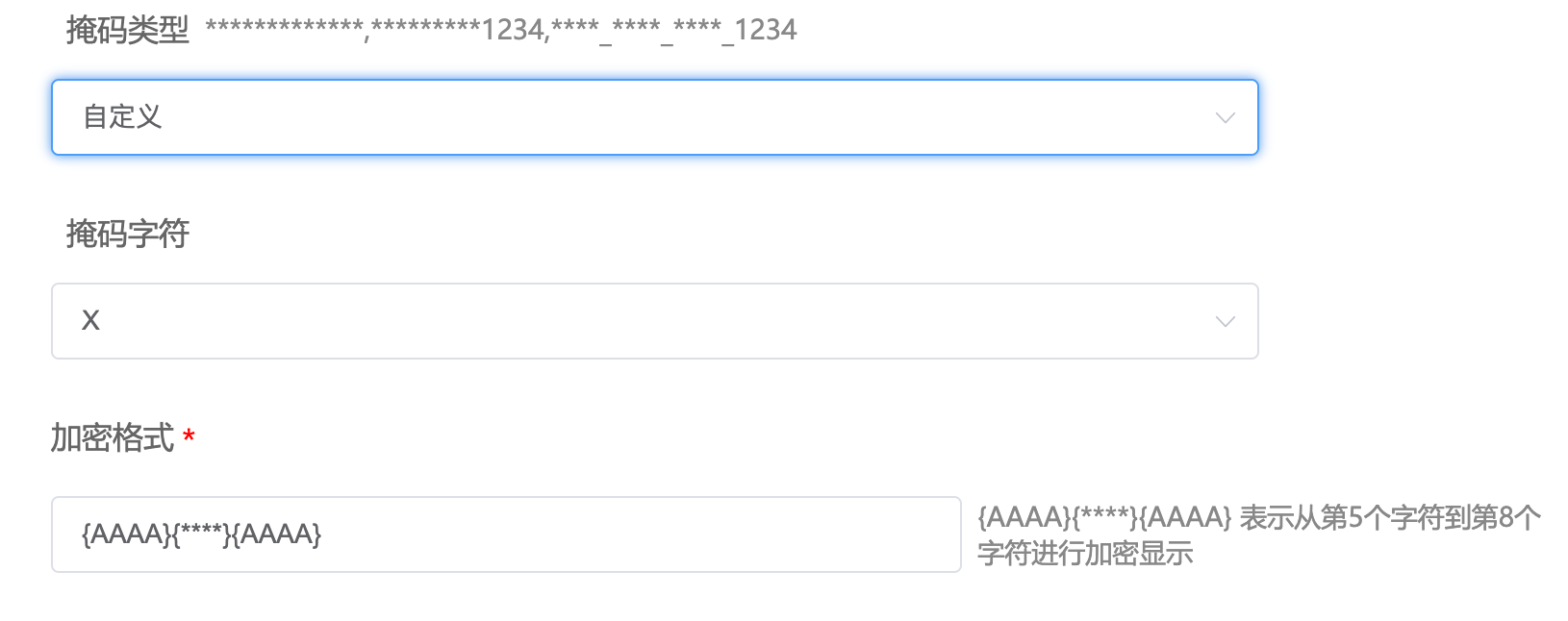
- 掩码字符:设置脱敏显示时的替代字符(可以用*,或者X )。
- 字段名:系统内部识别该字段的唯一名称(建议用英文 / 数字组合,如
customer_phone_masked)。 - 备注:仅配置人员可见的补充说明(记录该加密字段的用途,如 “用于显示客户手机号,仅脱敏展示”)。
- 帮助文本:展示给用户的提示文字(比如 “该字段用于展示半敏感信息,内容会自动脱敏显示”)。
- 默认值:设置字段的默认文本内容(通常留空,避免默认填充敏感信息)。
26.文本区字段
用于创建支持多行输入的短文本字段(比如客户备注、简单需求描述),可存储最多 4000 个字符。
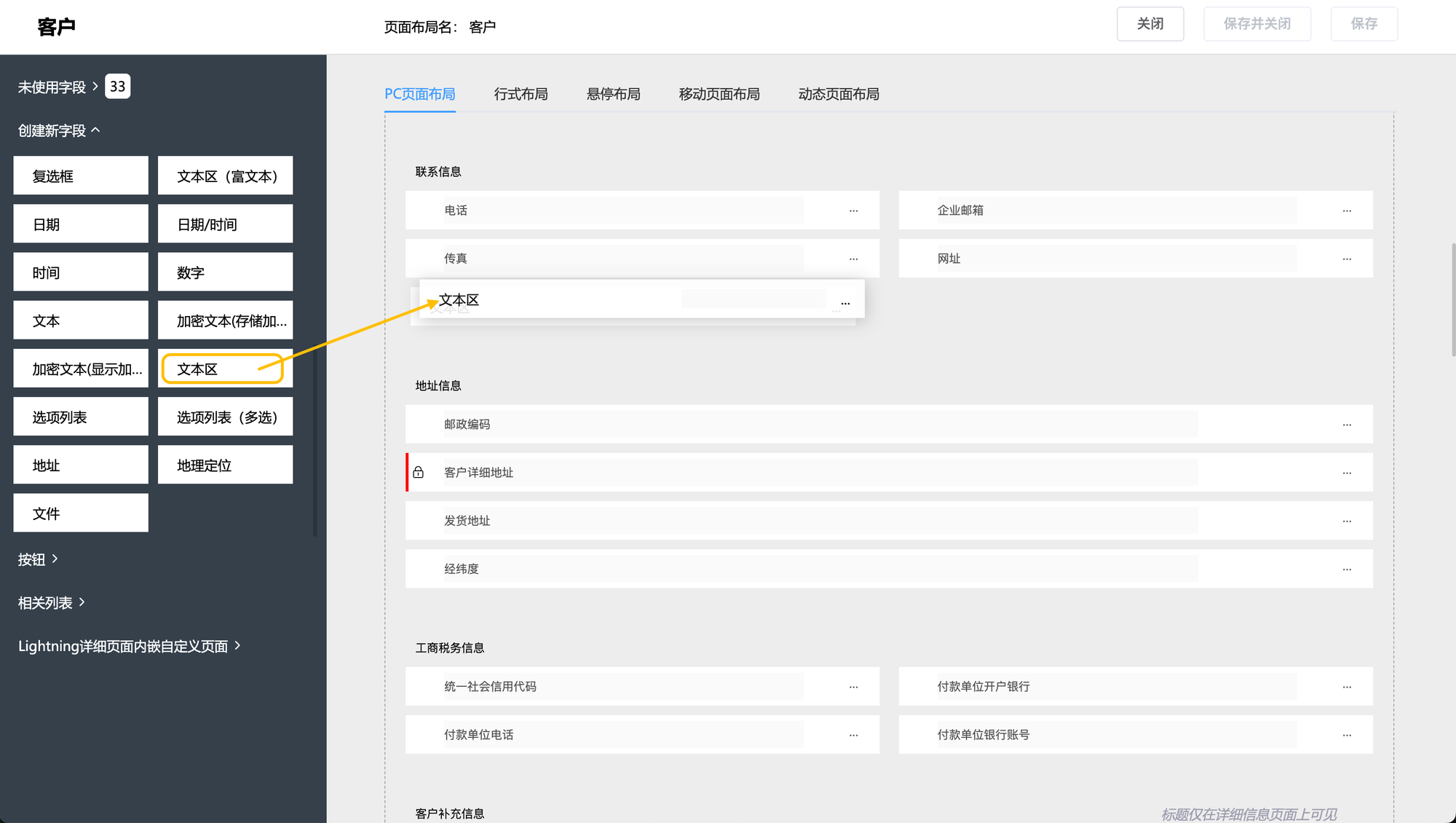
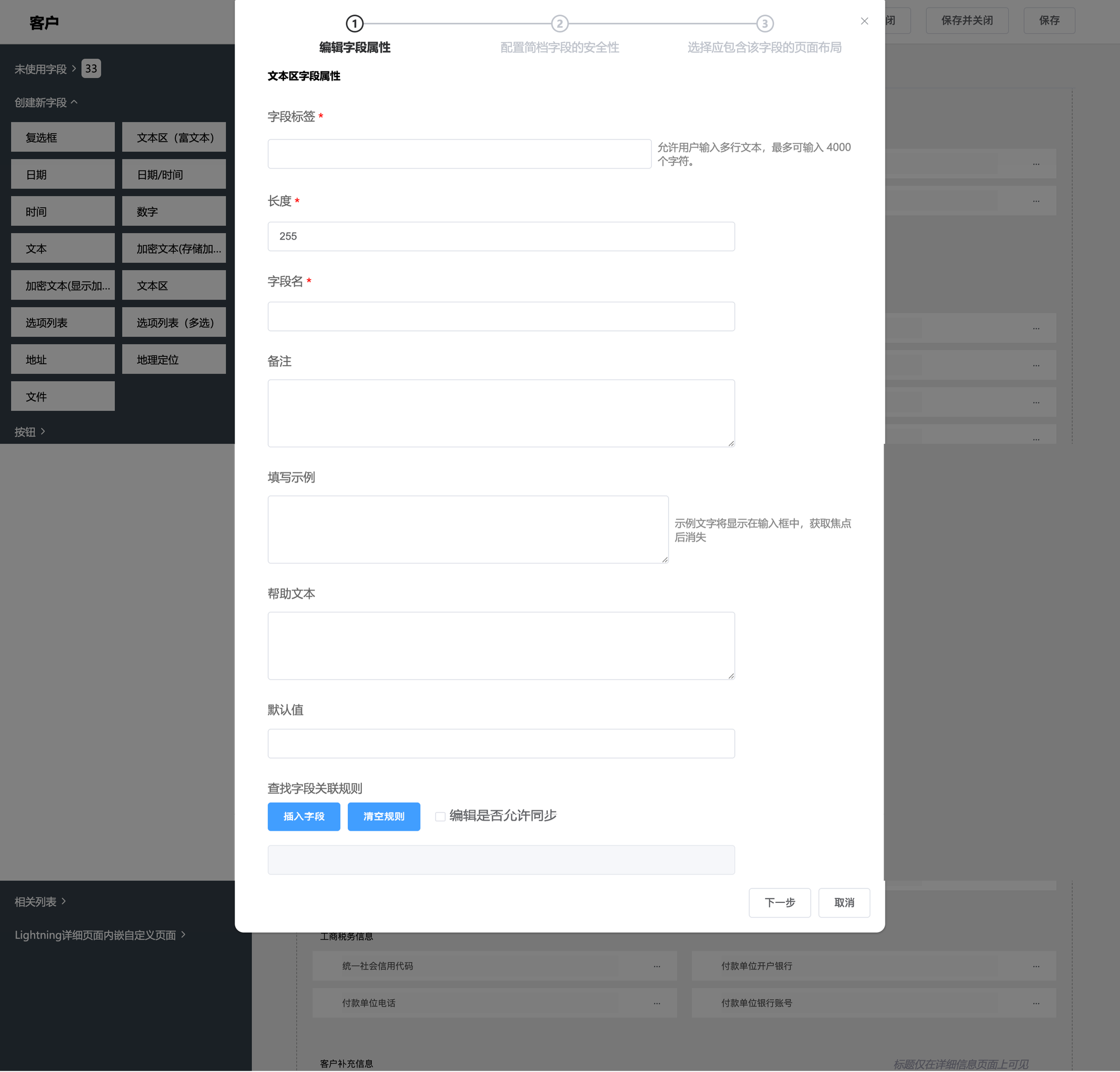
- 字段标签:该文本区在页面上显示的名称(比如 “客户备注”“需求简述”)。允许用户输入多行文本,最多可输入 4000 个字符。
- 长度:设置文本的最大字符数(当前默认 255),可根据需要调整。
- 字段名:系统内部识别该字段的唯一名称(建议用英文 / 数字组合,如
customer_remark)。 - 备注:仅配置人员可见的补充说明(记录该文本区的用途)。
- 填写示例:输入示例文本(比如 “请简要描述客户需求”),会显示在输入框中,用户输入后自动消失。
- 帮助文本:展示给用户的提示文字(比如 “该字段用于记录客户的简短备注信息”)。
- 默认值:设置字段的默认文本内容(比如填写常用的备注开头)。
- 查找字段关联规则:点击 “插入字段” 可关联其他字段生成动态文本;点击 “清空规则” 可一键清除已配置的关联规则;
- 勾选 “编辑是否允许同步” 可控制文本编辑后是否同步更新关联数据。
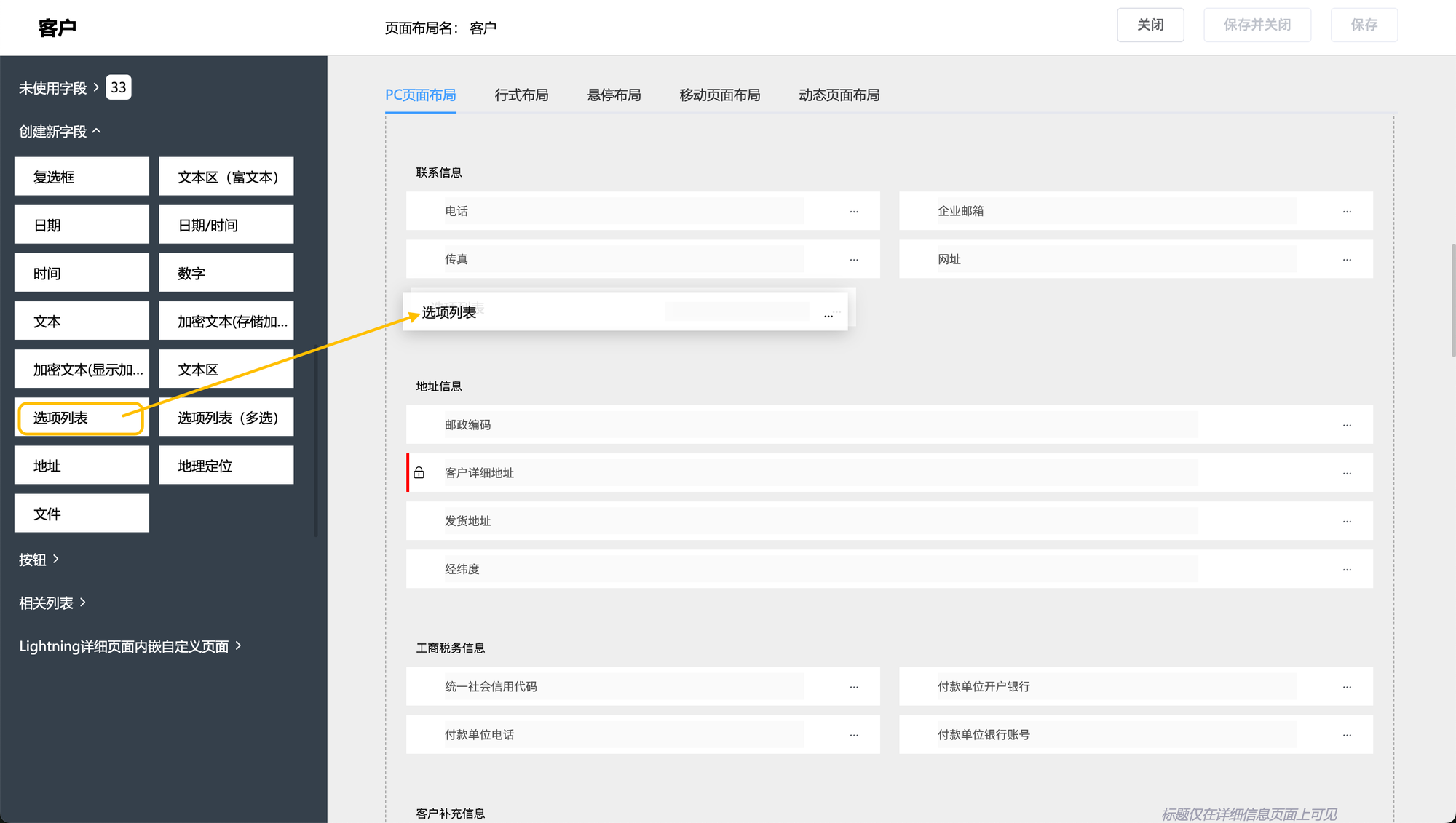
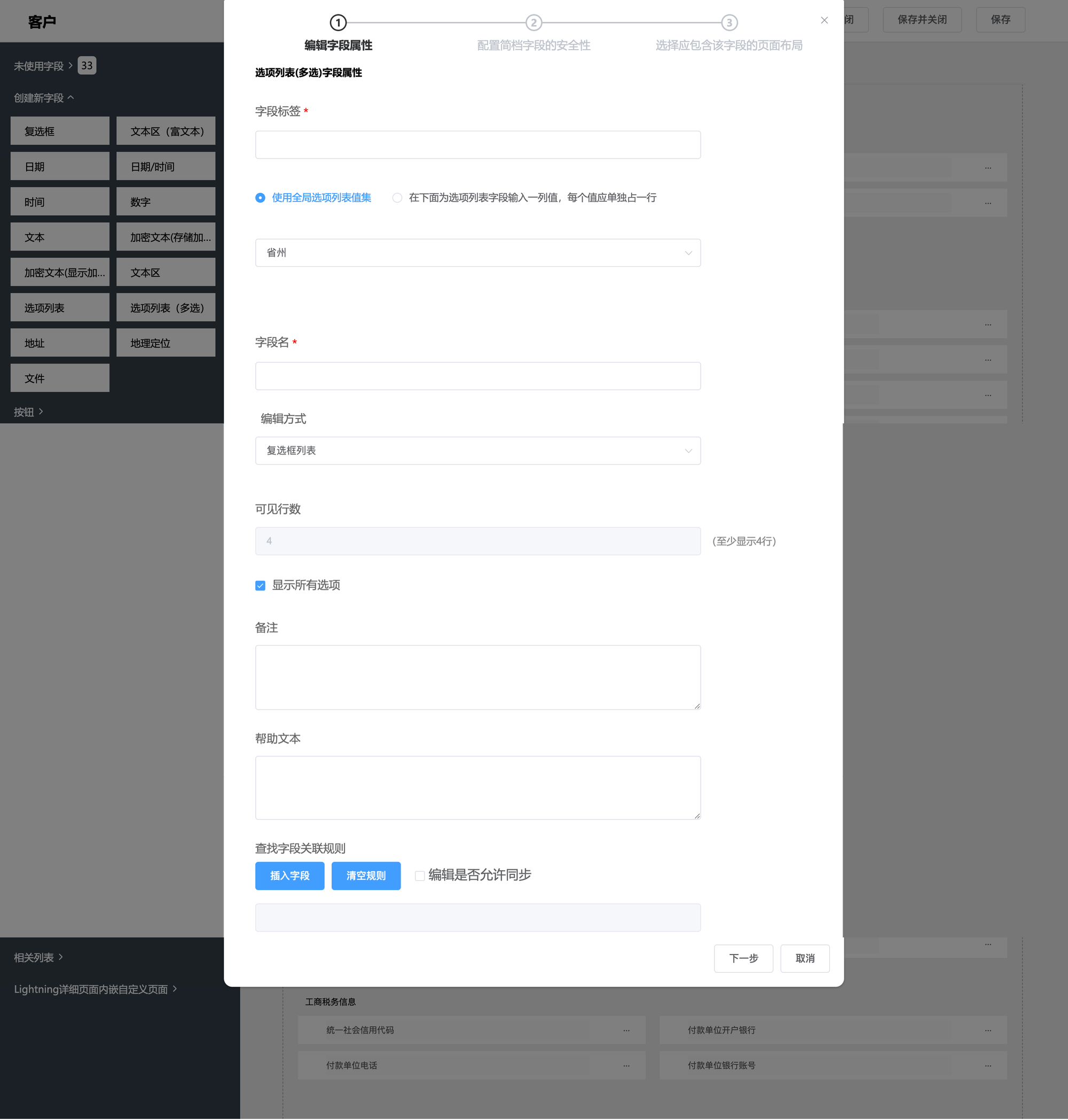
27.选项列表
用于创建单选式下拉或列表选择字段(比如客户所属省份、合作类型),让用户从预设选项中选择,避免输入错误。
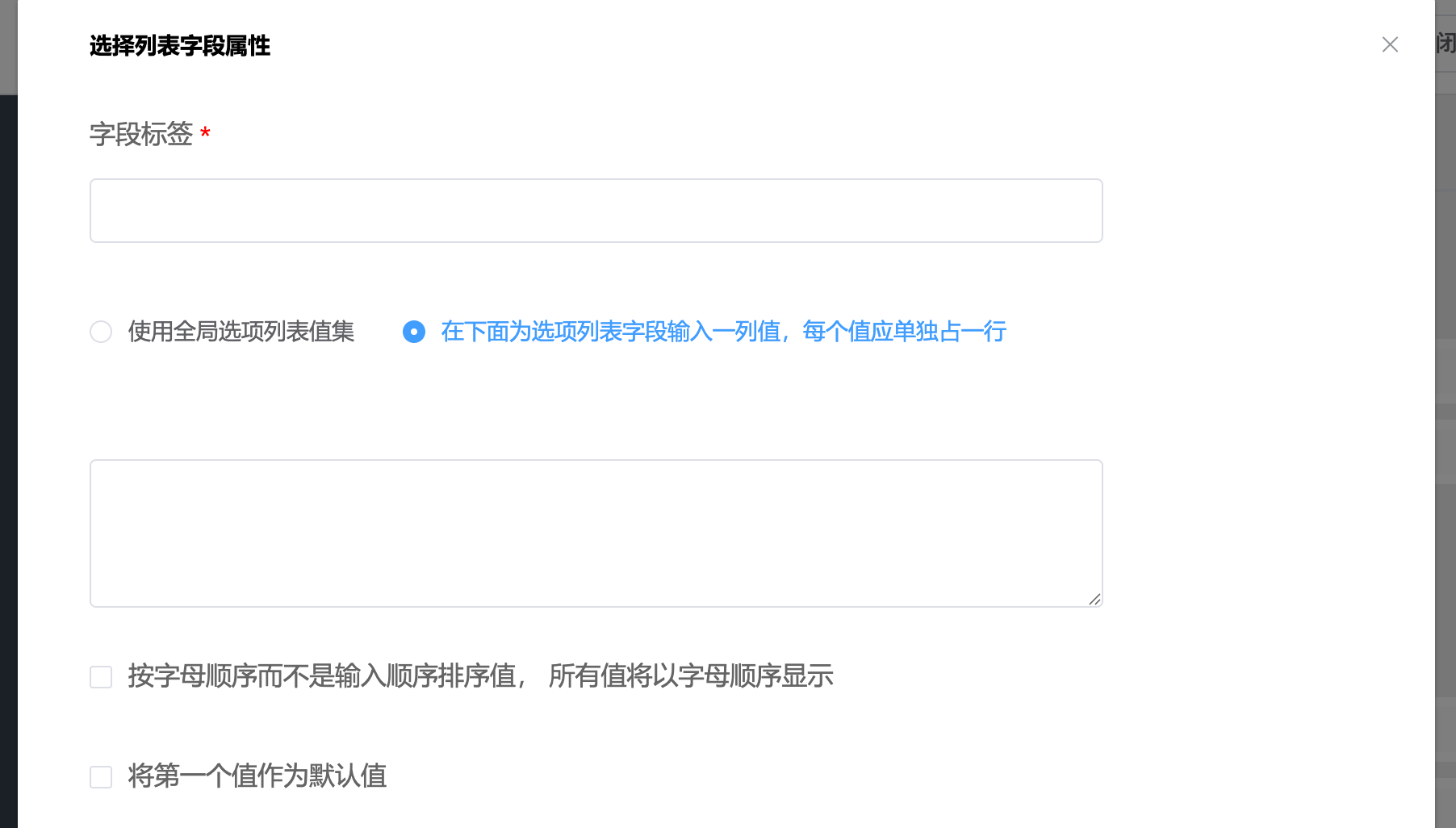
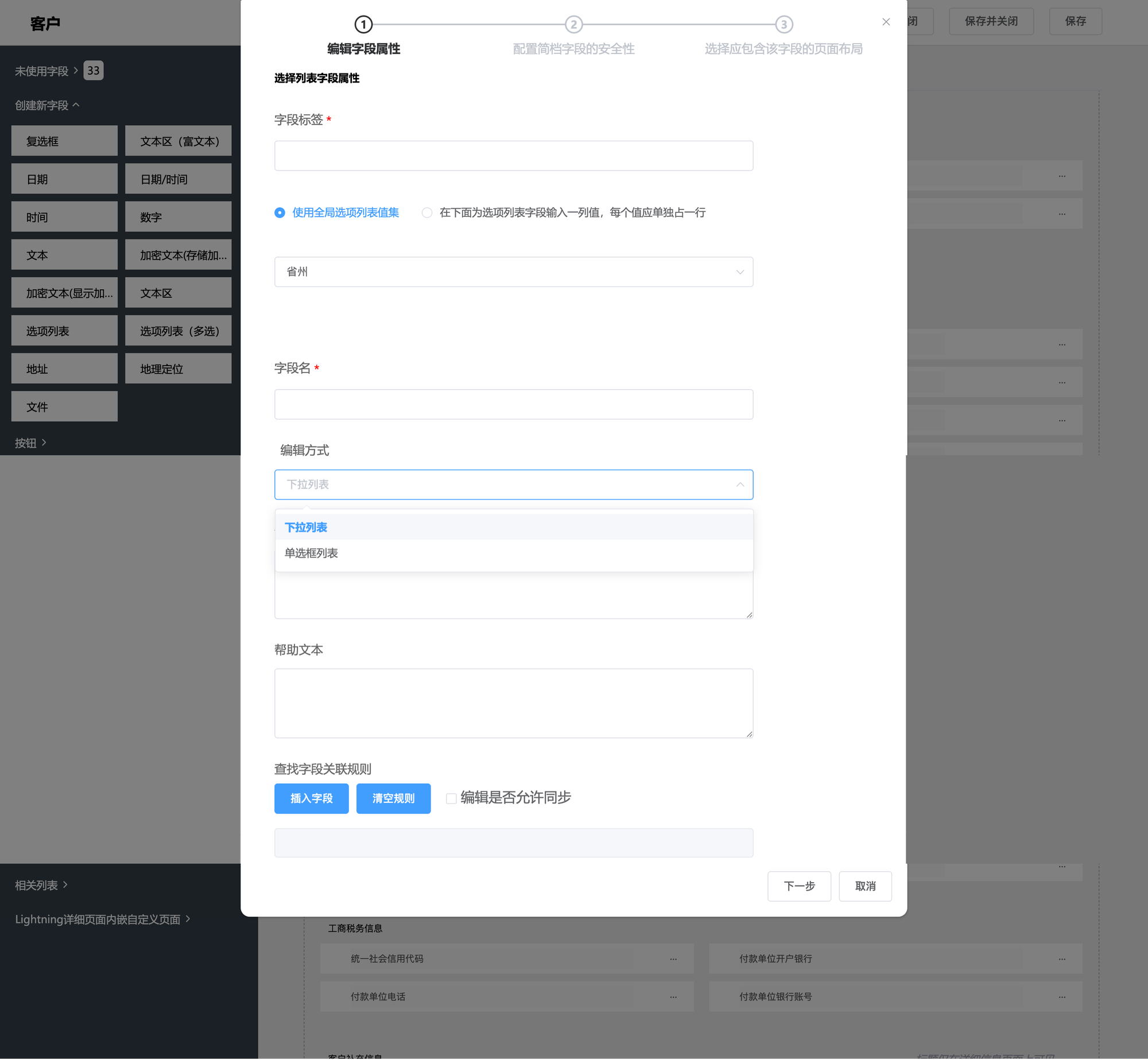
- 字段标签:该选项列表在页面上显示的名称(比如 “客户所属省份”“合作类型”)。
- 选项来源:
- 使用全局选项列表值集:选择已预设的全局选项集合(如 “省份”),快速复用通用选项。
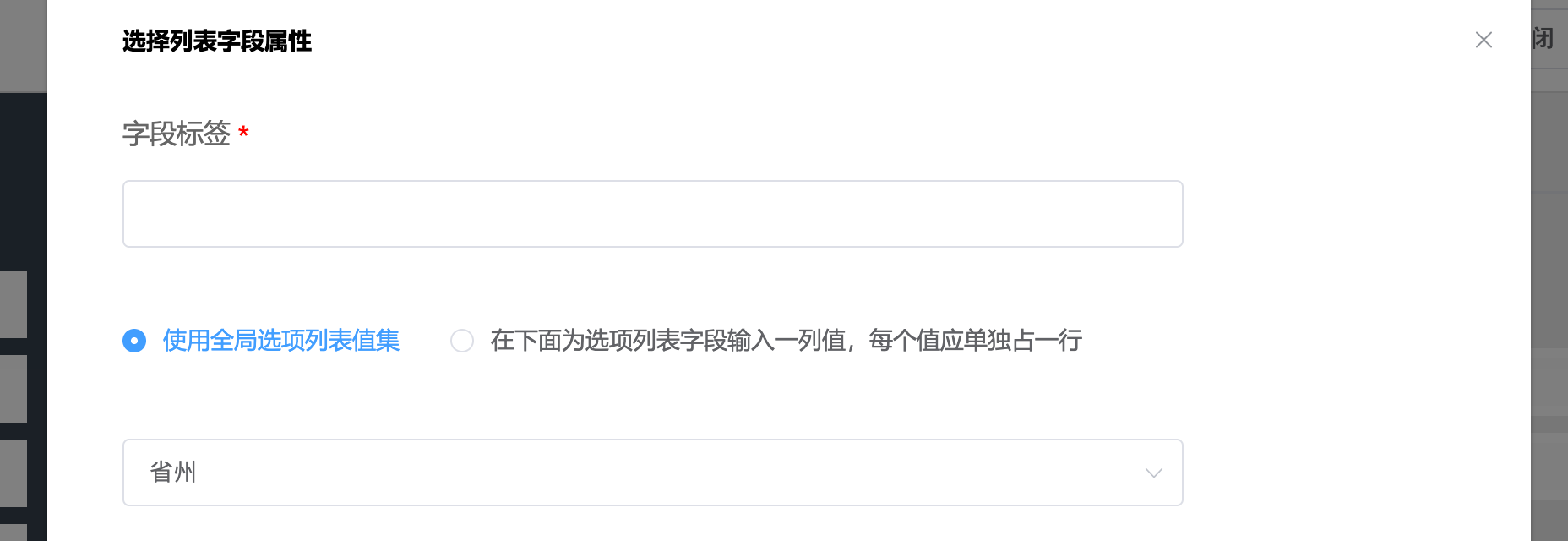
- 在下面为选项列表字段输入一列值:自定义选项,每个值单独占一行,适合场景化的选项设置。
① 按字母顺序而不是输入顺序排序值:勾选后,选项会按字母顺序自动排序,而不是按输入顺序显示。
② 将第一个值作为默认值:勾选后,新增数据时会自动选中第一个选项作为默认值。
- 编辑方式:选择展示形式,支持 “下拉列表”(默认)或 “单选框列表”,可根据选项数量和使用习惯选择。
- 字段名:系统内部识别该字段的唯一名称(建议用英文 / 数字组合,如
customer_province)。 - 帮助文本:展示给用户的提示文字(比如 “请选择客户企业所在的省份”)。
- 查找字段关联规则:点击 “插入字段” 可关联其他字段同步选项;点击 “清空规则” 可一键清除已配置的关联规则;
- 勾选 “编辑是否允许同步” 可控制选项变更后是否同步更新关联数据。
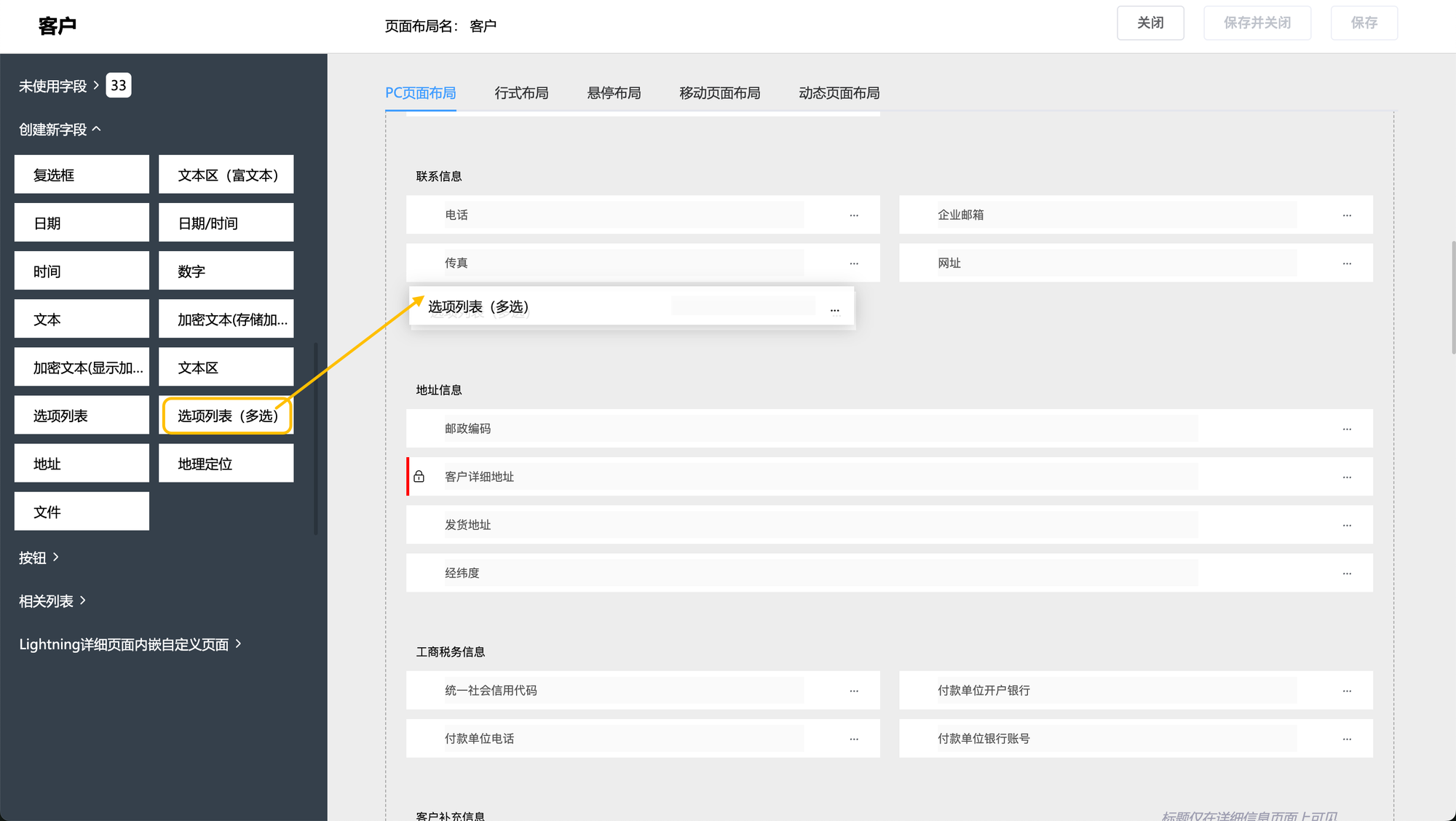
28.选项列表(多选)
用于创建支持多选的列表字段(比如客户关注的服务类型、合作渠道),用户可从预设选项中勾选多个选项,提升信息录入的灵活性。
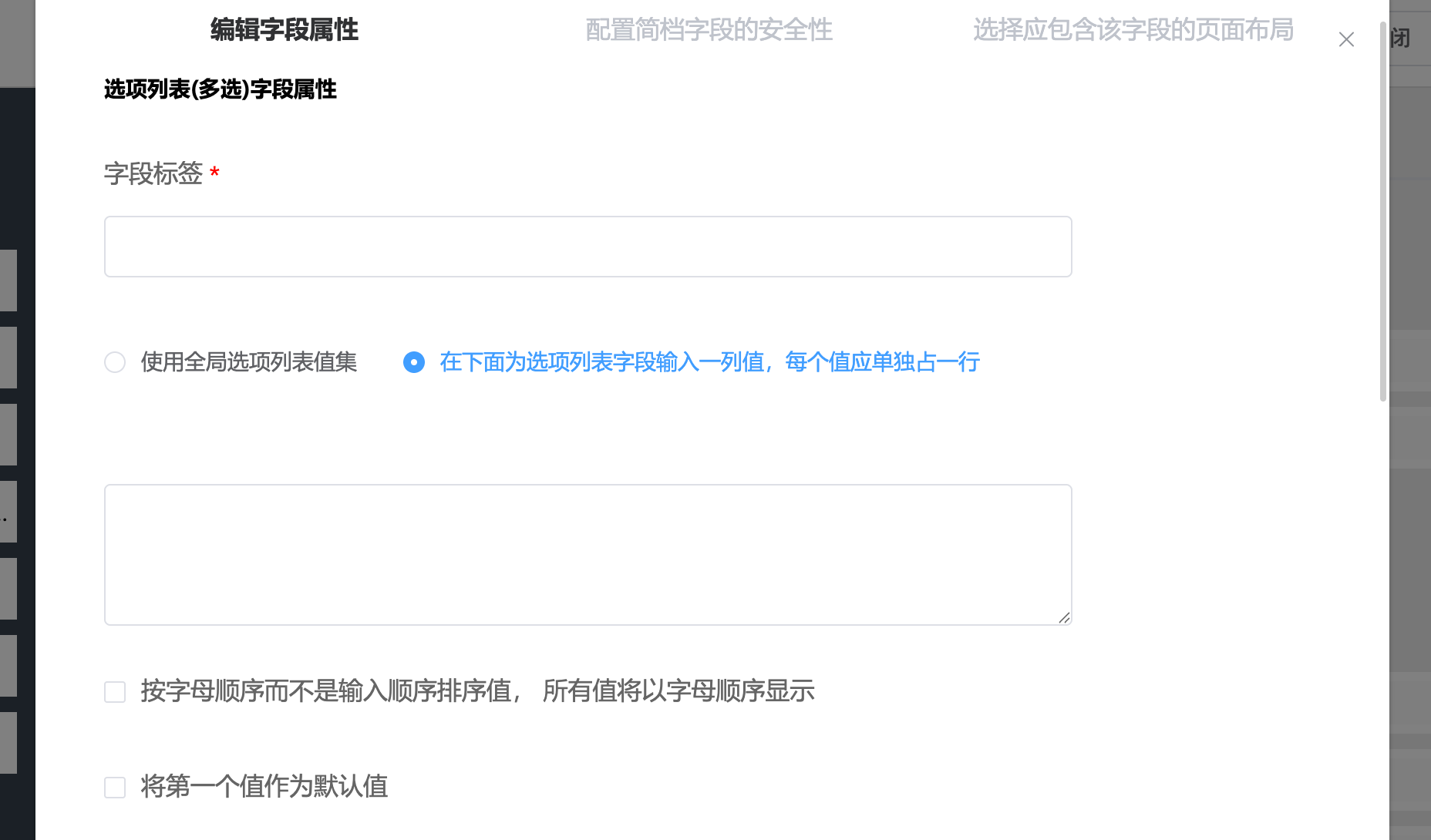
- 字段标签:该多选列表在页面上显示的名称(比如 “客户关注服务类型”“合作渠道”)。
- 选项来源:使用全局选项列表值集:选择已预设的全局选项集合(如 “省份”),快速复用通用选项。在下面为选项列表字段输入一列值:自定义选项,每个值单独占一行,适合场景化的选项设置。
① 按字母顺序而不是输入顺序排序值:勾选后,选项会按字母顺序自动排序,而不是按输入顺序显示。
② 将第一个值作为默认值:勾选后,新增数据时会自动选中第一个选项作为默认值。
- 编辑方式:当前默认 “复选框列表”,以勾选形式呈现所有选项。
- 可见行数:设置列表默认显示的行数(当前默认 4 行,最少需显示 4 行),超出部分可滚动查看。
- 显示所有选项:勾选后,会一次性展示全部选项,无需滚动;取消勾选则按 “可见行数” 显示。
- 字段名:系统内部识别该字段的唯一名称(建议用英文 / 数字组合,如
customer_service_types)。 - 备注:仅配置人员可见的补充说明(记录该多选列表的用途)。
- 帮助文本:展示给用户的提示文字(比如 “请勾选客户关注的服务类型,可多选”)。
- 查找字段关联规则:点击 “插入字段” 可关联其他字段同步选项;点击 “清空规则” 可一键清除已配置的关联规则;
- 勾选 “编辑是否允许同步” 可控制选项变更后是否同步更新关联数据。

29.地址字段
用于创建专门存储地址信息的字段(比如客户企业地址、办公地址),方便统一管理各类地址数据。
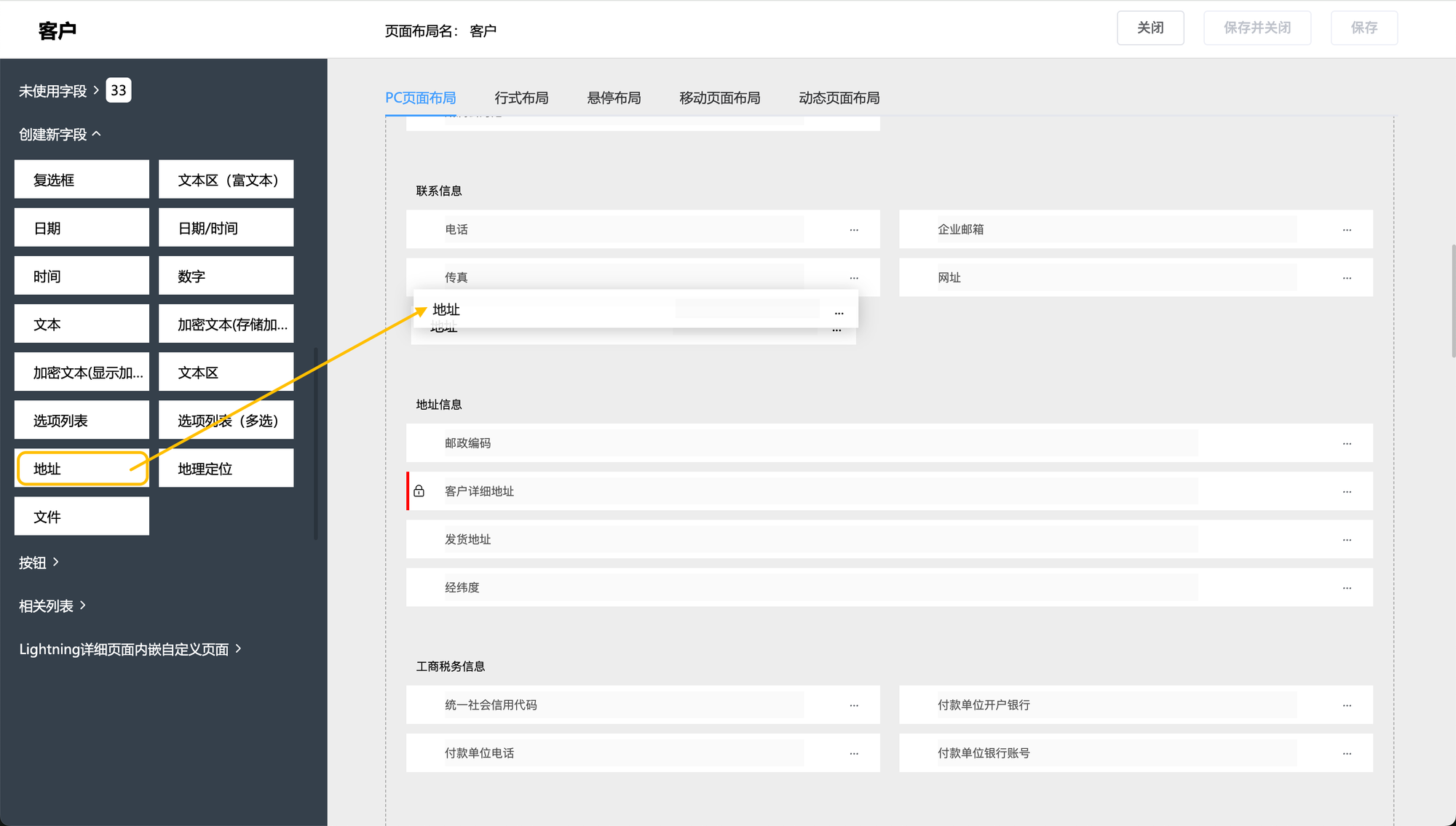
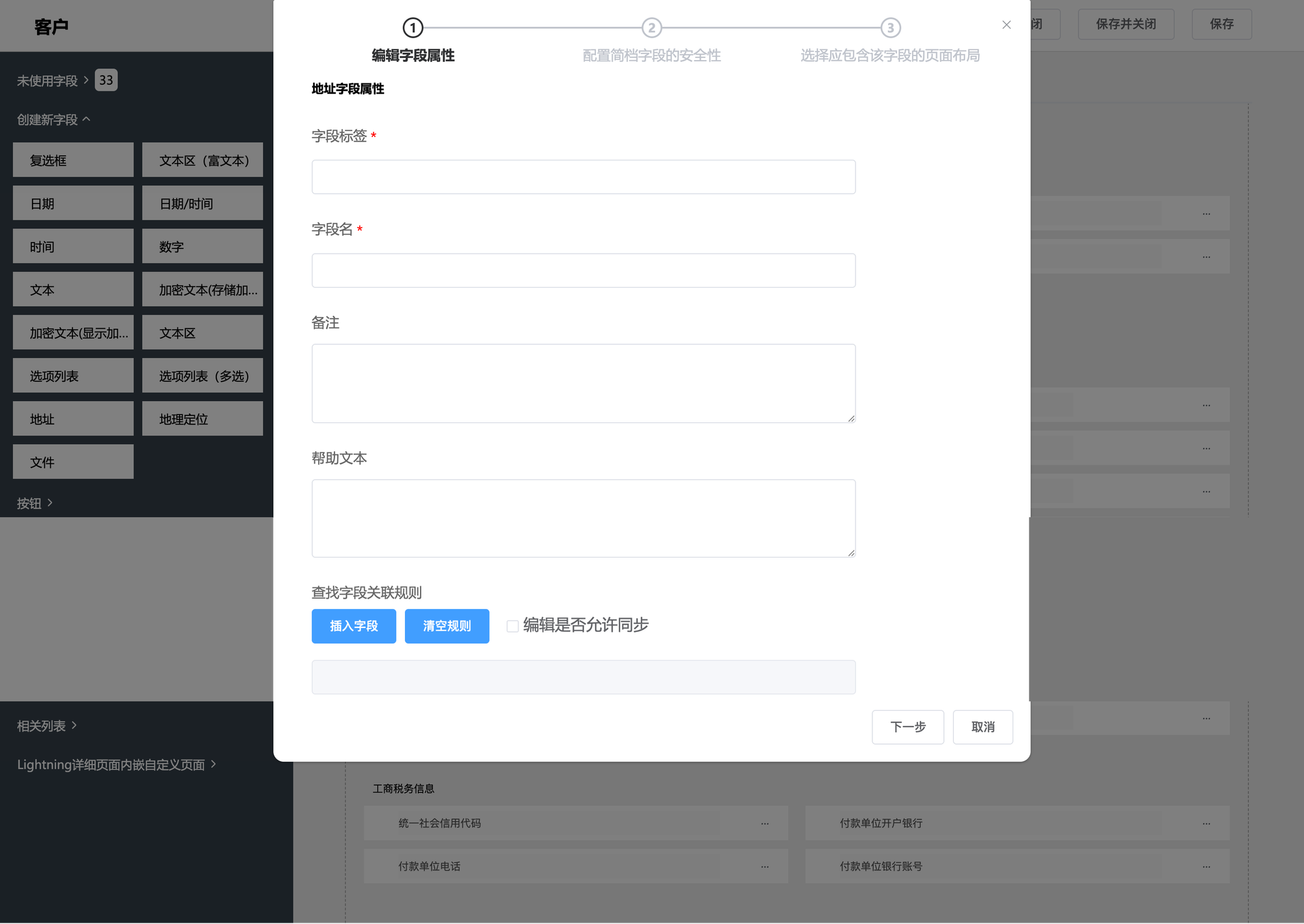
- 字段标签:该地址字段在页面上显示的名称(比如 “客户企业地址”“办公地址”)。
- 字段名:系统内部识别该字段的唯一名称(建议用英文 / 数字组合,如
customer_company_address)。 - 备注:仅配置人员可见的补充说明(记录该地址字段的用途,如 “用于存储客户企业的详细注册地址”)。
- 帮助文本:展示给用户的提示文字(比如 “请输入客户企业的详细地址,包含省市区街道信息”)。
- 查找字段关联规则:点击 “插入字段” 可关联其他字段同步地址信息;点击 “清空规则” 可一键清除已配置的关联规则;
- 勾选 “编辑是否允许同步” 可控制地址编辑后是否同步更新关联数据。
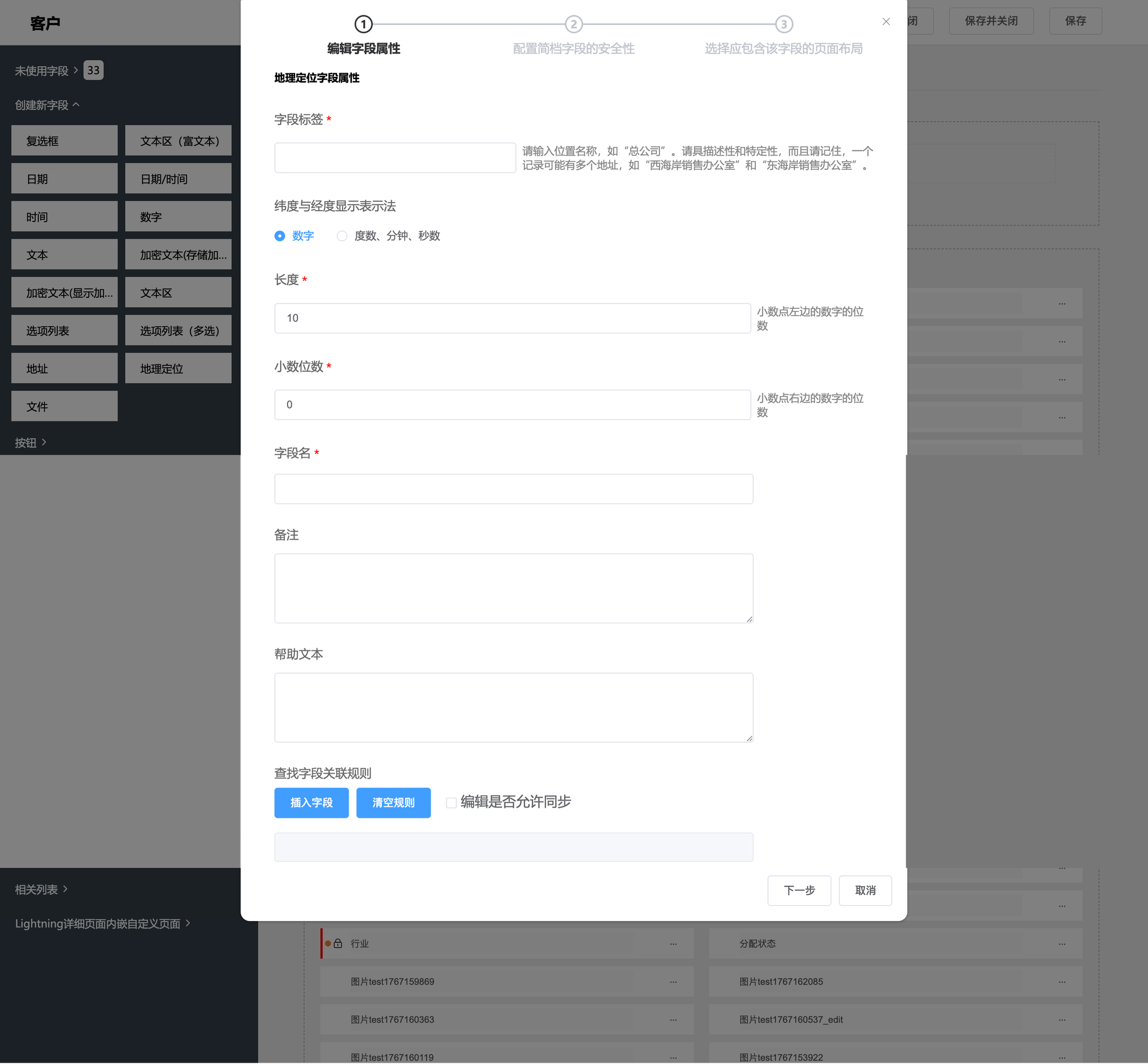
30.地理定位
用于创建存储经纬度坐标的字段(比如客户企业位置、项目现场坐标),可精准记录地理位置信息,支持数字或度分秒两种格式。
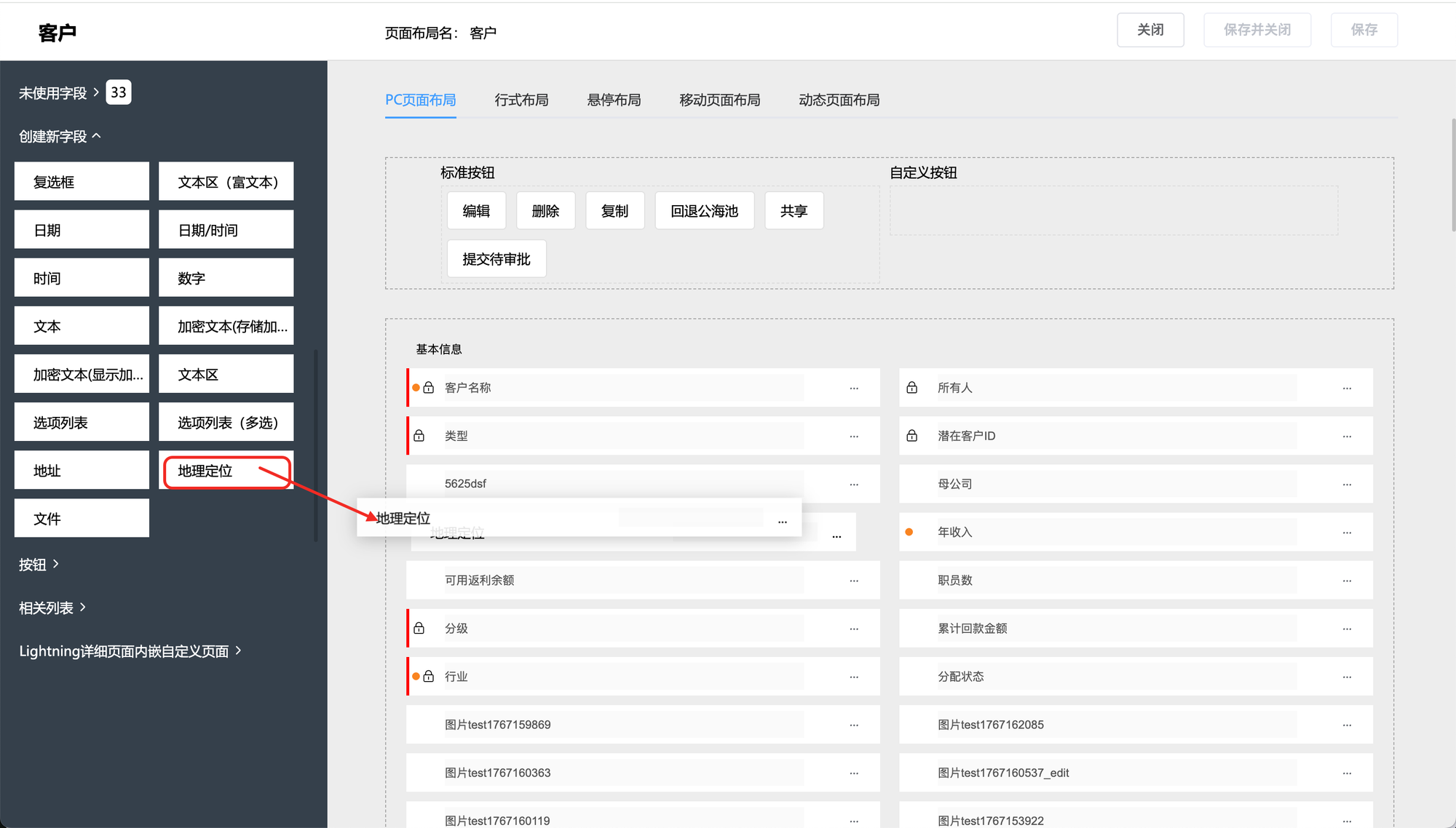
- 字段标签:该地理定位字段在页面上显示的名称(请输入位置名称,如“总公司”。请具描述性和特定性,而且请记住,一个记录可能有多个地址,如“西海岸销售办公室”和“东海岸销售办公室”。)。
- 纬度与经度显示表示法:
- 数字:经纬度以纯数字格式存储(如
120.123456),适合系统计算和接口调用。 - 度数、分钟、秒数:经纬度以度分秒格式存储(如
120°7'24.4416''),适合人工读取和展示。
- 数字:经纬度以纯数字格式存储(如
- 长度:设置经纬度整数部分的最大位数(当前默认 10,需根据坐标范围调整),小数点左边的数字的位数。
- 小数位数:设置经纬度小数部分的位数(当前默认 0,可根据精度需求调整,例如填 6 可精确到米级),小数点右边的数字的位数。
- 字段名:系统内部识别该字段的唯一名称(建议用英文 / 数字组合,如
customer_location)。 - 备注:仅配置人员可见的补充说明(记录该地理定位字段的用途,如 “用于存储客户企业的精确经纬度坐标”)。
- 帮助文本:展示给用户的提示文字(比如 “请输入位置的经纬度坐标,或通过地图拾取工具获取”)。
- 查找字段关联规则:点击 “插入字段” 可关联其他字段同步坐标信息;点击 “清空规则” 可一键清除已配置的关联规则;
- 勾选 “编辑是否允许同步” 可控制坐标编辑后是否同步更新关联数据。
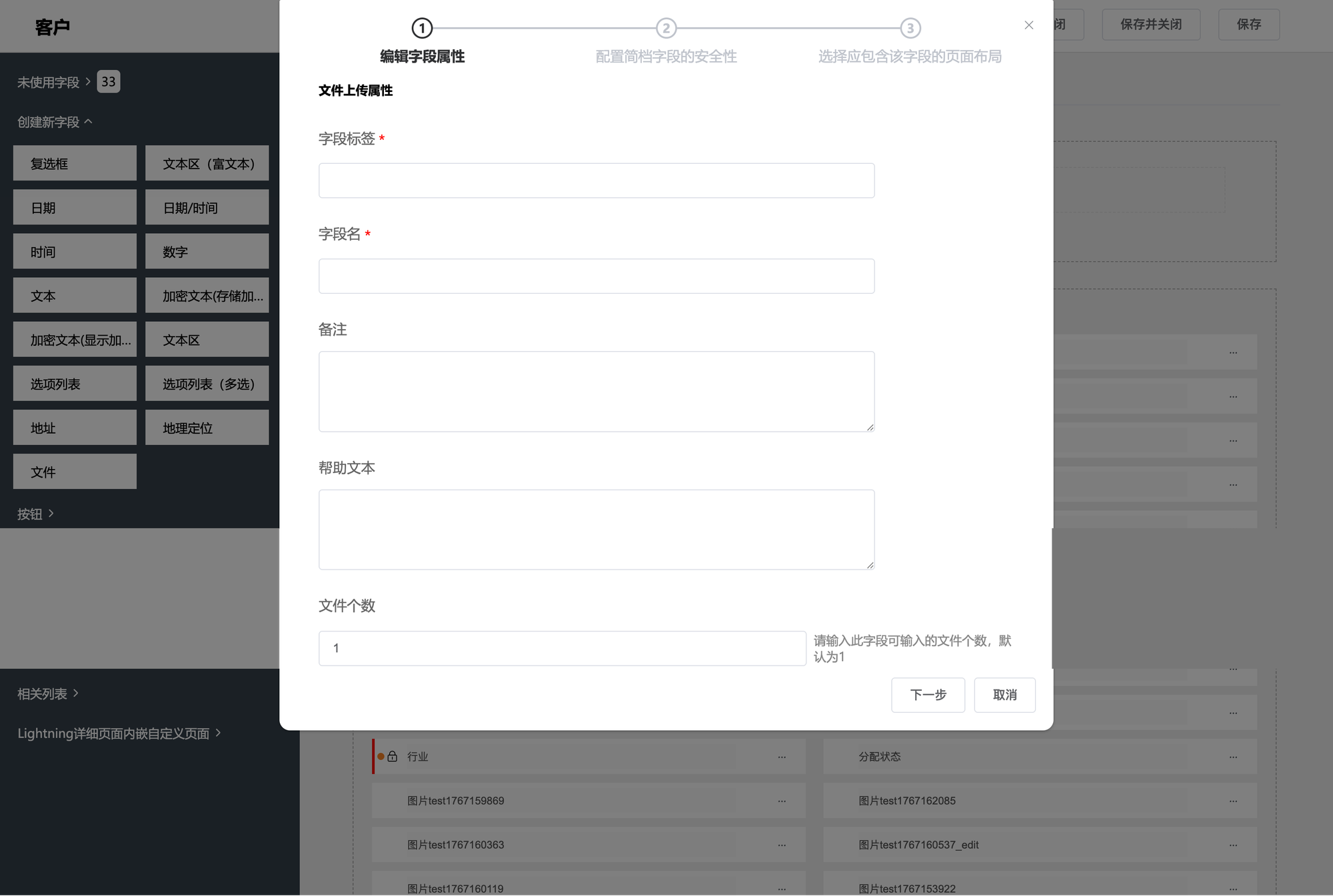
31.文件字段
用于创建支持文件上传与存储的字段(比如客户合同附件、资质证明文件),可控制单次上传的文件数量,方便管理各类业务附件。
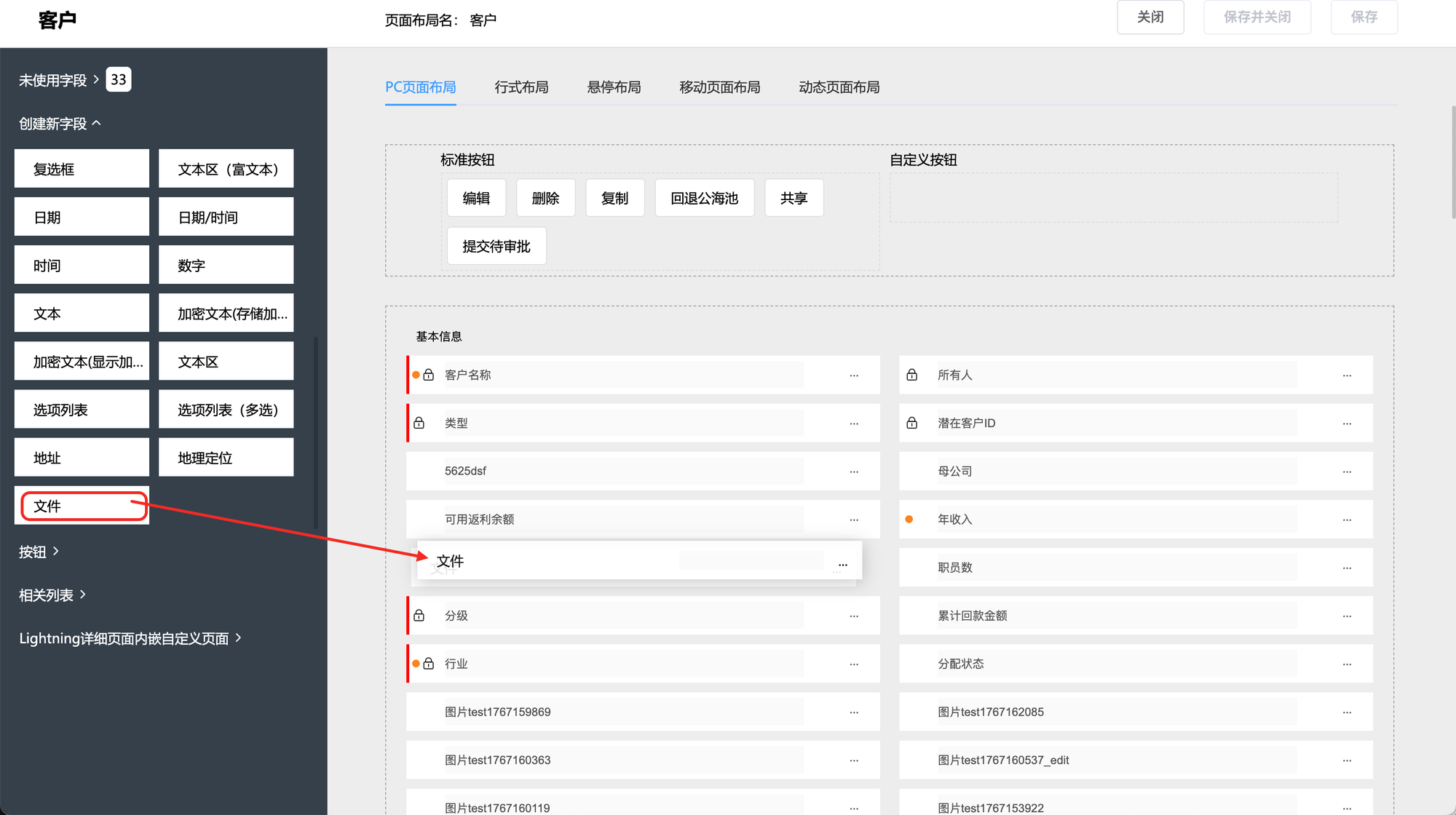
- 字段标签:该文件上传字段在页面上显示的名称(比如 “客户合同附件”“资质证明文件”)。
- 字段名:系统内部识别该字段的唯一名称(建议用英文 / 数字组合,如
customer_contract_attachment)。 - 备注:仅配置人员可见的补充说明(记录该文件上传字段的用途,如 “用于上传客户的正式合同扫描件”)。
- 帮助文本:展示给用户的提示文字(比如 “请上传客户的合同附件,支持 PDF、Word 等格式”)。
- 文件个数:设置该字段支持上传的文件数量上限(请输入此字段可输入的文件个数,默认为1)。