2-发布行业方案
现在您可以发布行业解决方案到商城,获得潜客,赢取收益!
1. 新建行业方案
- 点击【行业方案】菜单 -> 点击【新建】
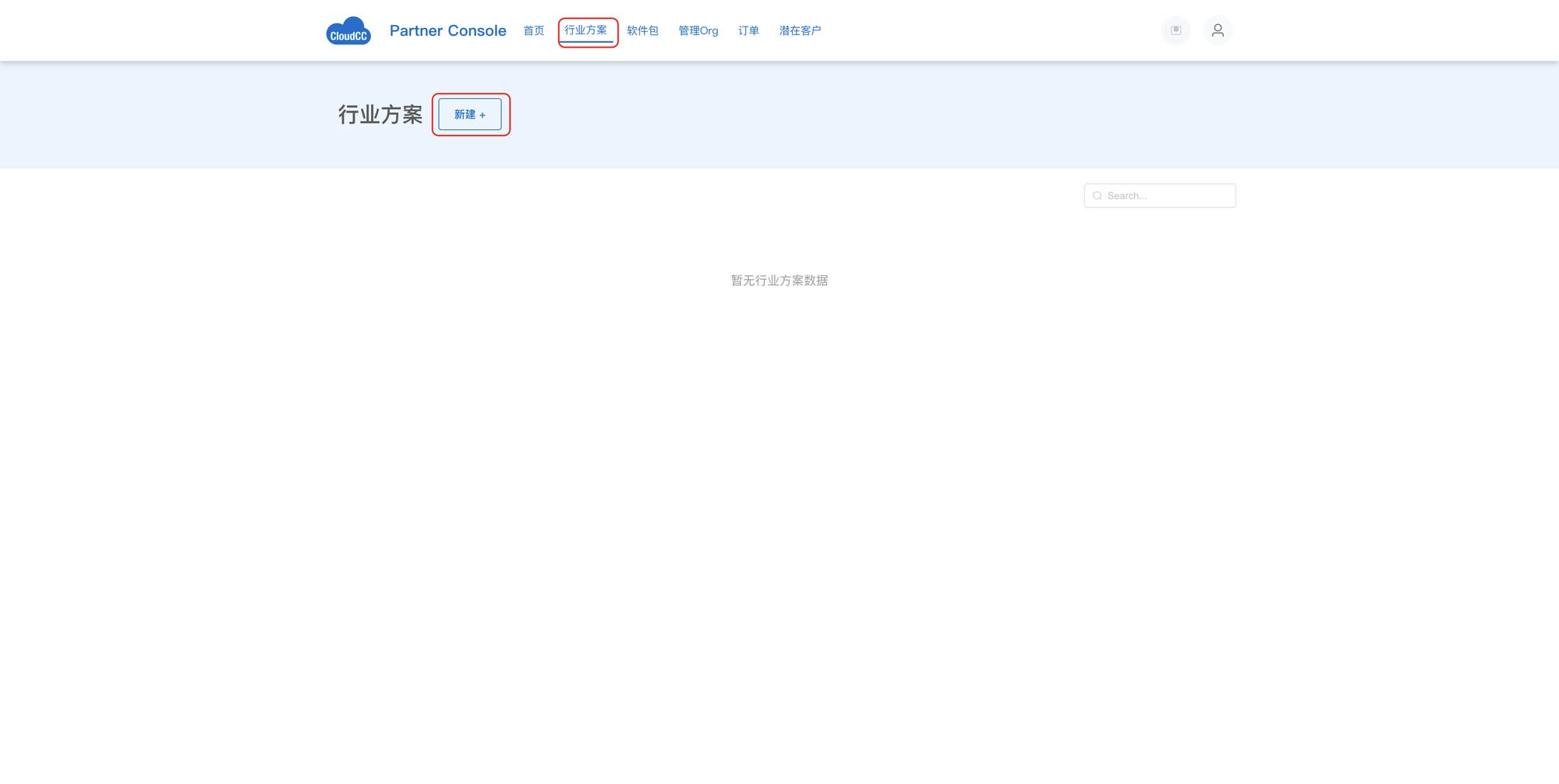
1.1 未认证
- 未认证:跳转至认证页面,需完成认证后方可新建方案(支持个人认证或企业认证)
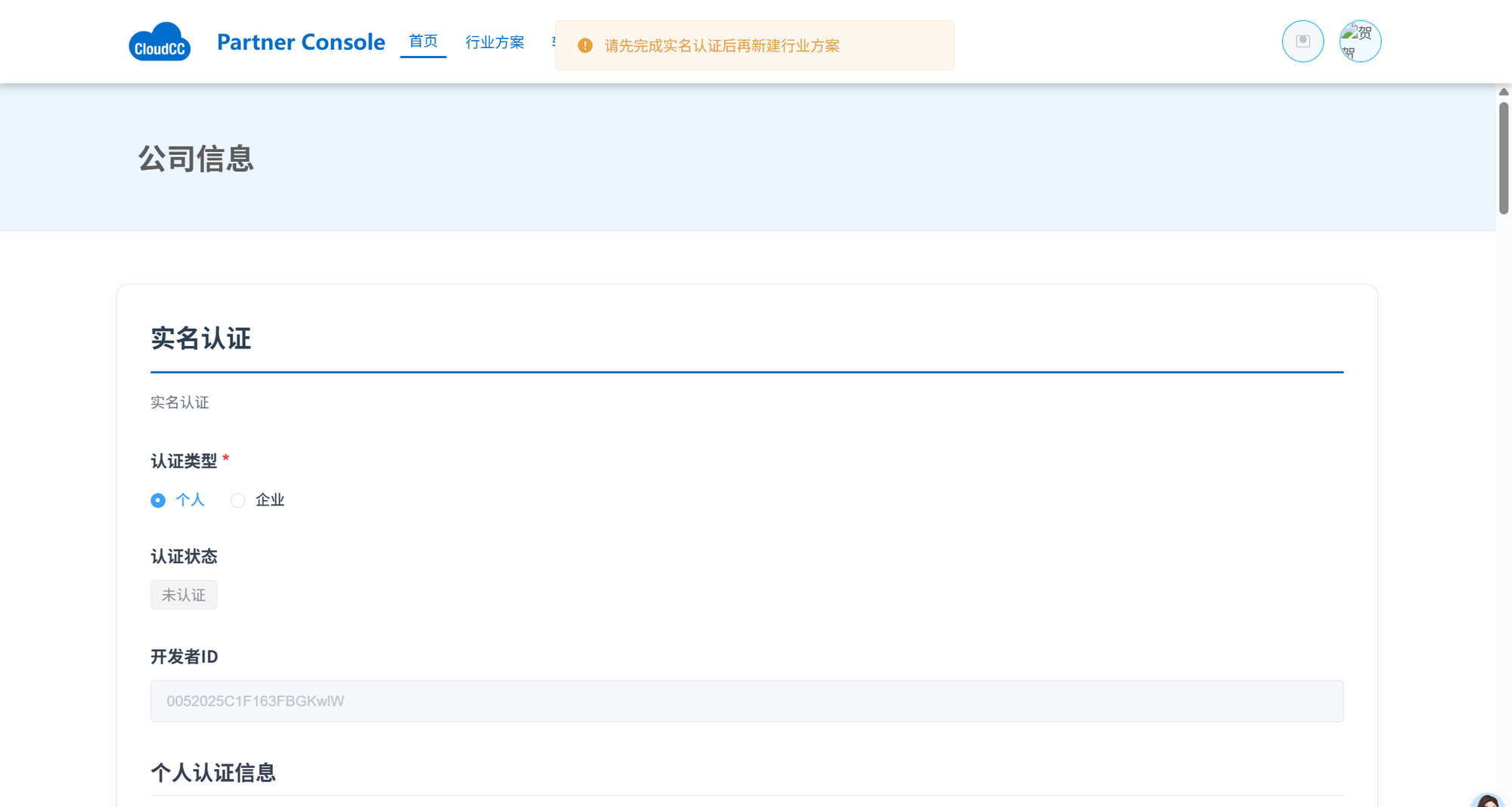
1.1.1 个人认证(不方便提供的可使用其他图片代替)
- 个人认证需要提前准备的信息及资料:
- 手持身份证正面
- 身份证正面
- 身份证反面
- 身份证号
1.1.2 企业认证(不方便提供的可使用其他图片代替)
- 企业认证需要提前准备的信息及资料:
- 企业全称
- 企业证件号码
- 企业地址
- 企业营业执照
- 法定代表人身份证 的正反面
- 法人姓名
- 法定代表人身份证号
- 法人证件地址
- 法人证件有效期
1.2 已认证
- 已认证:直接跳转至行业方案新建页
- 如果有多个行业方案需要上传,则重新新建方案即可
2.填写方案信息
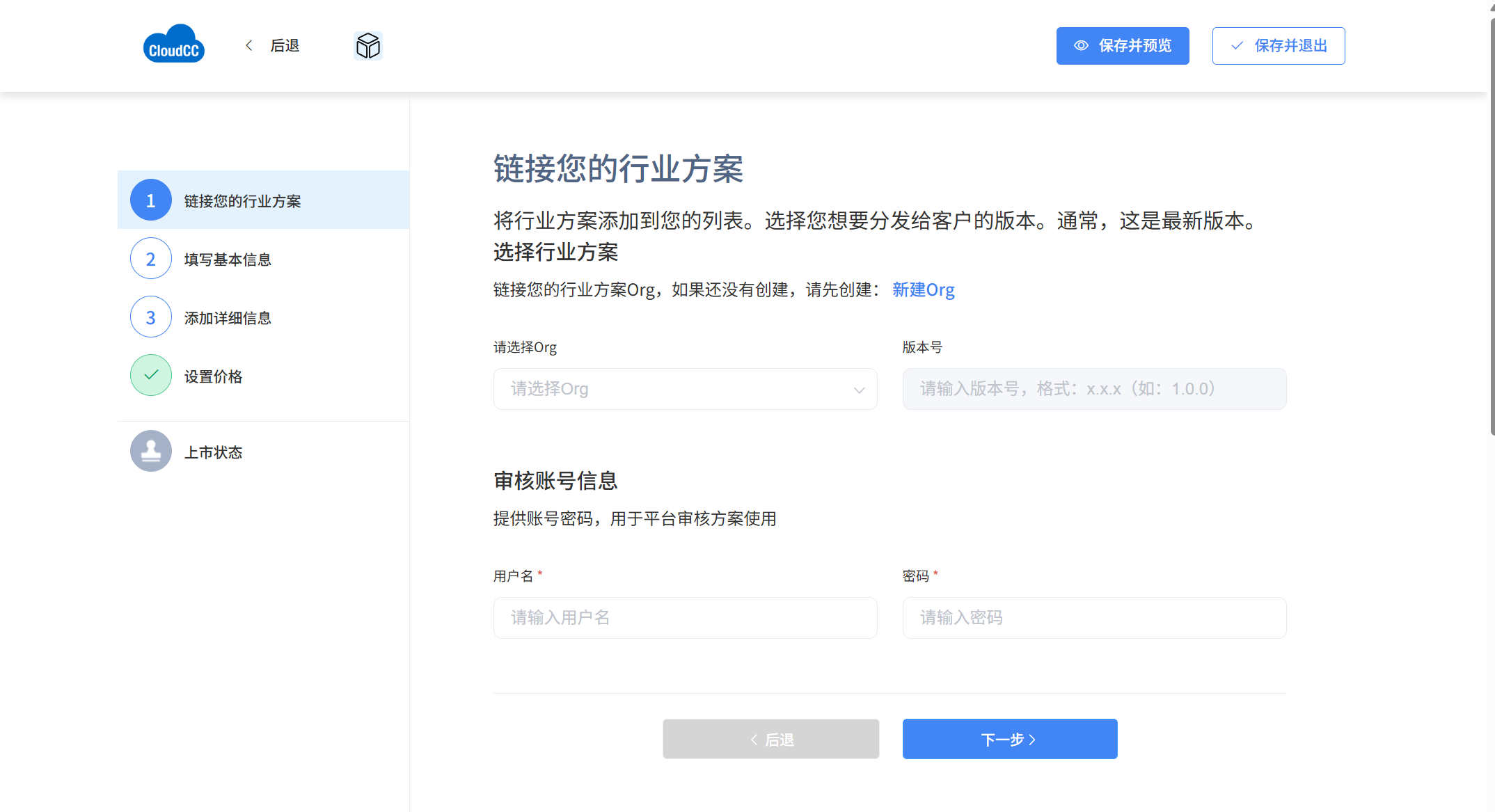
2.1 链接您的行业方案
- 选择Org:可以新建Org或是选择现有的方案Org
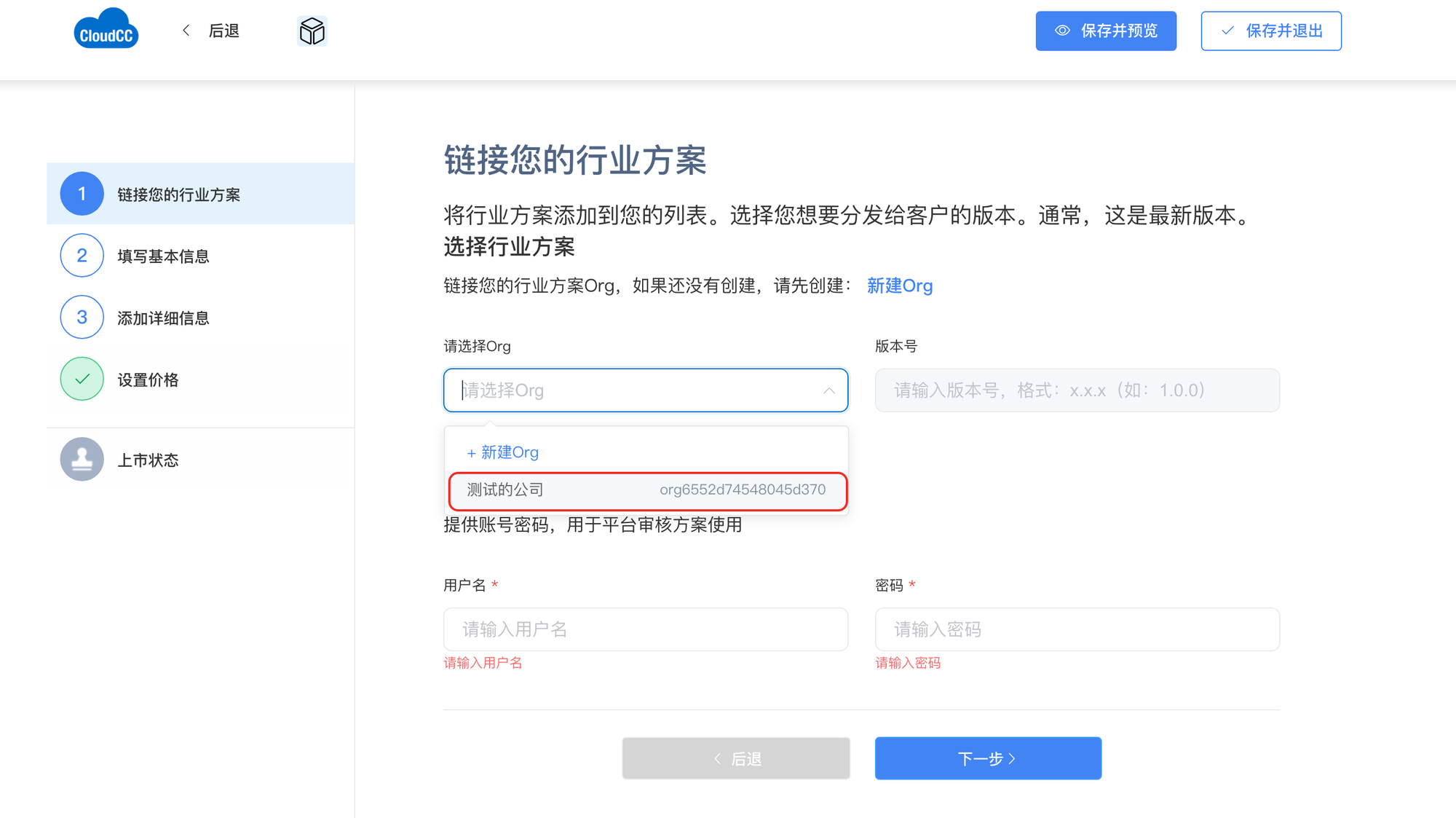
- 版本号(格式:x.x.x)
- 审核账号信息:填写的是申请的Org的用户名和密码(不是行业商城的用户名和密码),用于平台审核方案使用
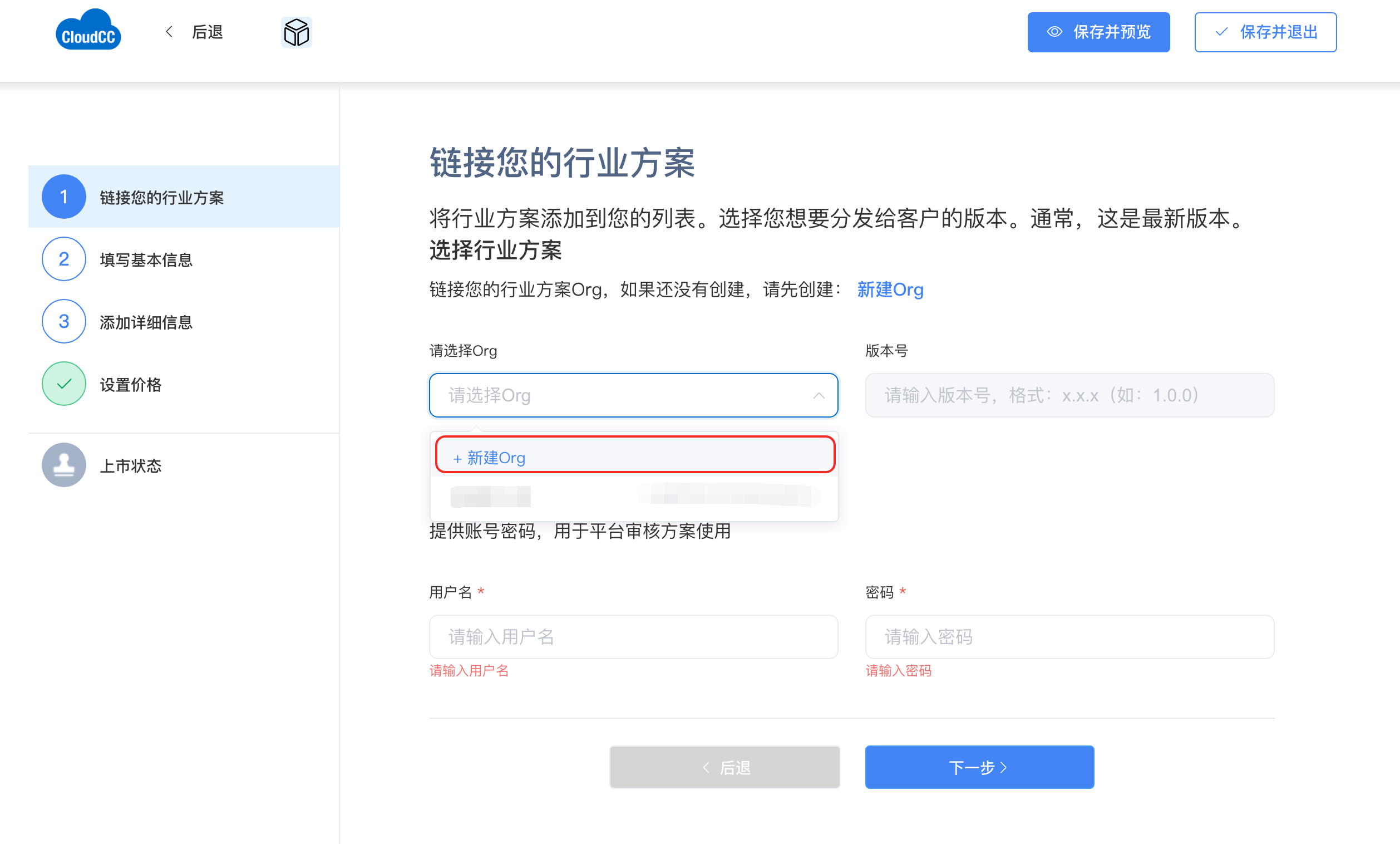
2.1.1新建Org
- 点击【新建Org】,跳转【管理Org】页面,点击【新建Org】
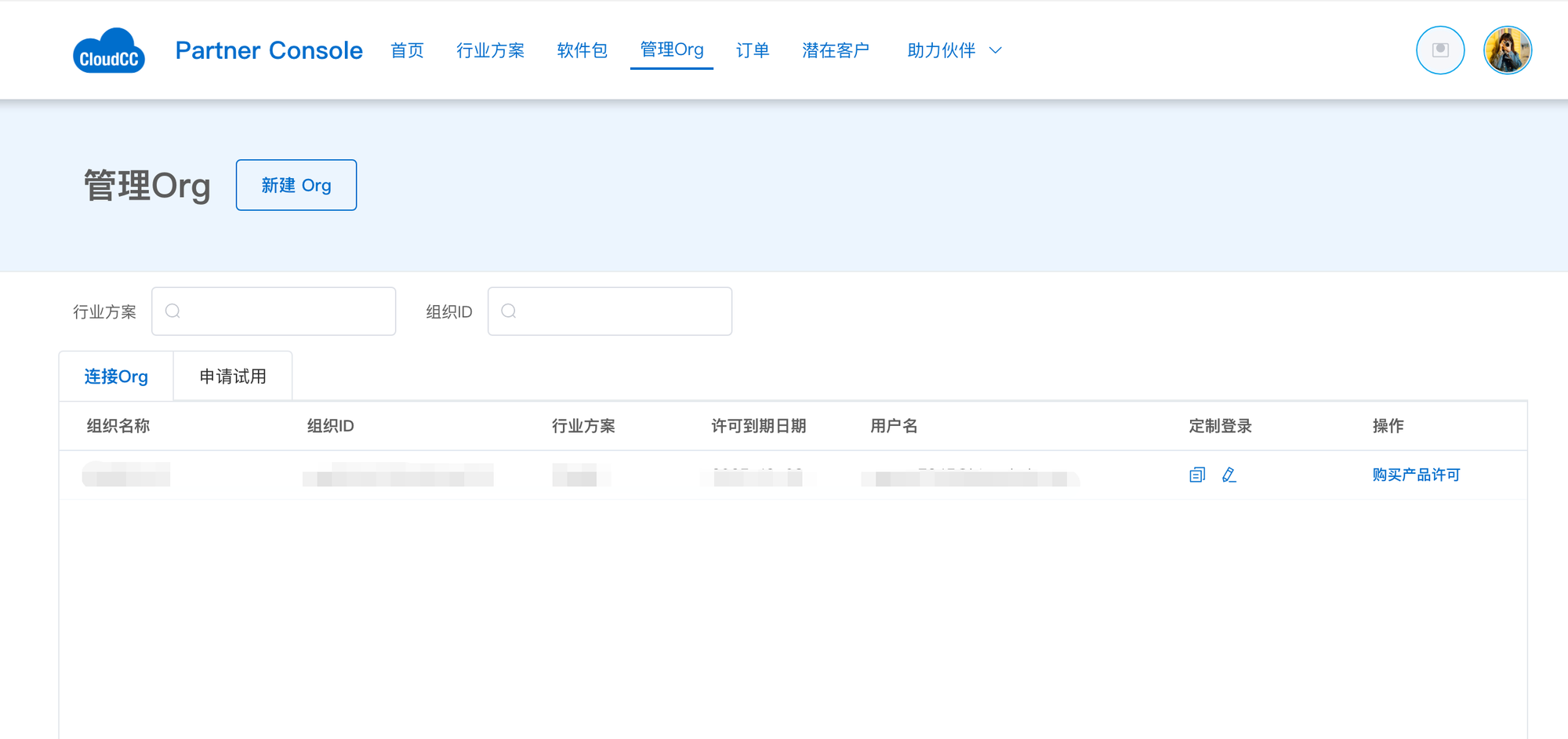
- 点击【新建Org】后跳转注册页面,填写完注册信息,点击【开始试用】。
- 注意:此邮箱需要与注册商城的邮箱不同,注册成功后会将账户信息发送至邮箱,点击邮箱内连接可重制密码,默认的用户名为邮箱。
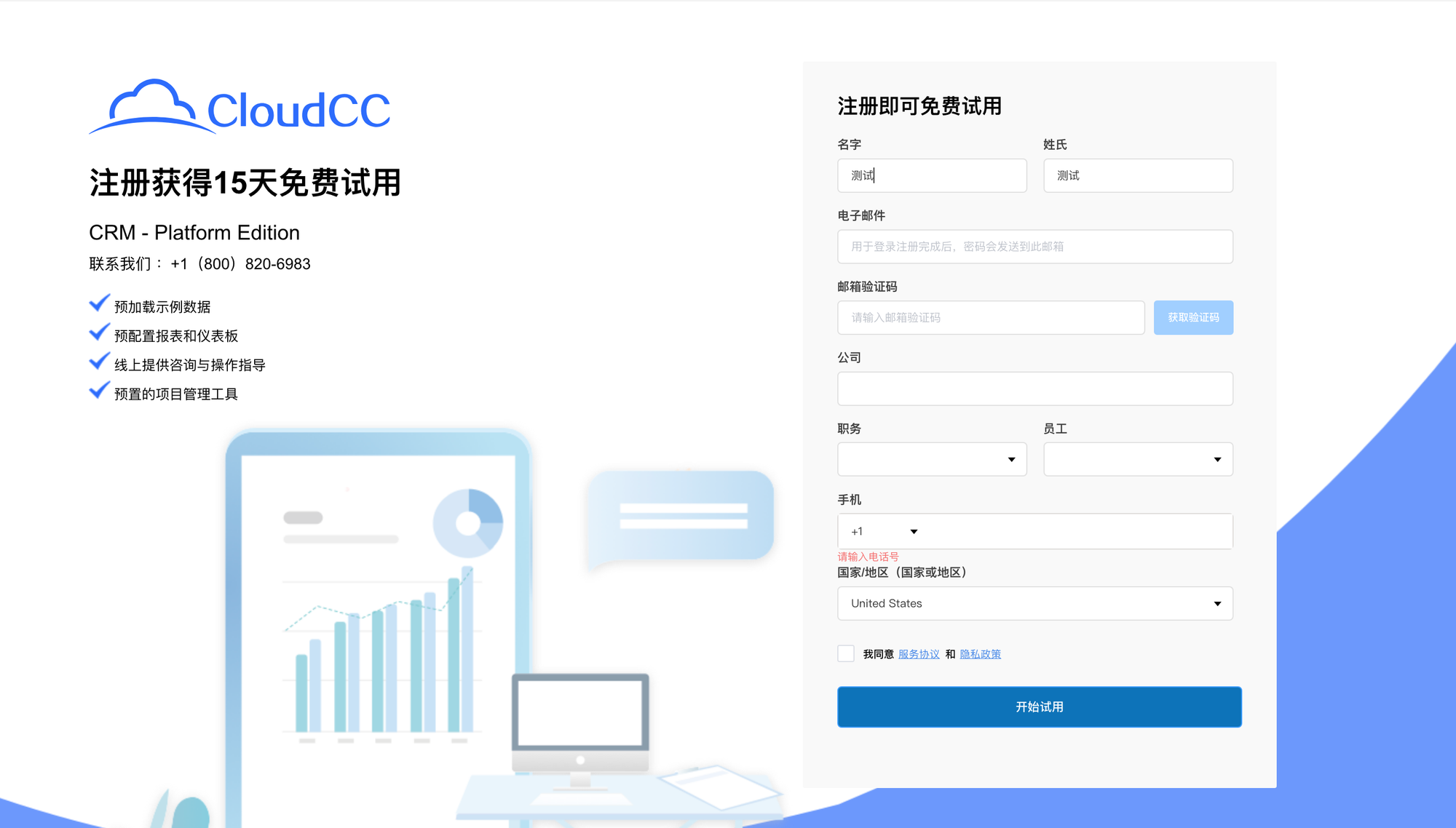
- 成功后,返回行业方案的页面,继续填写审核账号信息。
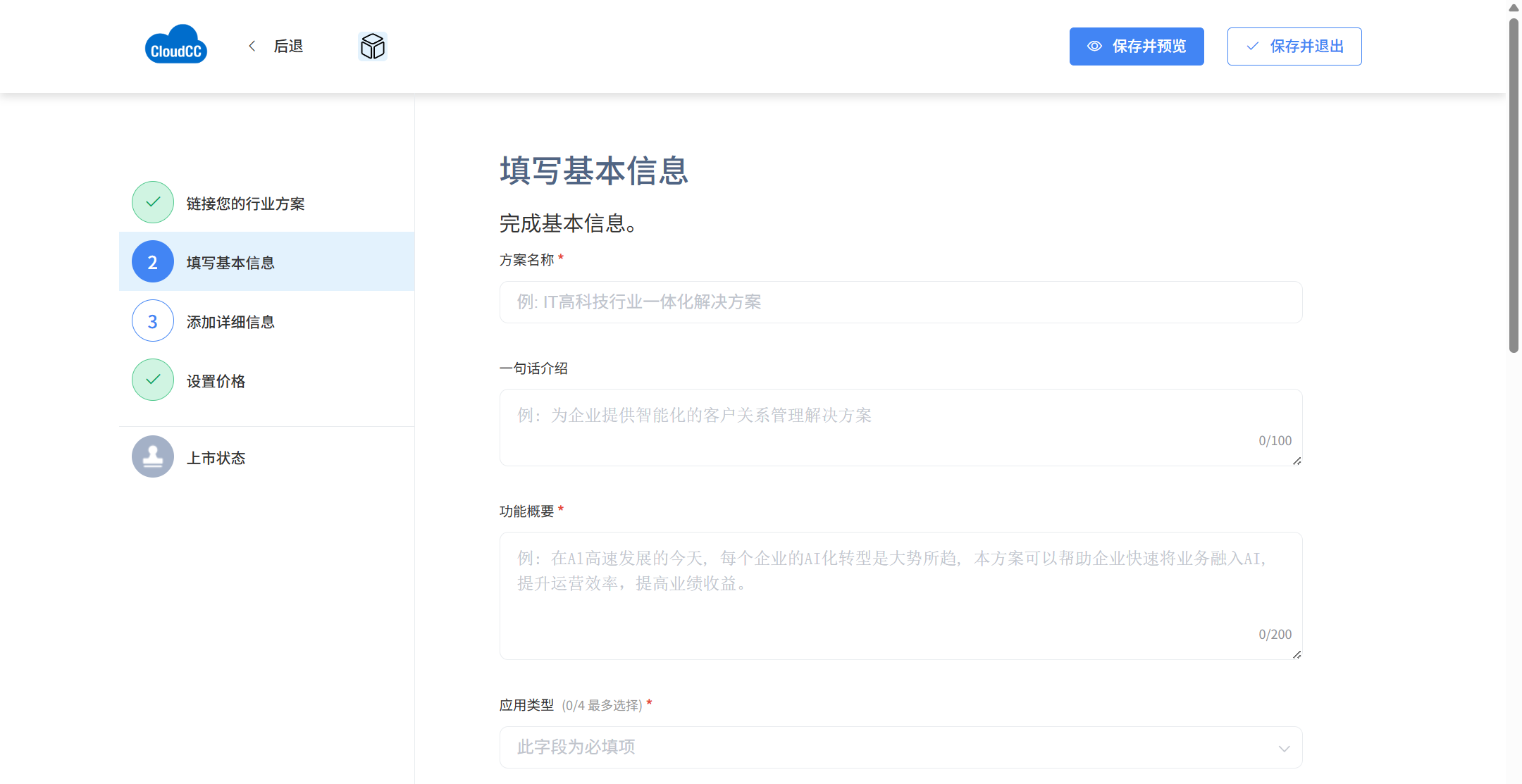
2.2 填写基本信息
- *方案名称(例:IT高科技业财一体化解决方案)
- *功能概要(方案的功能概要尽量写到200字以内,可以用AI辅助完成)
- *应用类型(根据实际情况选择这个方案用到的云产品,可多选)
- *所属行业(据实际情况选择这个方案合适的行业,可多选)
- *支持的语言(根据实际情况选择多语言,可多选)
- *支持终端(PC、H5)
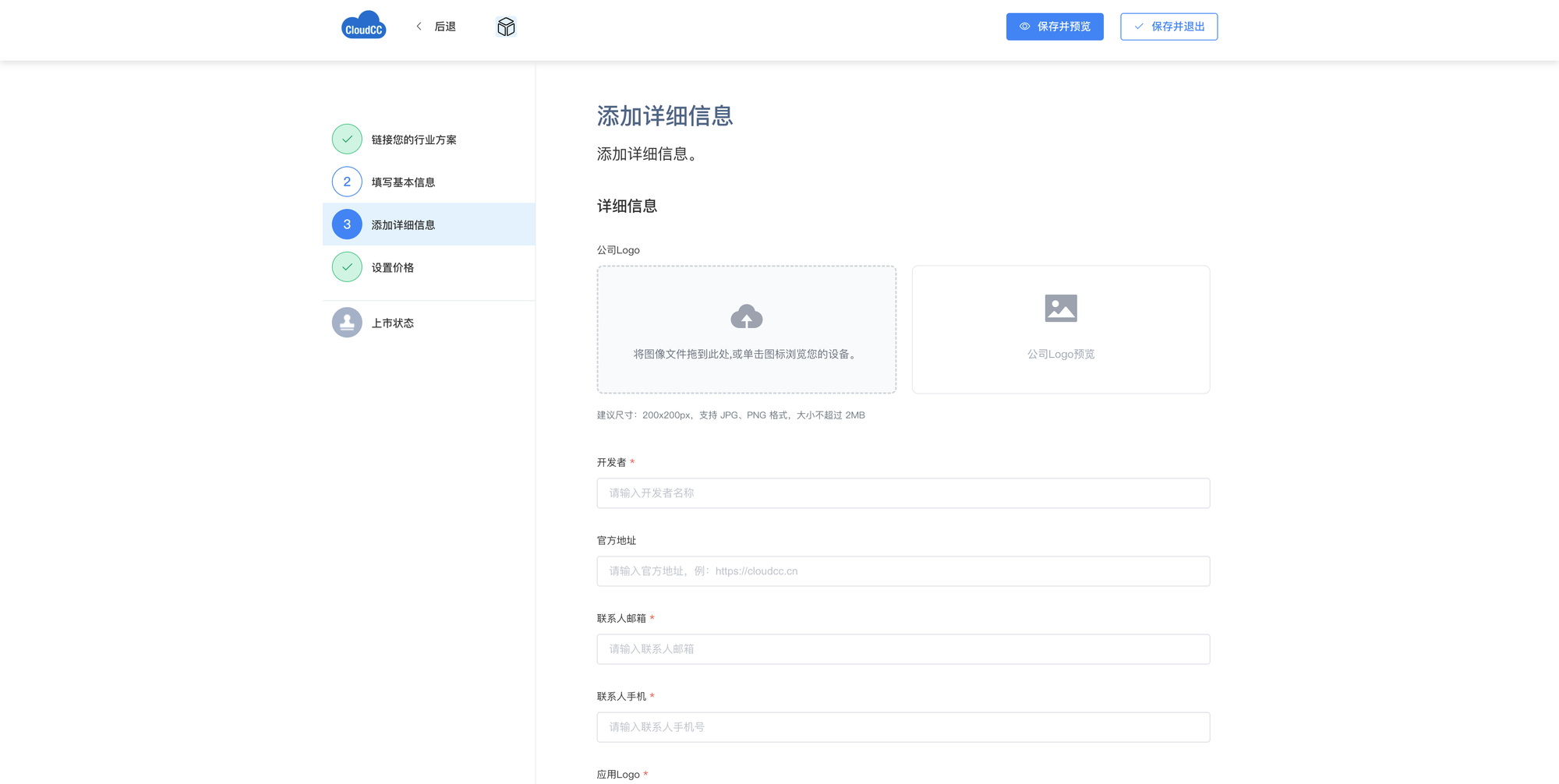
2.3 添加详细信息
- 公司Logo(支持 JPG、PNG 格式,大小不超过 2MB)
- *开发者(输入开发者名称,公司名或个人名)
- 官方地址(贵公司的网址)
- *联系人邮箱
- *联系人手机
- *应用Logo(建议尺寸:200x200px,支持 JPG、PNG 格式,大小不超过 2MB)
- *方案亮点(总结本行业方案的功能亮点,最少4个,最多可添加9个亮点。可以直接输入文本/html,每个亮点字数80字以内,可以用AI辅助输出文本,输入要服务的行业要解决的问题 要实现什么价值 )
- *功能截图(最少上传4张图片,建议:1、系统功能图,2张行业特色的系统截图,1张仪表板图)
- *客户资源(分享最多15 项资源,帮助客户了解您的行业方案及其功能。上传或链接定制指南、案例研究、白皮书、客户评价等内容)
💡
注意:以上填写的内容中标*表示必填。
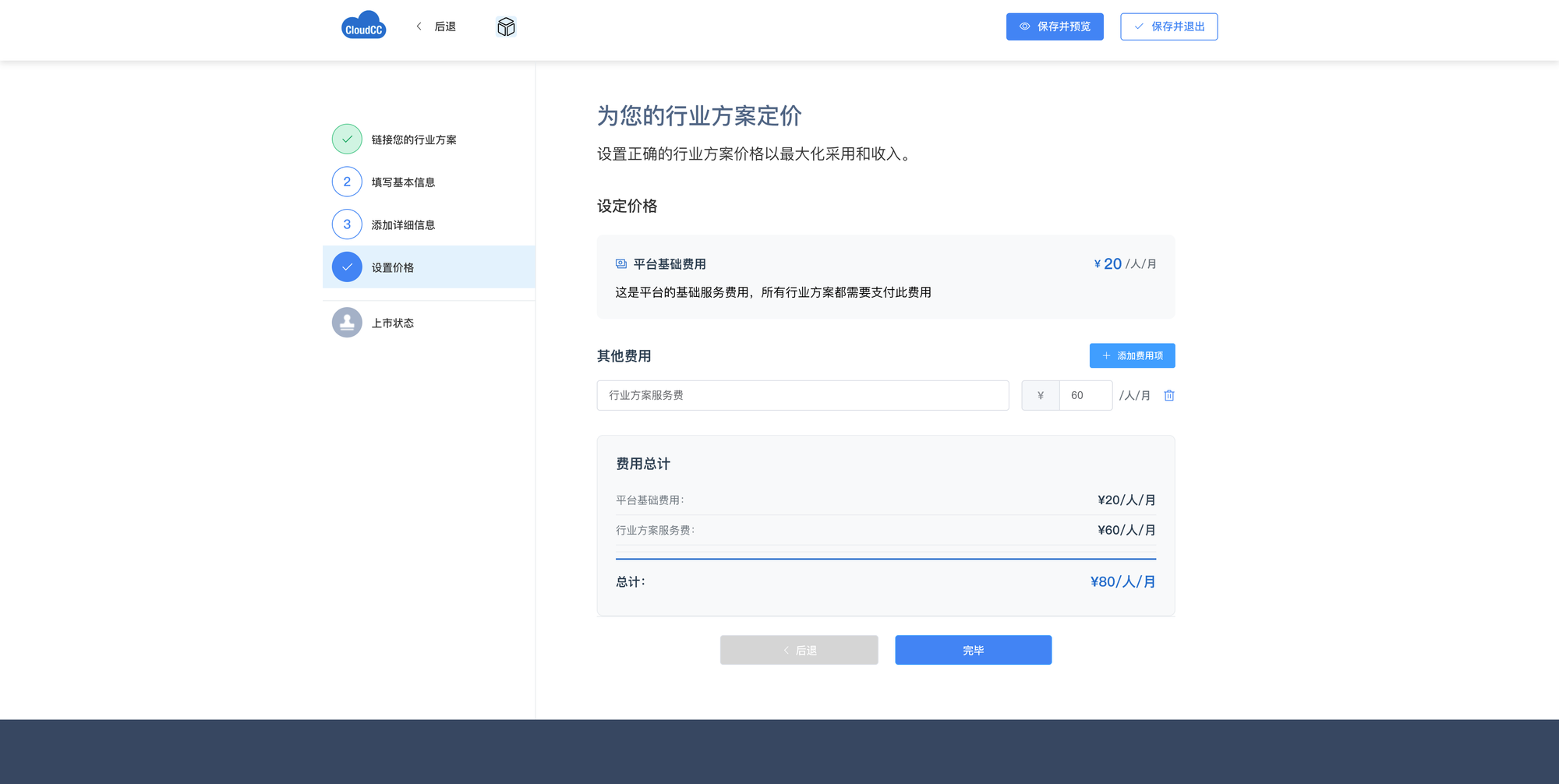
2.4 设置价格
- 价格包括:基础费用+自定义费用
- 注意:方案必须包含20元/人/月的平台基础费用
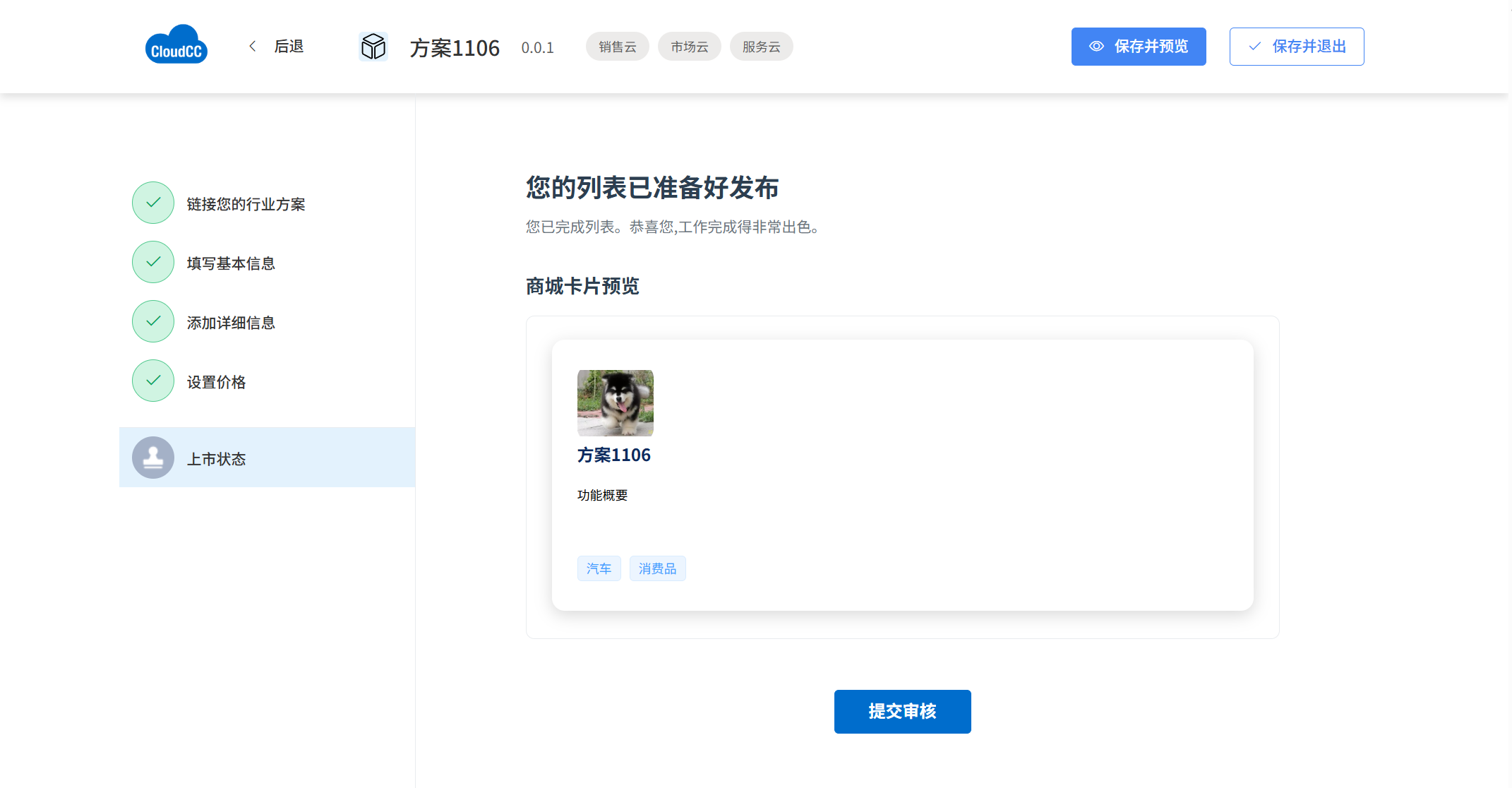
2.5 上市状态
2.5.1 提交审核
- 信息填写完成后【提交审核】,等待官方审核(审核结果将通过邮件通知)
2.5.2 上架
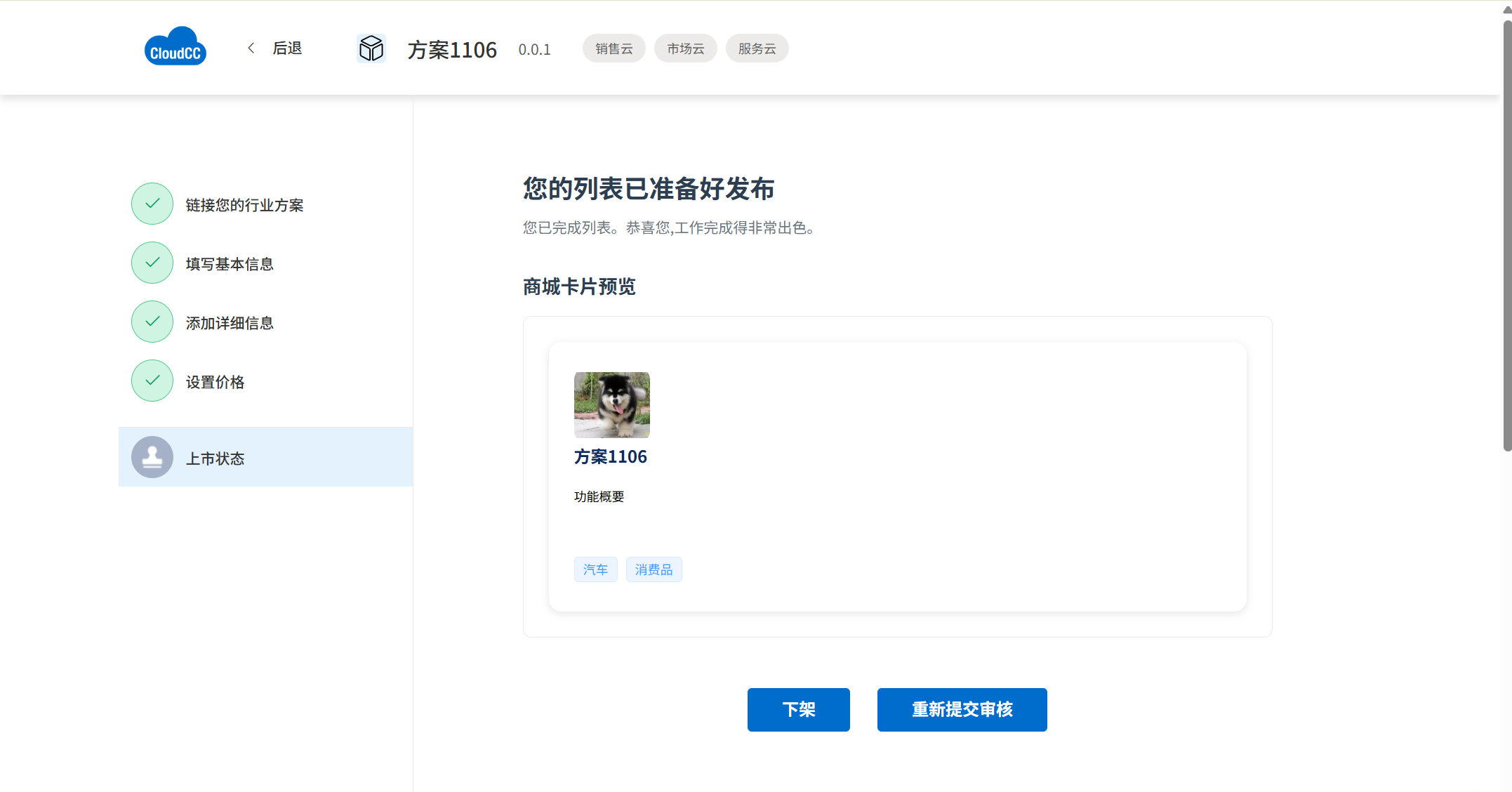
- 审核通过后,可随时操作上架,点击【上架】后会出现在商城中
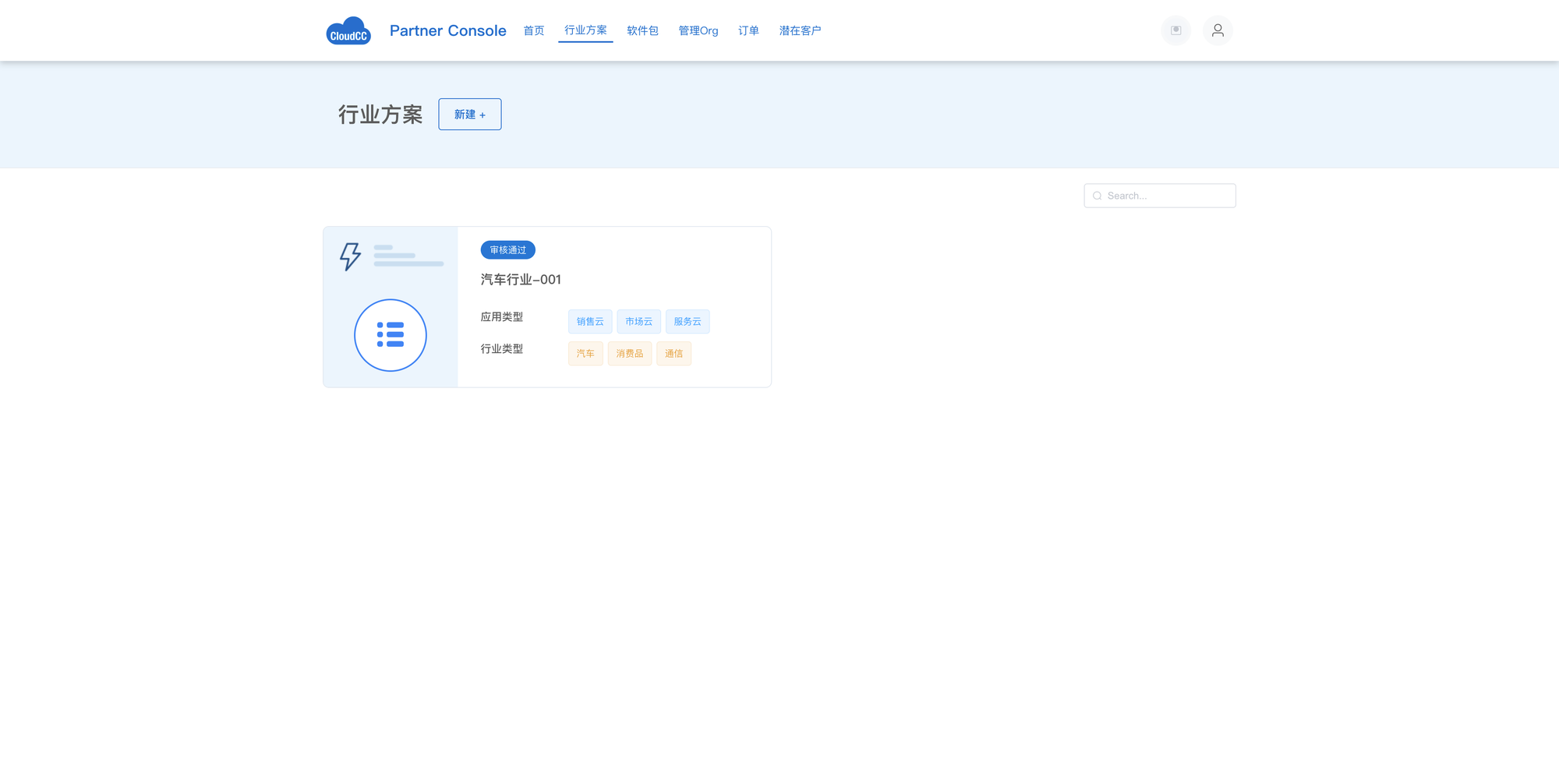
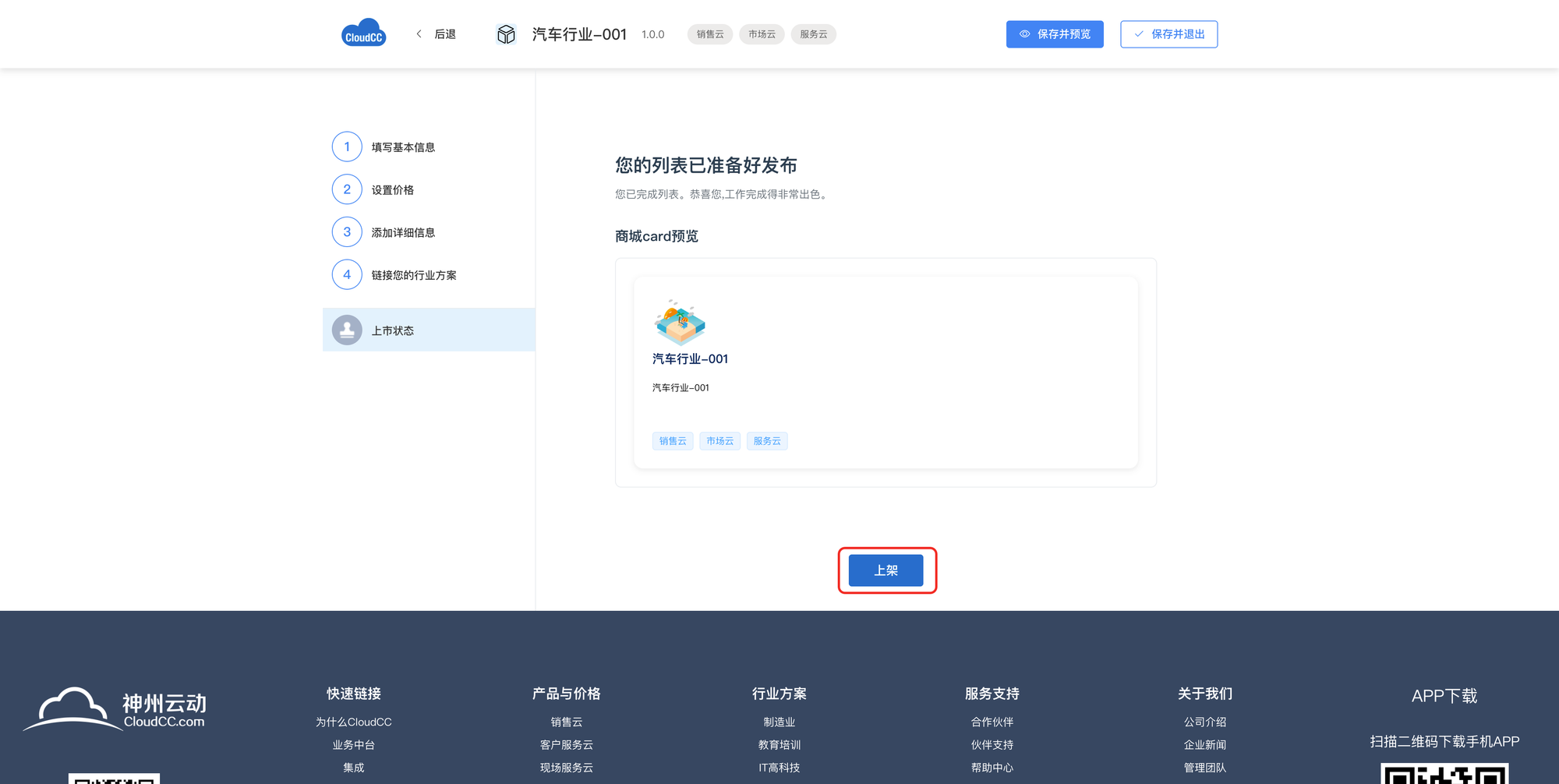
3.上架成功验证
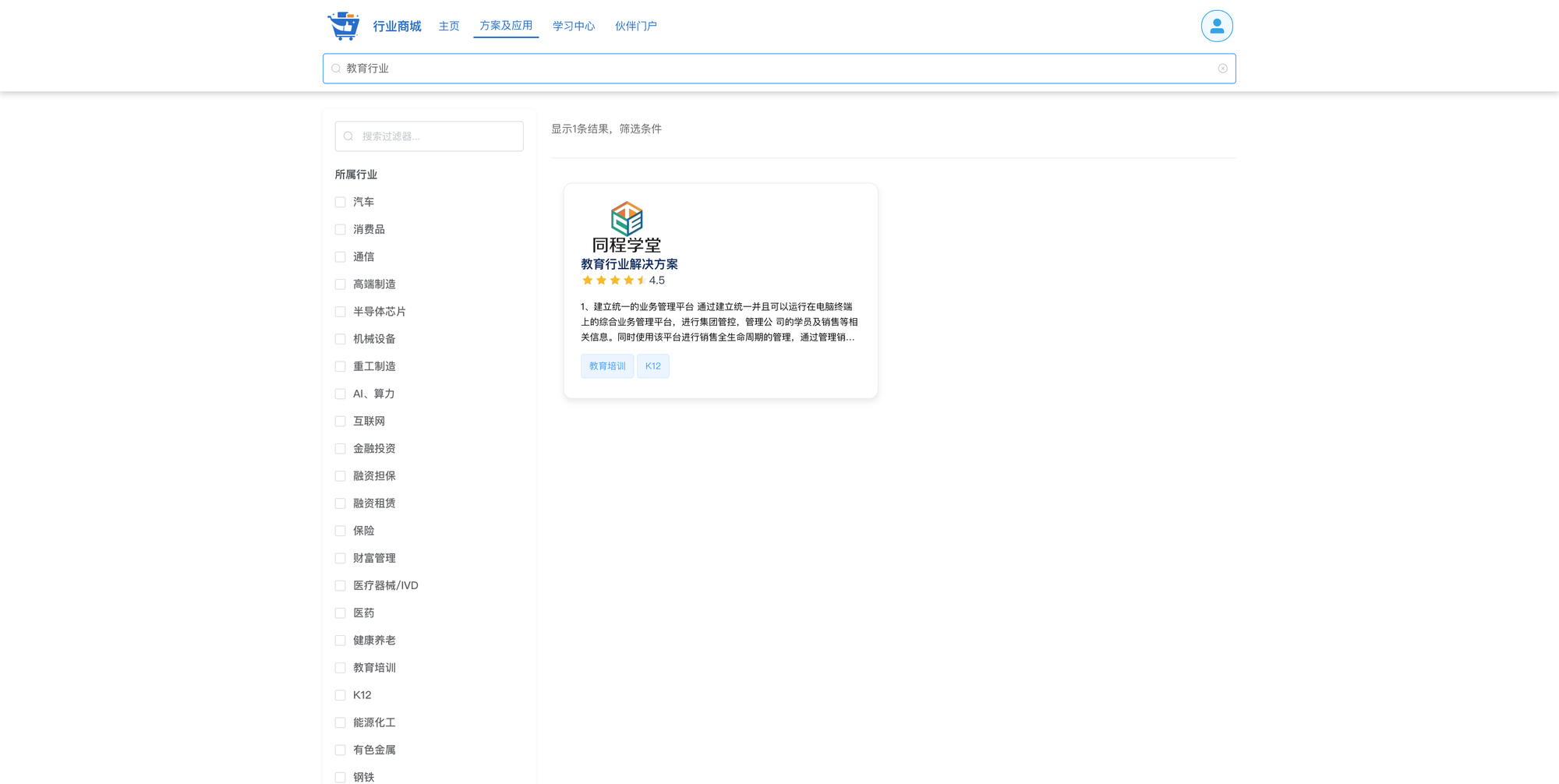
- 在商城中搜索方案名称,确认已成功上架,或者在首页最新方案中查看
4.已创建方案的修改与状态管理
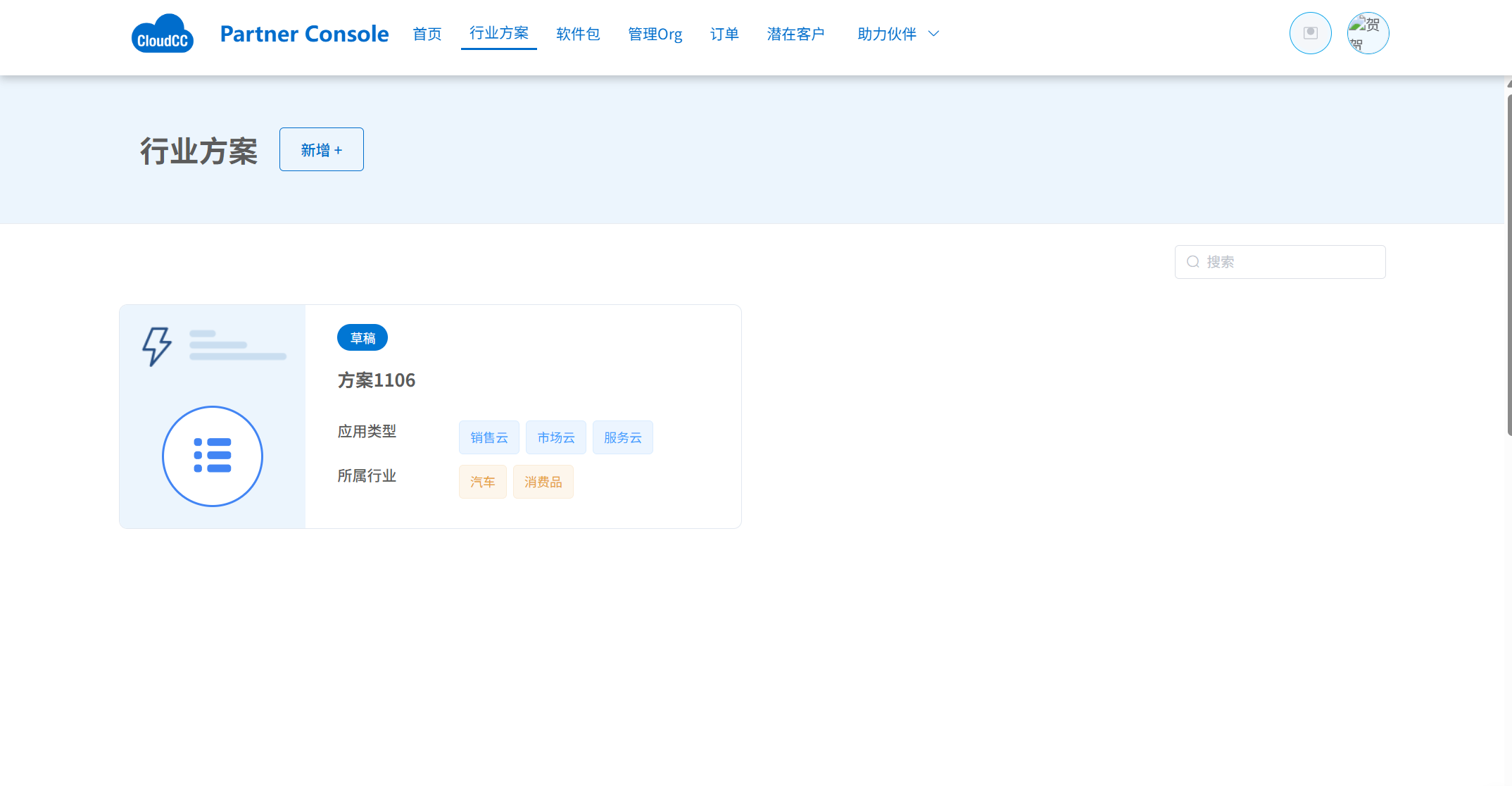
4.1 “草稿”状态
- 可点进去直接修改
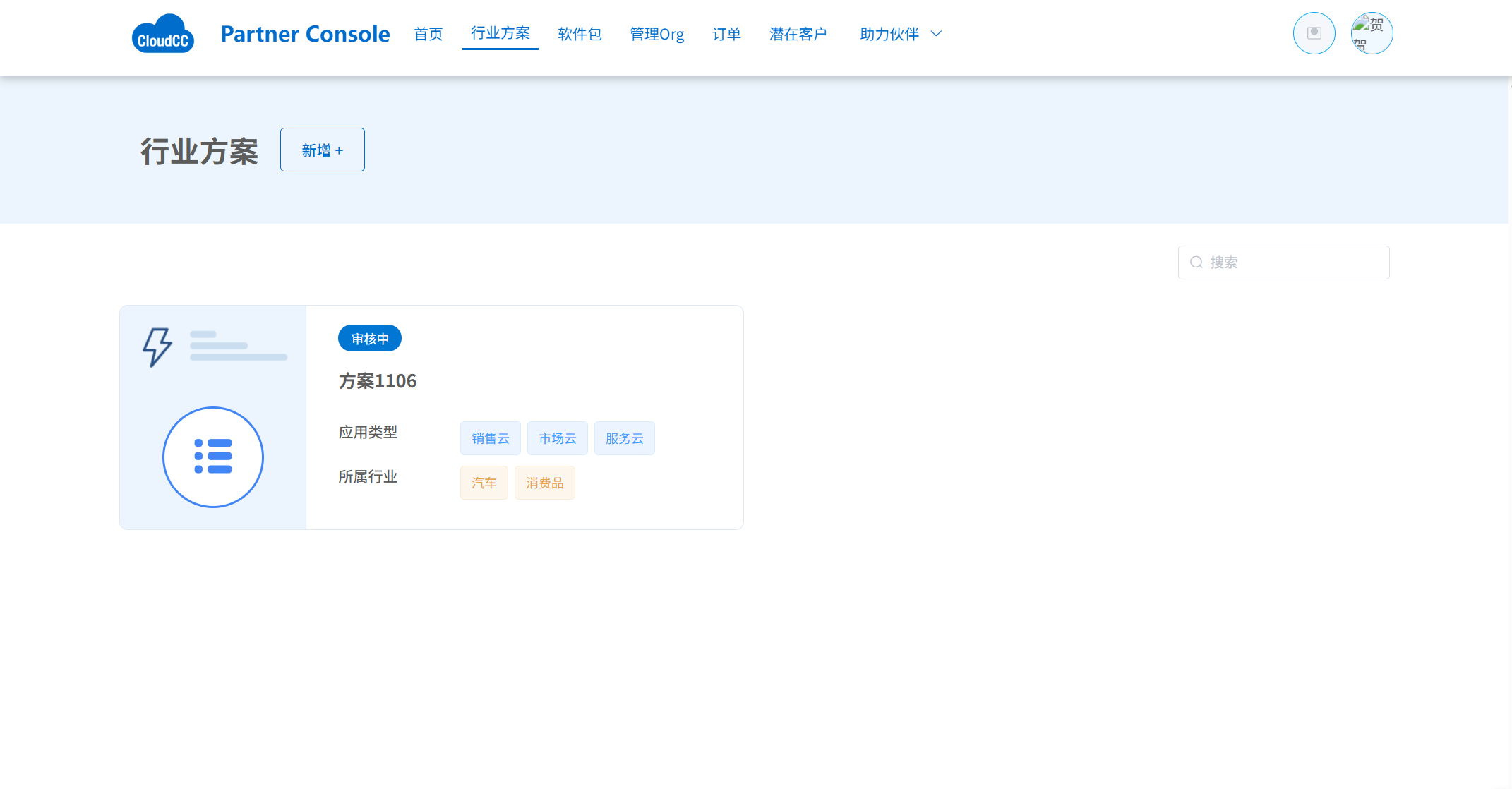
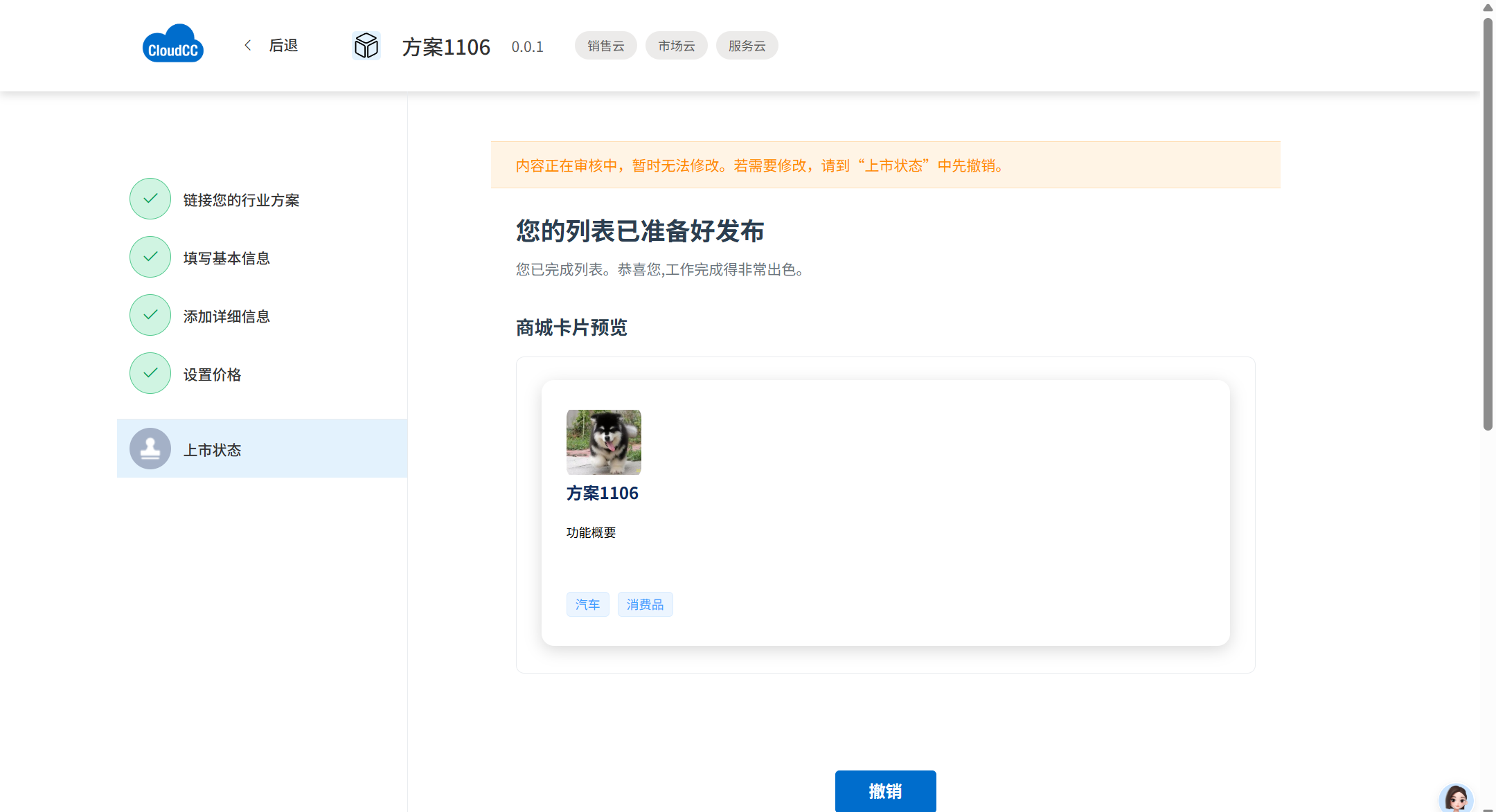
4.2 “审核中”状态:
- 进入编辑页 -> 点击【上市状态】 -> 点击【撤销】 -> 进行修改
4.3 “审核通过,未上架”状态:
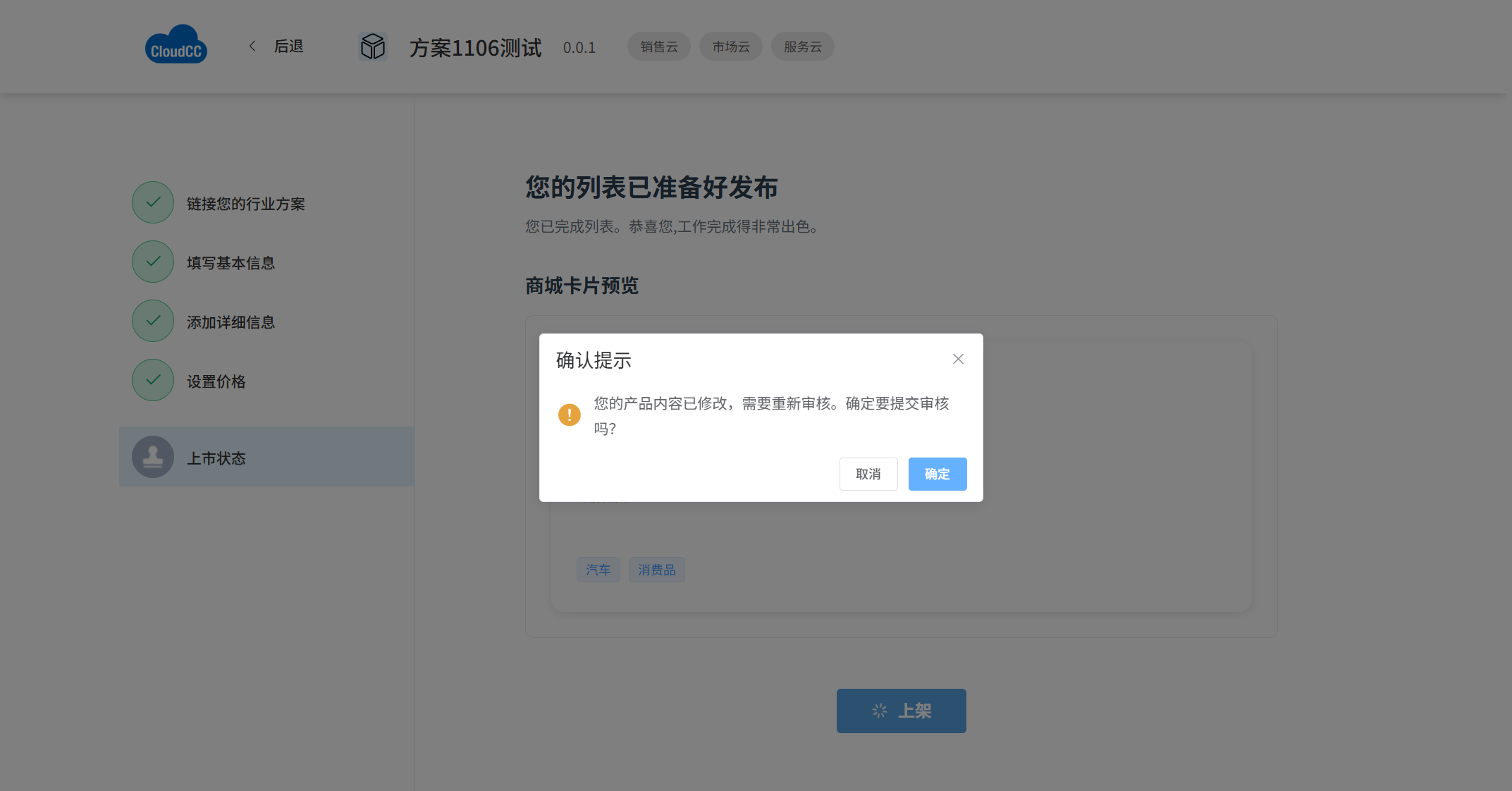
- 编辑修改后,系统提示需重新审核,确认后进入“审核中”状态
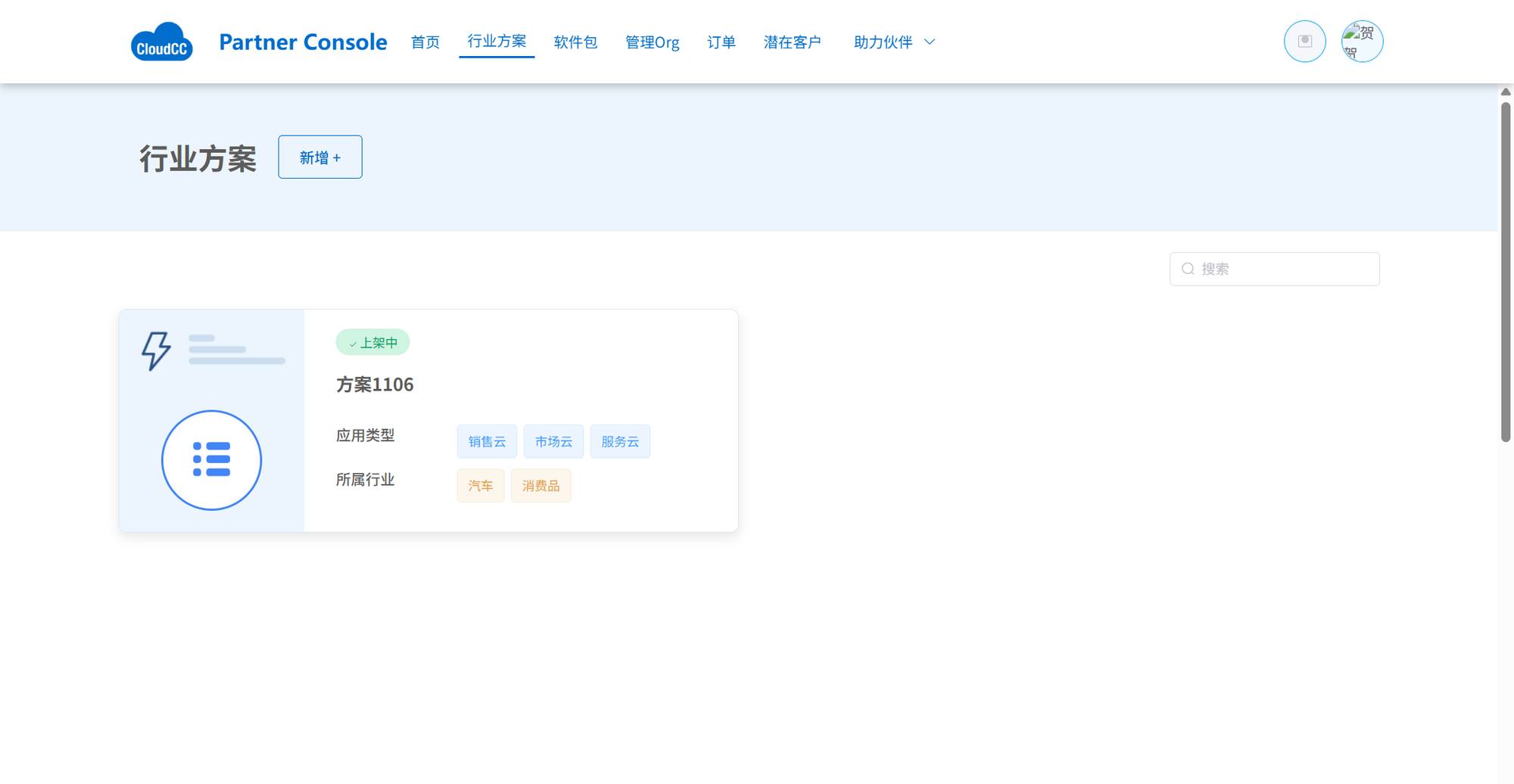
4.4 “上架中”状态:
- 进入编辑页修改内容 -> 点击【重新提交审核】
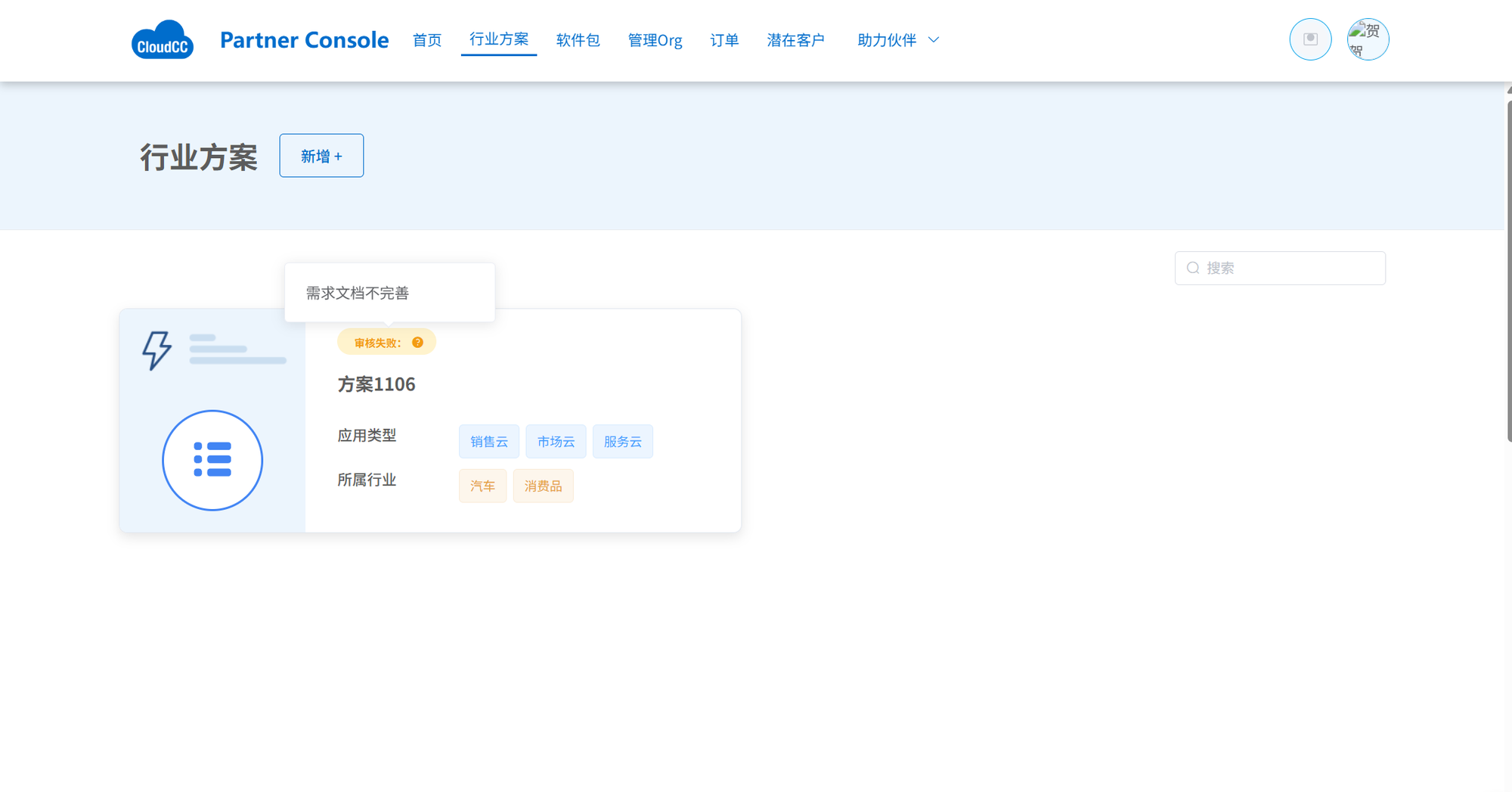
4.5 “审核失败”状态:
- 鼠标悬停于“审核失败”旁的“?”查看具体原因
- 进入编辑页直接修改,修改完成后点击【提交审核】