产品管理
本章节的目标对象主要是产品管理人员,用于指导产品管理人员对产品进行配置与管理。
1.1 使用限制
当前登录用户满足以下条件时,才能使用此功能:
①获得销售云的许可授权
②所属简档需要有查看或操作此对象的权限
用户授权需要由管理员在后台完成。
1.2 管理产品
产品是企业对外出售的所有产品和服务及相关价格的基础目录。在销售工作开始之前,需要在系统内预置产品信息,管理产品系列、产品价格、产品上下架等信息。
1.2.1 新建产品
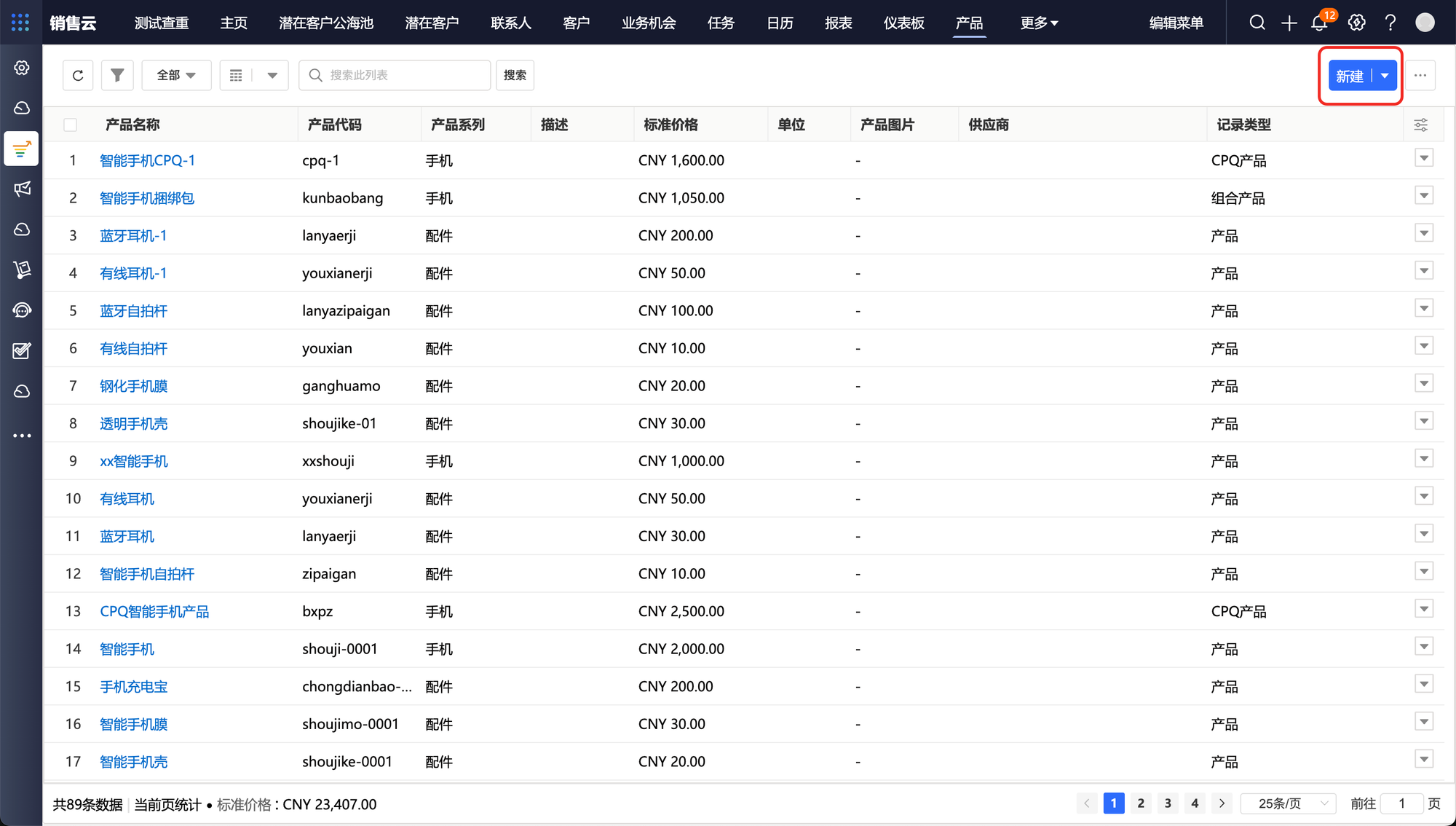
1. 在产品列表页点击“新建”按钮,进入产品信息编辑页面,可对产品基本信息进行维护。
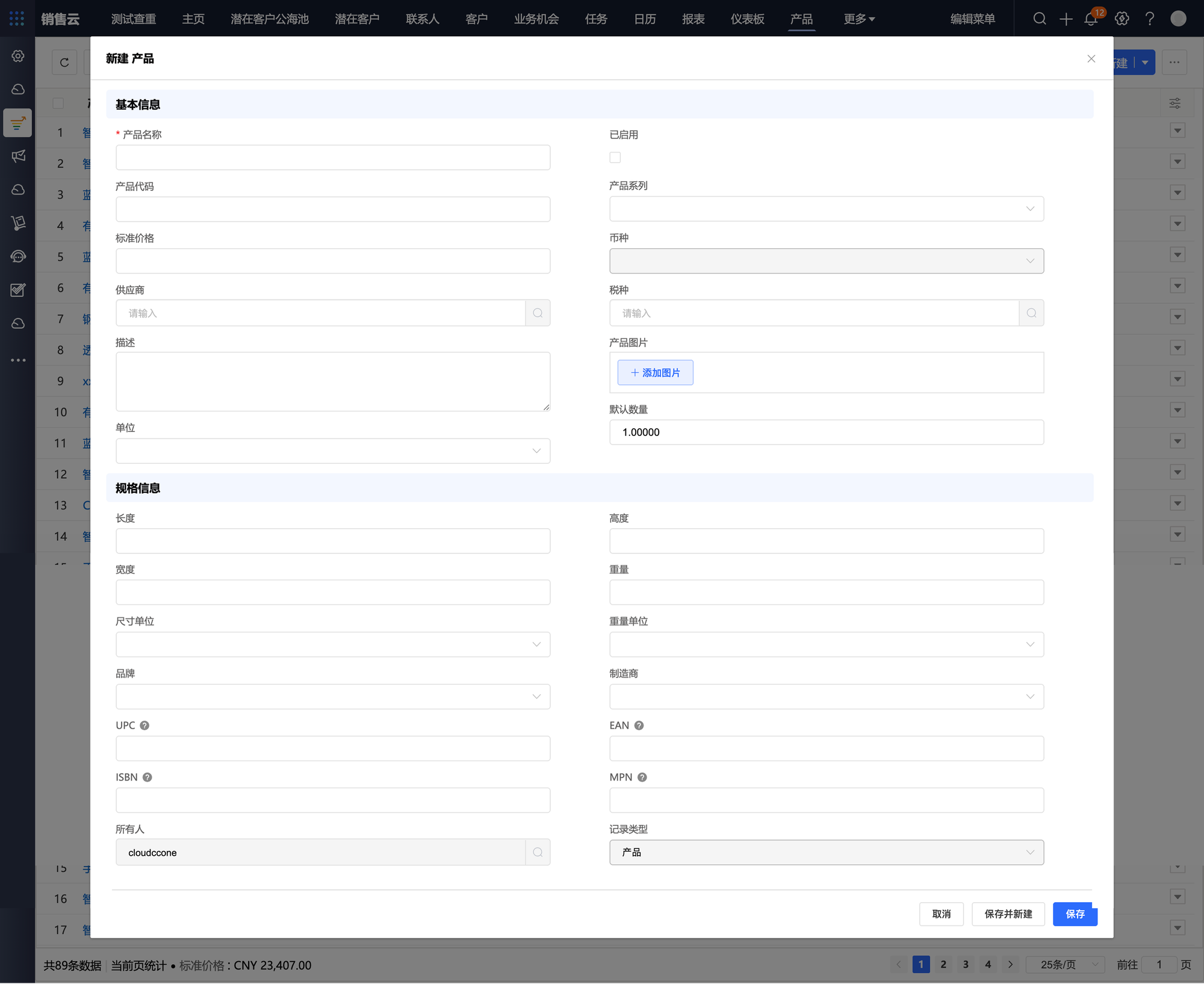
2. 在产品信息编辑页面填写产品名称、产品系列、产品价格及产品上下架等信息。若要上架该产品,则勾选“已启用”复选框。点击“保存”,完成产品创建。
1.2.2 新建产品系列
当企业产品品类较多时,通常需要对产品进行分类管理。系统支持通过产品系列对产品进行分类,在产品配置时可根据不同产品系列进行查询、筛选和添加。
1.在系统首页,点击设置⇒系统设置按钮,进入系统设置页面。
2.定制⇒销售云设置⇒产品系列设置,进入产品系列设置页面。
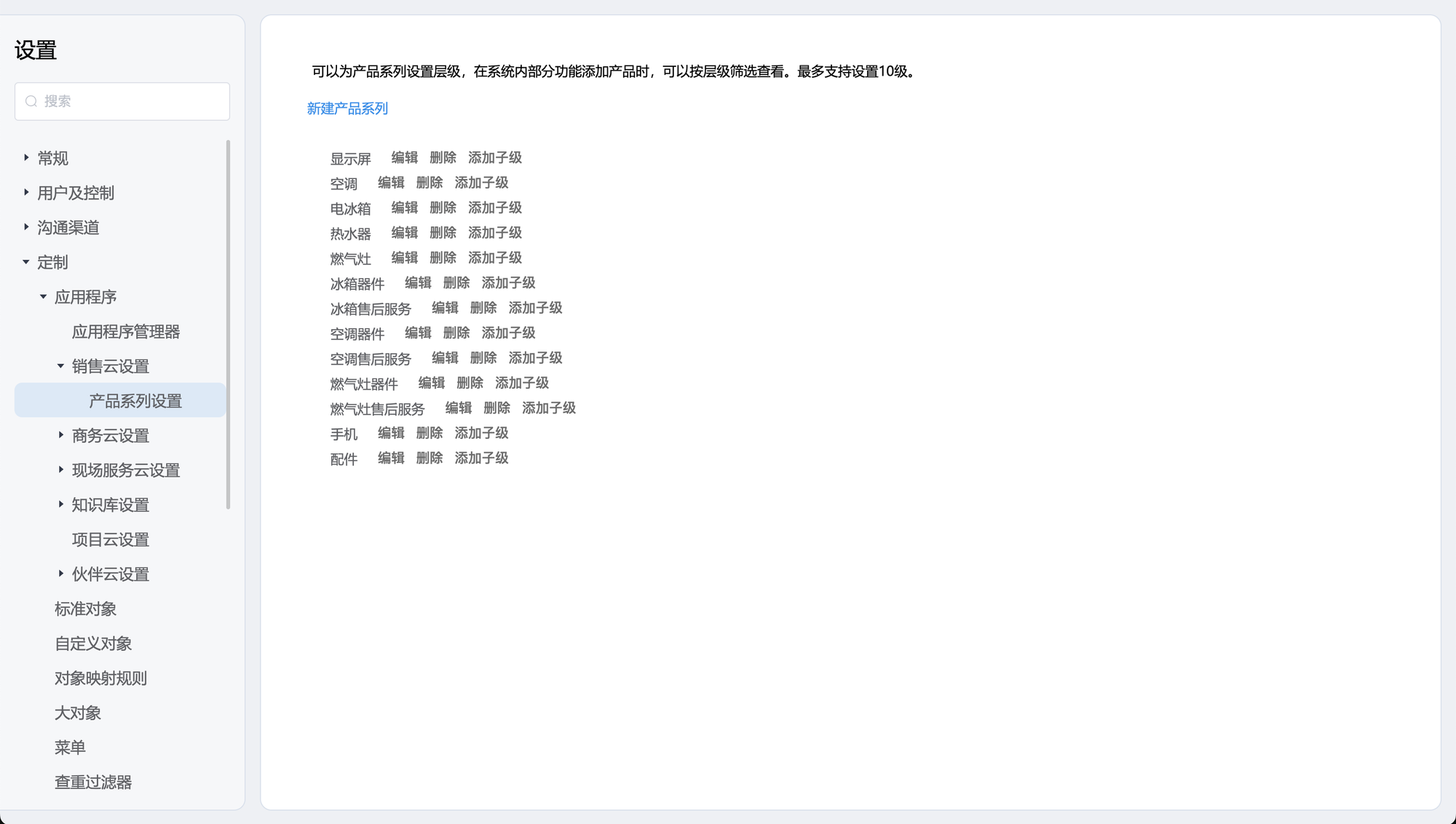
3.点击“新建产品系列”,在文本框中输入产品系列名称,如智能设备、手机、配件等类别。点击“保存”,完成产品系列创建。
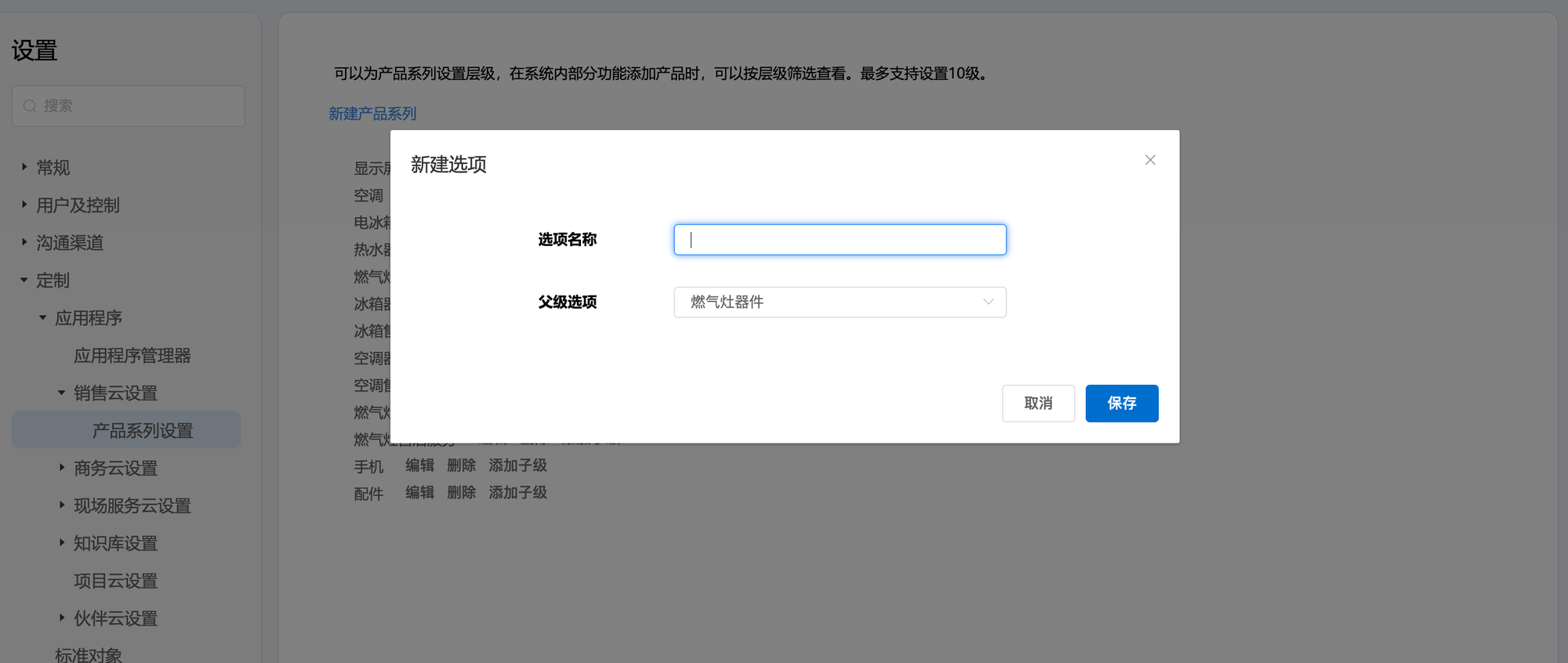
4.每次操作仅可创建一类产品系列。如需添加新的产品系列,请保存后再次点击“新建”。
1.2.3 导出/打印产品列表页
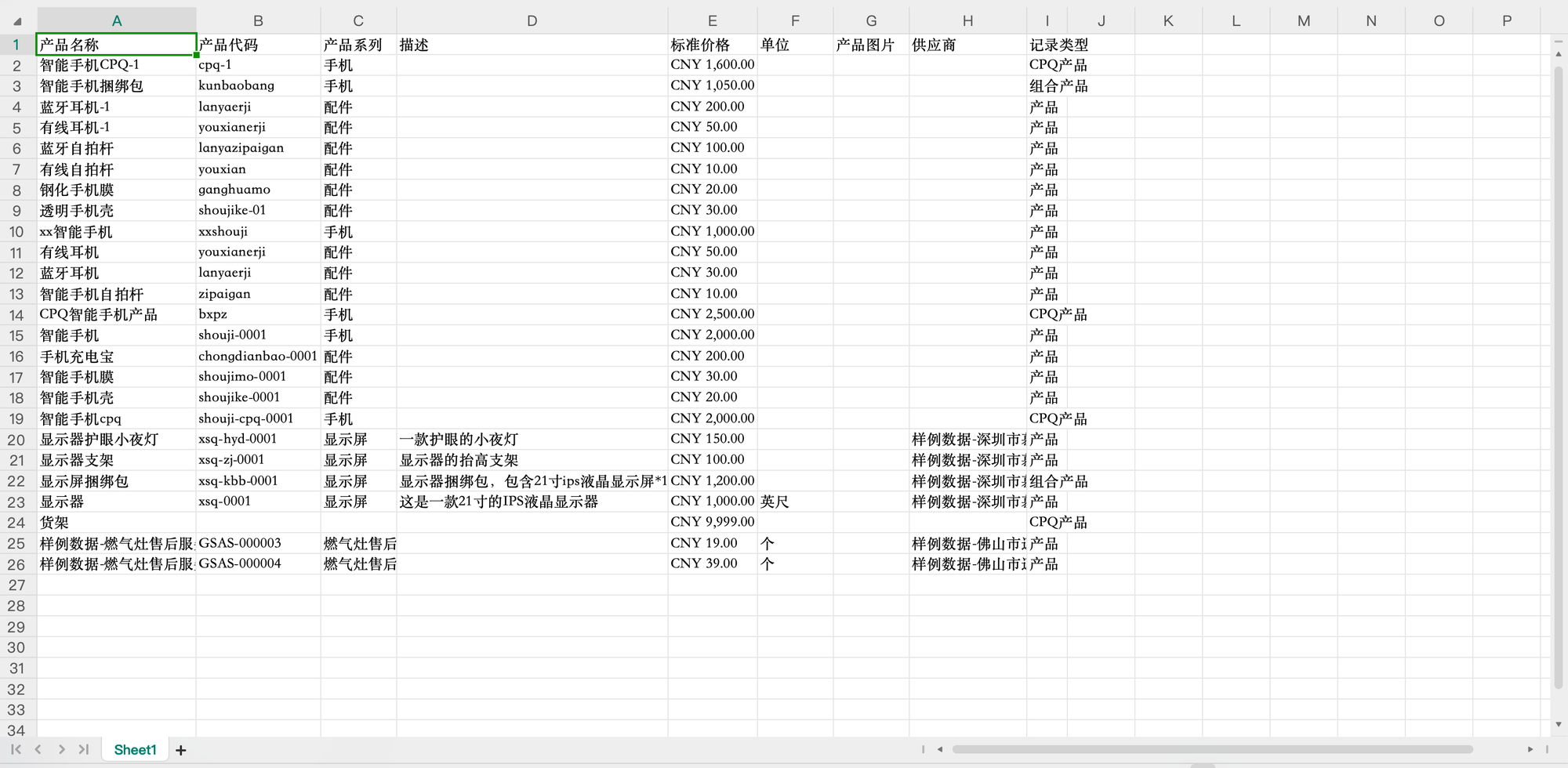
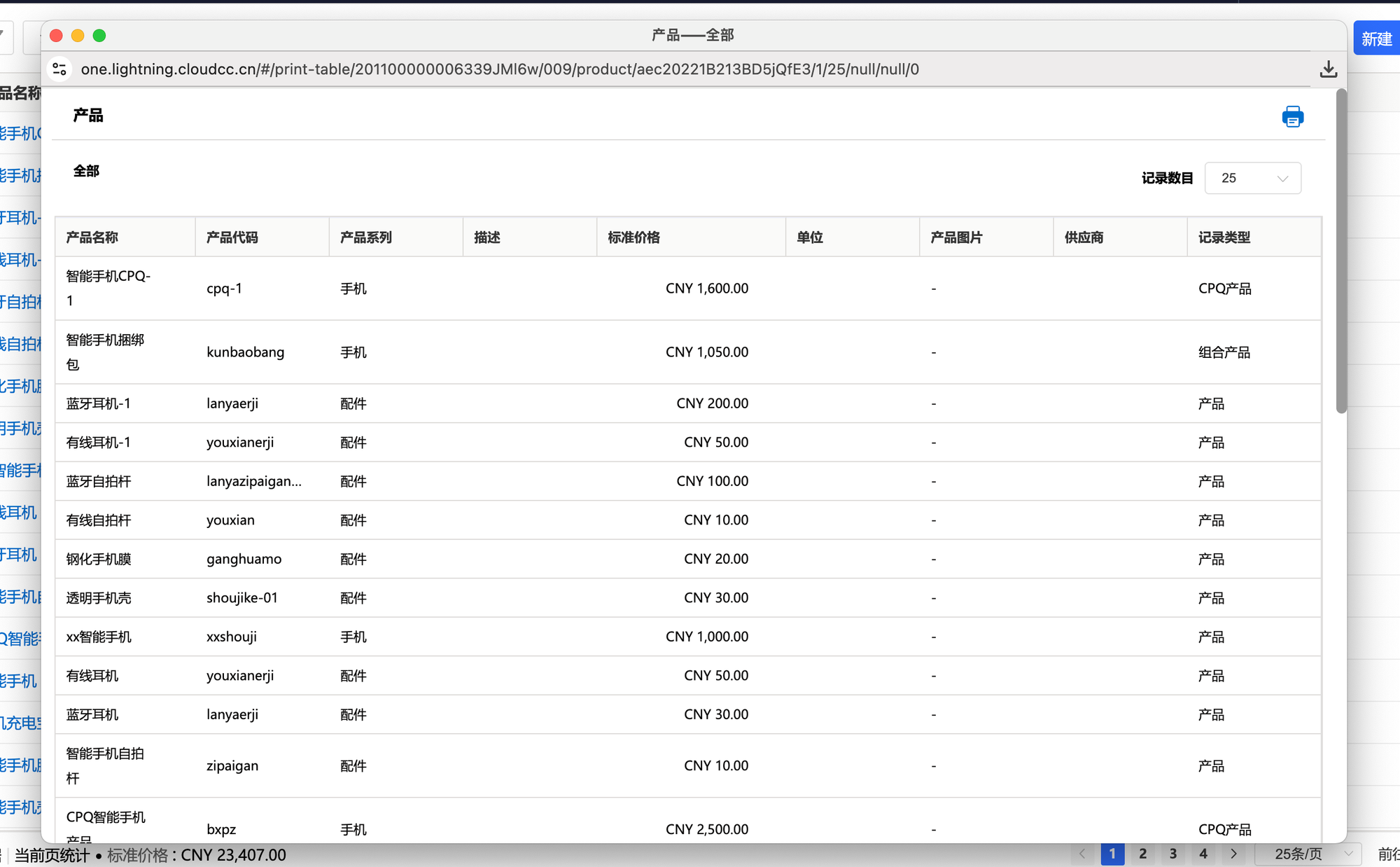
如需了解企业所有产品情况,可在产品列表页导出所有产品信息。
1.在产品列表页点击“导出/打印”按钮;
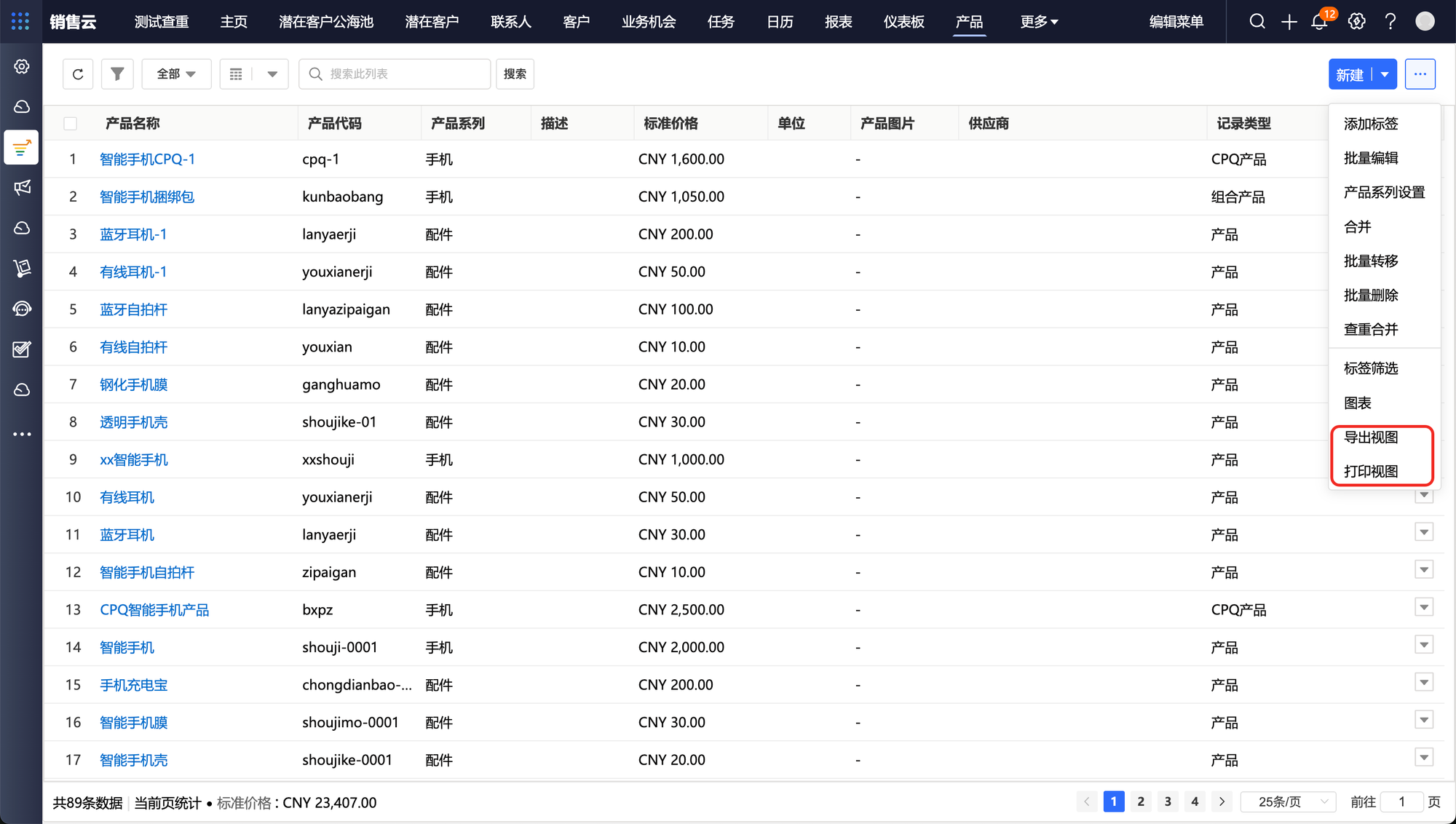
2.将所有产品信息导出为 Excel 表格,或预览、打印产品列表
1.3 产品视图
1.3.1 管理视图
(1)在视图左上角的下拉菜单中选择要显示的视图,并可设置默认视图。
点击下拉菜单,可以看到你拥有的所有视图。视图太多怎么办?试试搜索视图吧!
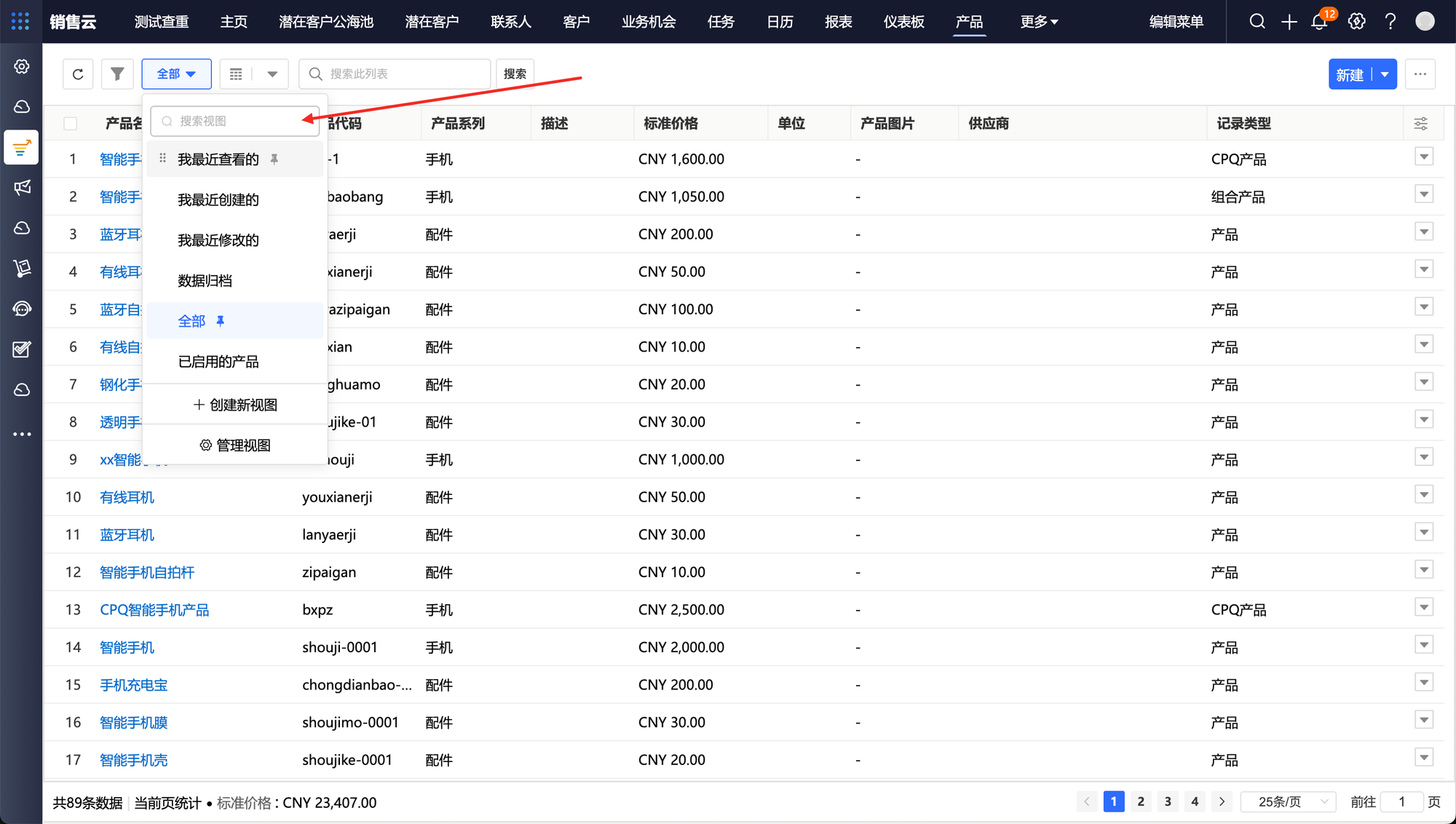
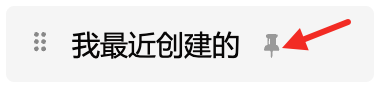
(2)点击视图旁的图钉按钮, 固定为默认视图。
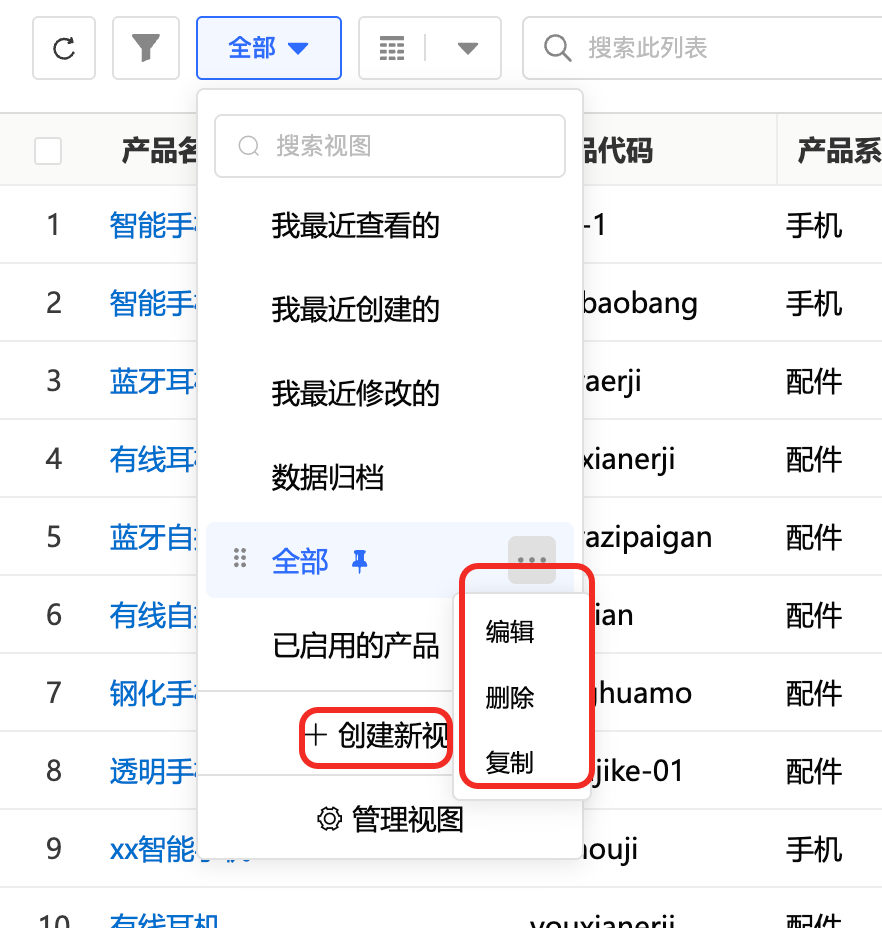
(3)使用列表视图控制菜单来创建、编辑、删除视图,排序拖动顺序即可完成排序。
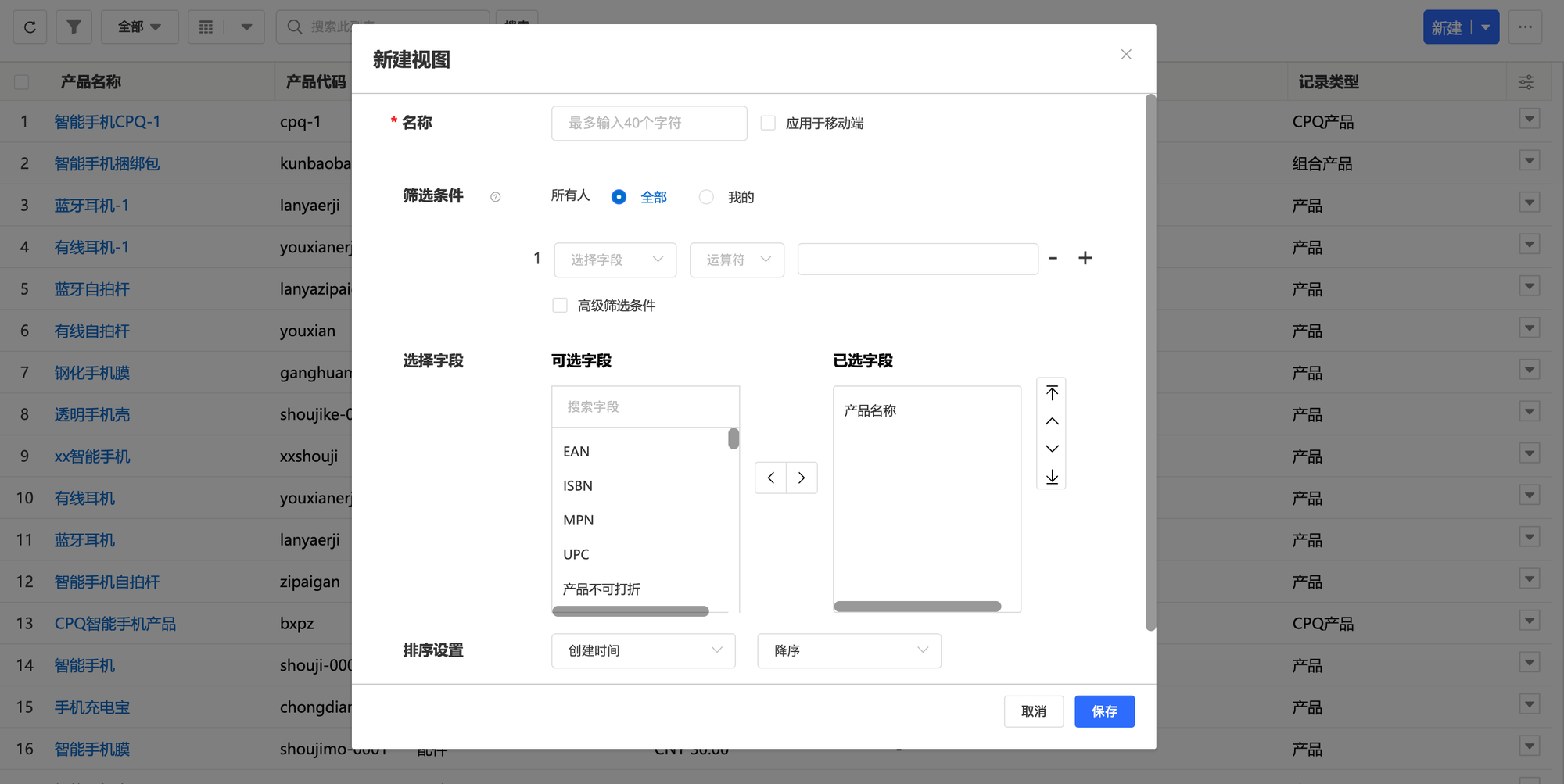
(4)点击“创建新视图”打开视图创建弹窗,输入名称、设定筛选条件、选择视图显示字段并设定可见性。点击“保存”后完成视图创建。
1.3.2 切换多种方式查看数据
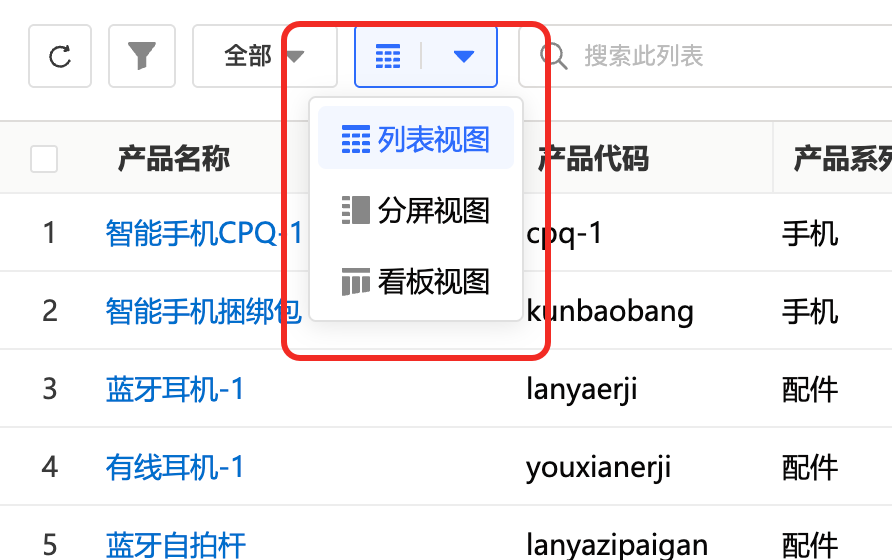
①可使用不同方式查看数据。右上角的列表视图、看板视图和分屏视图为用户提供三种数据显示方式。
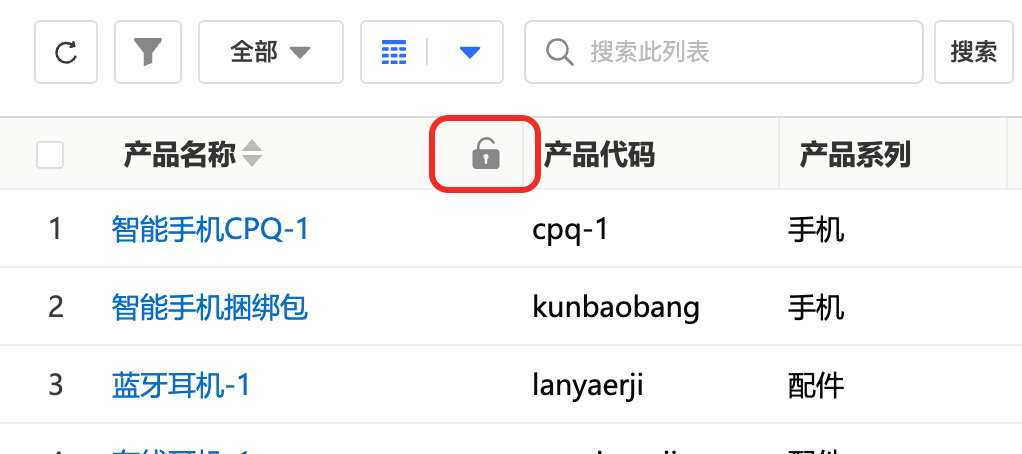
②你可以将每一列拖拽到你想要的页面上的水平位置。可在表头区域悬停出现🔒图标以锁定该列,最多支持三个列锁定在页面最左侧。
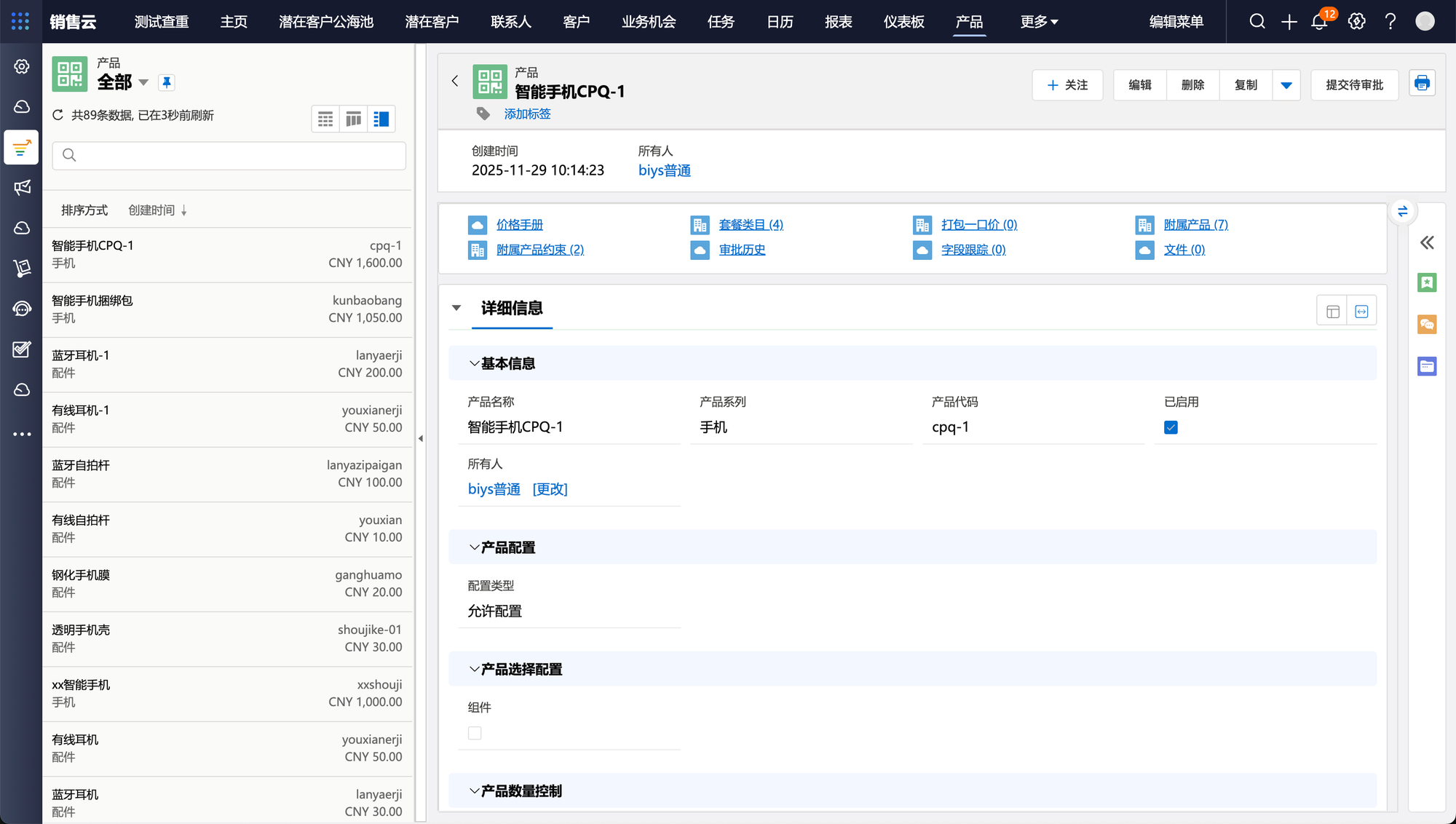
③在分屏视图下,可以快速切换查看各数据项的详细信息。
1.3.3 在视图中管理数据
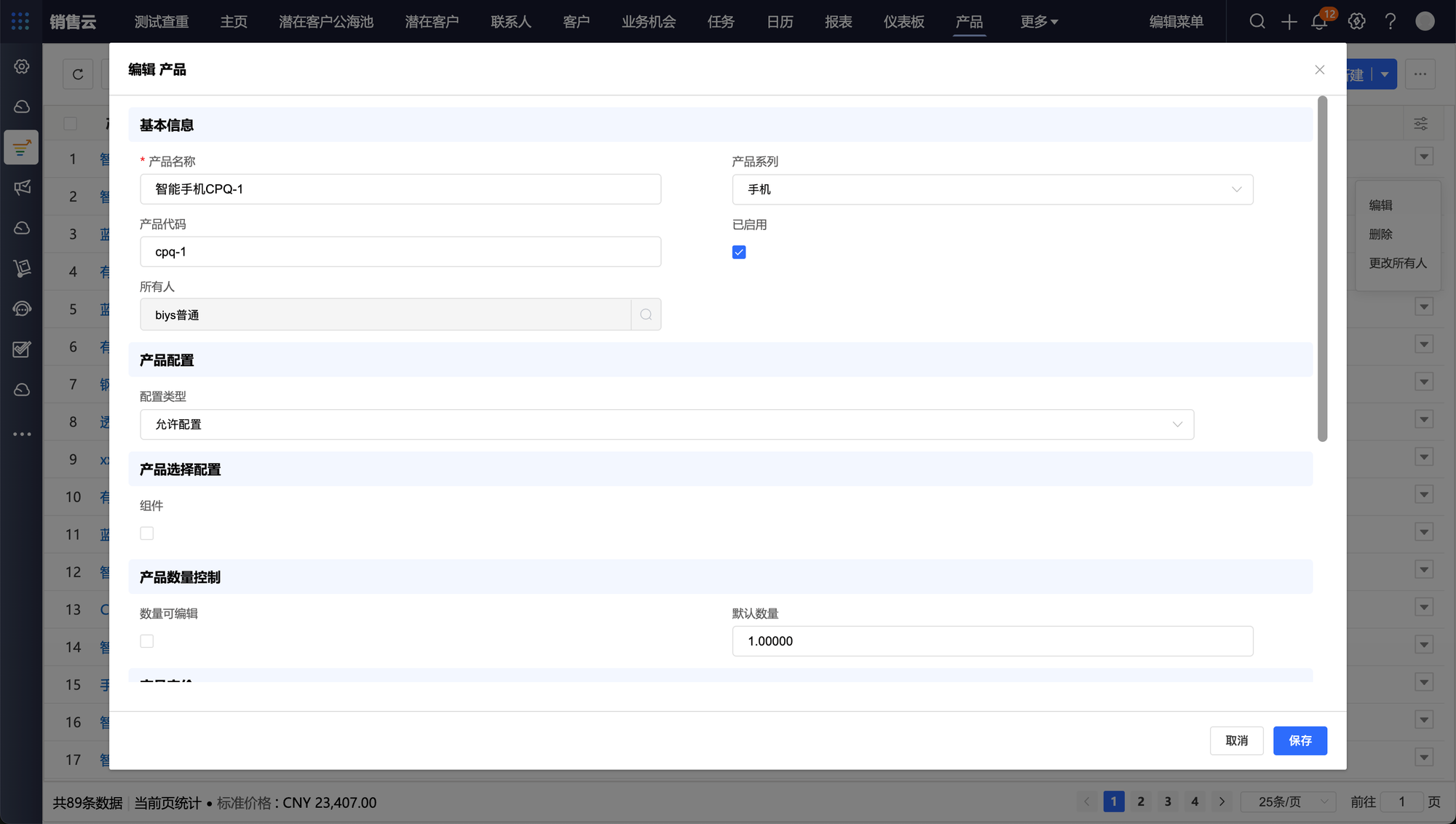
在视图中,根据自己的权限,可通过视图右上方或每条数据旁的按钮对数据进行添加、编辑、删除或更改所有者。点击“编辑”按钮后,将弹出弹窗以进行数据编辑。
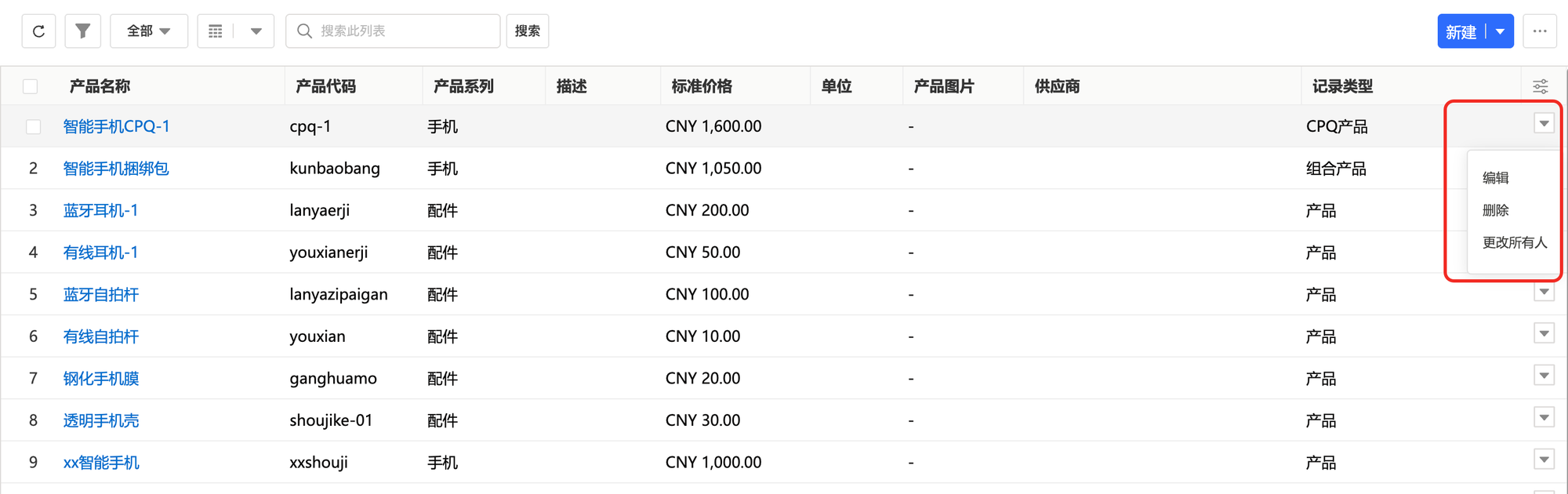
点击编辑按钮,弹窗可对数据进行编辑。