分析报表
本章节面向对象主要是销售管理人员和数据分析人员,用于指导销售管理人 员和数据分析人员根据想要的数据创建相应报表统计分析数据。
1.1 使用限制
当前登录用户满足以下条件时,才能使用此功能:
①获得销售云的许可授权
②所属简档需要有查看或操作此对象的权限
用户授权需要由管理员在后台完成。
1.2 报表文件夹
报表文件夹可以控制登录用户对文件夹内报表的可见性和操作权限,每一个报表必须关联一个报表文件夹。
1.2.1 功能入口
①登录 CloudCC 前台首页,在菜单处点击“报表”,显示报表列表页面。
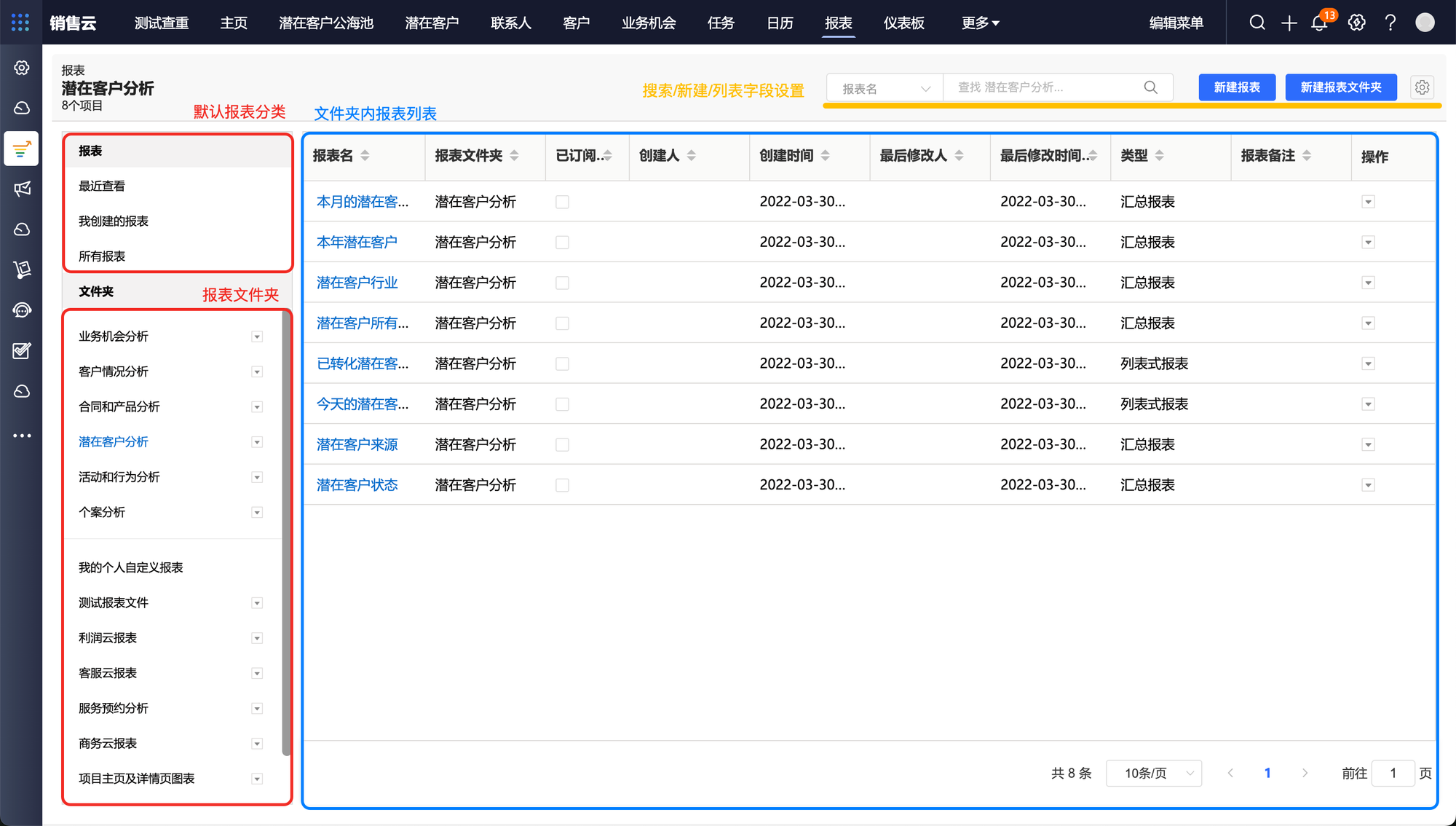
| 项目 | 说明 |
|---|---|
| 搜索/新建/列表字段设置 | 搜索:可根据报表名称或报表文件夹名称进行搜索 |
| 新建报表:可创建新的报表 | |
| 新建报表文件夹:可以新建报表文件夹 | |
| 设置:可配置报表列表的显示字段,例如报表名称、创建人等 | |
| 文件夹内报表列表 | 展示选中的默认报表分类或者报表文件夹内的报表 |
| 默认报表分类 | 包含 “最近查看”“我创建的报表”“所有可见报表” 三类,默认分类不可编辑 |
| 报表文件夹 | 报表文件夹包含登录用户有权查看的所有文件夹,分为置顶文件夹和普通文件夹 |
1.2.2 新建报表文件夹
点击报表首页右上角的 “新建报表文件夹” 按钮,进入新建报表文件夹页面。
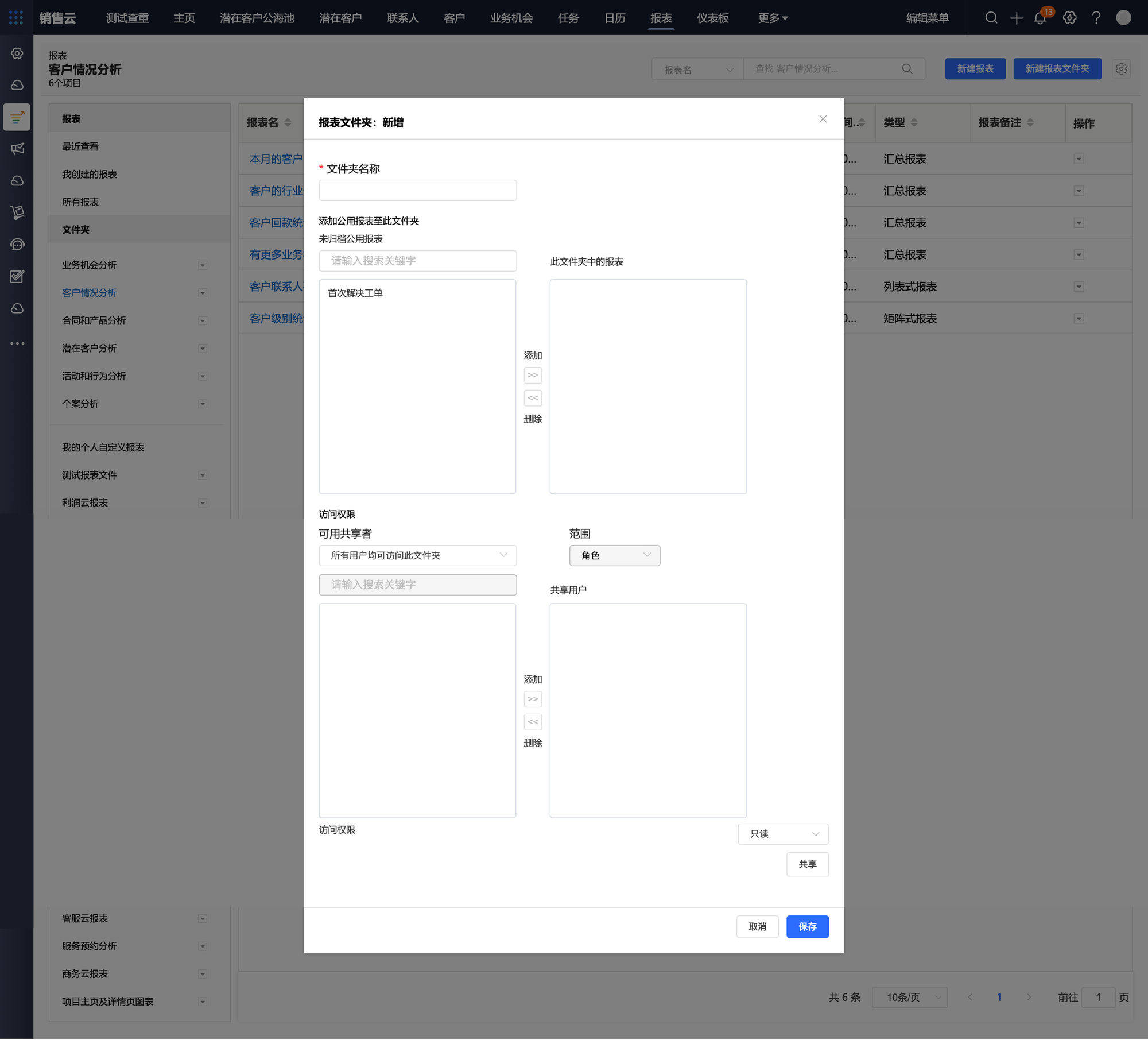
| 配置项 | 说明 |
|---|---|
| 文件夹名称 | 文件夹名称可以不唯一 |
| 访问权限 | 设置只读权限时,所有可见这个文件夹的用户,可以新建、运行、复制、导出报表; 设置读写权限时,所有可见这个文件夹的用户,可以编辑文件夹,也可以编辑、删除、重命名、转移这个文件夹内的报表,还可以将报表添加至仪表板 |
| 添加公用报表至此文件夹 | 可以将特殊文件夹“未归档公用报表”内的报表转移至此文件夹 |
| 可用共享者 | 设置为“所有用户均可访问”时,组织内所有用户均可见此文件夹; 设置为“所有用户均不可访问”时,组织内仅创建者本人可见该文件夹; 设置为“只有下列用户可访问”时,可以选择“用户”“角色”“小组”“合作伙伴”等选项,从中选择具体的人员、角色或者小组,选中的人及创建者本人可见该文件夹 |
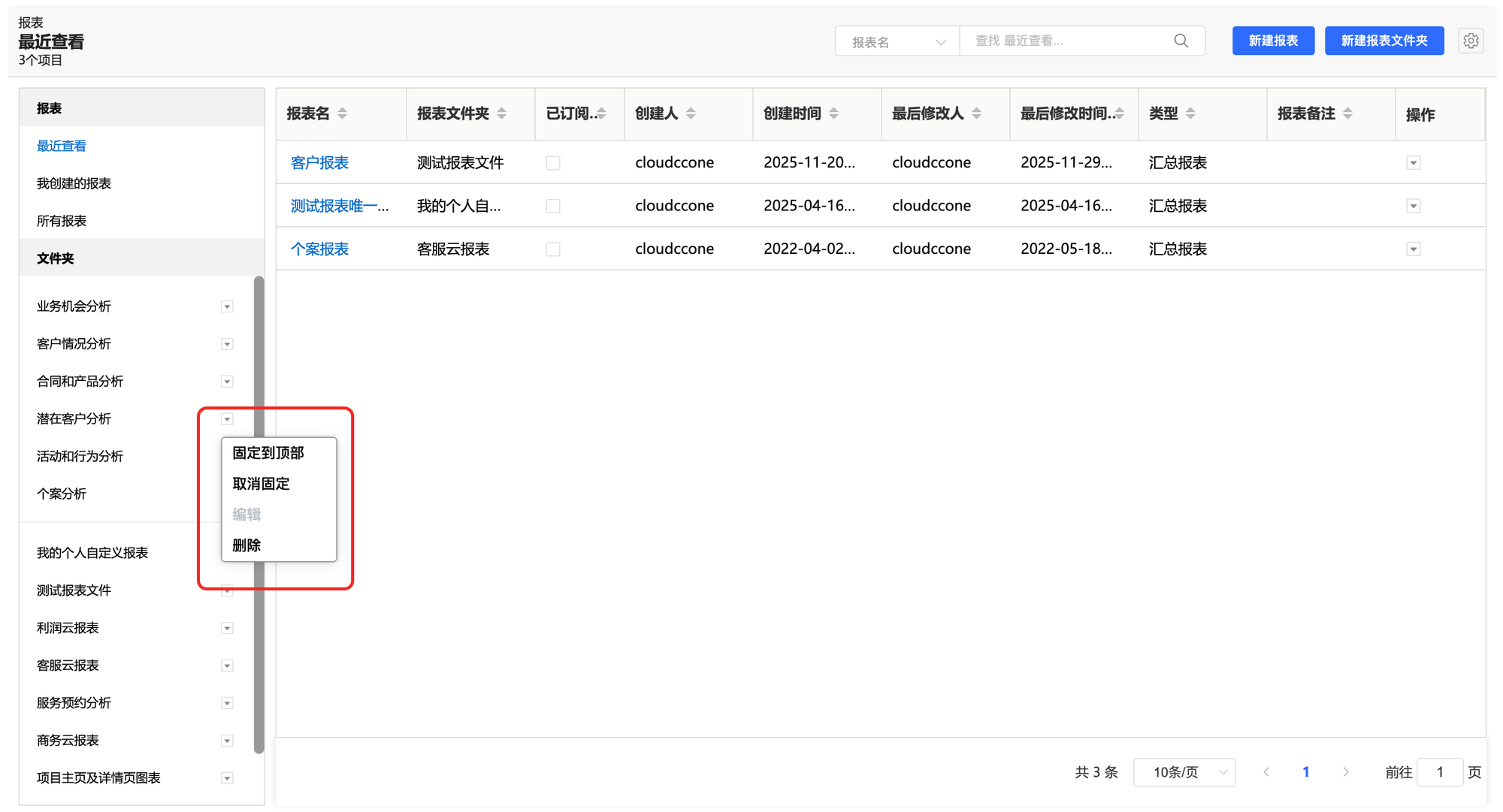
1.2.3 管理报表文件夹
• 仅系统管理员或文件夹创建者可删除文件夹
• 可以对所有可见文件夹进行置顶操作
• 拥有该文件夹编辑权限即可编辑文件夹
1.3 新建报表
Lightning 报表新建步骤非常简单,仅需两个页面即可完成,大幅提升报表制作效率。
1.3.1 功能入口
在报表首页点击 “新建报表” 按钮,即可进入新建报表页面。
1.3.2 选择报表数据源
1.新建报表的第一步,选择报表主数据源。
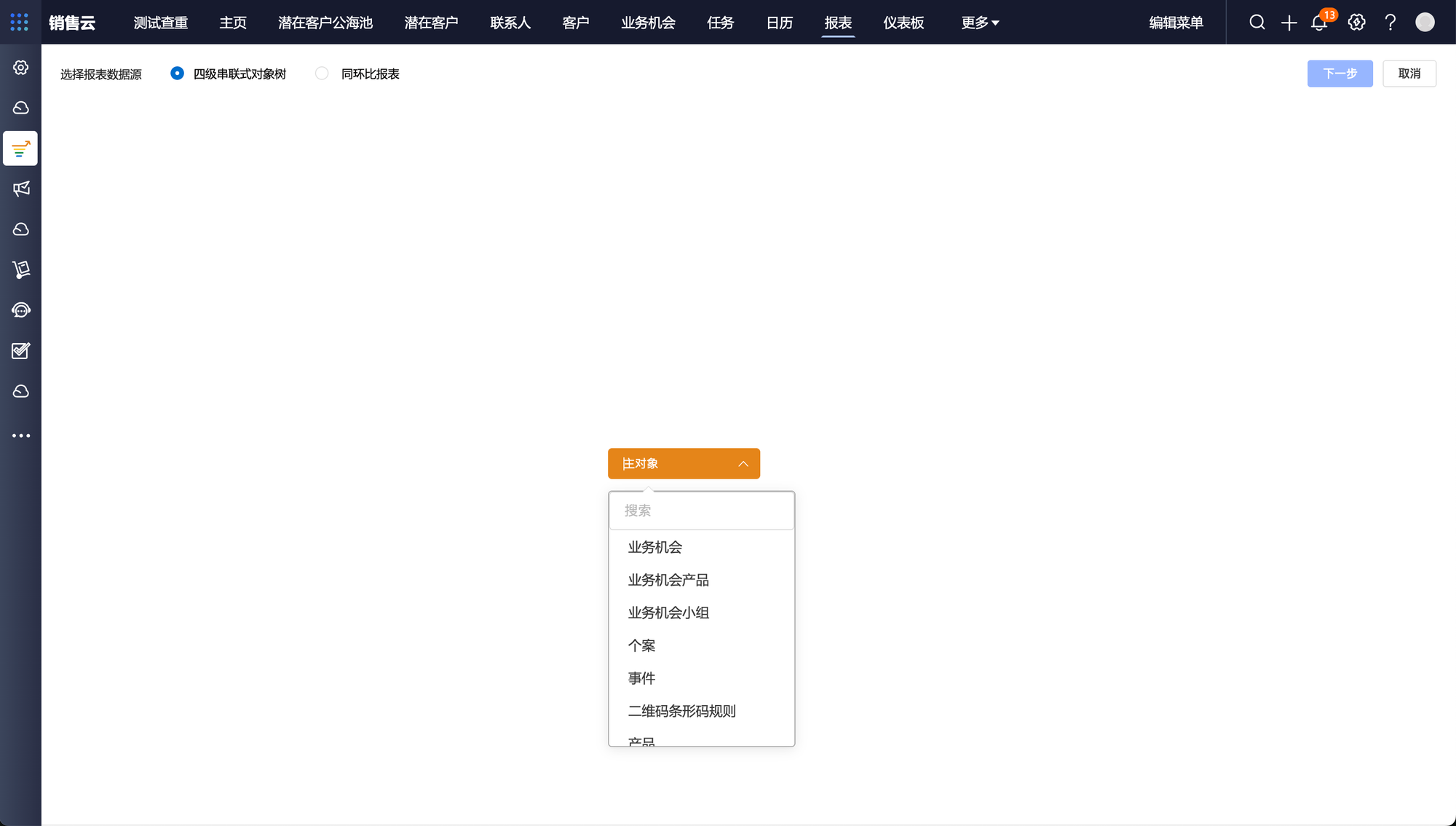
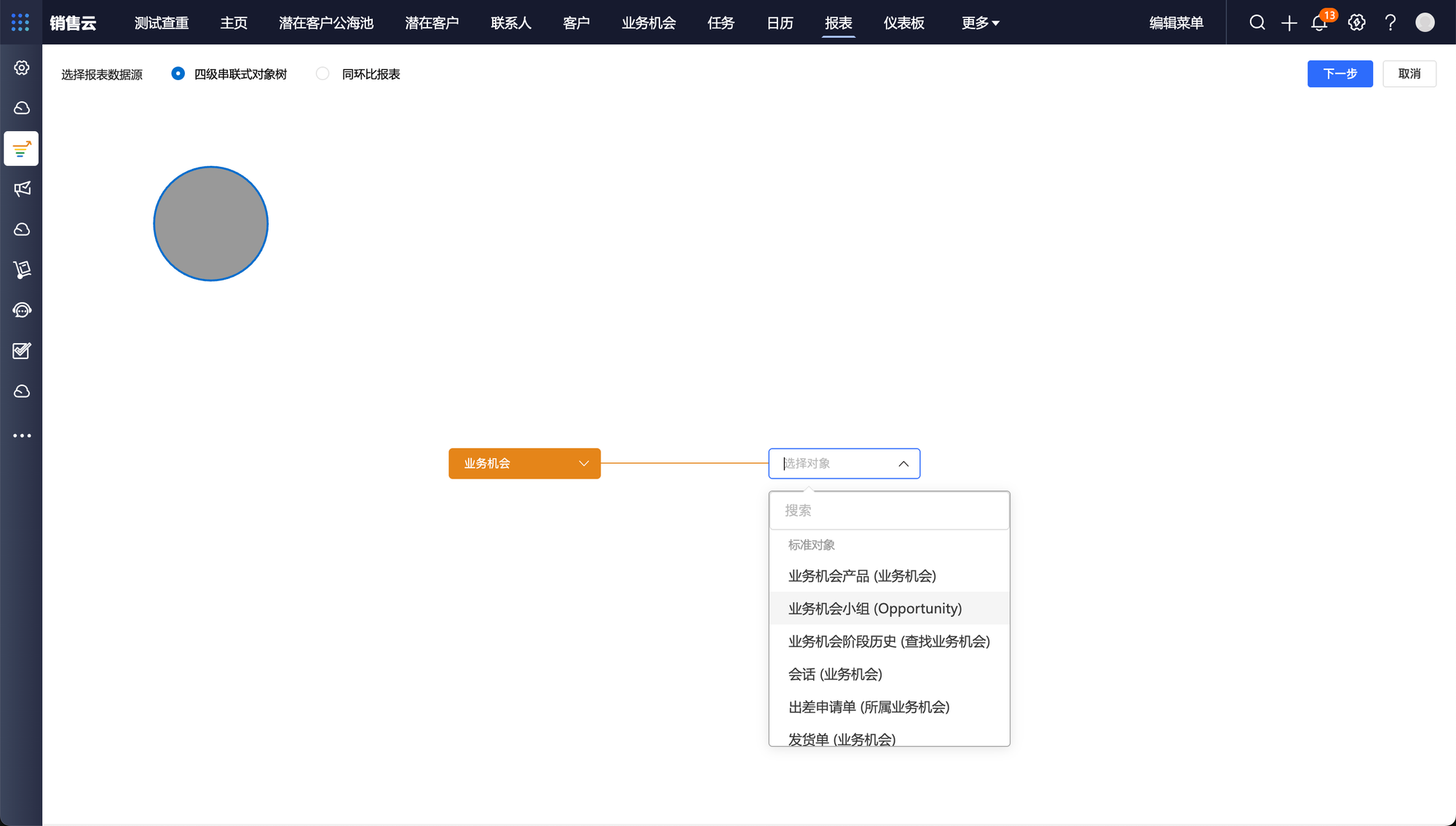
2.选择和主数据源关联的二级数据源,可以选择所有含查找主数据源对象的字段的对象。例如可以建一个合同关联业务机会的报表(因为合同上有一个业务机会名称 的查找字段)。
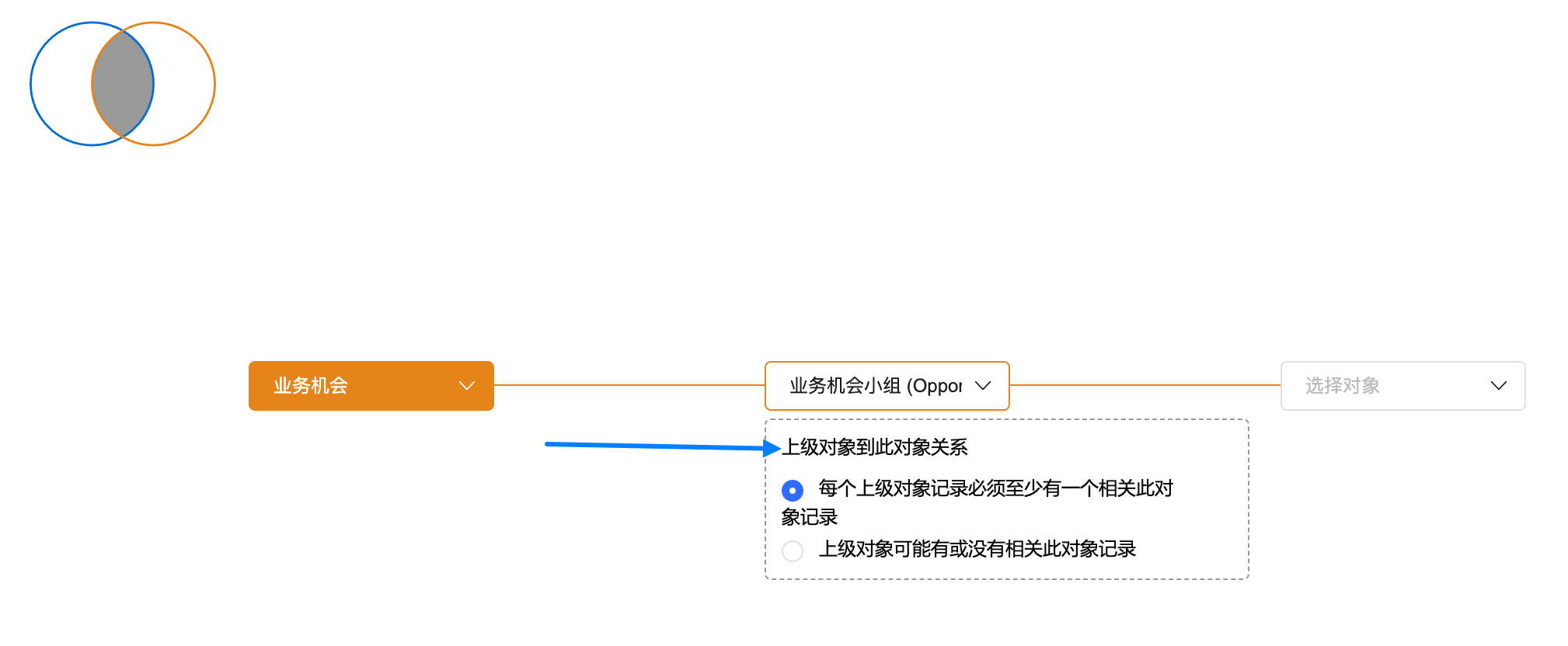
3.选定二级数据源后,需要选择它与上级数据源之间的关系。
• 每个上级对象记录至少关联一个下级对象记录——以业务机会-合同举例,数据源会筛选出至少关联一个合同的业务机会及这些业务机会下的所有合同;
• 上级对象可能有或没有关联的下级对象记录 —— 以业务机会 - 合同为例,数据源会筛选出所有业务机会及这些业务机会下的所有合同;若某合同记录未关联业务机会记录,则该合同不会纳入数据源。
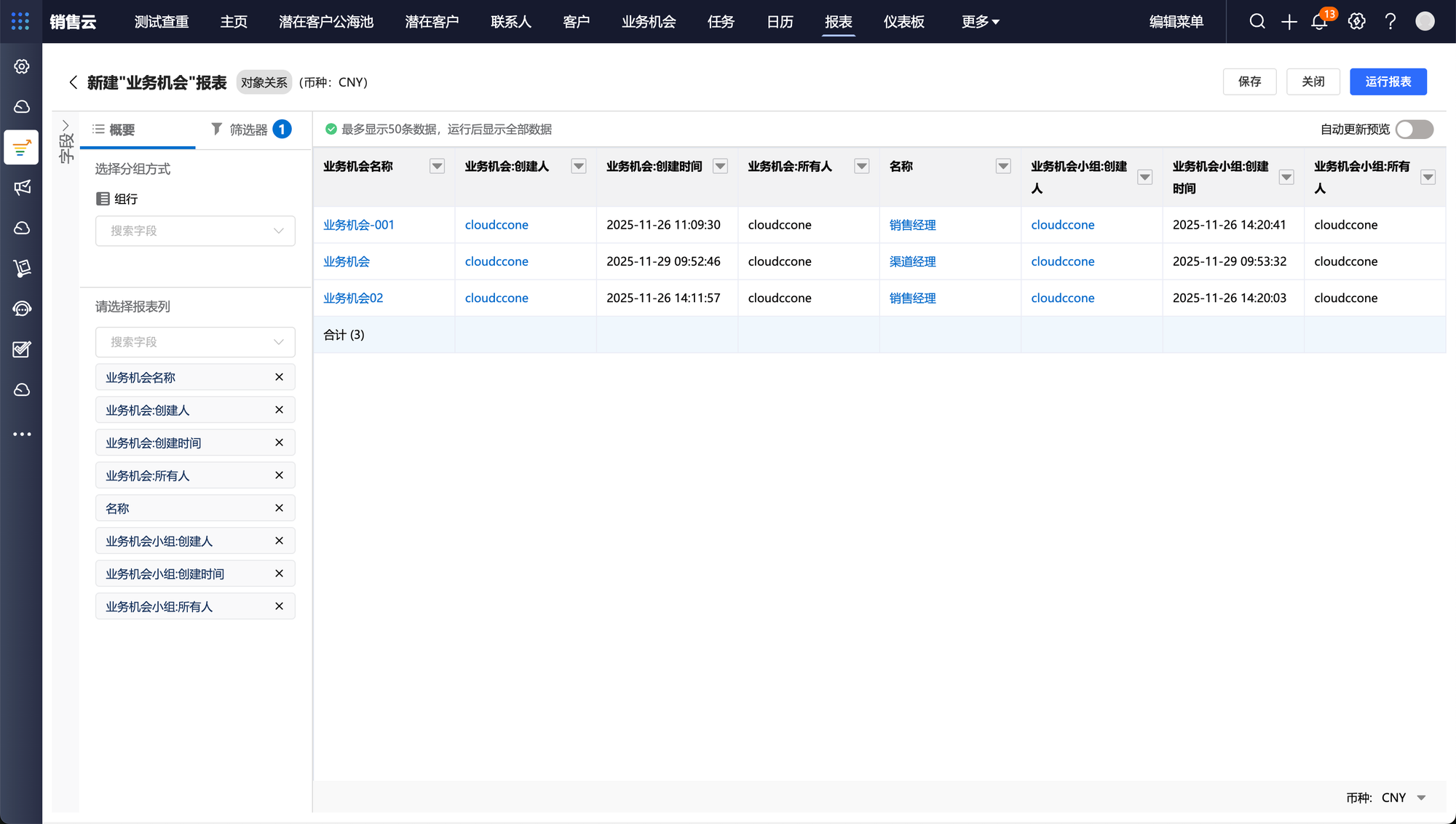
4.最多建立 4 级数据源,选择好数据源后。点击右上角下一步,进入报表新建页面。
1.3.3 新建报表页面
1.选择好数据源后,就要对数据源选择的数据做计算和统计,展示出想要的数据,因此我们会进入新建报表页面。
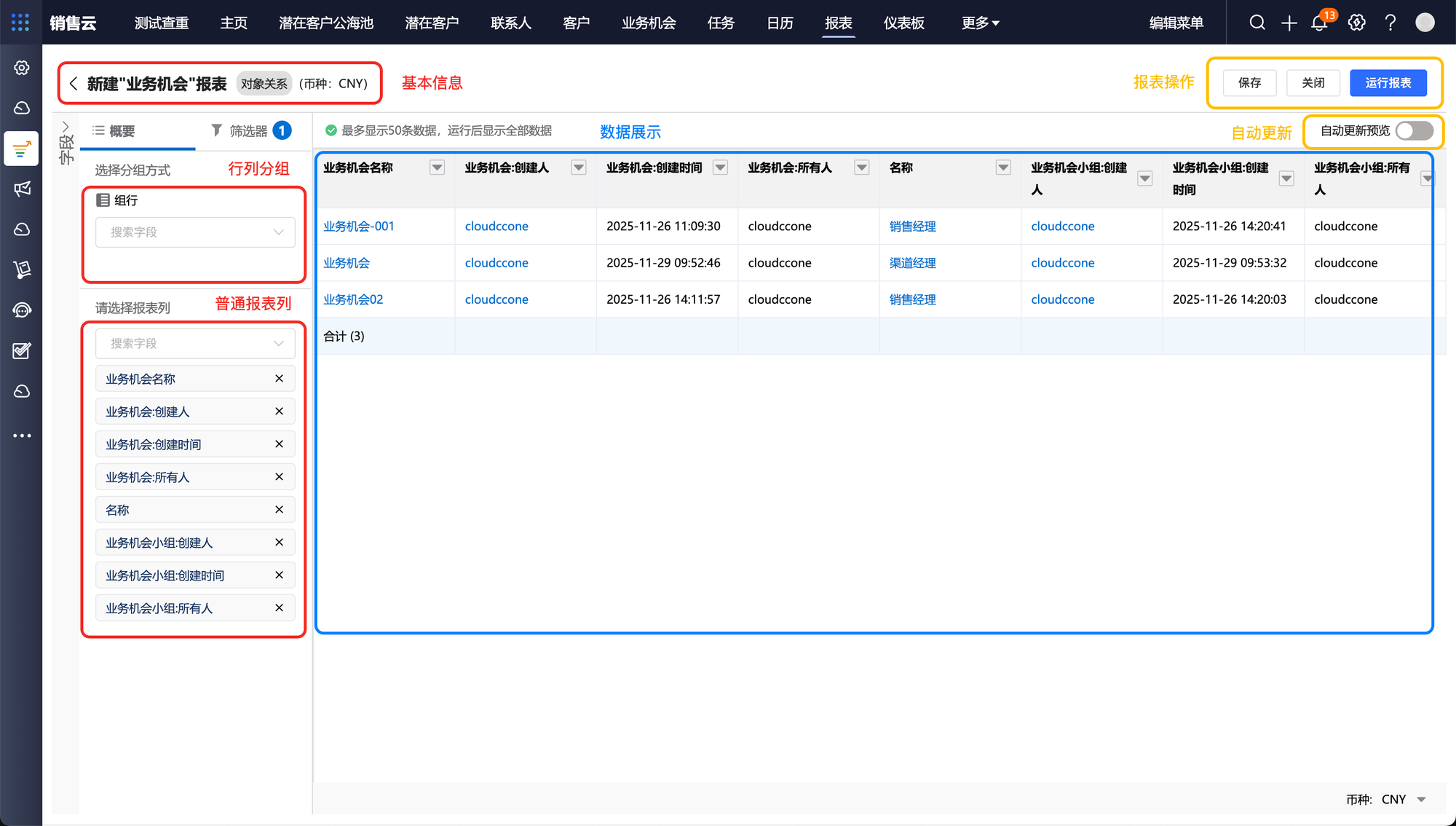
| 项目 | 说明 |
|---|---|
| 基本信息 | 包括报表名称、报表数据源、币种信息展示 |
| 普通报表列 | 控制列表式报表字段的展示和顺序 |
| 行列分组 | 添加组行后,列表式报表会变成带行分组的汇总式报表 |
| 添加组列后,汇总式报表会变成带行列分组的矩阵式报表 | |
| 数据展示区 | 按列表、汇总或者矩阵的形式展示符合条件的最多 50 条数据 |
| 自动更新 | 关闭自动更新,可以在进行完所有操作后,统一更新,减少等待时间 |
| 打开自动更新,可以实时看到操作的结果 | |
| 报表操作 | 保存:保存所有设置信息,生成完整报表并存储至指定文件夹内 |
| 关闭:不保存本次打开后的操作内容,直接关闭报表 | |
| 运行:按报表设置对数据源内所有数据进行计算并生成结果,若数据量较大,运行页面最多展示 2000 条数据的详细信息 |
1.3.4 列表式报表
不选择行列分组时,可以直接添加或删减字段至普通列,或者改动字段的位置。
1.3.5 汇总式报表
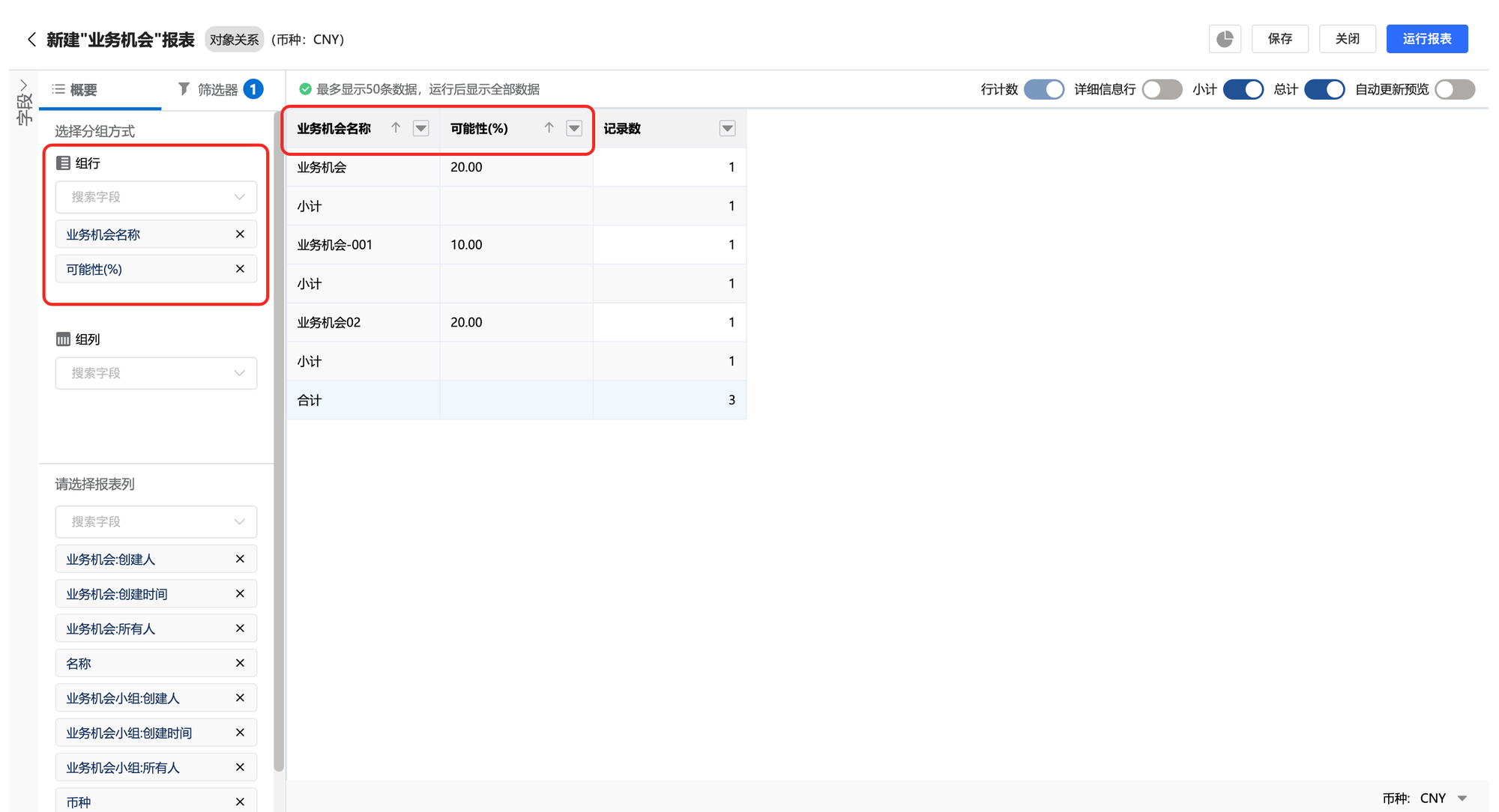
1.列表式报表添加组行后,即转为汇总式报表。在不添加组列的情况下,汇总式报表最多可添加三级分组行,包含两种展示形式,默认不展示详细信息行。
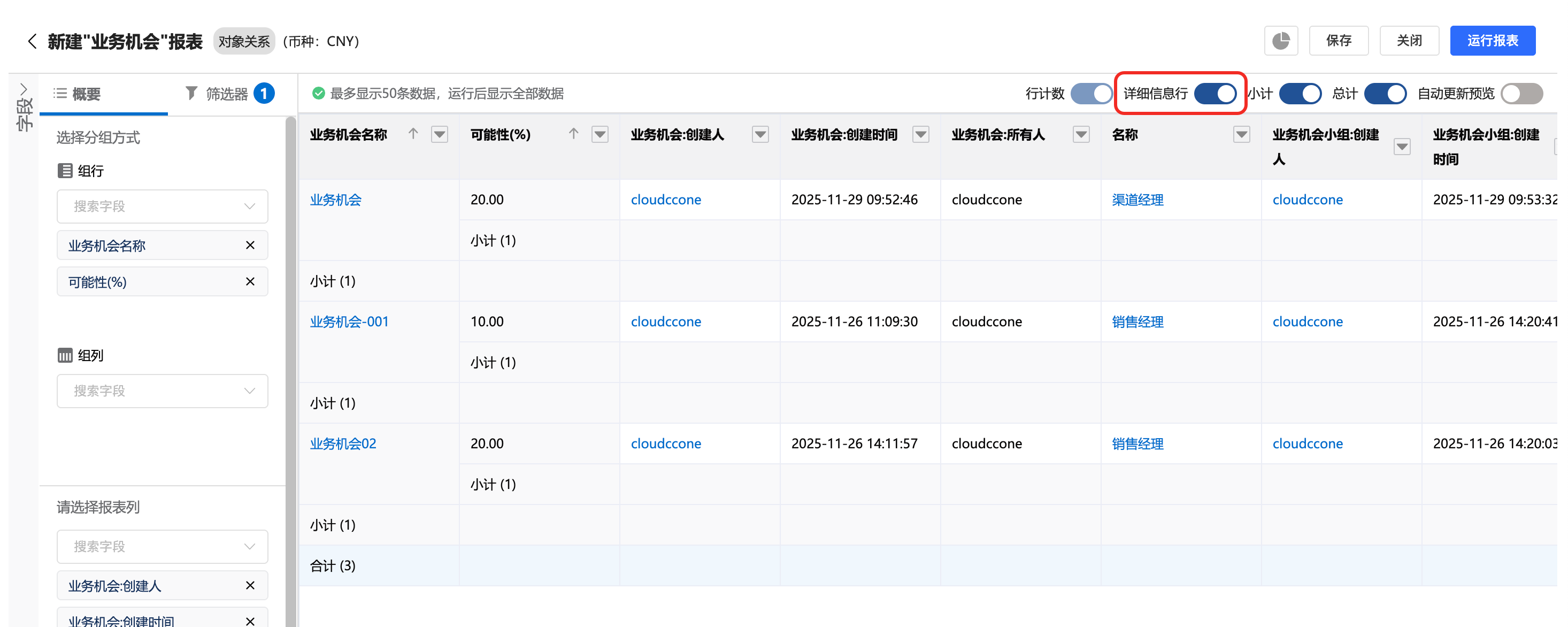
2.开启详细信息行展示后,报表将变为展示详细信息行的汇总式表格样式。
1.3.6 矩阵式报表
1.汇总式报表添加组列后,即变为矩阵式报表,矩阵式报表最多 2 行 2 列,也就是汇总式报表在添加第 3 行后,无法添加组列。
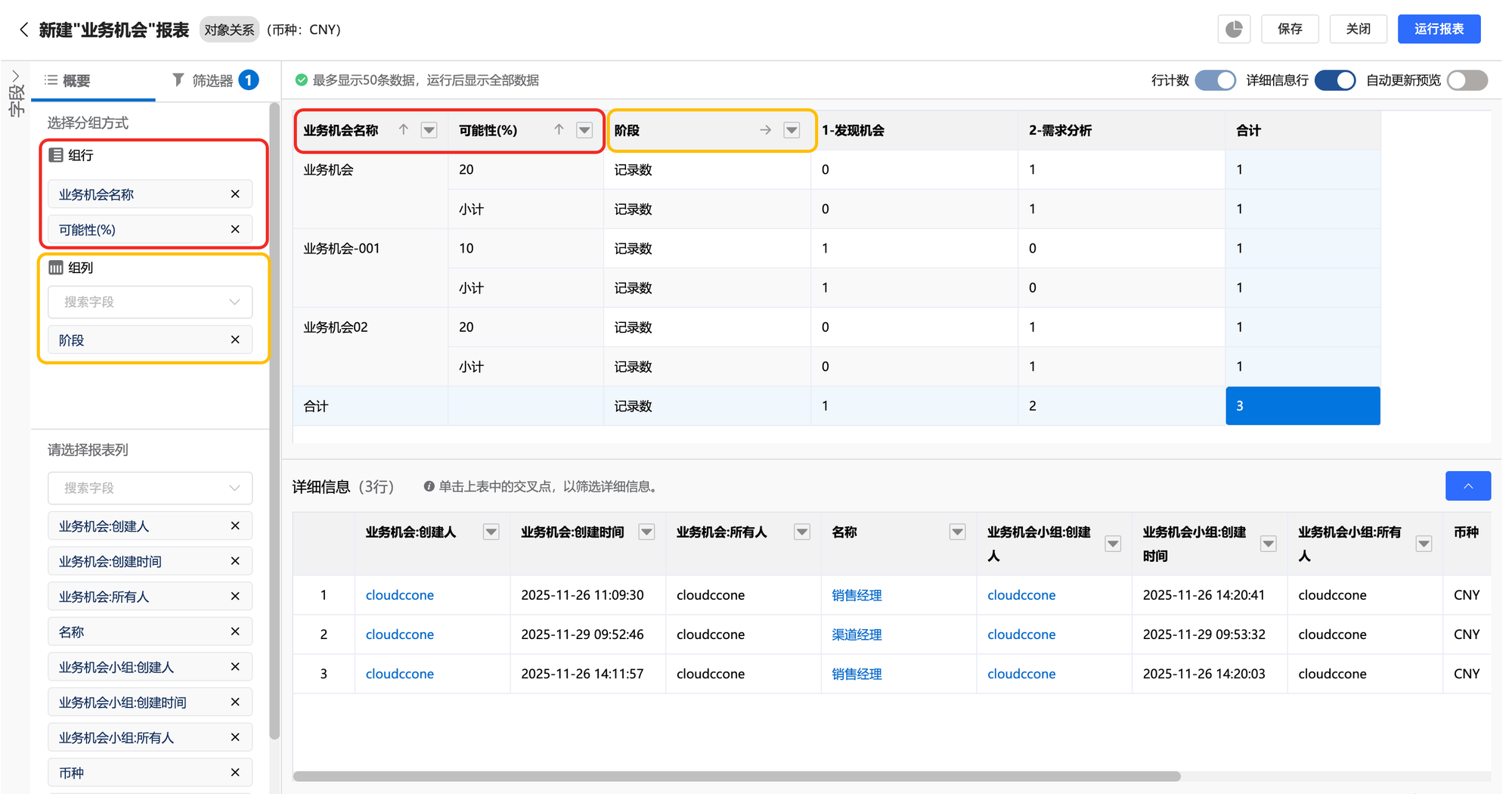
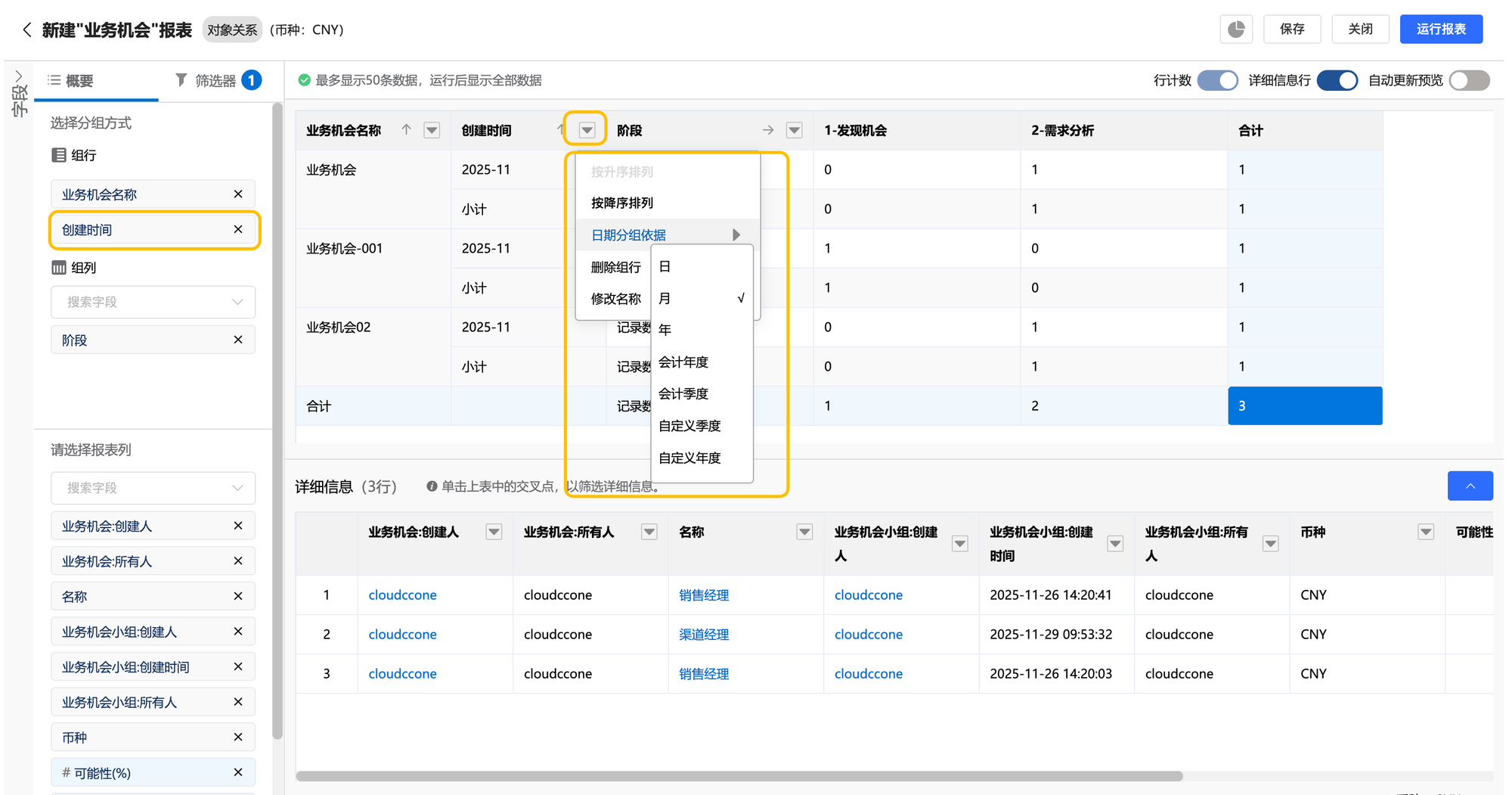
2.使用日期或日期 / 时间字段进行分组时,需选择日期分组依据,默认按月份分组。
1.3.7 统计数据
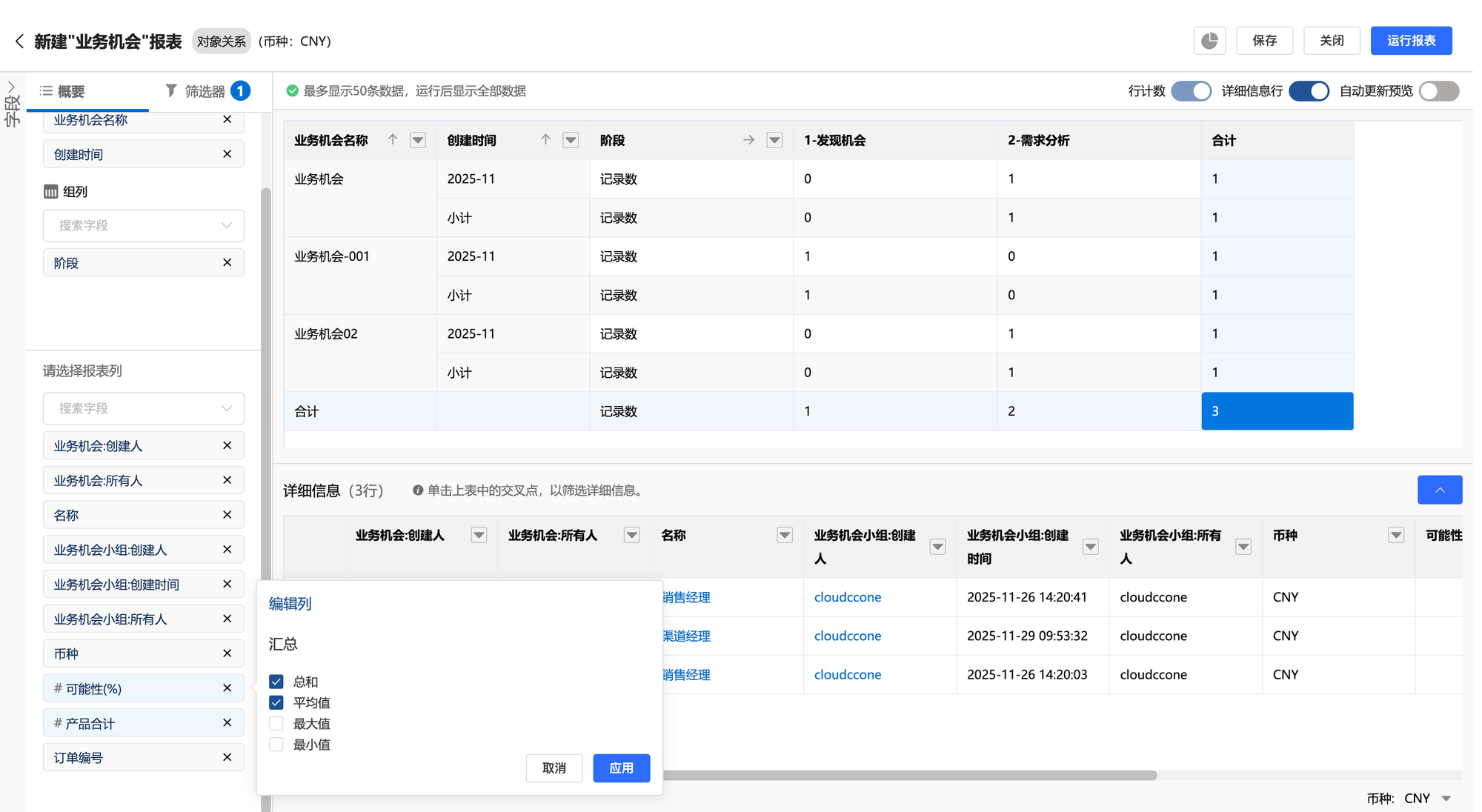
汇总式和矩阵式报表可对数字、币种、百分比等数值型字段进行统计,统计方式包括总和、平均值、最大值、最小值。需注意的是,制作多级对象关联数据源的报表时,子数据对应的上级数据易在报表中重复出现,因此统计过程中会自动进行数据去重。
1.3.8 筛选器
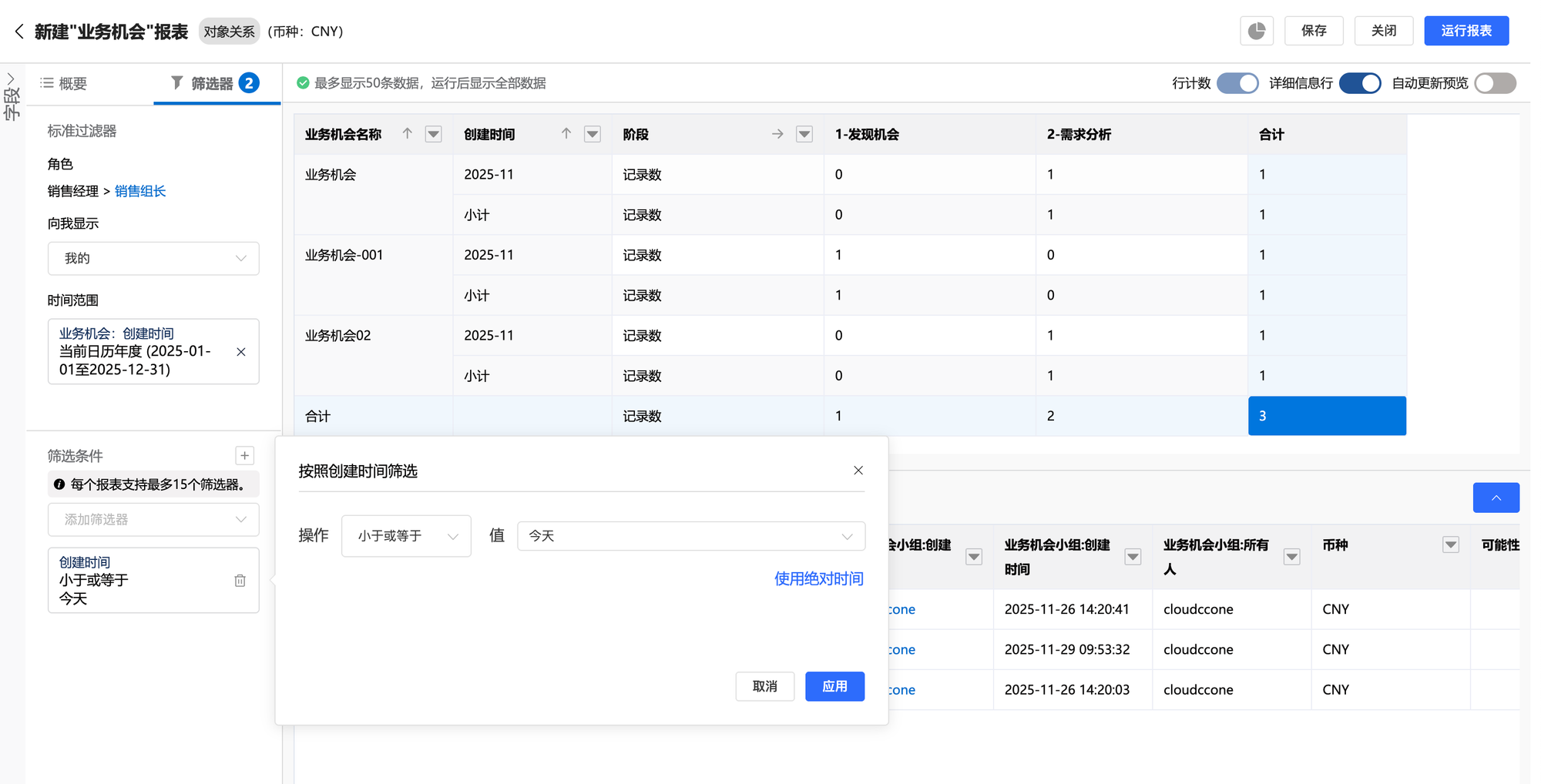
可以通过角色、所有人、通用时间和字段值的操作公式筛选出想要的数据。
1.3.9 图表
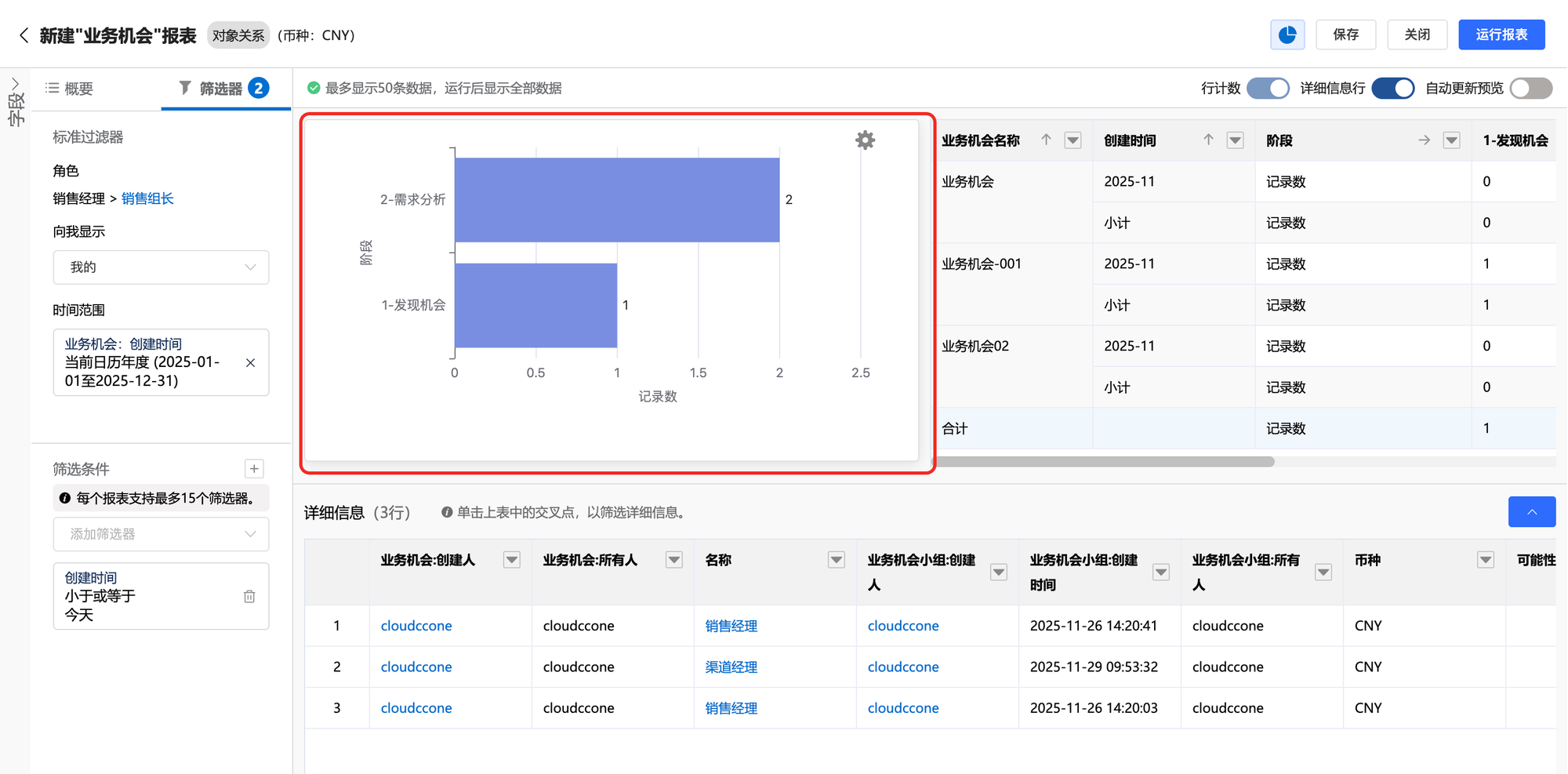
①汇总式和矩阵式报表因包含分组,可通过图表图形化展示数据分组情况。当报表条件包含分组时,点击右上角 “图表” 按钮即可展示图表。

②点击右上角 “设置” 按钮,可修改图表的样式、分组、统计值等相关配置。
1.3.10 拖拉拽
1.为更便捷地创建报表,报表新建及设置页面支持多项拖拽操作。报表最左侧的 “字段” 按钮可点击,展示该数据源下的所有字段;可通过分类或搜索找到目标字段,拖拽至普通行、分组行列或数据展示区表头。
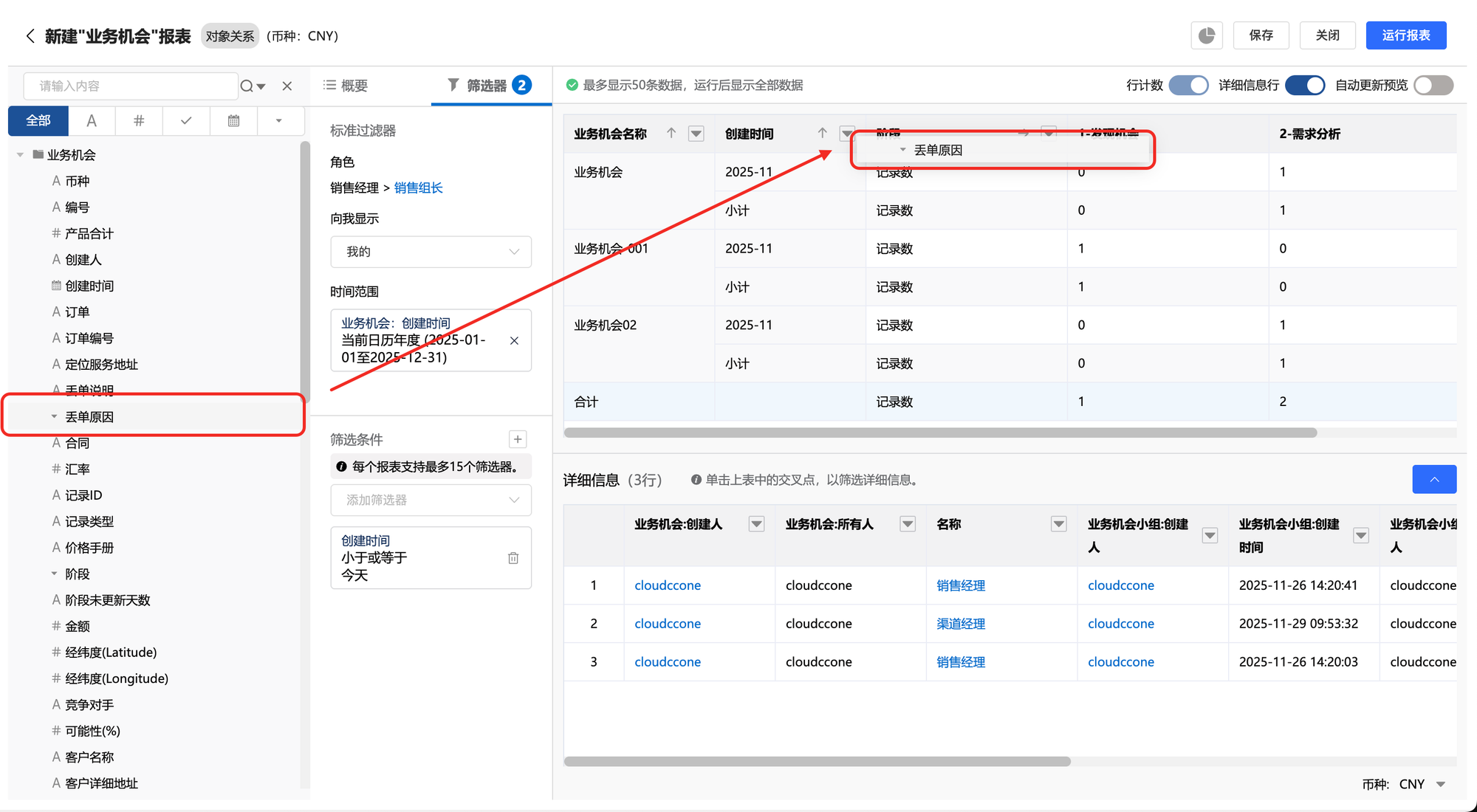
2.在满足汇总式报表最多 3 级分组行、矩阵式报表最多 2 行 2 列的前提下,普通报表列与分组行列可互相拖拽,还可调整普通列及分组的顺序。
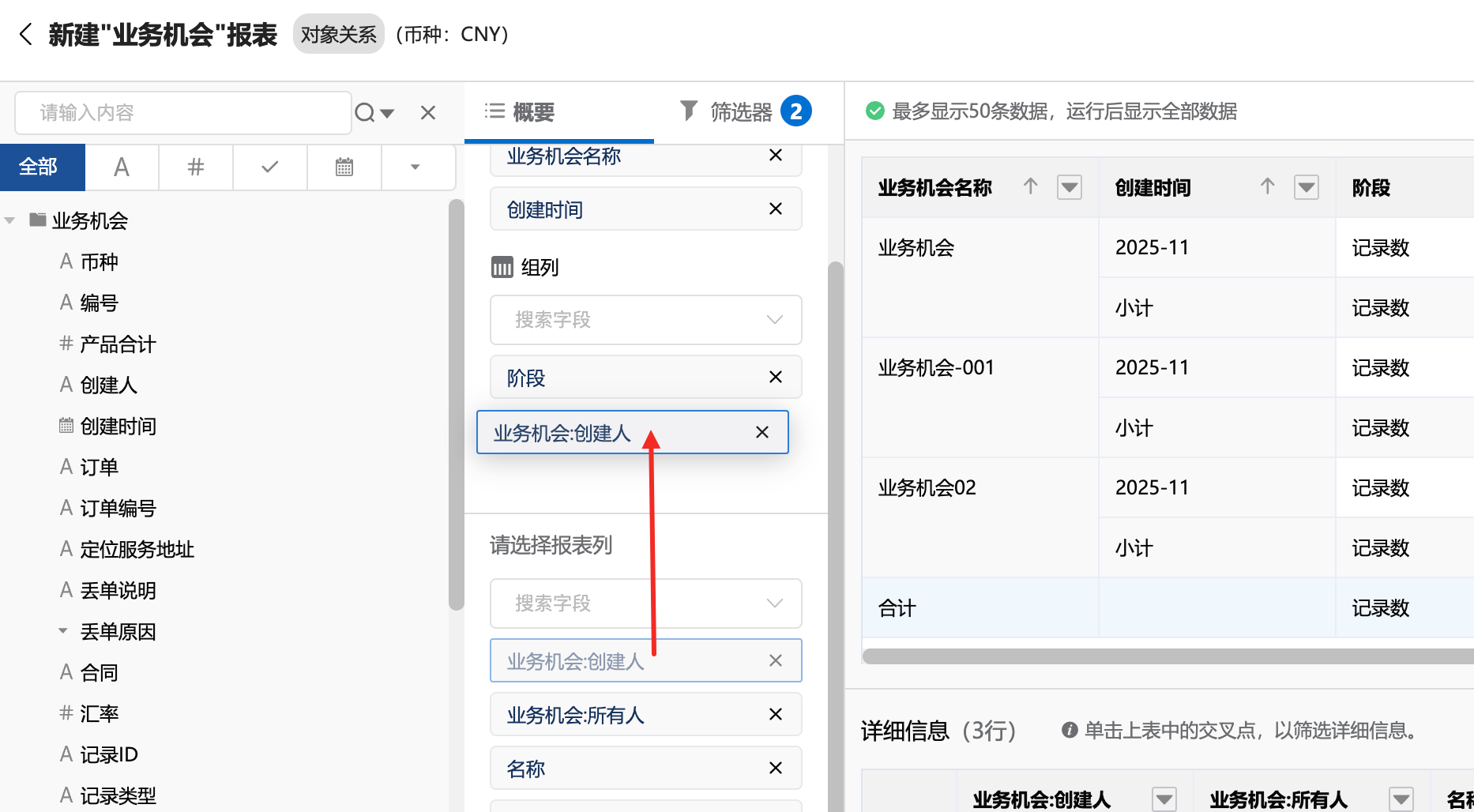
3.右侧数据展示区的表头,在满足汇总式和矩阵式报表相关规则的前提下,也可互相拖拽。
图(10.1)
1.3.11 运行报表
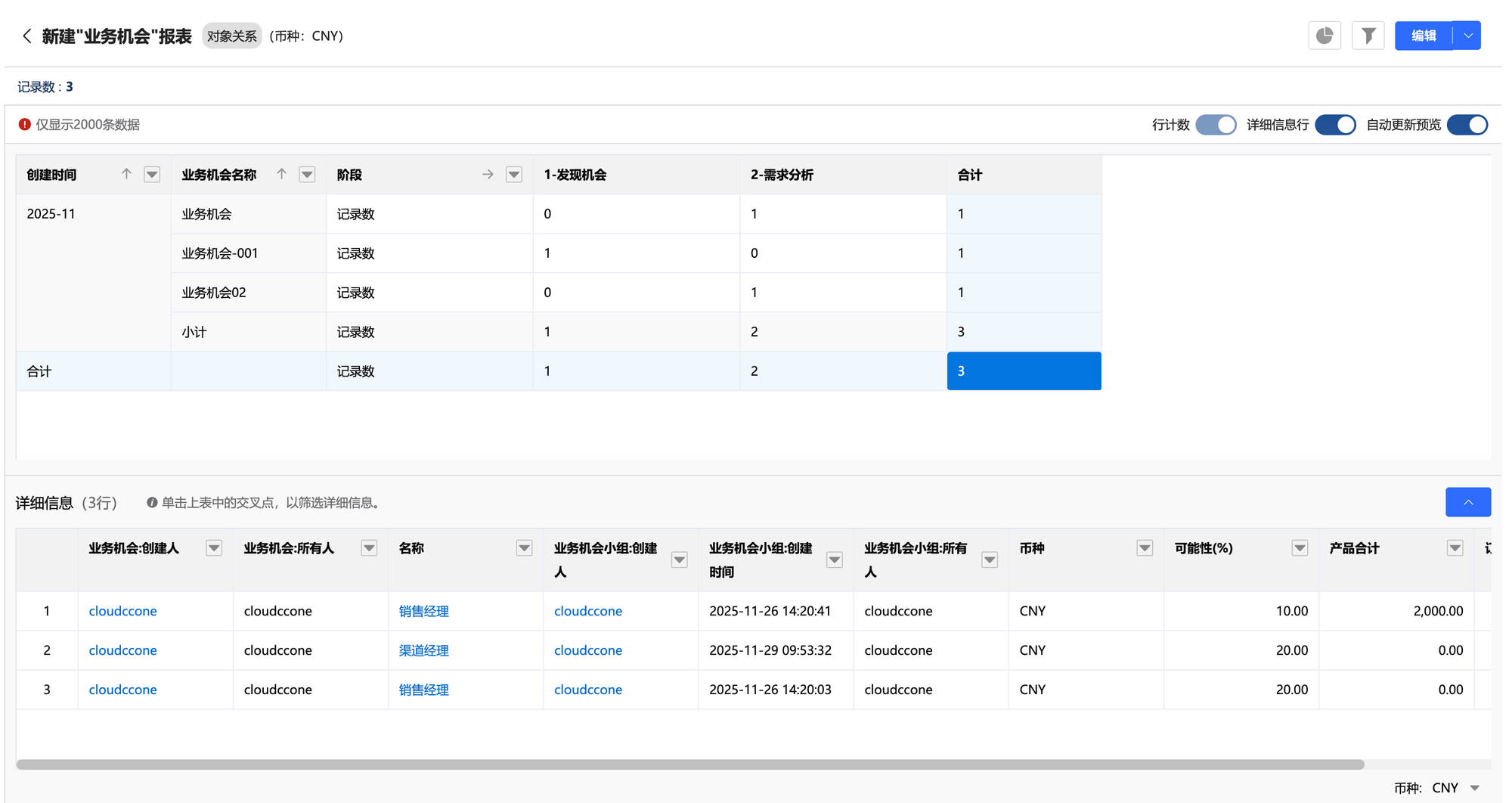
因报表新建及编辑过程中最多展示 50 条数据,因此设置完报表所有条件后,需点击 “运行” 按钮查看最终数据统计结果,运行页面最多展示 2000 条数据的详细信息。
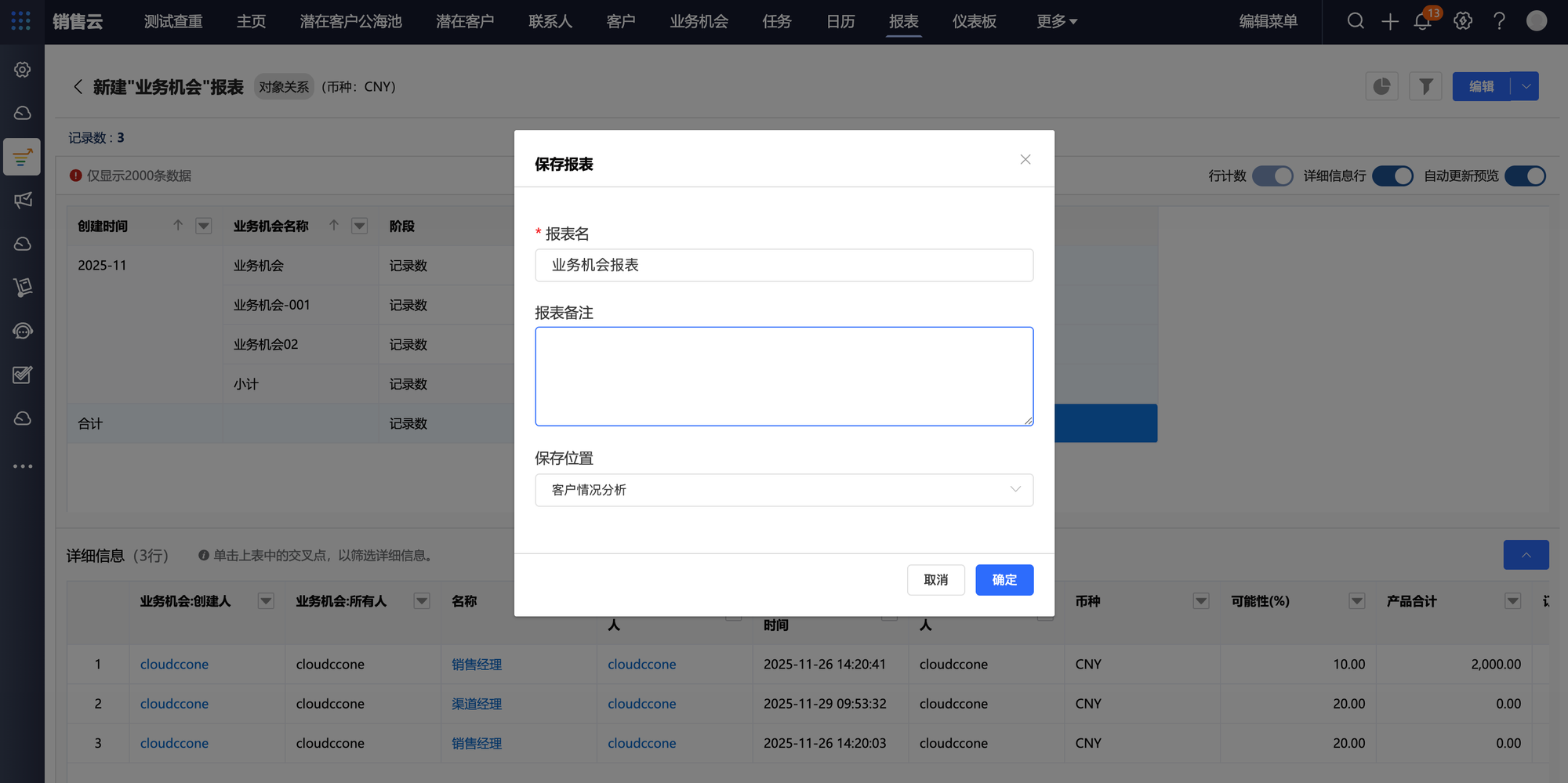
1.3.12 保存报表
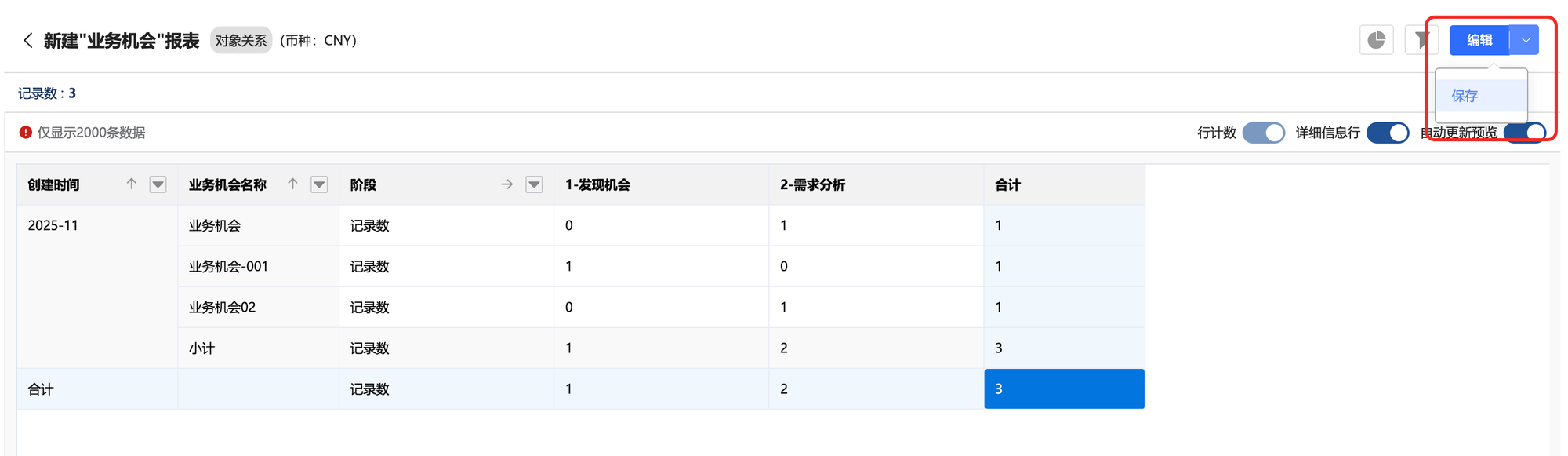
确认报表数据无误后,点击 “保存报表” 按钮,将报表存储至合适的文件夹中。
1.4 报表订阅
当报表数量较多时,每次查找目标报表较为繁琐,此时可使用报表订阅功能,在邮箱中查看所需报表数据。
1.4.1 功能入口
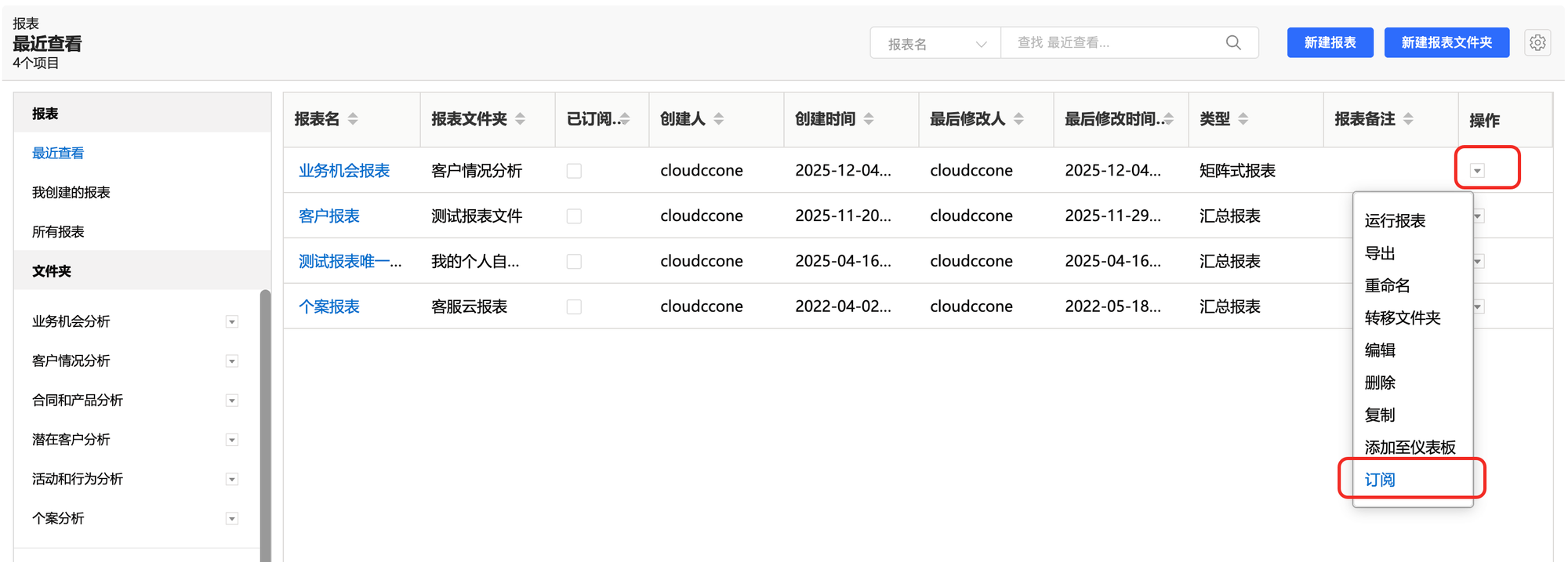
在报表首页,点击单条报表右侧的下拉框,找到 “订阅” 并点击,即可进入订阅页面。
1.4.2 订阅设置
1.进入报表订阅页面后,即可进行订阅设置。
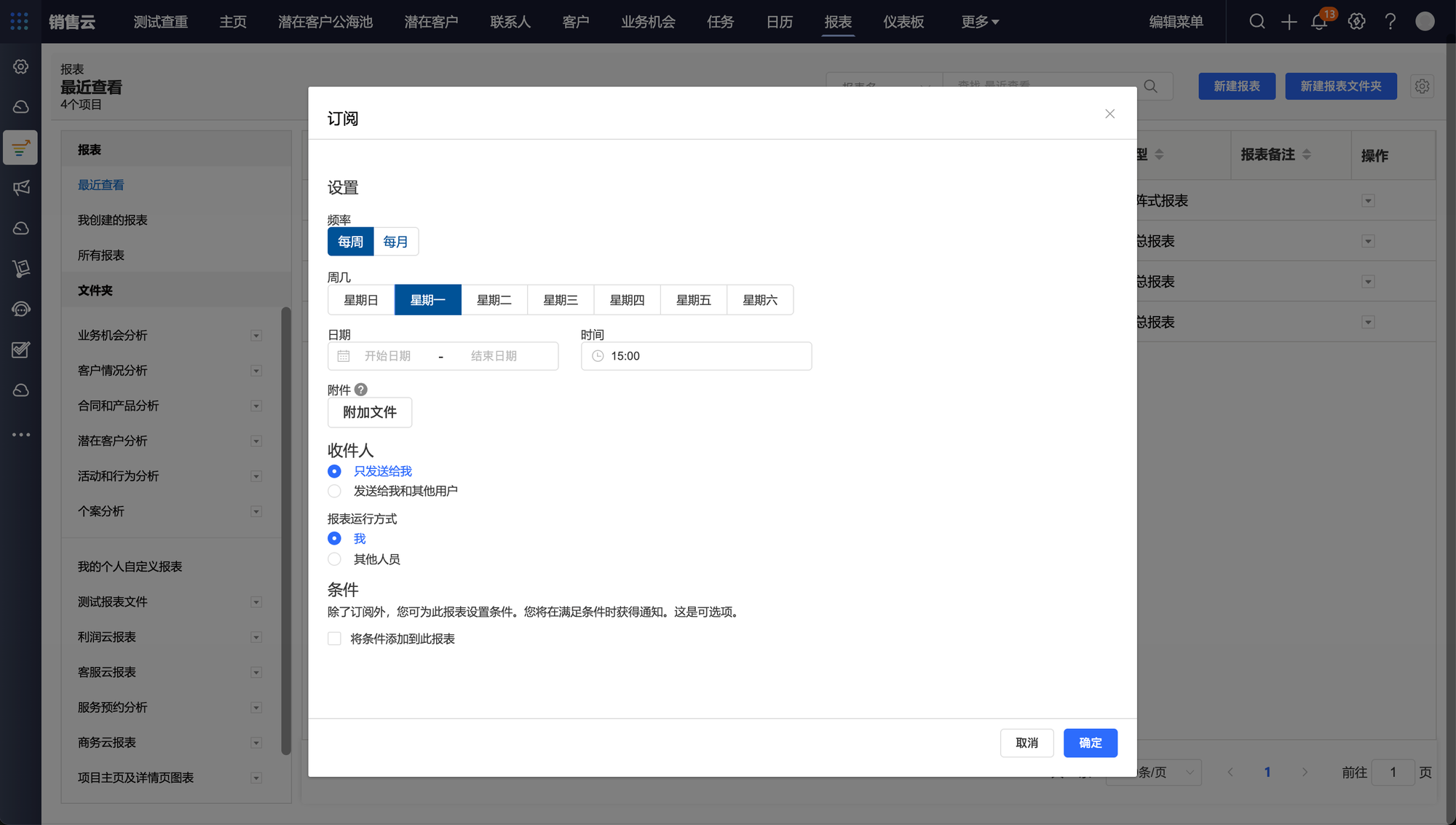
| 项目 | 说明 |
|---|---|
| 频率 | 可选按周或者按月订阅 |
| 按周订阅可选择每周具体星期几发送,按月订阅可选择每月第几个星期的星期几,或每月具体日期发送 | |
| 日期 | 设置订阅的开始和结束时间,并设置订阅每次发送的时间点 |
| 附件 | 添加报表内容附件 |
| 收件人 | 只发送给我,或发送给其他有权查看该报表的用户 |
| 报表运行方式 | 以我或其他用户的数据权限运行该报表 |
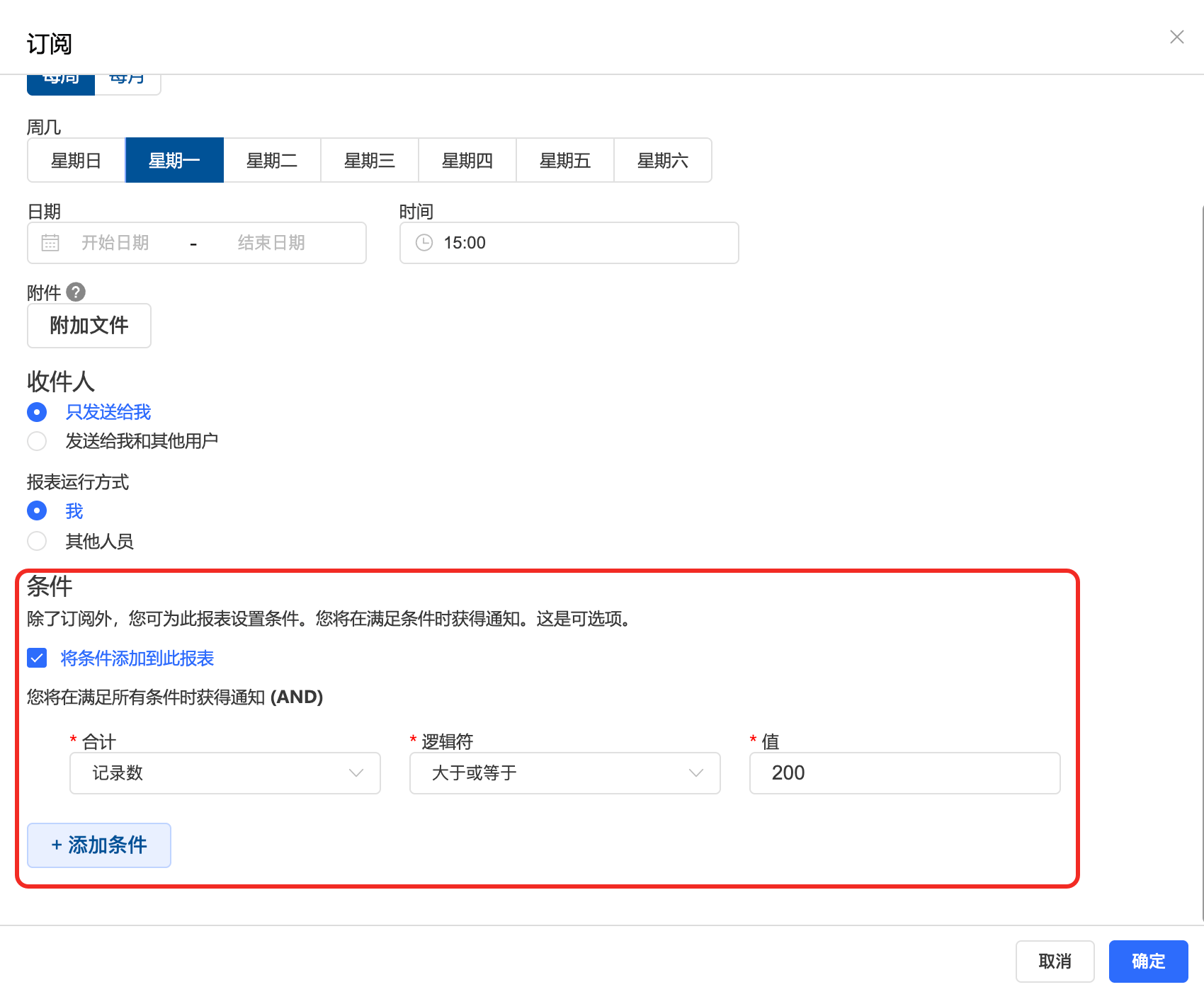
| 条件订阅 | 当某一项数据总和满足设定条件时,系统将自动发送报表 |
2.若报表为汇总式或矩阵式报表,还可设置条件订阅。
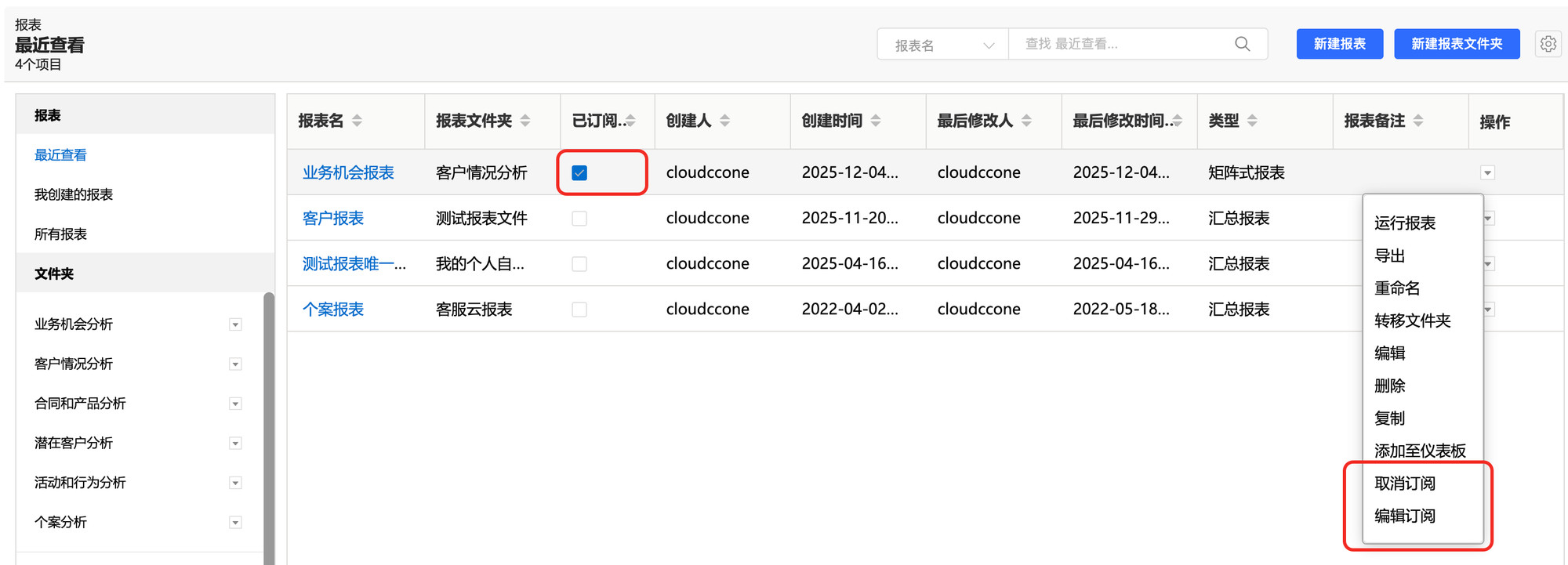
1.4.3 管理订阅
订阅设置完成后,可对订阅进行编辑或删除操作。
1.5 管理报表
1.5.1 功能入口
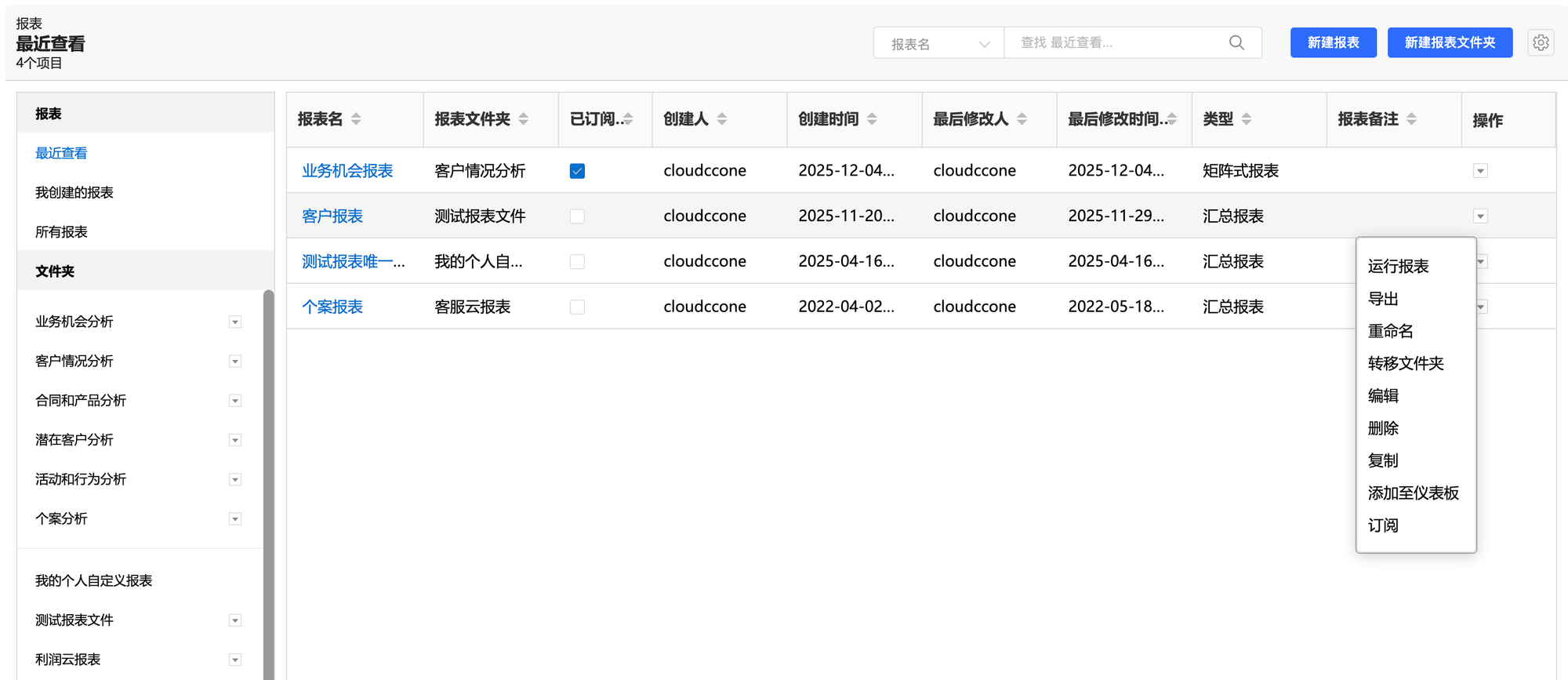
在报表首页,点击单条报表右侧的下拉箭头,即可展开管理操作菜单。
1.5.2 导出报表
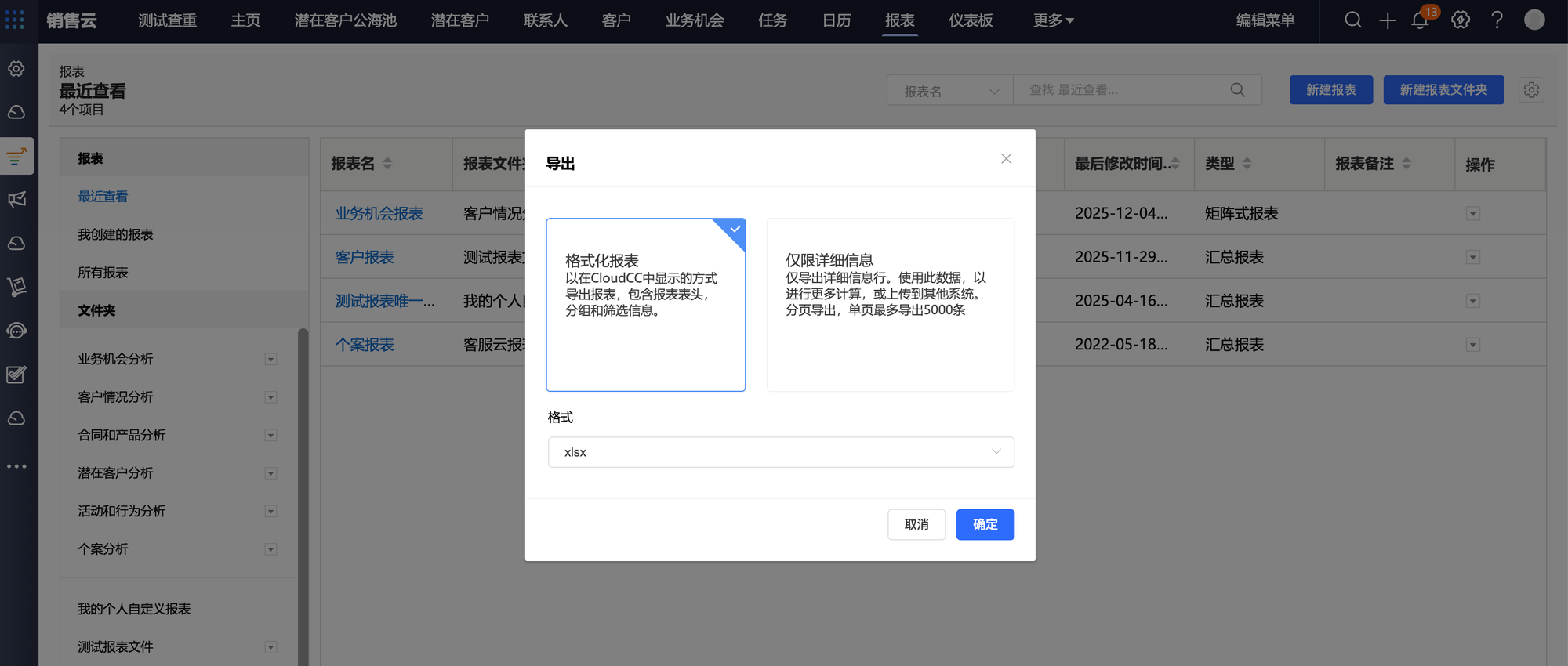
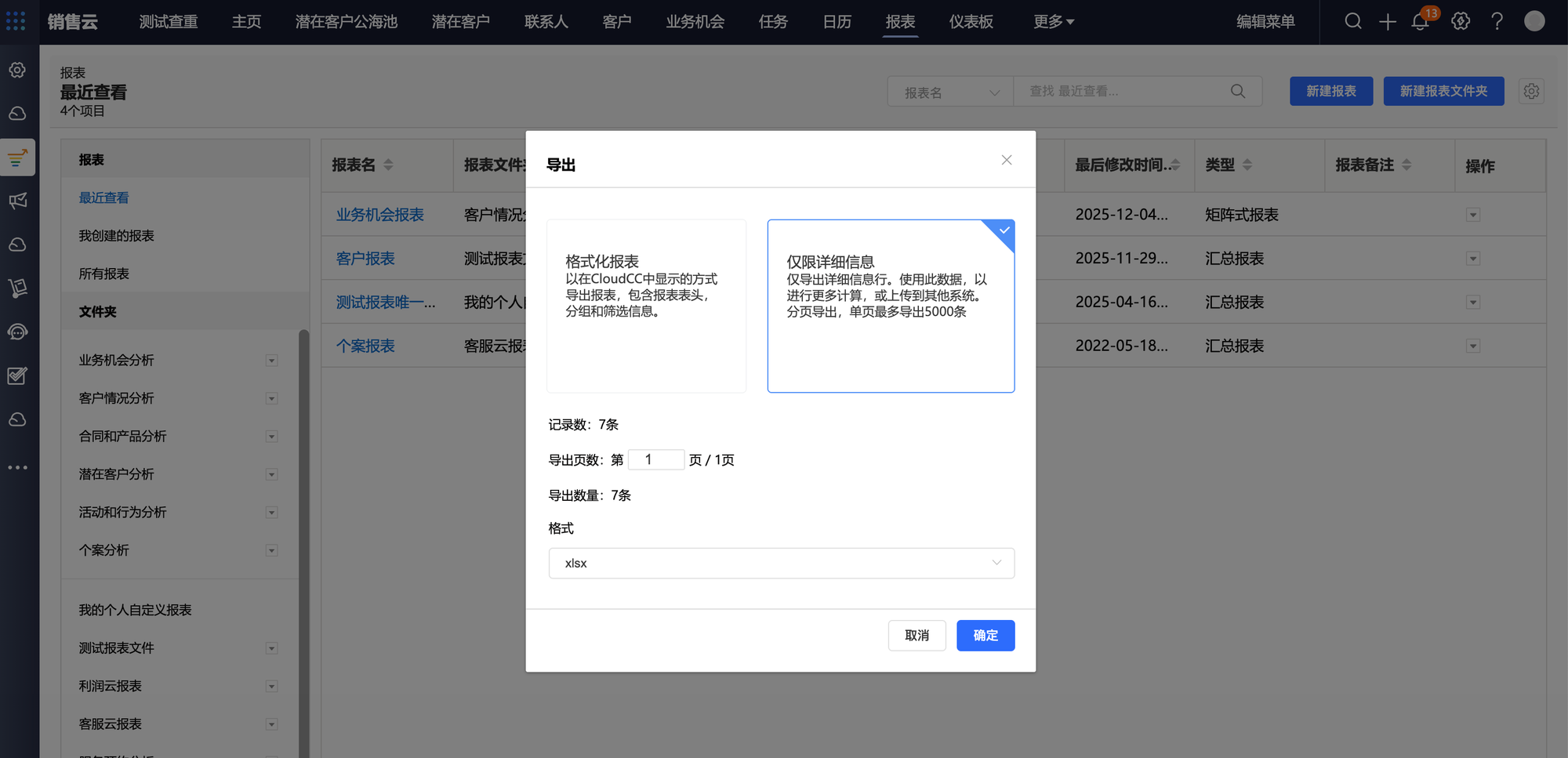
可将报表以表格文件格式导出,该操作受简档 “导出报表” 权限控制。
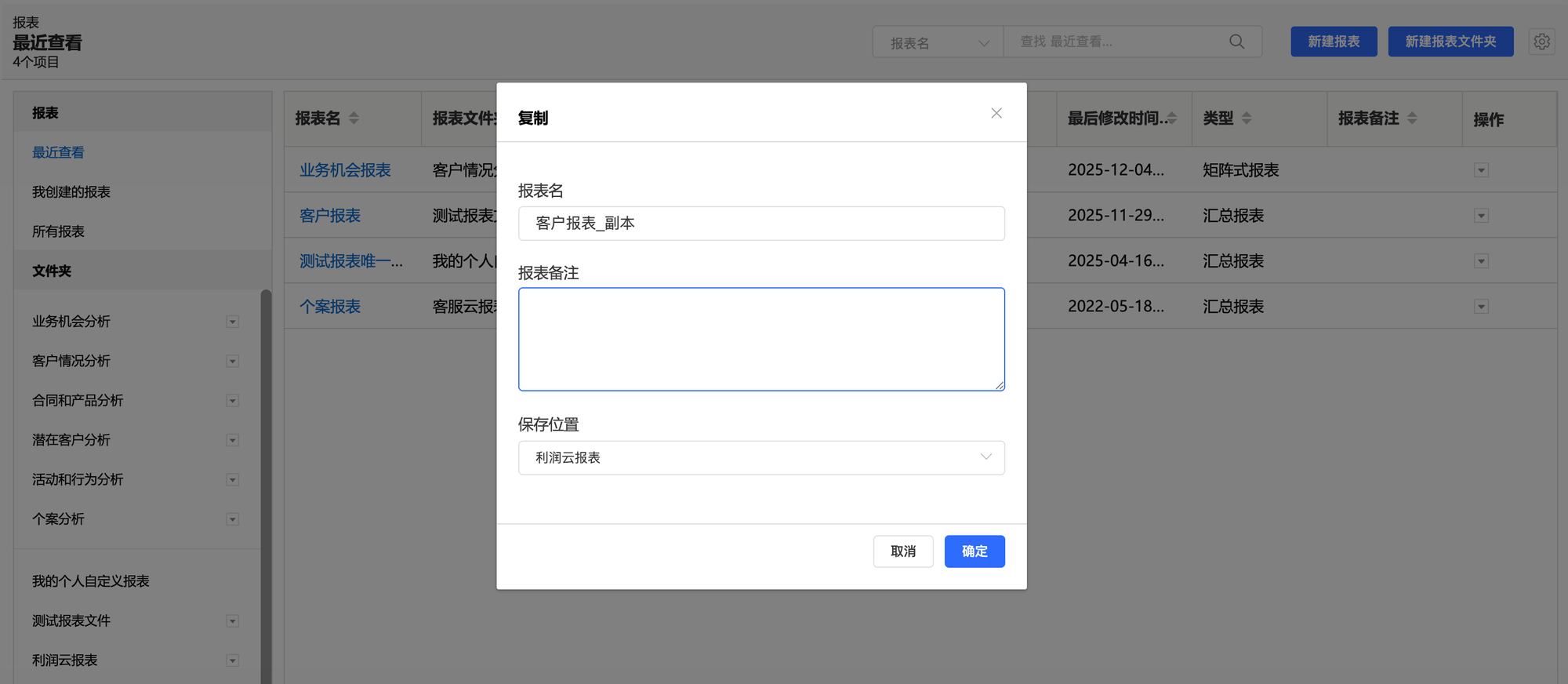
1.5.3 复制报表
复制报表后可以选择自己想要存入的文件夹。
1.5.4 添加至仪表板
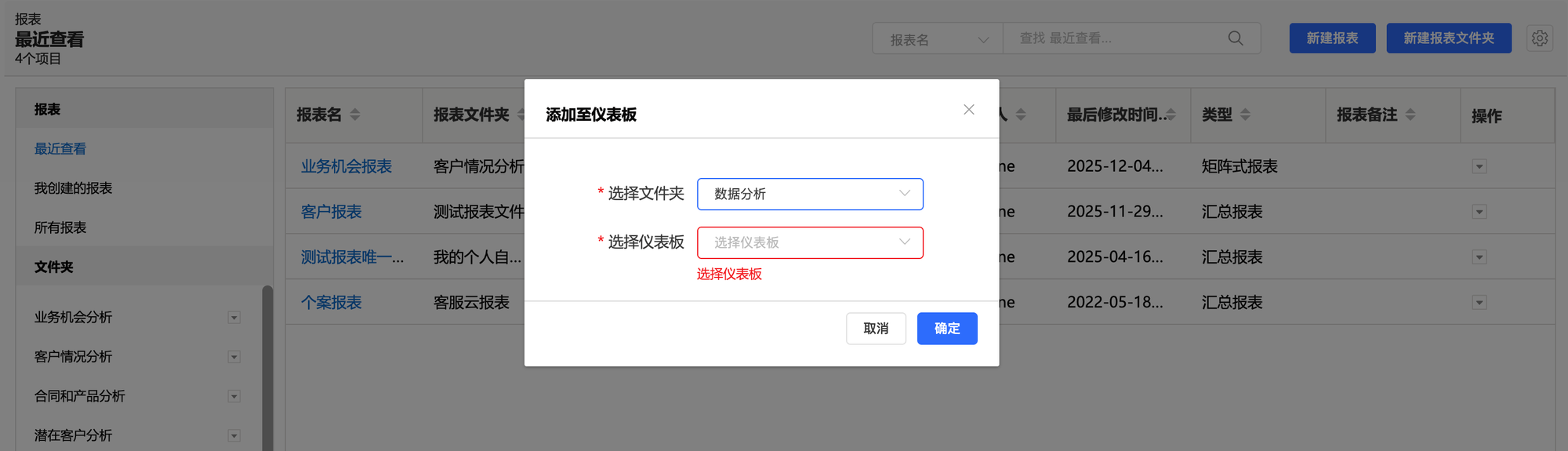
可以把汇总式或者矩阵式报表直接制作成图表添加至仪表板。
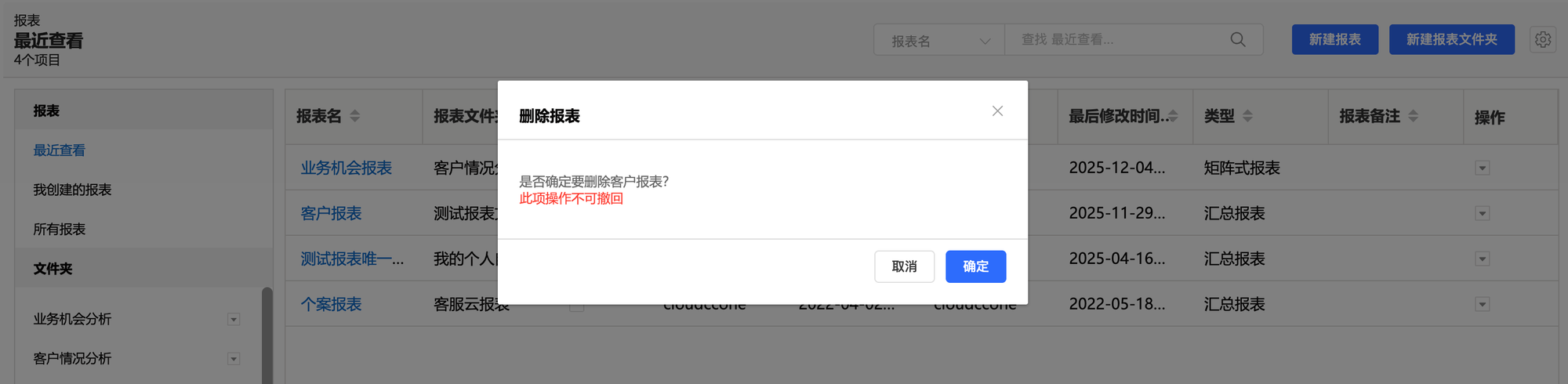
1.5.5 删除报表
点击 “删除” 按钮即可删除报表,若存在使用该报表制作的图表,相关图表将同步删除。