销售云主页和仪表板
本章节面向对象主要是管理员、销售管理人员和数据分析人员,用于指导管理员创建并维护每个职能岗位的主页,销售管理人员及数据分析人员管理仪表板, 图形化展示分析数据。
1.1 使用限制
当前登录用户满足以下条件时,才能使用此功能:
①获得销售云的许可授权
②所属简档需要有查看或操作此对象的权限
用户授权需要由管理员在后台完成。
1.2 仪表板文件夹
仪表板文件夹可以控制登录用户对文件夹内仪表板的可见性和操作权限,每 一个仪表板必须关联一个仪表板文件夹。
1.2.1 功能入口
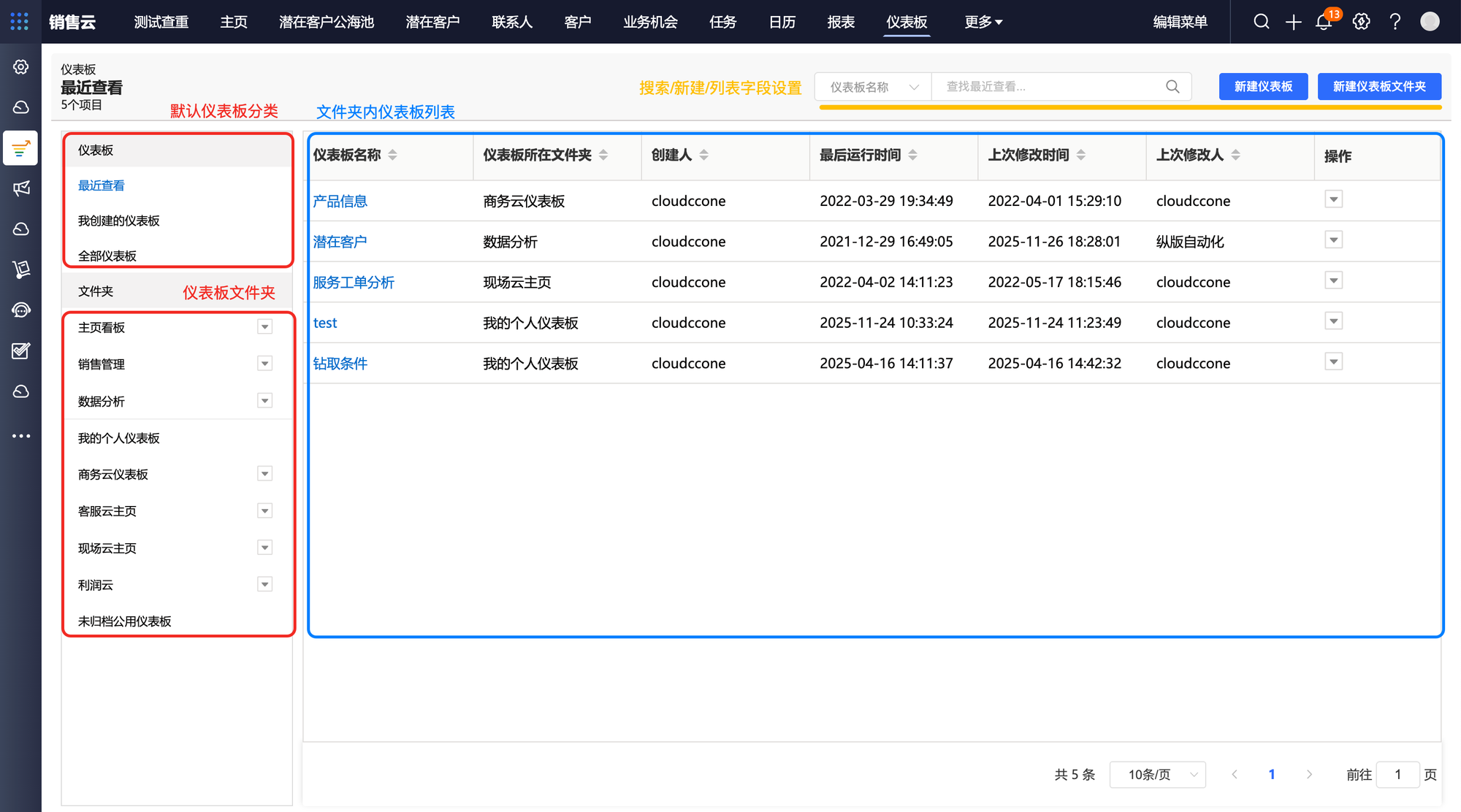
登录 CloudCC 前台首页,在菜单中点击 “仪表板”,进入仪表板列表页面,即可查看所有有权查看的仪表板文件夹及仪表板。
| 项目 | 说明 |
|---|---|
| 搜索/新建/列表字段设置 | 搜索:可根据仪表板名称或仪表板文件夹名称进行搜索 |
| 新建仪表板:可以新建仪表板 | |
| 新建仪表板文件夹:可以新建仪表板文件夹 | |
| 设置:可配置仪表板列表的显示字段,例如仪表板名称、创建人等 | |
| 文件夹内仪表板列表 | 展示选中的默认仪表板分类或者仪表板文件夹内的报表 |
| 默认仪表板分类 | 包含 “最近查看”“我创建的仪表板”“所有可见仪表板” 三类,默认分类不可编辑 |
| 仪表板文件夹 | 仪表板文件夹包含登录用户所有可见权限的文件夹,分为置顶文件夹和普通文件夹 |
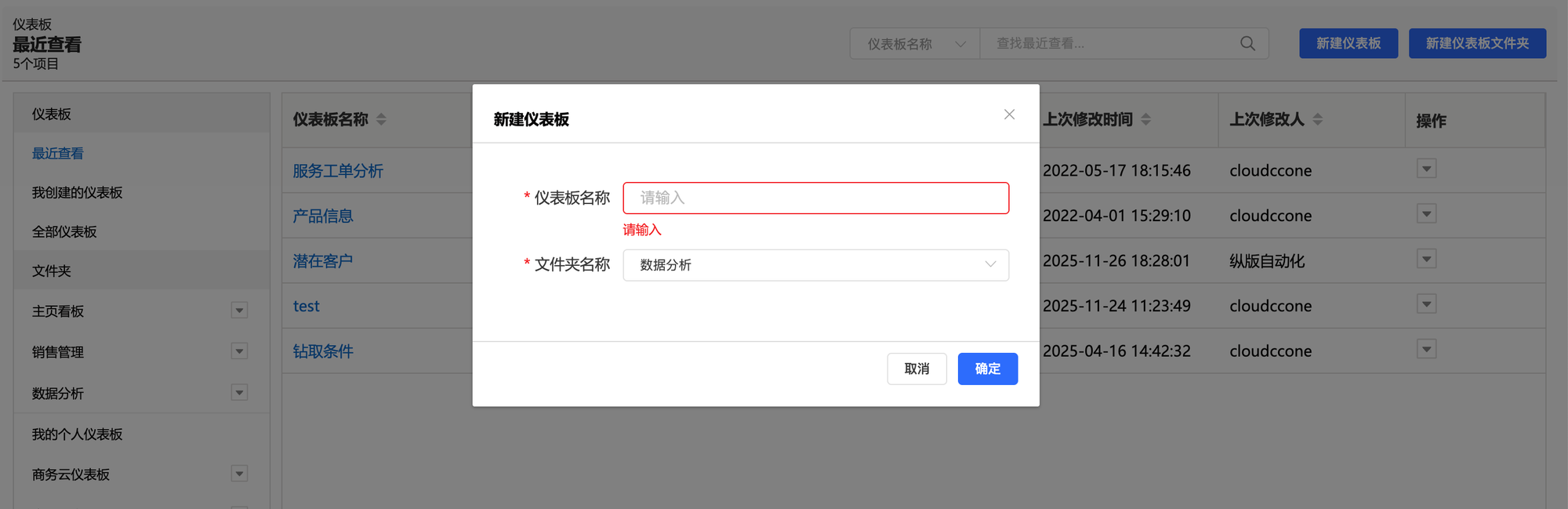
1.2.2 新建仪表板文件夹
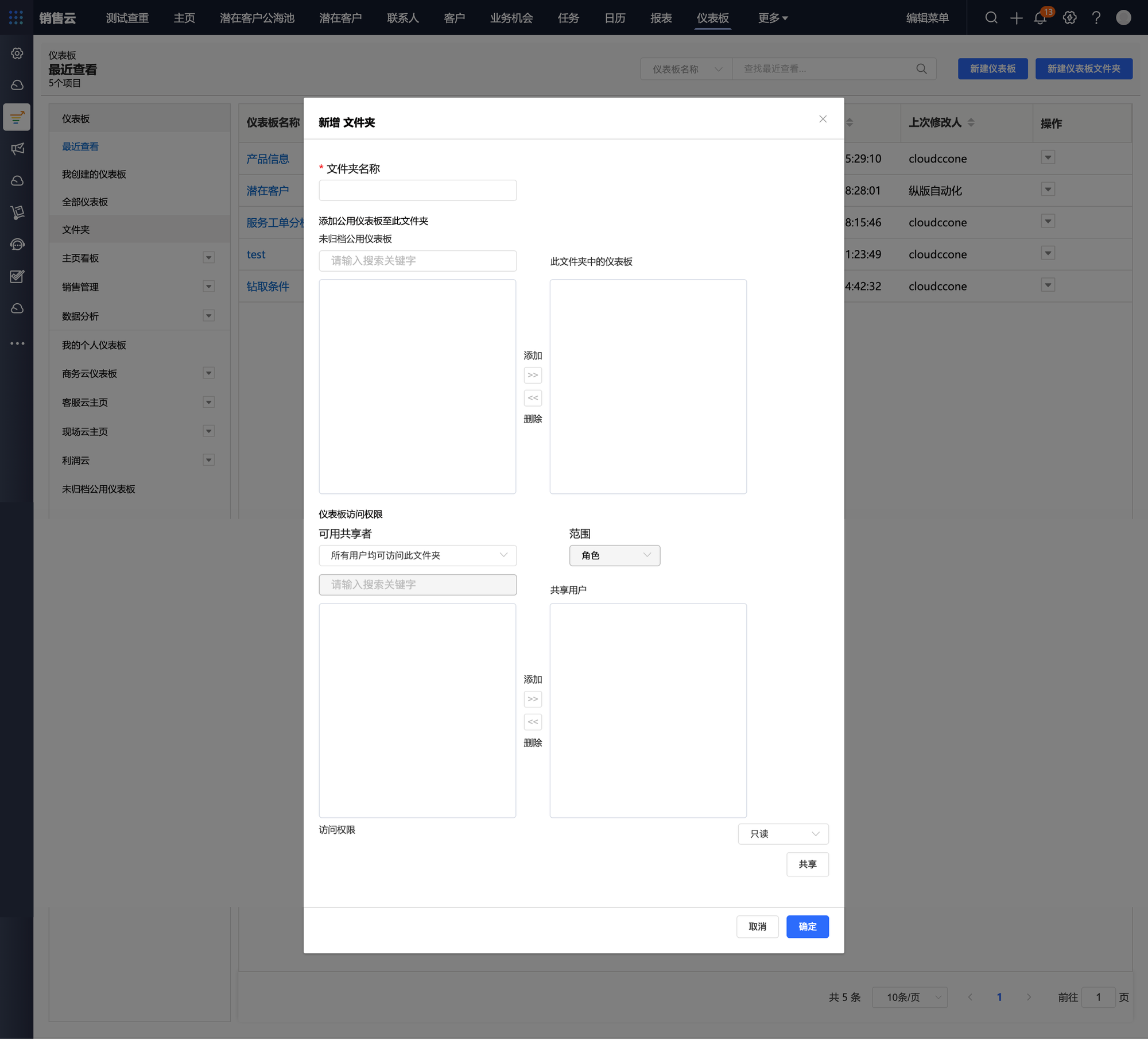
点击报表首页右上角的新建仪表板文件夹按钮,进入新建仪表板文件夹页面
| 配置项 | 说明 |
|---|---|
| 文件夹名称 | 命名可以不唯一 |
| 仪表板访问权限 | 设置只读权限时,所有可见这个文件夹的用户,可以运行、复制、导出报表; 设置读写权限时,所有可见这个文件夹的用户,可以编辑文件夹,也可以编辑、删除、重命名、转移这个文件夹内的仪表板,还可以将报表添加至仪表板 |
| 添加公用仪表板至此文件夹 | 可以将特殊文件夹“未归档公用仪表板”内的报表转移至此文件夹 |
| 可用共享者 | 设置为“所有用户均可访问”时,组织内所有用户均可见此文件夹 设置为“所有用户均不可访问”时,组织内只有自己可见此文件夹 设置为“只有下列用户可访问”时,可以选择“用户”、“角色”、“小组”、“合作伙伴”等选项,从中选择具体的人员、角色或者小组,选中的人及自己可见此文件夹 |
1.2.3 管理仪表板文件夹
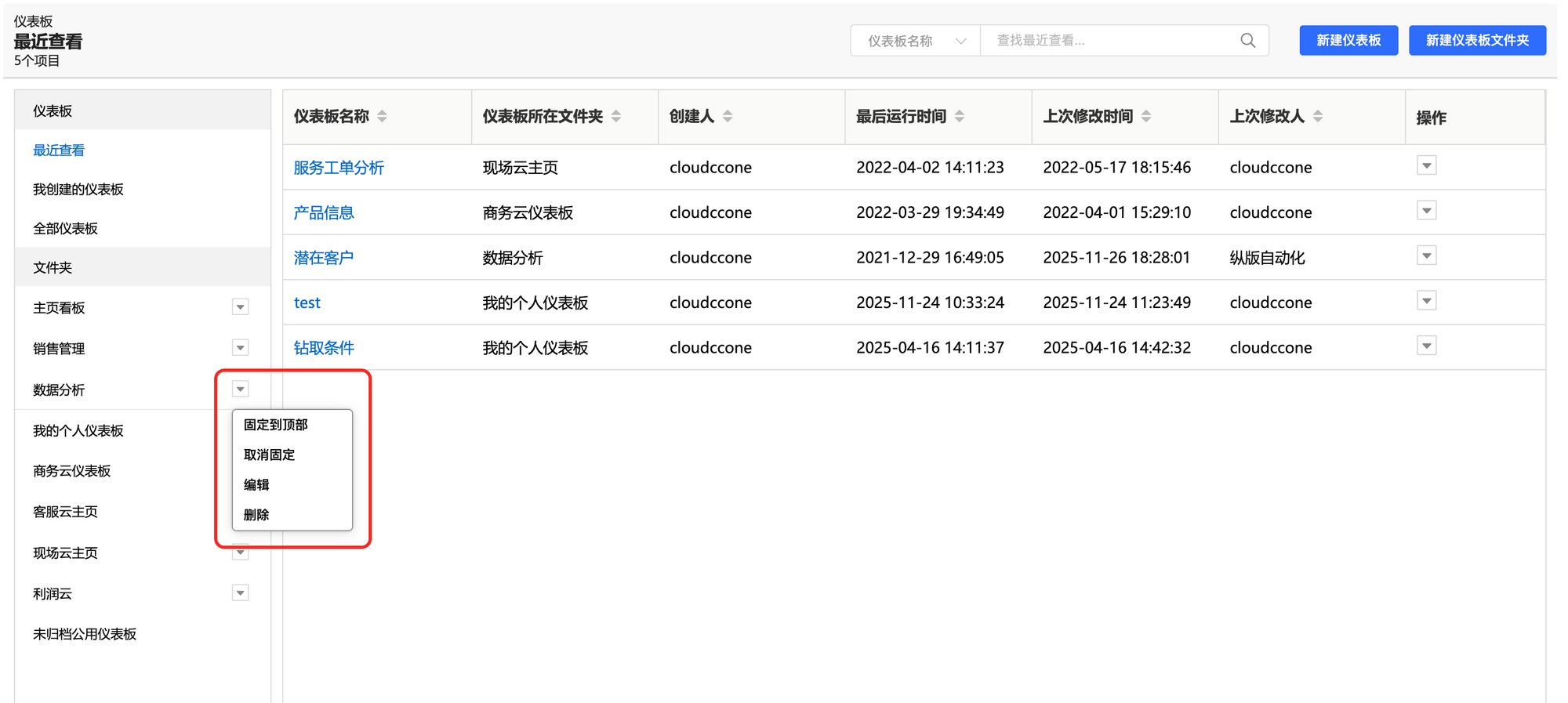
• 文件夹只能系统管理员或者文件夹创建者删除
• 可以对所有可见文件夹进行置顶操作
• 拥有该文件夹编辑权限即可编辑文件夹
1.3 新建仪表板
Ligthing 仪表板支持更多样化的组件,布局也更加灵活。
1.3.1 功能入口
点击仪表板列表页面右上角的 “新建仪表板” 按钮,即可进入仪表板编辑页面。
1.3.2 添加组件
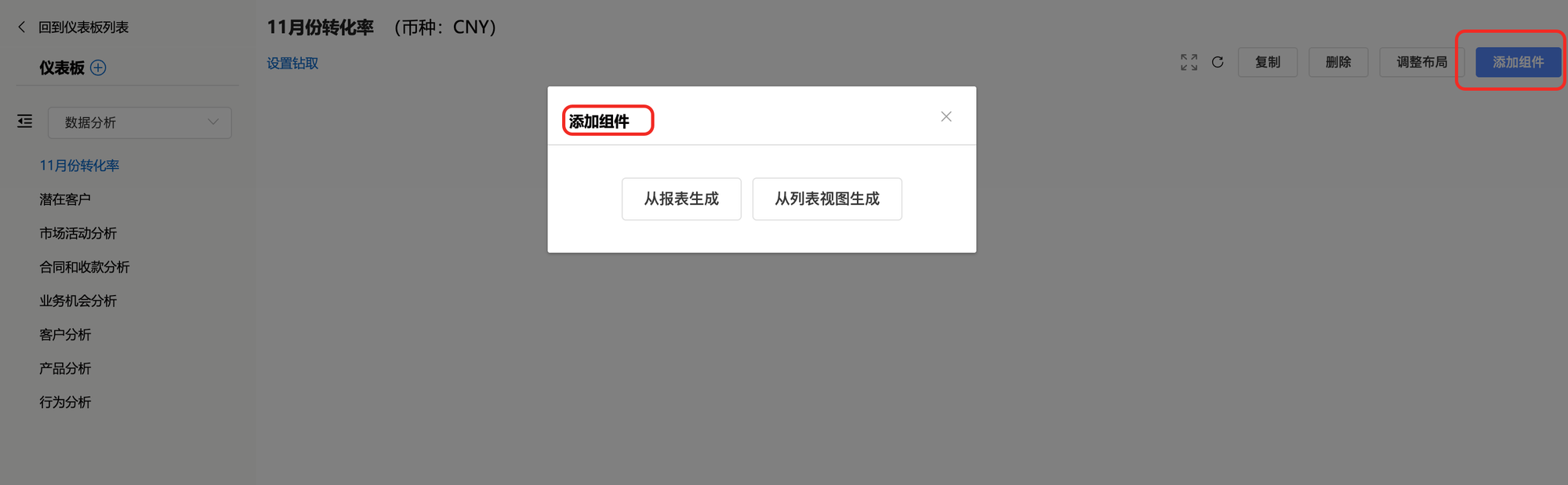
1.仪表板首页点击新建仪表板按钮即可进入新建仪表板页面,点击右上角设置组件即可添加新的组件,一张仪表板最多支持 15 个组件。
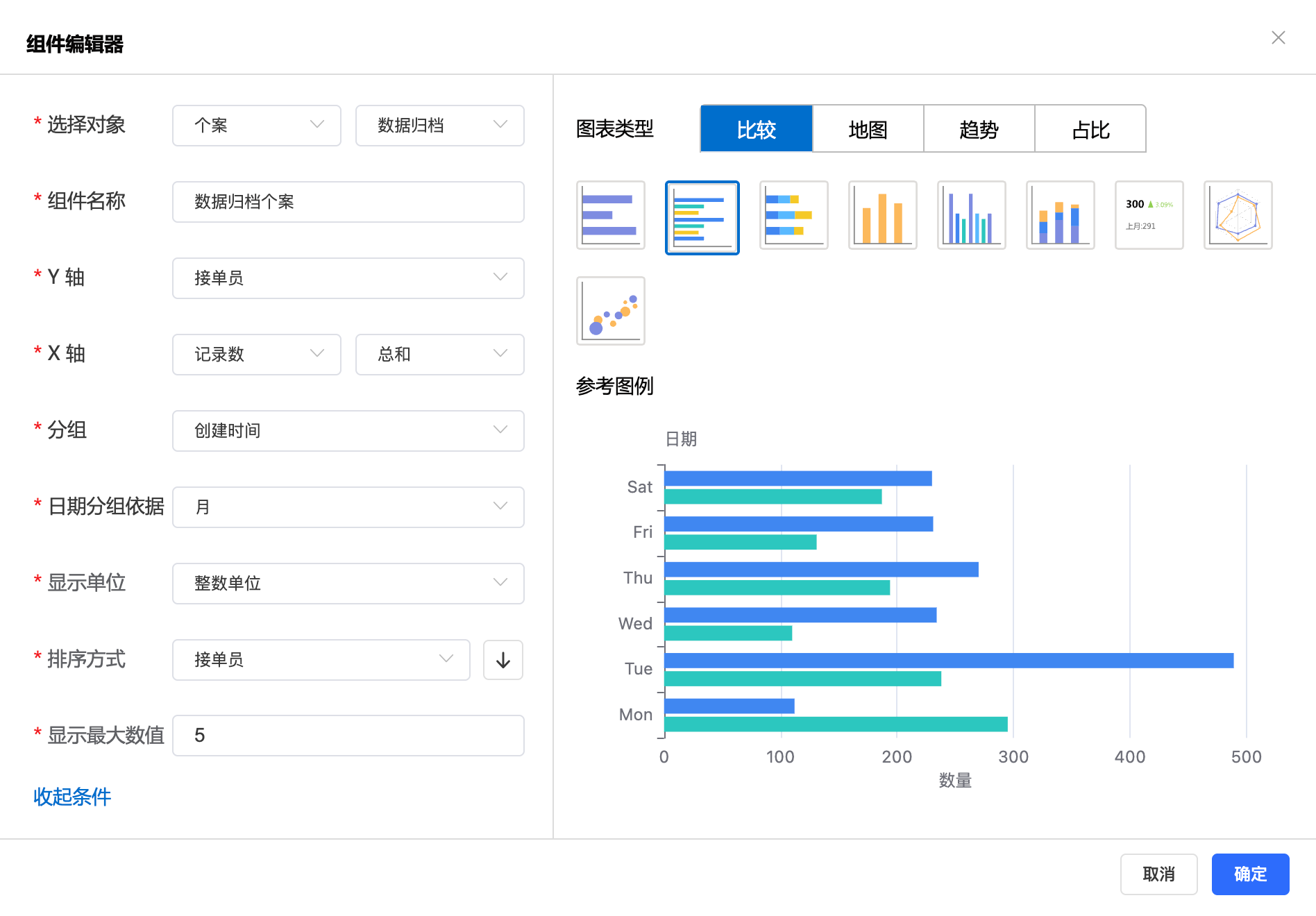
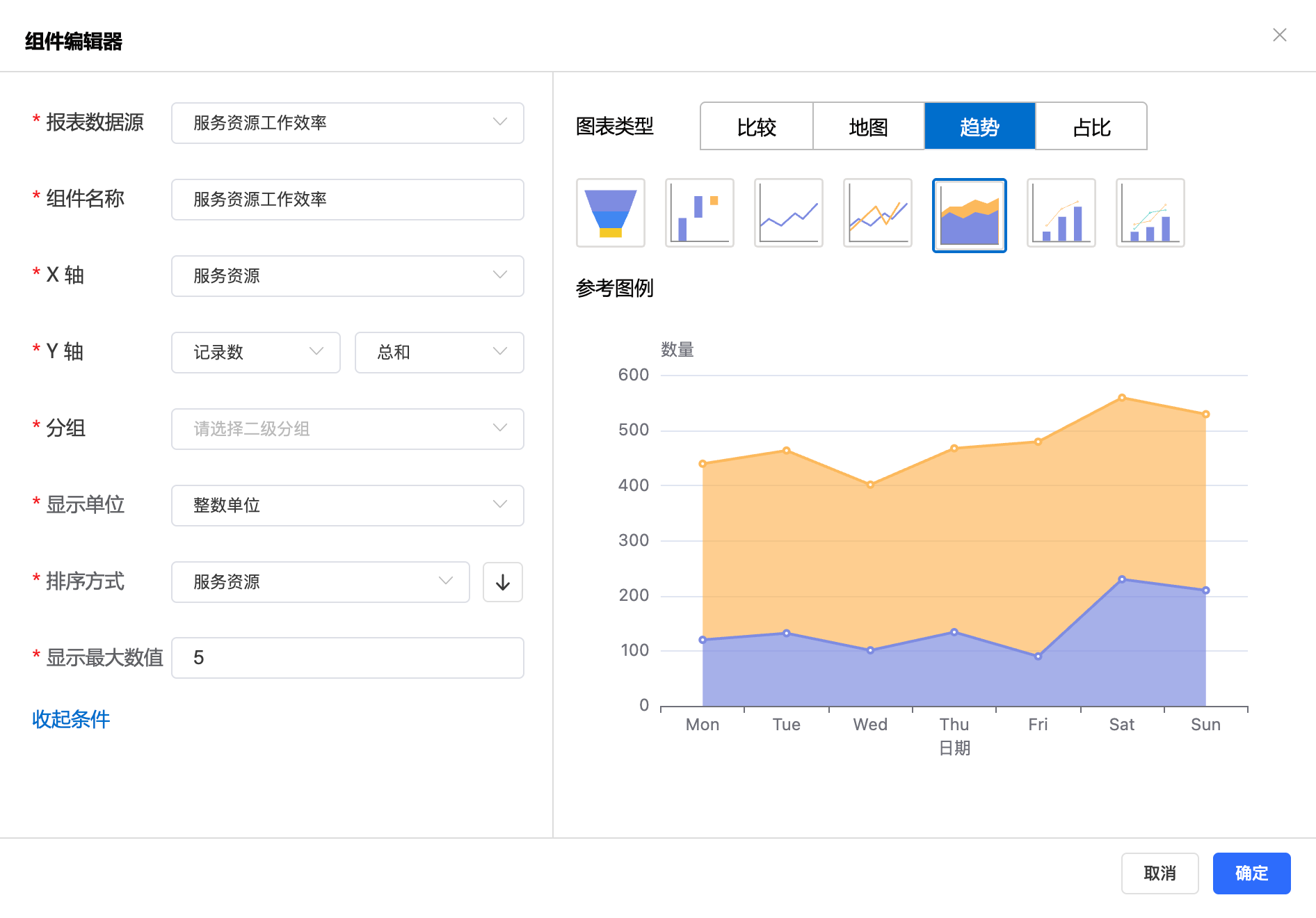
2.仪表板图表的数据源除了原有的报表外,扩展了列表视图数据源:
如果制作单对象的图表时,建议使用列表视图数据源。
如果做多对象关联的图表时,建议使用报表数据源。
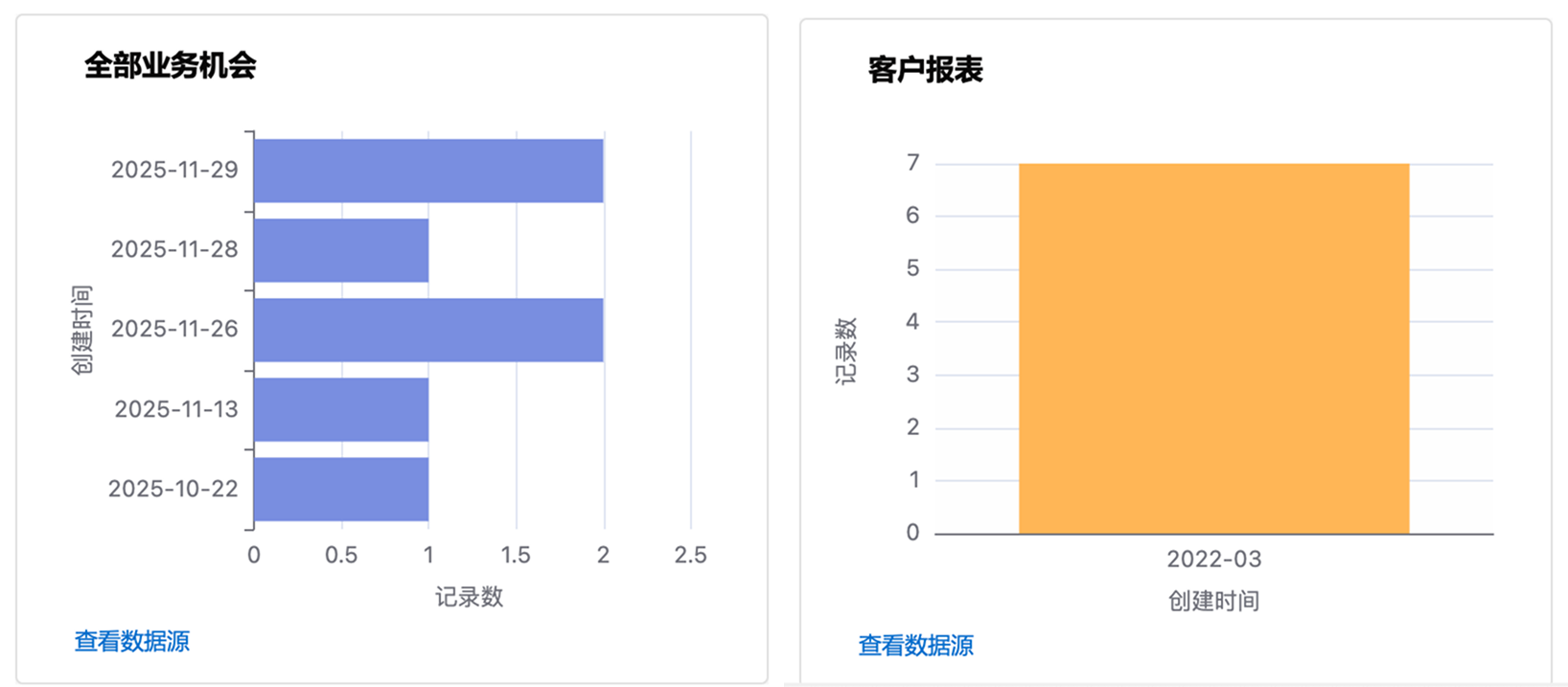
1.3.3 一维柱状图
Lighting 仪表板支持最多 17 种类型的图表样式,最常见的是一维柱状图。
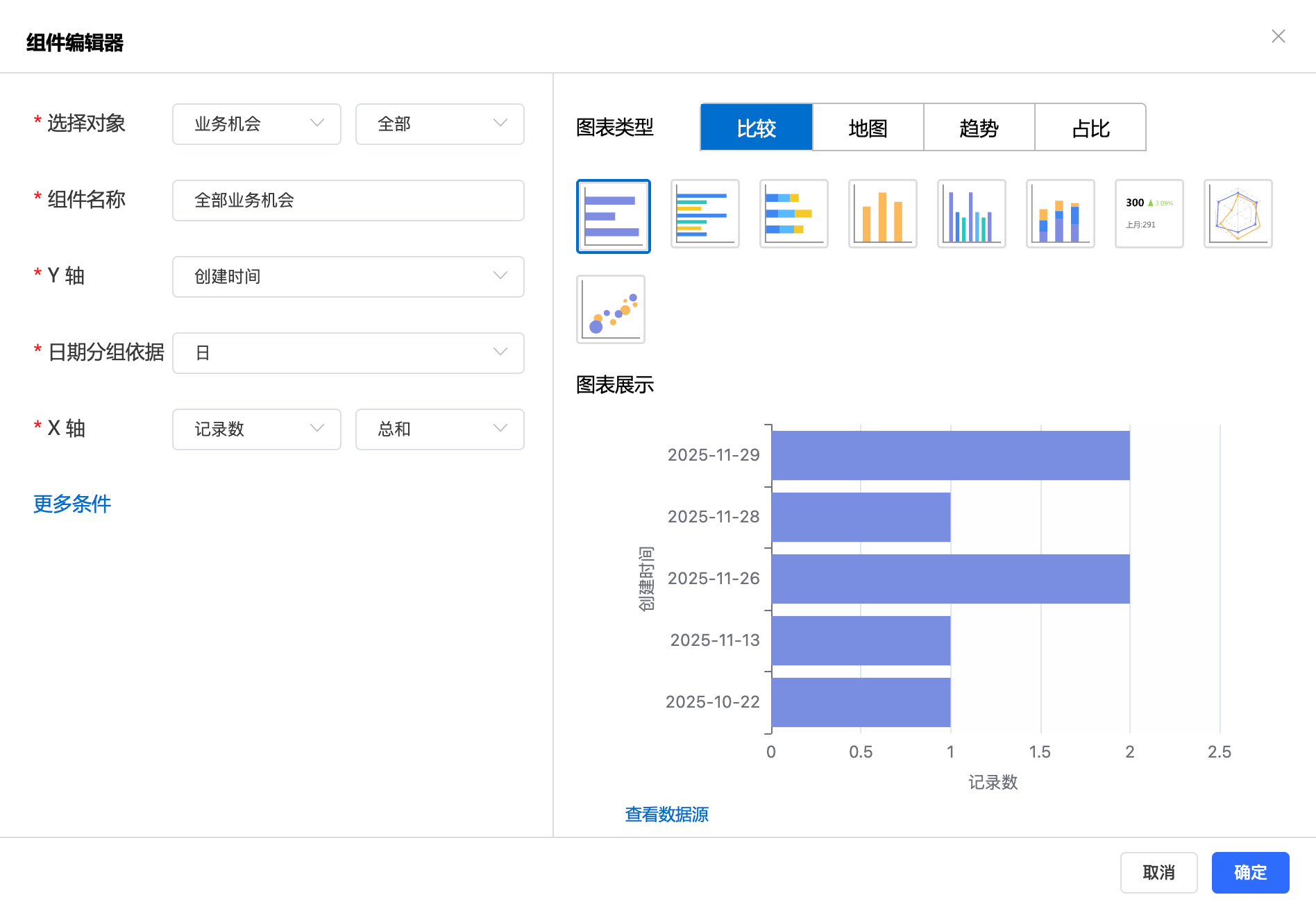
| 配置项 | 说明 |
|---|---|
| 数据源 | 报表:选择具体的报表 |
| 列表视图:选择具体的对象后选择该对象下具体的视图 | |
| 基础项配置 | Y轴:分组依据(第一行为分组依据,有时候也可能为X轴) |
| X轴:统计数据(第二行为统计数据,有可能也可能为Y轴) | |
| 统计类型:数据的统计方式,有总和、最大值、最小值、平均值4种 | |
| 格式化信息 | 显示单位:统计数据按什么数字单位显示,整数单位代表无单位 |
| 排序方式:按统计值还是分组值排序,升序还是降序 | |
| 显示最大数量:最多展示多少个分组 |
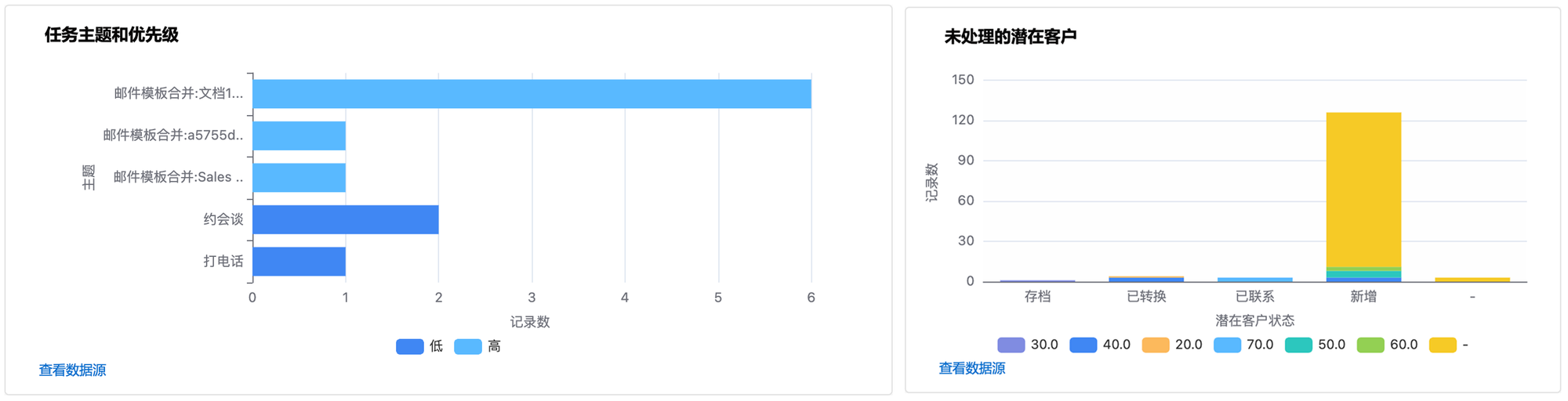
1.3.4 二维柱状图
二维柱状图在一维柱状图的基础上增加了二级分组。
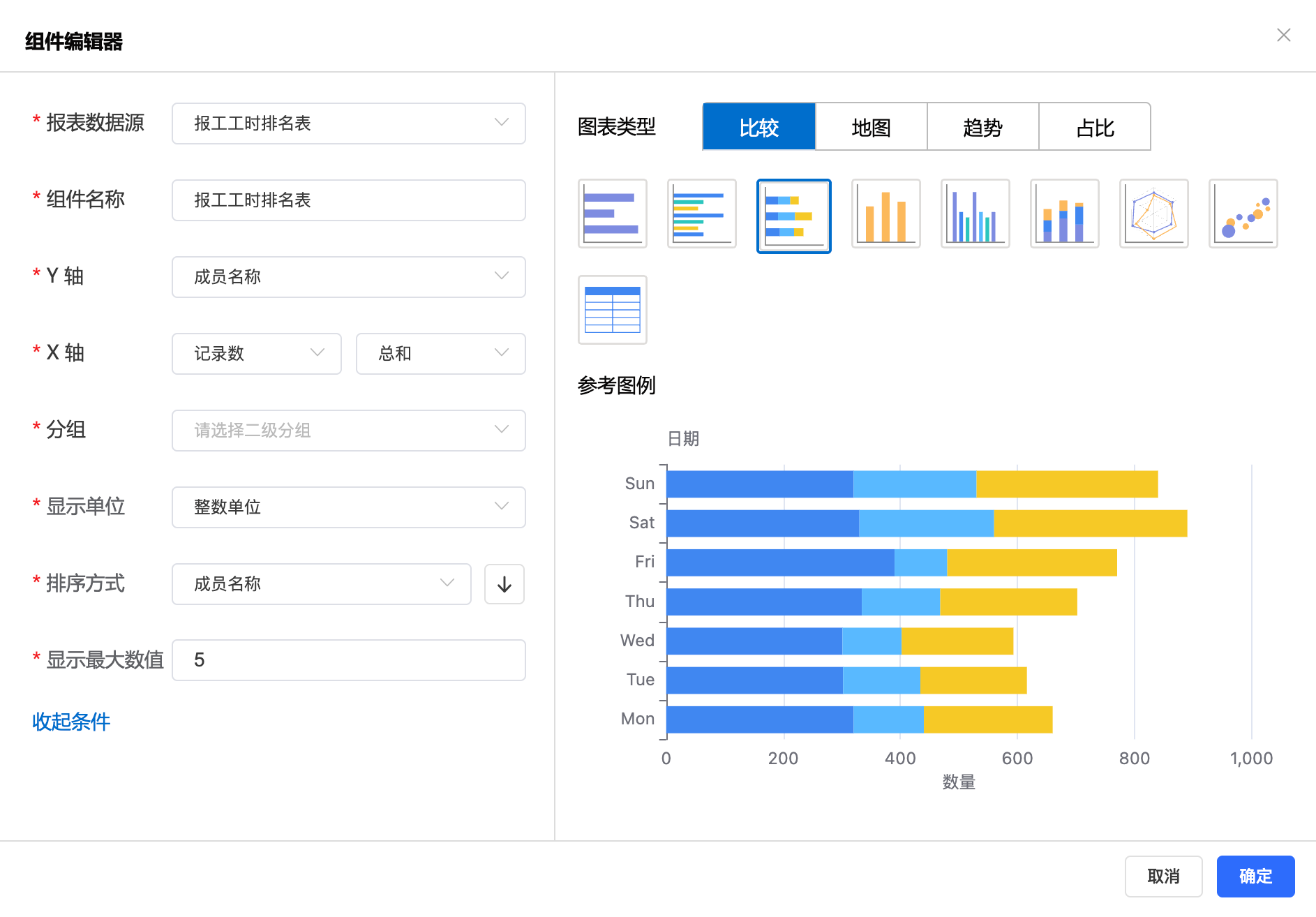
| 配置项 | 说明 |
|---|---|
| 数据源 | 报表:选择具体的报表 |
| 列表视图:选择具体的对象后选择该对象下具体的视图 | |
| 基础项配置 | Y轴:分组依据(第一行为分组依据,有时候也可能为X轴) |
| X轴:统计数据(第二行为统计数据,有可能也可能为Y轴) | |
| 统计类型:数据的统计方式,有总和、最大值、最小值、平均值4种 | |
| 分组:二级分组依据 | |
| 格式化信息 | 显示单位:统计数据按什么数字单位显示,整数单位代表无单位 |
| 排序方式:按统计值还是一级分组值排序,升序还是降序 | |
| 显示最大数量:最多展示二级分组个数 |
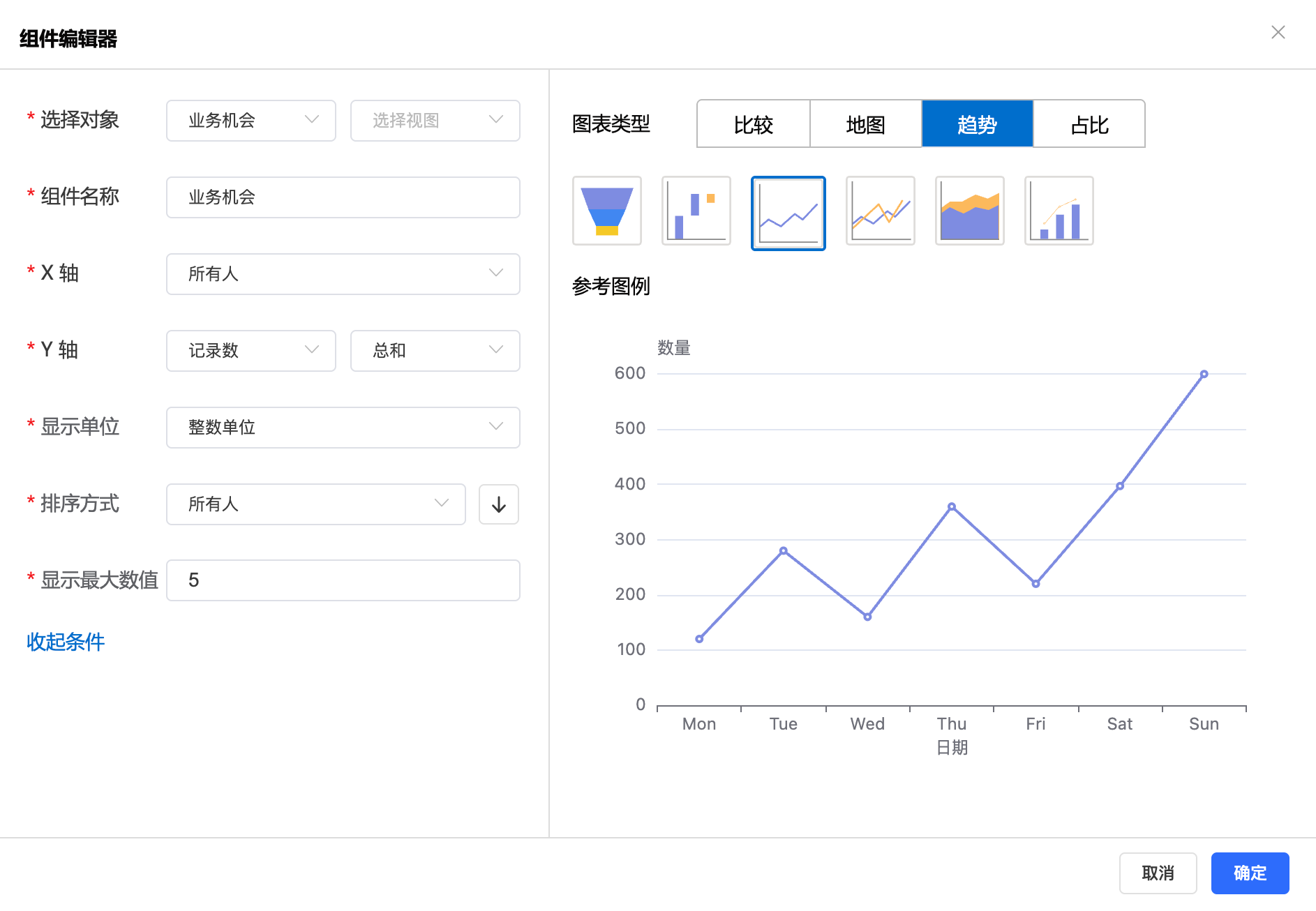
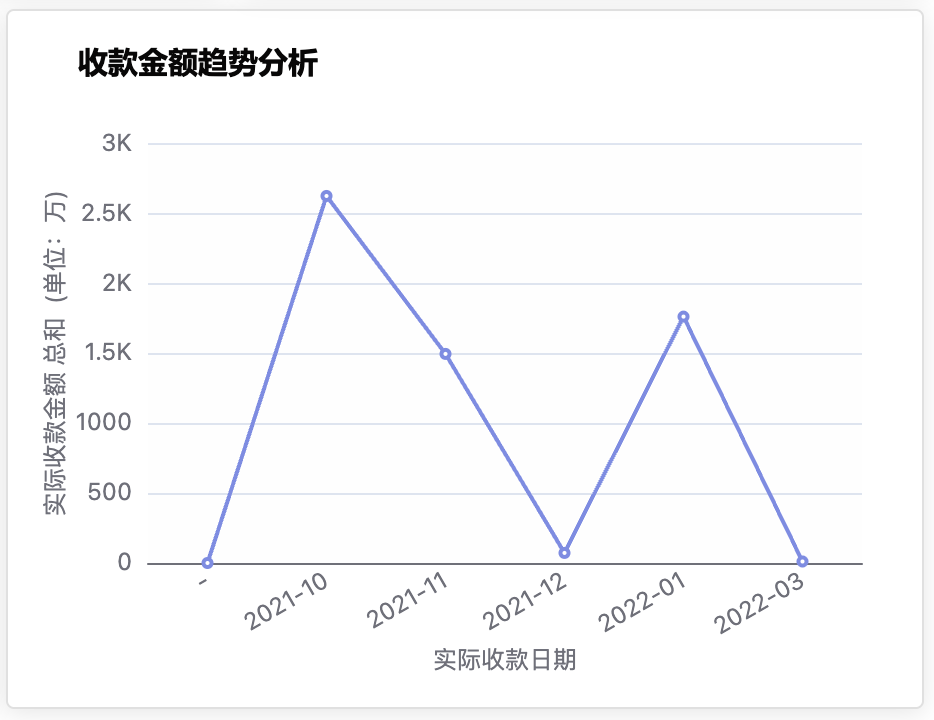
1.3.5 一维折线图
一纬折线图和一维柱状图逻辑一致,展示样式不同。
| 配置项 | 说明 |
|---|---|
| 数据源 | 报表:选择具体的报表 列表视图:选择具体的对象后选择该对象下具体的视图 |
| 基础项配置 | Y轴:分组依据(第一行为分组依据,有时候也可能为X轴) X轴:统计数据(第二行为统计数据,有可能也可能为Y轴) 统计类型:数据的统计方式,有总和、最大值、最小值、平均值4种 |
| 格式化信息 | 显示单位:统计数据按什么数字单位显示,整数单位代表无单位 排序方式:按统计值还是分组值排序,升序还是降序 显示最大数量:最多展示多少个分组 |
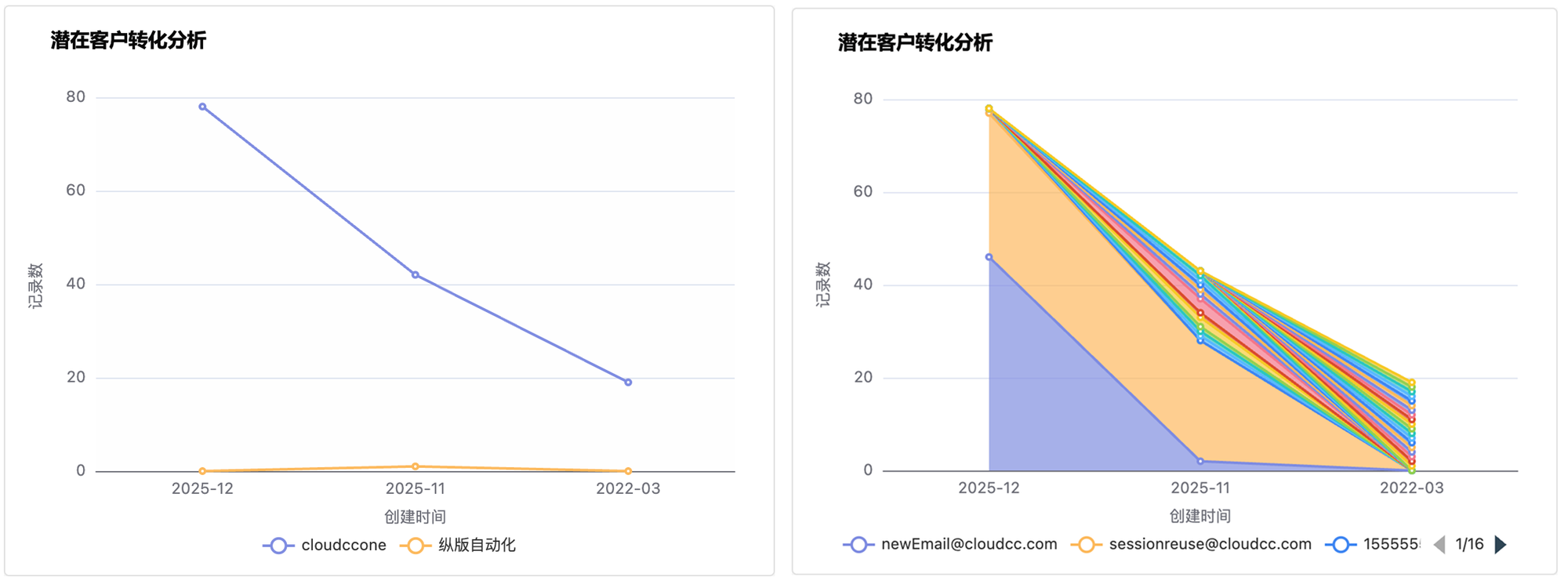
1.3.6 二维折线图
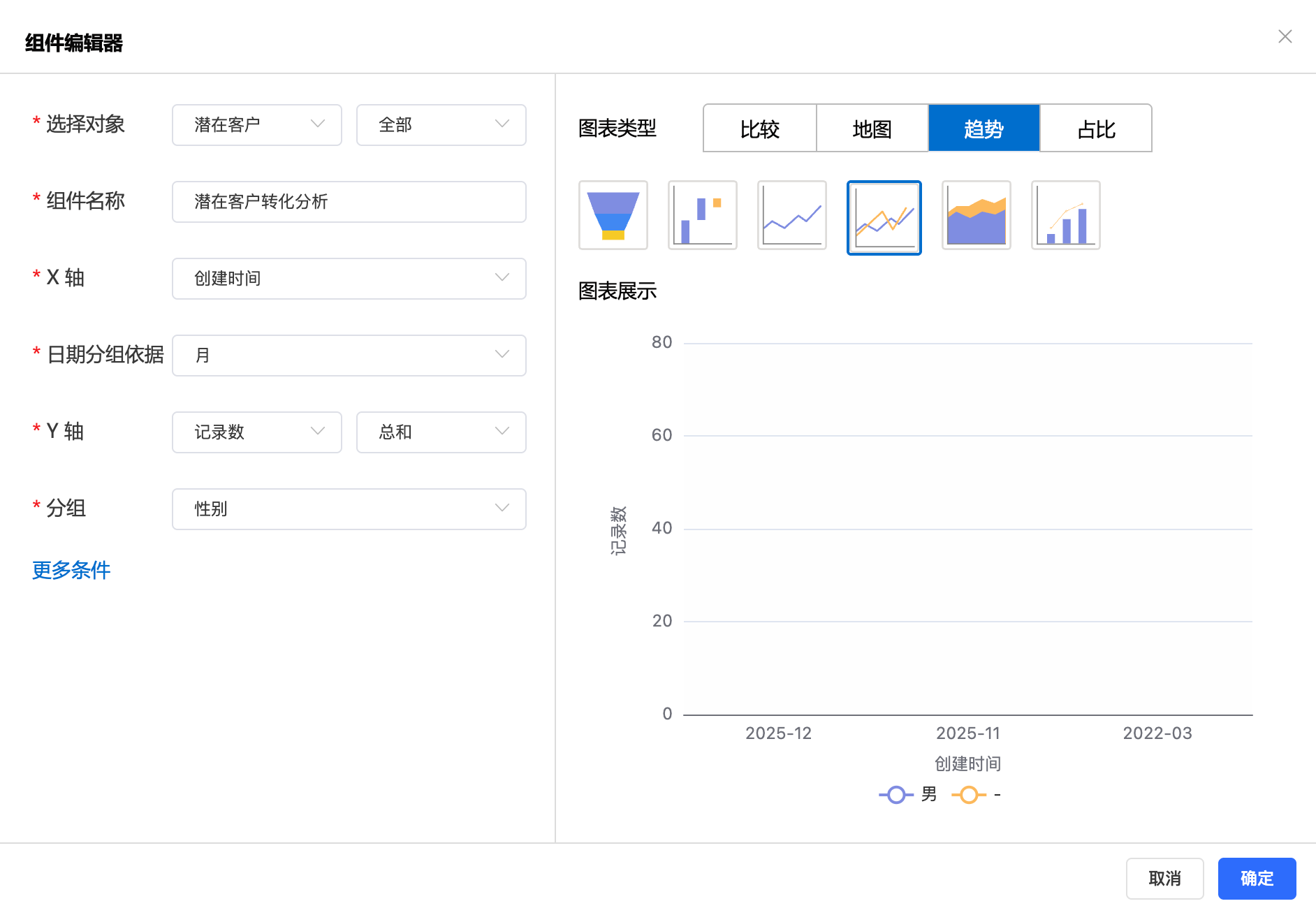
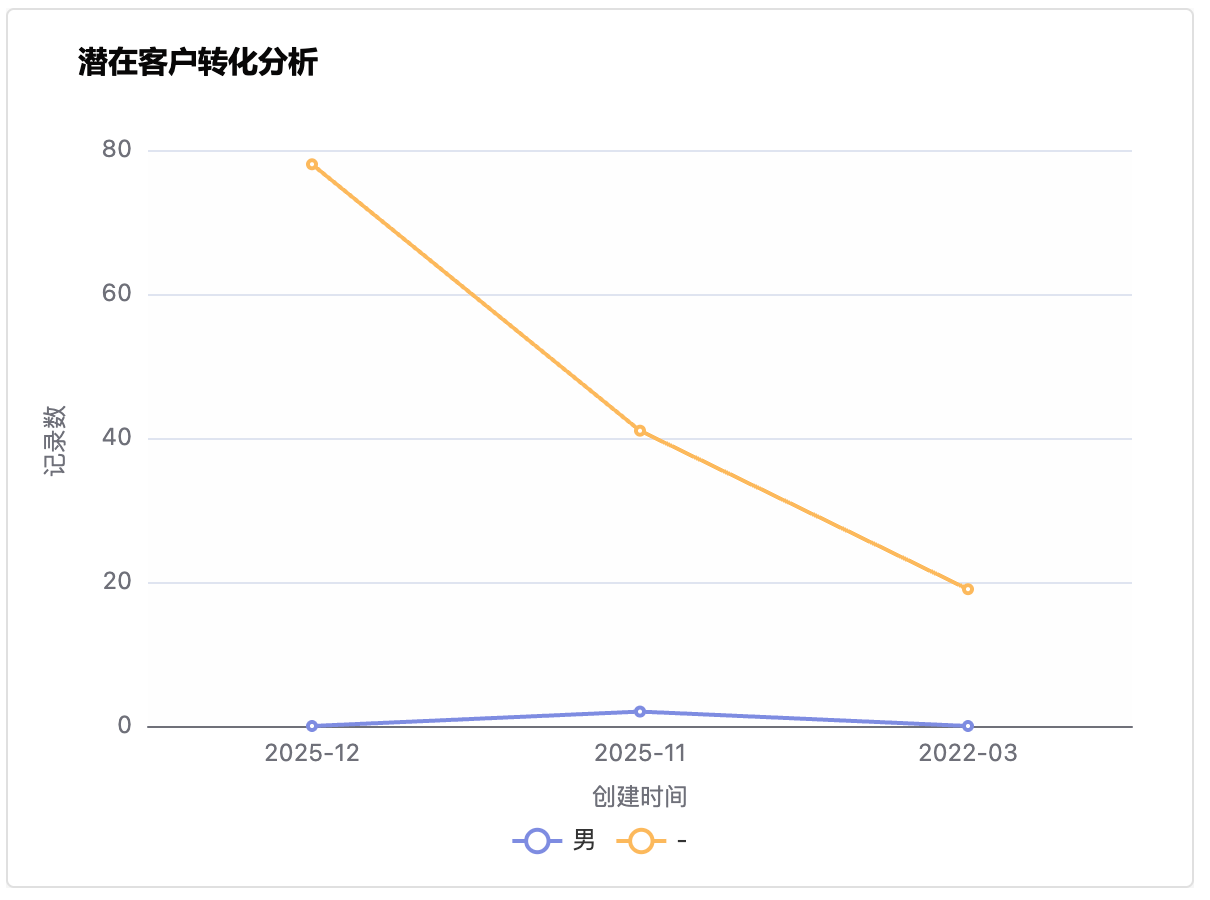
二维折线图在一维折线图的基础上增加了二级分组。
| 配置项 | 说明 |
|---|---|
| 数据源 | 报表:选择具体的报表 列表视图:选择具体的对象后选择该对象下具体的视图 |
| 基础项配置 | Y轴:分组依据(第一行为分组依据,有时候也可能为X轴) X轴:统计数据(第二行为统计数据,有可能也可能为Y轴) 统计类型:数据的统计方式,有总和、最大值、最小值、平均值4种 分组:二级分组依据 |
| 格式化信息 | 显示单位:统计数据按什么数字单位显示,整数单位代表无单位 排序方式:按统计值还是一级分组值排序,升序还是降序 显示最大数量:最多展示二级分组个数 |
1.3.7 瀑布图
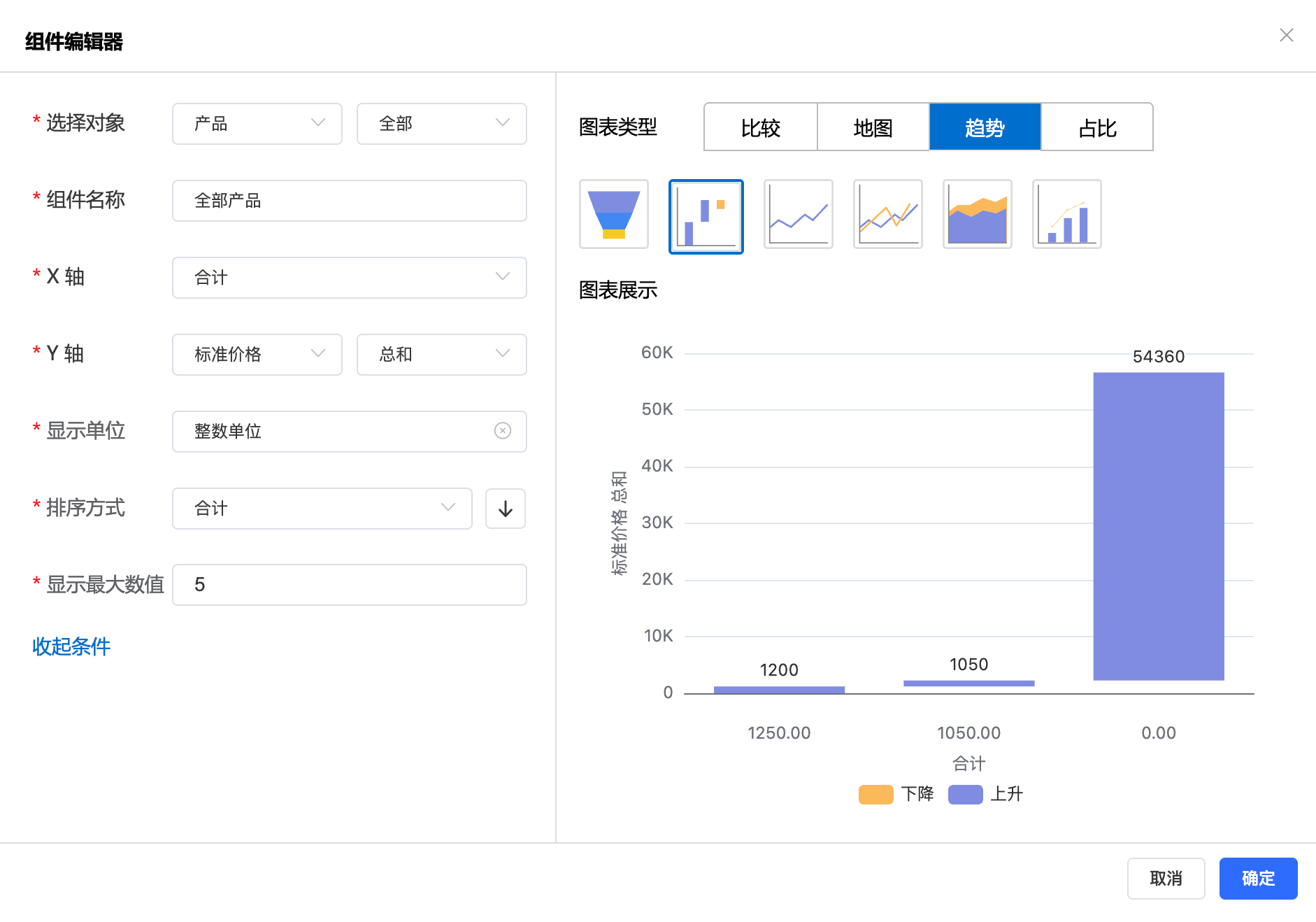
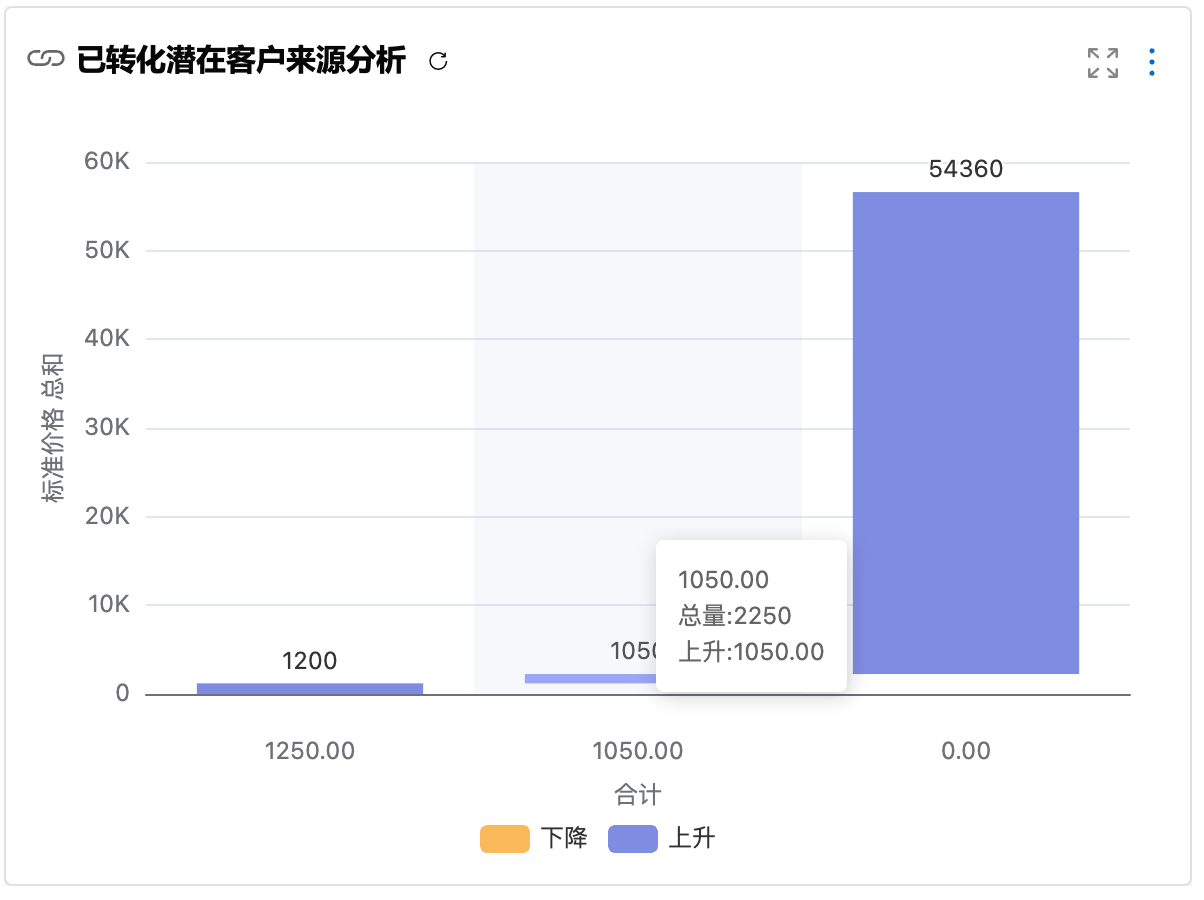
瀑布图和一维折线图的逻辑一致,但更能突出涨跌趋势。
| 配置项 | 说明 |
|---|---|
| 数据源 | 报表:选择具体的报表 列表视图:选择具体的对象后选择该对象下具体的视图 |
| 基础项配置 | Y轴:分组依据(第一行为分组依据,有时候也可能为X轴) X轴:统计数据(第二行为统计数据,有可能也可能为Y轴) 统计类型:数据的统计方式,有总和、最大值、最小值、平均值4种 |
| 格式化信息 | 显示单位:统计数据按什么数字单位显示,整数单位代表无单位 排序方式:按统计值还是分组值排序,升序还是降序 显示最大数量:最多展示多少个分组 |
1.3.8 饼图/环形图
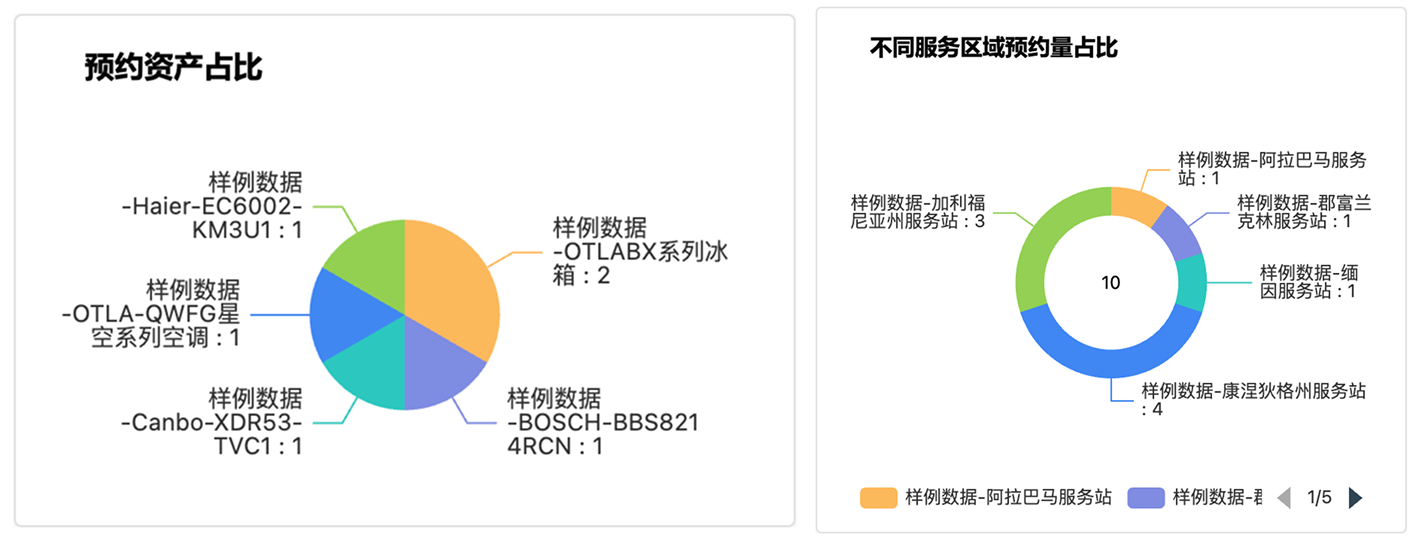
饼图和环形图是更能体现占比的一种图表。

| 配置项 | 说明 |
|---|---|
| 数据源 | 报表:选择具体的报表 列表视图:选择具体的对象后选择该对象下具体的视图 |
| 基础项配置 | 尾箭头:分组依据 值:统计数据 统计类型:数据的统计方式,有总和、最大值、最小值、平均值4种 |
| 格式化信息 | 显示单位:统计数据按什么数字单位显示,整数单位代表无单位 排序方式:按统计值还是分组值排序,升序还是降序 显示最大数量:最多展示多少个分组 数据标签:控制显示值还是百分比 |
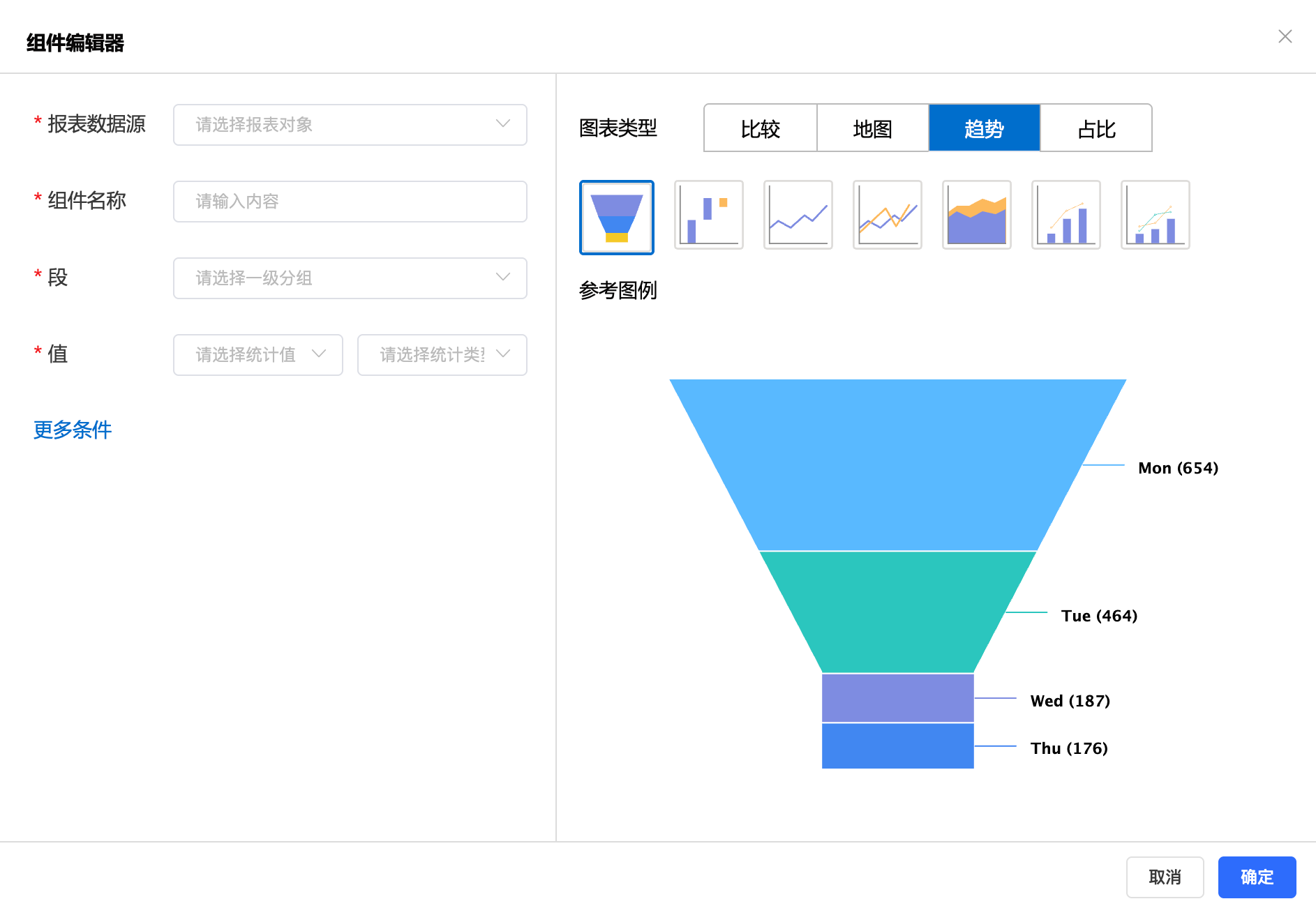
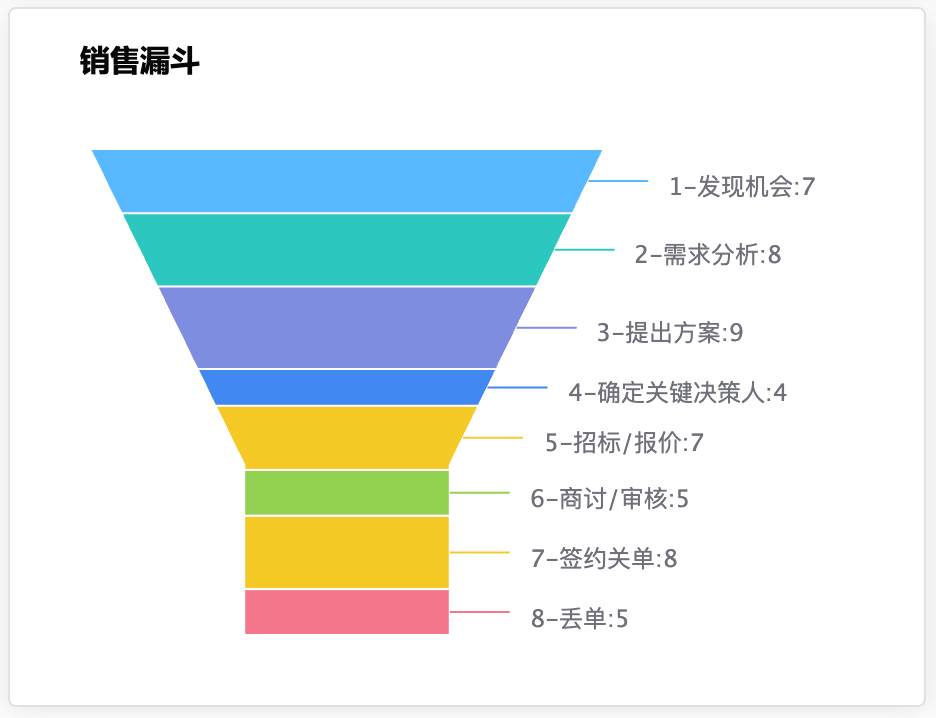
1.3.9 漏斗图
漏斗图是一种反应数据层次推进关系的图表。
| 配置项 | 说明 |
|---|---|
| 数据源 | 报表:选择具体的报表 列表视图:选择具体的对象后选择该对象下具体的视图 |
| 基础项配置 | 段:分组依据 值:统计数据 统计类型:数据的统计方式,有总和、最大值、最小值、平均值4种 |
| 格式化信息 | 显示单位:统计数据按什么数字单位显示,整数单位代表无单位 排序方式:按统计值还是分组值排序,升序还是降序 显示最大数量:最多展示多少个分组 |
1.3.10 数字图表
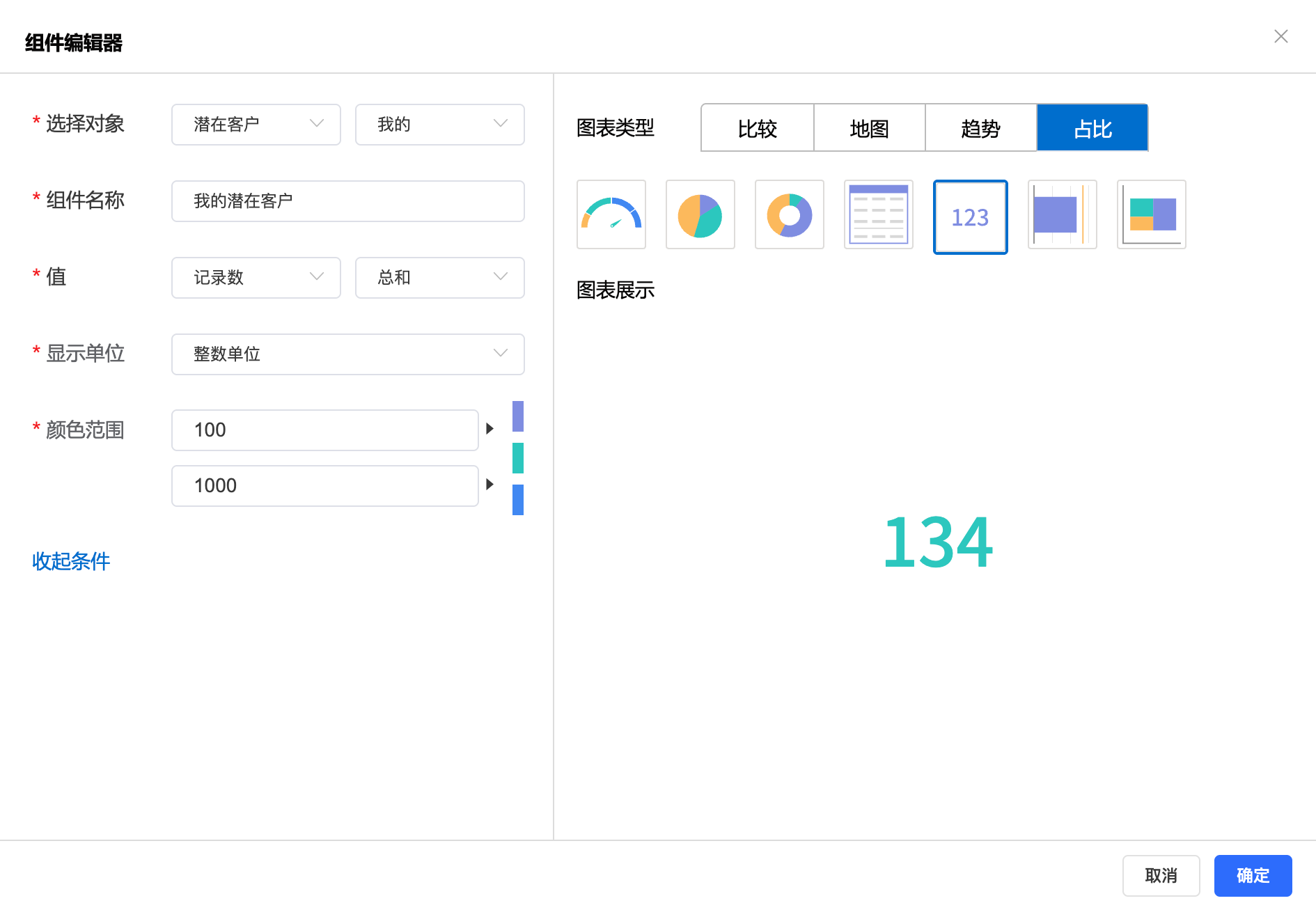
数字图表是反映当前目标值进展状态的一种图表,相对目标仪表简单。
| 配置项 | 说明 |
|---|---|
| 数据源 | 报表:选择具体的报表 列表视图:选择具体的对象后选择该对象下具体的视图 |
| 基础项配置 | 值:统计数据(设置目标数据) 统计类型:统计数据的统计方式,有总和、最大值、最小值、平均值4种 |
| 格式化信息 | 显示单位:统计数据按什么数字单位显示,整数单位代表无单位 颜色范围:设置红黄绿色数据范围,达到警报的作用 |

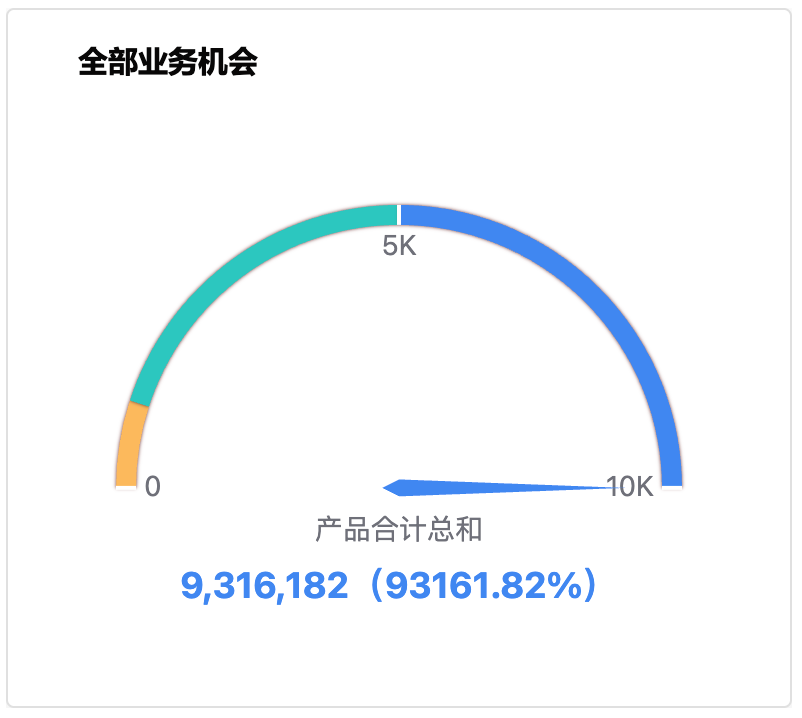
1.3.11 目标仪表
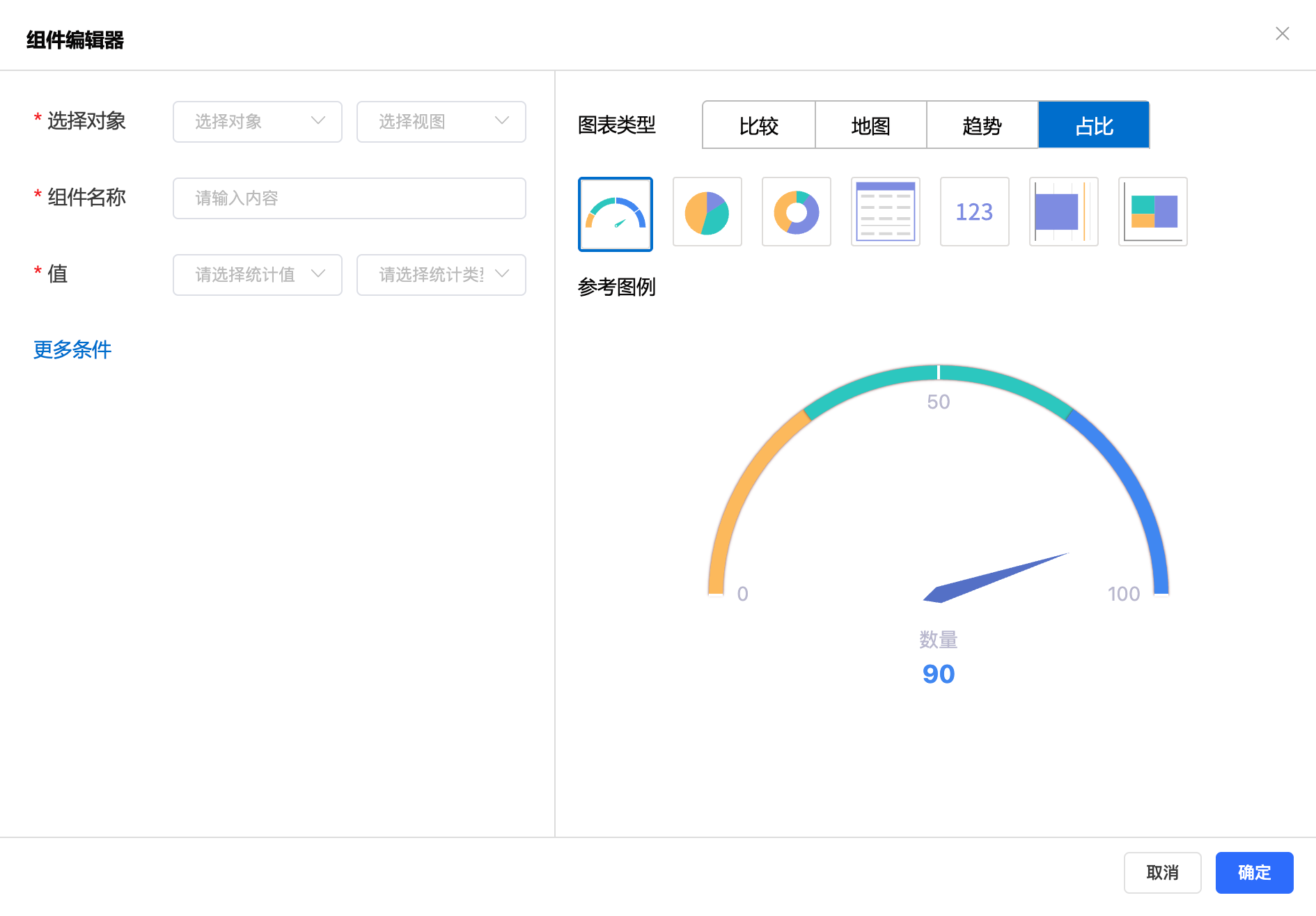
目标仪表也是反映当前目标值进展状态的一种图表。
| 配置项 | 说明 |
|---|---|
| 数据源 | 报表:选择具体的报表 列表视图:选择具体的对象后选择该对象下具体的视图 |
| 基础项配置 | 值:统计数据(设置目标数据) 统计类型:数据的统计方式,有总和、最大值、最小值、平均值4种 |
| 格式化信息 | 显示单位:统计数据按什么数字单位显示,整数单位代表无单位 断点值:设置最小最大值和两个断点值,通常将第二个断点值或最大值设为目标值 数据标签:控制显示值还是百分比 |
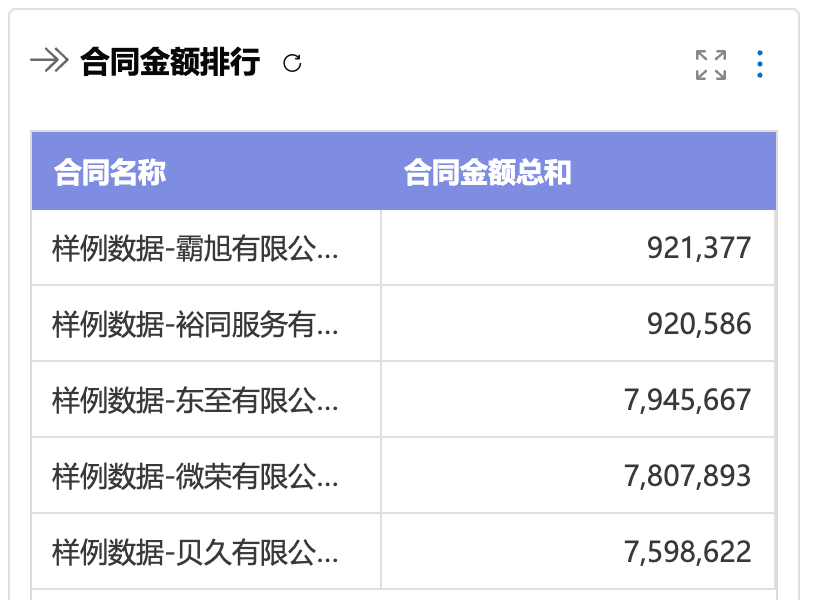
1.3.12 表格图表
展示数据数据信息的图表。
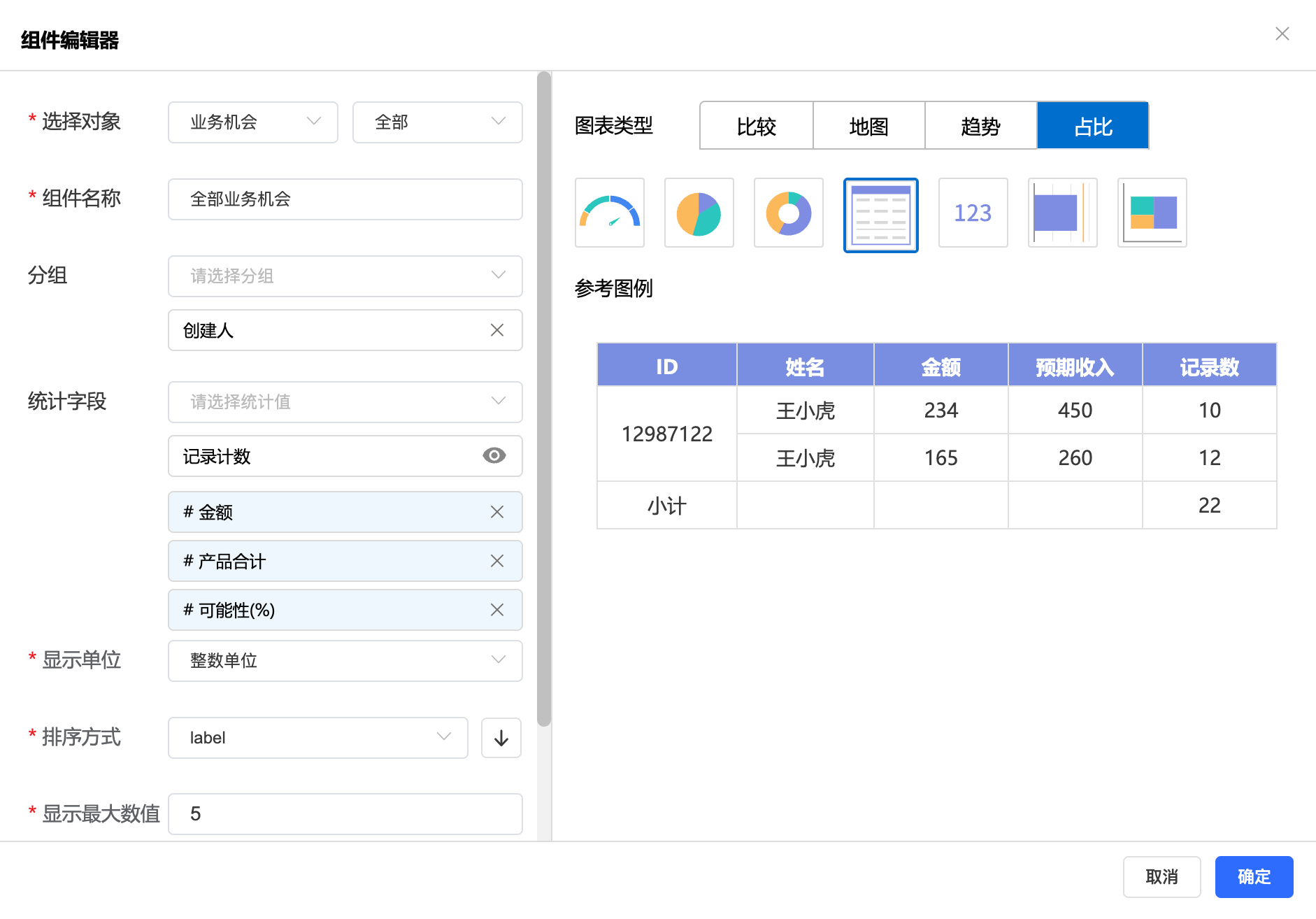
| 配置项 | 说明 |
|---|---|
| 数据源 | 报表:选择具体的报表 列表视图:选择具体的对象后选择该对象下具体的视图 |
| 基础项配置 | 分组:可选可不选,不选时是列表式表格,选分组后是汇总式表格,最多选两个分组 统计字段:选择分组后可选统计字段和统计方式。当存在一个其他统计字段时,可隐藏记录计数统计 |
| 格式化信息 | 排序方式:列表式表格可以根据任一字段值进行排序,汇总式表格只能根据某一统计值或者一级分组进行排序 显示最大数量:显示最大记录条数或者最大分组数 |
1.3.13 地图热力图
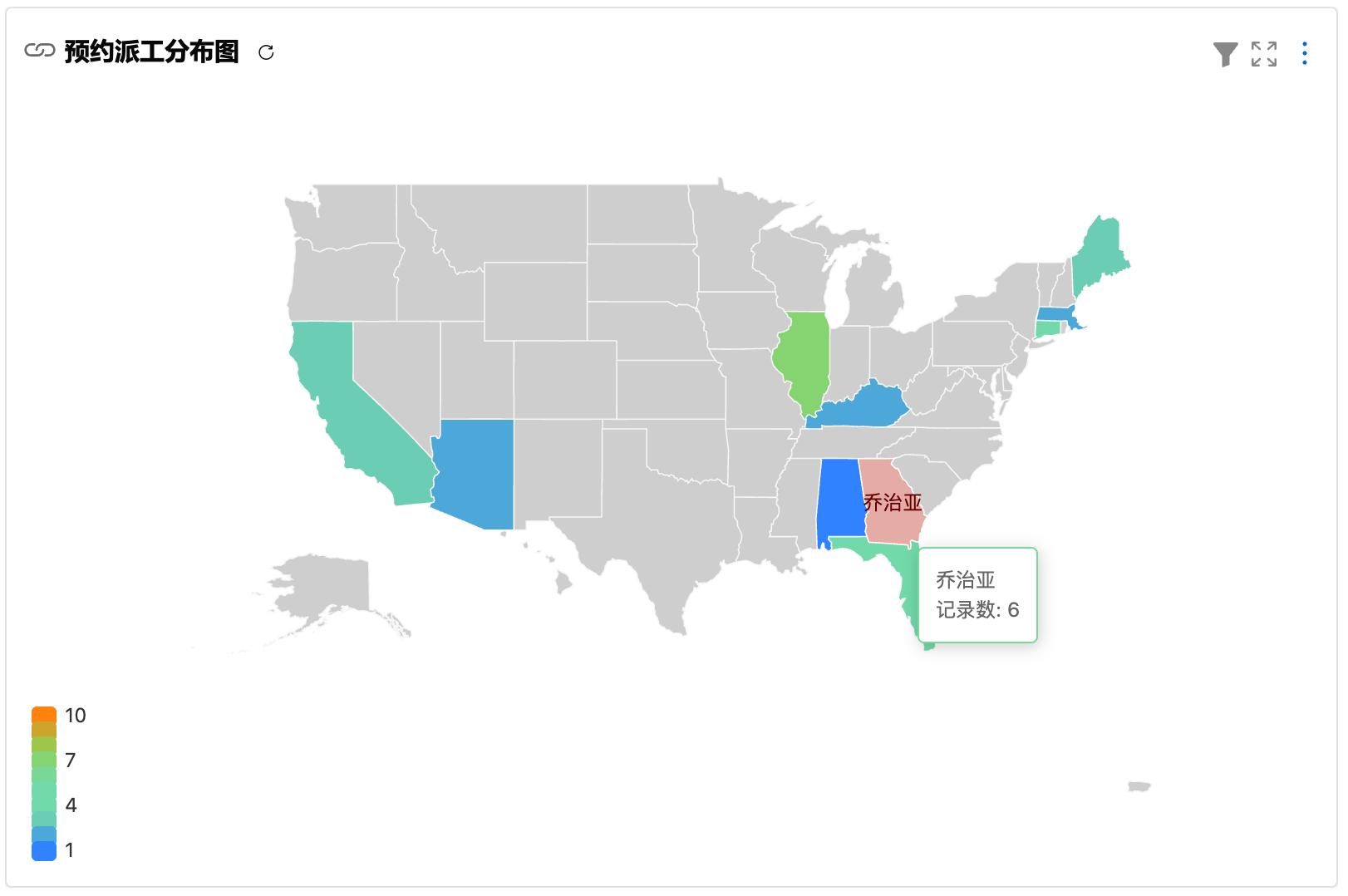
地图热力图可以展示数据在中国地图上的省市分布情况,从而调整战略部署。
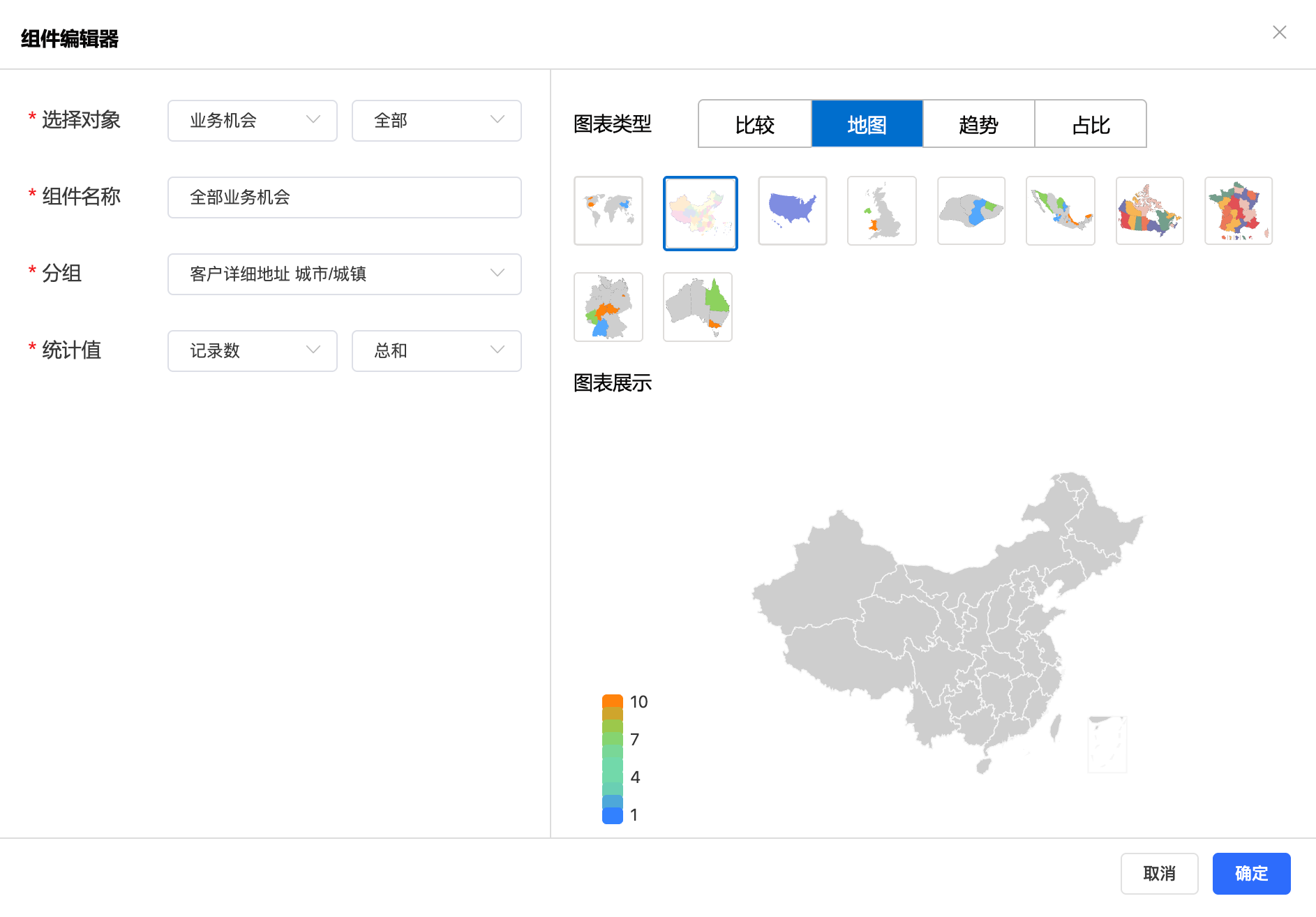
| 配置项 | 说明 |
|---|---|
| 数据源 | 报表:选择具体的报表 列表视图:选择具体的对象后选择该对象下具体的视图 |
| 基础项配置 | 分组:只可选地址字段中的省或市字段 统计值:想要显示的统计数据 统计方式:统计值的统计方式,有总和、平均值、最大值、最小值4种 |
1.3.14 重新排序
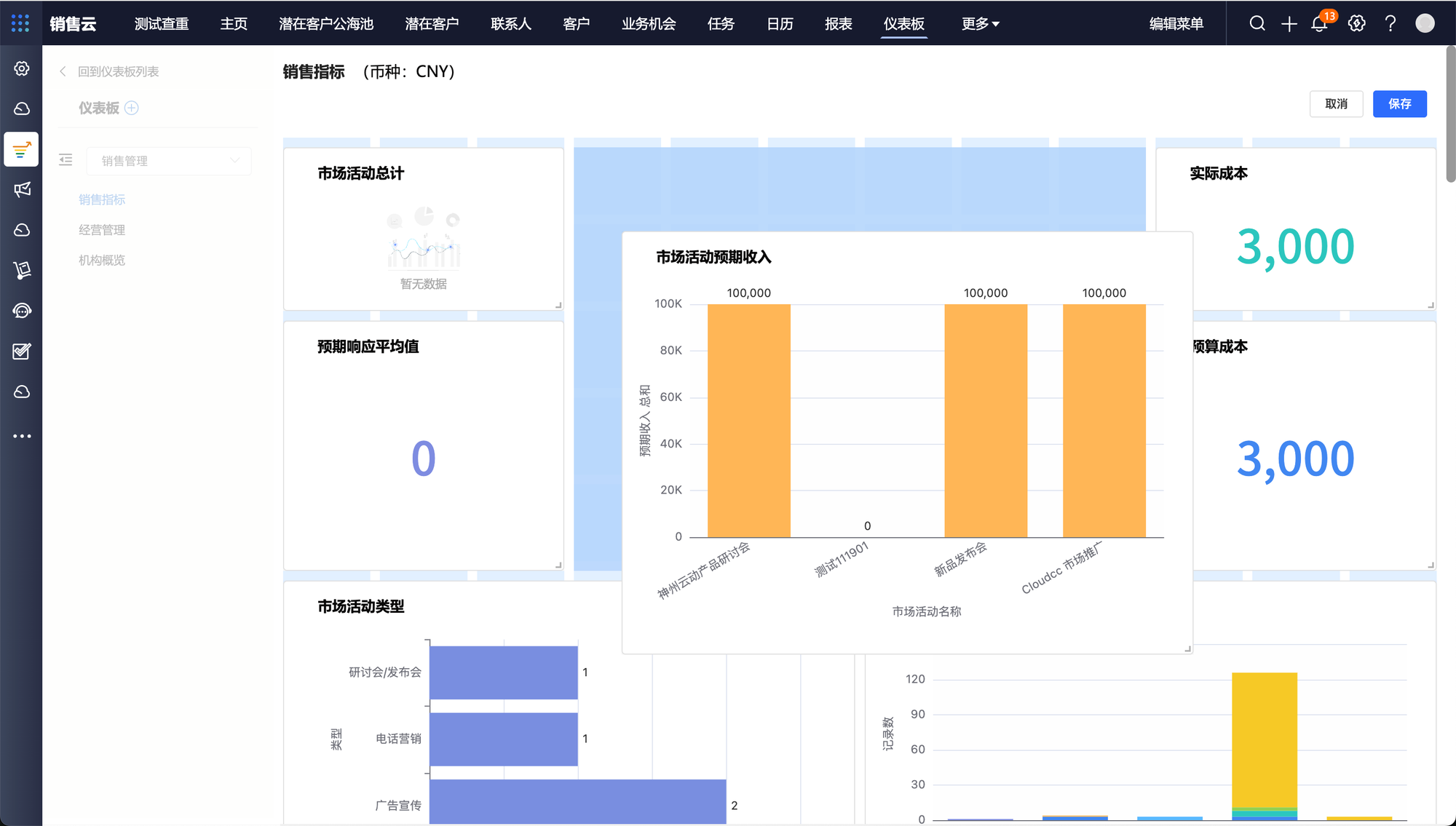
新建的图表会默认在仪表板的最下方,在建好我们需要的图表之后,需要点击“调整布局”按钮来将所有图表重新排布,通过简单的拖拉拽就可以达到我们想要的效果。

1.3.15 联动和穿透
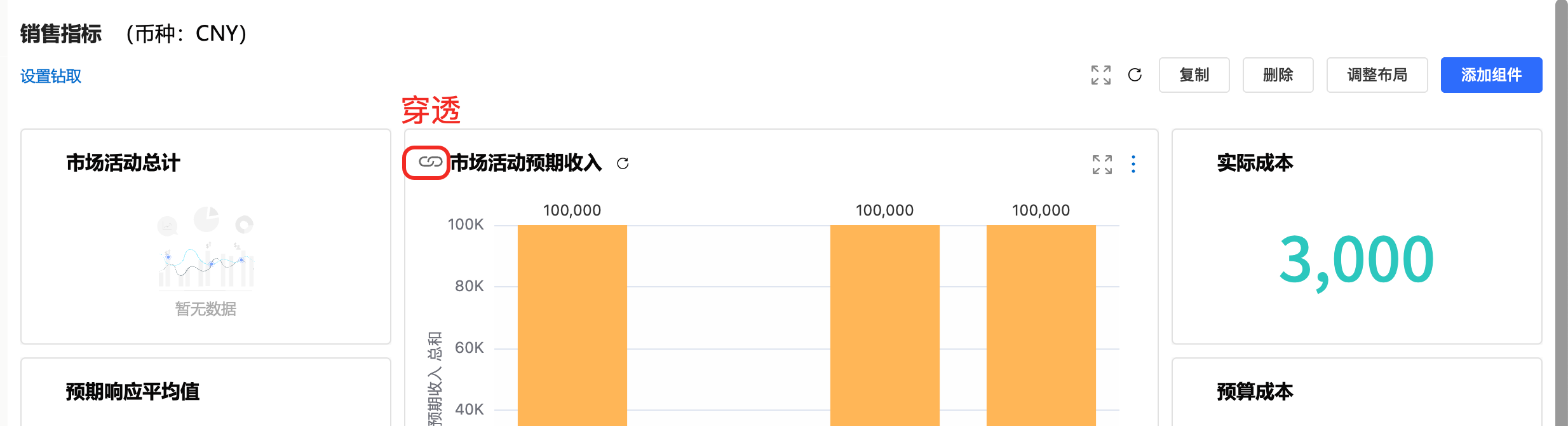
1.每个图表都可以设置联动和穿透,穿透是指穿透到图表所在的数据源,即原始报表和相应的列表视图。
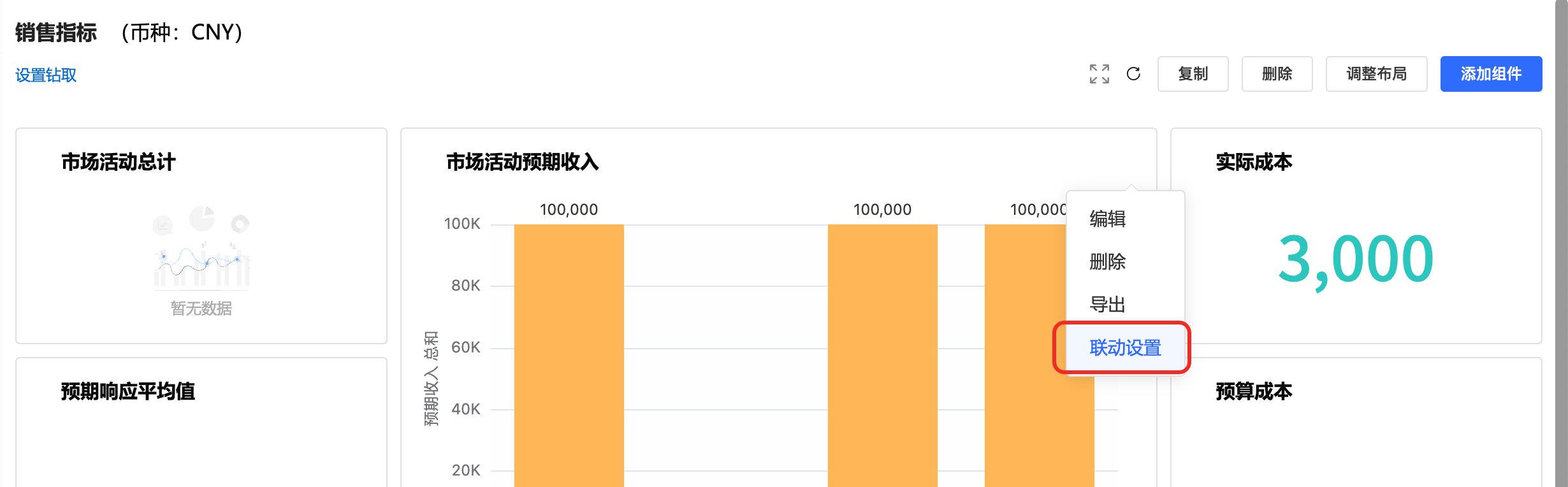
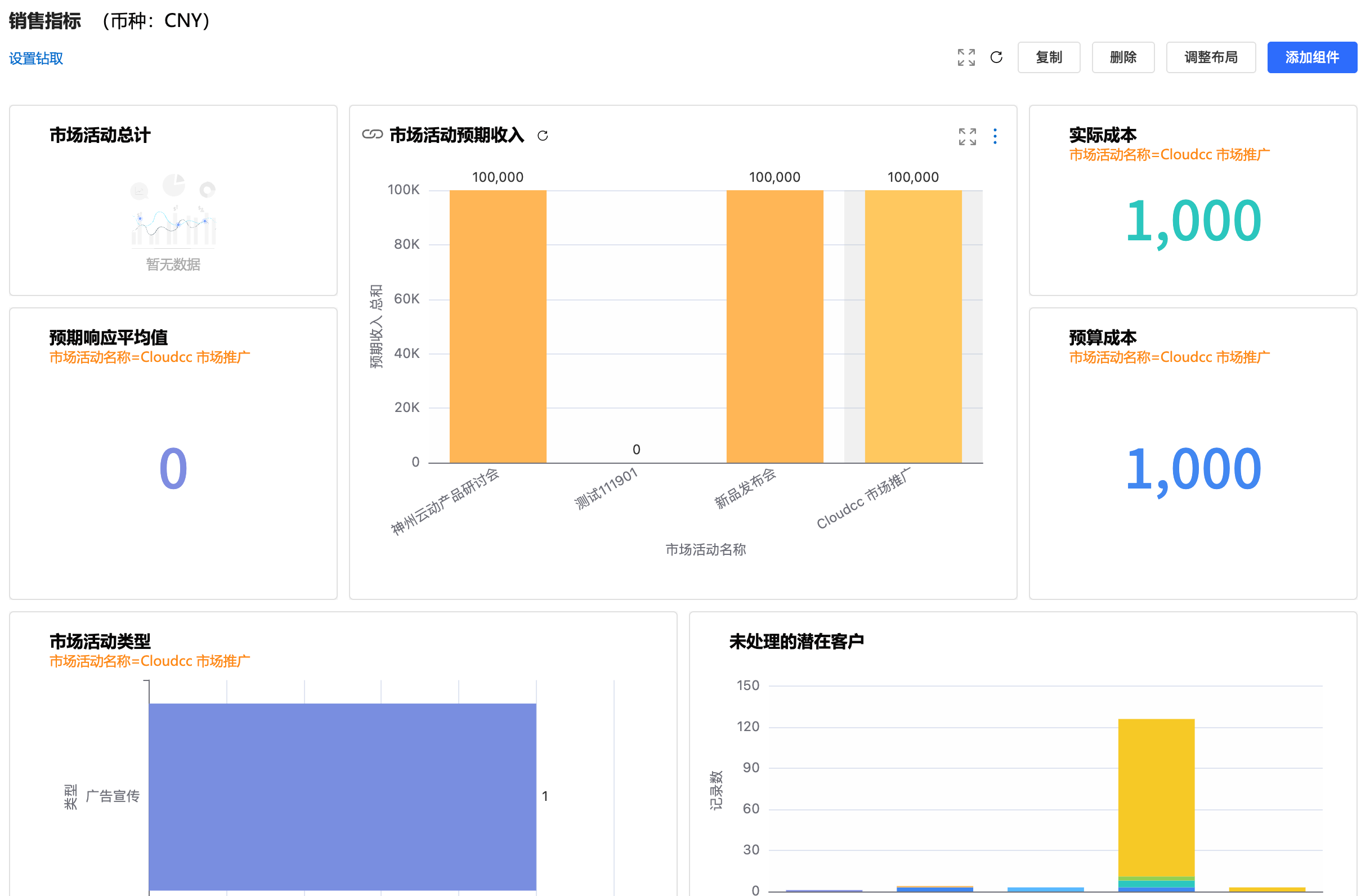
2.图表可以和同一仪表板内相同数据源的图表形成联动。
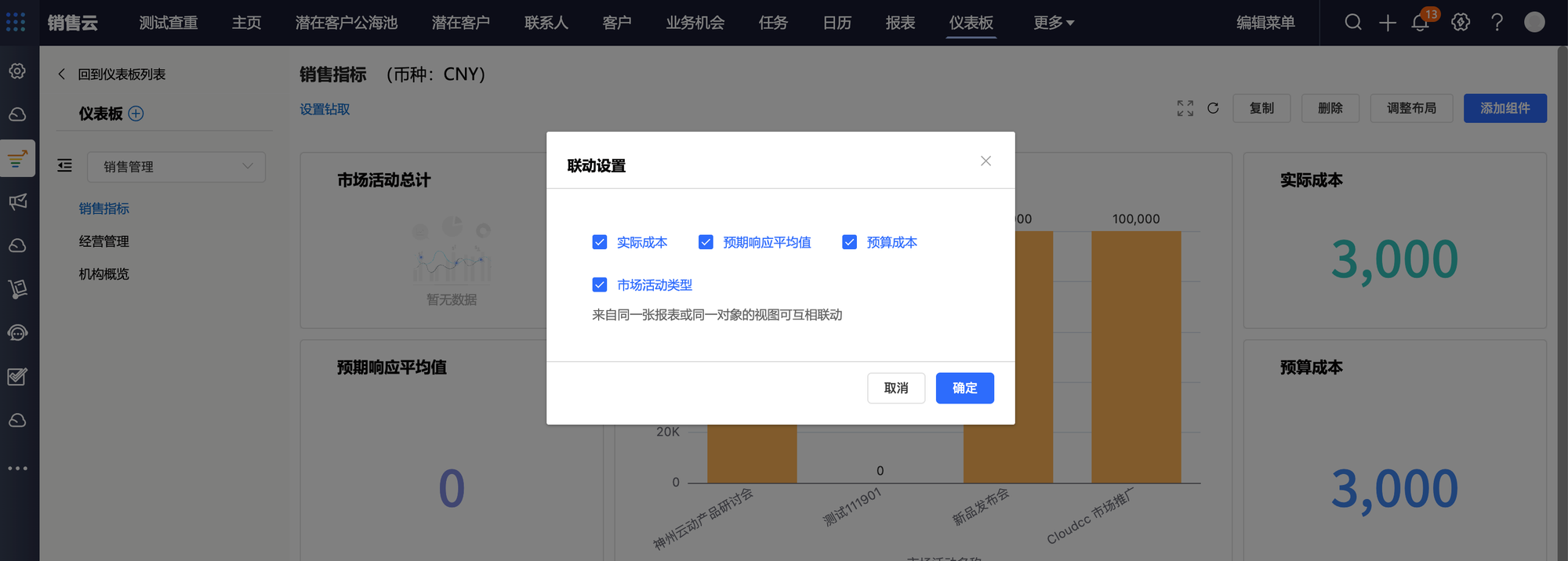
3.设置联动之后,点击图表上某个分组块,与其联动的图表,数据会随点击的分组块数据变化而变化。
1.3.16 钻取
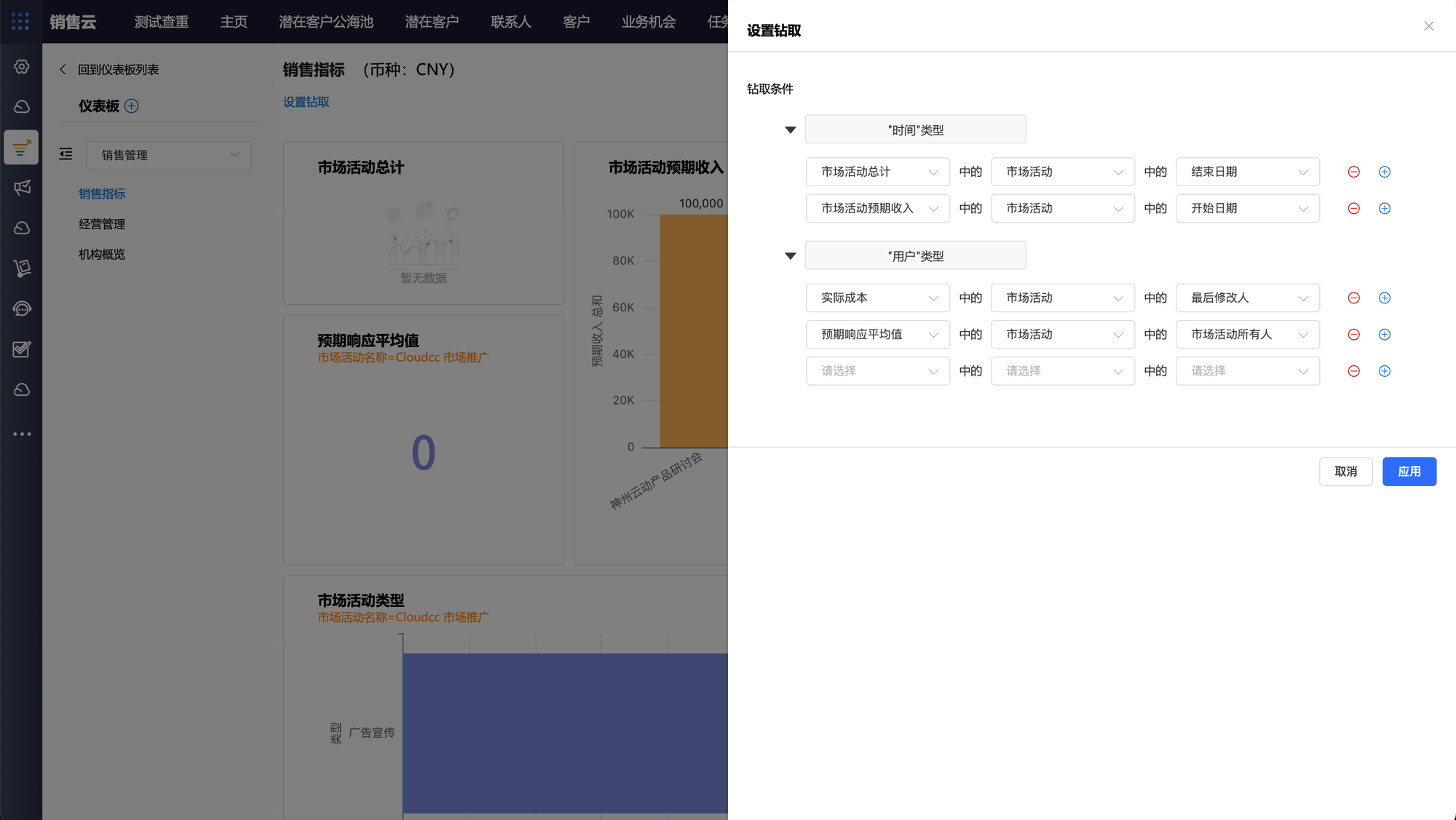
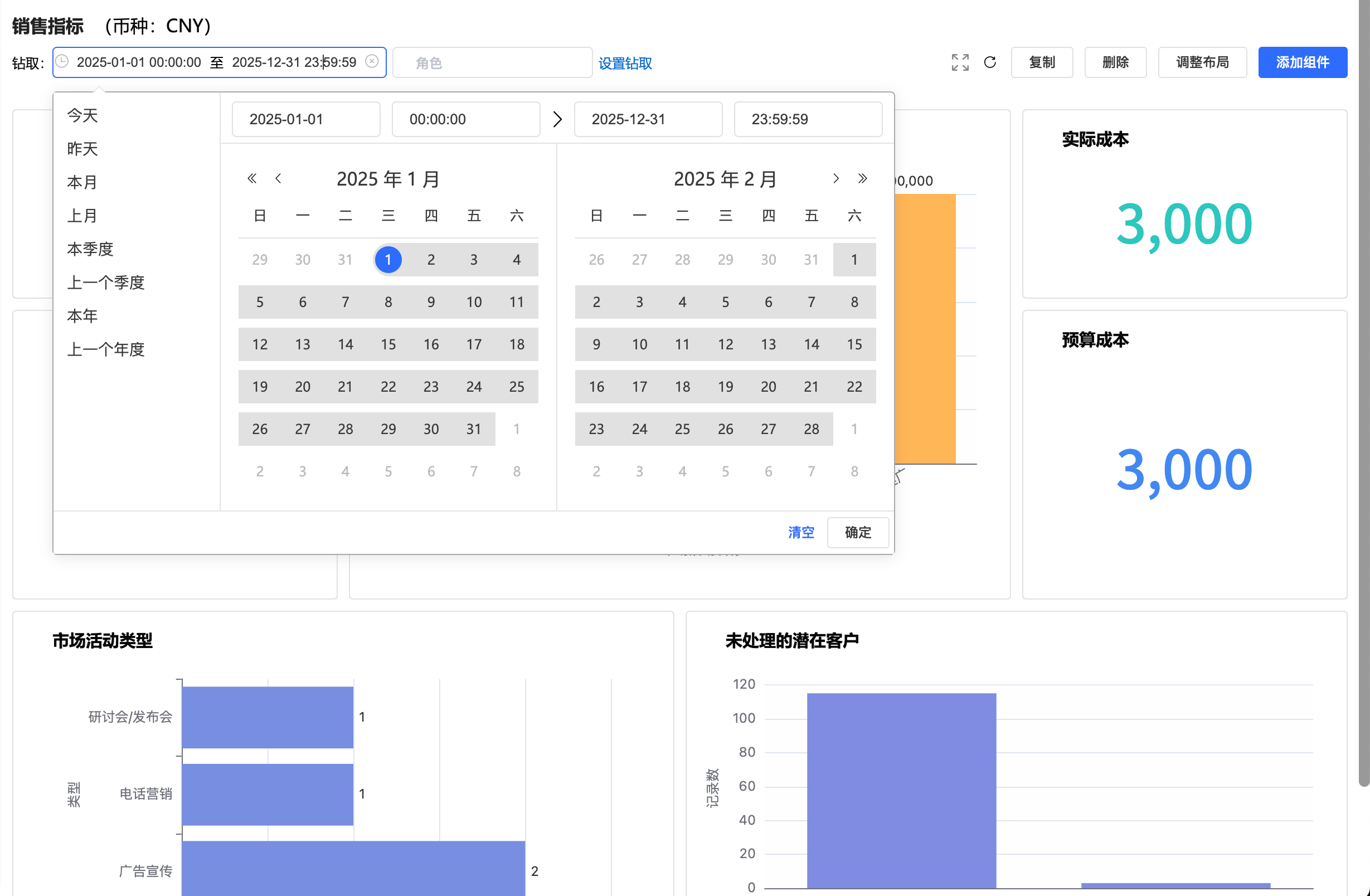
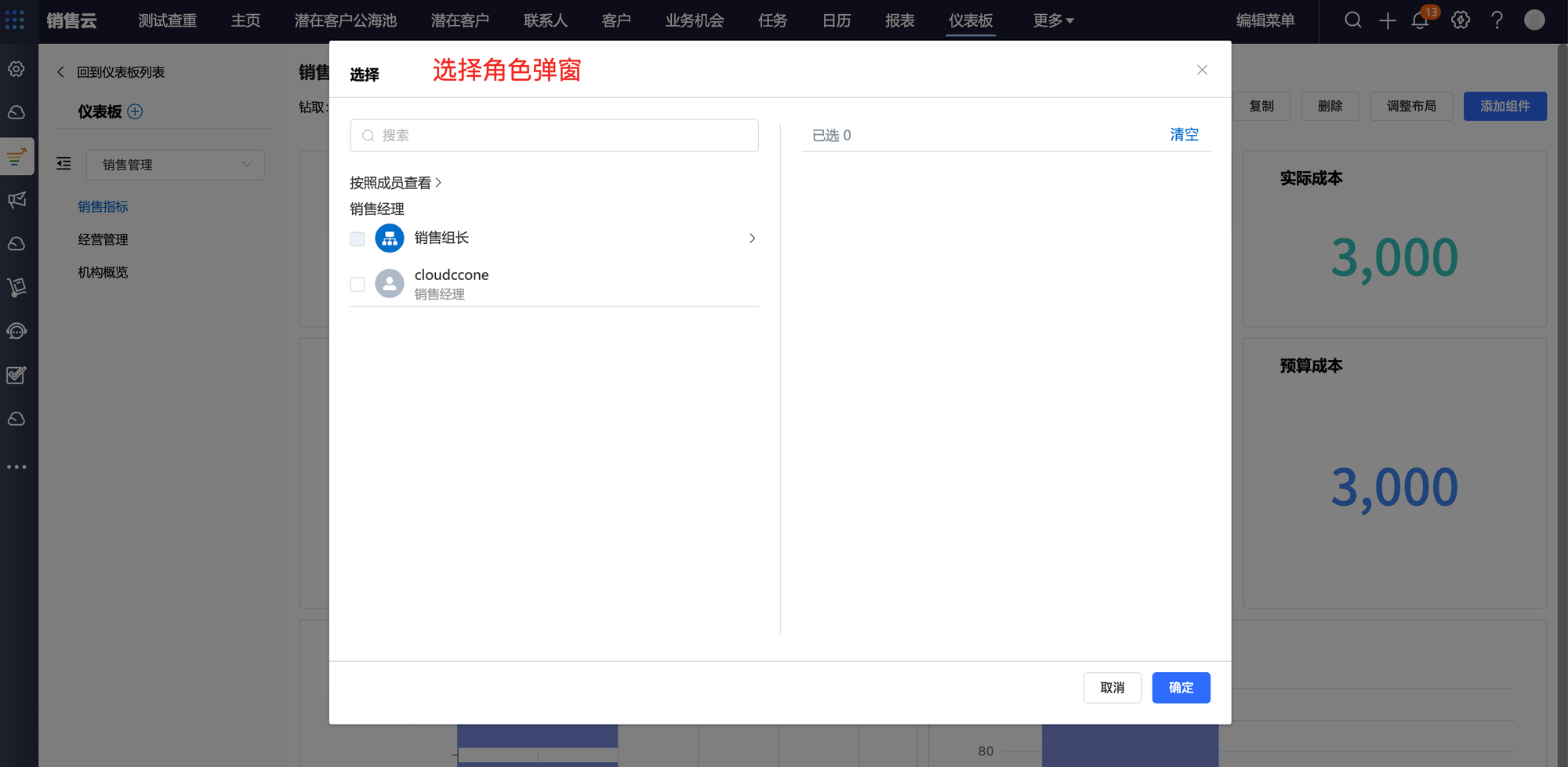
1.对仪表板内每个图表,都可以分别设置一个时间钻取条件和用户钻取条件。
第一栏选择图表,第二栏选择图表数据源中的某个对象,第三栏选择该对象下的日期/时间或者查找用户字段。
2.设置好钻取条件之后,可以通过仪表板左上方的钻取条件,在钻取条件范围下查看数据。
1.3.17 大屏
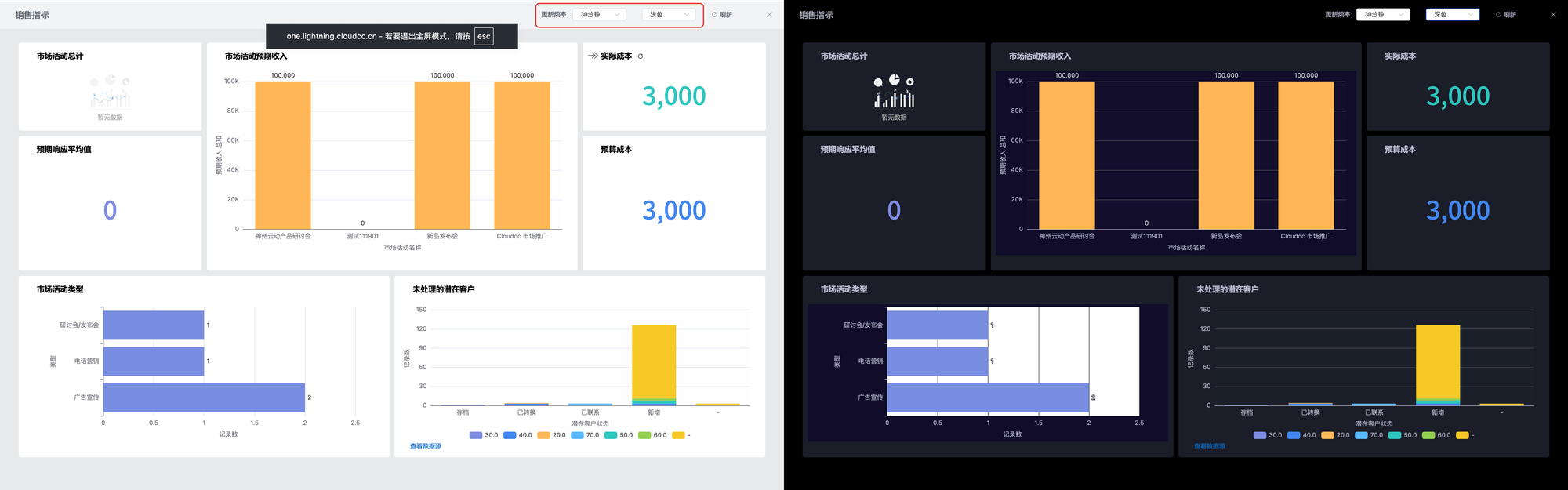
对单一仪表板点击右上角放大按钮,可以大屏展示整张仪表板。仪表板会按照设定的刷新时间自动刷新,大屏有两种风格,深色和浅色。
1.4 管理仪表板
Ligthing 仪表板支持更多样化的组件,布局也更加灵活。
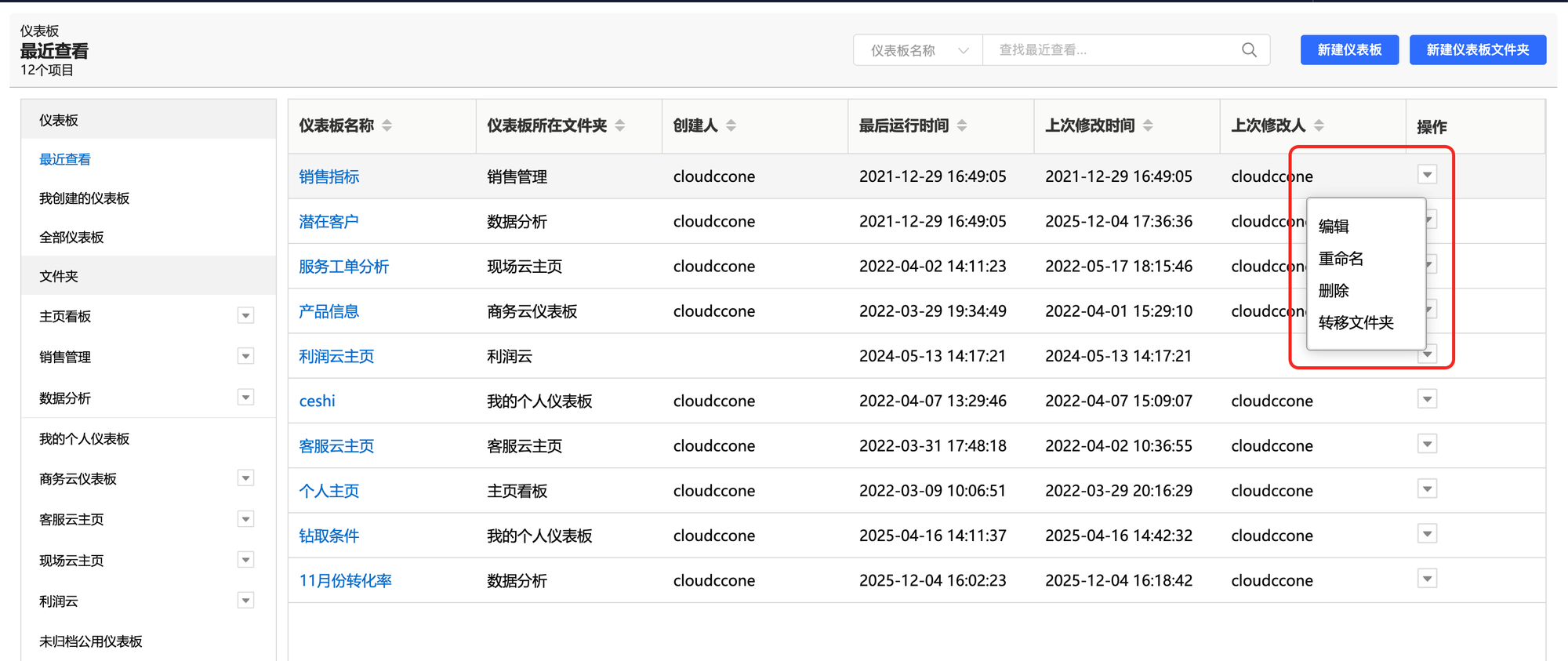
仪表板首页点击单条仪表板右侧的下拉框,能够进行重命名、编辑、删除、 转移文件夹等操作。
1.5 主页
主页通常状态下是用户登录系统时第一时间能够看到的页面,通常需要将用户需要的信息第一时间给到。
1.5.1 功能入口
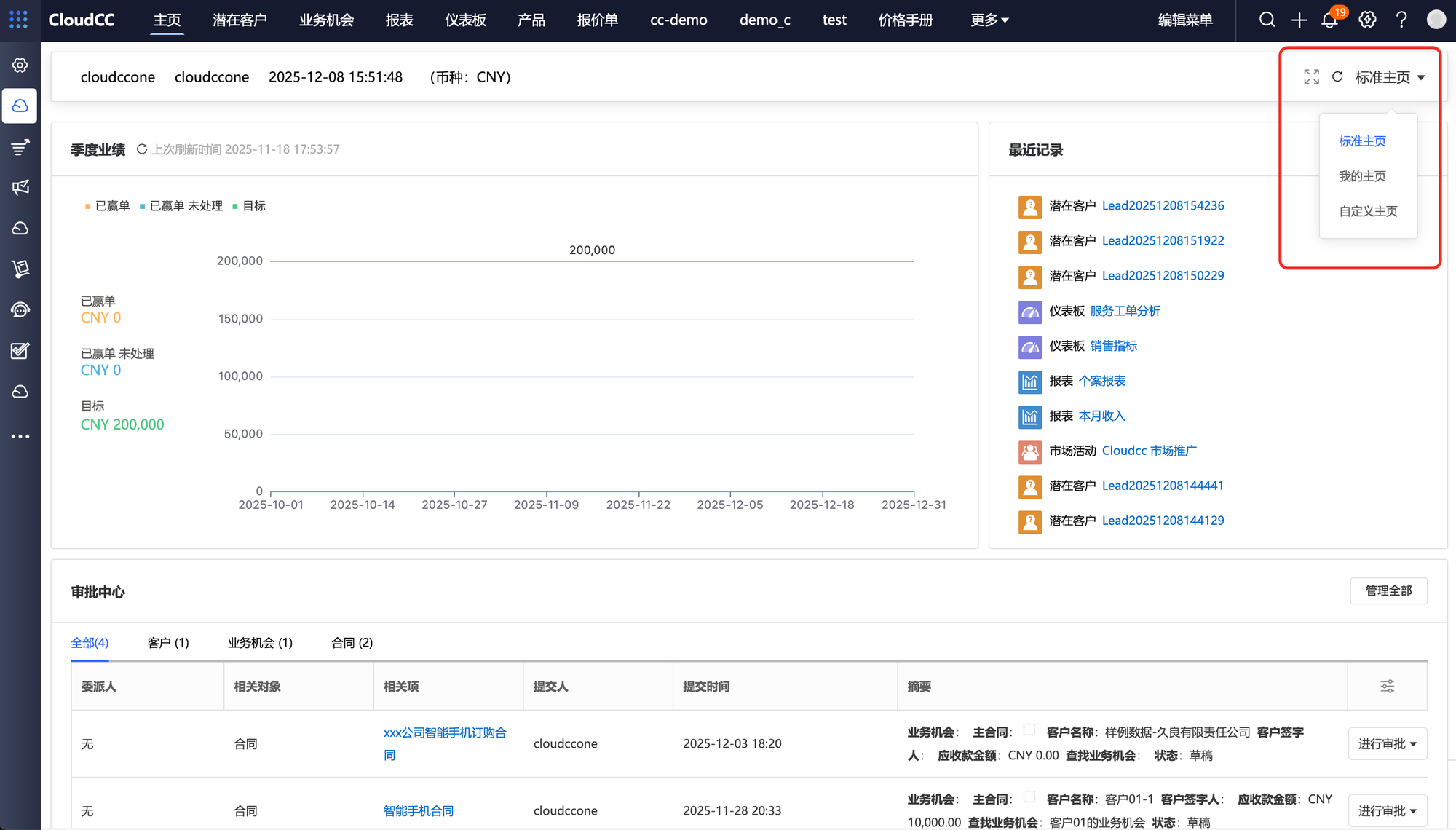
登录 CloudCC 前台首页,在菜单处点击“主页”,显示默认主页,默认主页在无配置的情况下,为标准主页。
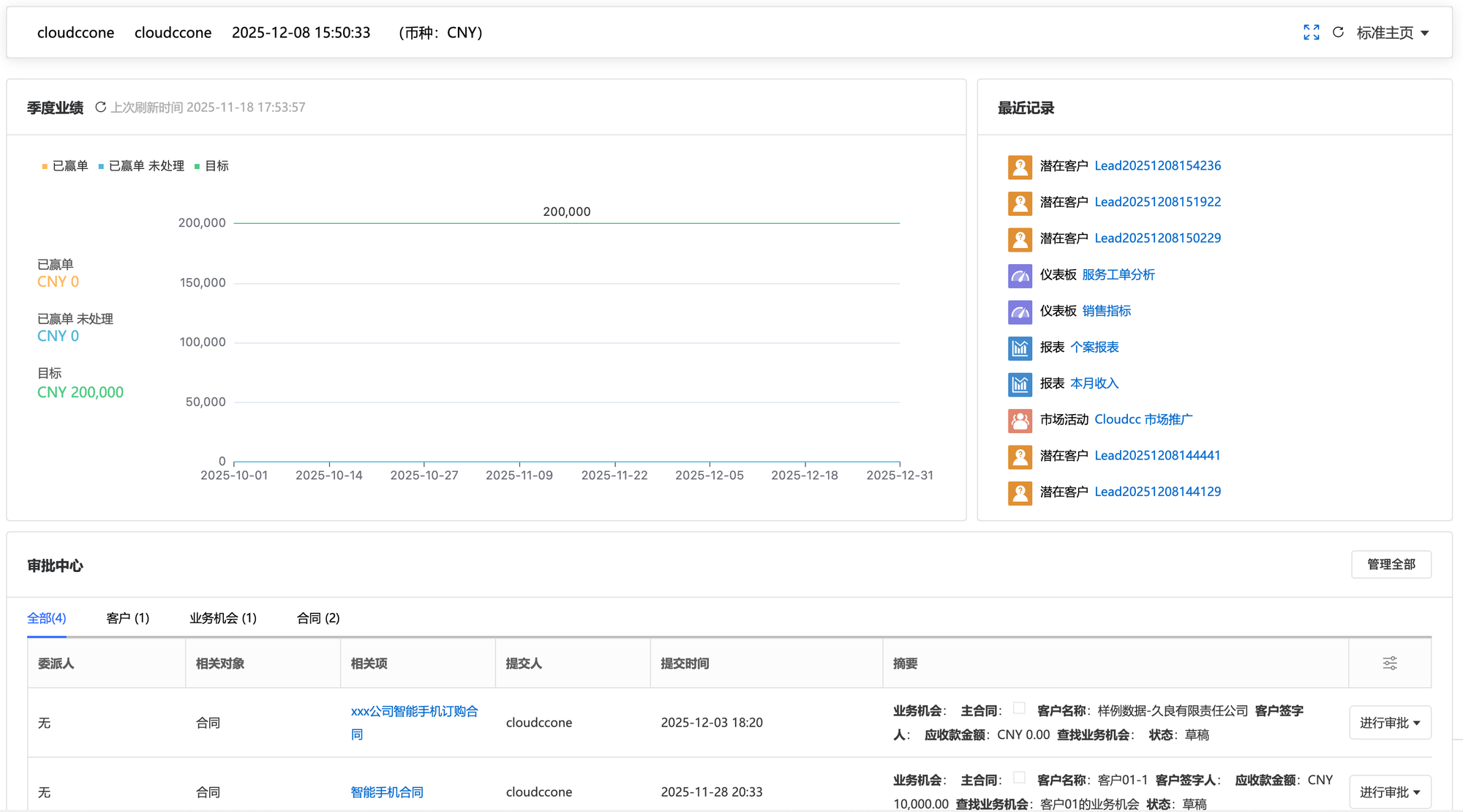
• 标准主页的内容是统一不可编辑的。包括季度业绩组件、最近查看组件、审批中心组件、今日事件组件、任务组件、已逾期的业务机会组件、最近 30天未 联系的业务机会组件、临近的业务机会组件。
• 季度业绩组件:每个人可以设置自己的季度目标。
• 最近查看组件:展示最近查看的 10 条对象记录。
• 30 天未联系的业务机会组件:展示未联系天数大于 30 天,且可能性不为 0 和 100 的 5 条业务机会。
1.5.2 主页切换
点击右上角“标准主页”右侧下拉框,可以切换主页。
1.5.3 我的主页
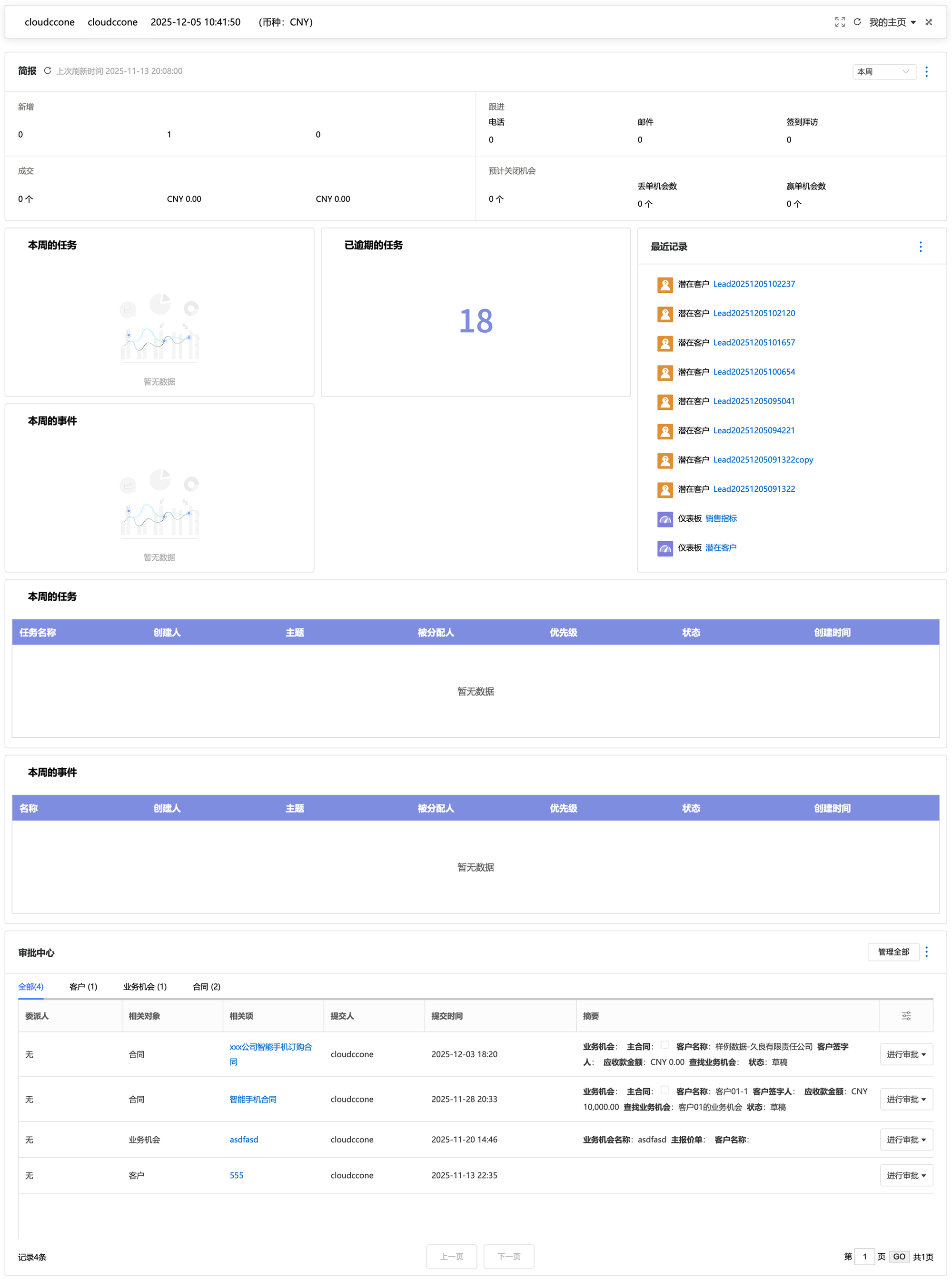
我的主页可以根据个人爱好设置,不被他人影响,也不影响他人。
我的主页开户时默认会有简报组件、审批中心组件、逾期业务机会组件、临近业务机会组件。
1.5.4 自定义主页
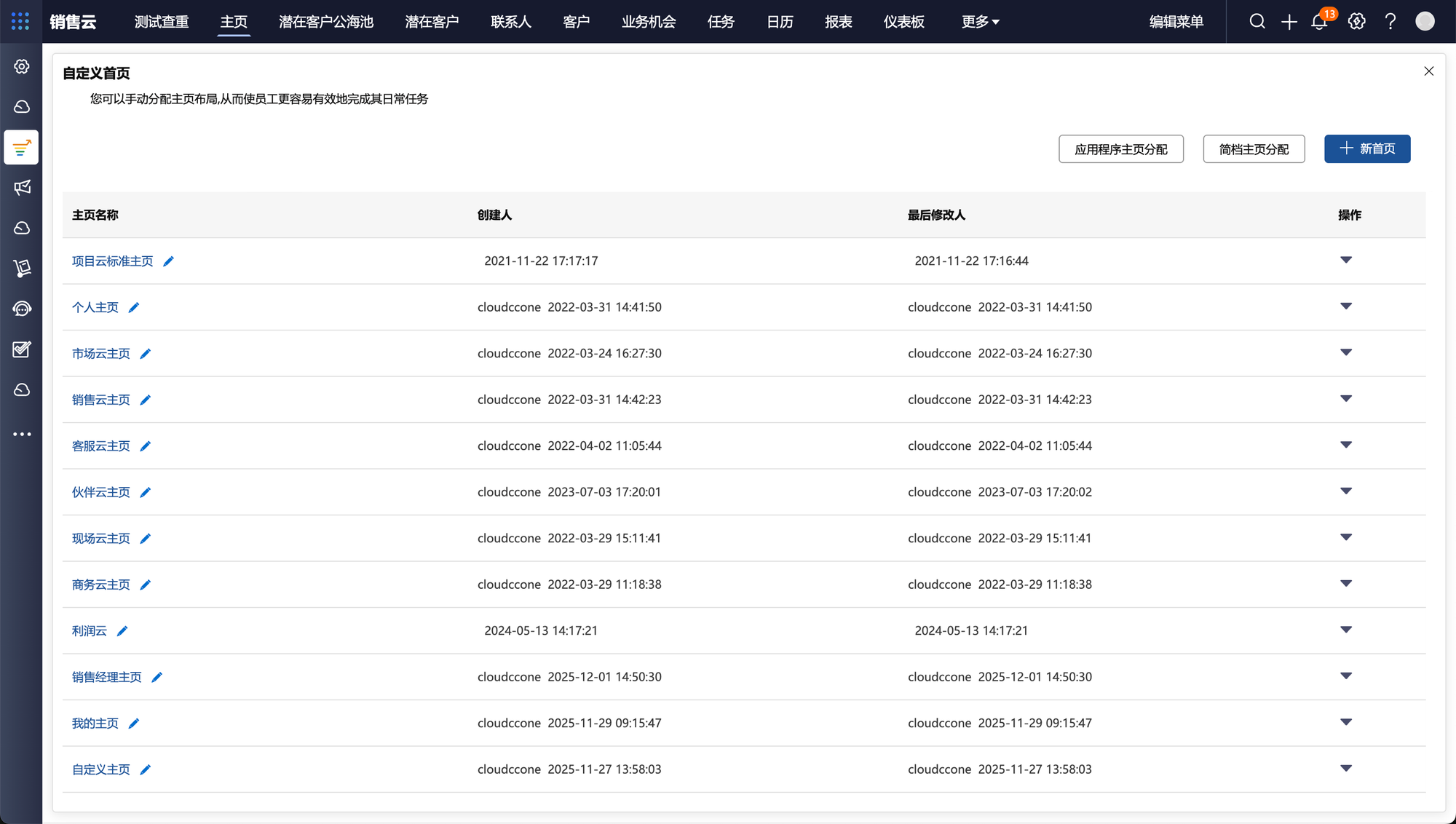
管理员点击自定义主页可以进入主页管理页面,在此页面,管理员可以新建、编辑、删除、分配主页。
1.5.5 新建主页
在自定义首页界面右侧点击“+新首页”,新建首页,可以自定义添加组件,重新排序。
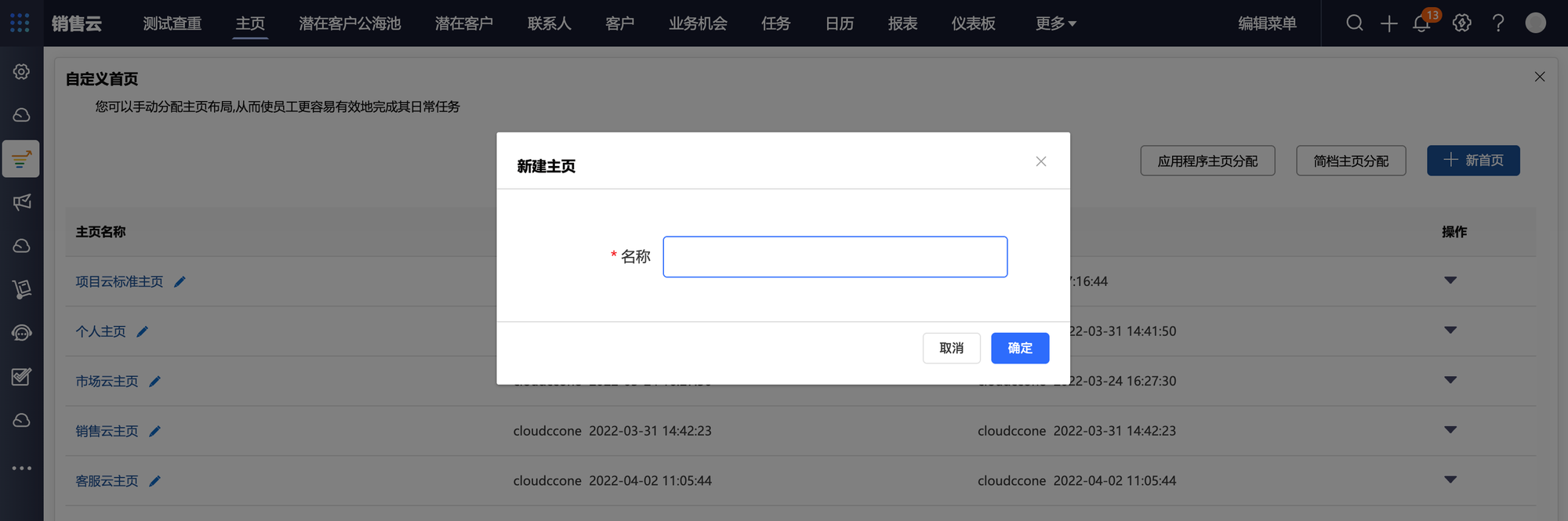
新建首页后,在该页面可以编辑名称;操作按钮区域支持返回、删除、调整页面布局和添加相关组件。

1.5.6 添加仪表板组件
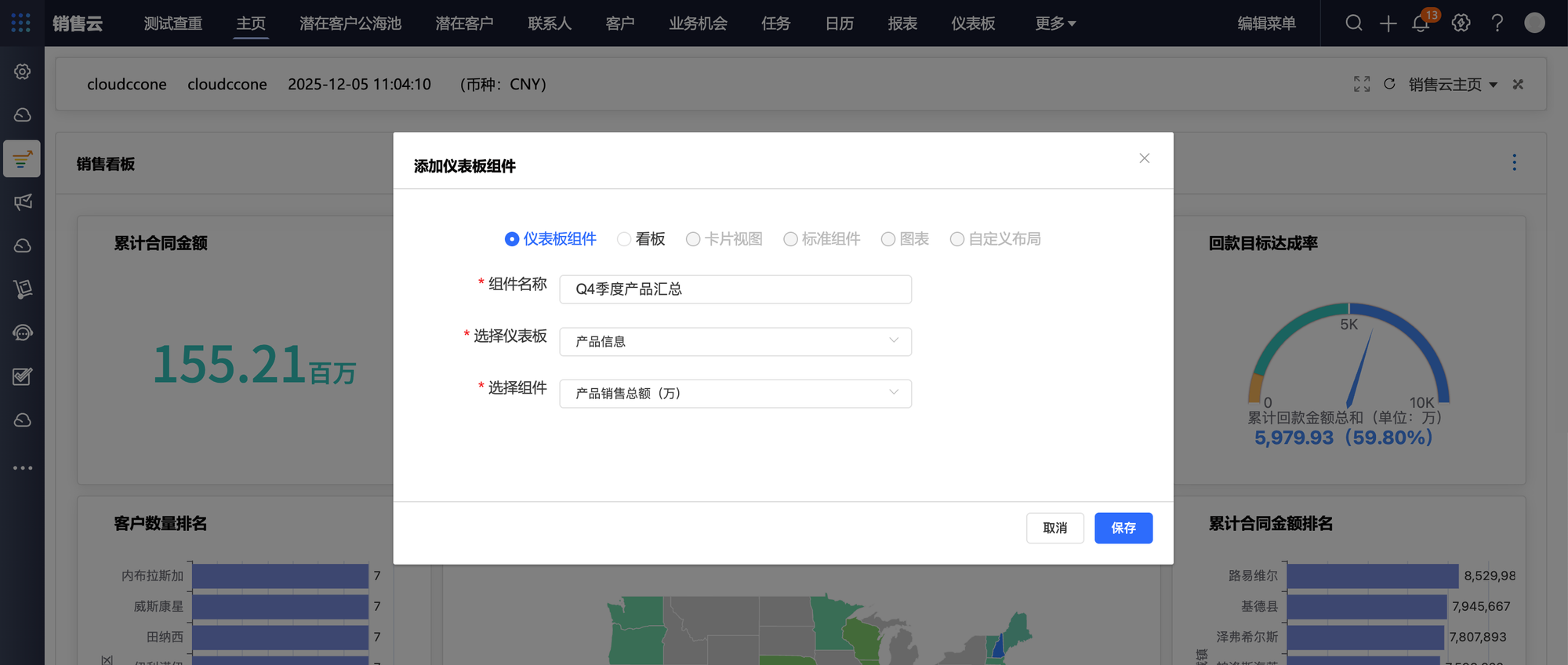
①在首页右上角点击“添加组件”按钮,可以添加 5 种类型组件,其中一种是“仪表板组件”。

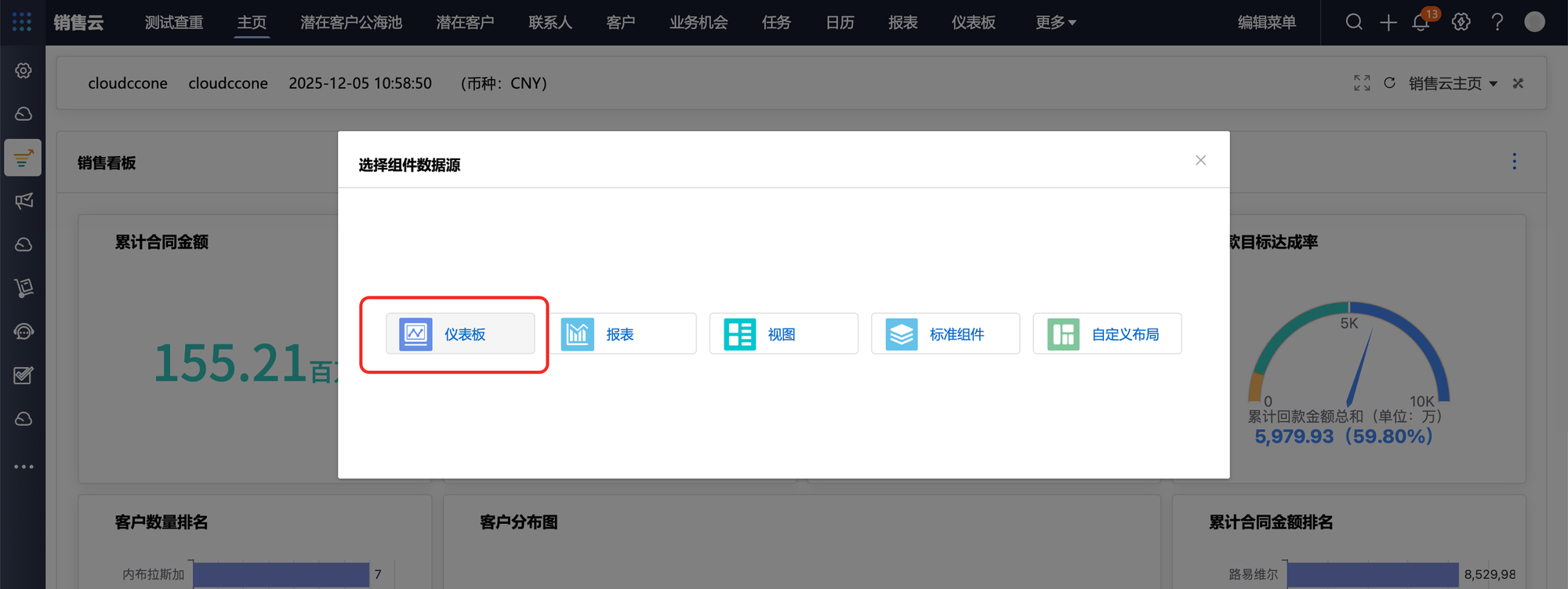
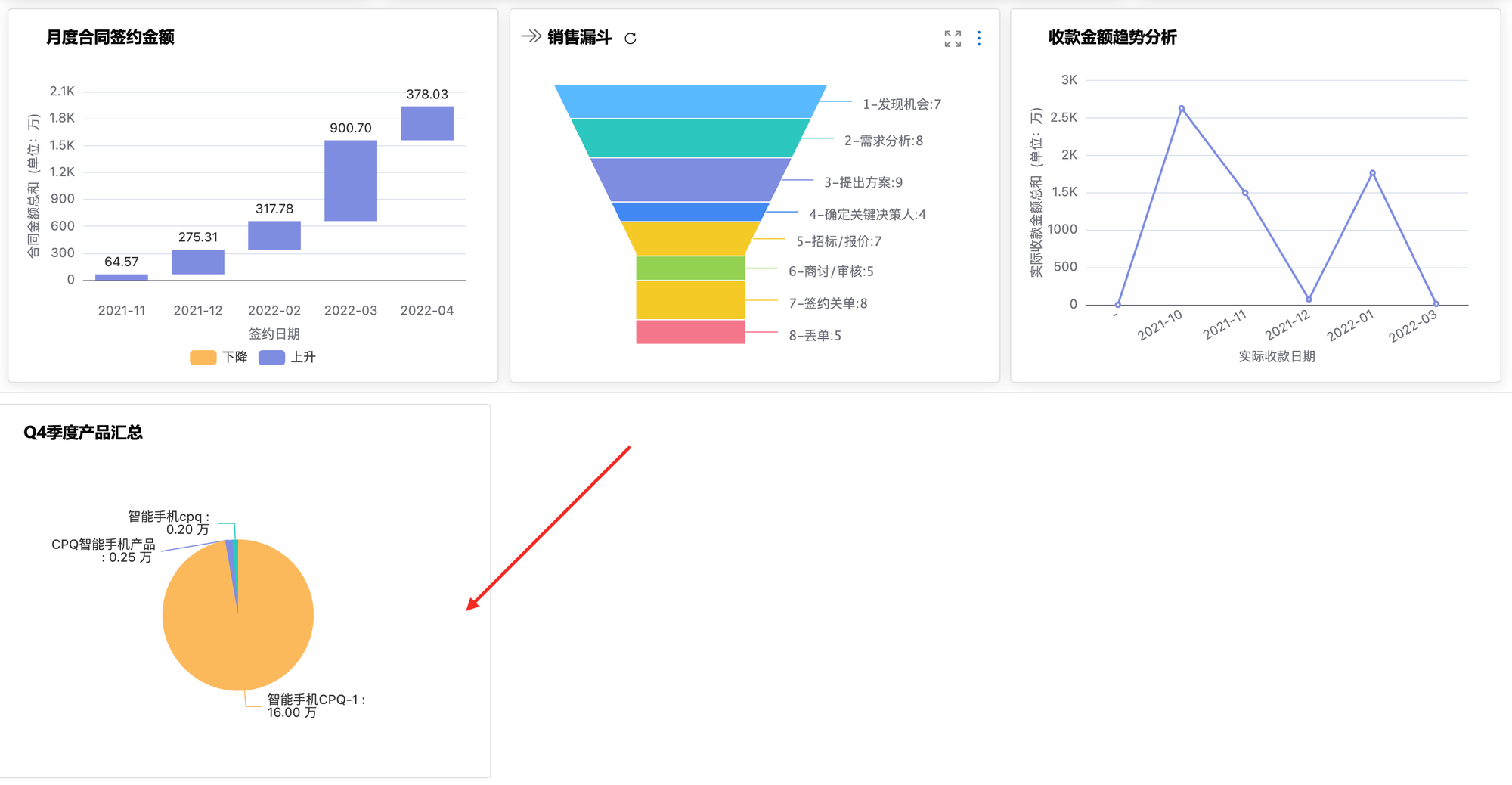
②选取某个仪表板内的一个图表加入主页。
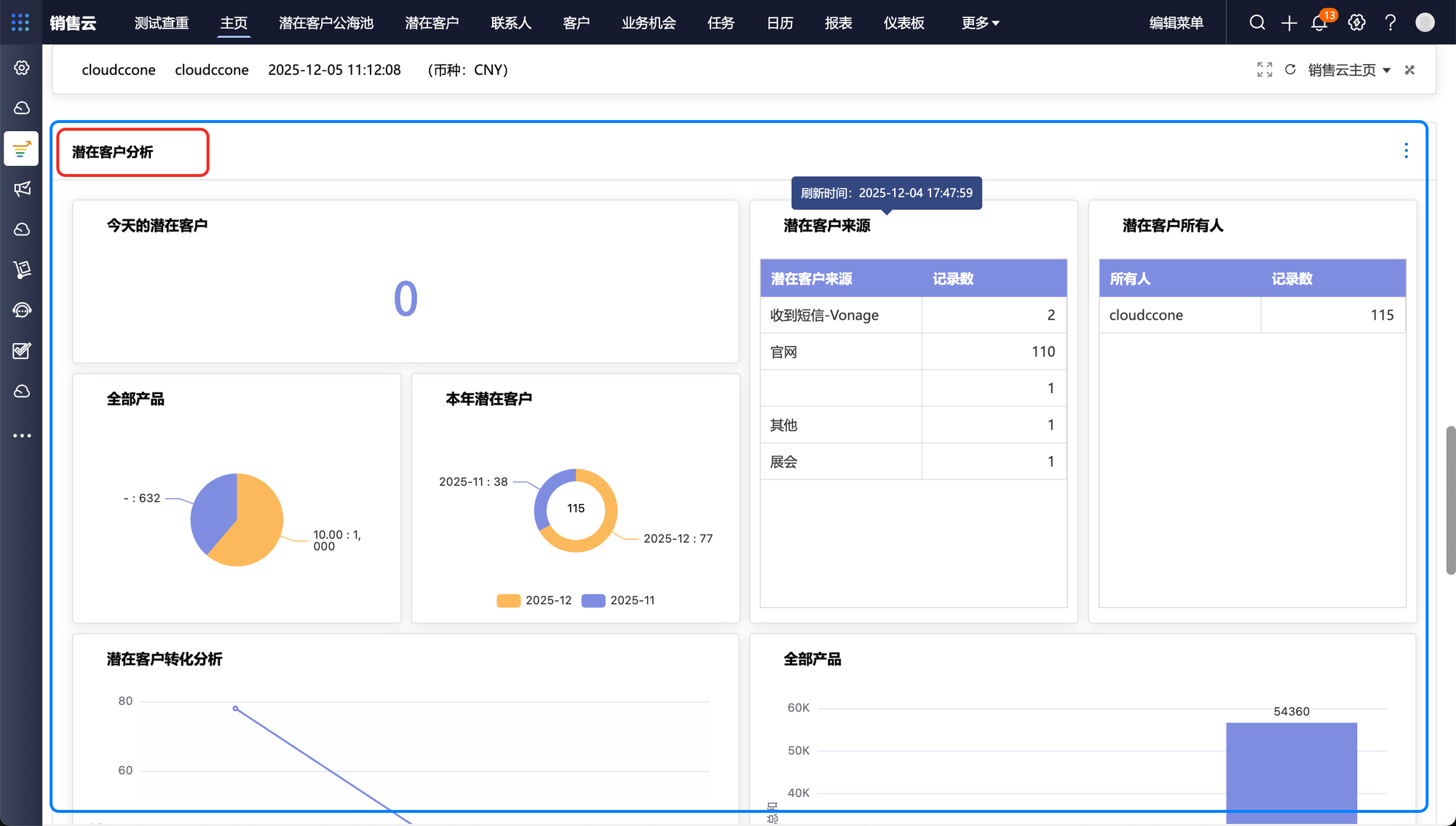
1.5.7 添加看板
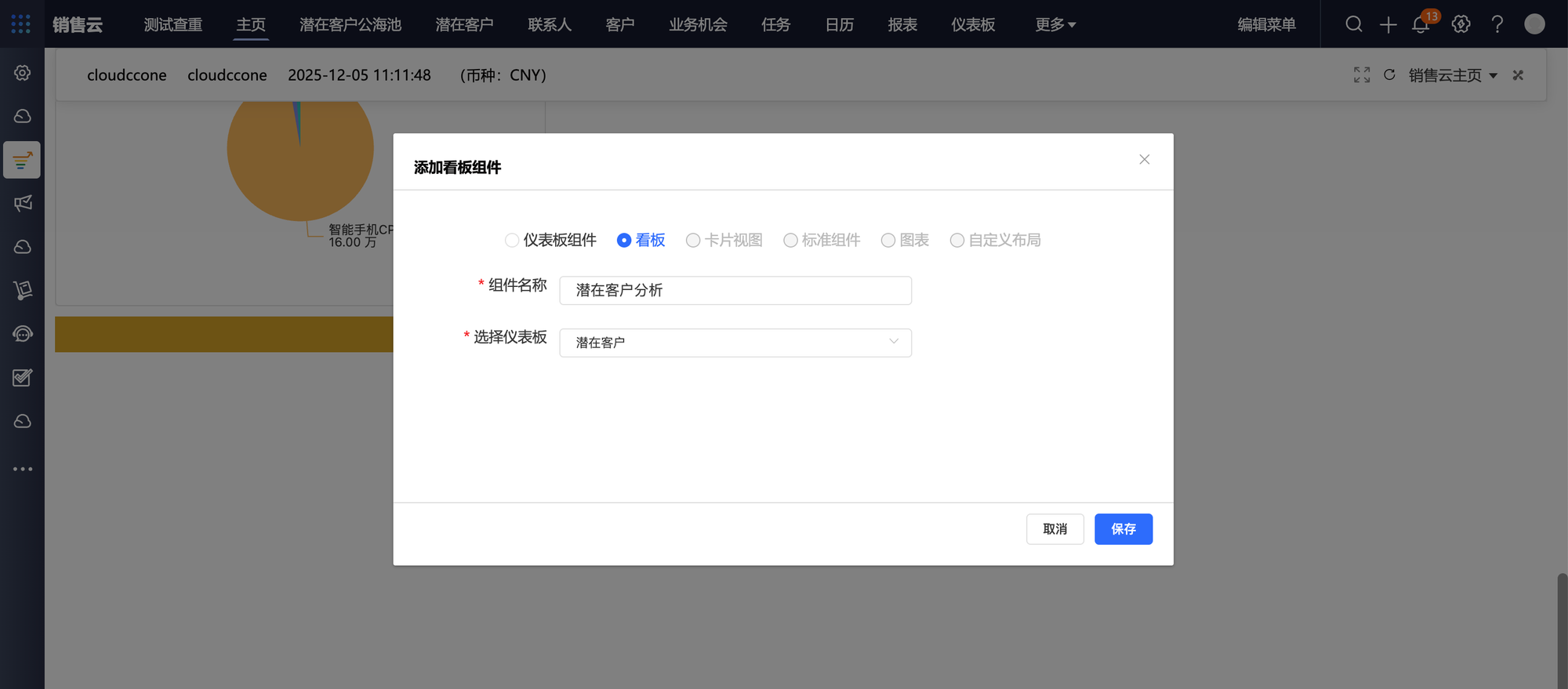
第二种主页可添加的组件叫做“看板组件”,即选择一张仪表板整体加入主页,仪表板内设置的钻取、联动、穿透依然生效。
1.5.8 添加卡片视图
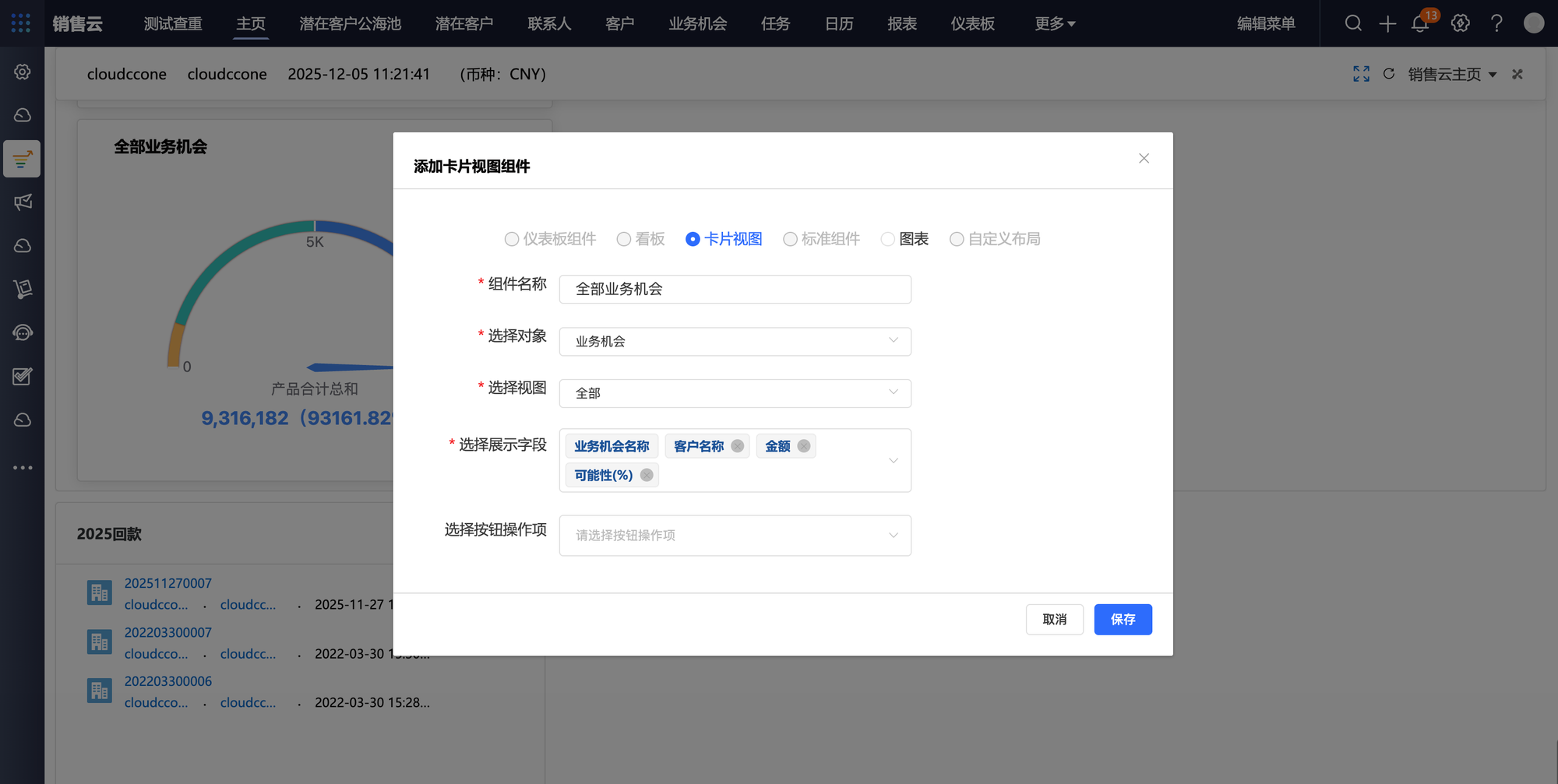
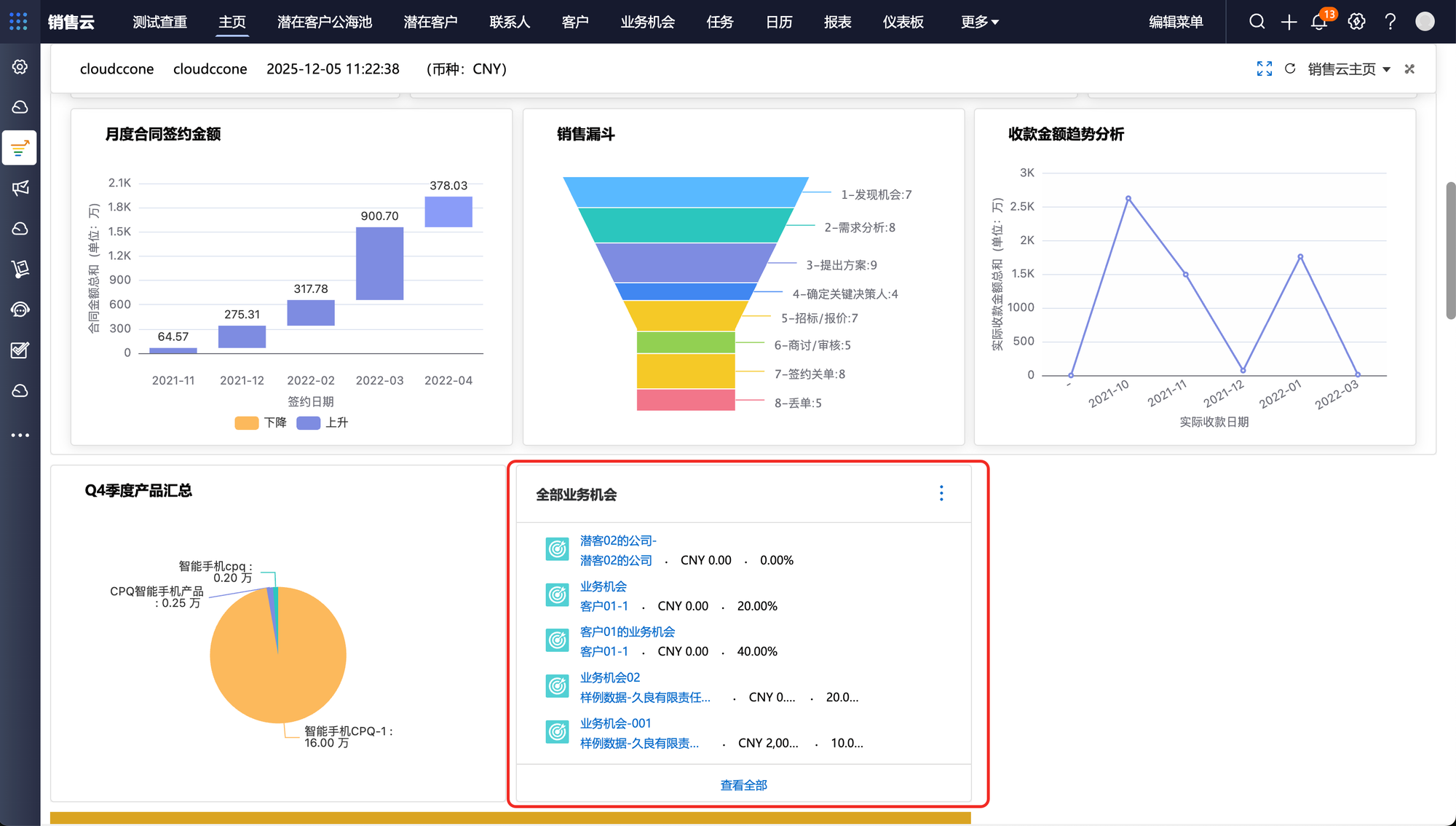
第三种组件叫做“卡片视图”,可以选取某个列表视图的前 5 条数据展示在 一张卡片上,还可以在卡片上直接对数据进行操作。
1.5.9 添加标准组件
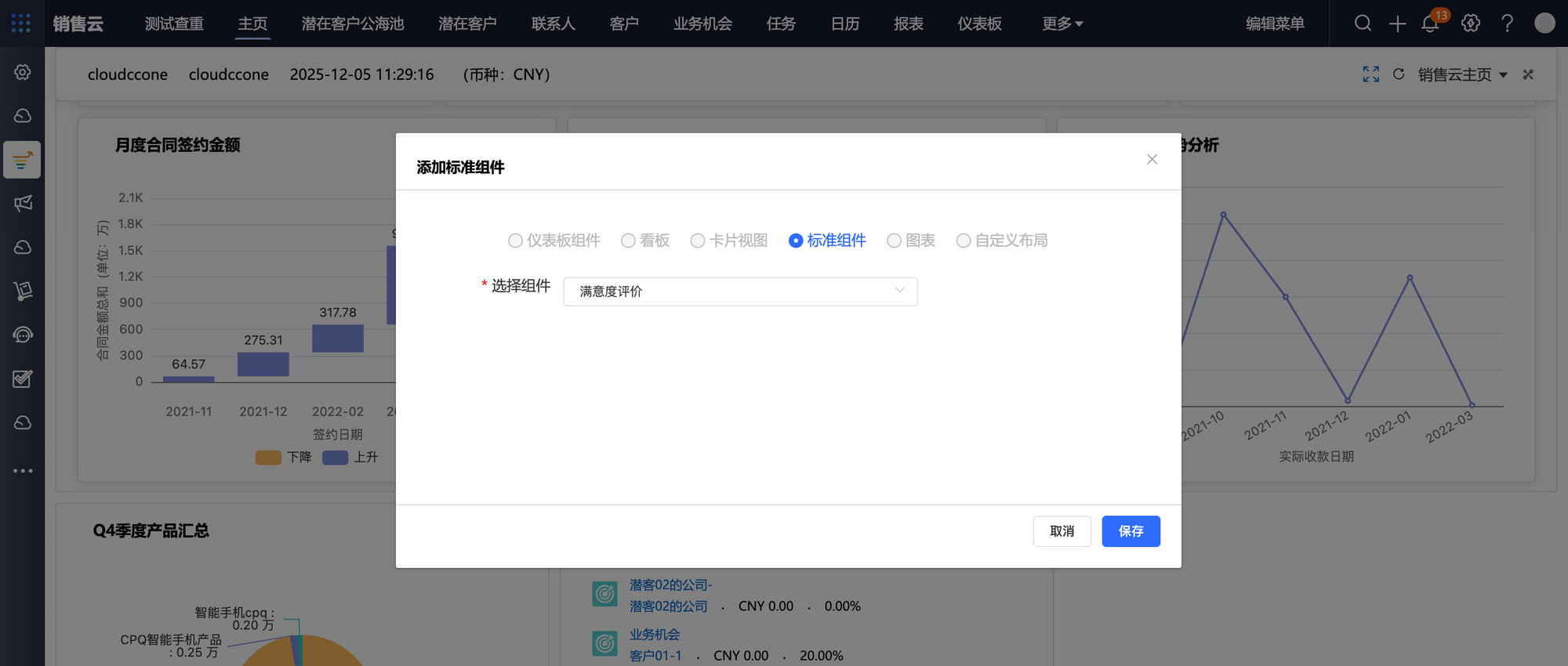
第四种组件叫做“标准组件”,可以选取标准主页和个人主页默认的组件放入自定义建的主页中。
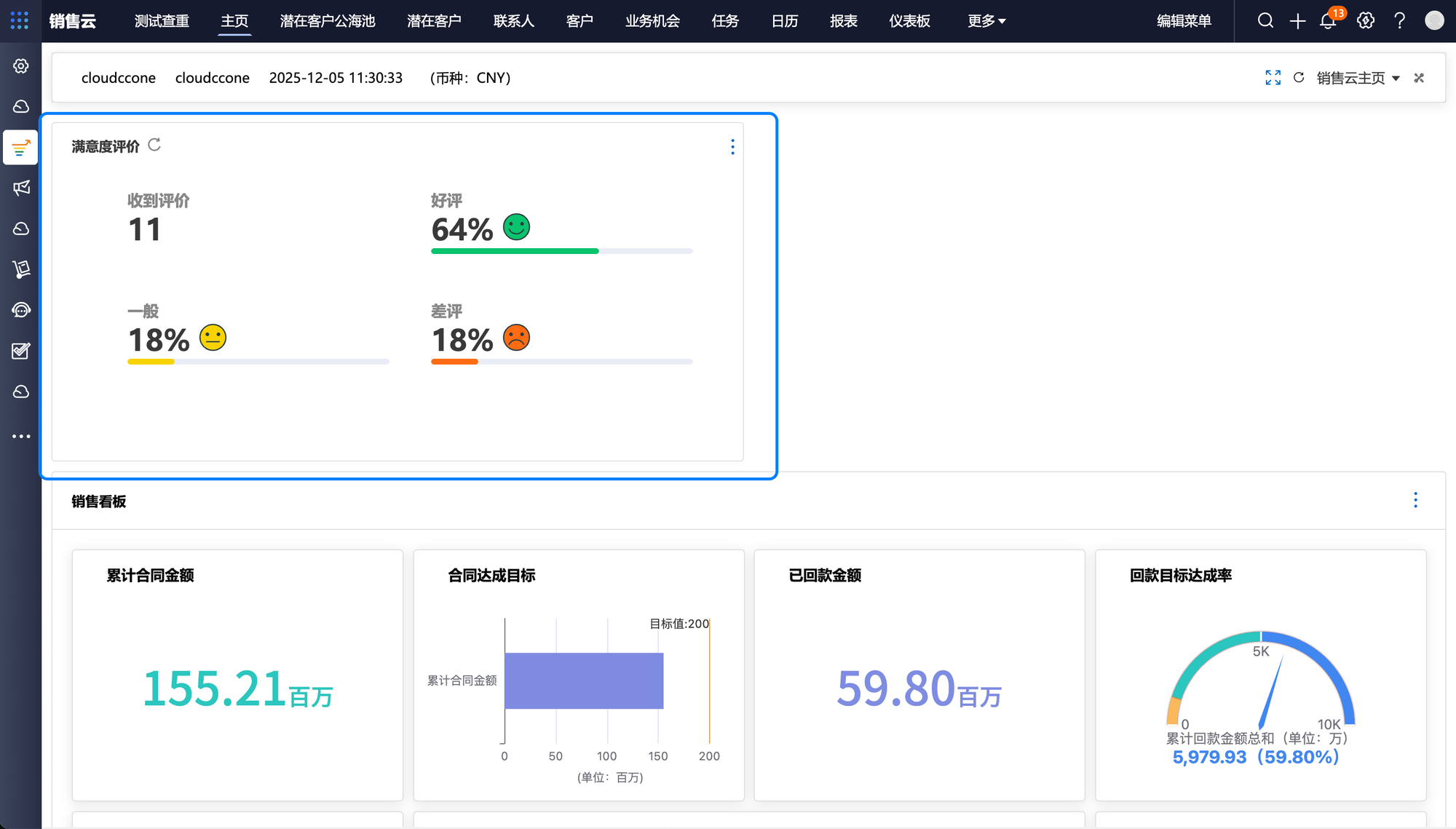
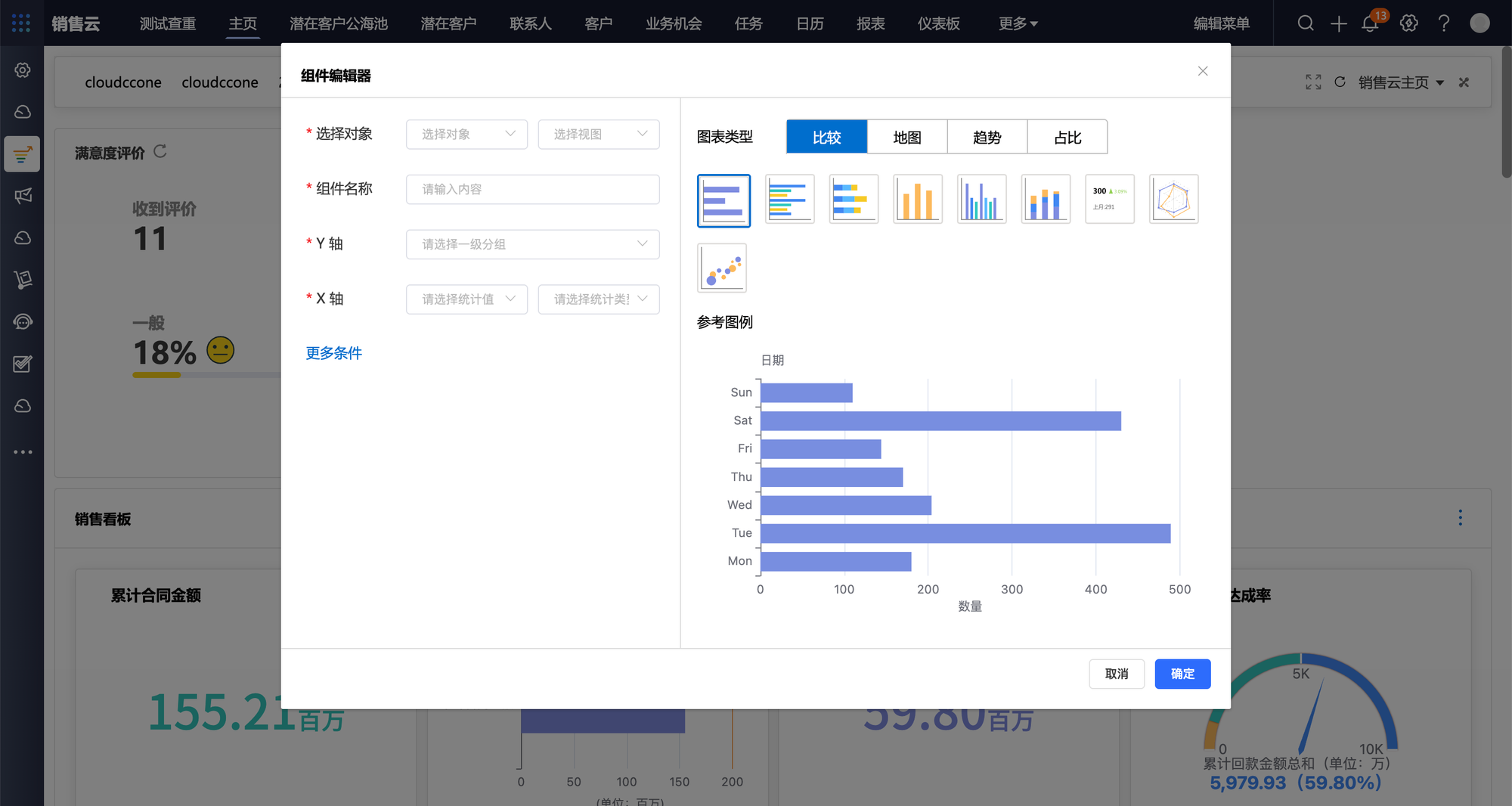
1.5.10 添加图表
第五种组件叫做“图表”,主页可以如同仪表板,直接把图表添加至主页, 跳转仪表板这一步。
路径:添加组件-视图-选择图表类型
1.5.11 分配主页
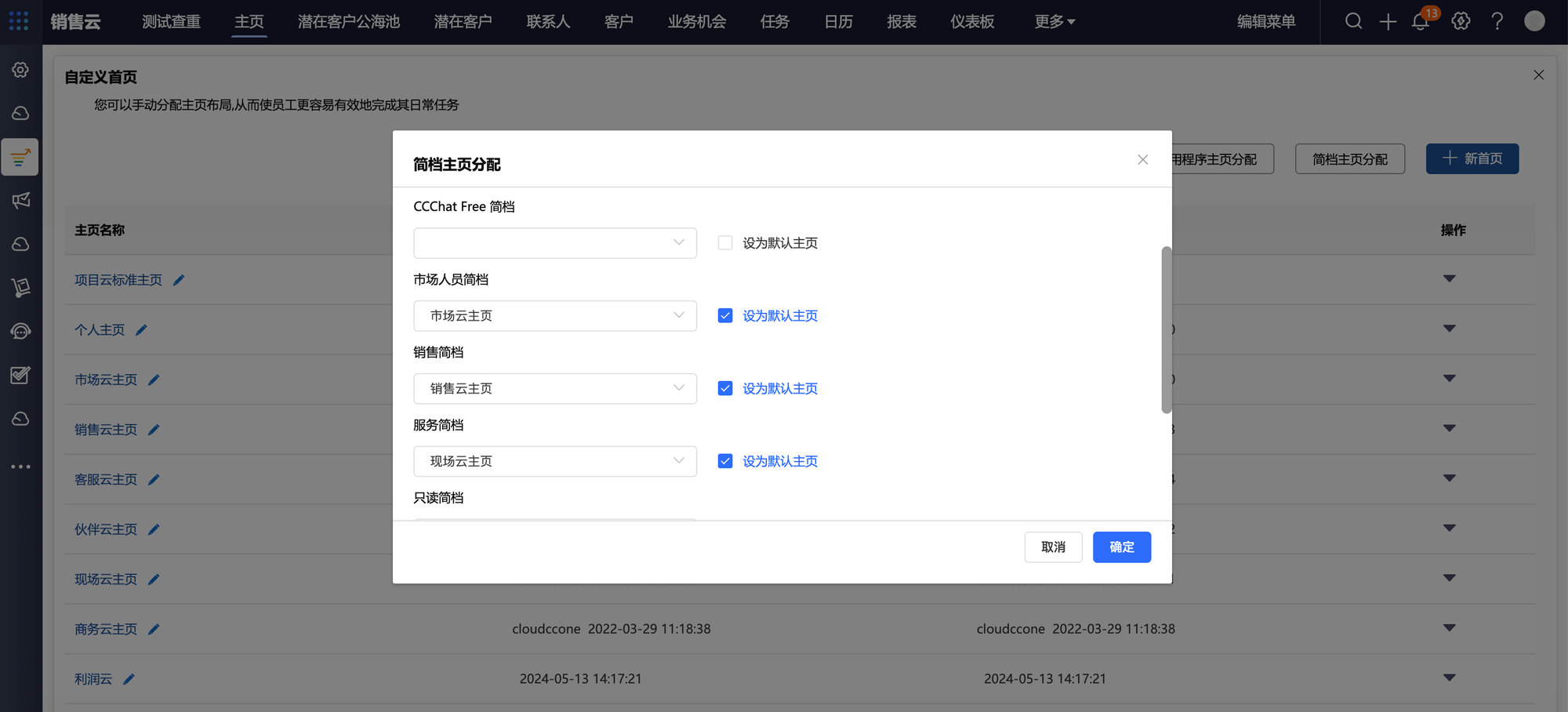
在主页列表可以分配主页,分为应用程序主页分配和简档主页分配。
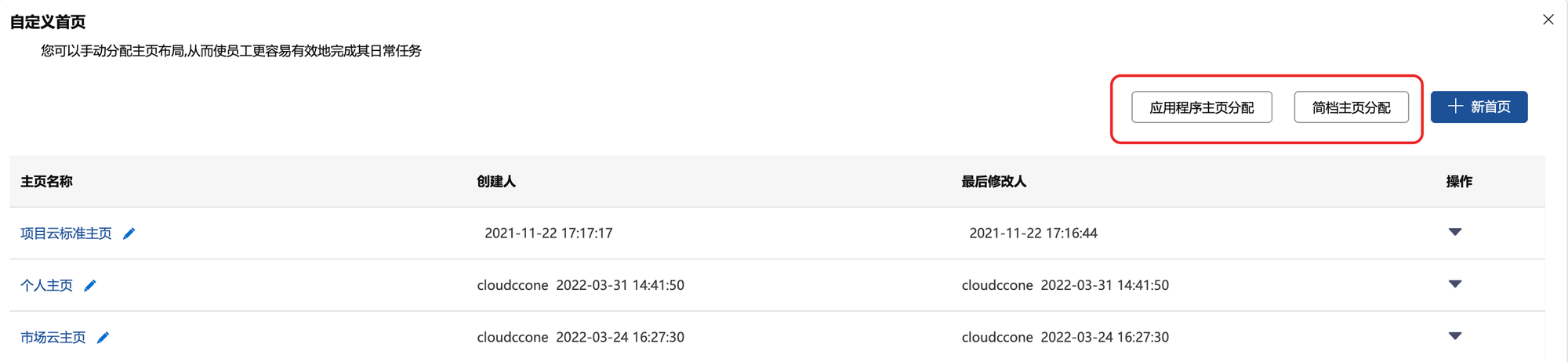
①应用程序主页分配,给具体的应用程序分配主页,分配的主页会代替这个应用程序下的标准主页。
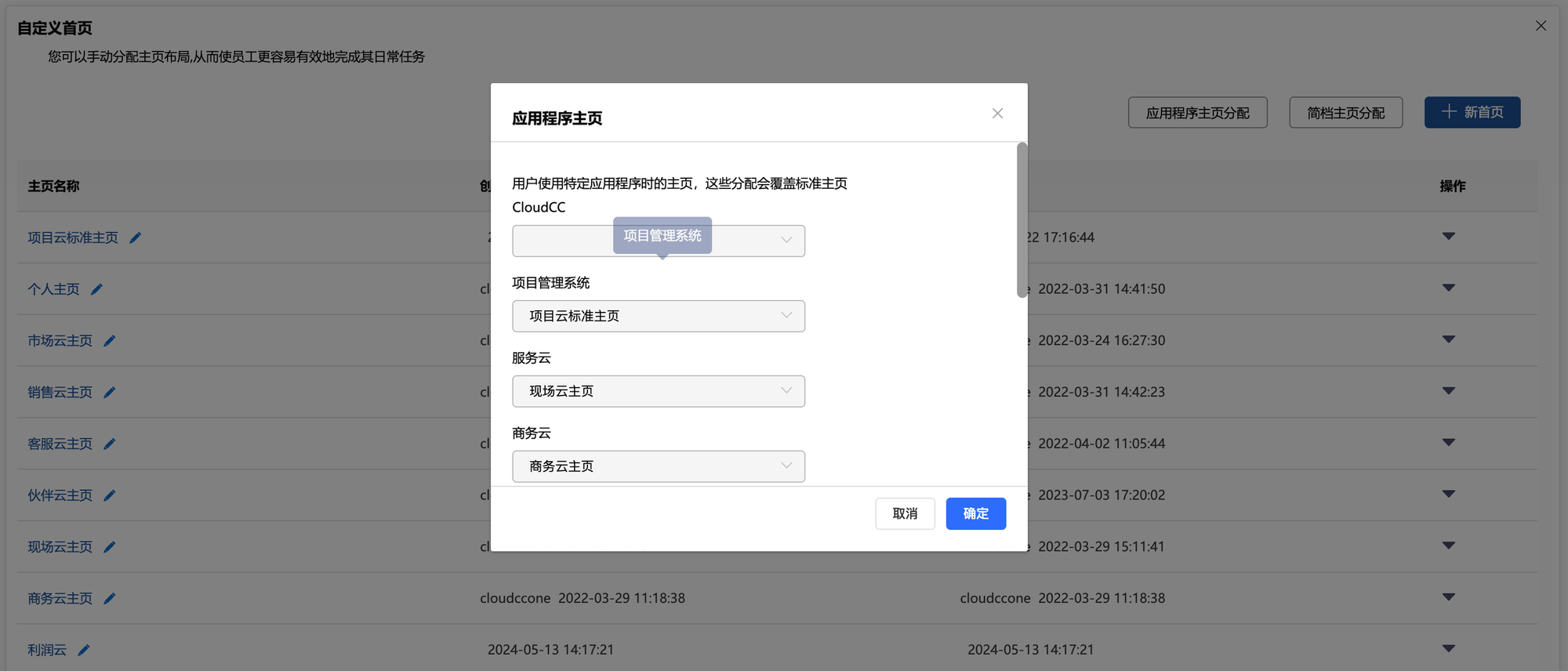
②简档主页分配,正常用户可以在标准主页和个人主页切换,但当管理员给用户对应简档分配了主页后,正常用户就可以在标准主页、个人主页和简档主页之间切换。且管理员可以设置简档主页为默认主页,用户进入主页时,默认会看到自己被分配的简档主页。