服务受理
本章主要介绍,企业通过多种渠道,从客户方收集服务申请,并通过线上的方式进行服务受理的流程。
名词解释
| 名词 | 解释 |
|---|---|
| 坐席 | 表示客服代表,和客户沟通的企业服务人员。 |
| 服务门户 | 系统中“在线个案”功能模块,给企业提供的售后服务门户网页。 |
3.1 服务门户
服务门户又称为“在线个案”,在使用此功能前,需要先进行配置,参见本手册6.3章节描述。服务门户网页既可以在 电脑端使用又可以使用手机端使用。
3.1.1 分享门户链接
【操作步骤】
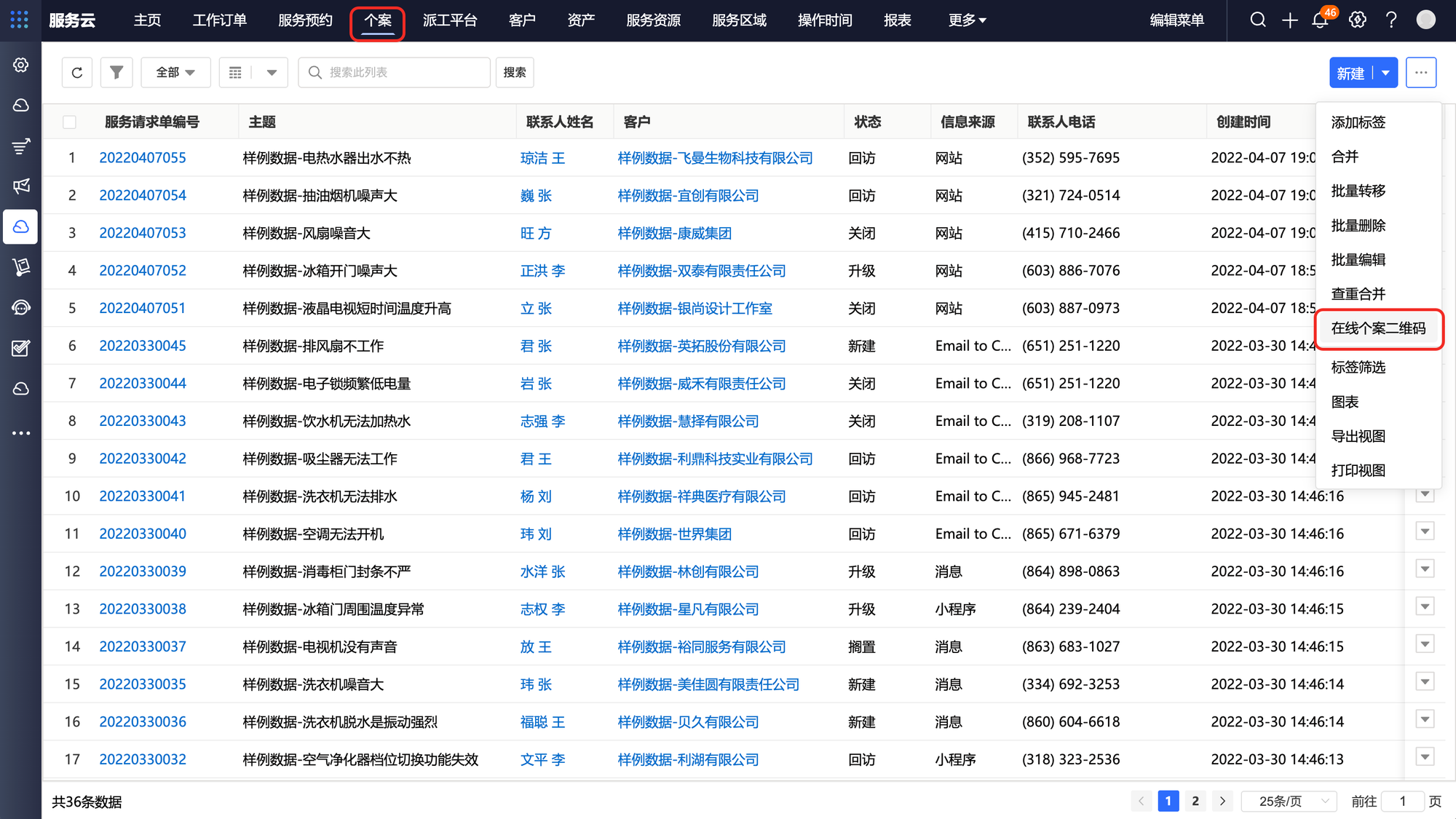
步骤1:登录系统,选择“个案”对象菜单,点击个案列表页右上角“...”,点击“生成个案二维码”。
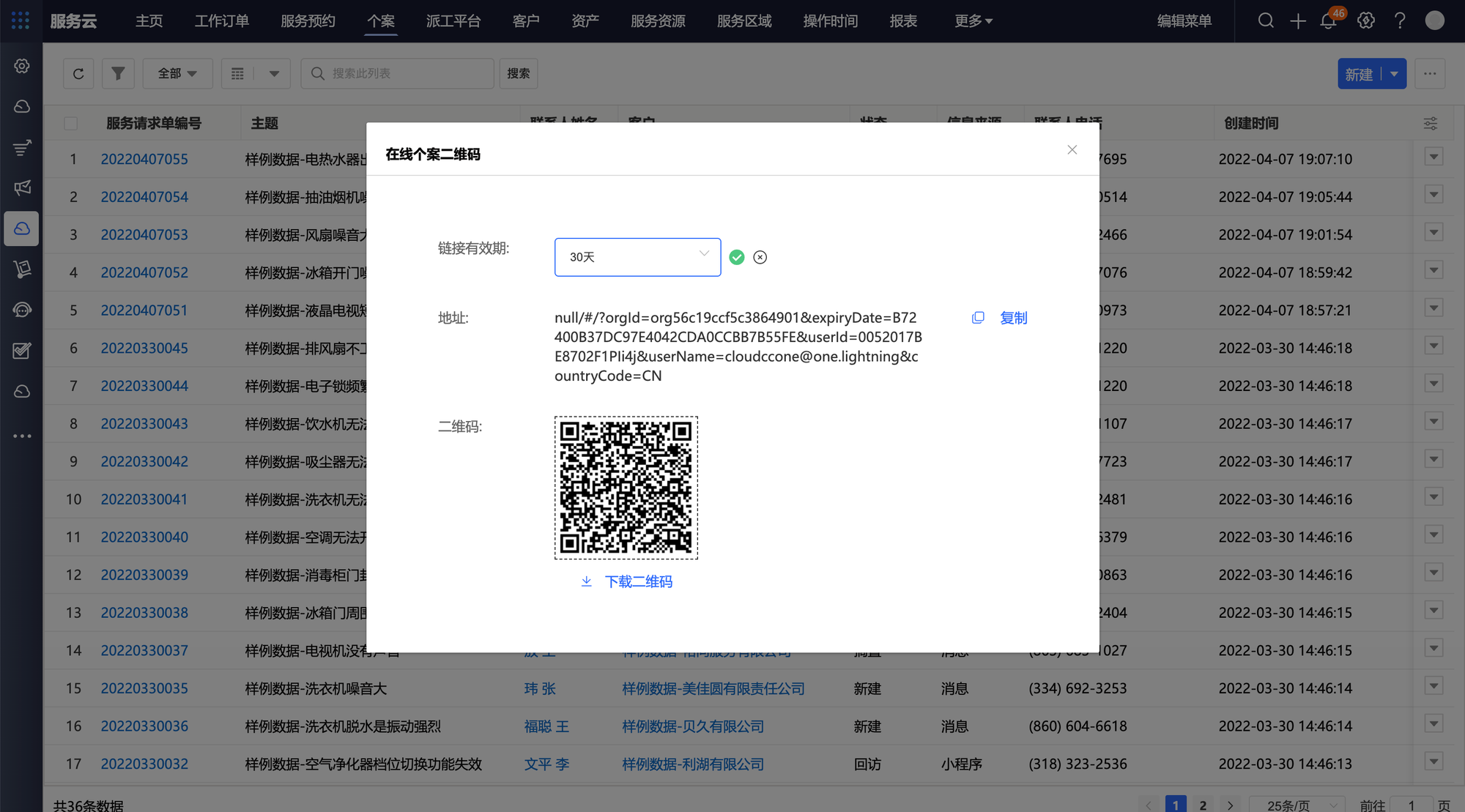
步骤2:在线个案二维码弹窗上,链接有效期后点击“修改”,即可对修改链接的有效期。复制链接或下载二维码,即可分享给客户用于填单。
步骤3:企业可以将链接放置到官方公众号菜单或者官网上,用作为服务门户网站。
3.1.2 使用门户
终端客户可以在电脑端和手机端,通过打开链接或扫描二维码,打开“在线个案”网页。
【操作步骤】
步骤1:打开网页,首先进行身份认证,在此步骤需要填写姓名、联系手机号、手机验证码、电子邮箱(选填)。
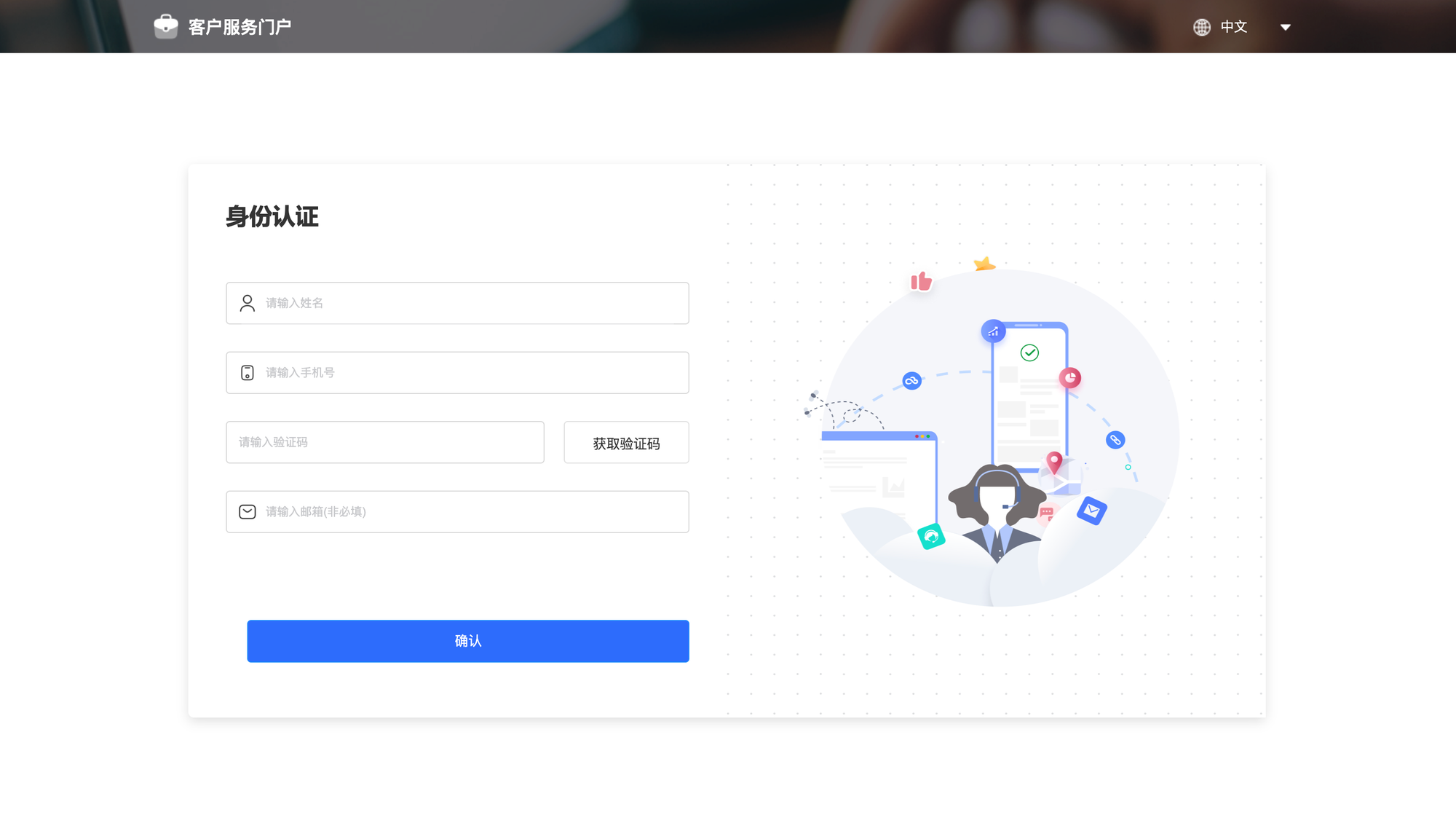
步骤2:完成信息填写后,点击确认按钮,即可进入门户。用户可以在门户内基于不同分类,查看全部历史工单及提交新工单。
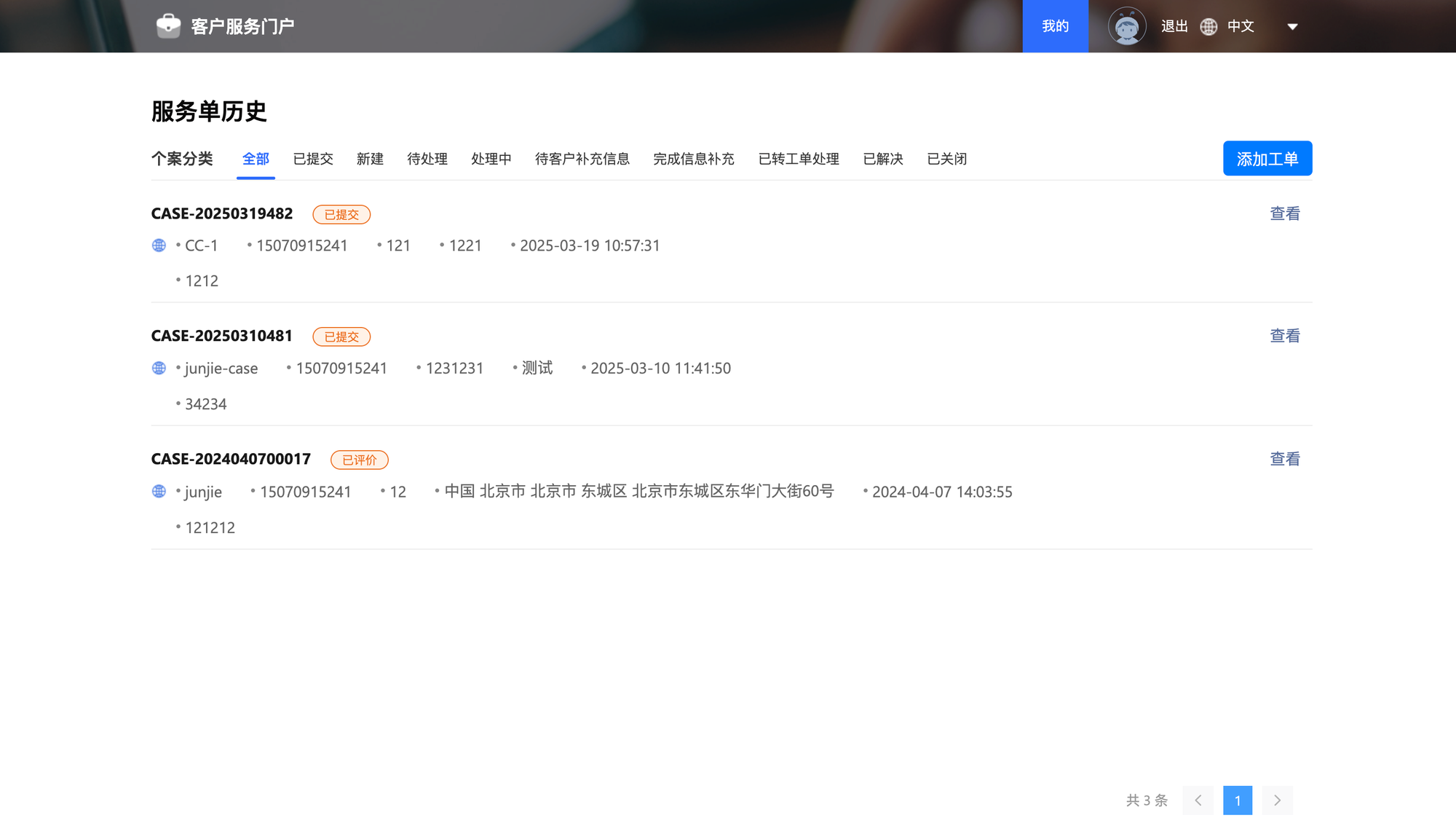
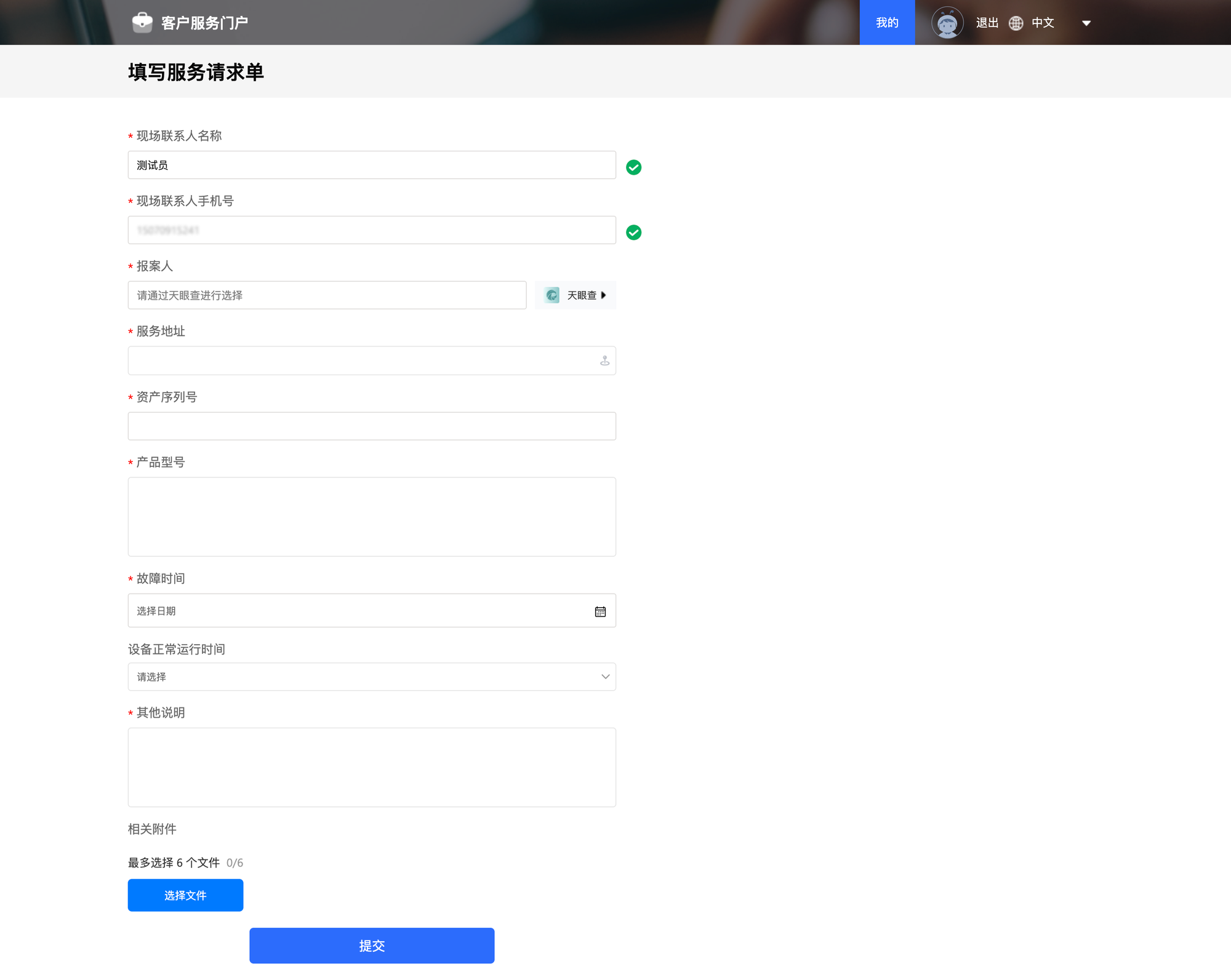
步骤3:点击“添加工单”,可进入工单提交页面。用户可在此页面录入服务申请单的相关信息。包括现场联系人信 息、服务地址、涉及资产及故障信息描述等,并支持上传相关文件。
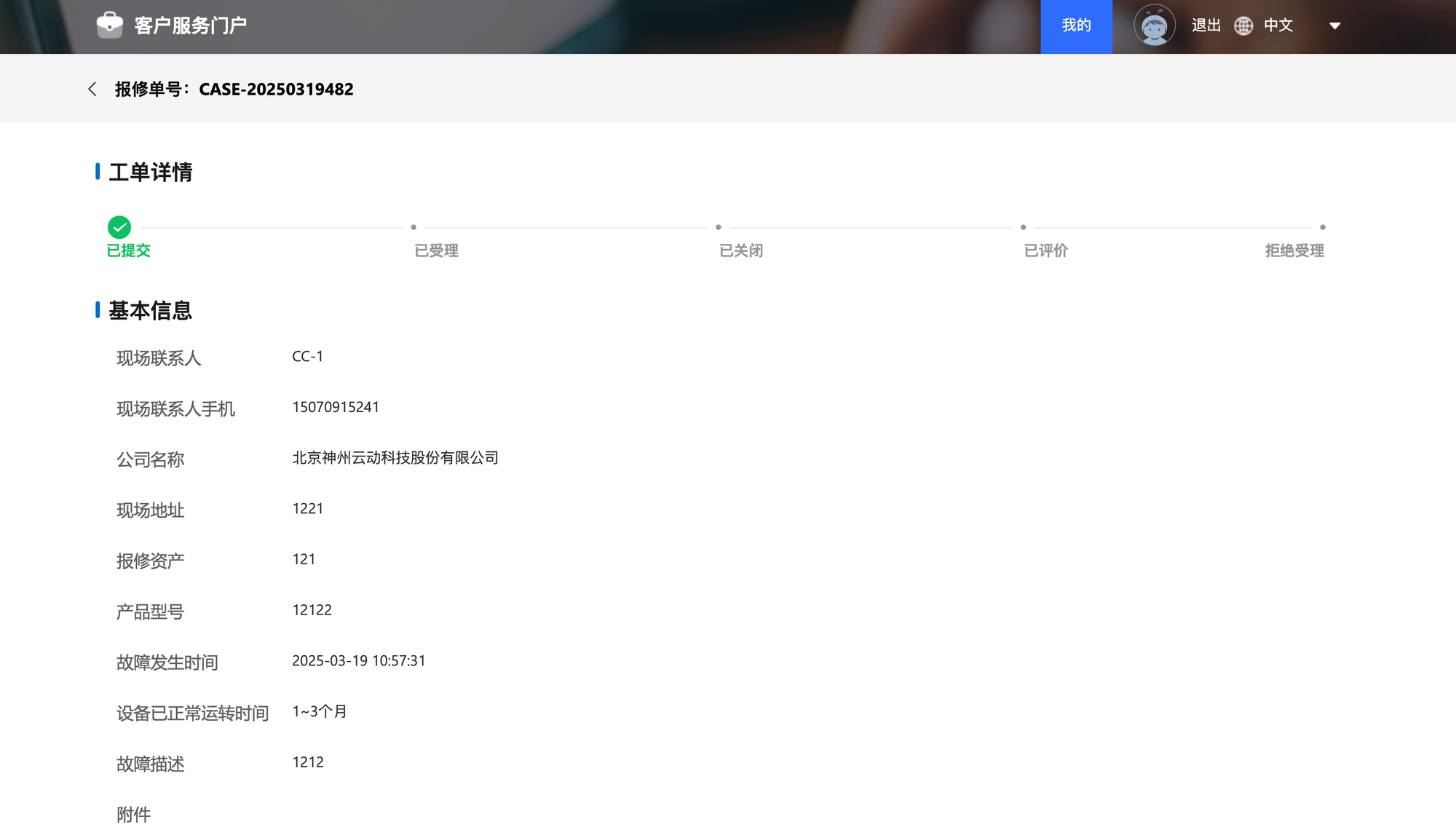
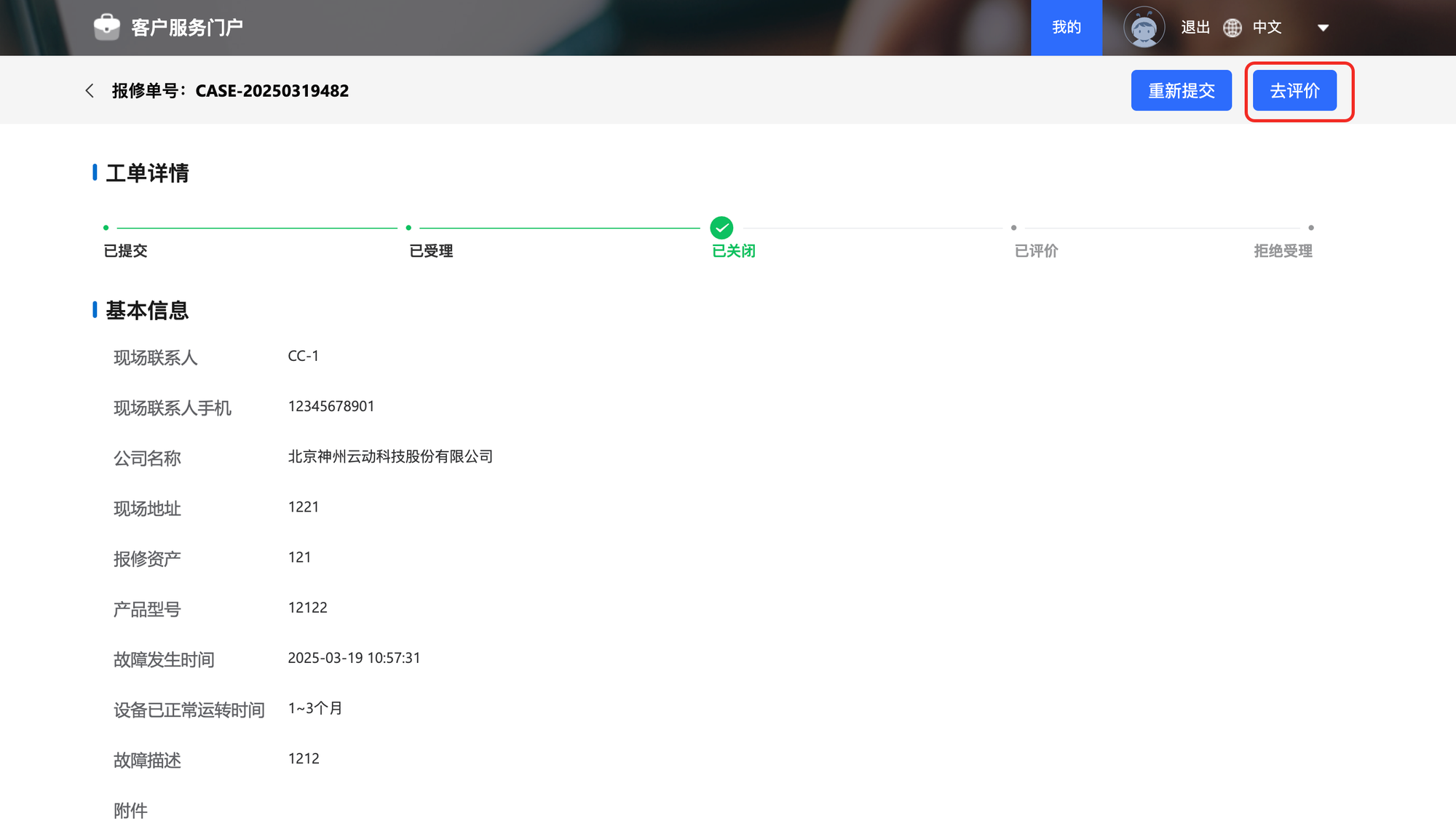
步骤4:工单提交成功后,用户可在页面点击“查看”按钮,查看服务申请的详细信息。 页面内容说明:主要显示当前工单状态及提交的工单详情。如果当前工单处于已关闭或已评价状态,此时页面底部将新增处理结果及评价信息等内容。
3.1.3 Web to Case
客户在门户上提交工单后,根据企业预定义好的分配规则,个案会分配给具体的客服用户。客服人员可在系统内查看最新的提交记录。分配规则参见本手册6.5章节描述。
【操作步骤】
步骤1:根据分配规则,客户提交后的个案分配给客户。客服人员登录系统,在客户服务云应用程序>个案菜单>服务门户视图,可查看客户提交的最新记录。
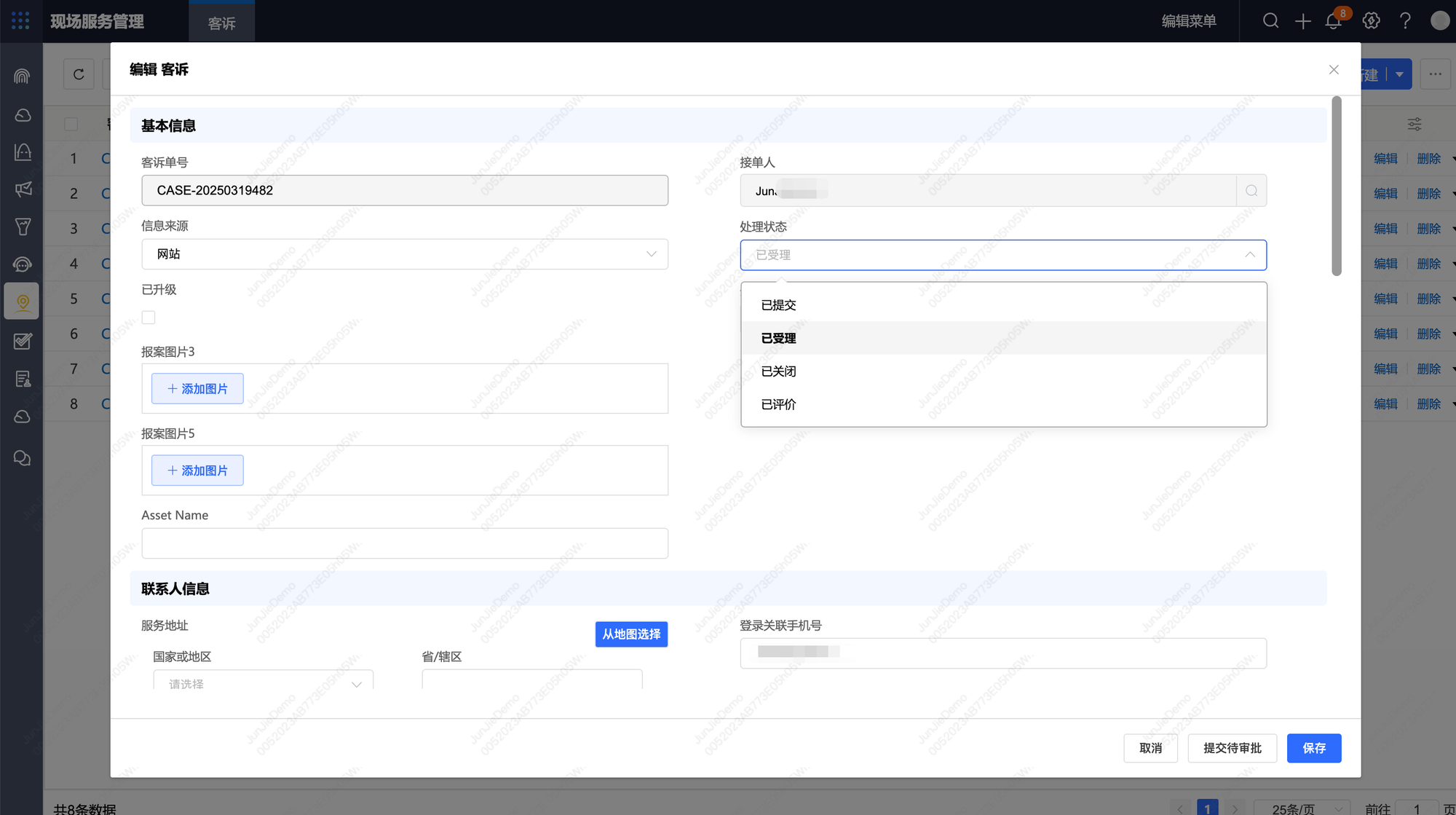

| “处理状态”值 | 门户个案处理进程 | 说明 |
|---|---|---|
| 已提交 | 已提交 | 提交工单后的默认值。 |
| 已受理 | 已受理 | 客服人员处理后更新。 |
| 用户区域 | 用户 | 必填,选择用户。 |
| 用户区域 | 用户 | 必填,选择用户。 |
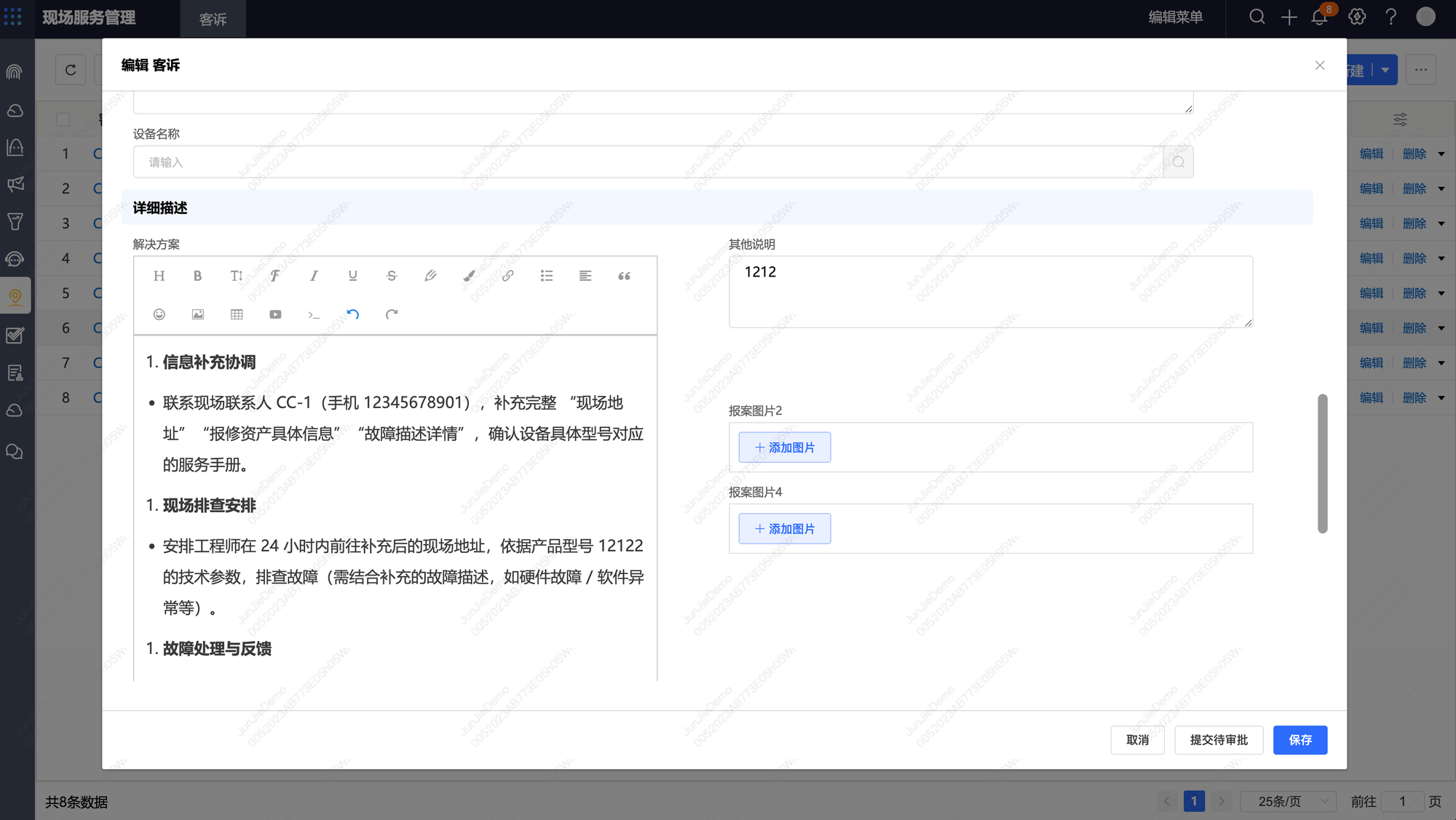
步骤2:关闭个案,填写解决方案。客户工单如果通过线上的方式解决,可以更新处理状态为“关闭”,并在个案上填写解决方案。

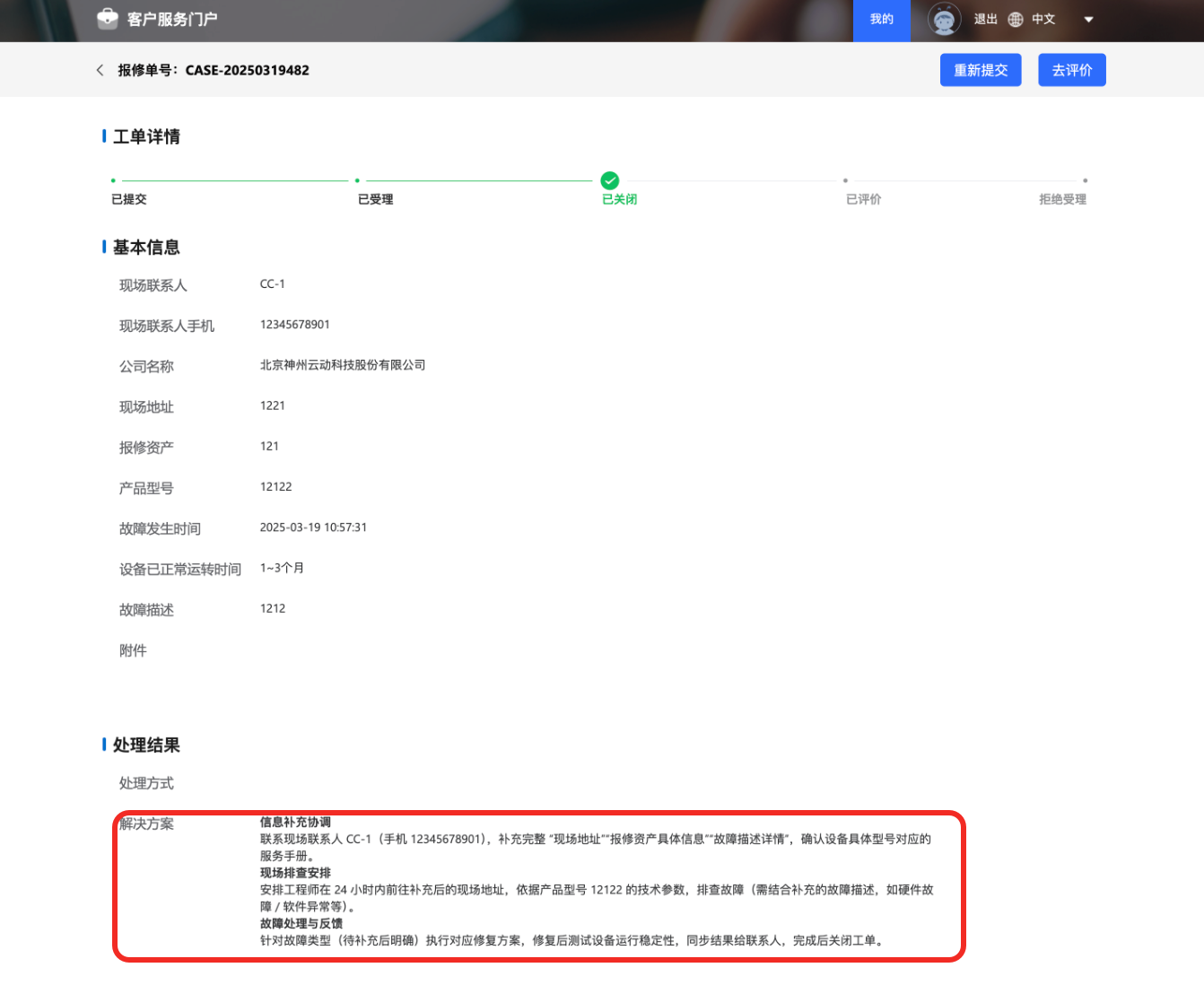
步骤3:客户不满意处理结果,重新提交个案。在门户工单详情,点击“重新提交”按钮后重新更新填写内容并再次提交。客服会重新收到新提交的个案,再次进行处理。
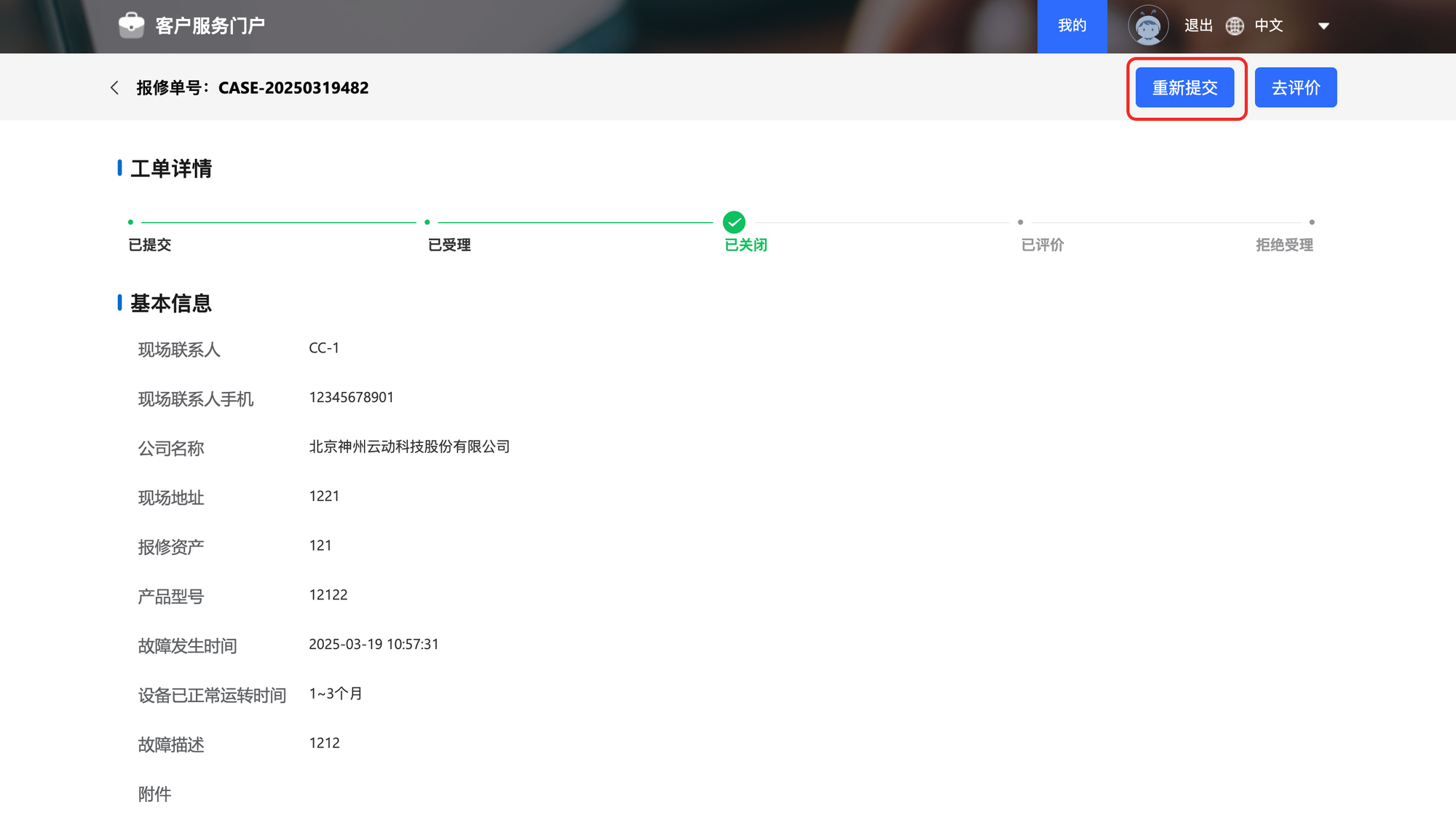
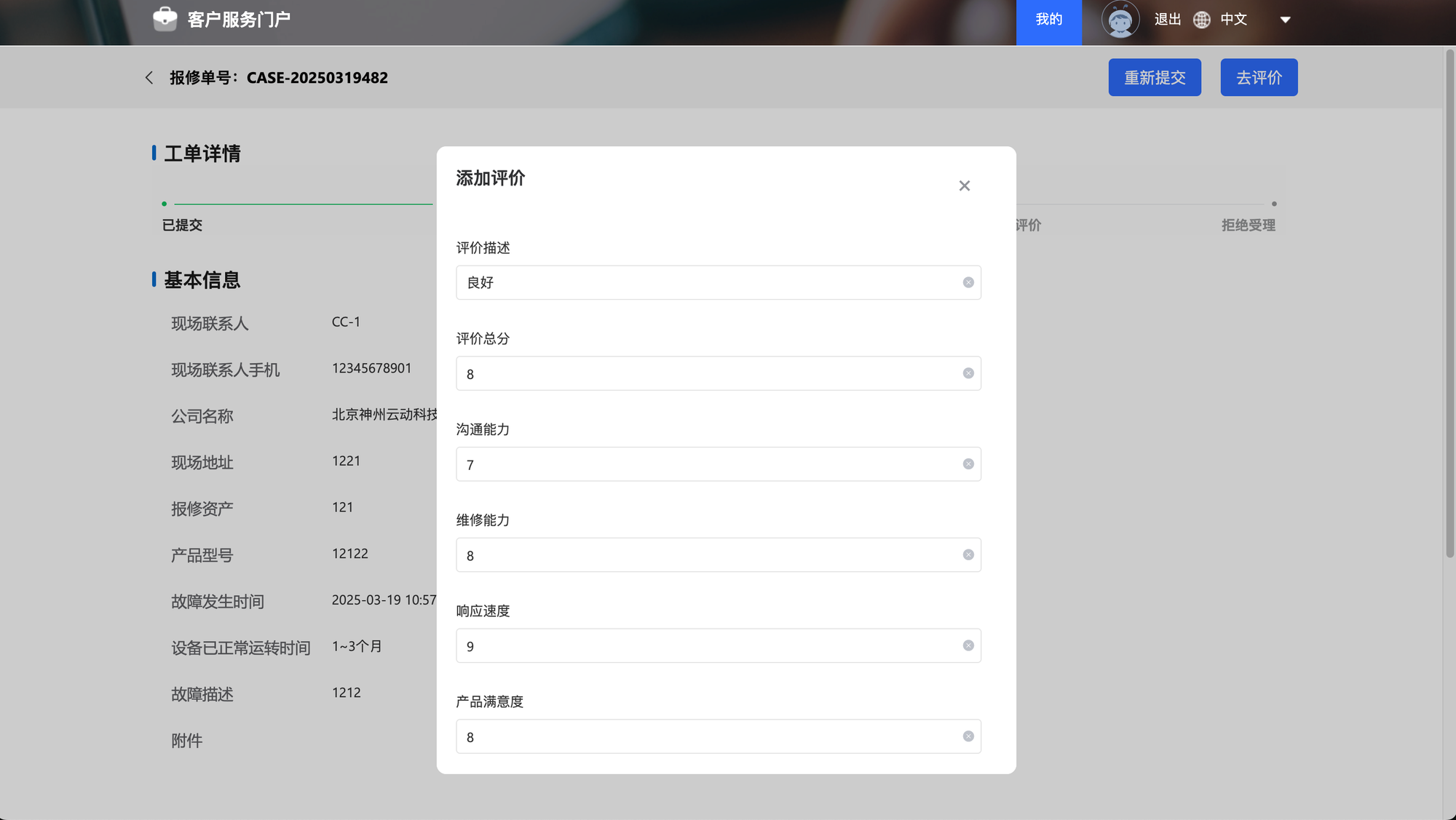
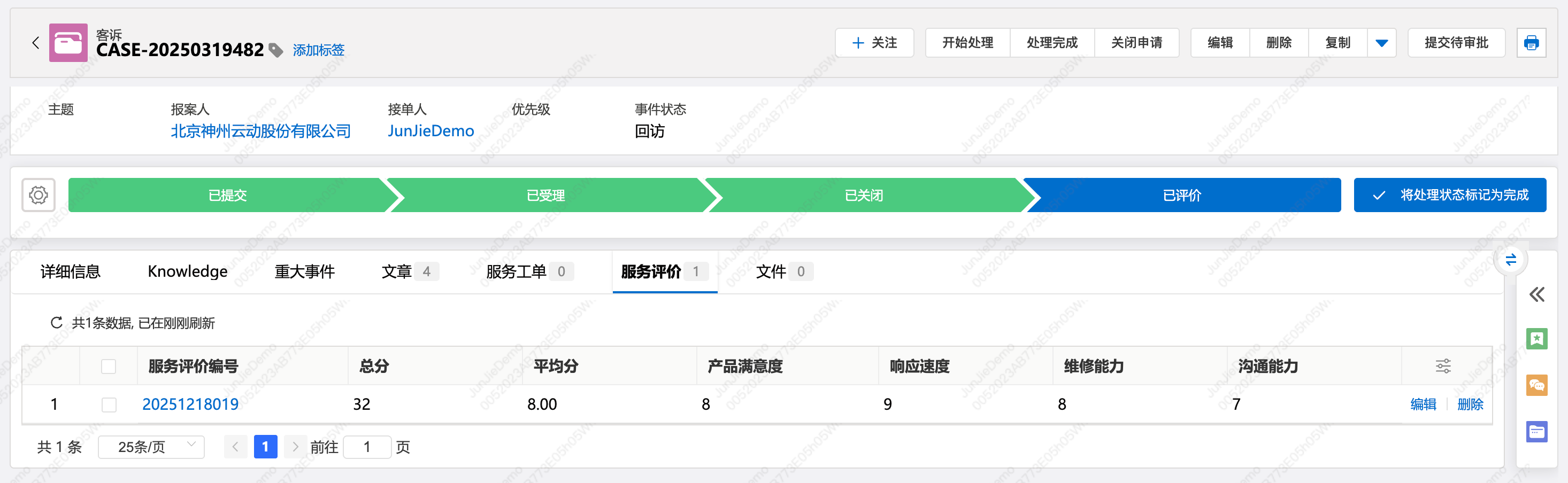
步骤4:个案关闭后,客户可以进行满意读评价。在门户工单在门户工单详情,点击“去评价”按钮,填写评价后客服 人员可以在CRM系统中查看到评价记录。
3.2 电子邮件
电子邮件是很多企业在使用的与客户沟通的渠道。电子邮件的特点是轻量化、正规化。客服人员可以通过邮件来解决客户的售后问题。
3.2.1 绑定电子邮箱
首选,需要先在CloudCC CRM系统中绑定企业邮箱。将此邮箱公布到官网等,让客户可以给此邮箱发送邮件。 特别注意:不要绑定组织内用户的个人邮箱,即个人设置>关联邮箱账号中的电子邮箱。私有云客户暂时不支持此功能。
【操作步骤】
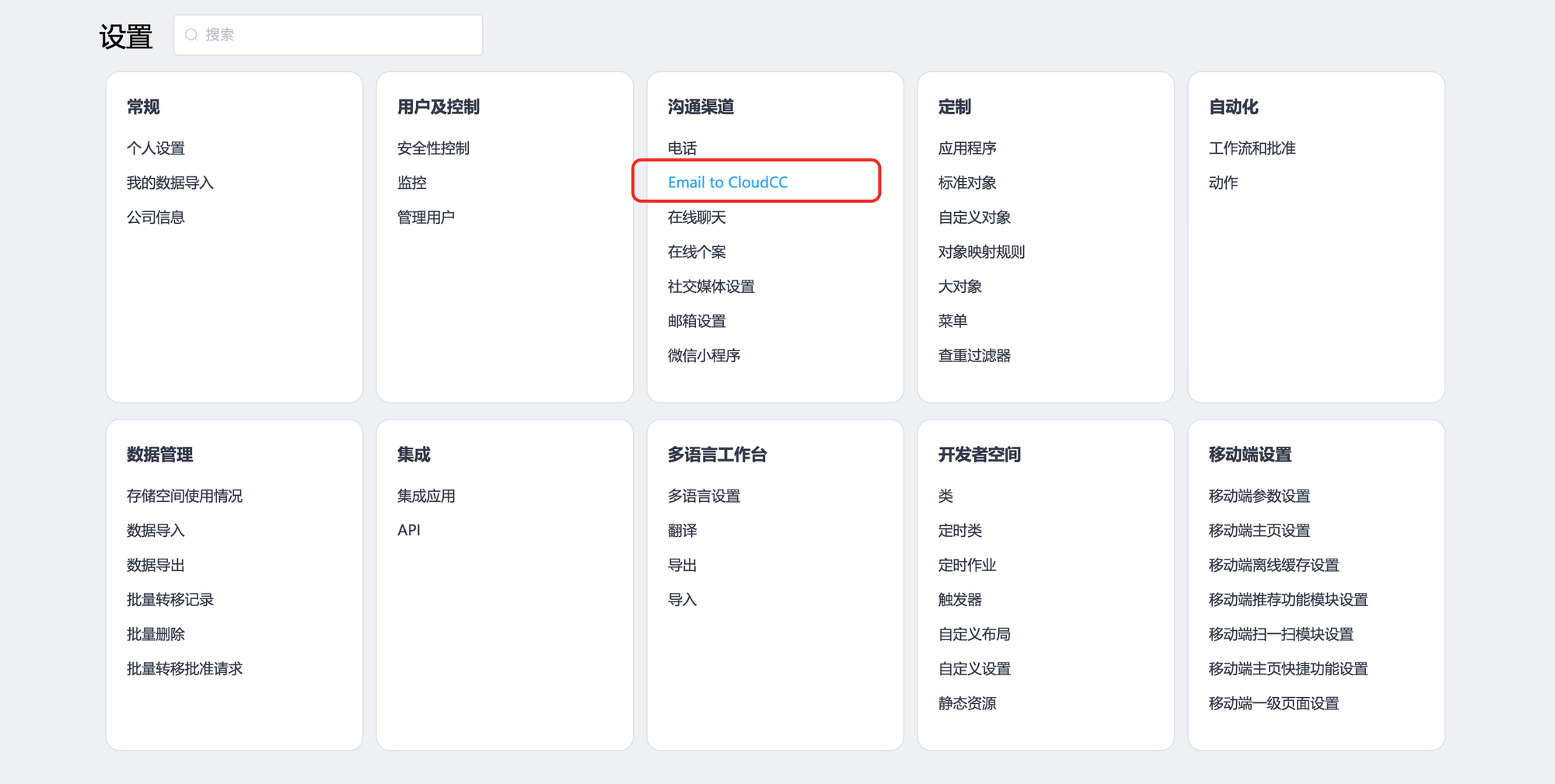
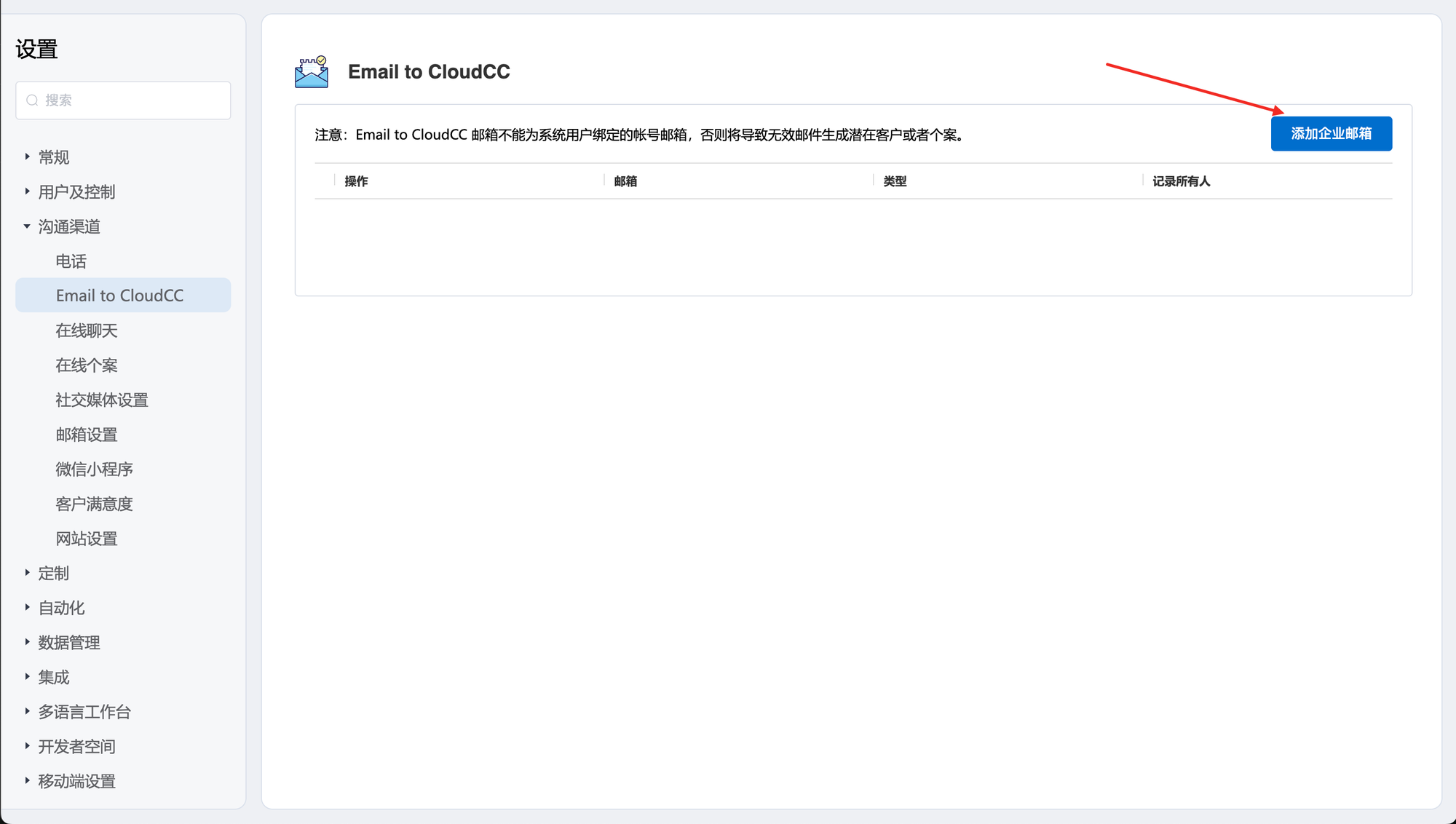
步骤1:管理员用户登录系统,点击右上角“齿轮”按钮,进入设置>沟通渠道>Email to CloudCC。
步骤2:点击“添加企业邮箱”,绑定邮箱。
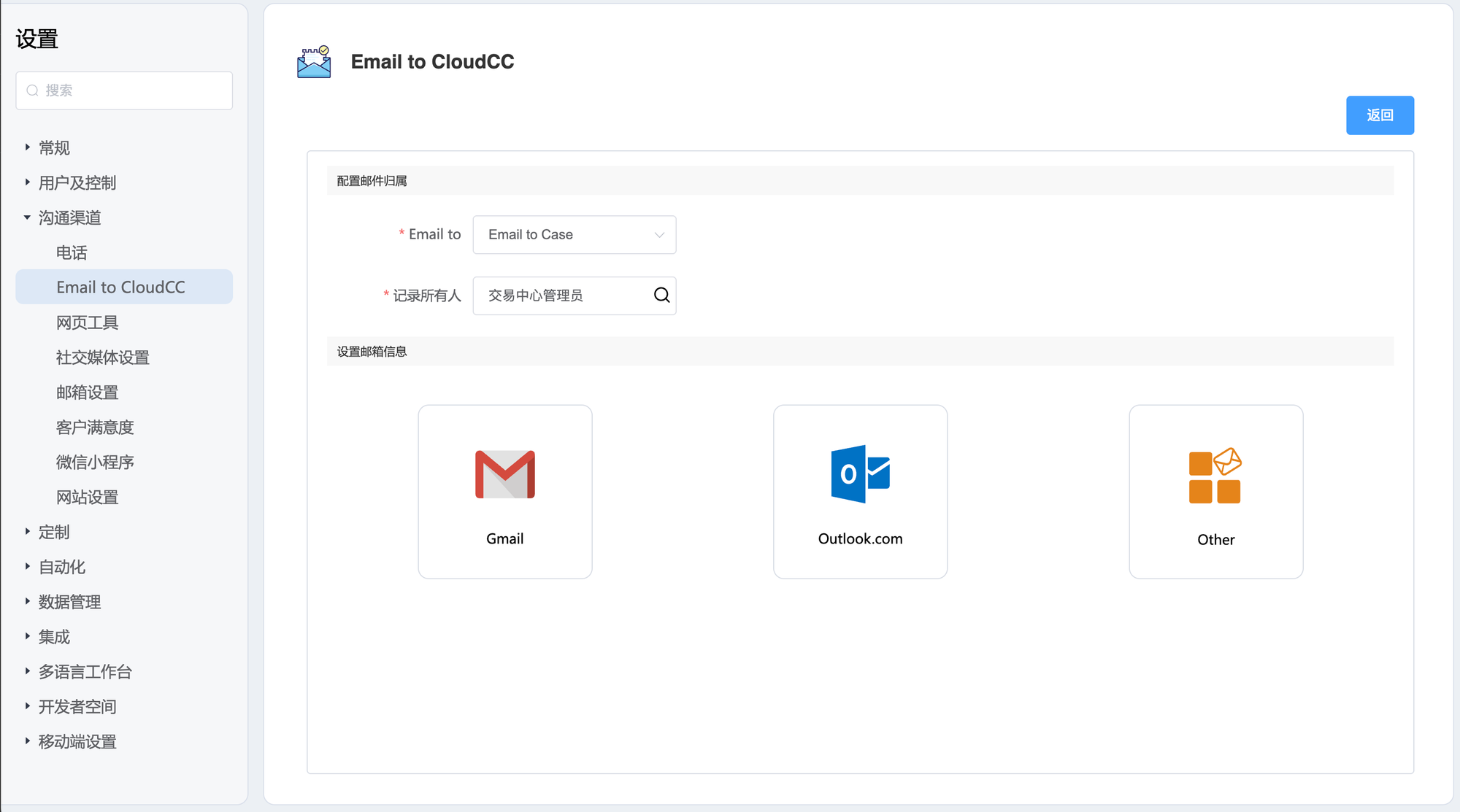
步骤3:配置邮件归属/
1.Email to Case:即邮件转化为个案,发送给此邮箱的邮件将转化为个案记录。
2.Email to Lead:即邮件转化为潜在客户,发送给此邮箱的邮件将转化为潜在客户记录。
3.记录所有人:选择组织内某个用户,表示通过邮件生成个案或签在客户记录时,记录的所有人用户。
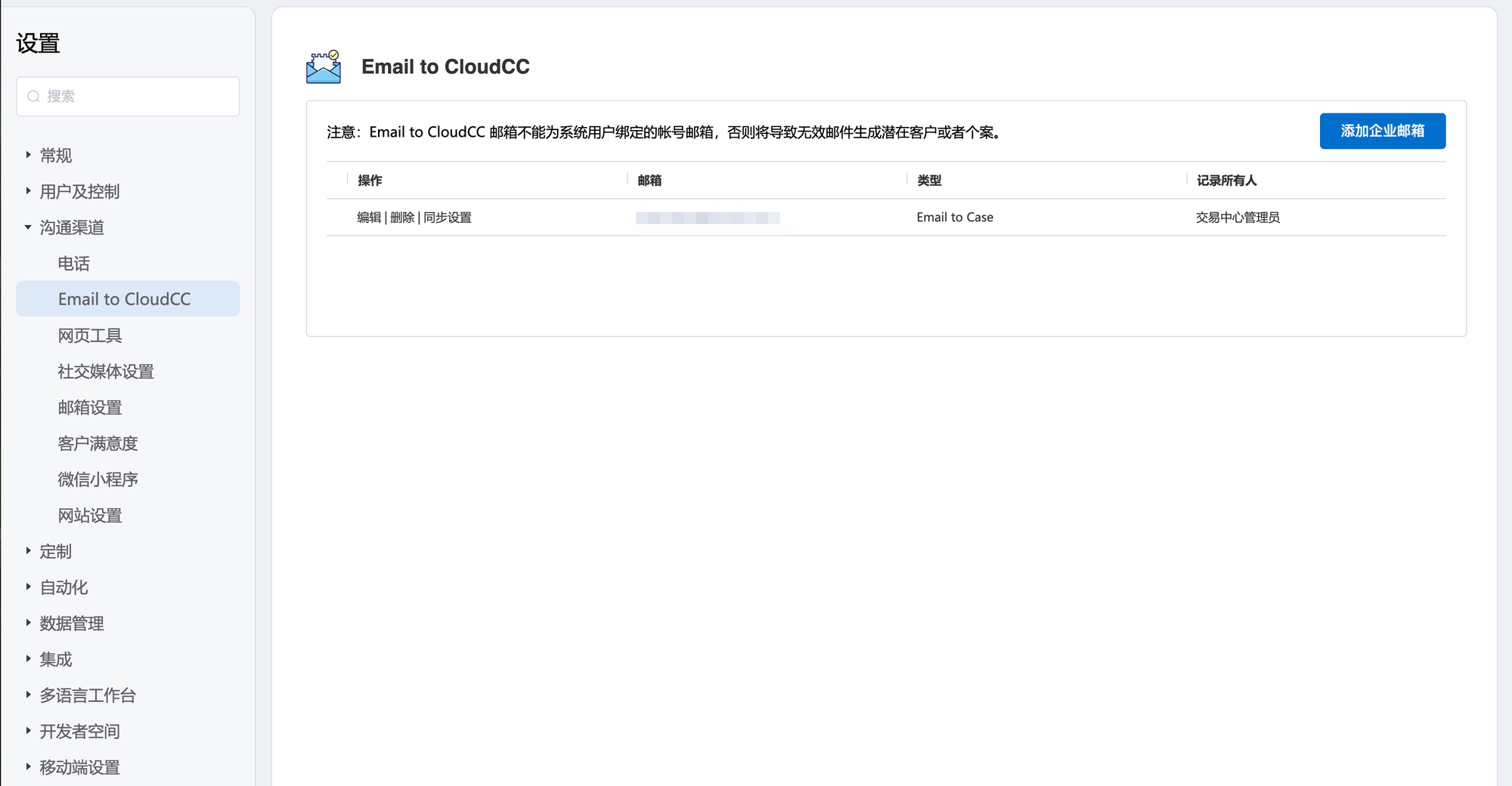
步骤4:设置邮箱信息。绑定Gmail和Outlook邮箱则会打开邮件系统的登录页面,按照指示填写组织的电子邮箱和密码完成绑定。其他邮件服务,则填写组织邮箱服务的服务端以及端口后,完成邮箱绑定。
3.2.2 Email to Case
企业绑定邮箱后,可以将此邮箱作为售后邮箱公布给客户。客户给此邮箱发送邮件后,根据企业预定义好的分配规 则,个案会分配给具体的客服用户。客服人员可在系统内查看最新的提交记录。分配规则参见本手册6.5章节描述。
【操作步骤】
步骤1:客户发送邮件给企业邮箱。在邮件主题和正文中描述问题。
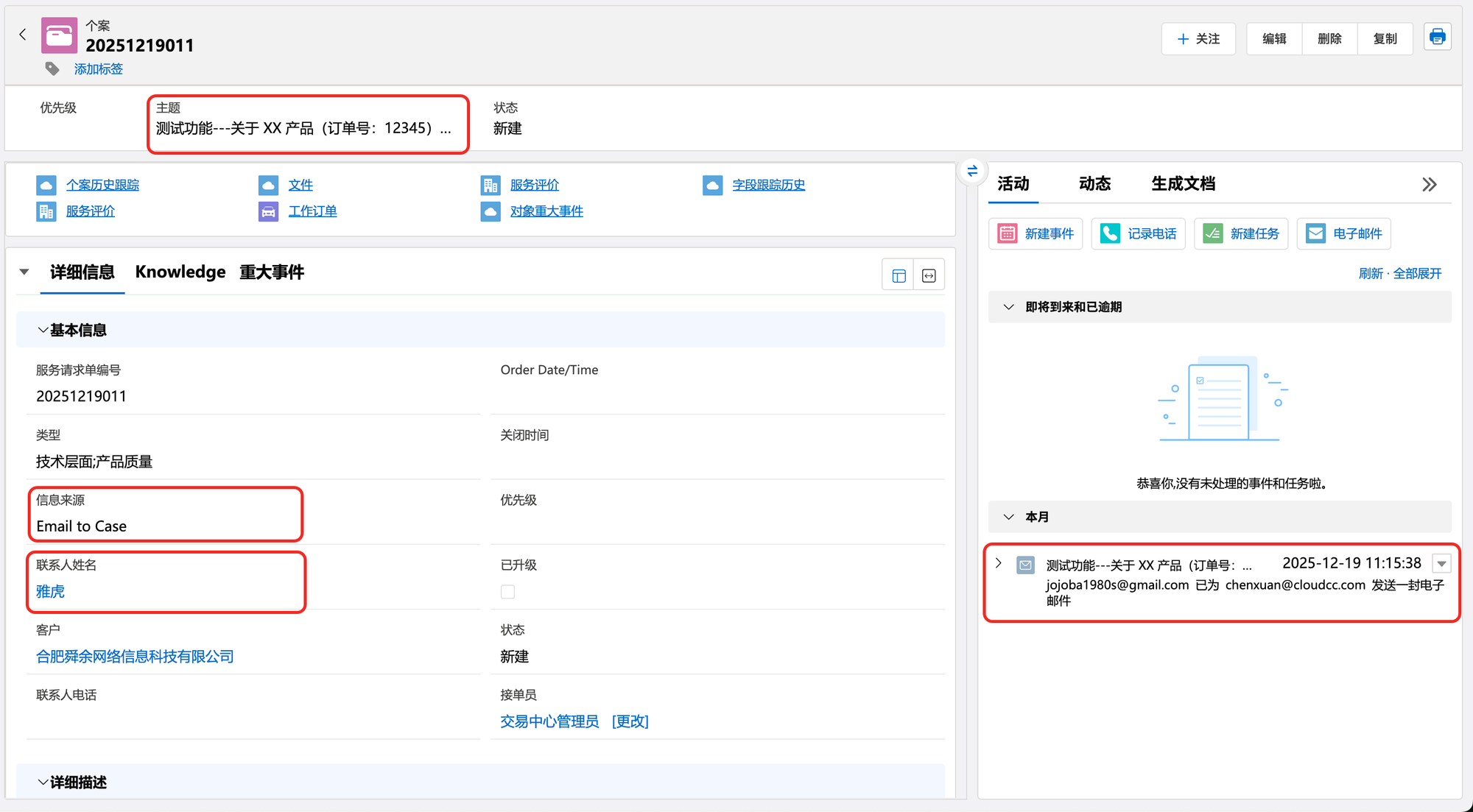
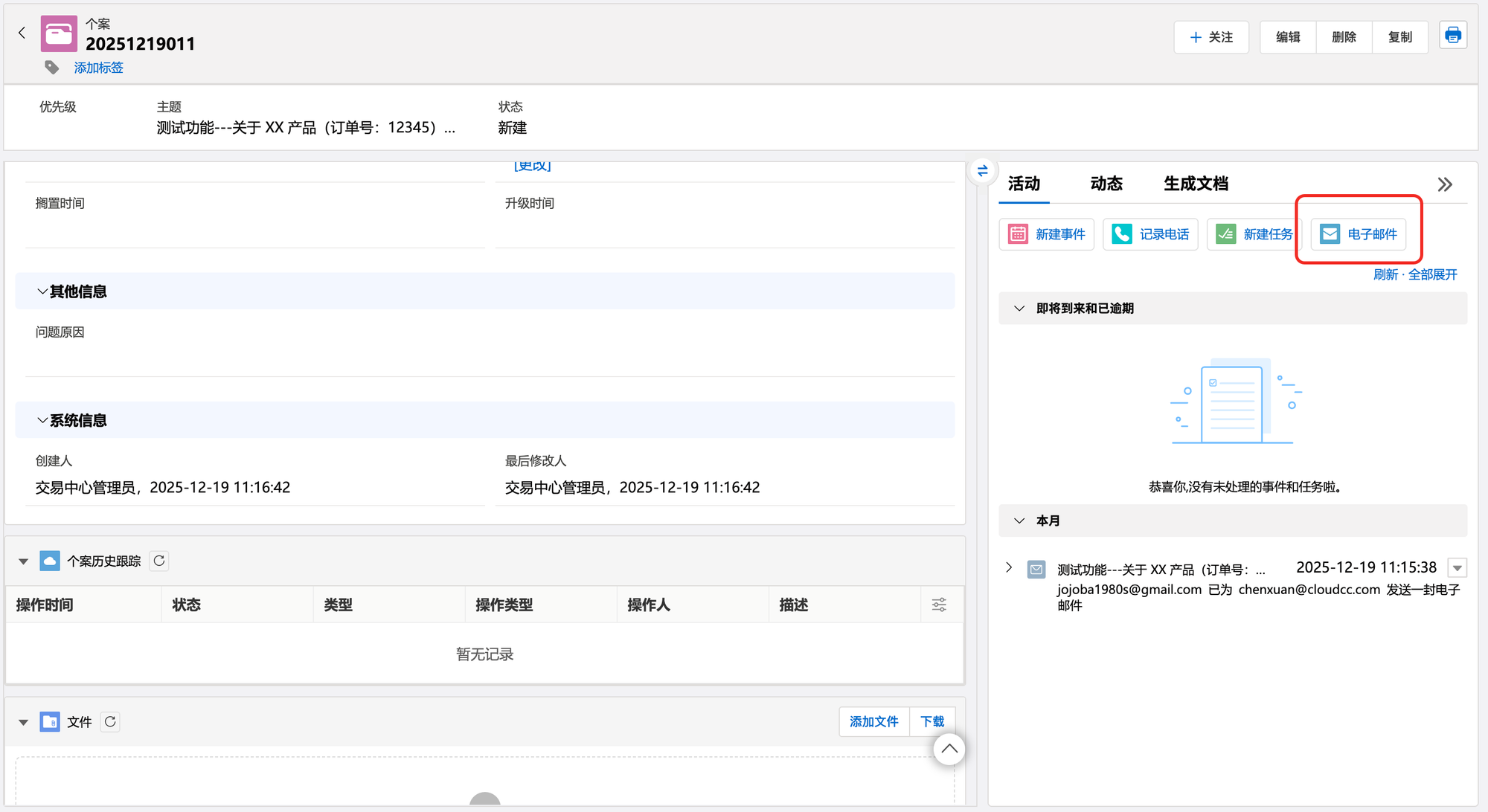
步骤2:邮件会生成为个案单,根据分配规则分配给客服用户。生成的个案“信息来源”被标记为“Email to Case”,个案上主题为邮件的主题。右侧“活动”下会显示邮件往来历史。
步骤3:联系人识别,根据发件人邮箱识别系统中的联系人,如果存在已有联系人则生成的个案记录可以关联上联系 人。如果不存在已有联系人,则需要客服创建联系人后进行关联操作。
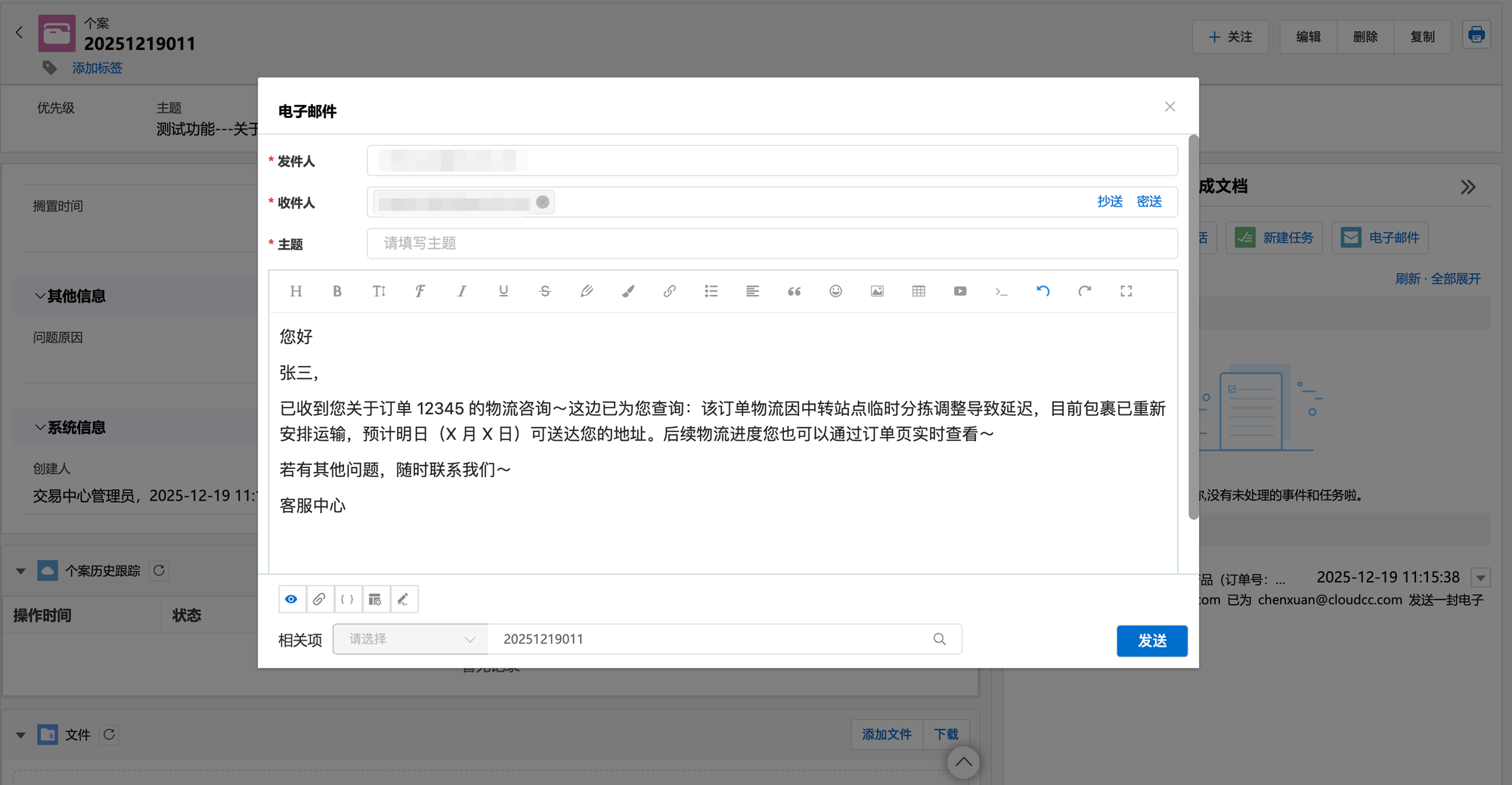
步骤4:客服可以直接在系统中邮件回复客户。点击“活动”下“电子邮件”,会直接回复邮件给“联系人邮箱”。
3.3 呼叫中心
CloudCC系统与市面主流的呼叫中心天润以及AWS进行集成。具备呼叫中心的所有能力。在使用之前,需要先启 用,参考本手册6.1章节描述。
3.3.1 呼出
以启用了天润呼叫中心为例,客服可以直接使用电话条进行呼出操作,并可在系统中留痕呼叫记录。
【操作步骤】
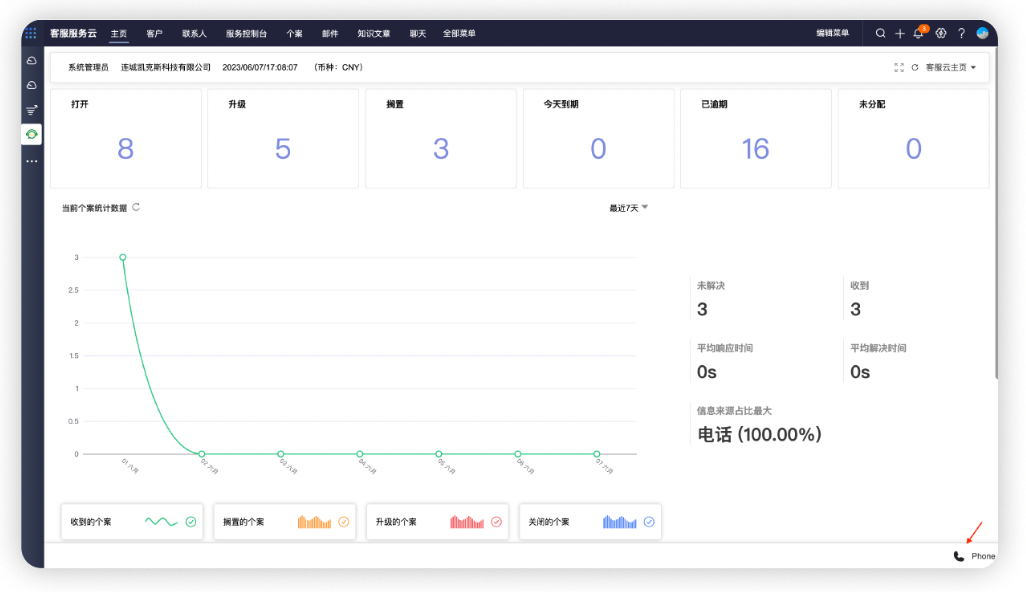
步骤1:登录系统,切换至添加了“电话工具条”的应用程序,如果当前登录用户为绑定的坐席,即可在系统右下角看 到电话图标。
步骤2:点击电话图标,登录电话条,首次登录的客服用户需要输入坐席号和密码。获取方式参考本手册6.1章节描述。
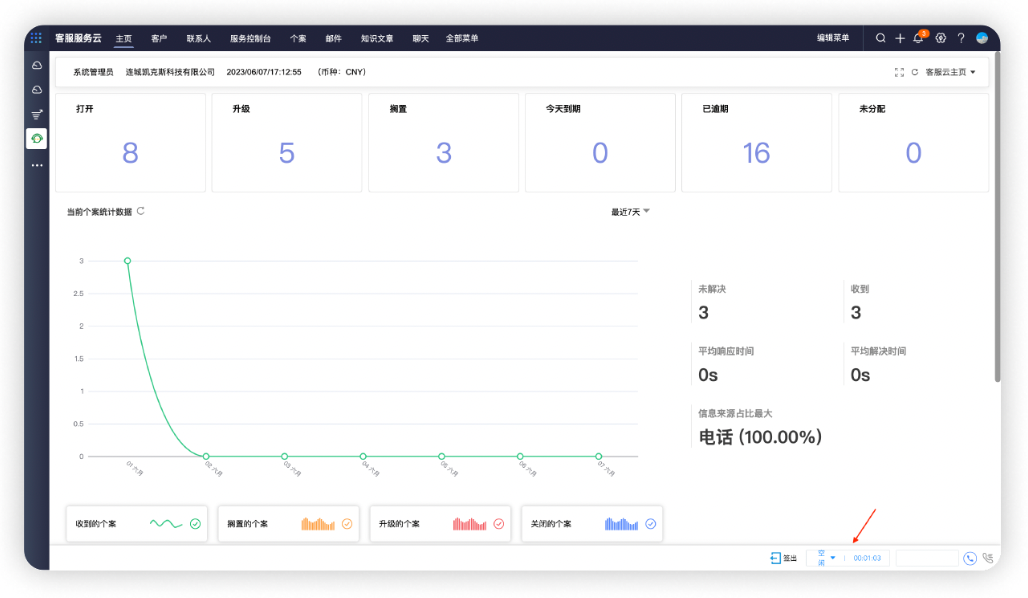
步骤3:登录成功后,电话图标随机变化为“电话工具条”。
步骤4:联系人或潜在客户列表页、详情页含有“电话”类型的字段的页面,点击电话图标,一键外呼。
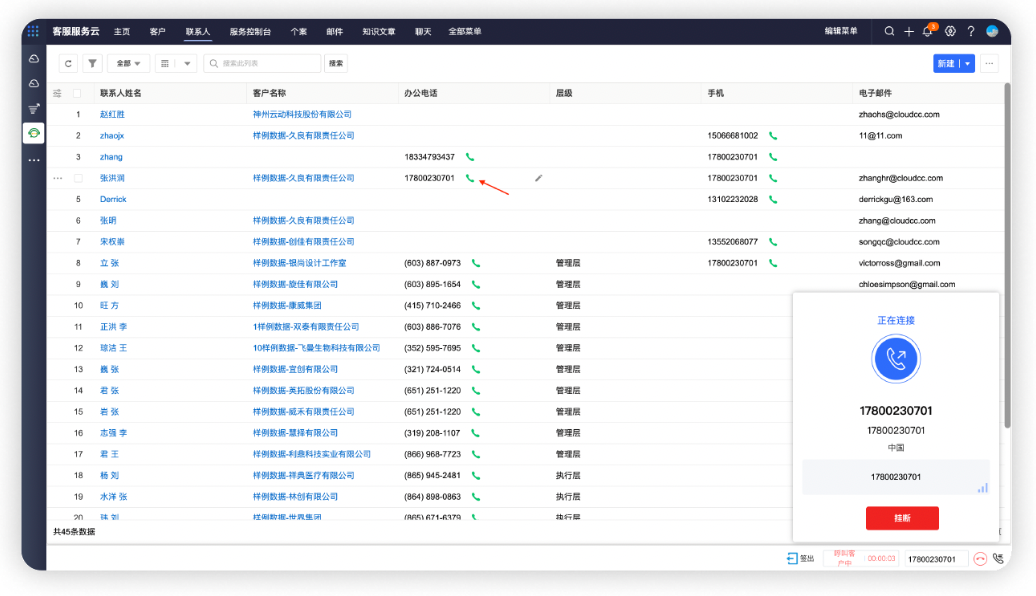
步骤5:呼叫结束后,记录电话。在被呼叫的联系人或潜在客户详细页面,右侧“活动”下,点击“记录电话”按钮。
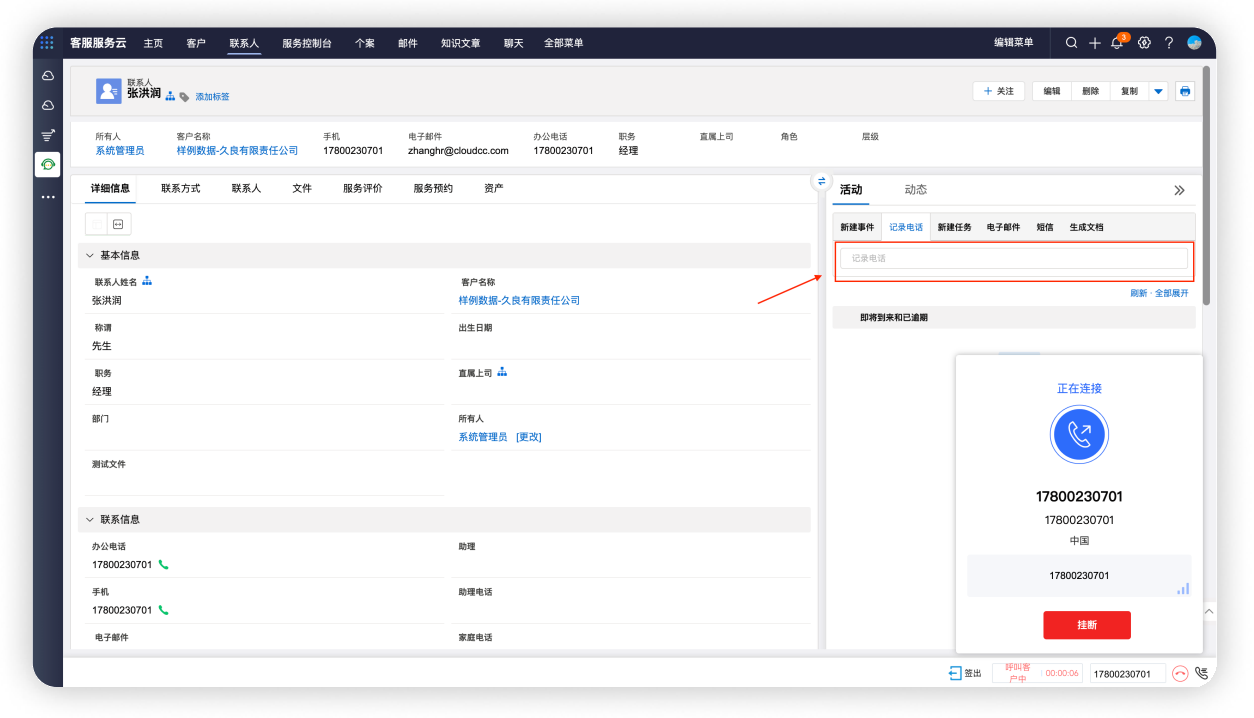
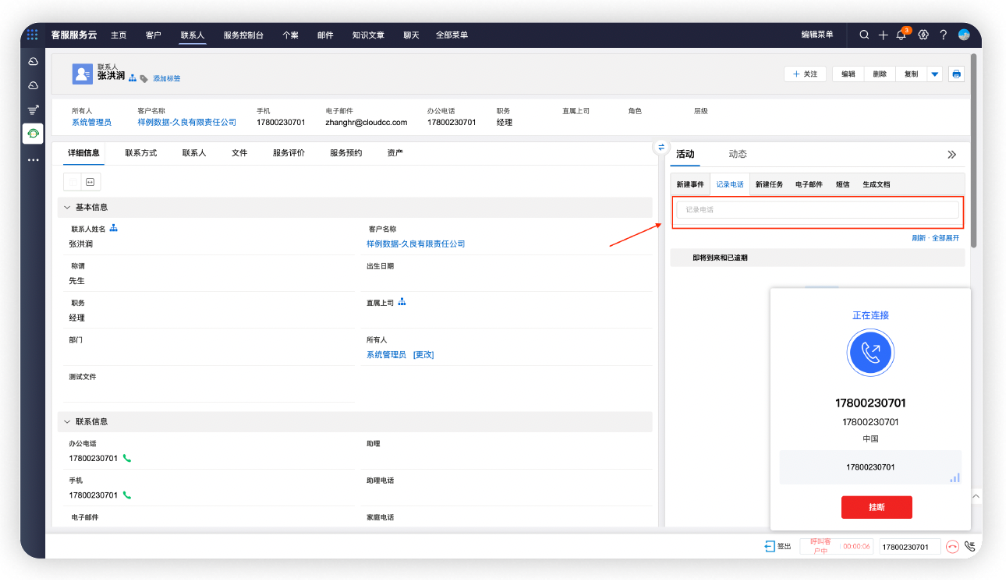
步骤6:记录电话时,相关项关联最新的“语音”记录。内容中描述此次通话的通话结论。
3.3.2 呼入
以启用了天润呼叫中心为例,客服可以直接使用电话条进行接听操作,路由规则可在天润系统中进行配置。
【操作步骤】
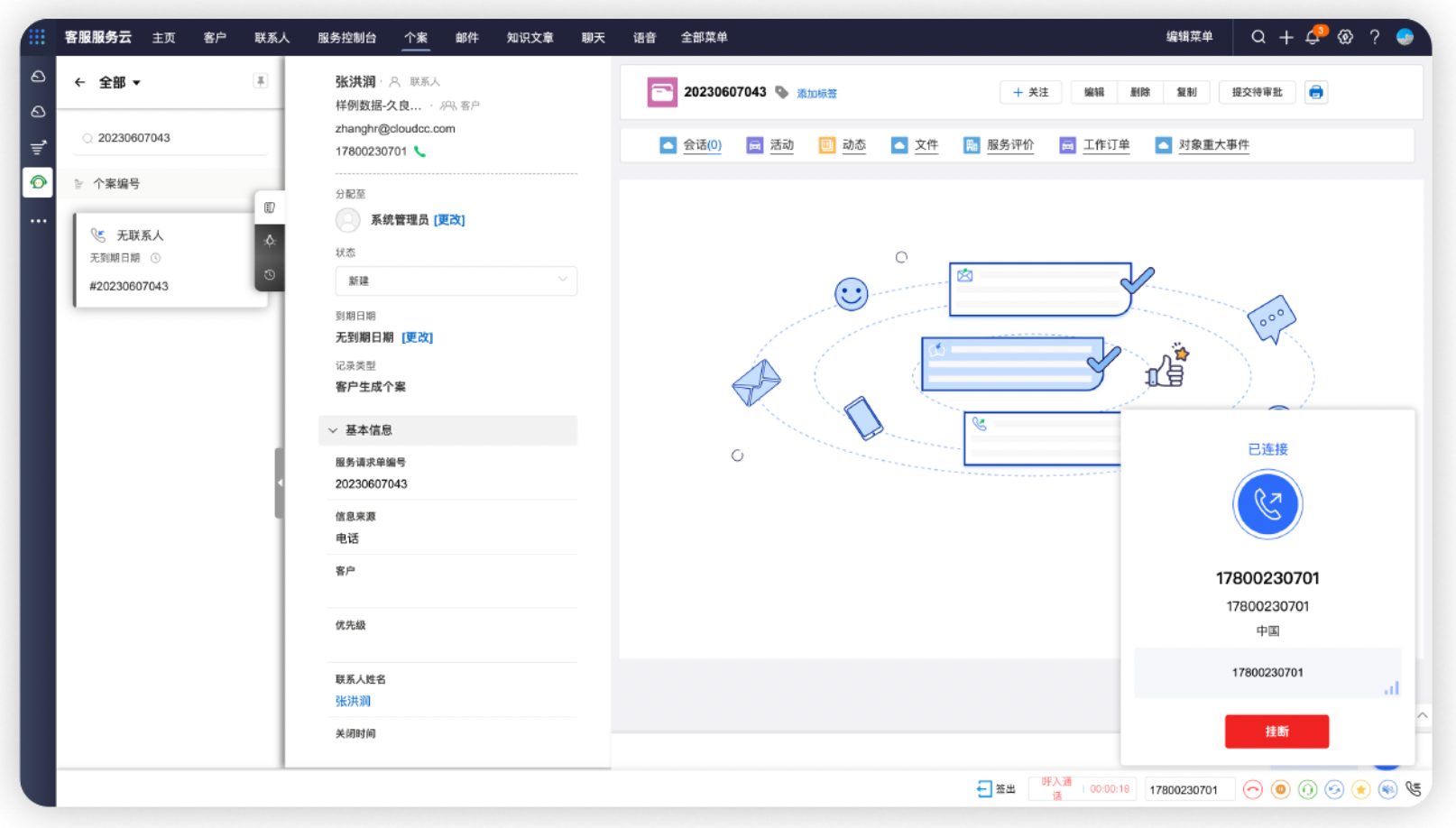
步骤1:登录电话工具条后,客户呼入的电话分配给客服。
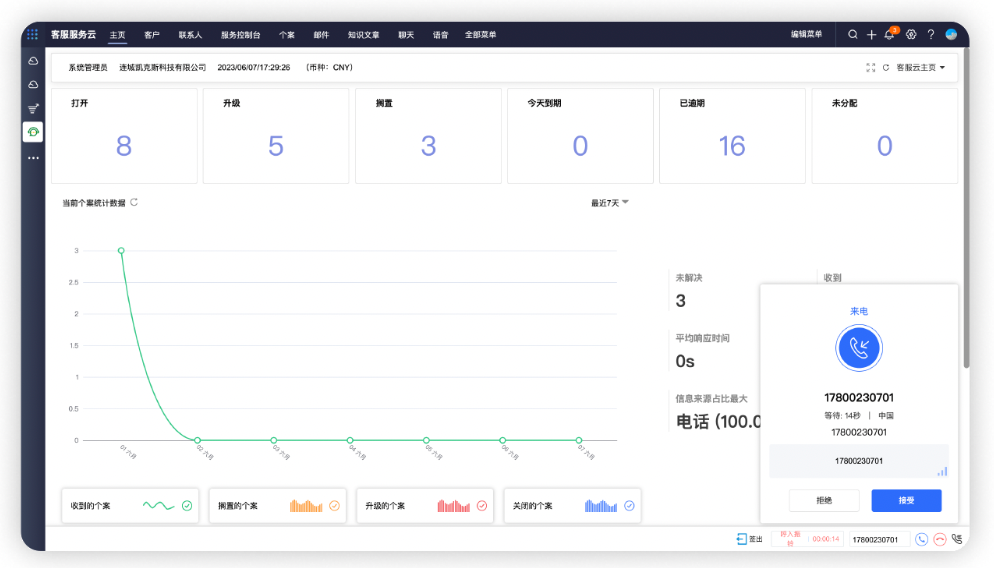
步骤2:点击接听后,系统会自动创建个案记录并弹屏,并根据来电号码识别自动关联联系人。
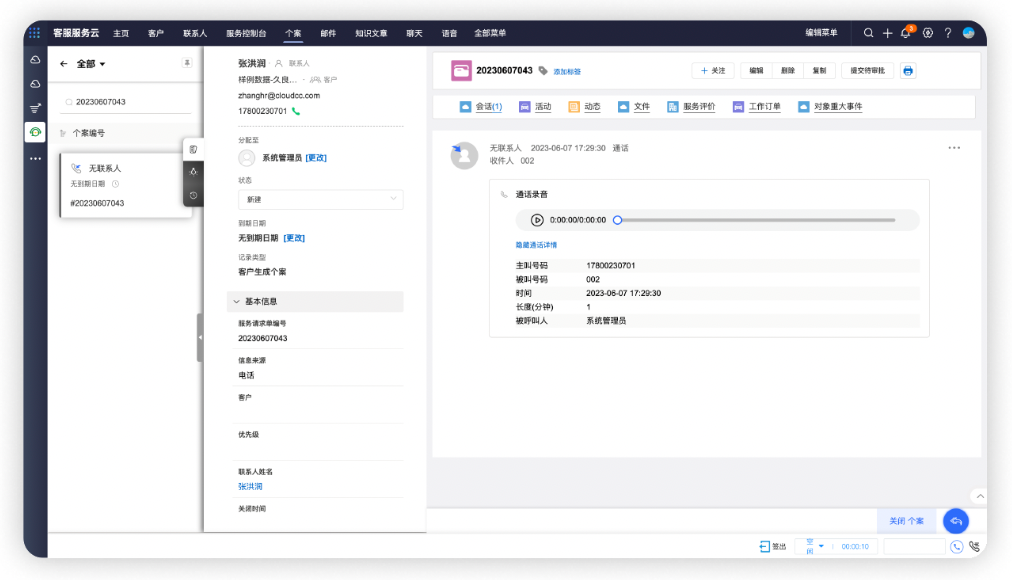
步骤3:电话挂断后,会自动生成语音记录显示在新本版个案详情页“会话”模块。
3.4 在线聊天
CloudCC系统与环信在线客服产品进行集成,为企业提供在线坐席的能力。坐席接待客户的路由规则可以在环信系 统中进行配置。
【操作步骤】
步骤1:先为组织启用“在线聊天”,并绑定在线坐席用户。参见本手册6.2章节描述。
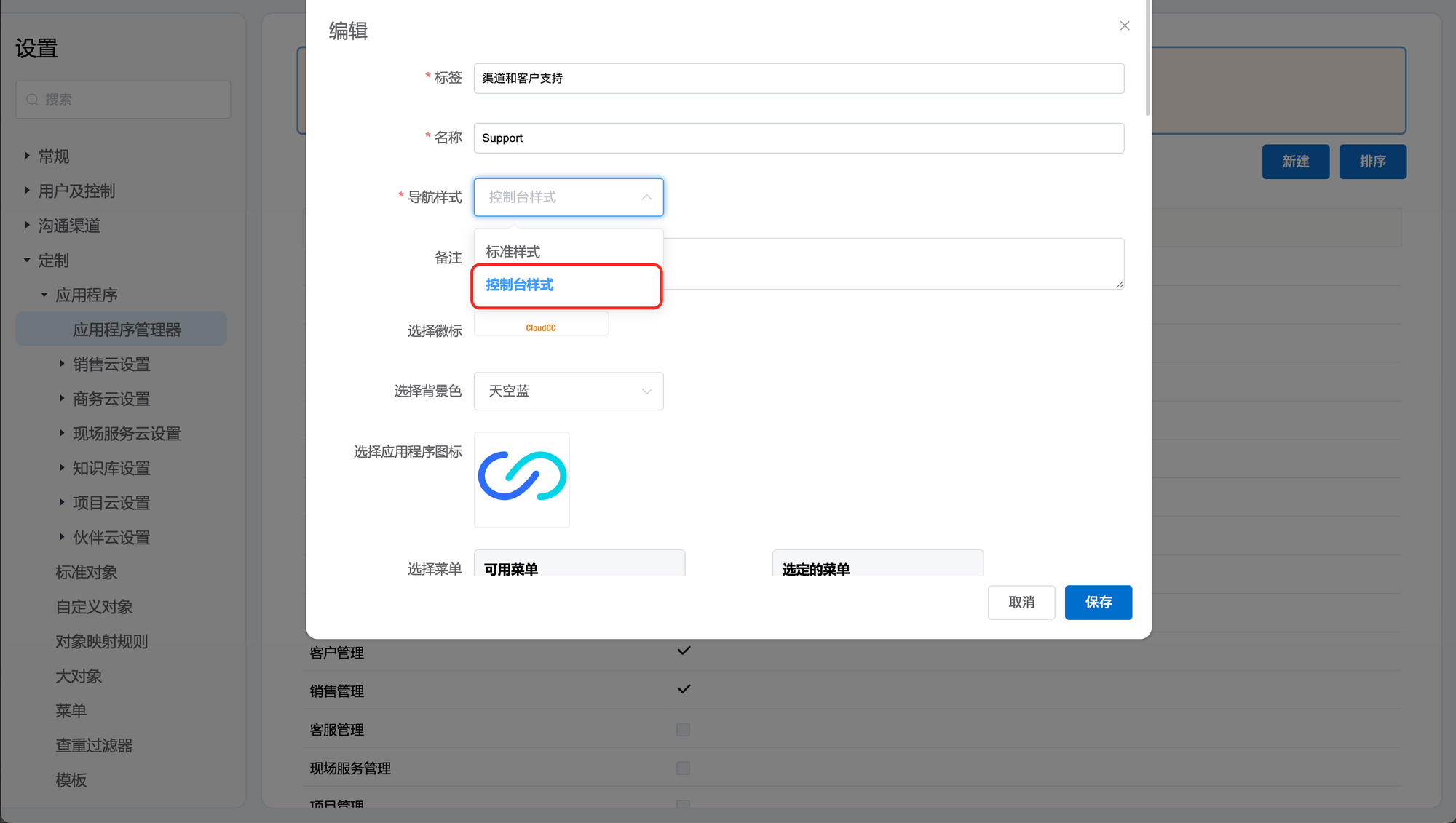
步骤2:配置适合“在线坐席”使用的工作台,管理员用户在设置>定制>应用程序管理器,编辑应用程序,在第一 步“输入详细信息”中配置导航样式,选择“控制台样式”。
步骤3:客户使用放置在企业官网等位置的“聊天组件”联系客服。组件放置参见本手册6.2章节描述。
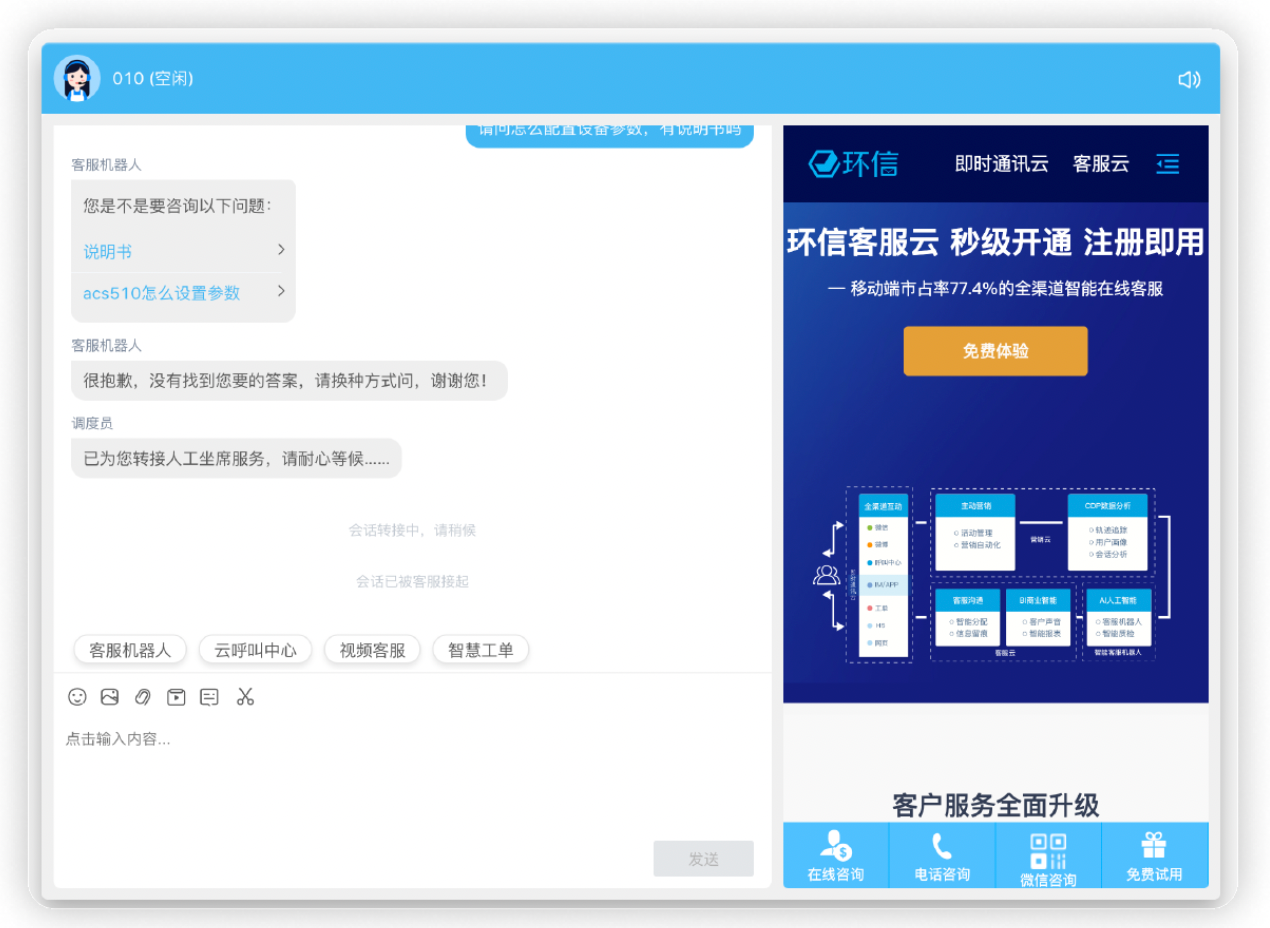
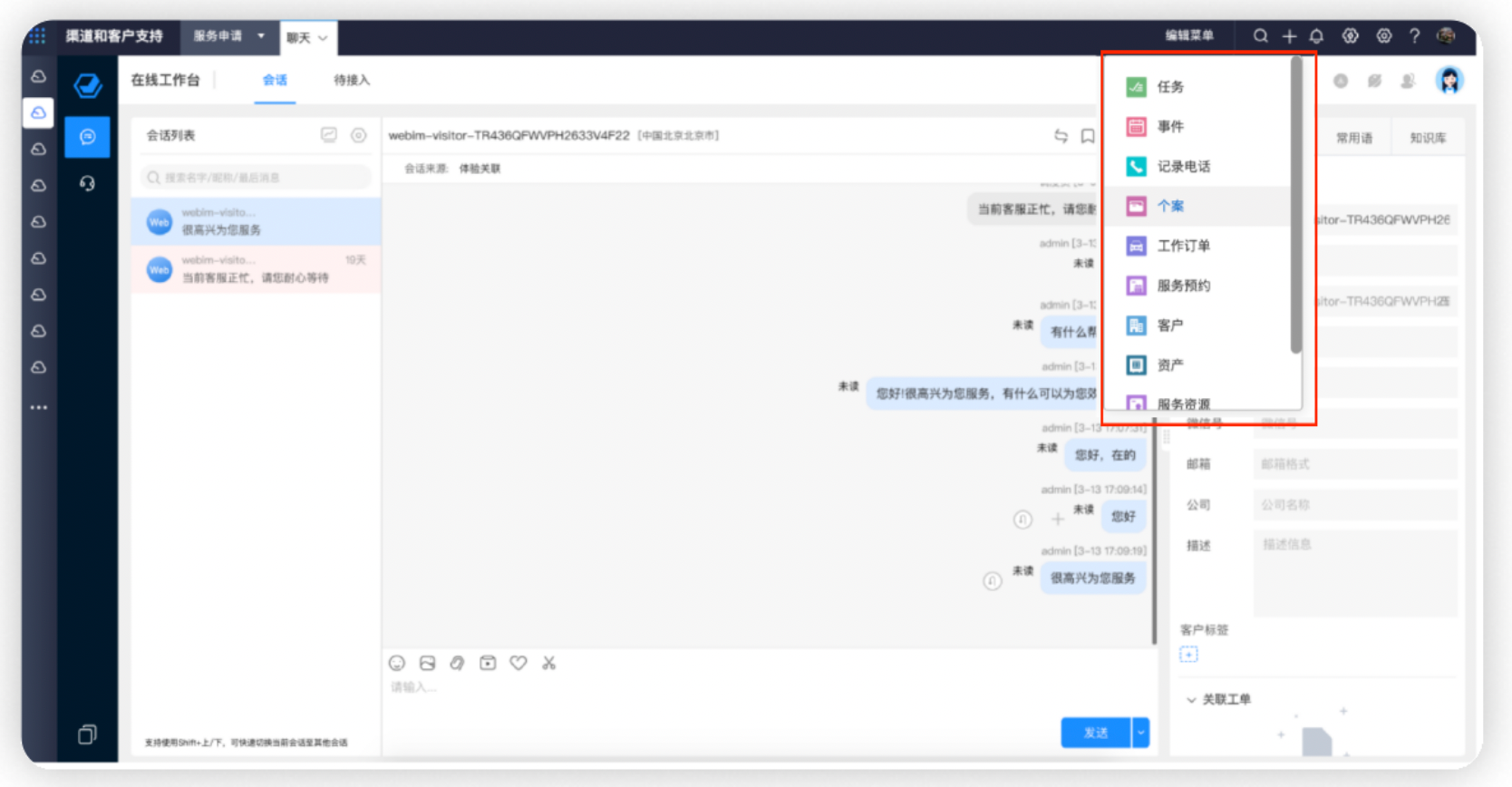
步骤4:客服人员登录系统,打开“聊天”菜单,即可实时接收客户的消息。聊天界面左侧显示为接待的客户。中间为和客户的沟通记录,右侧可以显示客户已经存储在CRM系统中的详细信息。
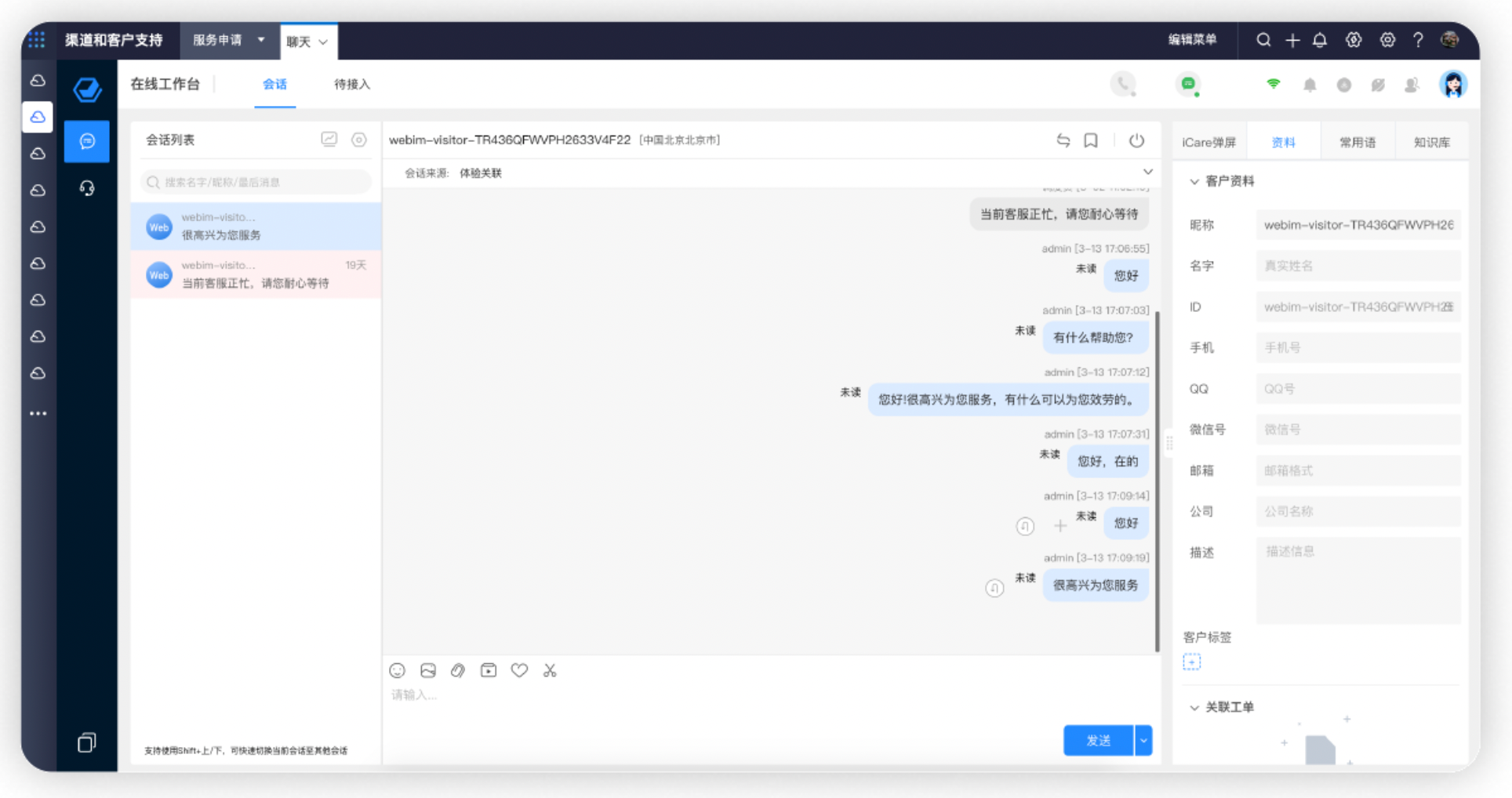
步骤5:客服人员在和客户聊天过程,可以点击屏幕右上角“加号”图标,快速新建“个案”等记录。