智能派单
本章主要介绍,服务受理后,客服通过线上沟通等手段无法解决客户问题,需要服务人员到达客户现场服务。如何合理的派单非常重要,既能节约成本,又可以最大化提升客户满意度。
如果企业的服务,既有可以委托的服务伙伴,又可以内部承接,则现场派单流程如下:
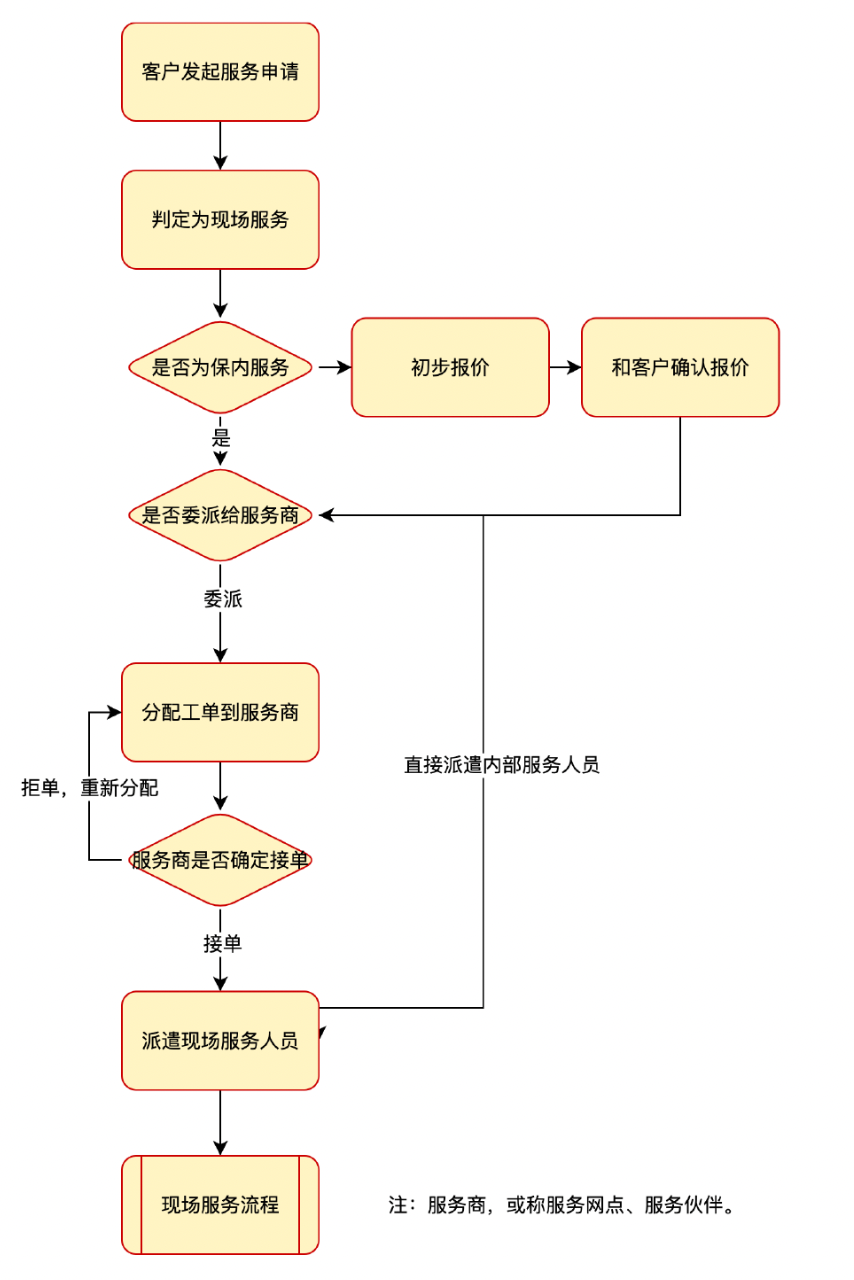
【名词解释】
| 名词 | 解释 |
|---|---|
| 服务伙伴 | 在系统中的对象名为“服务区域”。可以作为服务伙伴或称服务网点或称服务商使用。 |
| 调度员 | 是企业的派工人员 |
4.1 个案转工作订单
处理个案可以分为两种方式,一种可以通过与客户在线沟通,解决问题,解决问题后可直接关闭个案。不能通过线上解决的问题,即需要现场服务,将个案转化为工作订单。工作订单:即记录现场服务工单信息的表单数据。
【操作步骤】
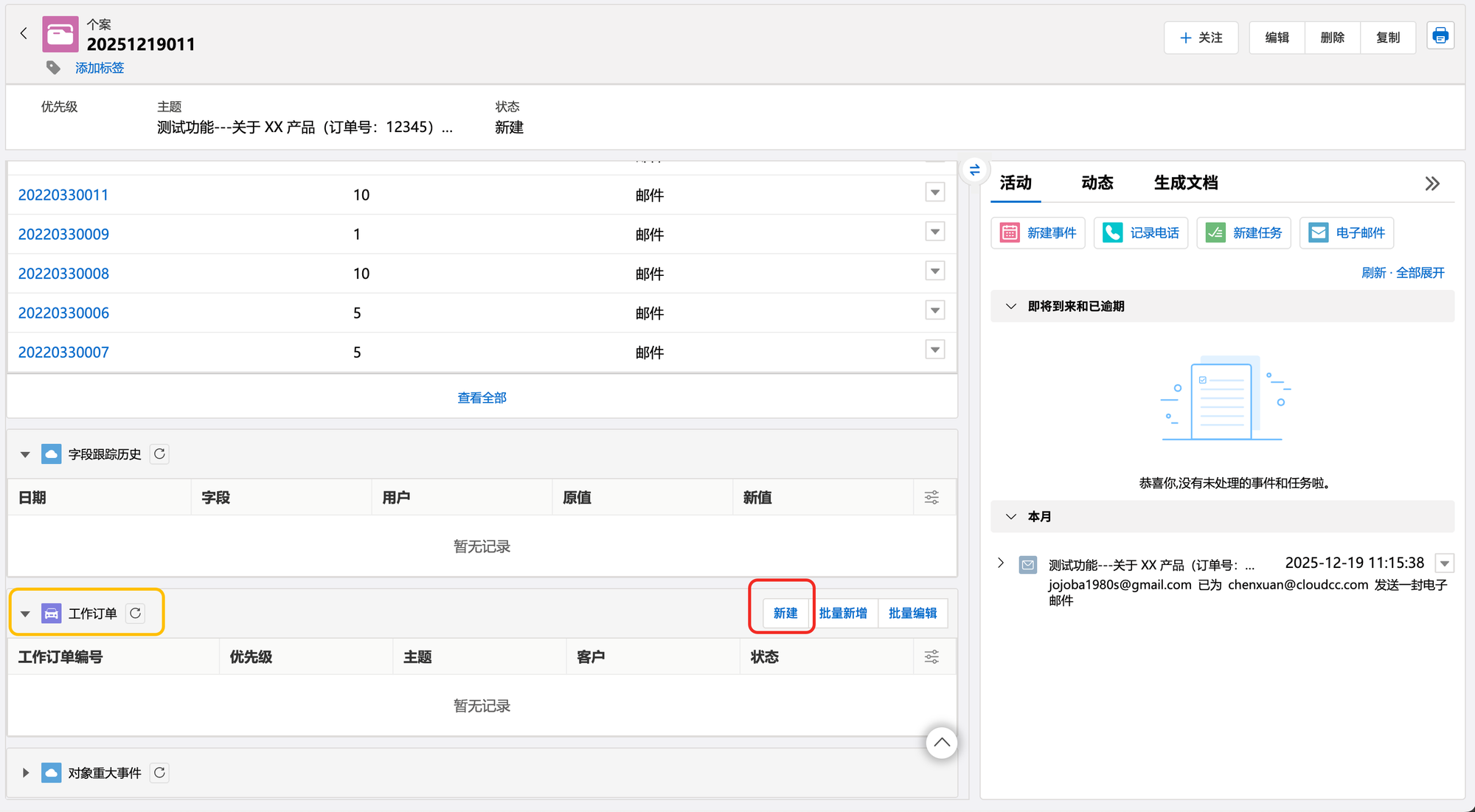
步骤1:在个案记录详情,工作订单相关列表上,点击“新建”按钮,录入工作订单记录。可在工作订单对象,个案字段上设置查找带值,方便将个案上已经录好的信息,快速的带入到工作订单记录上。
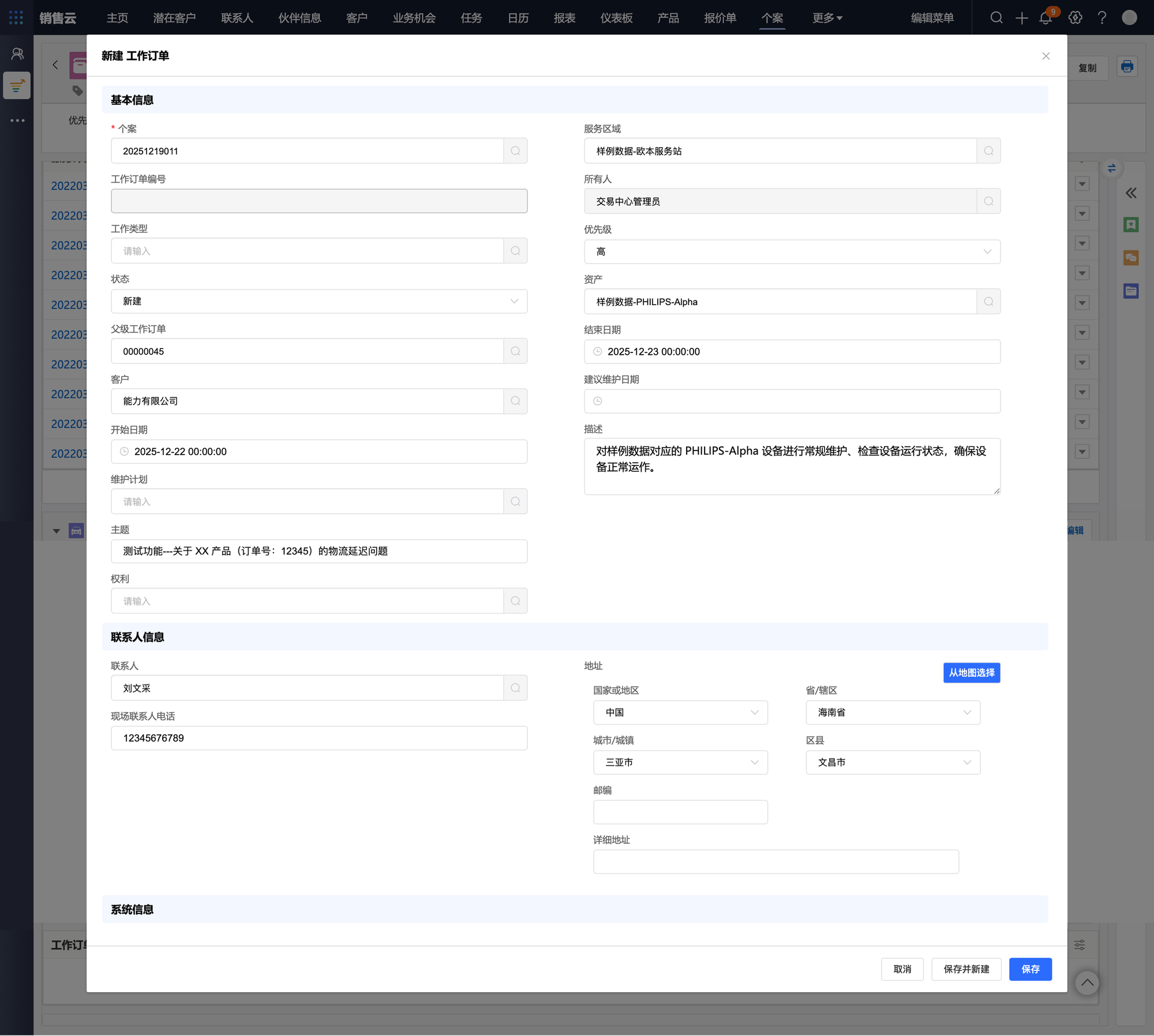
| 对象名 | 字段 | 说明 |
|---|---|---|
| 工作订单 | 个案 | 服务申请单,工作订单可由此表单转化。 |
| 主题 | 工单工作内容的简要概述。 | |
| 描述 | 备注工单需要解决的问题等。 | |
| 客户 | 发起服务申请的客户。 | |
| 联系人 | 服务人员到达现场可以联系的联系人。 | |
| 地址 | 服务现场地址。 |
4.2 创建服务预约
【操作步骤】
步骤1:在工作订单记录详情,服务预约相关列表上,点击“新建”按钮,录入服务预约记录。可在服务预约对象,工作订单字段上设置查找带值,方便将工作上已经录好的信息,快速的带入到服务预约记录上。
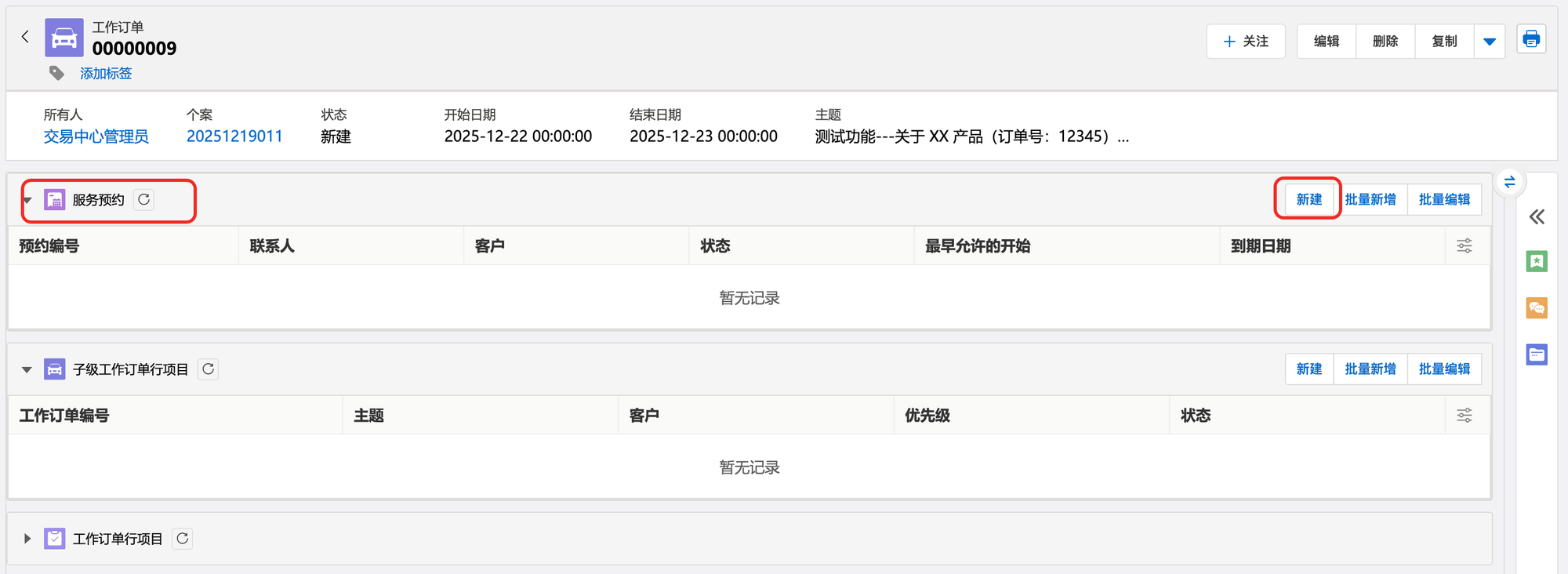
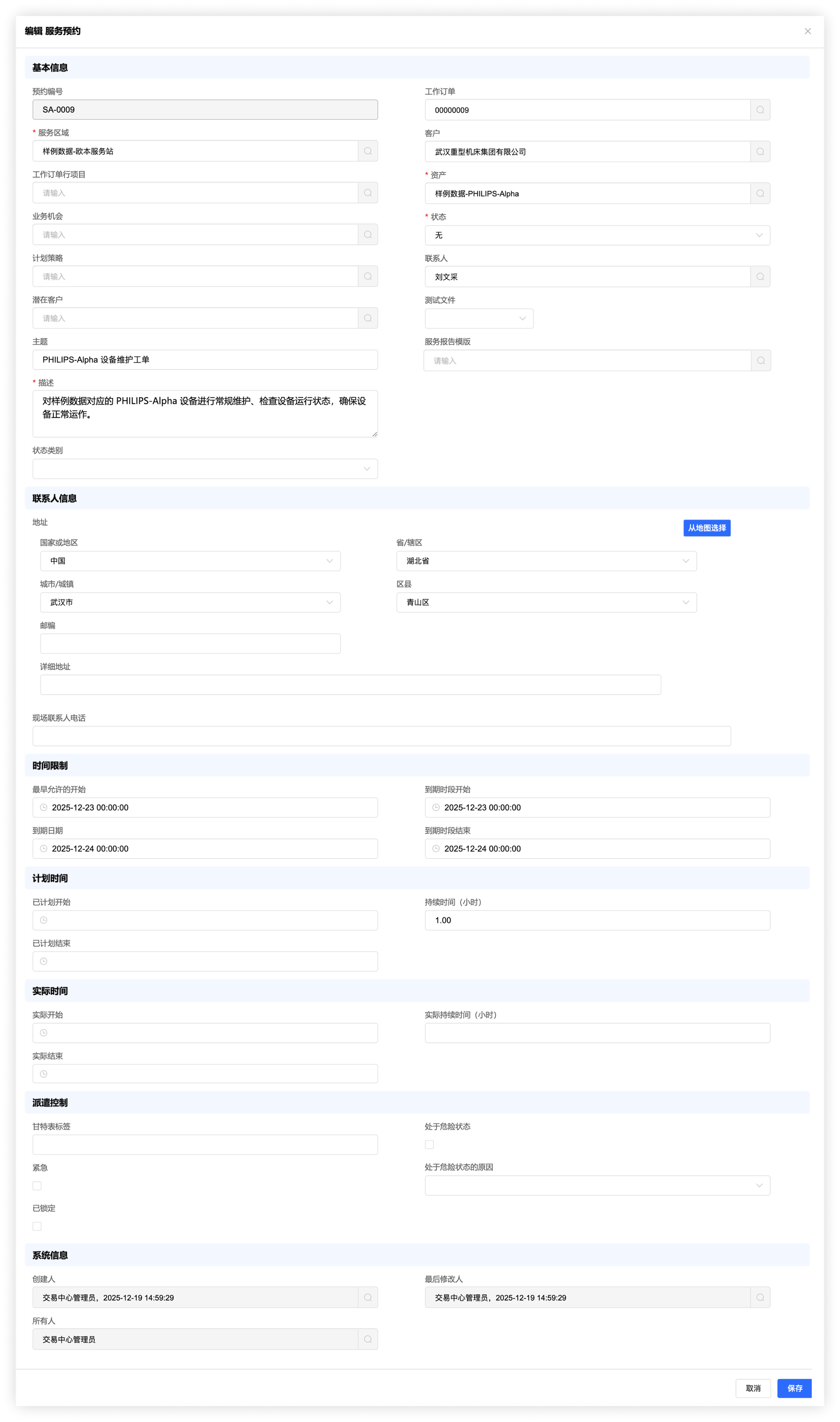
| 对象名 | 字段 | 说明 |
|---|---|---|
| 服务预约 | 工作订单 | 在工作订单下创建服务预约,即作为派工的表单记录。一个工作订单下可以有多个服务预约单,适用于多次派工等场景。 |
| 主题 | 服务预约单内容的简要概述。 | |
| 客户 | 现场服务的客户。 | |
| 联系人 | 现场可以联络的联系人。 | |
| 地址 | 客户现场地址。 | |
| 最早允许时间 | 服务人员到达现场可以联系的联系人。 | |
| 到期日期 | 服务现场地址。 | |
| 计划策略 | 派工时默认使用的策略。 | |
| 服务报告模版 | 现场服务时,默认使用的服务报告模版。选择模版后,在生成报告时,不再支持选择其他模版。 |
4.3 智能分单给服务伙伴
服务预约单分配给服务伙伴,由服务伙伴完成现场服务。
【操作步骤】
步骤1:管理员先设置派工策略,见本手册6.6章节说明。
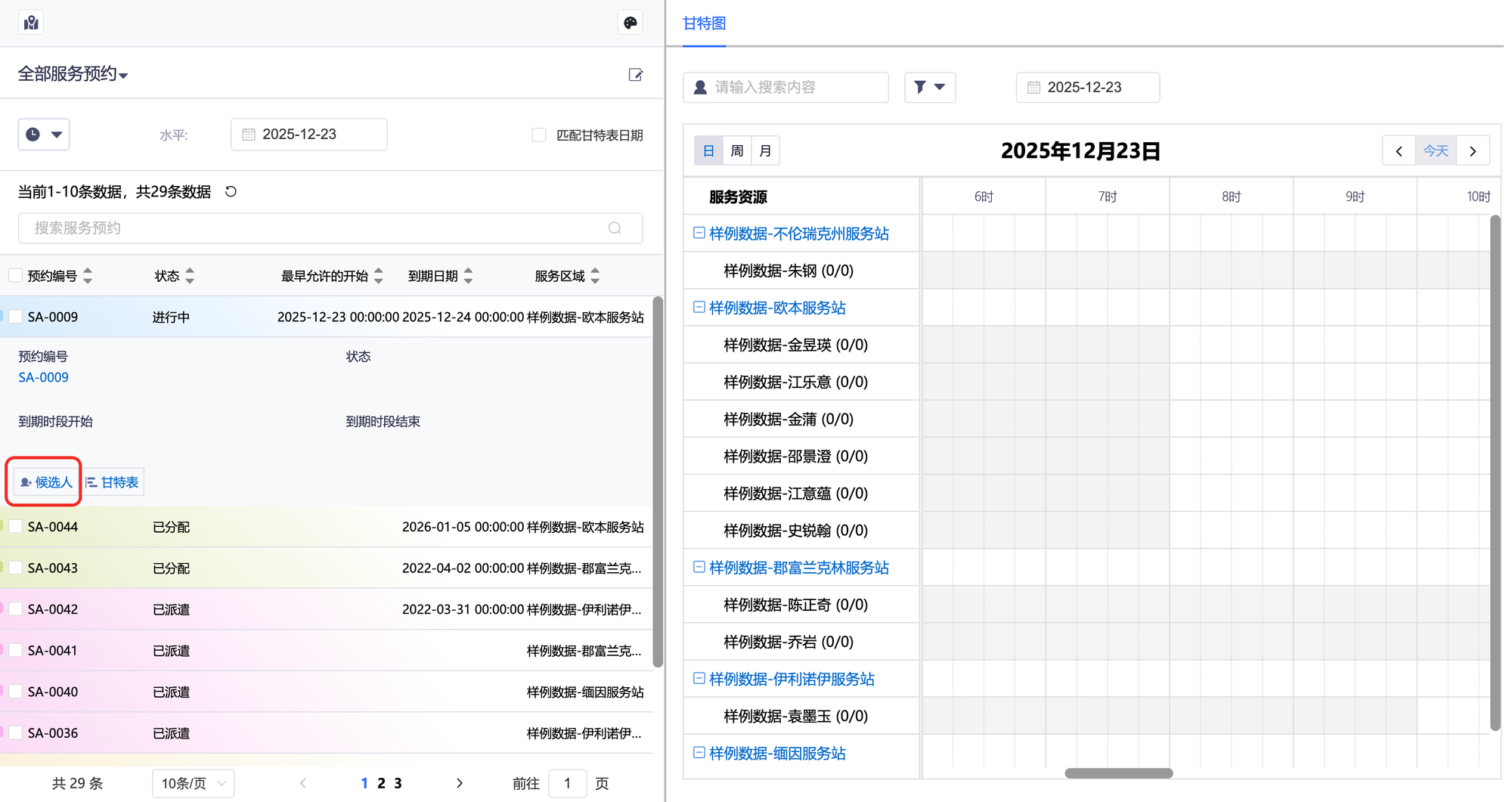
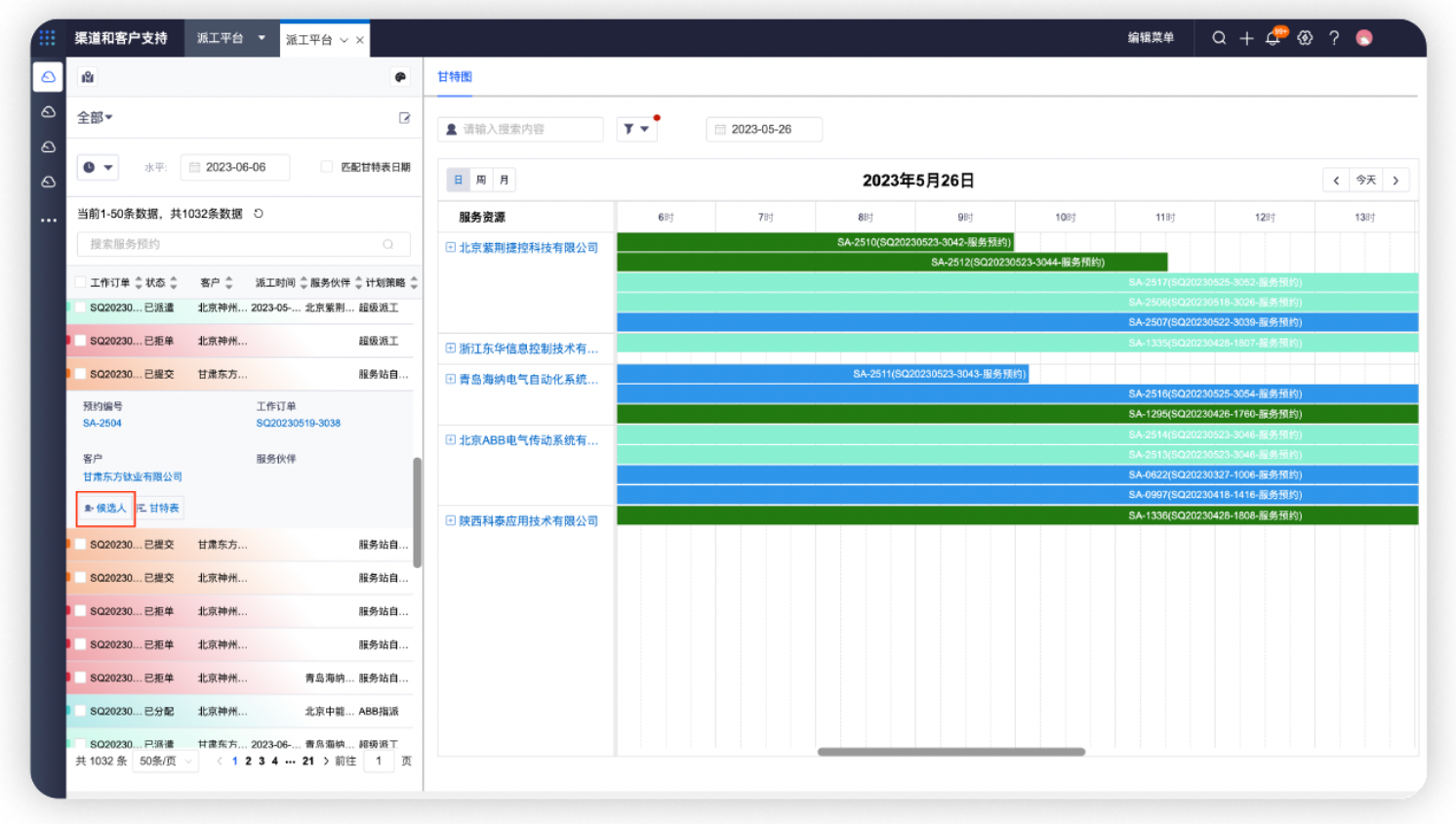
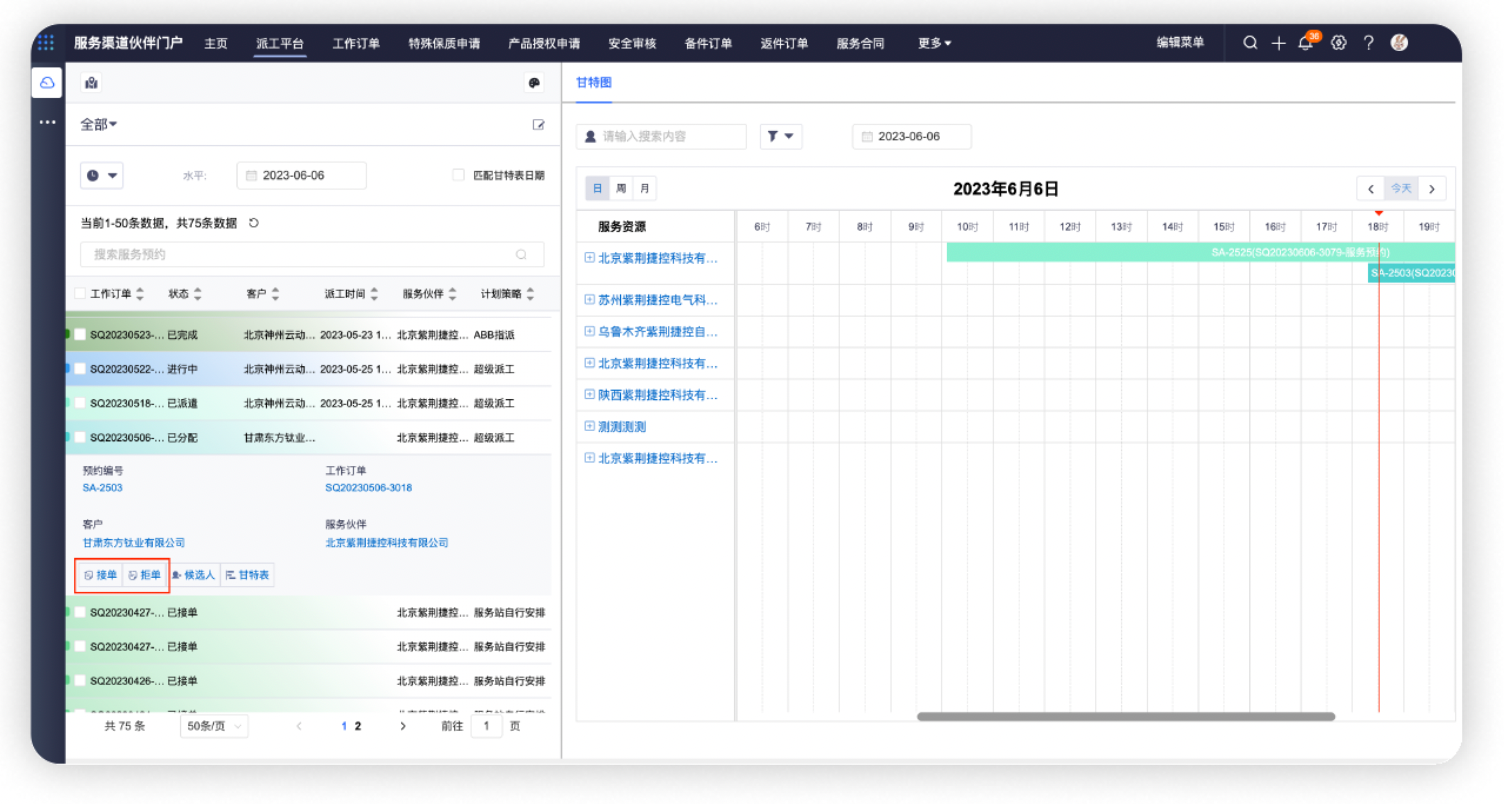
步骤2:企业调度员登录系统,选择“派工平台”菜单,在界面左侧选择需要分配的“服务预约”单,点击“候选人”按钮。
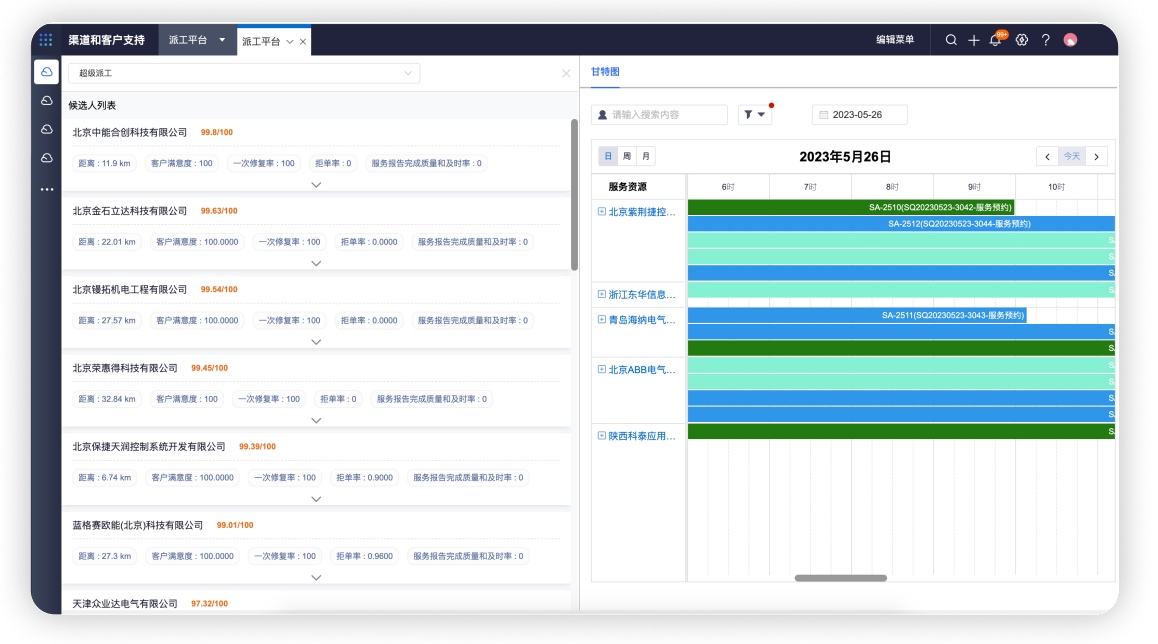
步骤3:在分配时,系统根据规则,智能推荐符合条件的服务伙伴,并会计算出每个服务伙伴的“得分”,得分越高排列越靠前。服务伙伴列表上显示服务目标,例如图中所示距离、客户满意度等,辅助调度员工作。见本手册6.6章节说明。
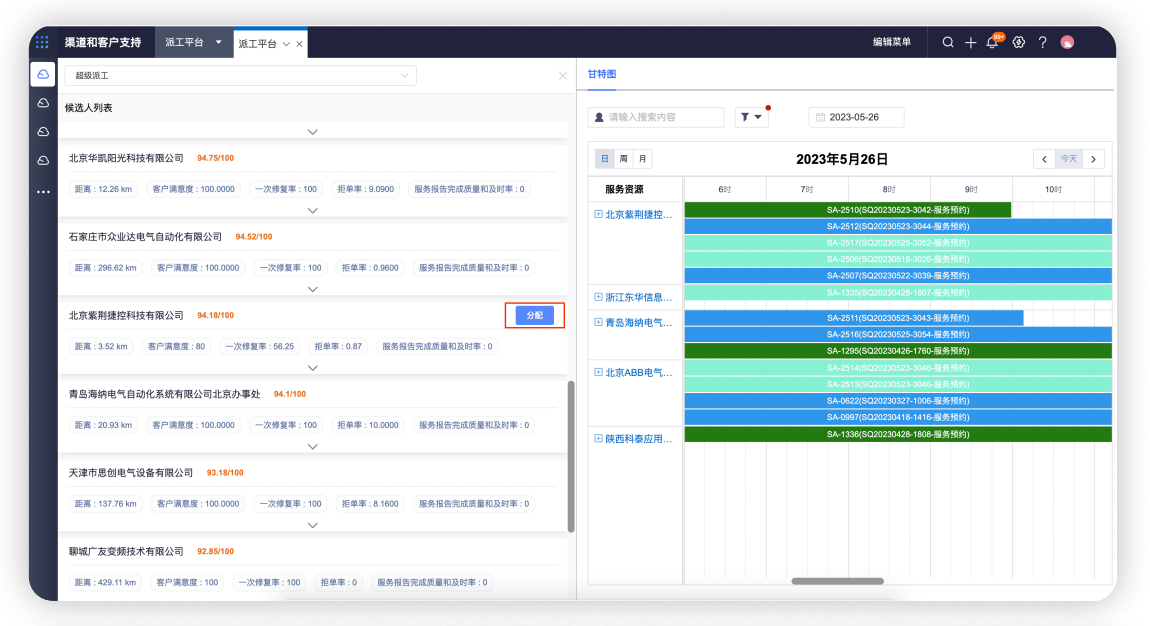
步骤4:在分配之前,可以切换“派工策略”。选择合适的服务伙伴,鼠标悬浮在伙伴名称后,点击“分配”按钮,即分单完成。
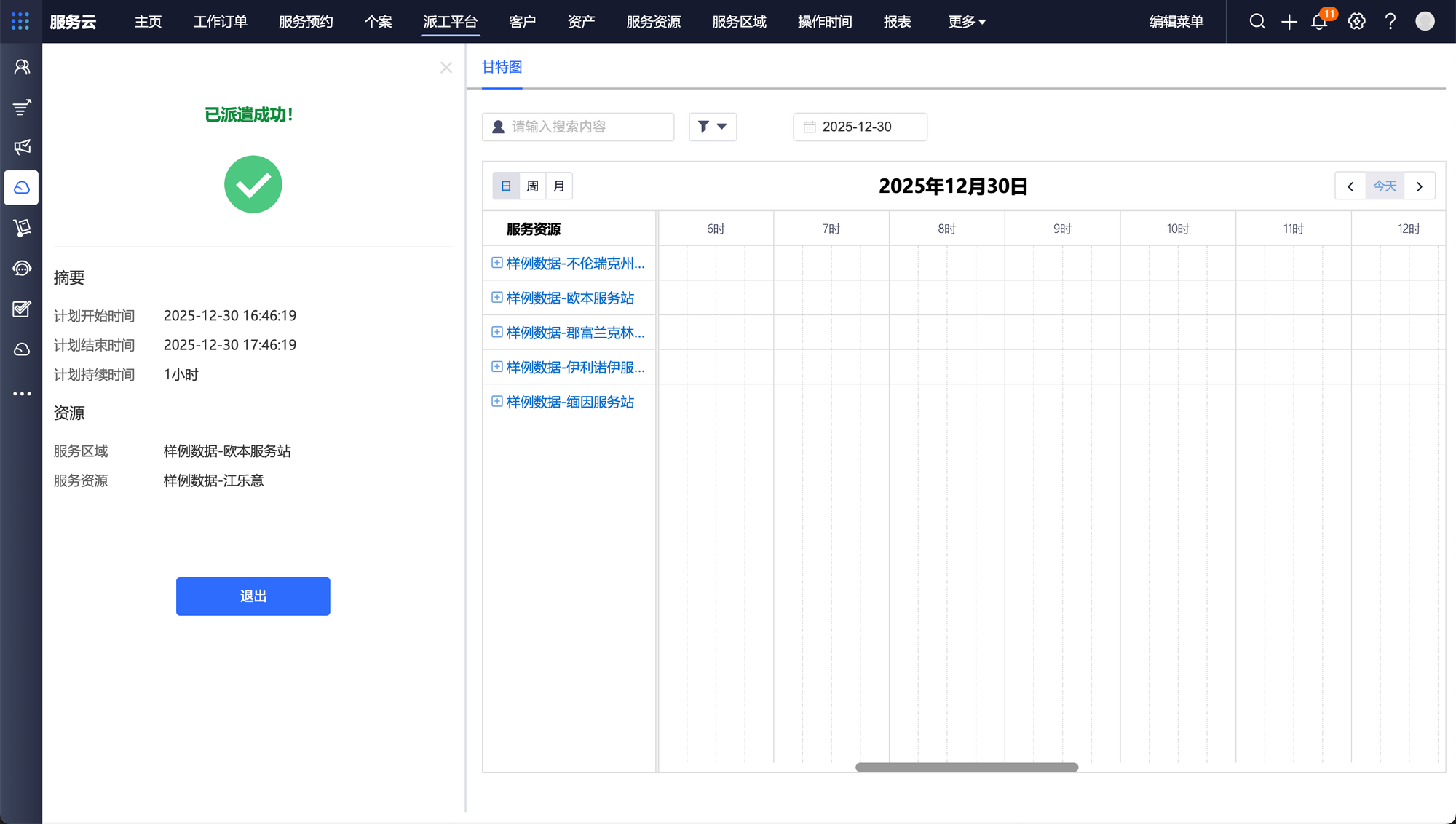
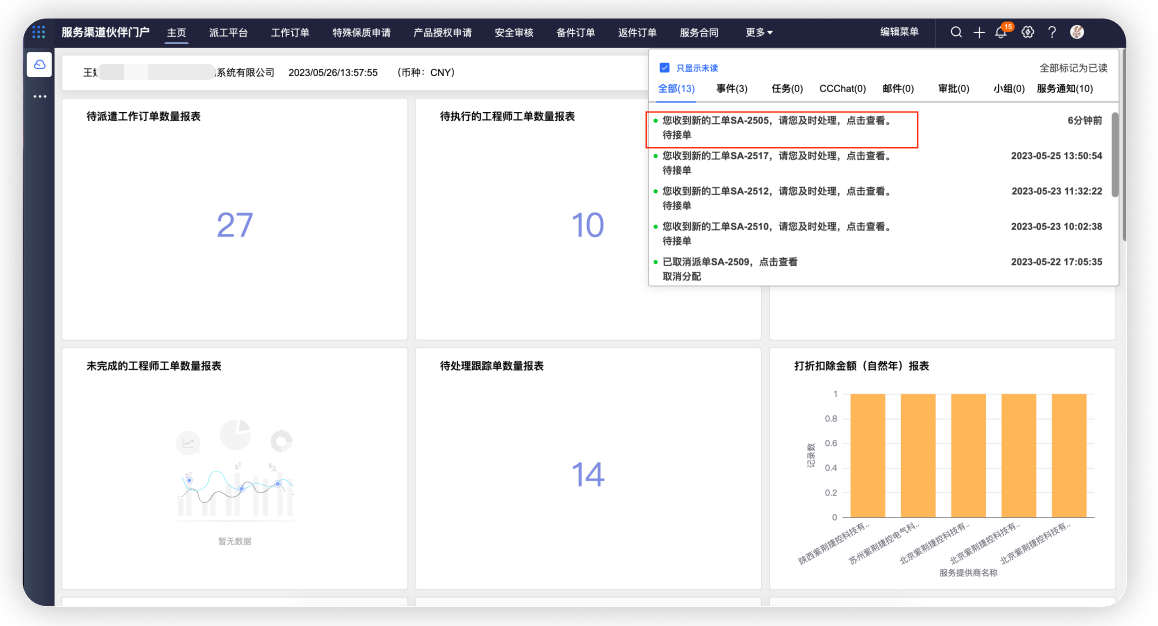
步骤5:被分配服务预约单的服务区域,该区域调度员登录系统,系统右上角“铃铛”图标,可收到派单通知后,点击通知。
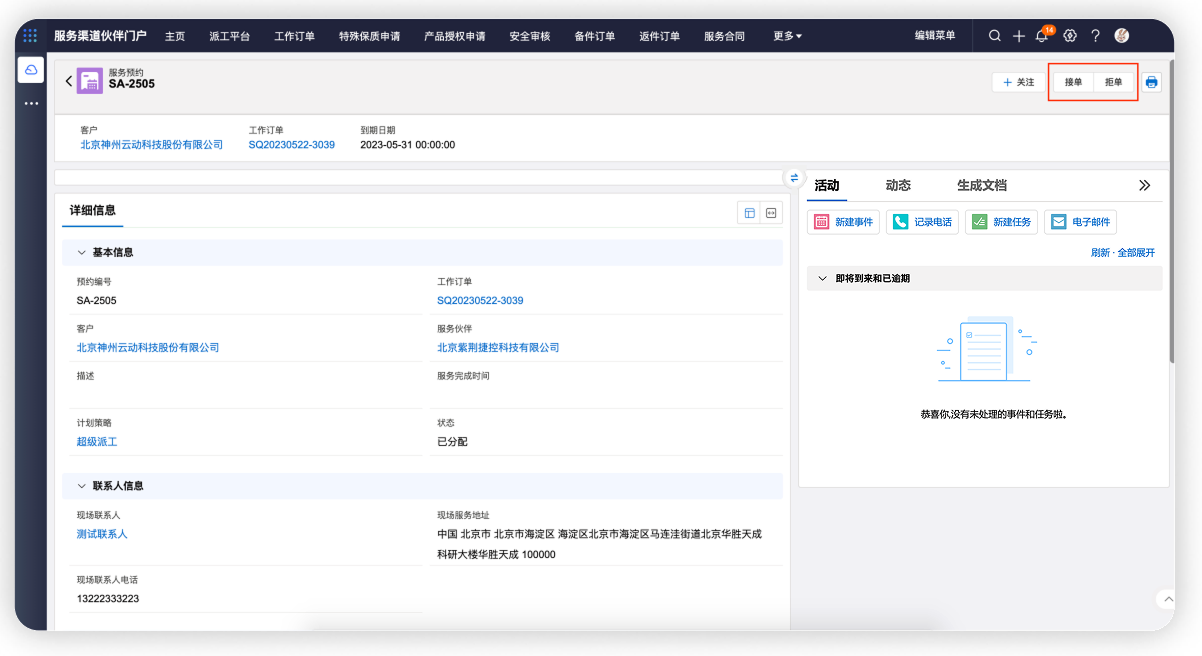
步骤6:点击通知进入被分配的服务预约记录详情页,点击右上角“接单”或“拒单”。
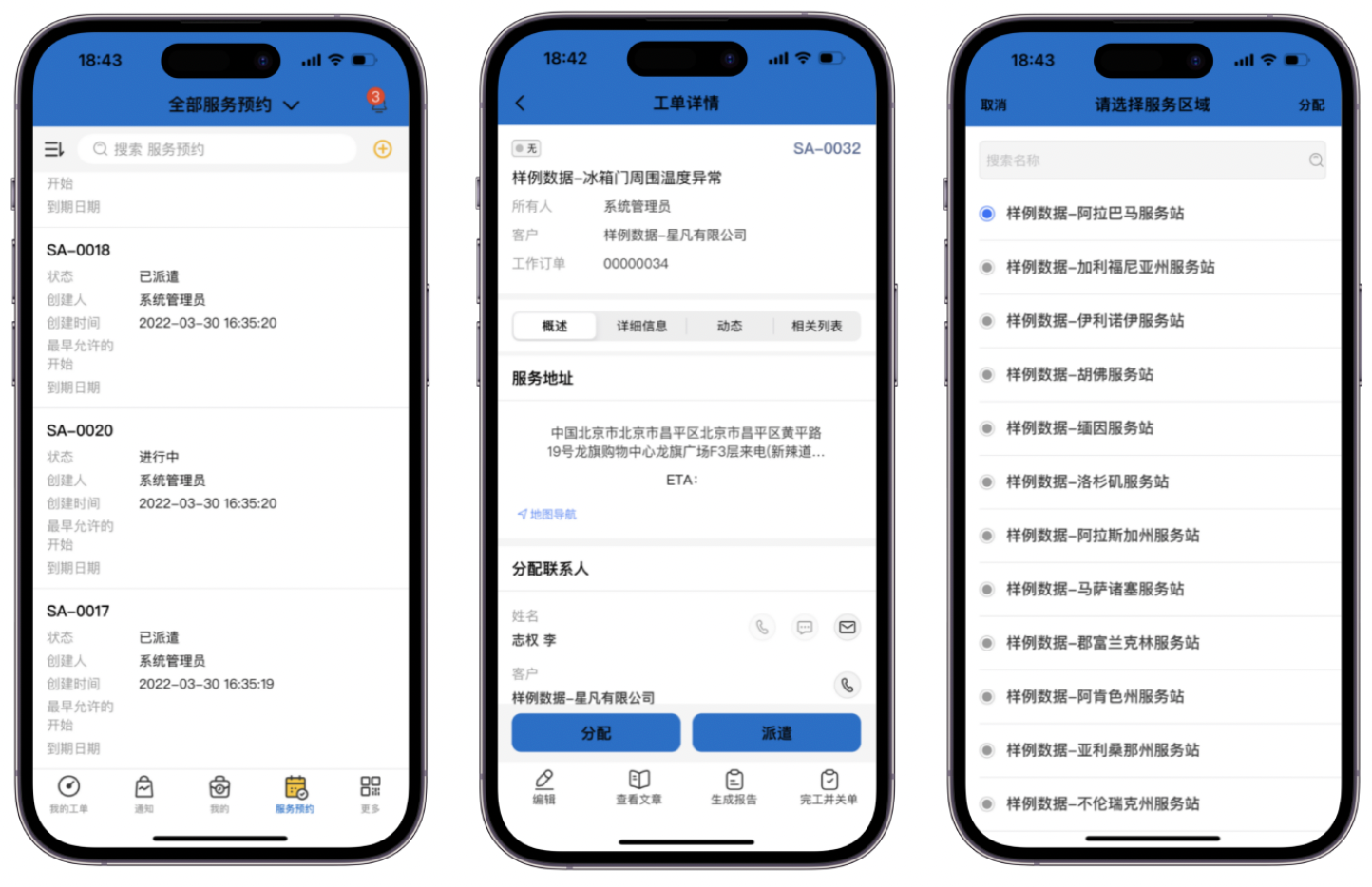
总部调度员不仅可以使用PC端系统分配服务预约,还可以使用APP操作。
【操作步骤】
步骤1:首先下载CloudCC Service APP。见本手册第5.1章节说明。
步骤2:登录APP,切换至“服务预约”菜单,可以选择“待派遣的服务预约”列表视图,点击服务预约进入预约详情页,点击“分配”按钮进行分配。
步骤3:如果服务预约记录关联了 计划策略”,则待分配的服务区域(待分配服务伙伴)为策略推荐后的伙伴。如果服务记录没有关联 计划策略”,则待分配的服务区域为该用户有权限调度的服务区域。
4.4 智能派遣服务资源
服务委派给服务伙伴后,服务伙伴调度员接单后,可派遣服务资源。如果服务没有委派给服务伙伴,则企业调度员直接派遣服务资源。
【操作步骤】
步骤1:管理员先设置派工策略,见本手册6.5章节说明。
步骤2:总部调度员或伙伴调度员登录系统后,选择“派工平台”菜单,在界面左侧选择需要分配的“服务预约”单, 点击“候选人”按钮。伙伴调度员可以在派工平台服务预约记录上先接单后在进行派遣。
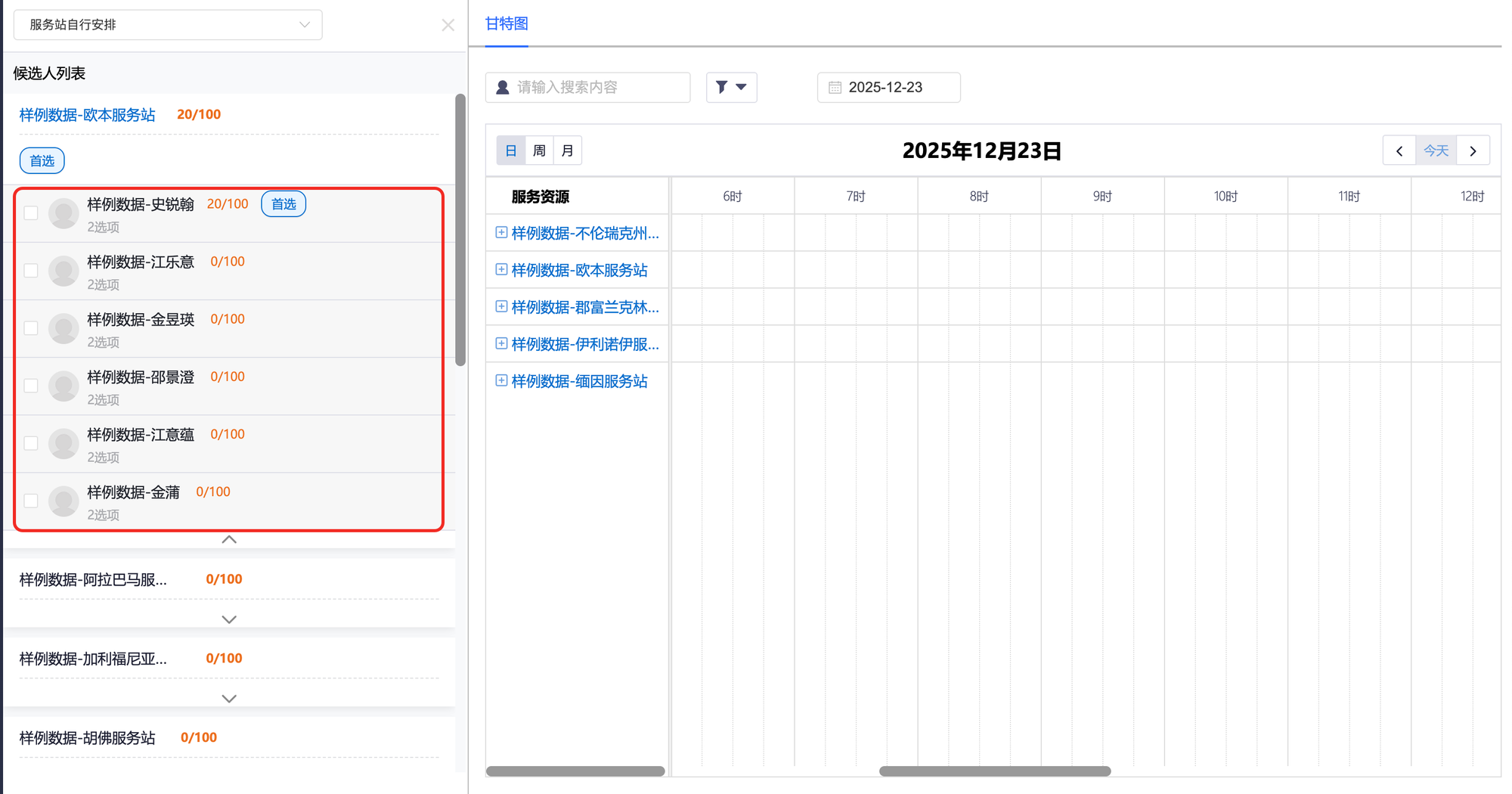
步骤3:系统会智能推荐出符合条件的服务资源,并按照资源的得分从高到低排列,辅助调度员操作。
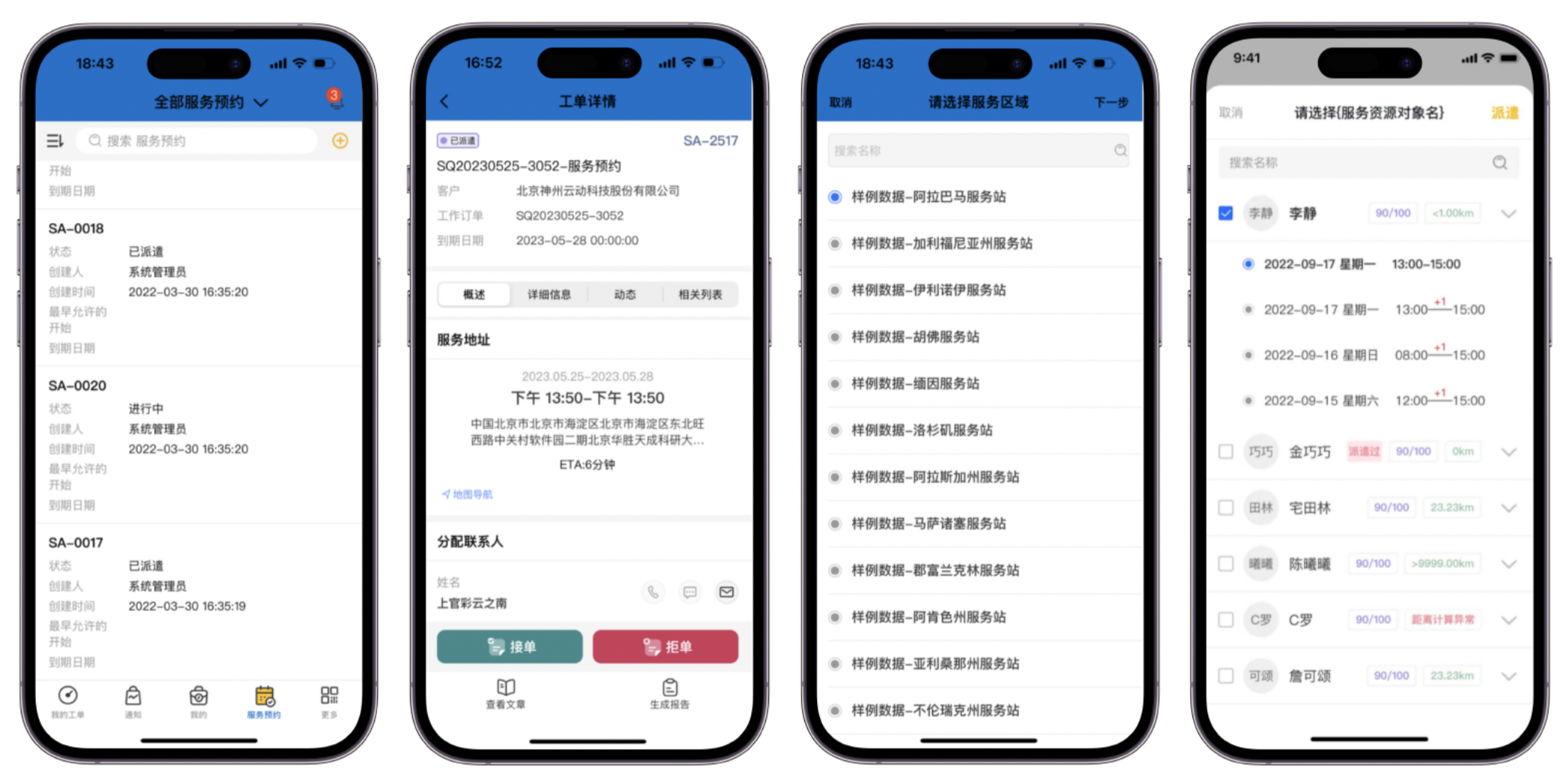
调度员日常工作中除了会用到PC端的派工,还可以使用APP操作。
总部调度员不仅可以使用PC端系统派遣服务预约,还可以使用APP操作。伙伴调度员不仅可以使用PC端系统进行接单、拒单,以及派遣服务预约,还可以使用APP操作。
【操作步骤】
步骤1:首先下载CloudCC Service APP。见本手册第5.1章节说明。
步骤2:登录APP,切换至“服务预约”菜单,可以选择“待接单的服务预约”列表视图,点击服务预约进入详情页,服务伙伴调度员可先进行接单。
步骤3:接单后,按钮遂即变成“派遣”,点击派遣按钮进行派遣。第一步选择服务区域,第二步选择服务资源。
步骤4:如果服务预约记录关联了“计划策略”,则待分配的服务区域(待分配服务伙伴)为策略推荐后的区域。如果服务预约记录没有关联“计划策略”,则待分配的服务区域为该用户有权限调度的服务区域。
4.5 派工平台
派工平台是调度员常用的派工工具,除了4.3、4.4中描述的使用其进行智能的派工外。派工平台可以辅助调度员更好的工作。
4.5.1 服务区域管理
对于调度员或管理员,派工平台显示的服务区域代表着可以调度的服务区域。调度员可以使用此功能,快捷的切换需要调度的区域。
【操作步骤】
步骤1:登录系统,选择“派工平台”菜单。
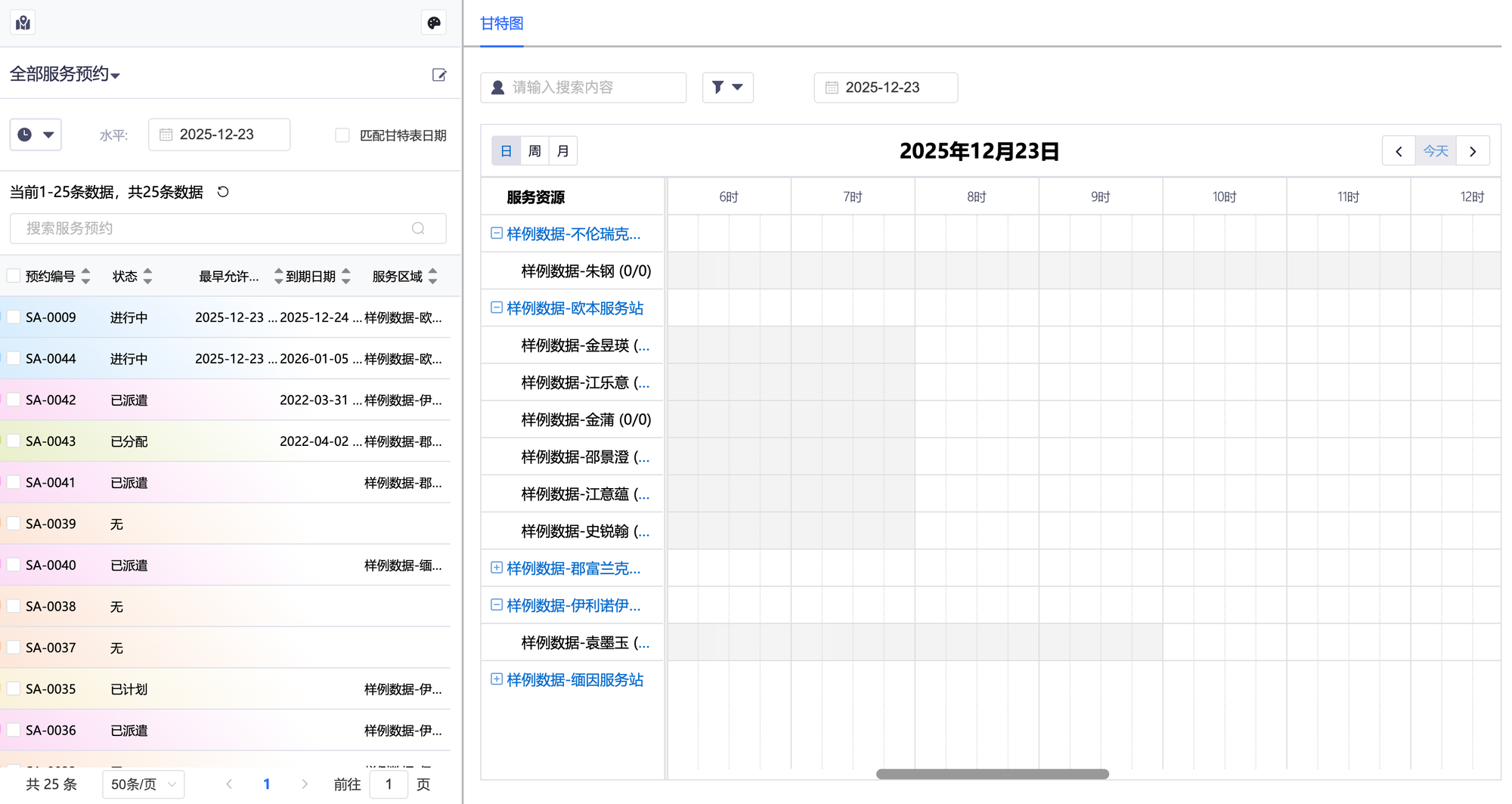
步骤2:单击界面左上角图标,进入服务区域设置页面。服务区域设置页面展示的列表是通过“用户区域”共享给当前登录用户的服务区域列表。因此创建完服务区域后,需要创建用户区域才可在派工台上服务区域设置页面显示。
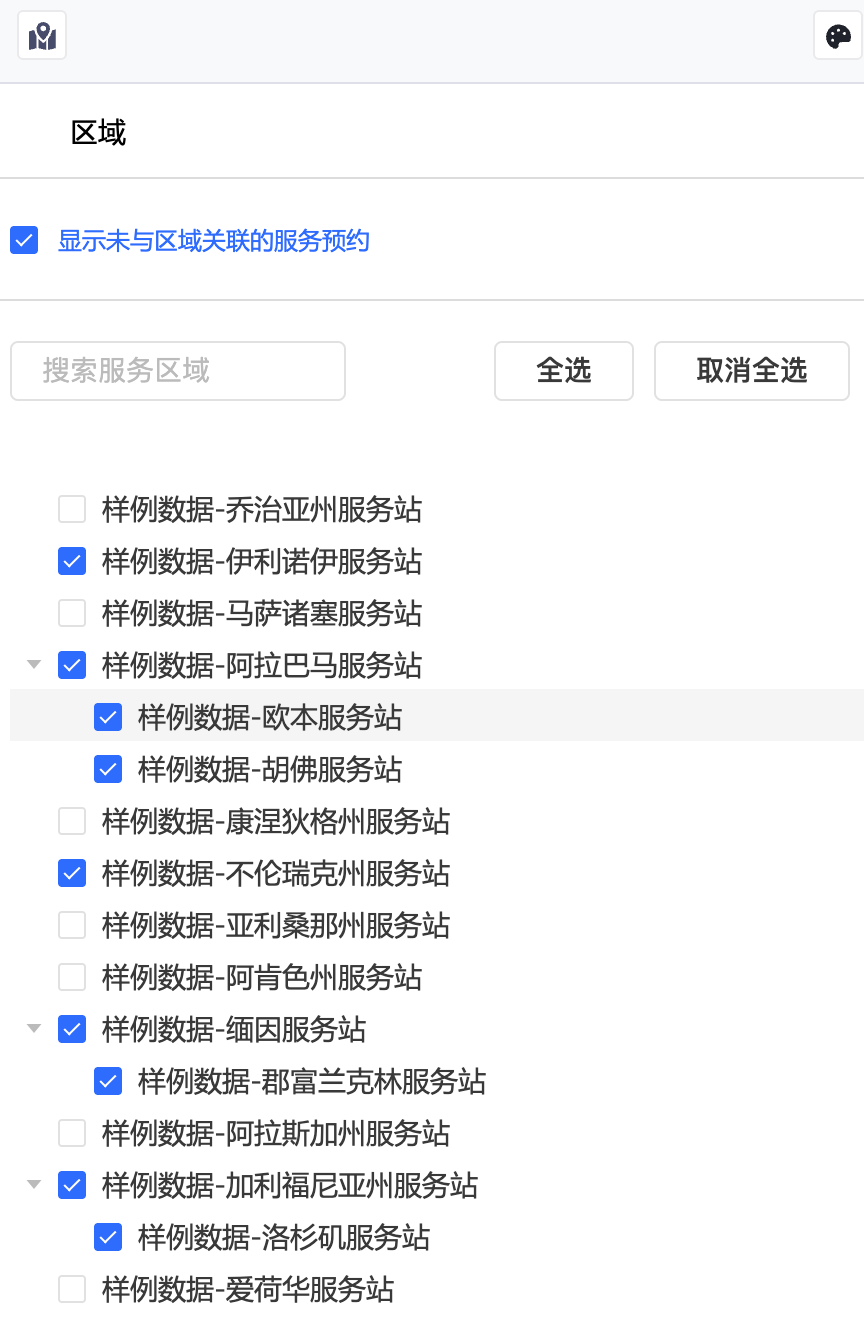
步骤3:输入关键词,模糊搜索服务区域。
步骤4:勾选父级服务区域后,默认勾选其下级所有服务区域;取消勾选父级服务区域后,默认取消勾选其下级所有服务区域。取消勾选子级服务区域后,不会影响父级服务区域。
步骤5:在服务区域较多的情况下,可以单击“全选”或“取消全选”,可批量勾选和取消勾选服务区域。
步骤6:勾选的服务区域保存后可筛选出与服务区域关联的服务预约及服务区域成员对应的服务资源。
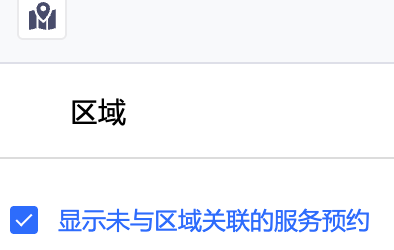
步骤7:勾选“未与区域关联的服务预约”,即显示没有关联任何服务区域的服务预约。注意,一般情况下,需要勾选 此项,保证没有分配的服务预约显示在派工平台。
4.5.2 服务预约列表
派工平台左侧会显示服务预约列表,服务预约列表具体显示哪儿些数据与选择的服务区域以及视图筛选器有关。单条服务预约上显示的信息及操作项可以进行灵活配置。
4.5.2.1 列表视图筛选器
服务预约视图用于筛选服务预约,设置为所有人可见的服务预约视图只有创建人才可进行编辑和删除。
【操作步骤】
步骤1:登录系统,选择“派工平台”菜单。
步骤2:单击服务预约视图旁的,选择新建。
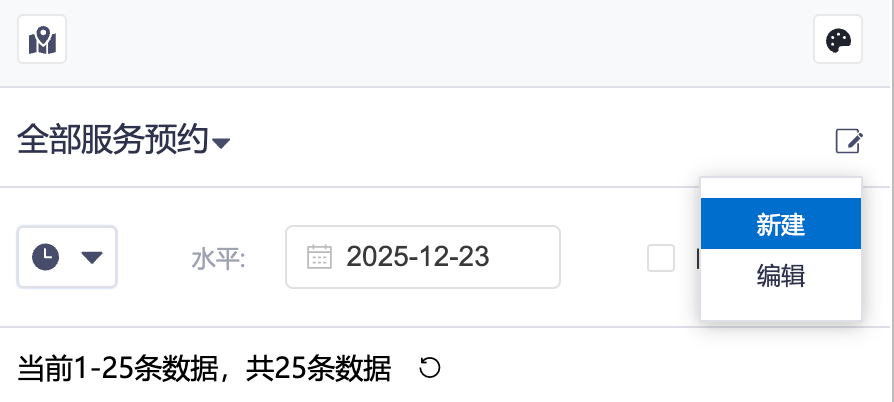
步骤3:新建服务预约视图,填入相关信息,单击弹窗上“保存”,保存筛选器。
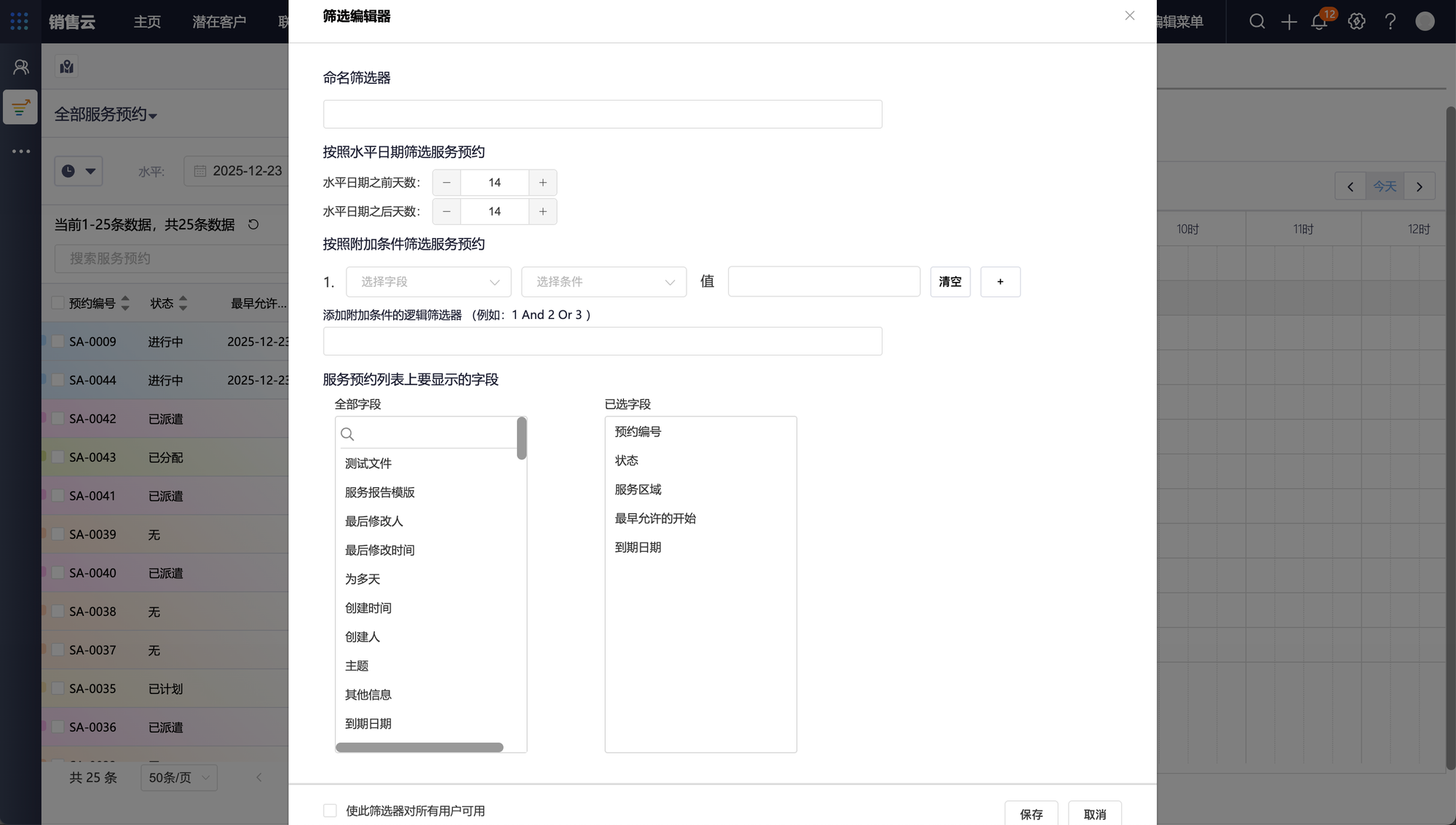
| 筛选器字段 | 说明 |
|---|---|
| 命名筛选器 | 名服务预约视图,名称最长支持25个字符。 |
| 按照水平日期筛选服务预约 | 默认显示水平日期之前14天和水平日期之后14天的服务预约,可单击输入框上的“+”和“-”来调整时间。 |
| 按照附加条件筛选服务预约 | 服务预约筛选器,根据服务预约的字段设置筛选条件,并支持逻辑筛选器。比如创建待派遣服务预约视图,附件条件可设置为状态=无,状态=已计划,逻辑筛选器设置1 or 2。 |
| 服务预约列表上要显示的字段 | 选择服务预约列表上表头显示的字段,可以在选择字段框中通过“+”或“-”选择字段或移除已选择字段。拖拽已选择字段可进行调整字段显示顺序。 |
| 使此筛选器对所有用户可用 | 勾选后所有用户可见此视图,默认不勾选,不勾选代表此视图仅当前登录用户可见。 |
4.5.2.2 日期筛选器
根据业务要求,创建日期筛选器,例如将服务预约的“到期日期”设置为水平日期,调度员可以使用筛选器查看临近到期日期的服务预约。
【操作步骤】
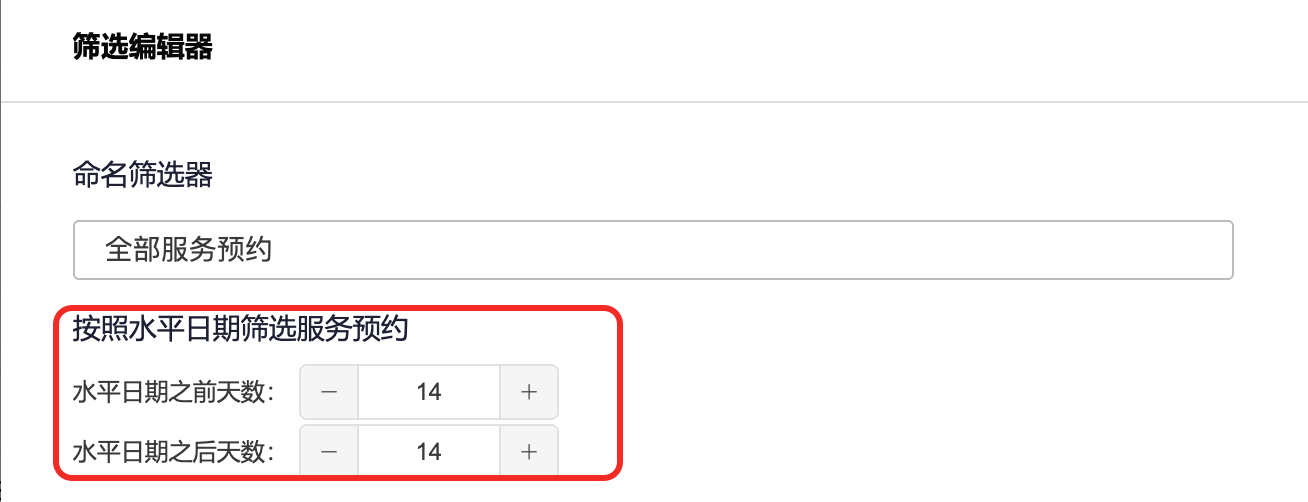
步骤1:在筛选编辑器上的日期范围:默认显示水平日期之前14天和水平日期之后14天的服务预约,可单击输入框上 的“+”和“-”来调整时间。
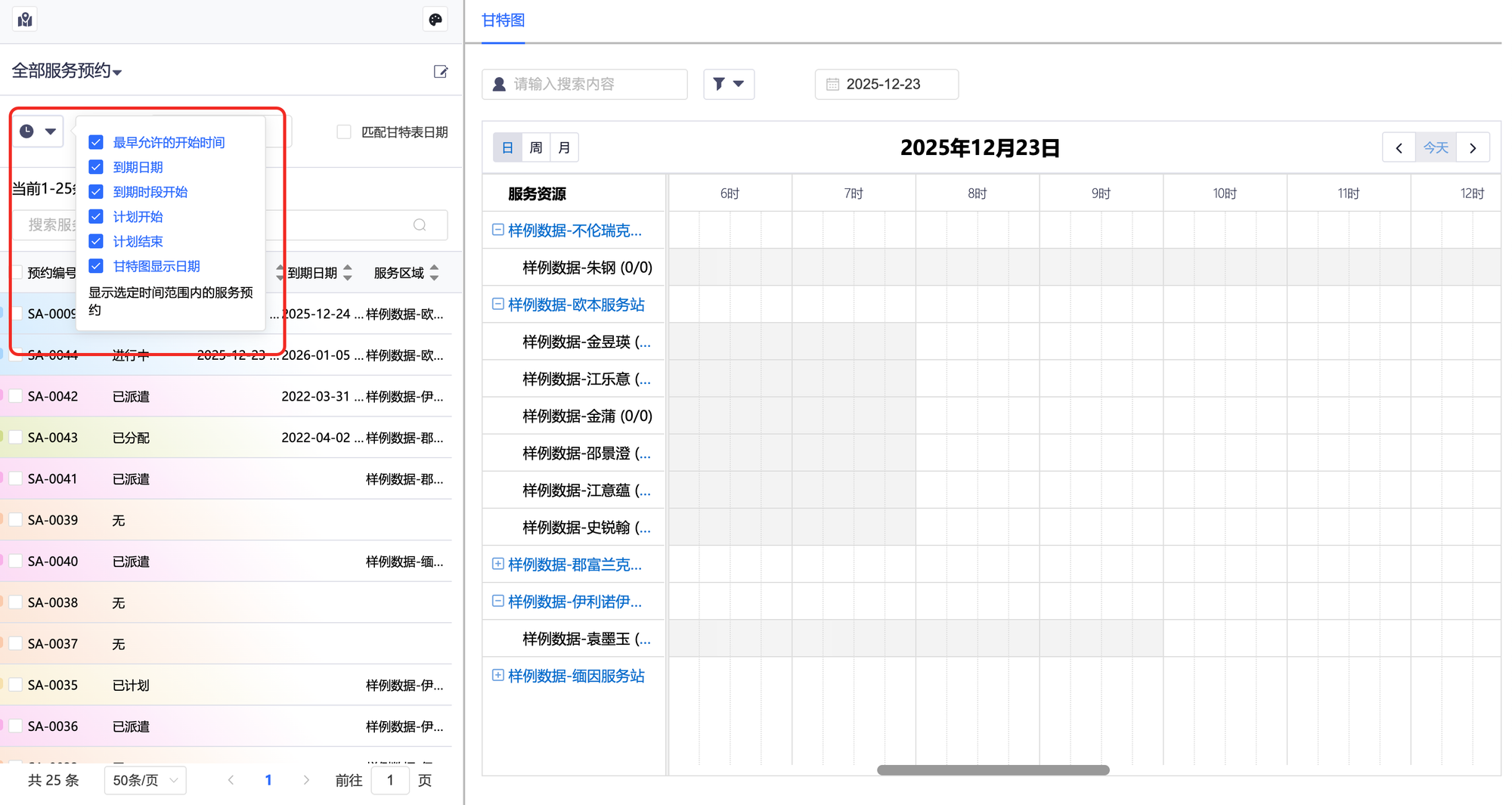
步骤2:单击服务预约视图下的“⏰”按钮,即可选择服务预约上的日期/时间字段。勾选日期/时间字段后,代表使用水平日期 筛选服务预约时,需要考虑服务预约上的此日期/时间字段。
步骤3:筛选器中设置了水平日期的时间范围,在服务预约列表上方单击水平日期选择框,选择日期。
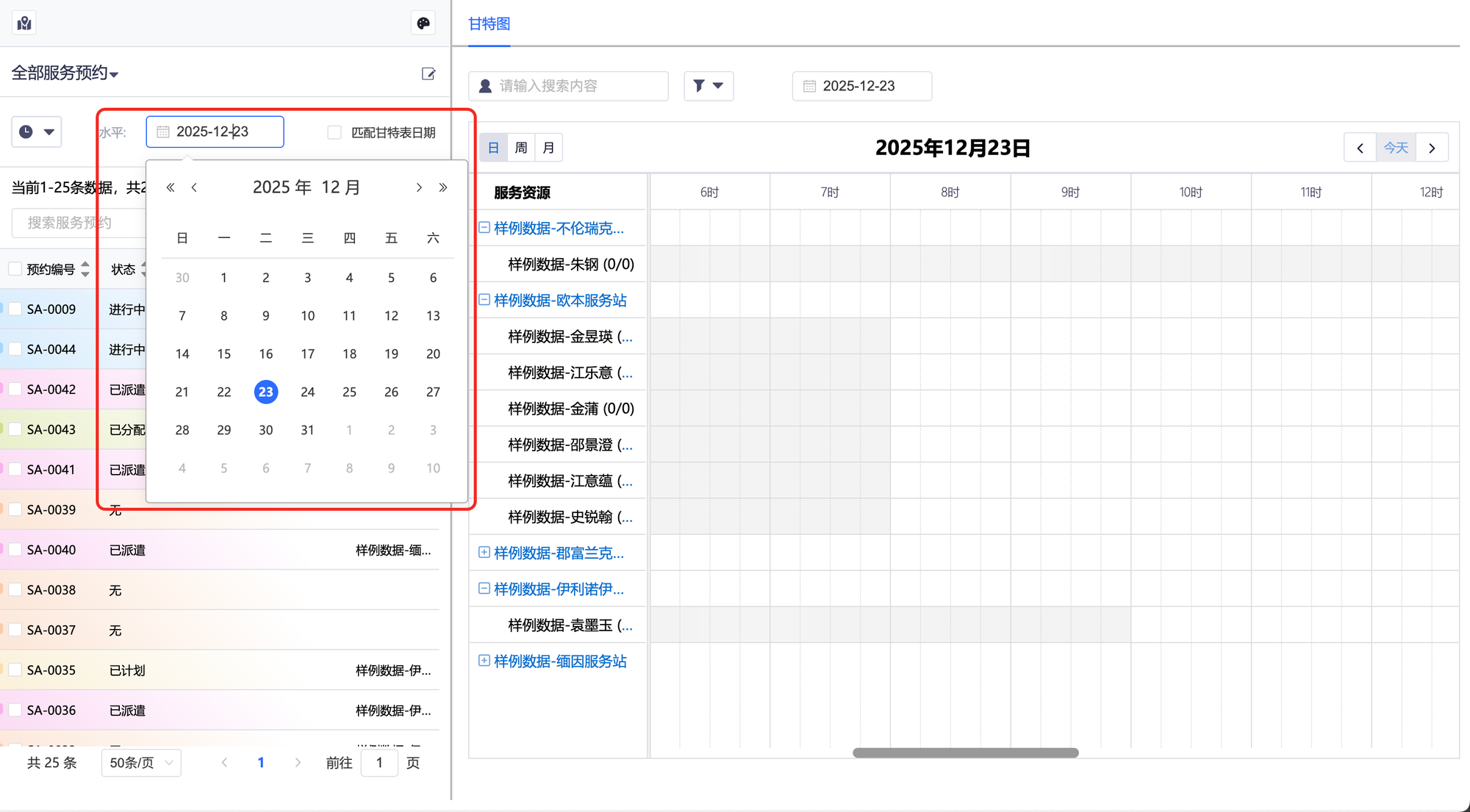
比如您单击选择到期日期,水平日期选择2025-12-23,筛选器中按照水平日期筛选服务预约水平日期前14天和水平日期后14天,则筛选出到期日期在2025-12-23日前14天和后14天的服务预约。
4.5.2.3 服务预约列表
每条服务预约上显示的内容非常关键,可以辅助调度员操作。
【操作步骤】
步骤1:登录系统,选择“派工平台”菜单。点击左侧服务预约列表上某一条服务预约记录。
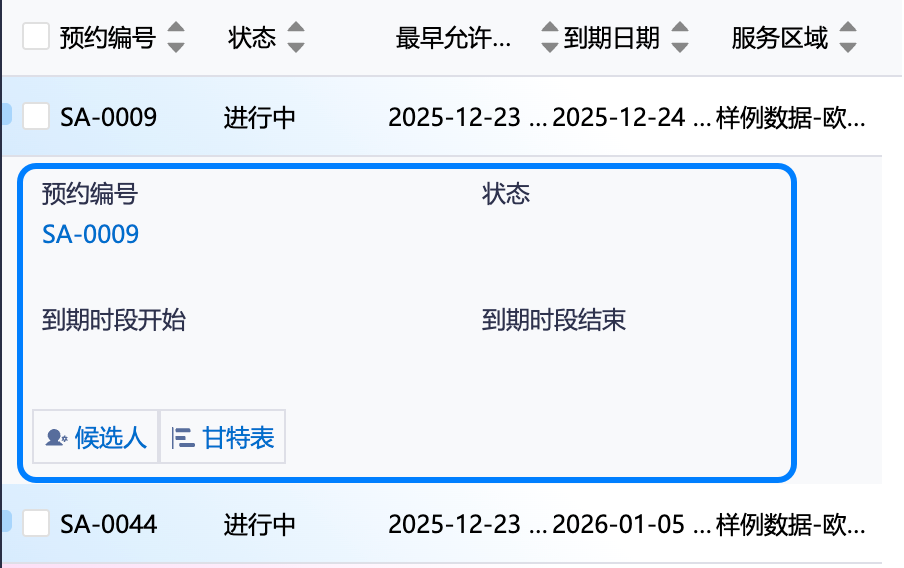
步骤2:点击后会展示服务预约记录的概要内容。此内容可以进行配置。
步骤3:单击详情页上的预约编号后跳转至服务预约记录的详细信息页面。
步骤4:服务预约记录上显示的操作项和服务预约记录的状态及状态类型有关。状态类型的设置,定制>标准对象-> 现场服务云对象->服务预约->状态字段->点击进入详情。
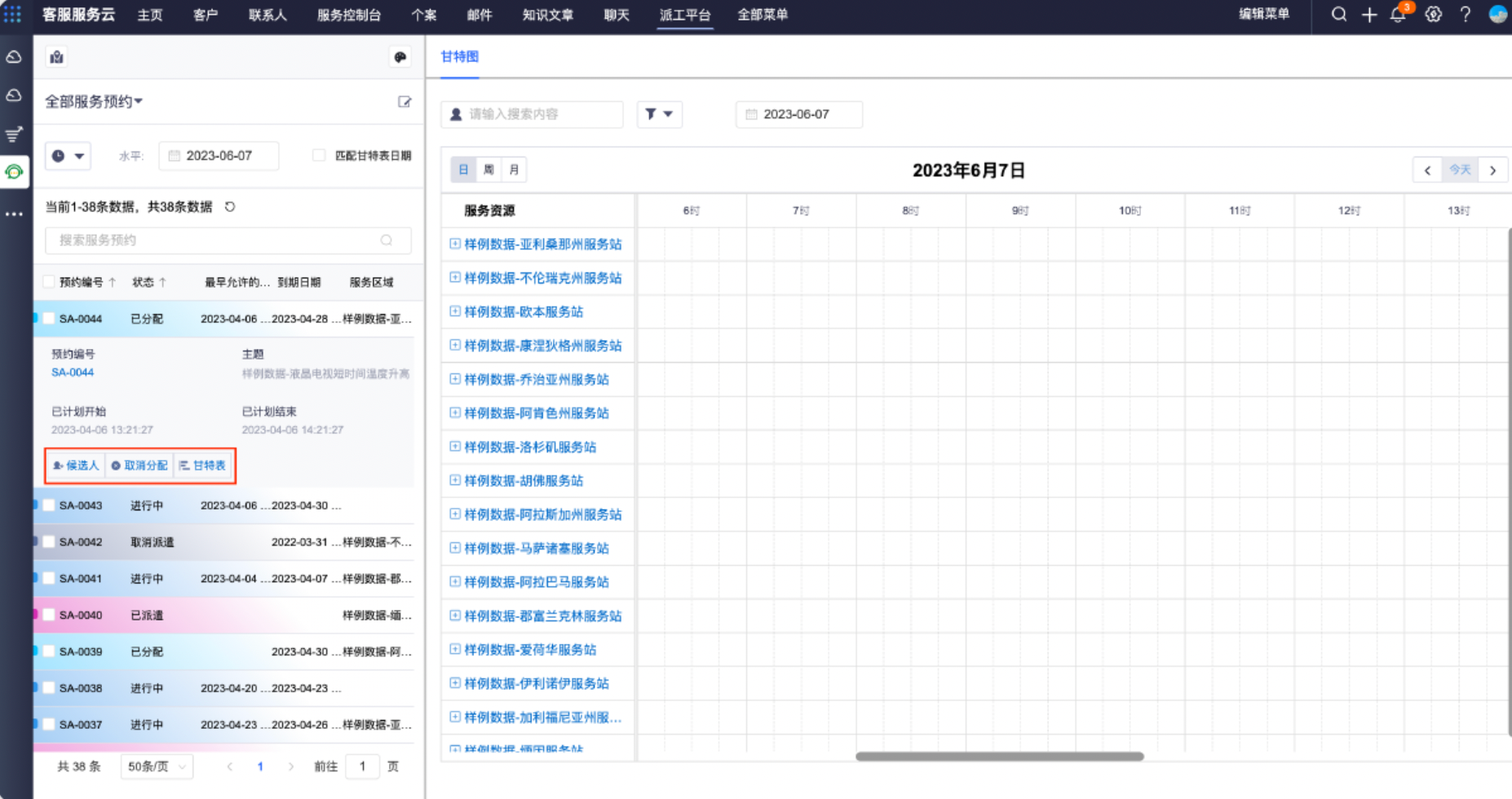
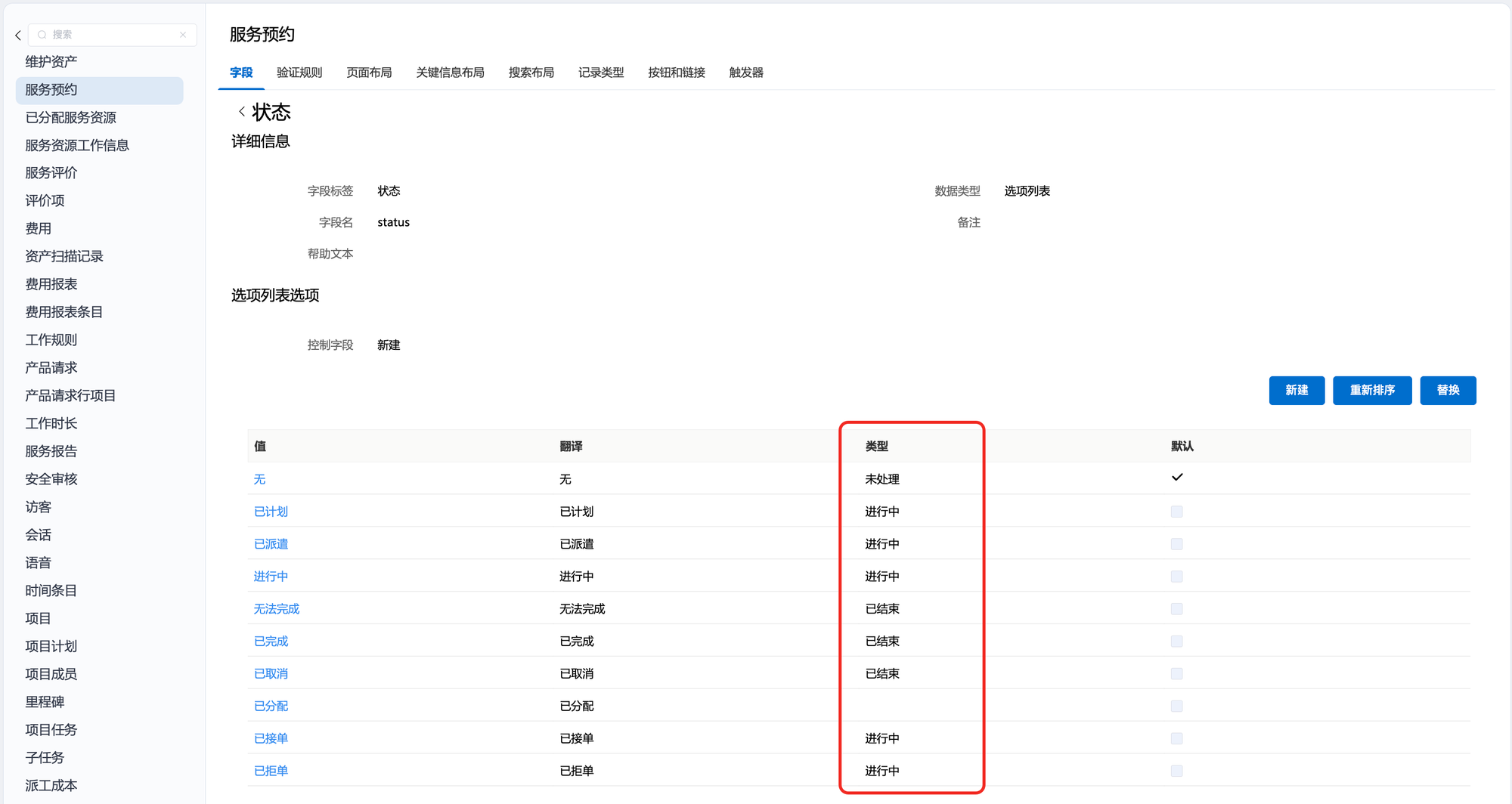
| 状态 | 状态类型 | 显示操作项 |
|---|---|---|
| 无 | 未处理 | 候选人、甘特表 |
| 已分配 | 进行中 | 候选人、取消分配、甘特表 |
| 已派遣 | 进行中 | 候选人、取消派遣、甘特表 |
| 取消派遣 | 进行中 | 候选人、取消分配、甘特表 |
| 进行中 | 进行中 | 候选人、取消分配、取消派遣、甘特表 |
| 无法完成 | 已结束 | 甘特表 |
| 已完成 | 已结束 | 甘特表 |
| 主题 | 已结束 | 甘特表 |
| 自定义状态 | 未处理/进行中 | 候选人、甘特表 |
| 自定义状态 | 已结束 | 甘特表 |