商机管理
本章节的目标对象主要是管理员、销售管理人员和一线销售,用于指导管理员设置阶段提示(tips)、销售管理人员利用销售漏斗与阶段推进管理销售流程(SOP),以及一线销售对业务机会的跟进。
1.1 使用限制
当前登录用户满足以下条件时,才能使用此功能:
①获得销售云的许可授权
②所属简档需要有查看或操作此对象的权限
用户授权需要由管理员在后台完成。
1.2 销售进程
在业务机会的详细信息页中,可使用销售进程查看推进阶段及各阶段的重点信息,帮助促成机会成功。
1.2.1 查看与推进销售进程
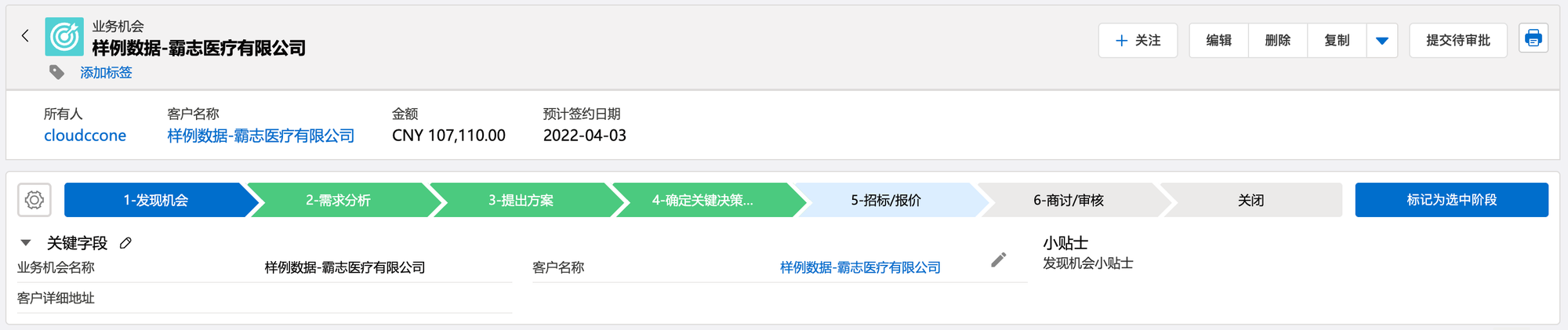
在业务机会的详细信息页面,查看业务机会的推进流程,并查看当前流程下需着重关注的信息。点击编辑,或是字段旁的小笔标识,快速维护当前阶段下的关键信息。同时可以查看旁边由公司或组织统一设置的小贴士,提供销售思路。当阶段完成时,点击右侧蓝色按钮,推进至下一阶段。
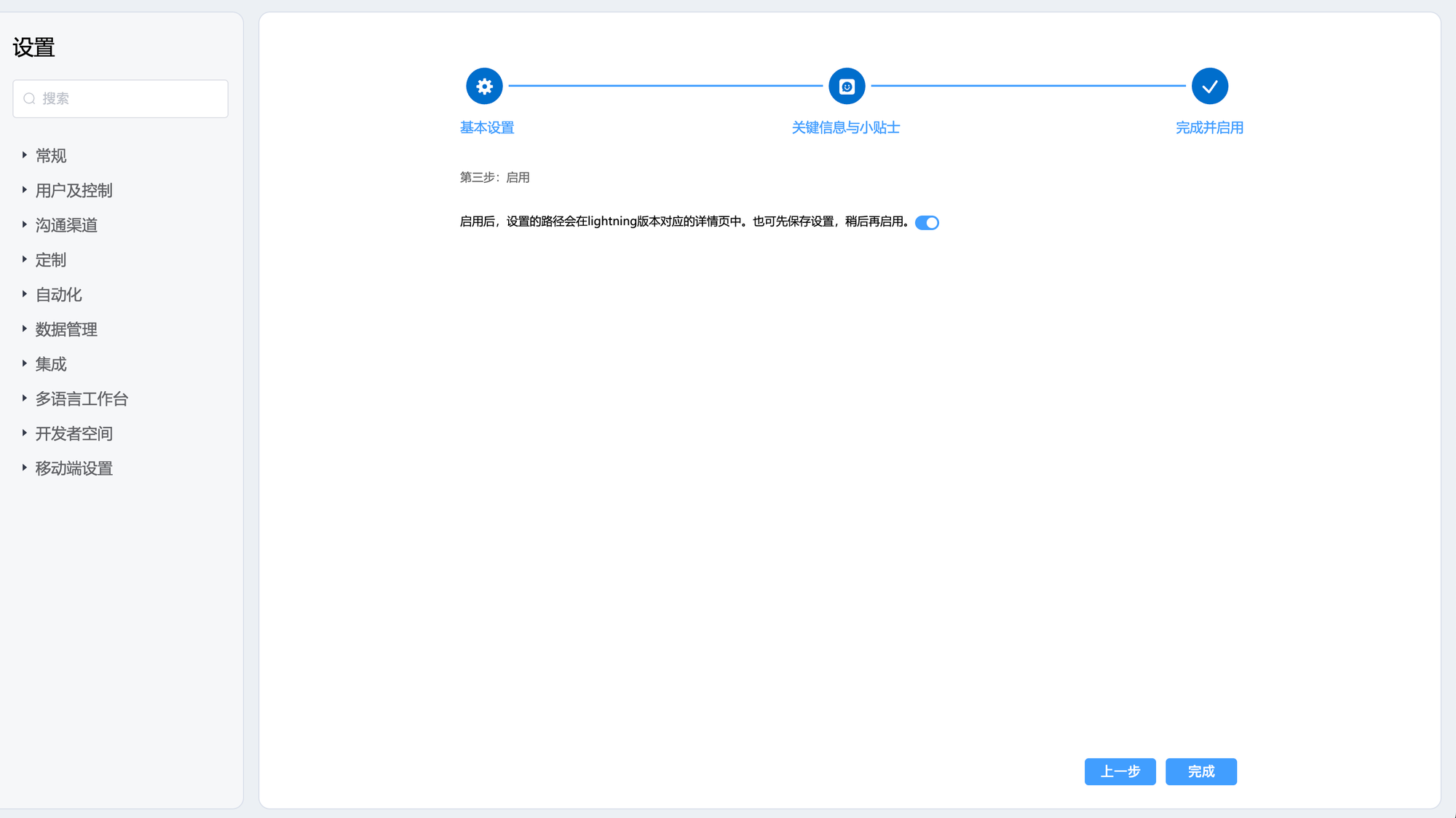
1.2.2 设置销售进程
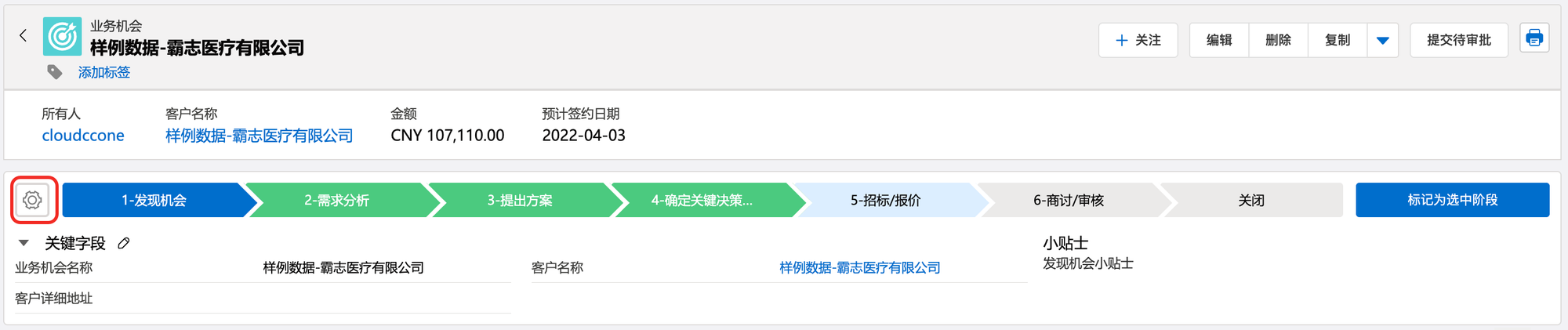
点击进度条前的设置按钮
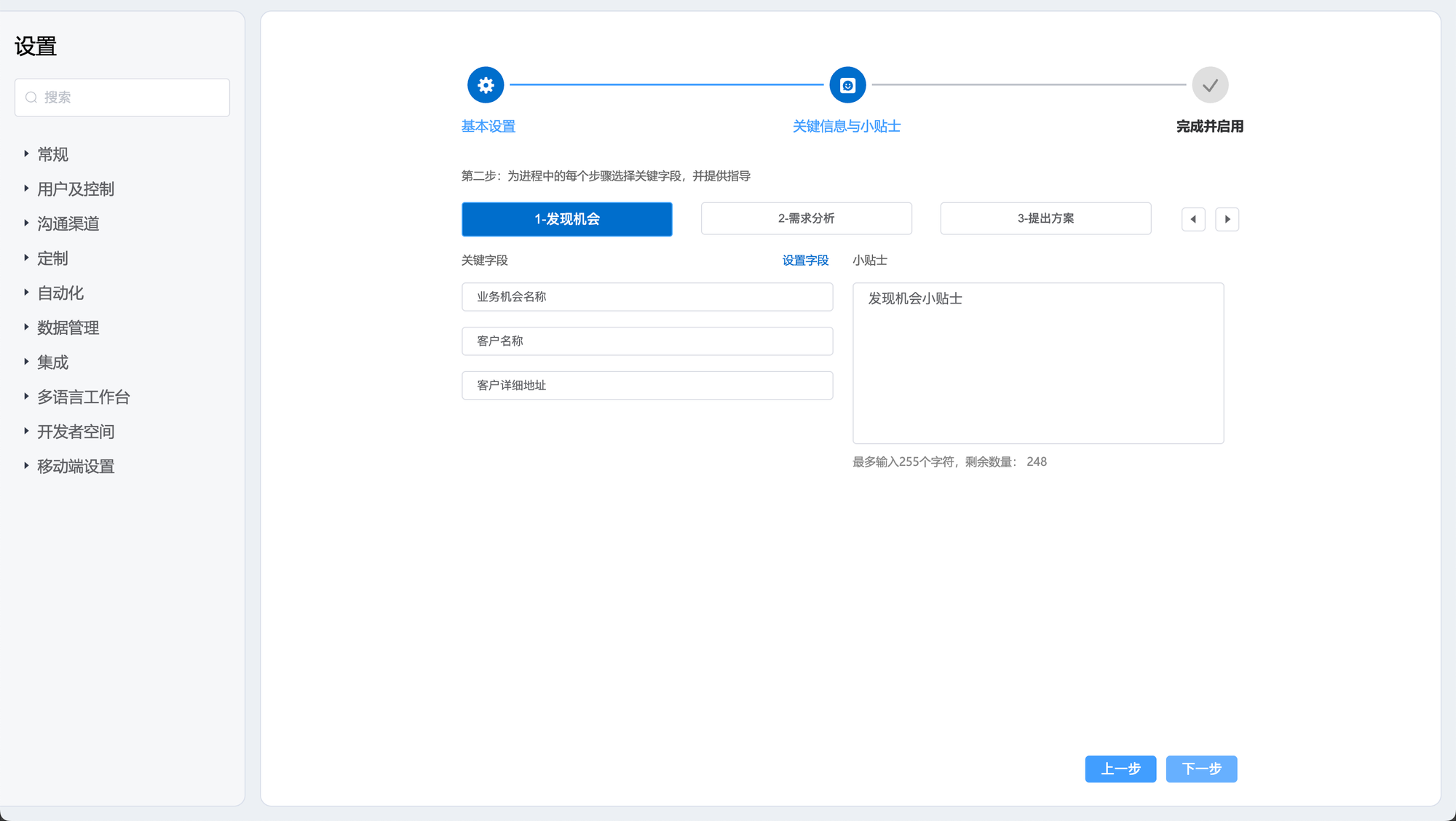
在后台设置⇒定制⇒进程设置中,配置每个阶段下展示的关键字段与小贴士。
1.3 销售漏斗与销售阶段推进
1.3.1 销售漏斗
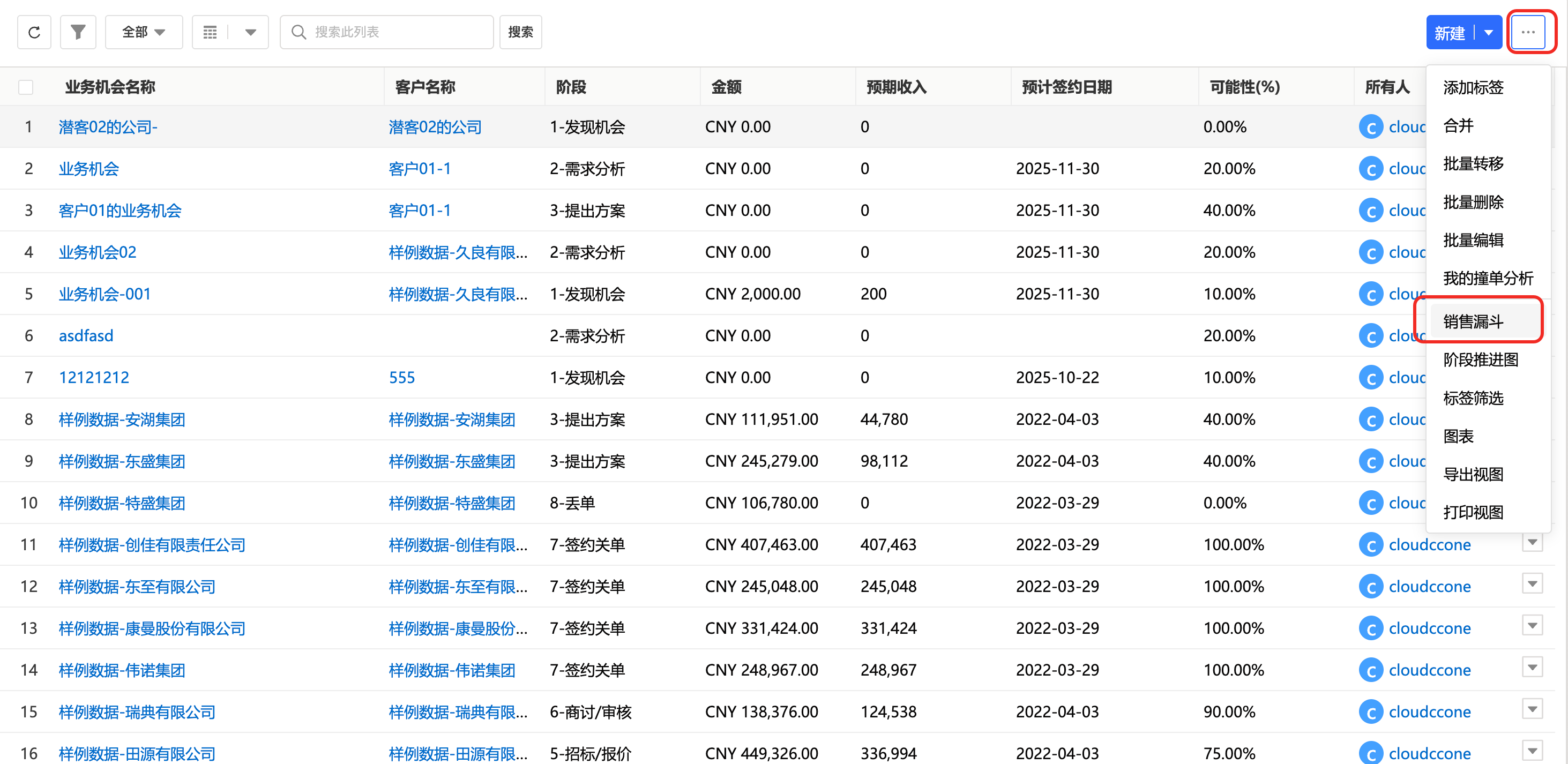
在业务机会对象列表的右上角点击“更多”图标选择销售漏斗,或在菜单中点击“销售漏斗”进入功能页面。使用销售漏斗,查看不同销售阶段的机会推进情况,分析原因,改进销售方式与策略,提高赢单率。
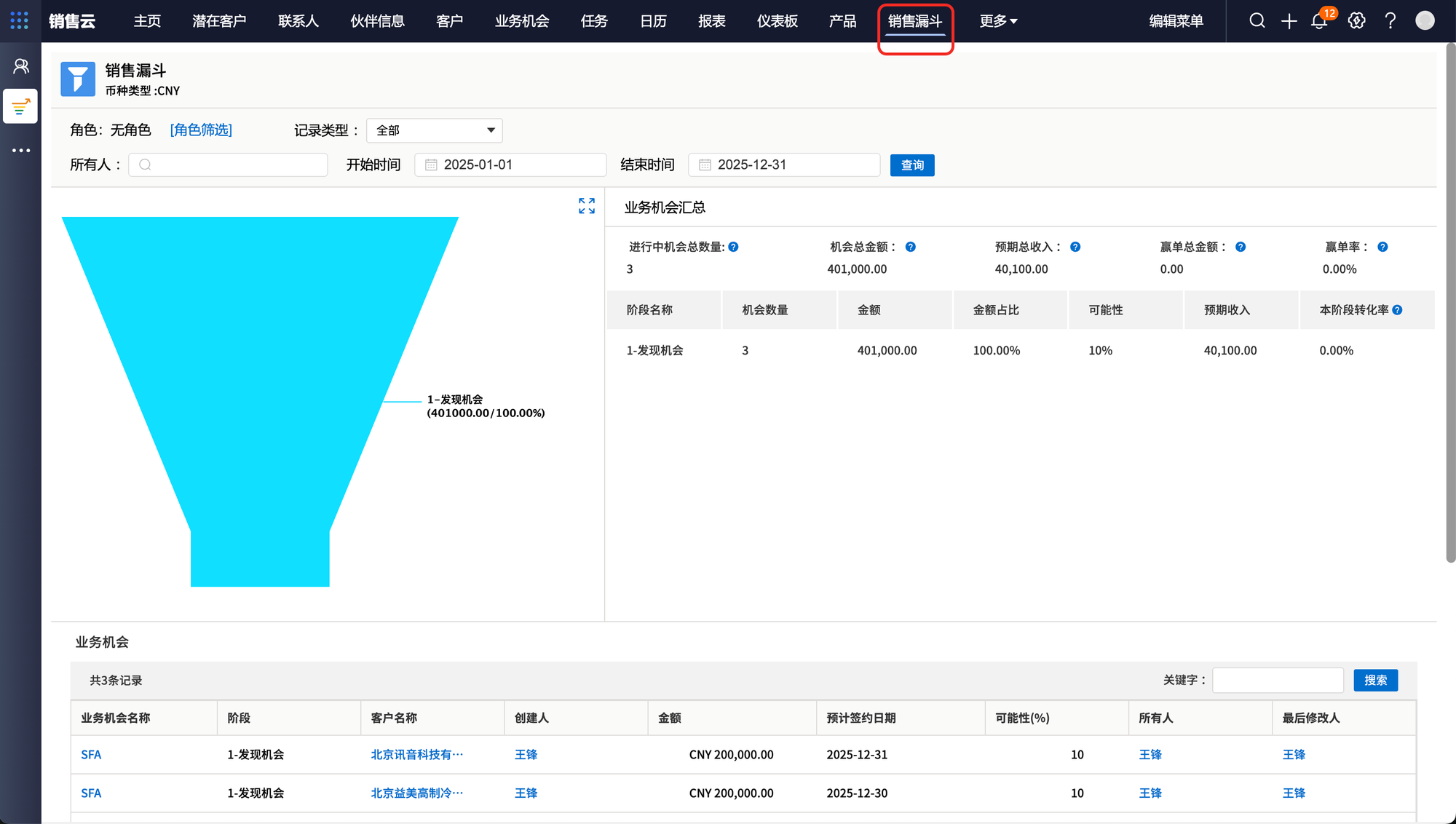
在销售漏斗中,可以使用漏斗图,查看业务机会整个流程中处于不同阶段中的机会情况, 并在漏斗图中点击不同阶段,便可在下方表格中查看正处在对应阶段中的销售机会,从而进行进一步分析,分析策略,提高赢单率。
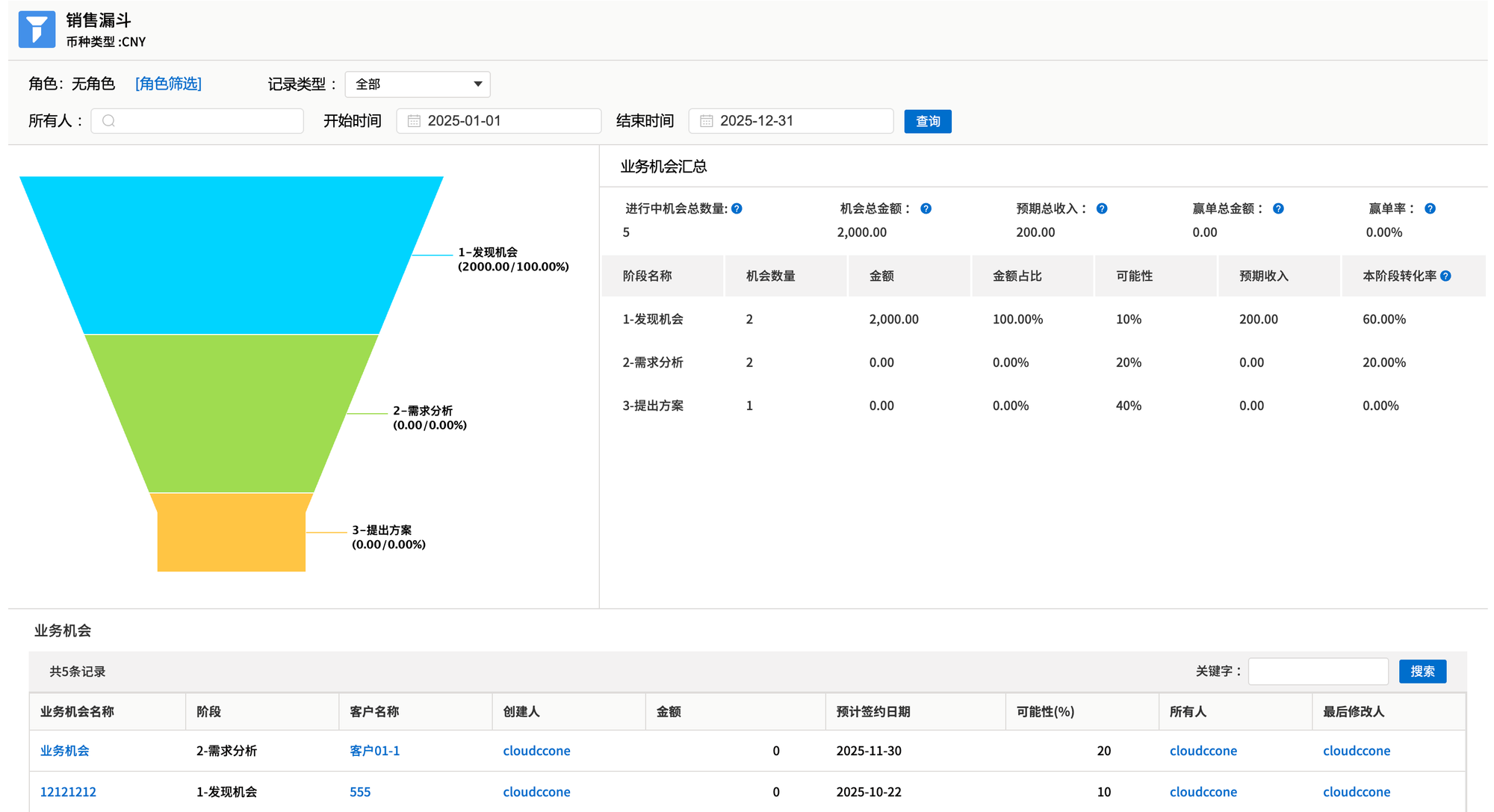
在左上角根据记录所有人、所有人角色、记录类型与交易日期筛选,查看特定人员或特定条件下的销售情况分析。

1.3.2 销售阶段推进
在业务机会对象列表的右上角图标,选择销售阶段推进,点击进入功能页面。使用销售阶段推进图,查看每个阶段中流失或成功推进的机会,分析原因,改进销售方式与策略,提高赢单率。
在销售阶段推进图中,可以使用阶梯图,查看每个阶段内业务机会的推进与流失量。点击任意阶段,可在下方表格中查看曾经历过该阶段的全部记录。点击流失,即可在下方表格中看到在该阶段流失的销售机会,查看详细信息进行进一步分析。
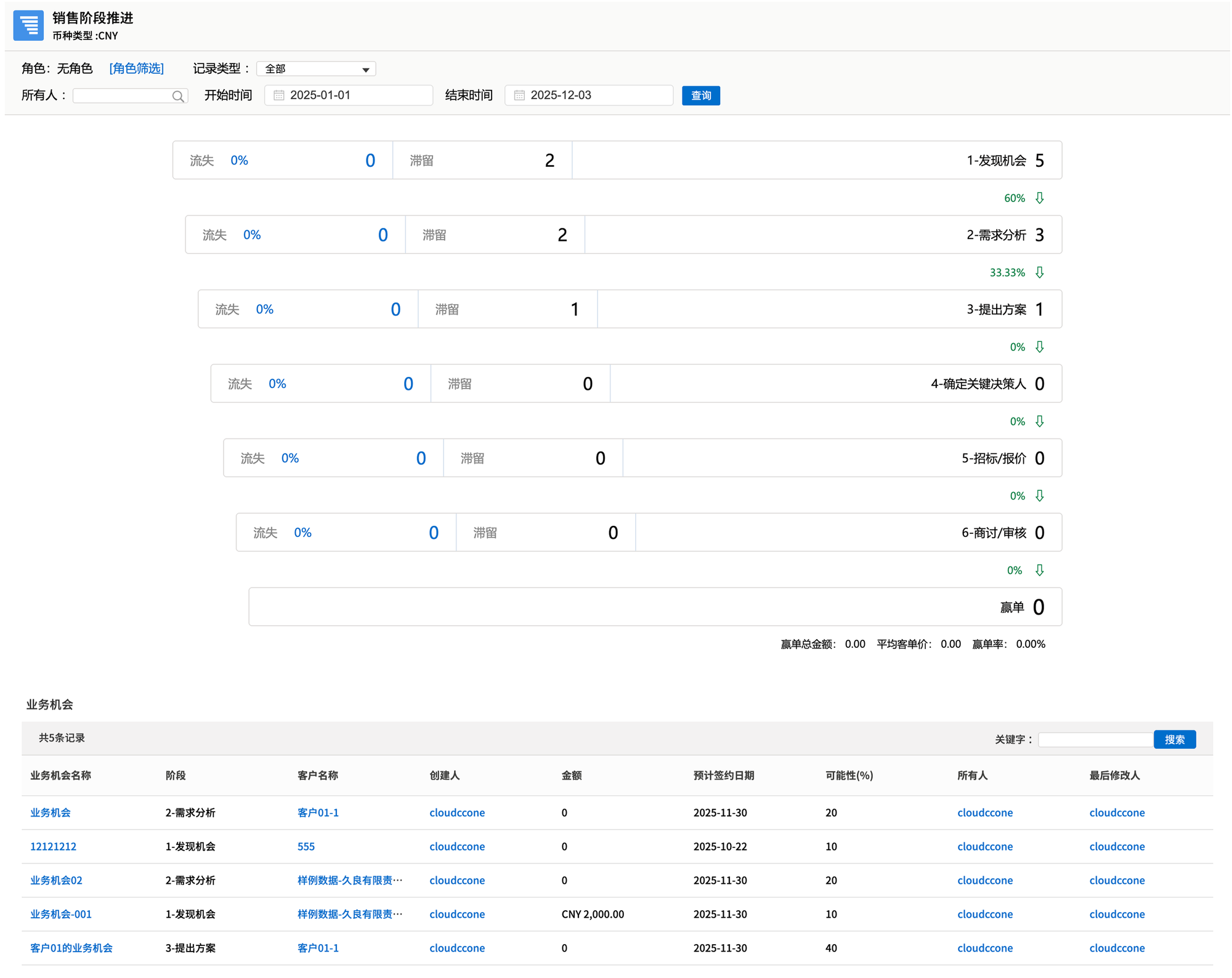
在左上角根据记录所有人、所有人角色、记录类型与交易日期筛选,查看特定人员或特定 条件下的销售情况分析。

1.4 业务机会联系人
1.4.1 业务机会联系人角色
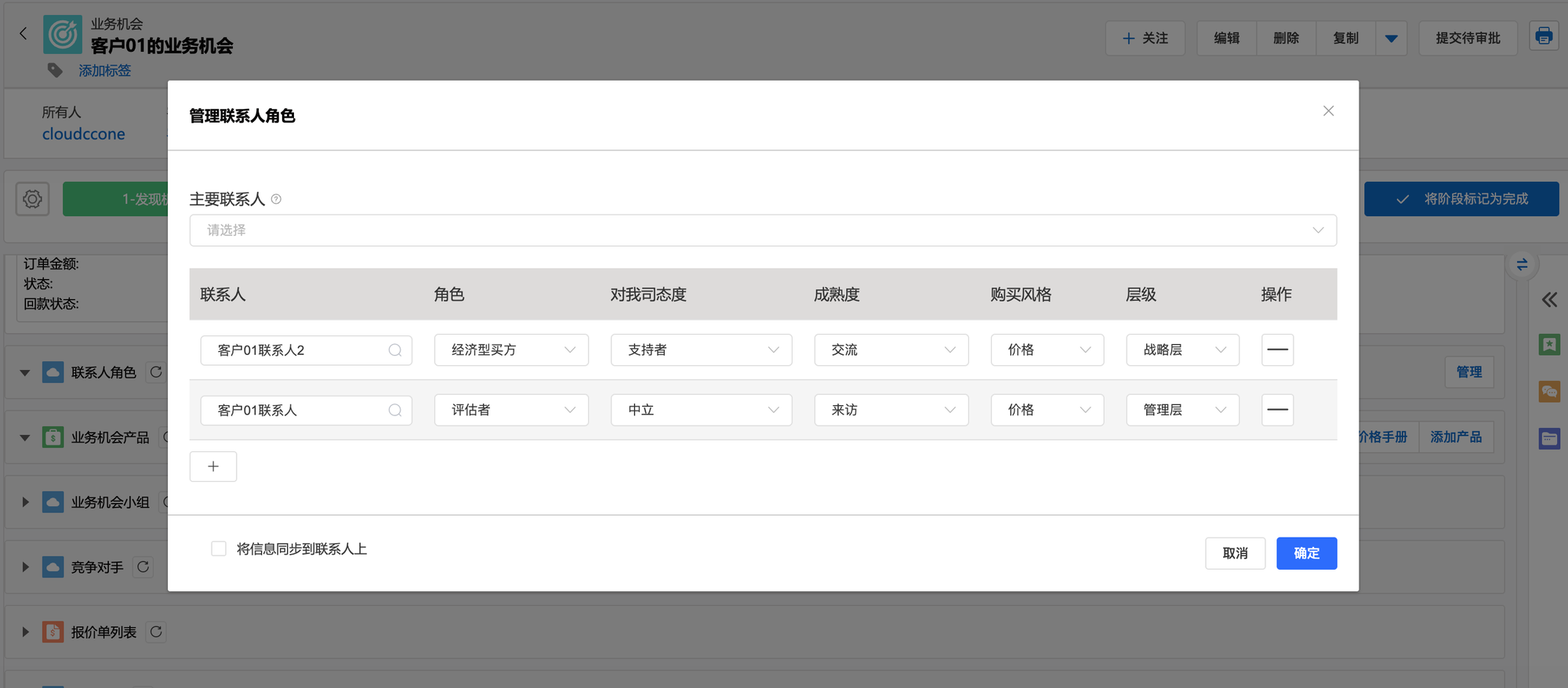
在销售过程中,针对不同的业务机会,同一个联系人也会出现在业务机会中角色不同,重要性不同的情况,所以在业务机会的“联系人角色”相关列表中,也可单独设置联系人的角色、态度等信息。
在业务机会记录的详细信息页面,下方可以找到“联系人角色”相关列表。点击“管理”,使用弹窗进行添加。弹窗中默认会显示出对应业务机会下的全部联系人,同时也可使用上方搜索框搜索任何业务机会下的全部联系人。选择后点击“确定”进行添加,同时可以选择将信息同步至联系人记录中。
1.5 业务机会产品
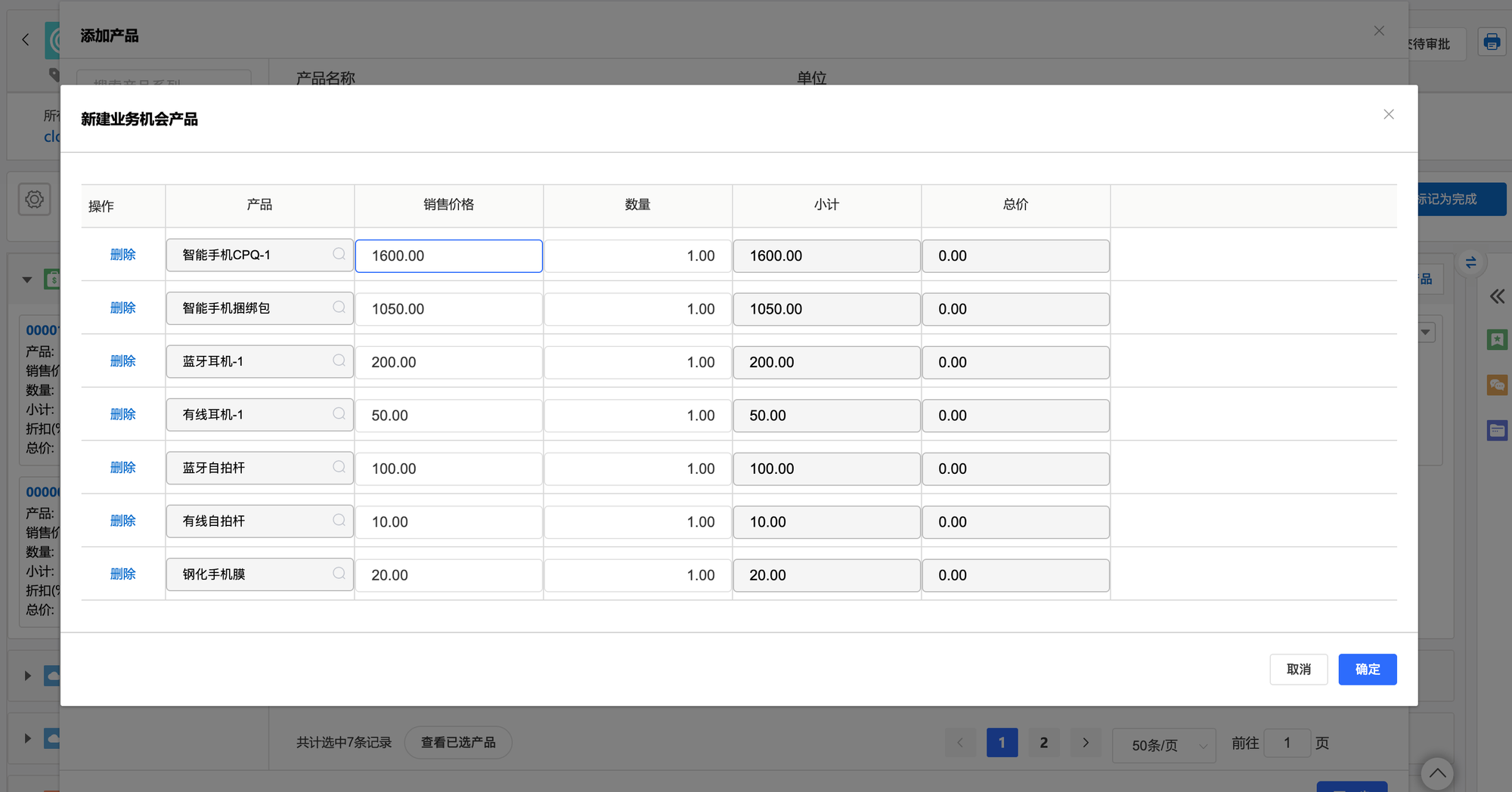
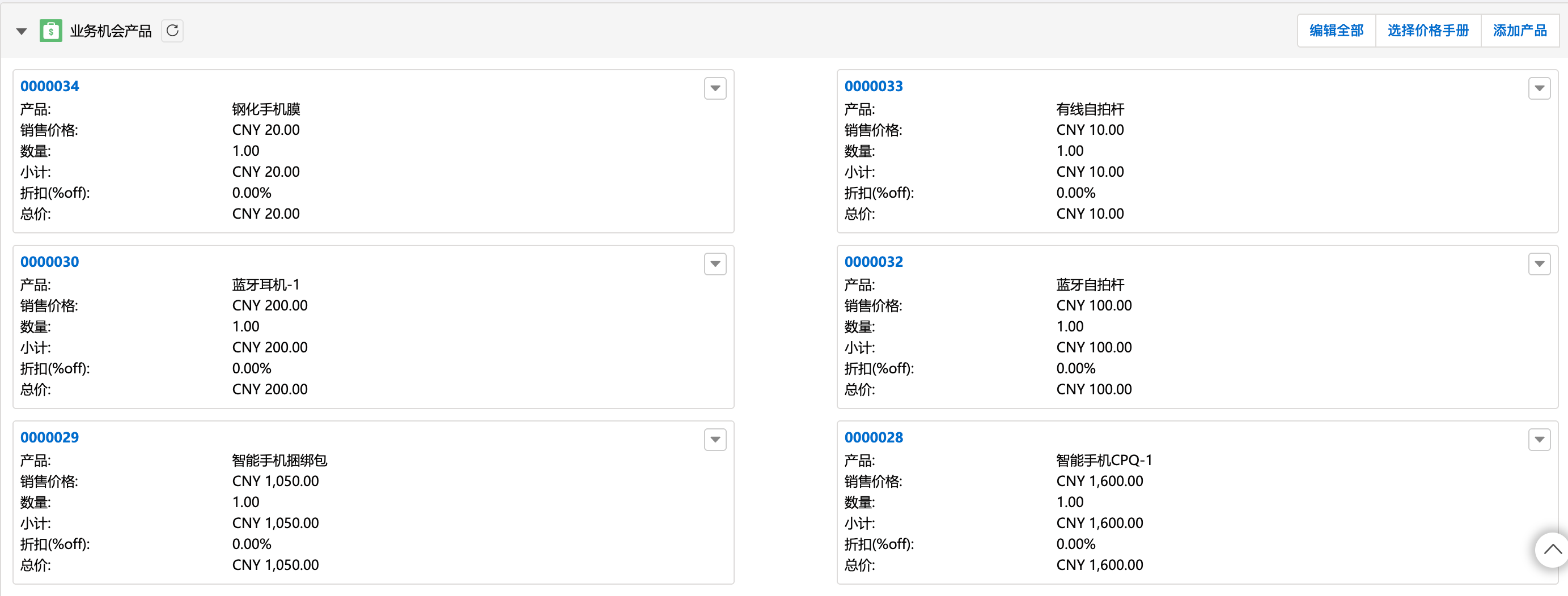
在业务机会的详细信息中,可以找到业务机会产品相关列表,维护当前机会中需要销售的产品。
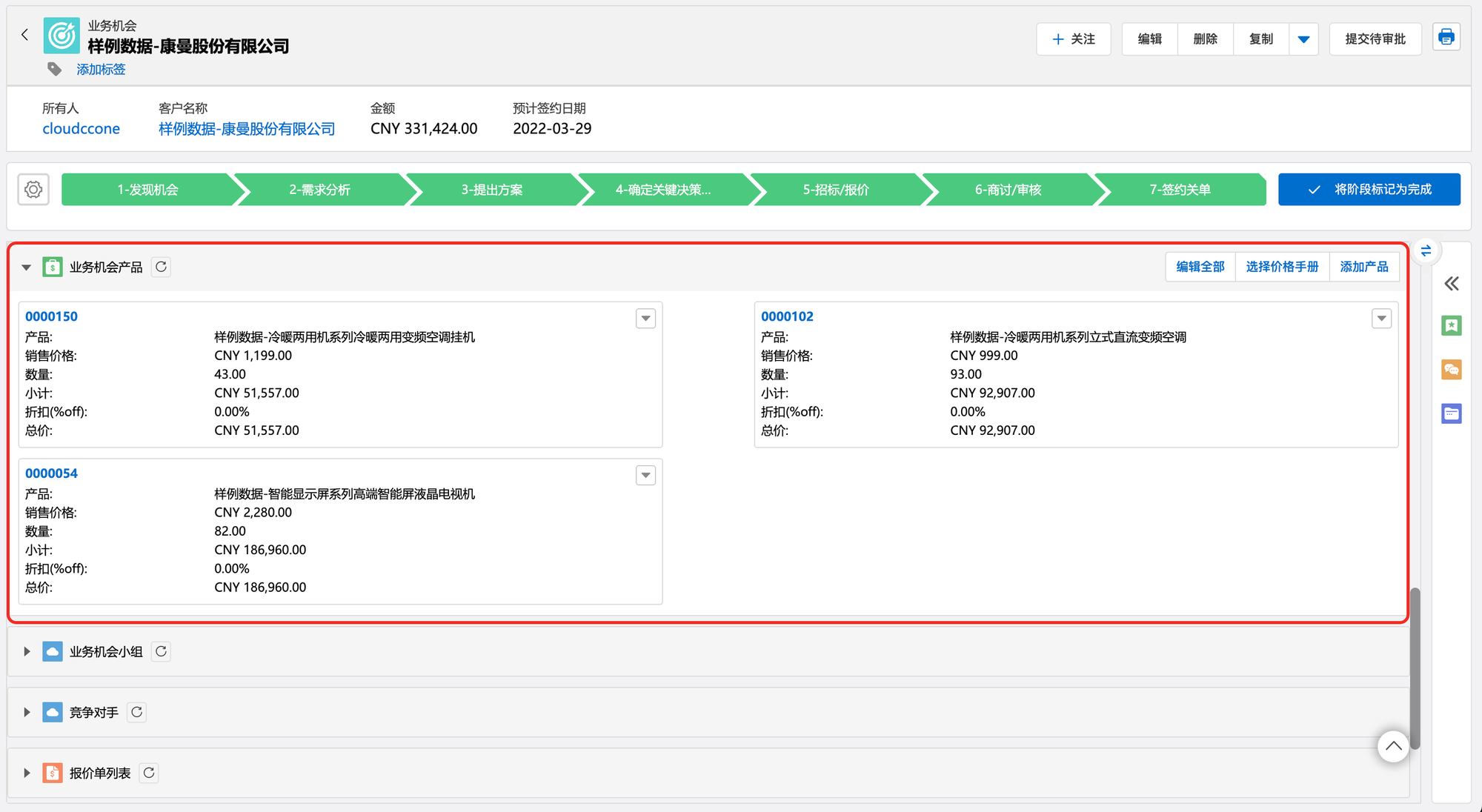
第一步:选择使用的价格手册。选择后点击下一步。
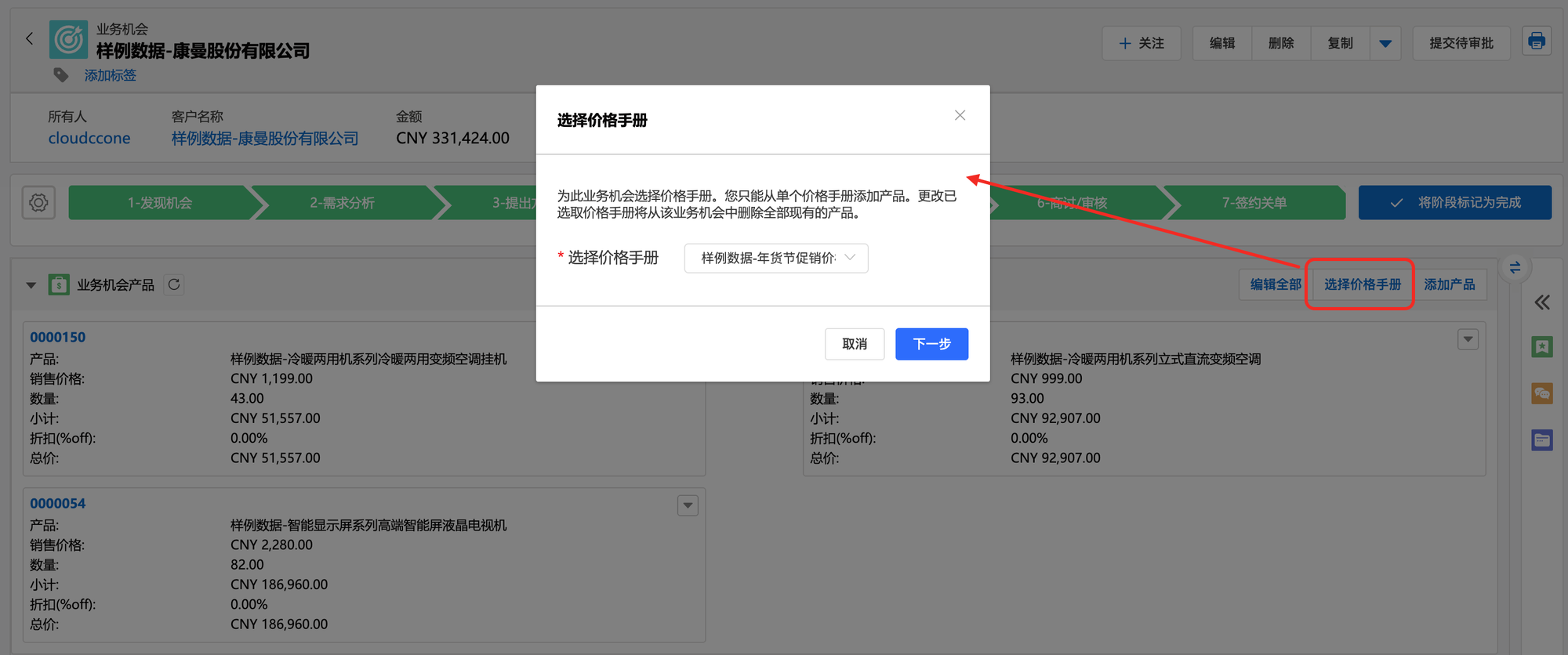
第二步:选择产品。可以选择已添加至所价格手册的产品。选择后点击下一步。
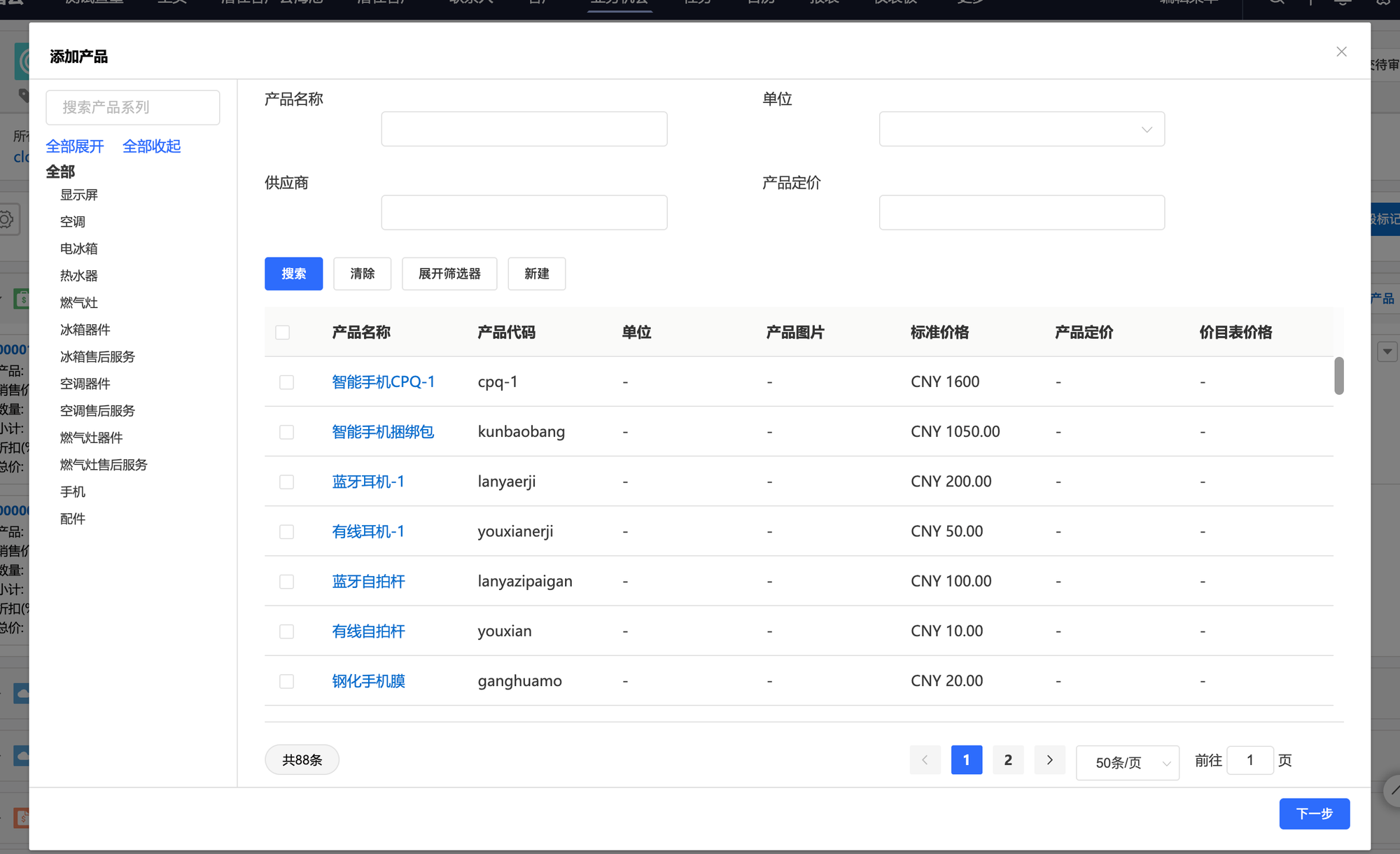
第三步:编辑产品的数量、销售价格(默认为价格手册中的价格),可以增加日期信息与描述。点击确定,添加成功。
1.6 业务机会跟进
在客户记录的详细信息页面中,可以查看、维护客户的基本信息与相关信息,并查看与记录销售的日常跟进情况。
1.6.1 基本信息
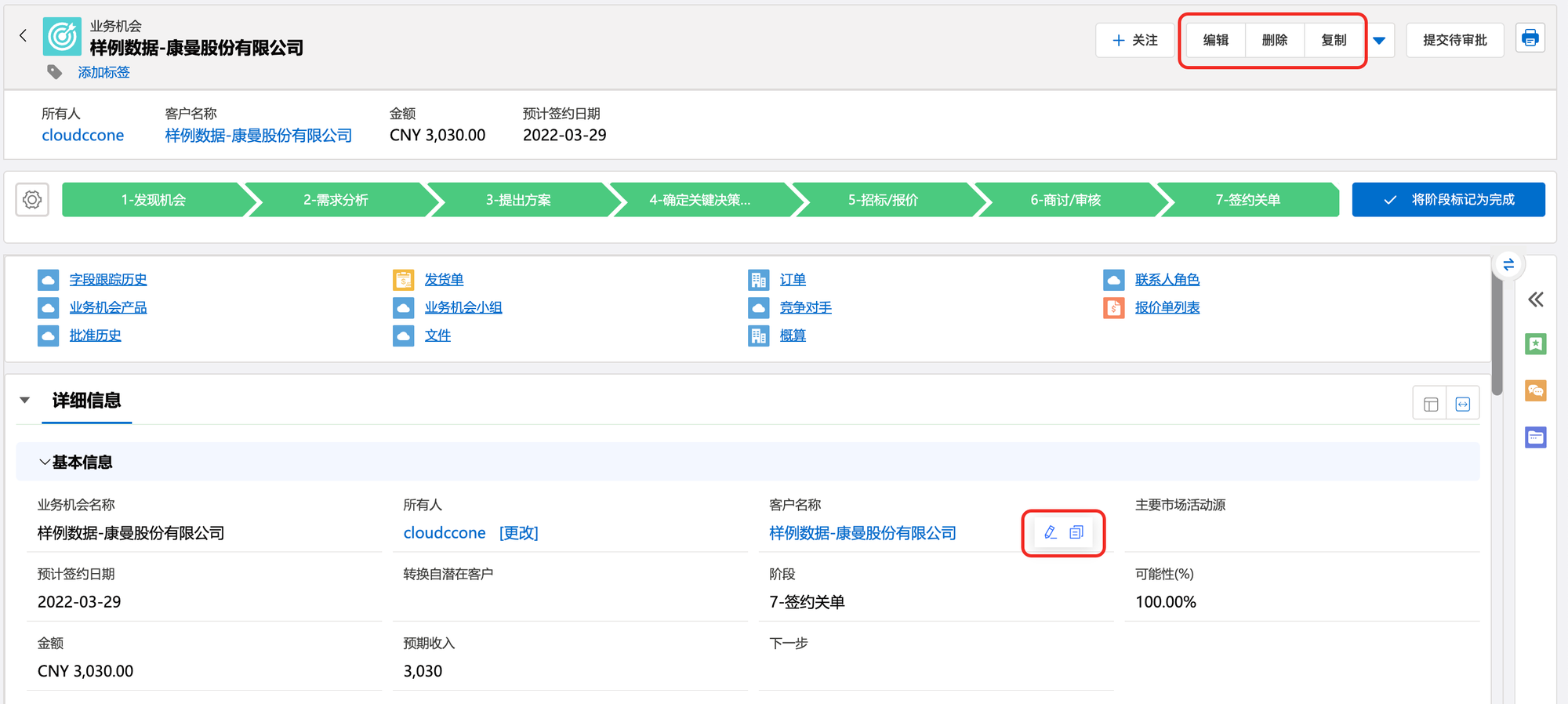
可在详细信息中查看、编辑、复制基本信息。同时可以在记录右上角编辑、复制、删除数据,更改记录所有人,或者为他人共享数据权限。
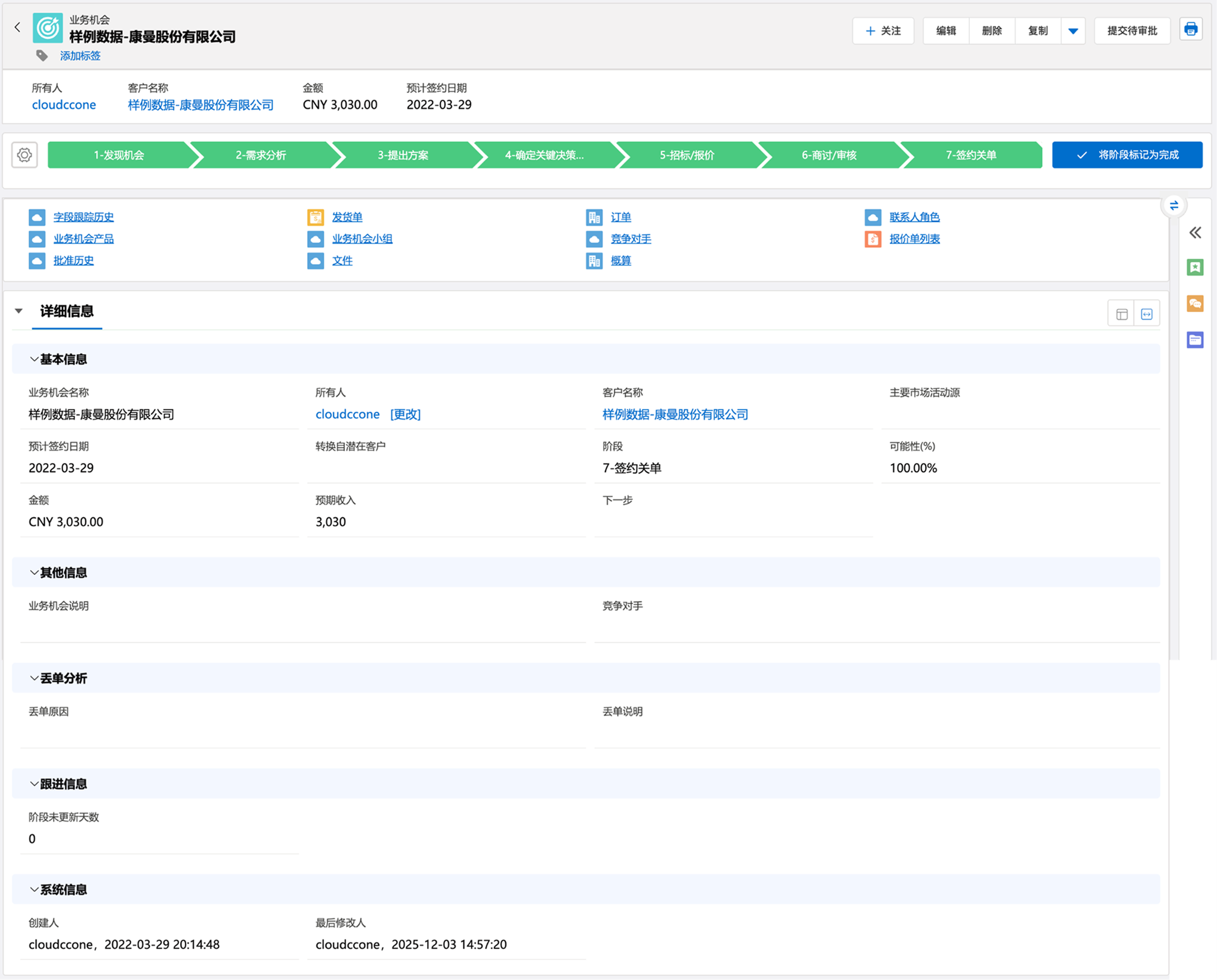
在详细信息中,查看记录的信息,点击字段旁的小笔,可直接进行编辑。也可在详细信息右上角,使用编辑、删除、复制按钮,维护记录信息。
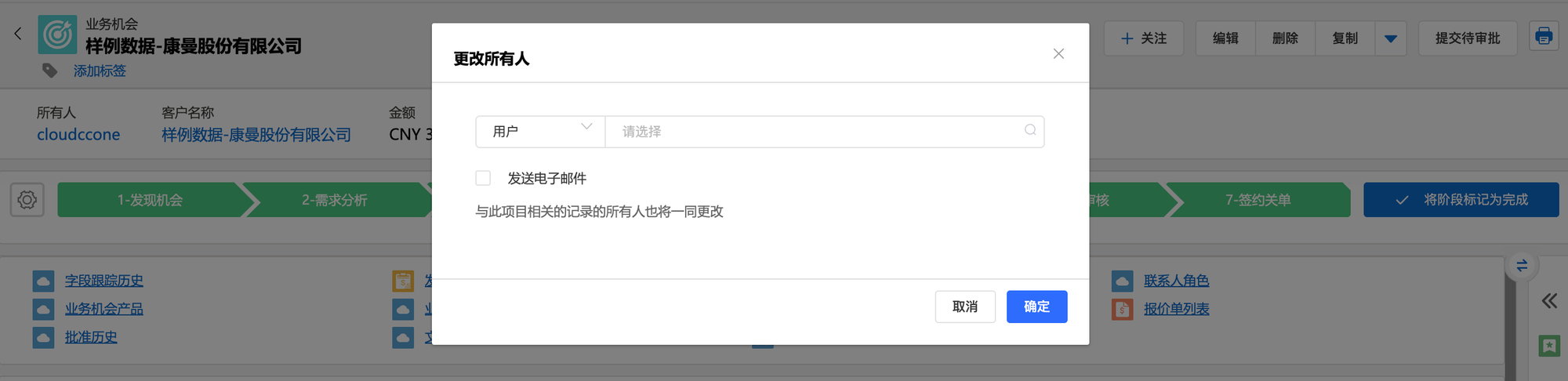
点击所有人字段旁的“更改”(需具有对应权限),可以更改记录所有人。
点击“共享”按钮,
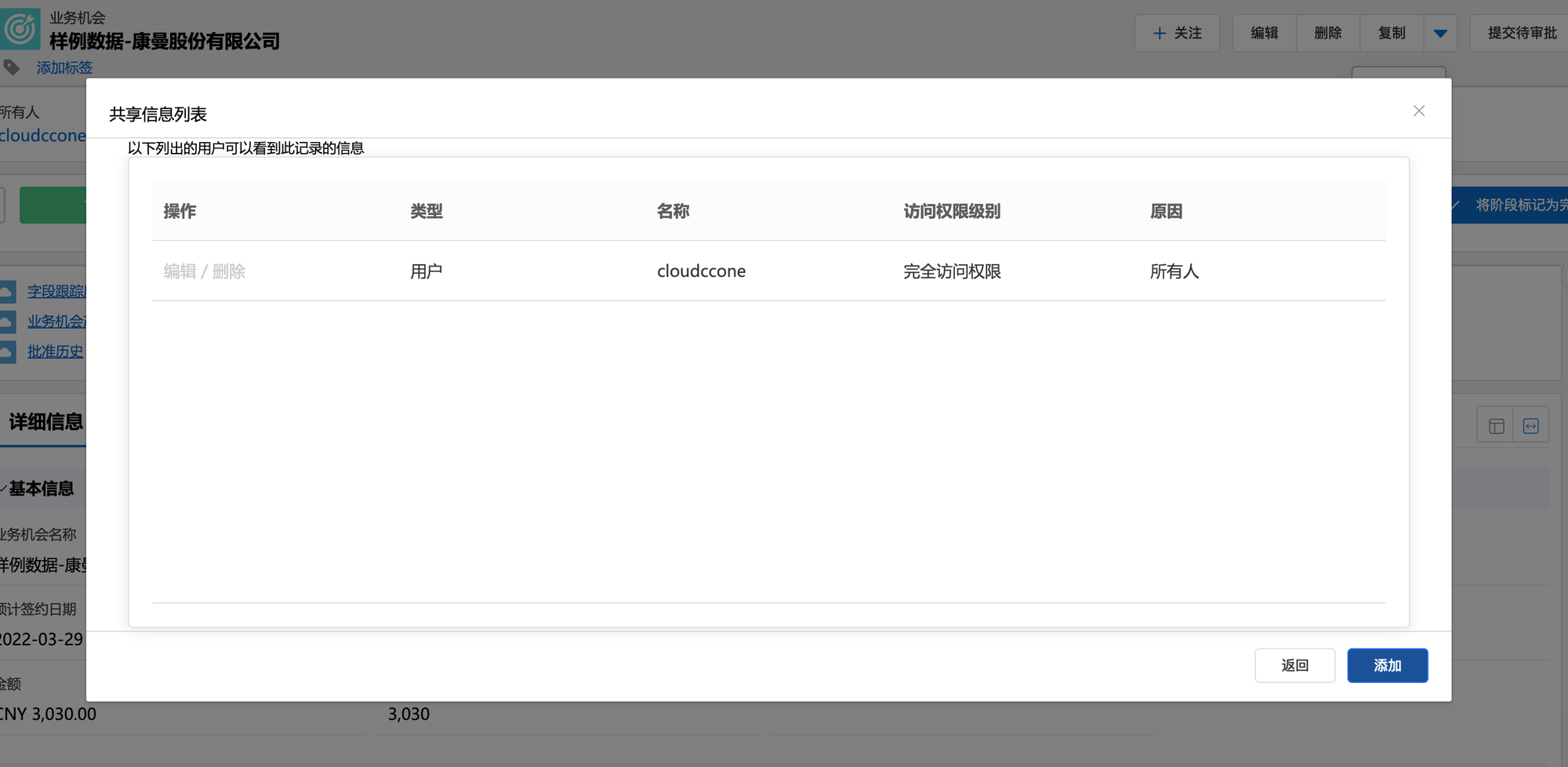
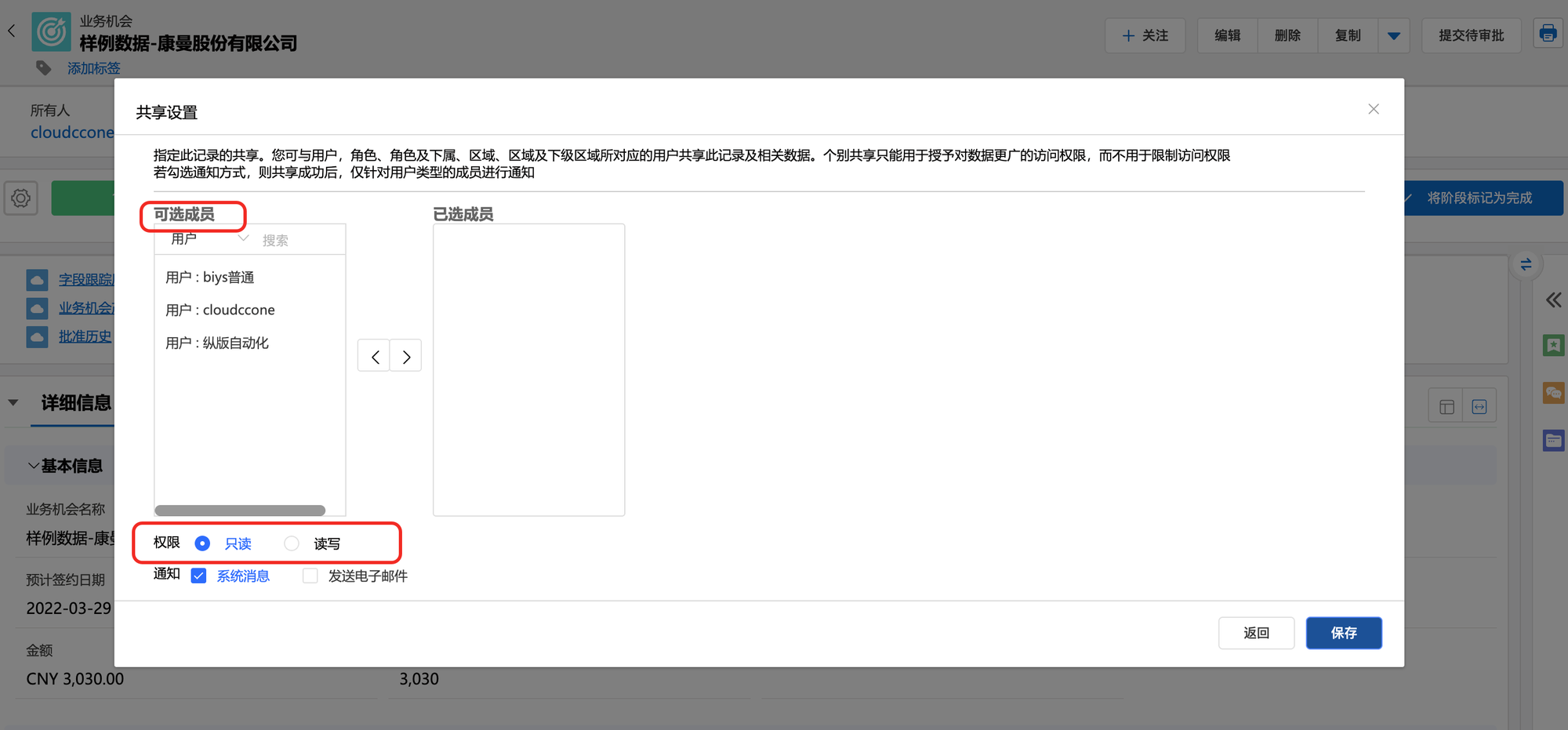
点击右下角“添加”按钮,为其他人添加记录的只读/读写权限,协同工作。
在记录的右上角点击打印按钮,可以使用电脑连接的打印机进行打印,或是保存为 pdf 文 件。

1.6.2 相关列表
①可通过相关列表快速记录,在浮动窗口中最多查看 10 条记录。点击可进入列表视图,可以查看所有相关记录,还可以进行内联编辑。
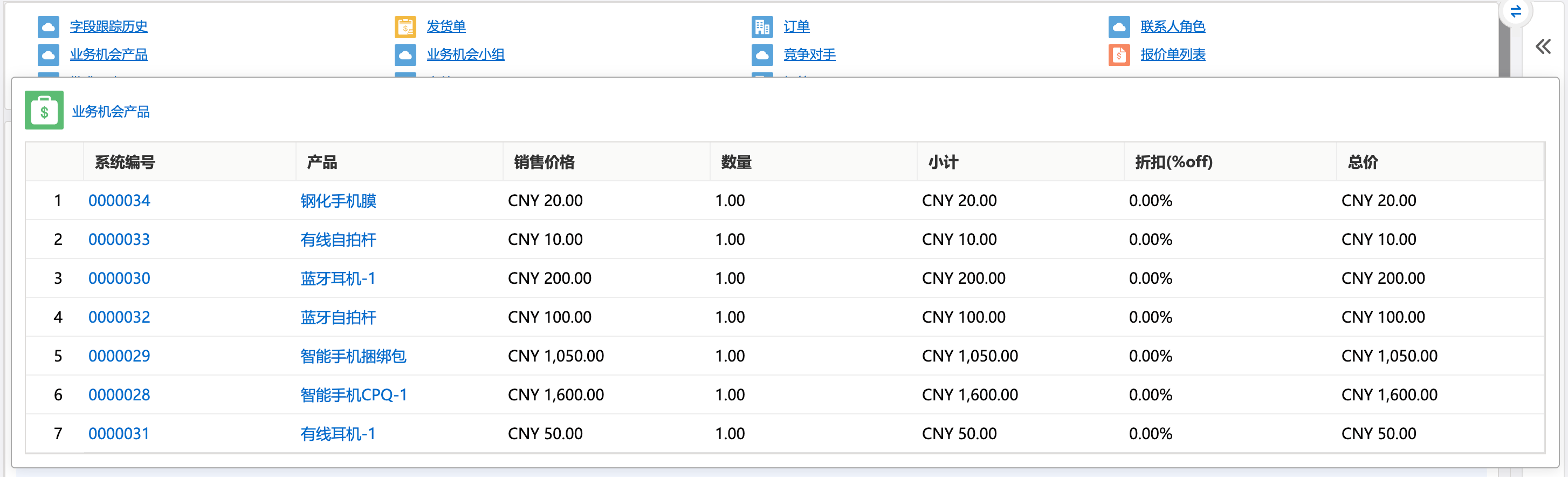
(2)使用下面的卡片式相关列表,查看和管理相关记录。
①点击相关列表中的每个对象名称,直接进入该对象下的记录列表。
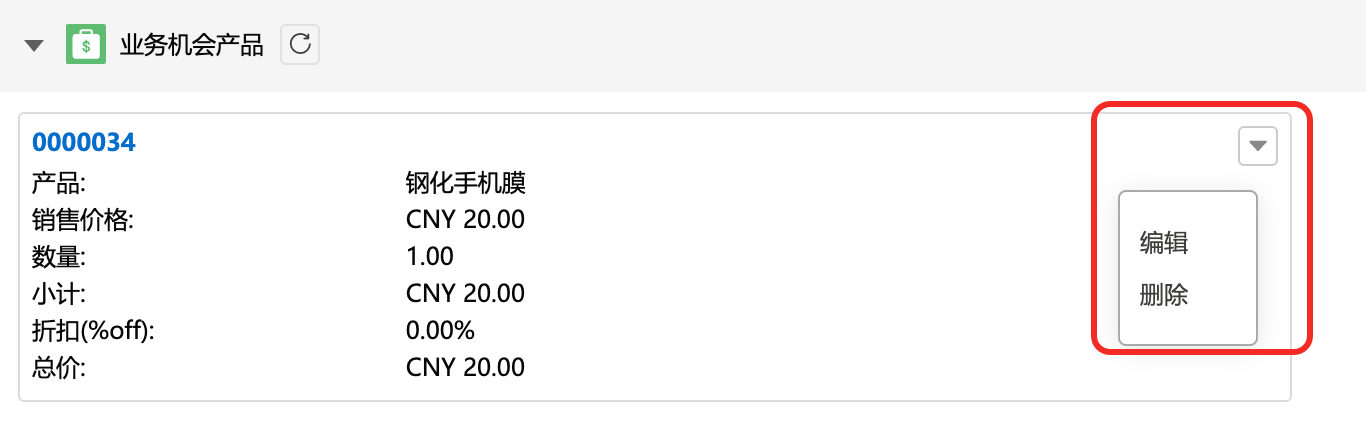
②点击下拉按钮,可以编辑或删除此相关记录。
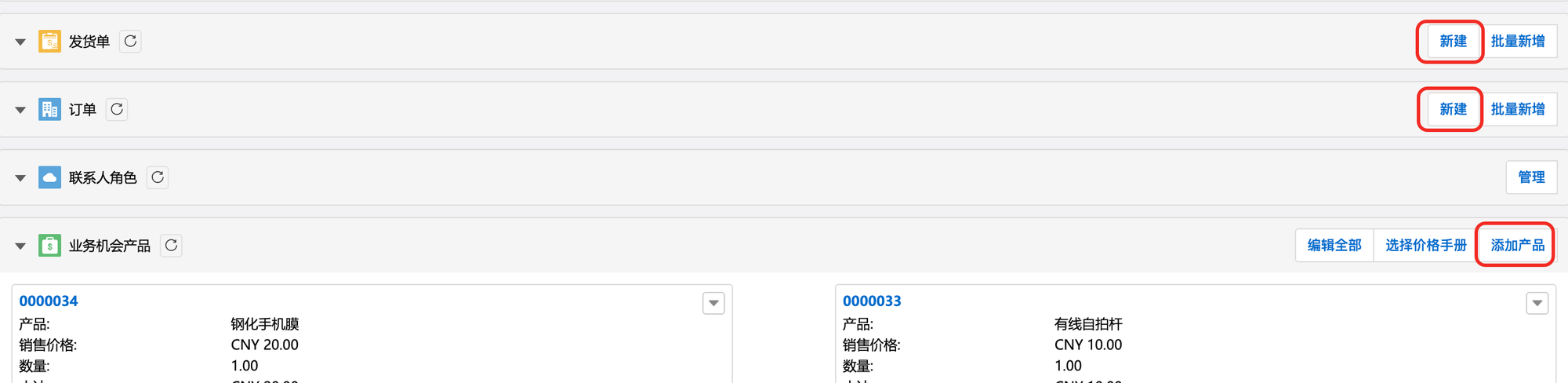
③点击新建快速创建相关记录,还可以批量新建。
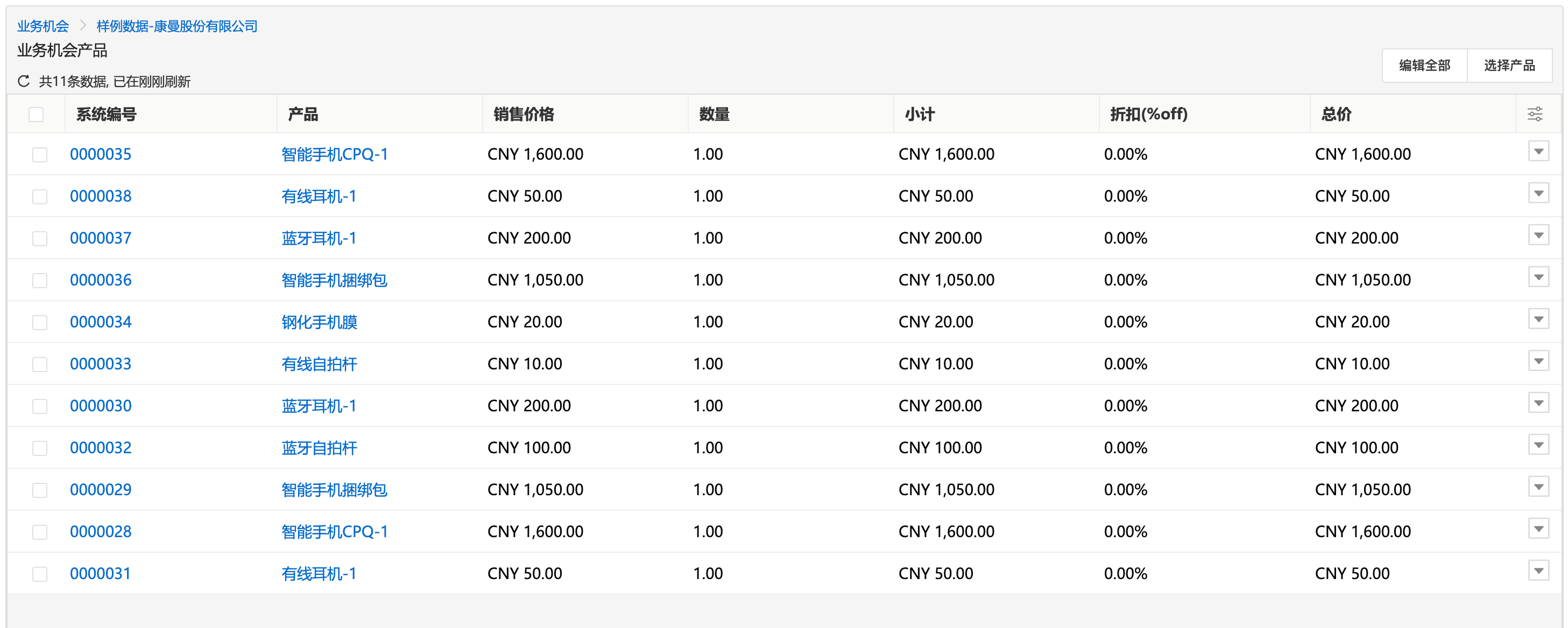
④点击查看全部,在列表视图中查看所有相关记录。
1.6.3 活动时间线
在记录详情页面,可以使用活动时间线,查看并记录跟进过程。
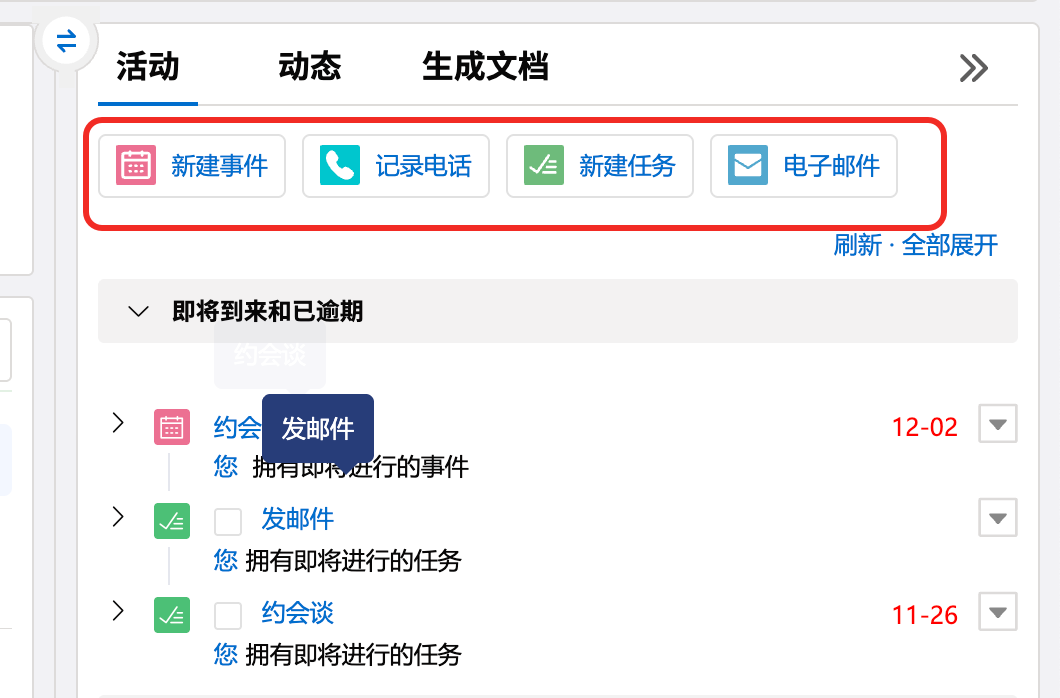
活动时间轴上显示了当前记录下所有未完成的活动。逾期未完成的任务和即将到来的任务事件会在活动时间轴中"逾期和即将到来"模块中显示。过去或当前已结束的任务、事件、记录的电话、邮件、短信会在相应的月份中显示。
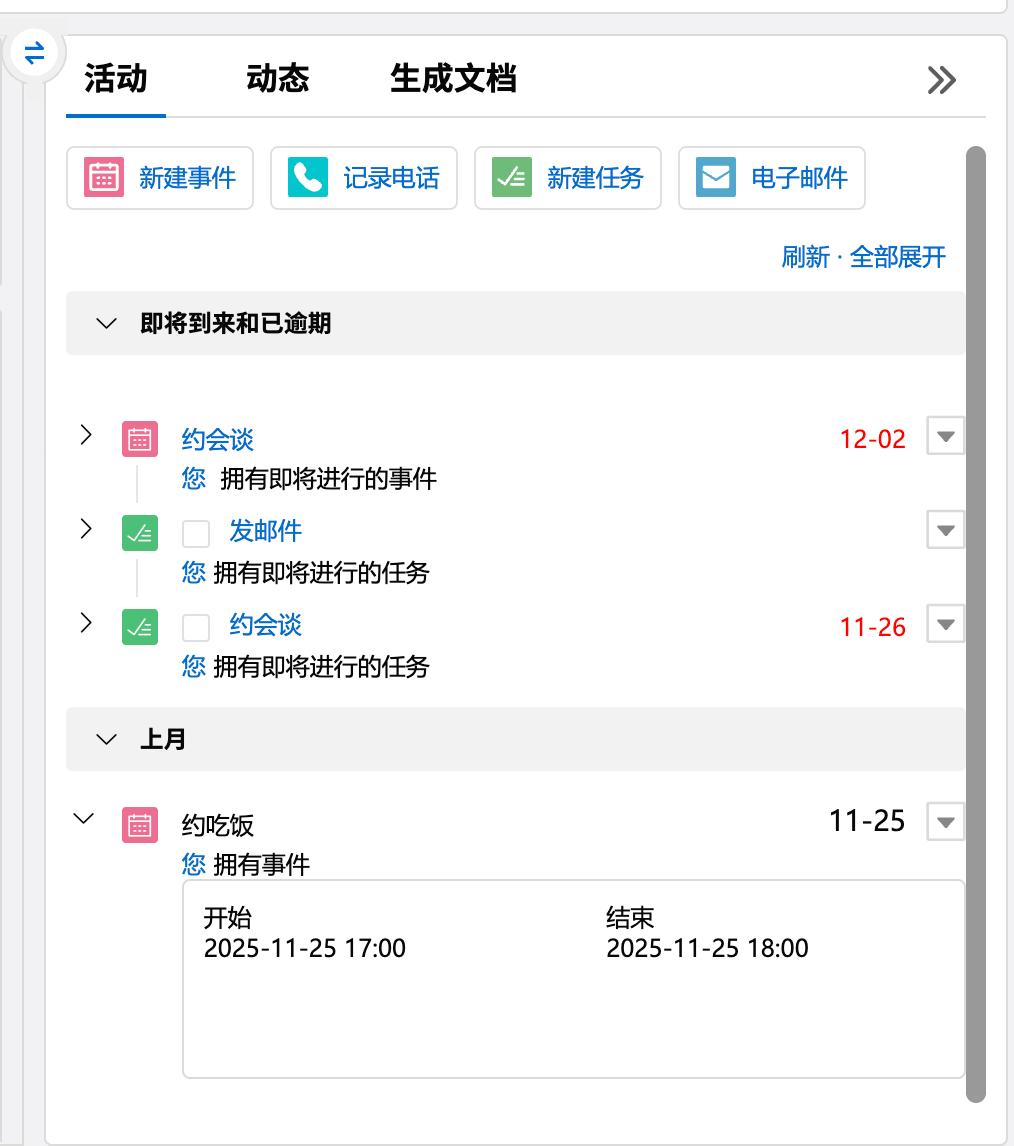
对于未完成的任务,点击前方的复选框,可以快速将任务标记为完成。
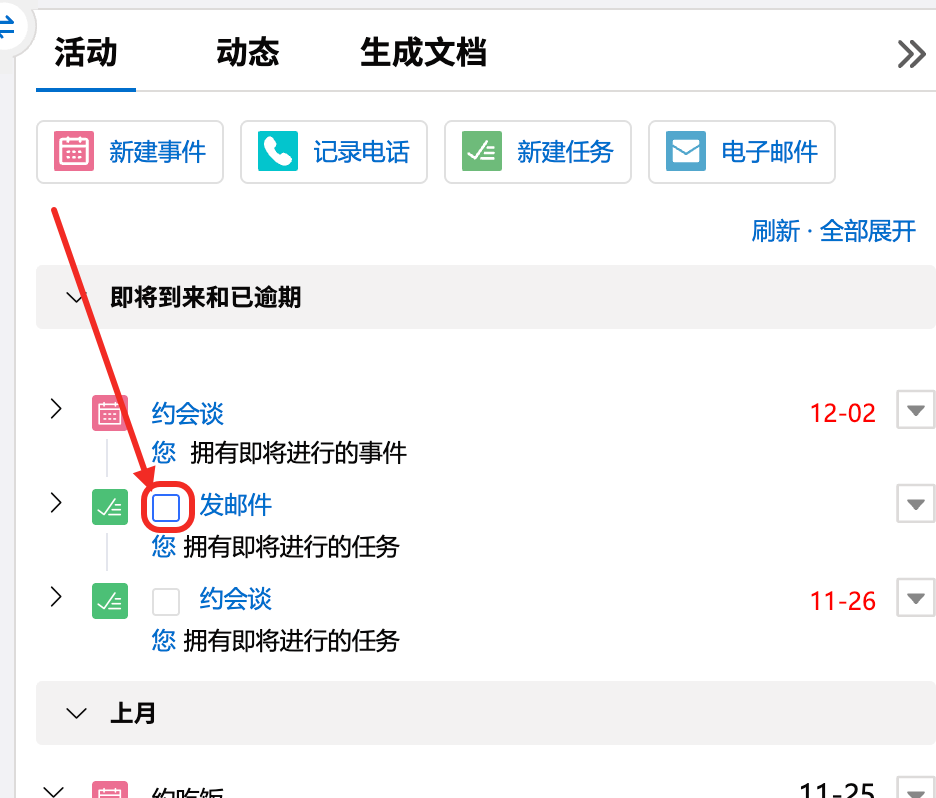
点击事件或任务前方的小三角,展开查看内容。或是点击对应名称,跳转至 对应详情页进行查看。
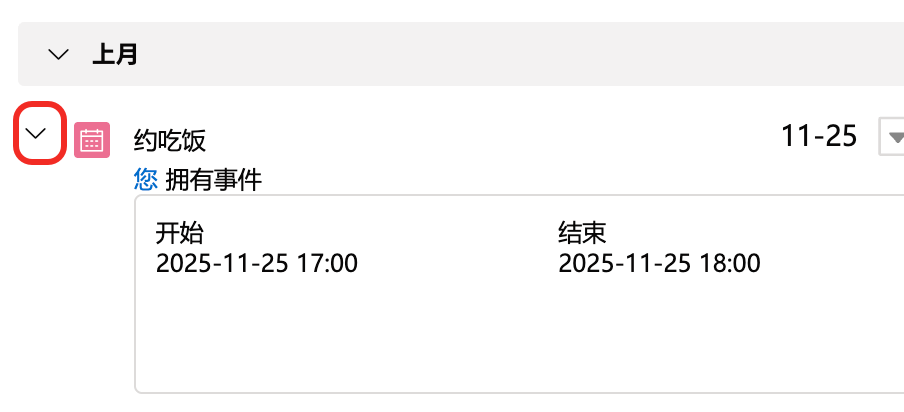
在上方按钮区域可以直接新建任务、事件,或是记录一个电话、发一封邮件。如果开通了 对应服务,还可在时间线上直接发送邮件与短信,便捷记录跟进流程。
1.6.4 动态
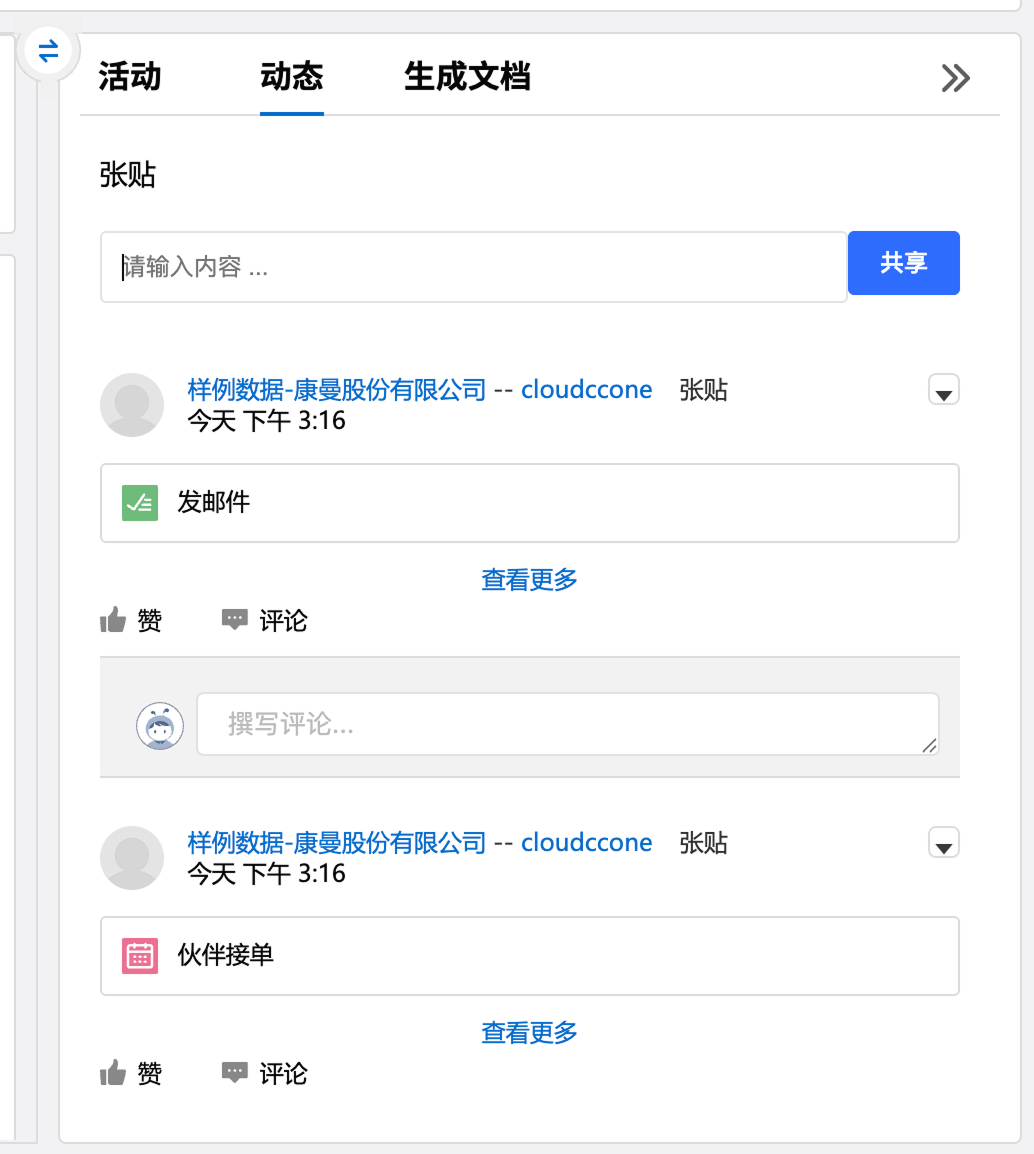
在详细信息中使用动态功能,查看团队对记录的全部跟进动作,并可以在动态中进行讨论,协同跟进。
所有有权限查看该记录的人都可以在动态中发布消息,您还可以查看该记录的所有修改、最新活动以及其他人对该记录的留言,方便您和同事之间的在线交流和协作,有助于提高团队合作和工作效率。
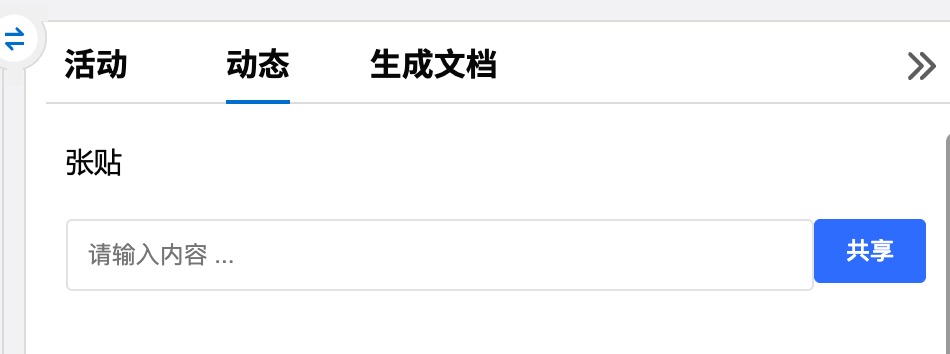
同时,动态中会展示记录中创建的活动、发送的邮件,或是某些关键字段的更新。
1.7 业务机会视图
在 lightning 版视图中,您可以直观、灵活地查看和管理数据。通过视图,您可以按不同条件查看数据,切换多种方式显示数据,添加、修改、删除数据,还可以轻松查看报表和图表, 对数据进行进一步分析。
1.7.1 管理视图
(1)在视图左上角的下拉菜单中,选择要显示的视图,可以设置默认视图。
点击下拉菜单,可以看到你拥有的所有视图。视图太多怎么办?试试搜索视图吧!
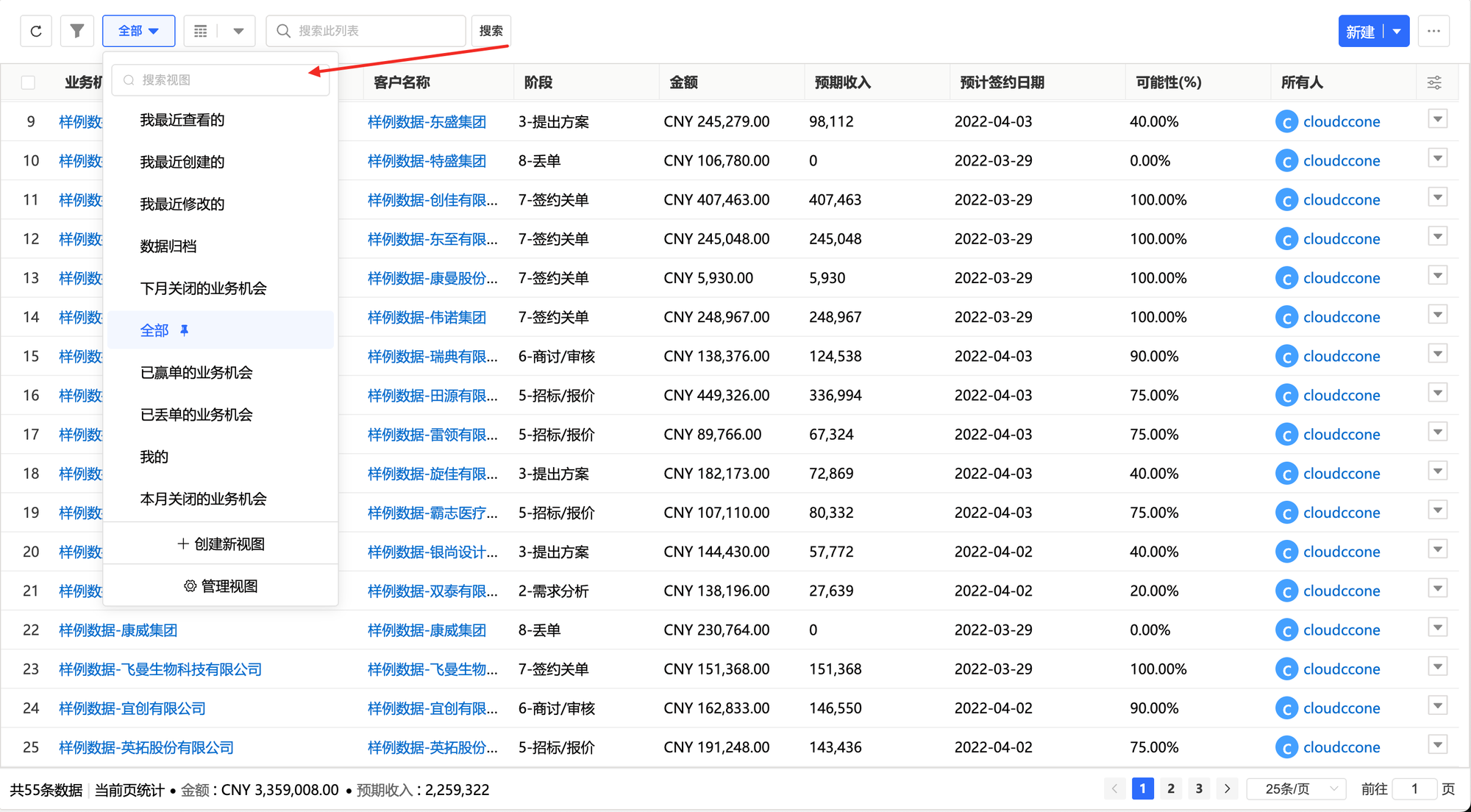
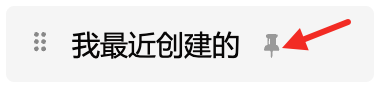
(2)点击视图旁的图钉按钮, 固定为默认视图。
(3)使用列表视图控制菜单来创建、编辑、删除视图,排序拖动顺序即可完成排序。
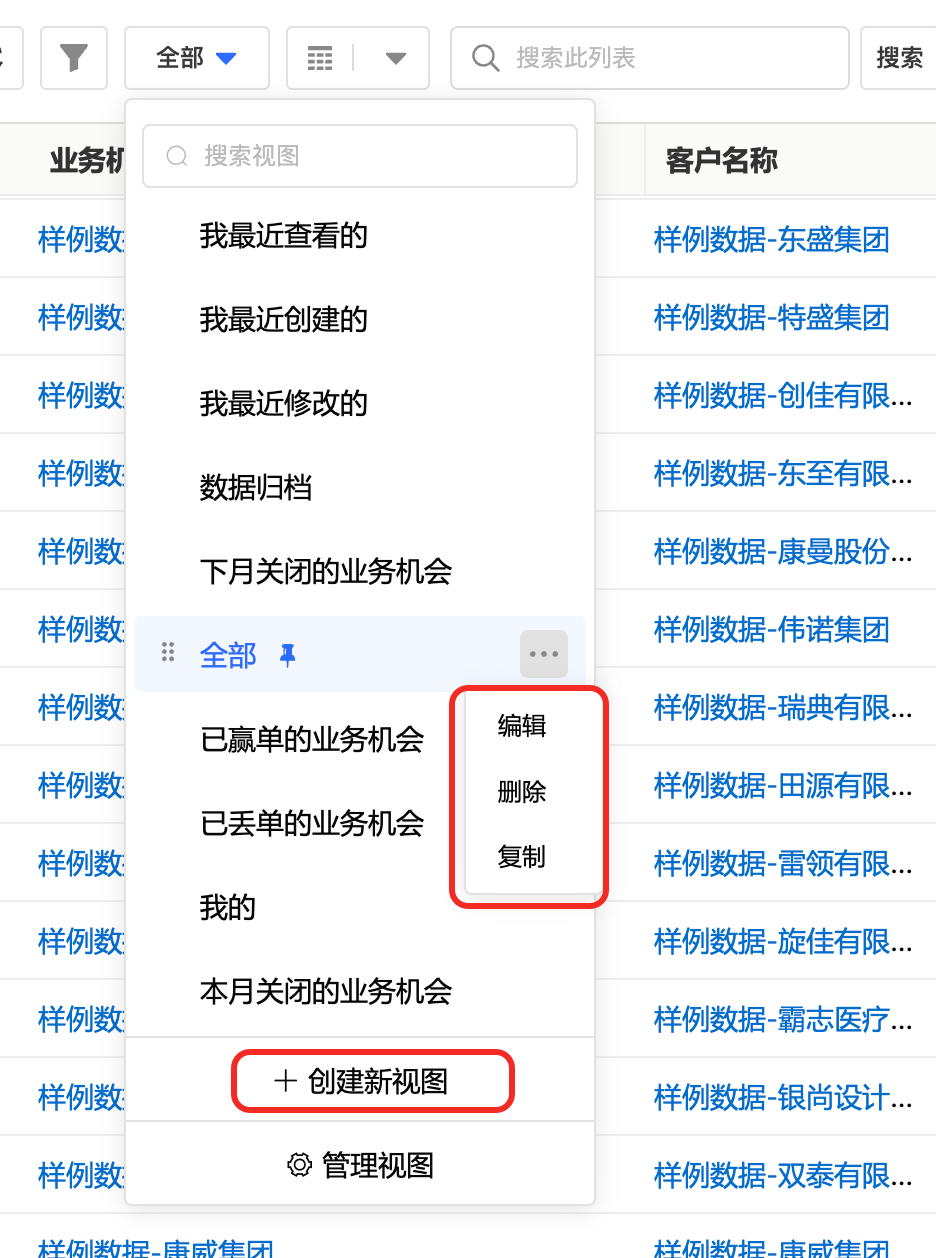
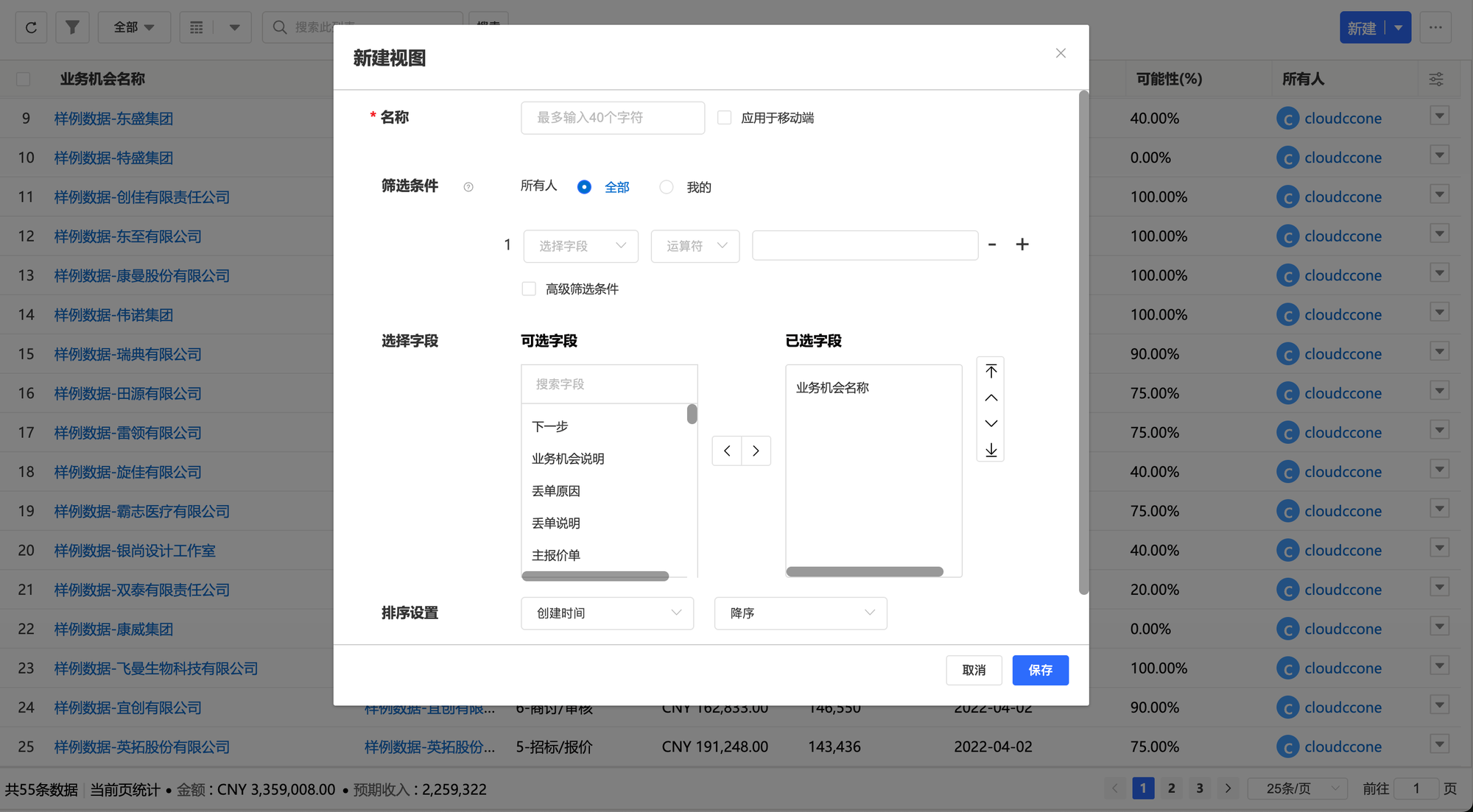
(4)另外,点击创建新视图,打开视图创建弹窗,输入名称,设定筛选条件,选择视图显示字 段,设定可见性,“保存”后完成视图的创建。
1.7.2 切换多种方式查看数据
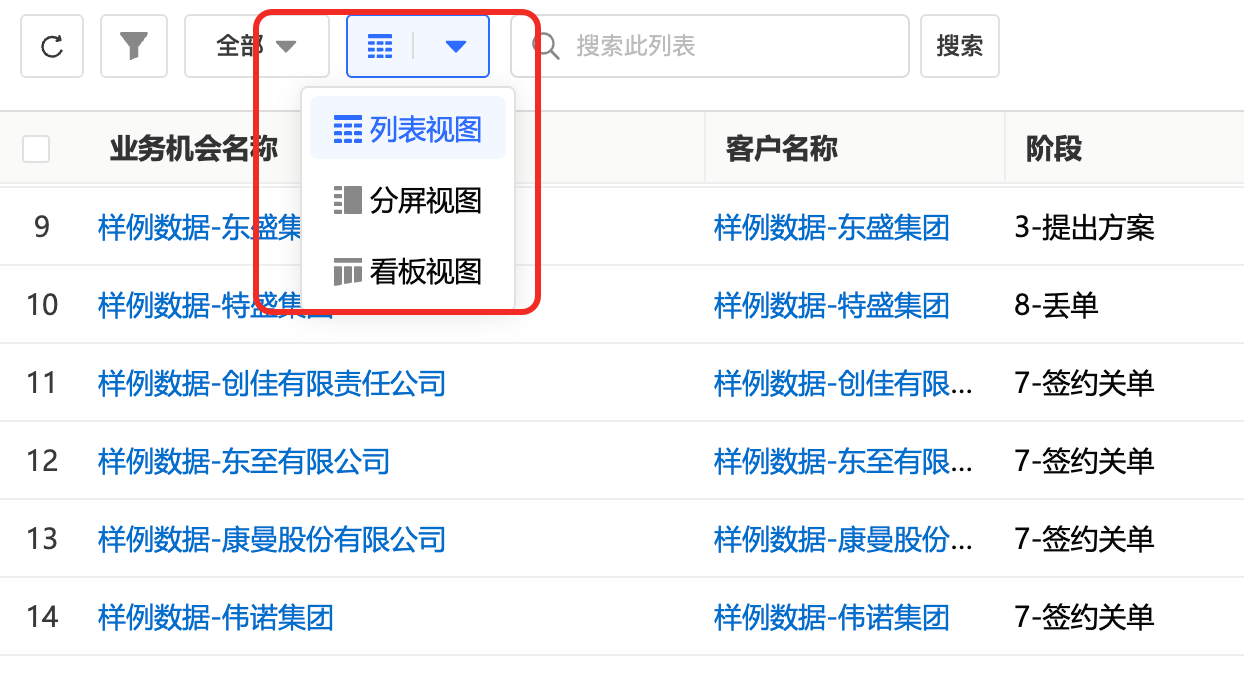
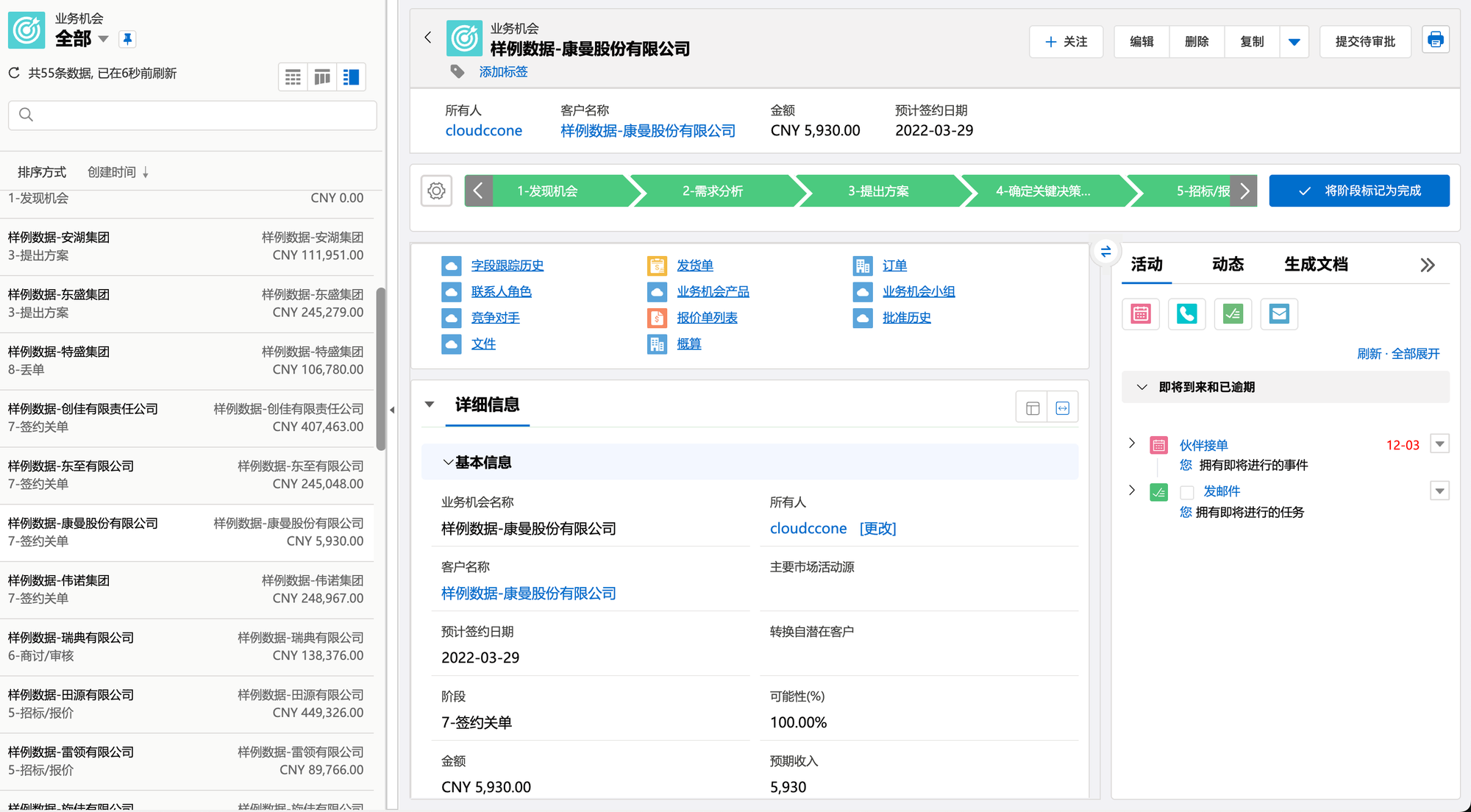
①可以用不同的方式查看数据。右上角的列表视图、看板视图、分屏视图为用 户提供了三种查看数据的方式。
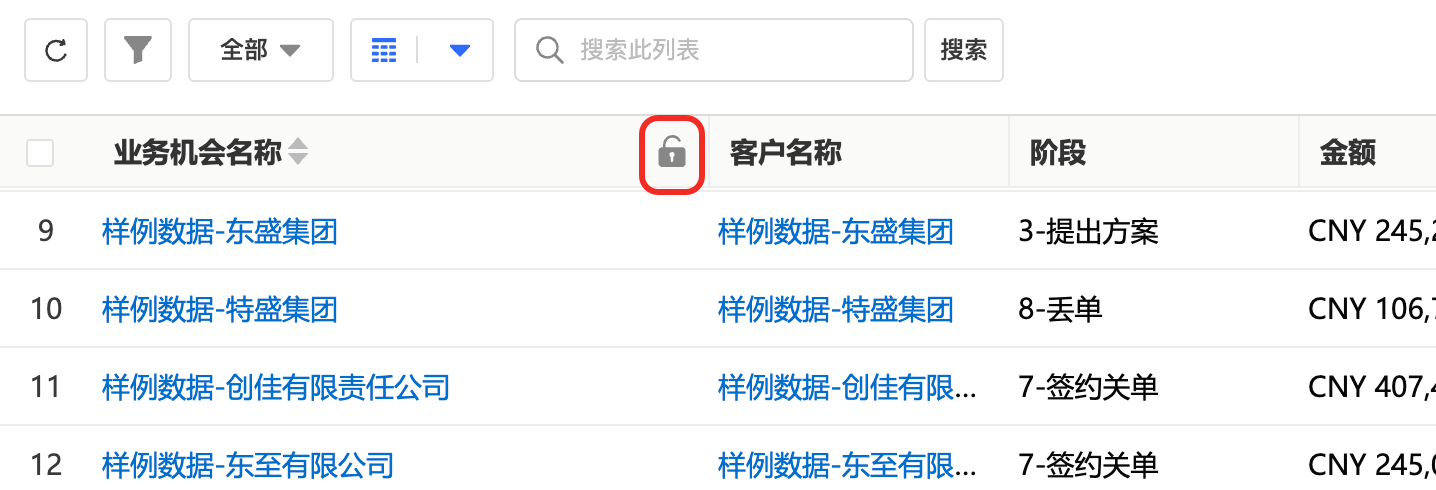
②你可以将每一列拖拽到你想要的页面上的水平位置。还可以在表头区域悬浮,出现🔒图标来锁定该列,最多支持三个列锁定在页面最左侧。
③在分屏视图下,可以快速切换查看各数据项的详细信息。
1.7.3 在视图中管理数据
在视图中,根据自身权限,可通过视图右上方或每条数据旁边的按钮对数据进行添加、编辑、删除或更改所有人。
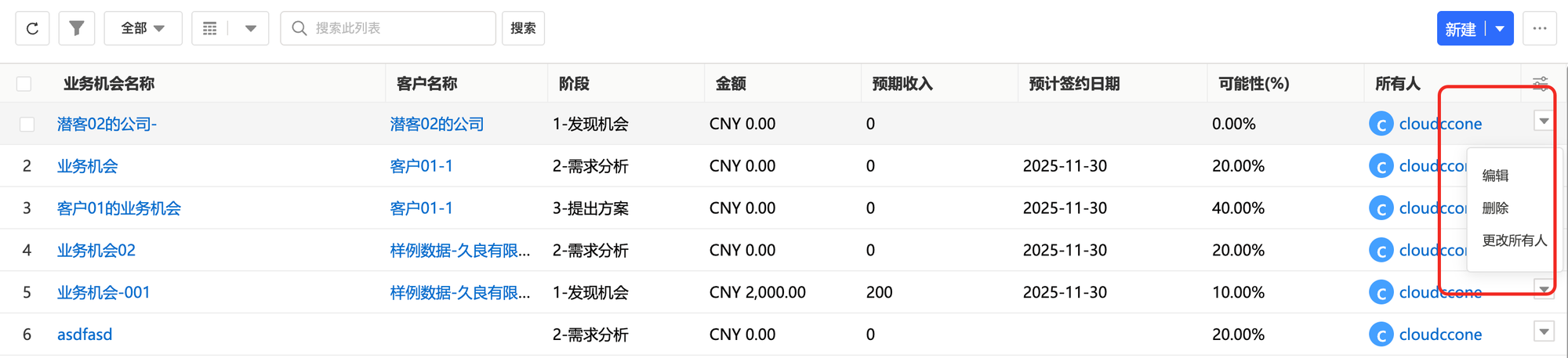
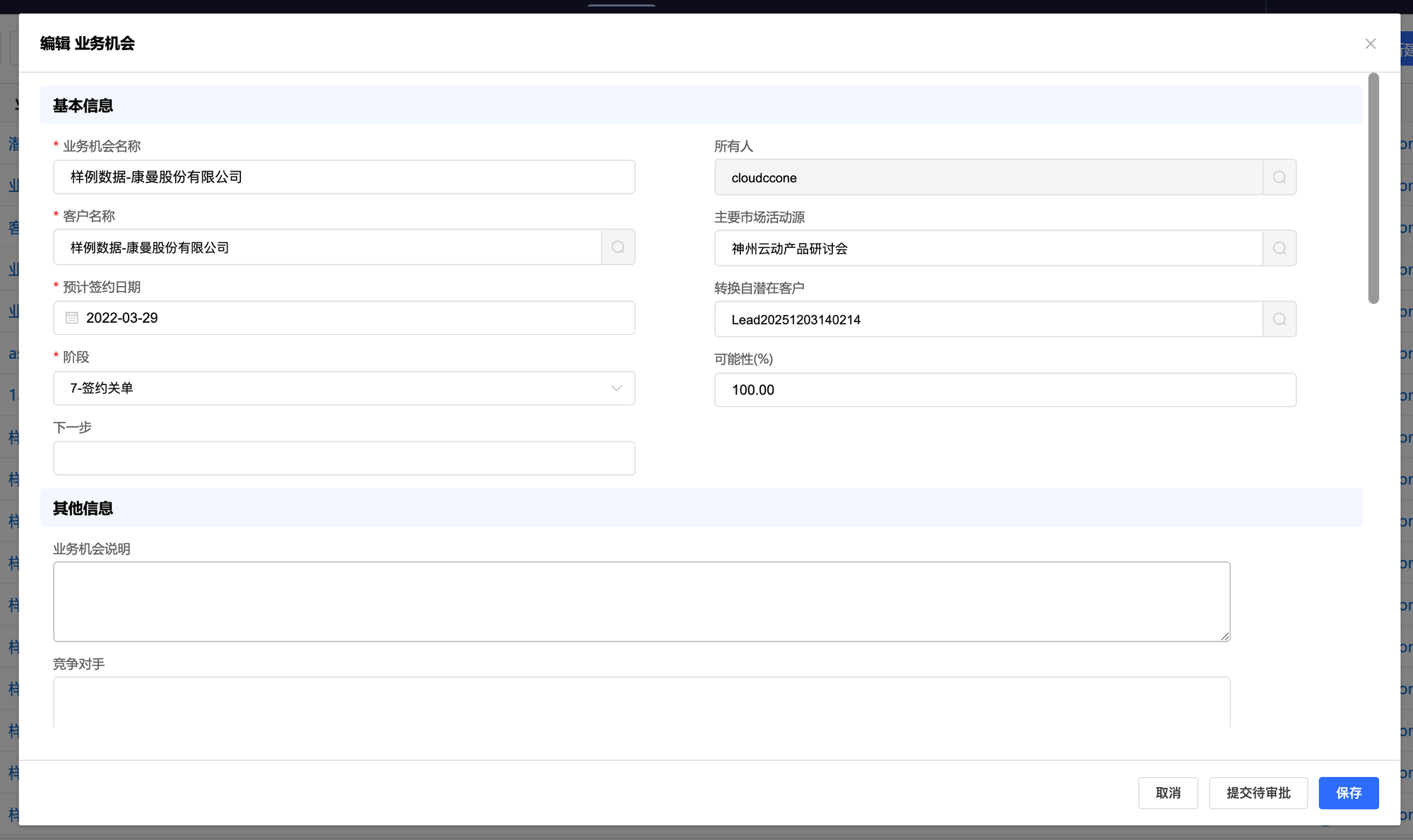
点击编辑按钮,弹窗可对数据进行编辑。