合同收款
1.合同管理
本章节的目标对象主要是财务人员、销售管理人员和一线销售,用于指导财务人员和销售管理人员审核合同,以及一线销售录入合同信息。
1.1 使用限制
当前登录用户满足以下条件时,才能使用此功能:
①获得销售云的许可授权
②所属简档需要有查看或操作此对象的权限
用户授权需要由管理员在后台完成。
1.2 管理合同
当客户同意购买产品和服务后,销售可以通过合同与客户达成书面协议,来跟踪后续销售过程。合同中包括双方约定的基本信息、收款明细、合同期限和特殊条款等内容。同时,合同也是企业后续交易和财务管理的重要依据。
合同可以和业务机会、客户进行关联,任一关联对象信息变更时,都可以在报价单中查看变更后记录。
1.2.1 新建合同
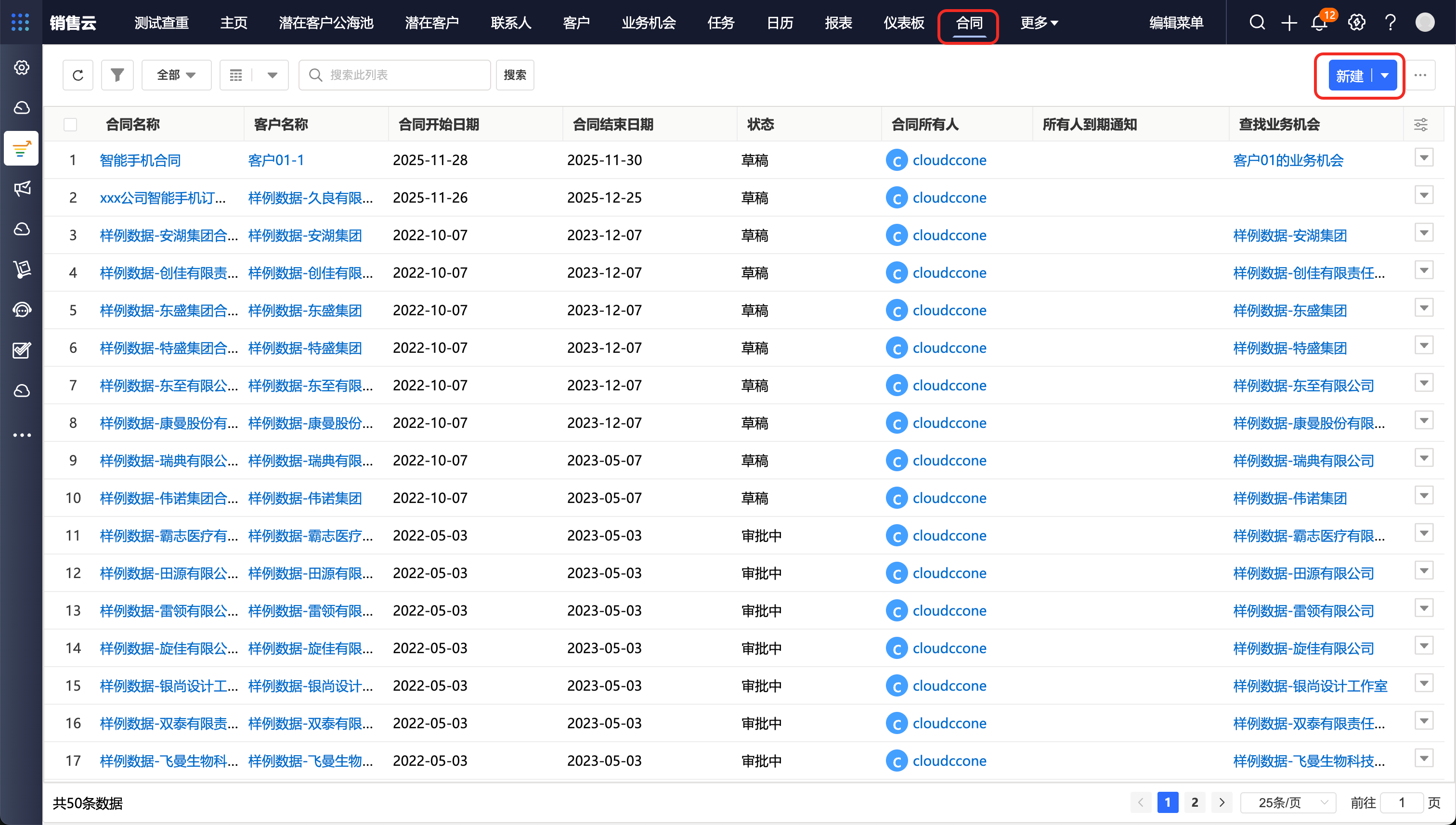
1.在系统首页点击“合同”,进入合同列表页。
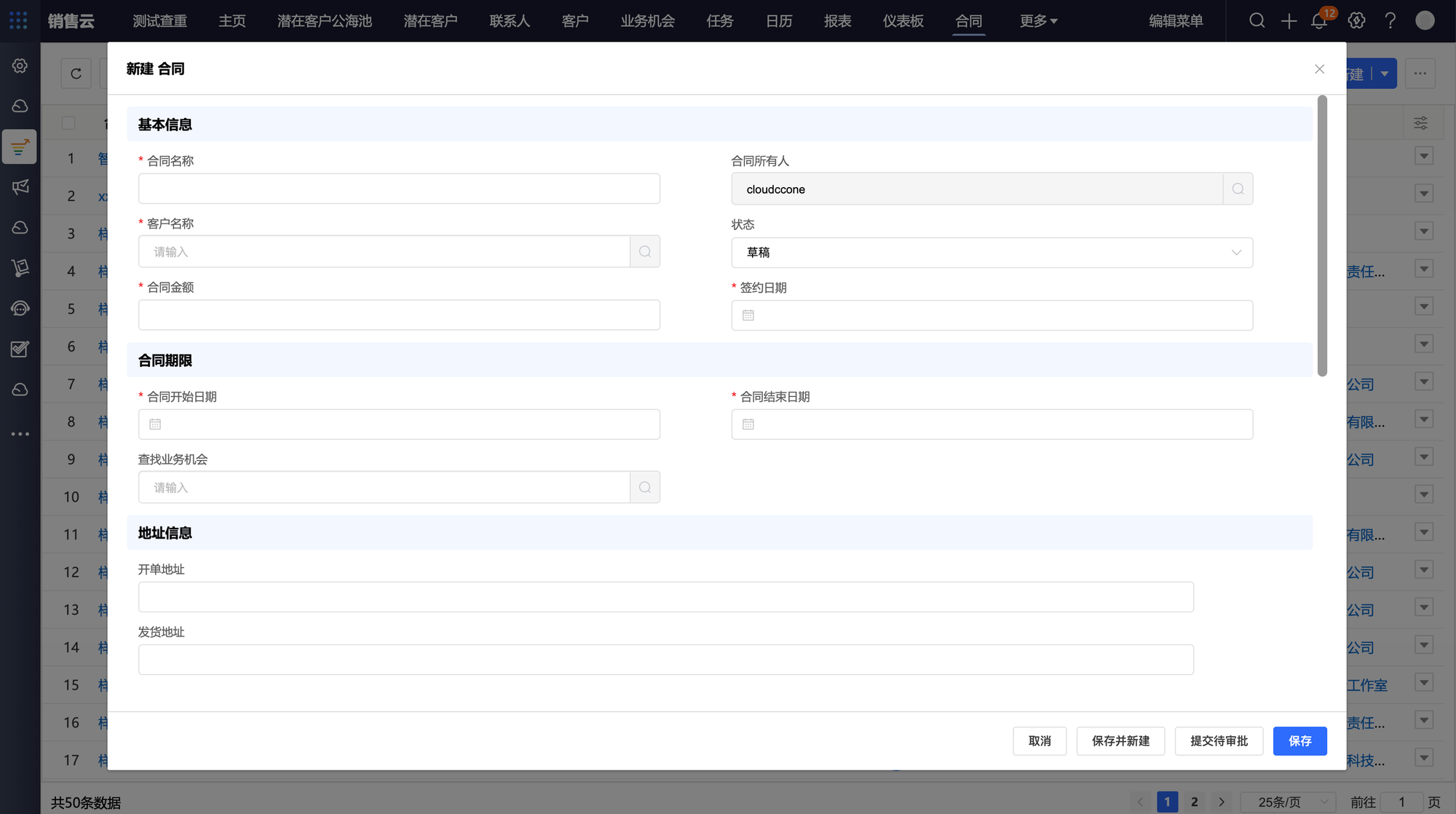
2.点击“新建”按钮,进入合同编辑页面。
3.填写合同基本信息,包括客户名称、合同金额、合同起止日期、地址等。
4.点击“保存”按钮,新建合同完成。
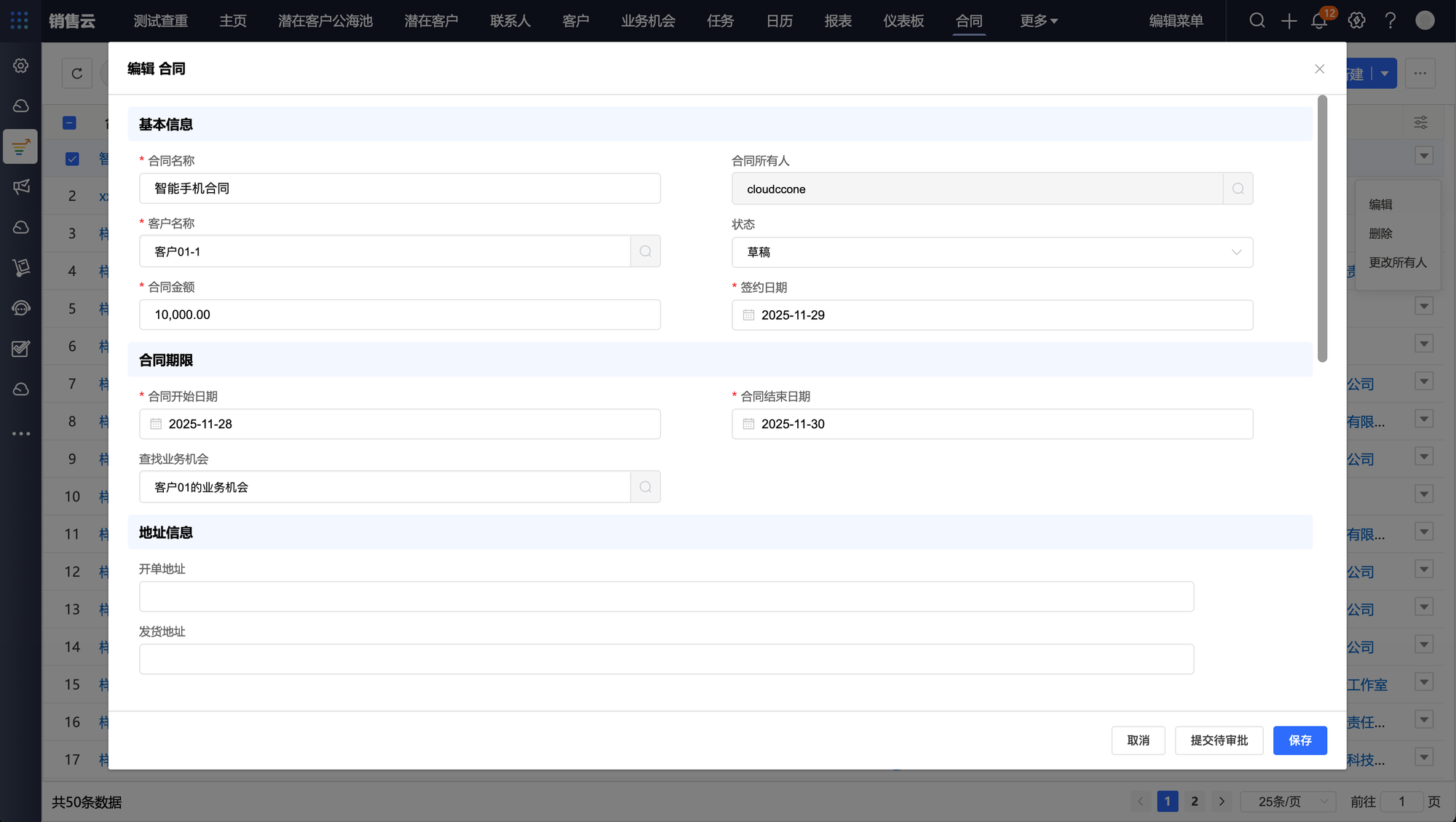
1.2.2 合同编辑修改
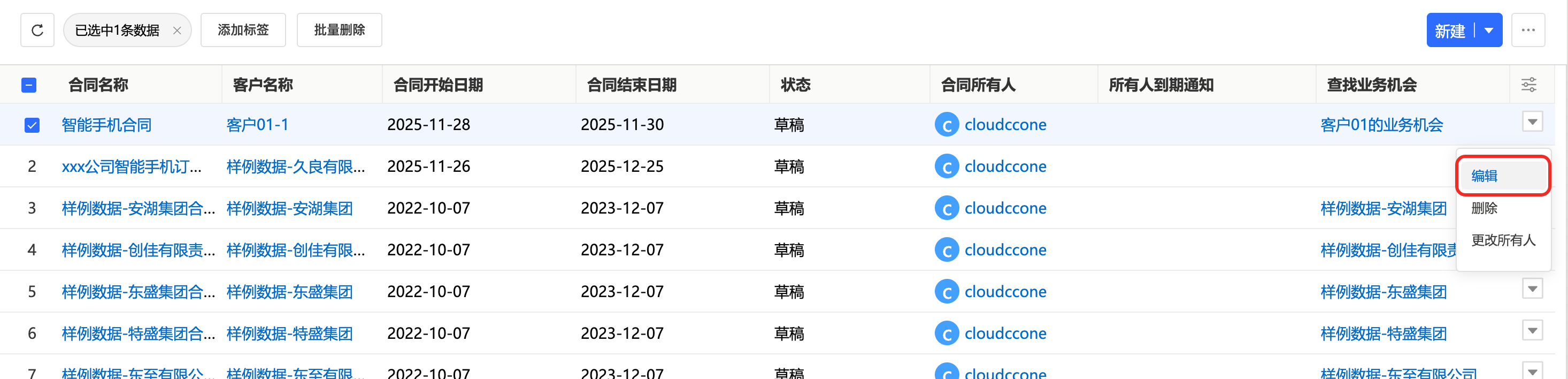
销售创建好合同信息后,如需对合同信息进行修改,可以进入合同列表页,在单个合同行直接修改或点击编辑,进入合同信息页面修改。
1.2.3 合同审批
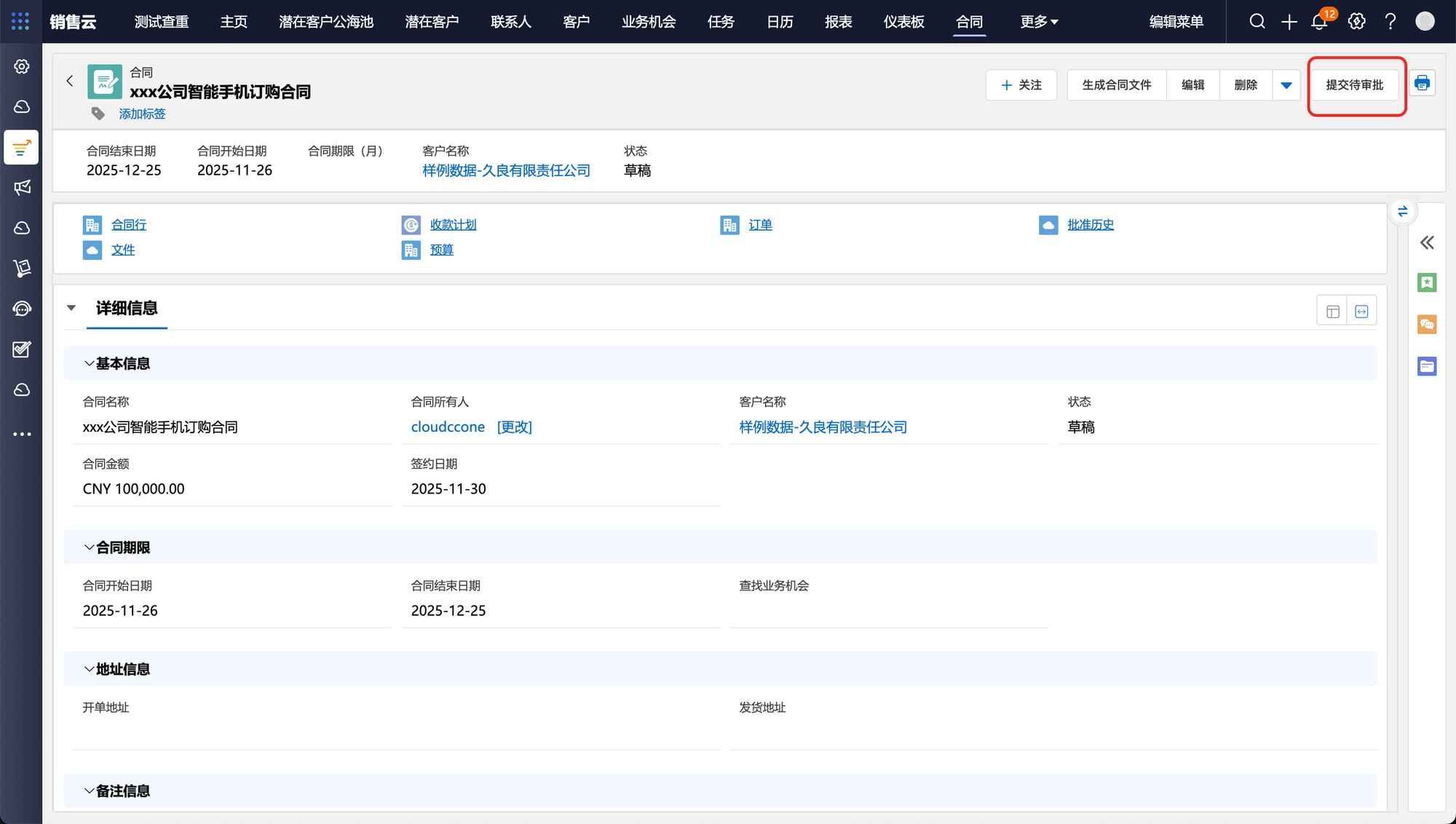
1.销售和客户就合同条款最终达成一致,发送给客户前,可能需要上级销售主管对合同内容进行审批,此时可在合同详情页点击“提交待审批”按钮,提交合同审批。
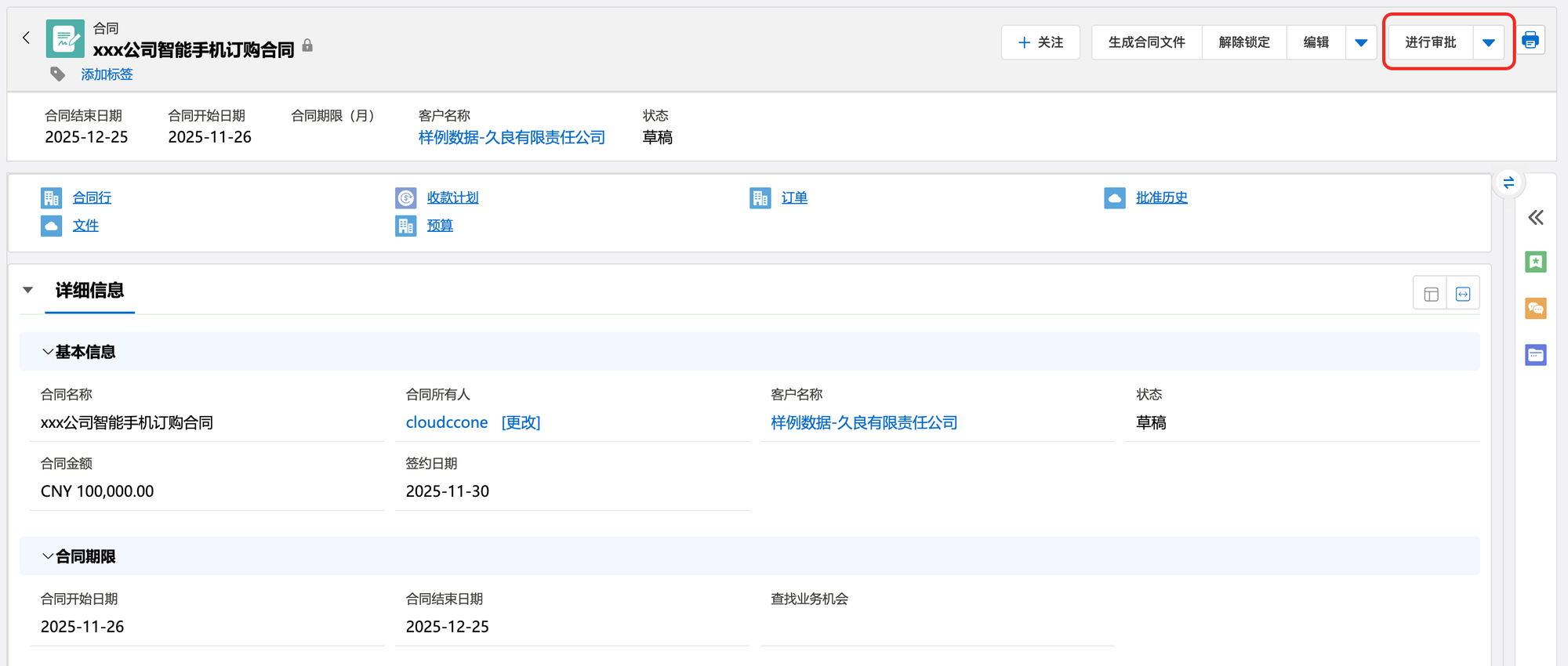
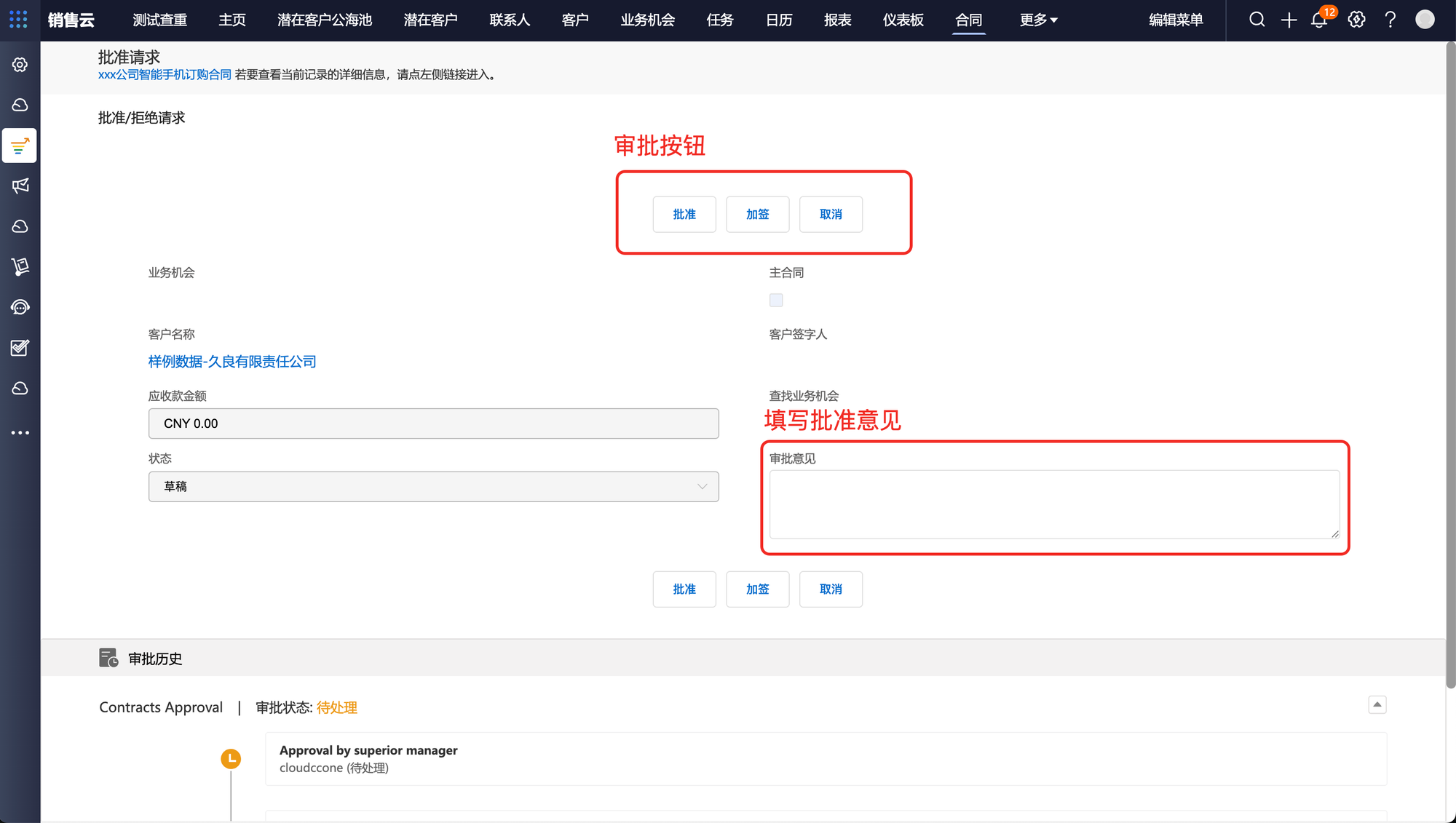
2.销售主管收到合同审批提醒后,在合同详情页点击“进行审批”按钮进入审批页面,并选择批准或拒绝审批,同时填写审批意见。
1.2.4 合同调回
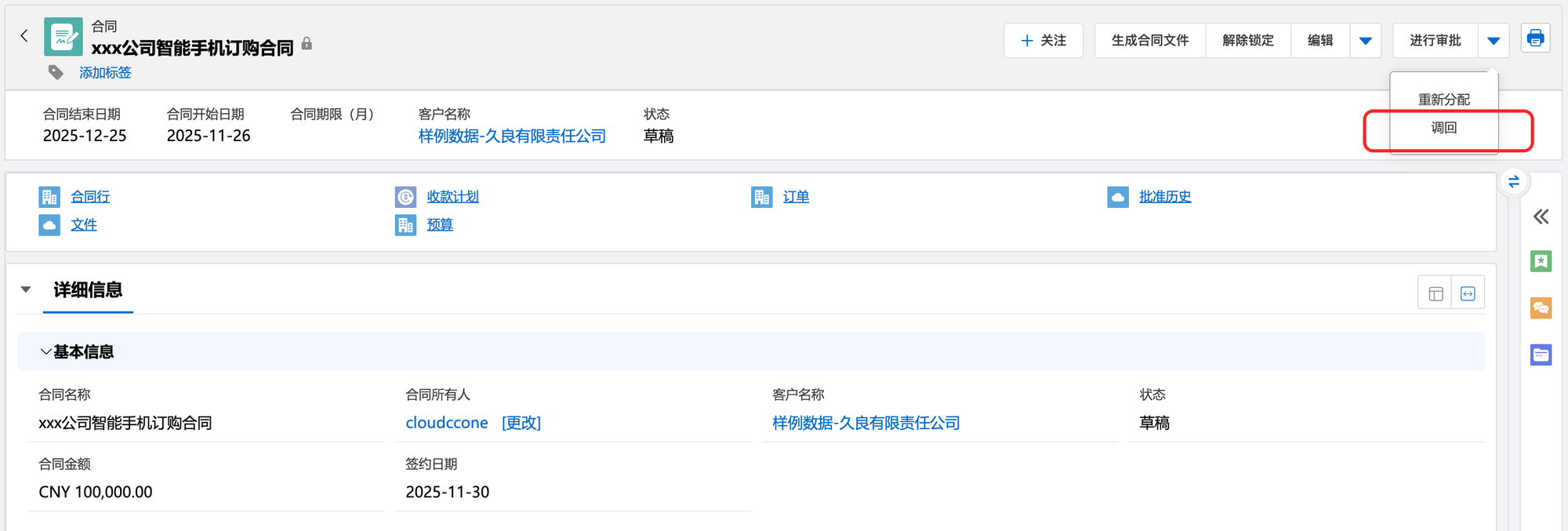
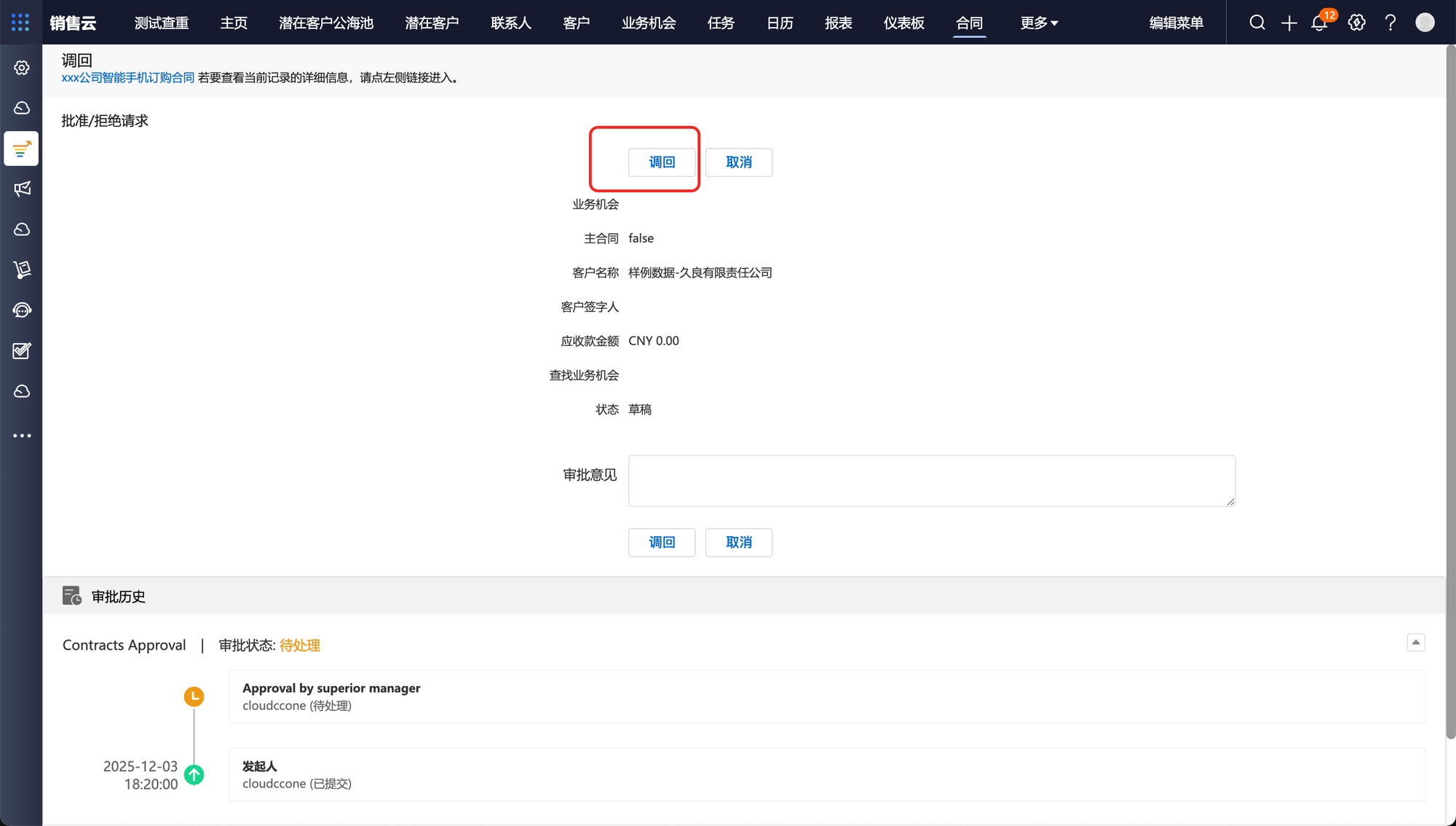
在销售和客户多次沟通过程中,可能涉及到合同条款和内容的更新和修改,需要对已提交审批的合同进行调回操作,根据与客户的沟通结果,对合同信息进行更新。
进入单个合同详情页,点击“调回”按钮,对合同信息进行修改。
1.2.5 合同打印
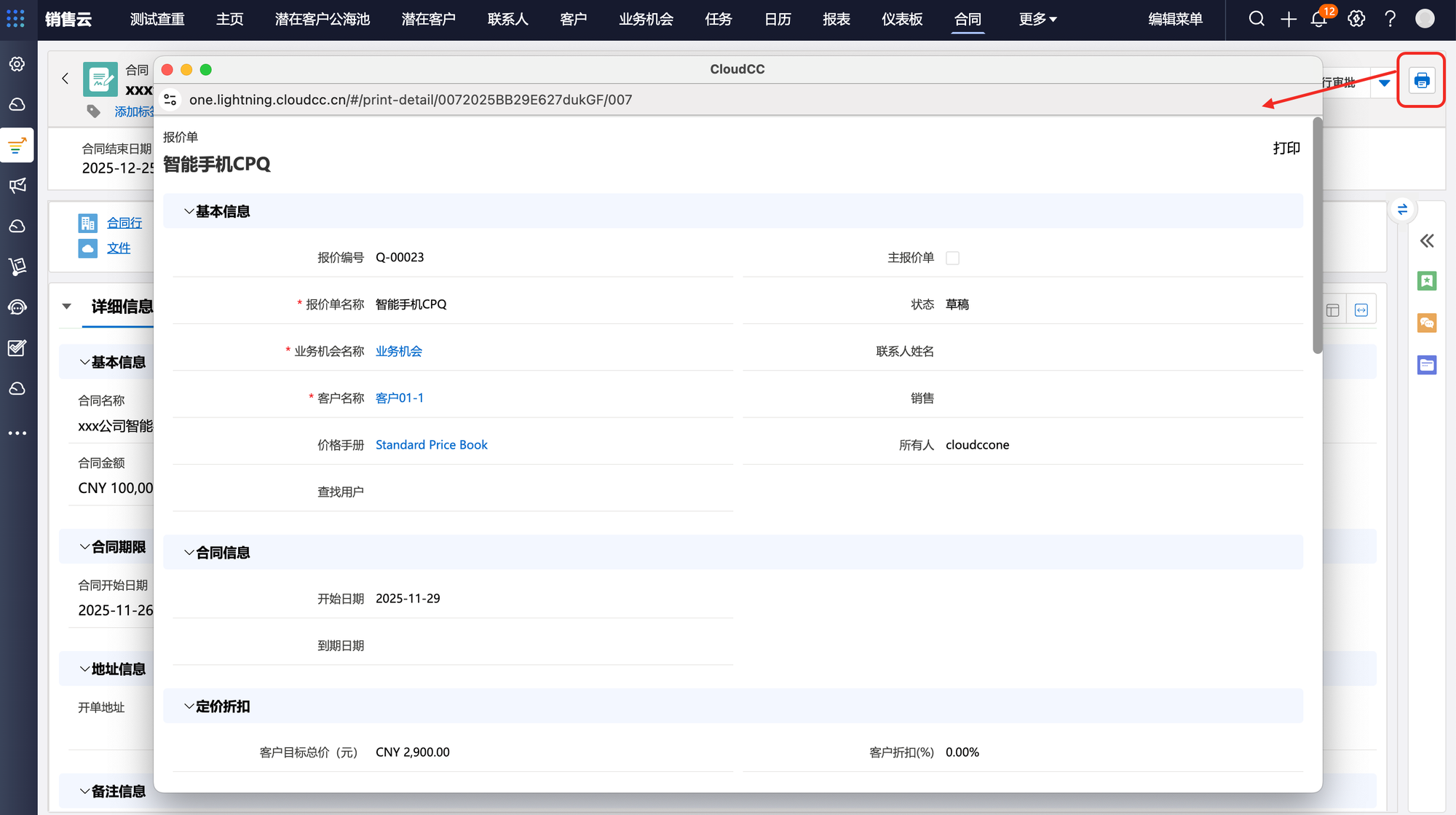
在合同签订过程中或签订完成后,销售如需打印合同进行存档,可以进入单个合同详情页, 点击“打印”按钮,直接对合同进行打印操作。在单个合同详情页,系统已经预置好打印合同模板。
1.2.6 合同视图
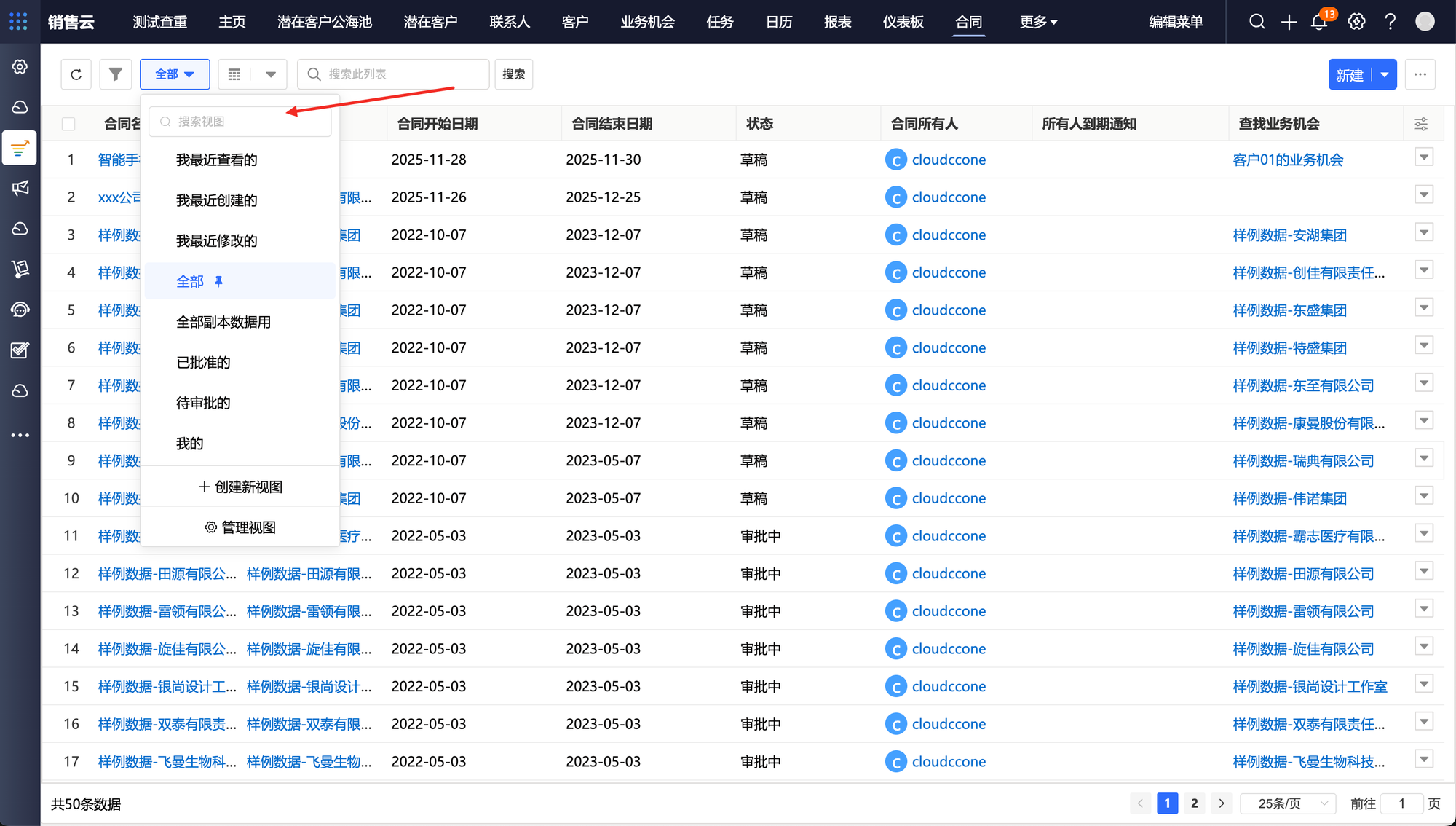
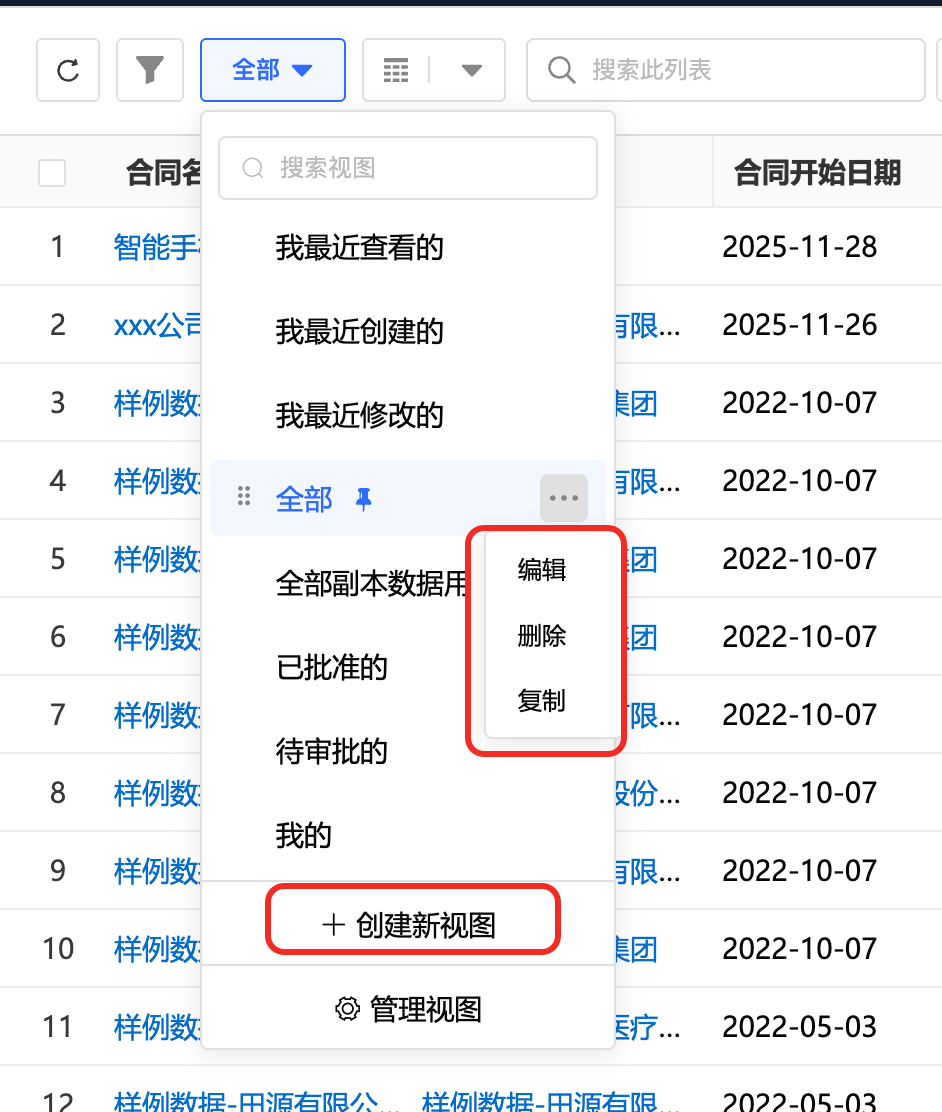
(1)在视图左上角的下拉菜单中,选择要显示的视图,可以设置默认视图。
点击下拉菜单,可以看到你拥有的所有视图。视图太多怎么办?试试搜索视图吧!
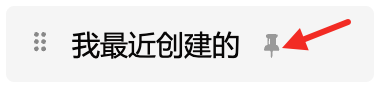
(2)点击视图旁的图钉按钮, 固定为默认视图。
(3)使用列表视图控制菜单来创建、编辑、删除视图,排序拖动顺序即可完成排序。
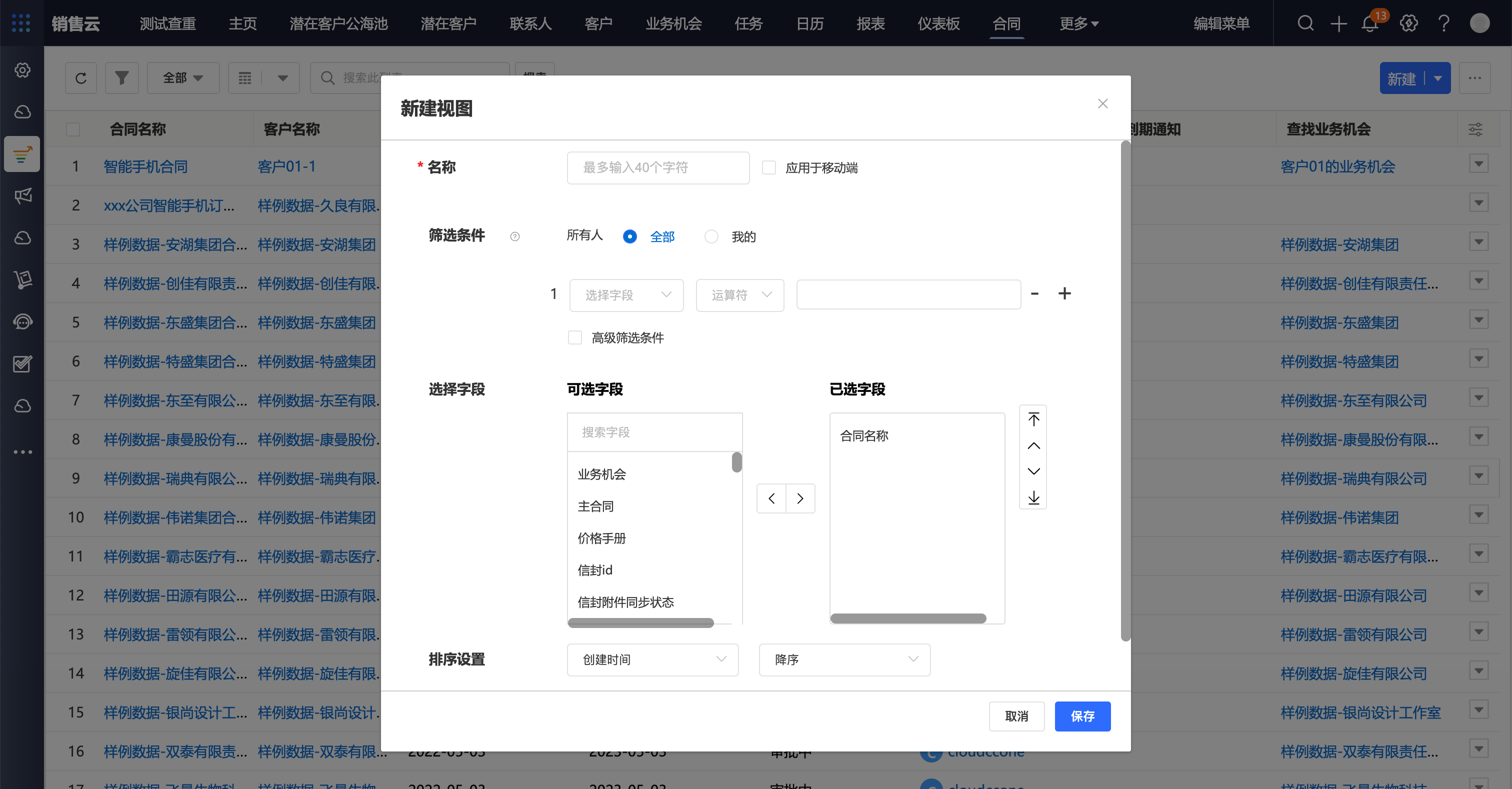
(4)另外,点击创建新视图,打开视图创建弹窗,输入名称,设定筛选条件,选择视图显示字 段,设定可见性,“保存”后完成视图的创建。
1.3 切换多种方式查看数据
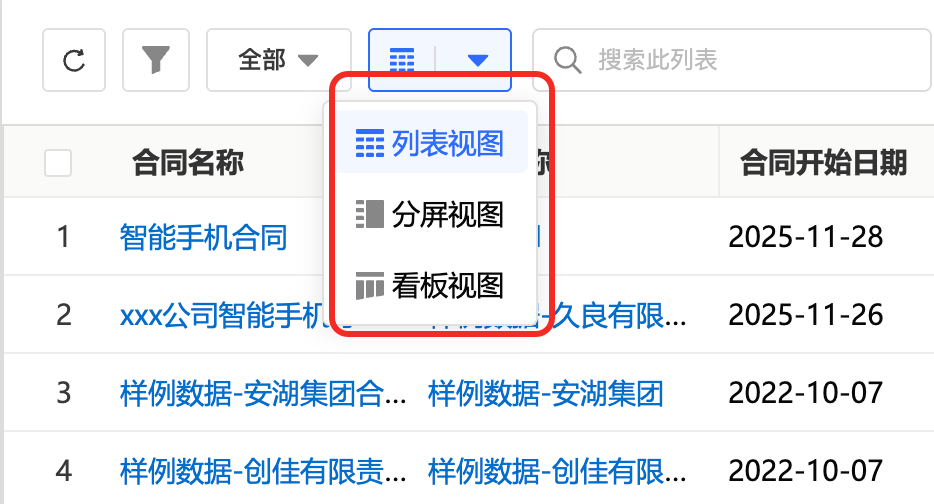
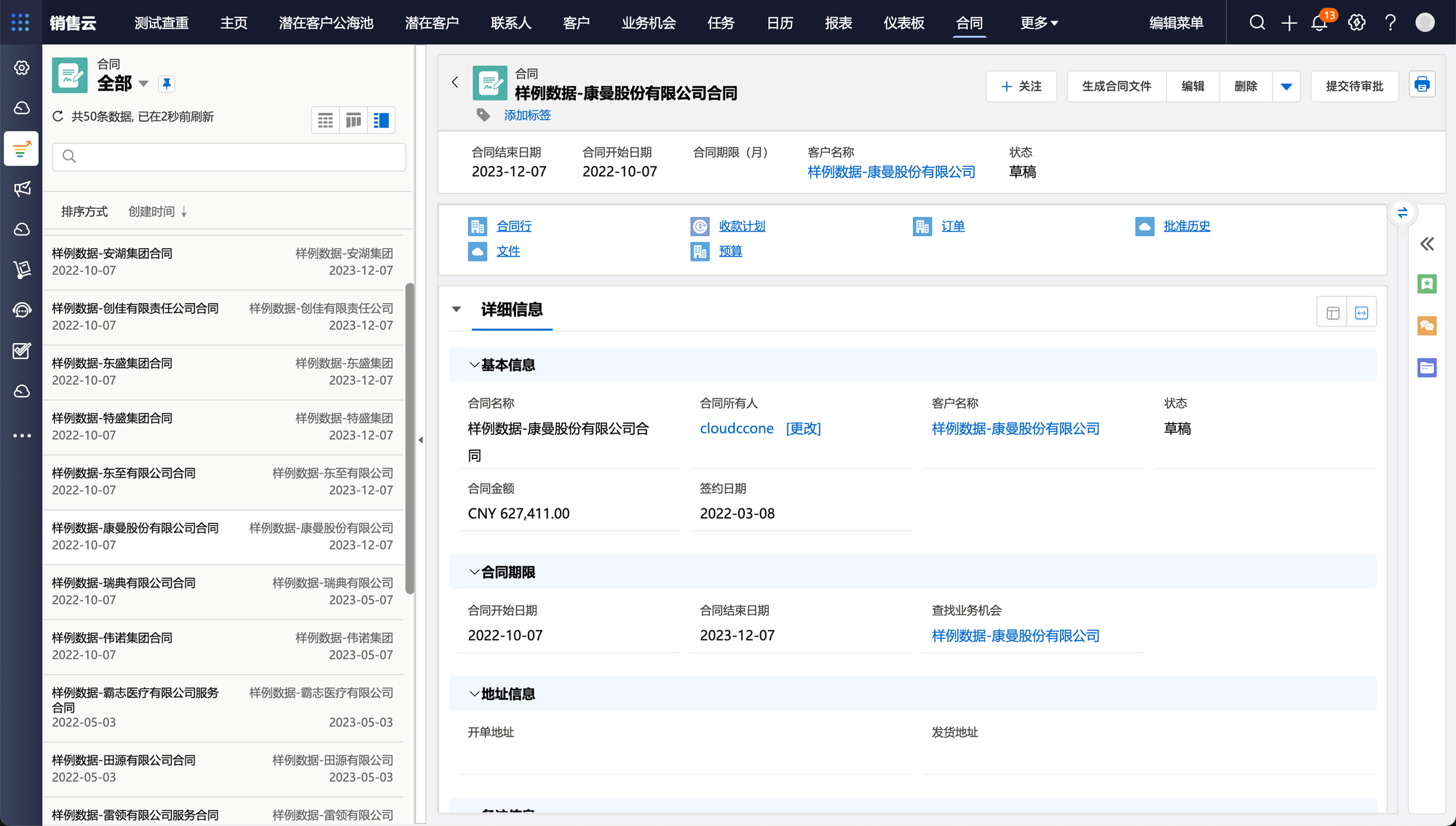
①可使用不同方式查看数据。右上角的列表视图、看板视图和分屏视图为用户提供三种数据显示方式。
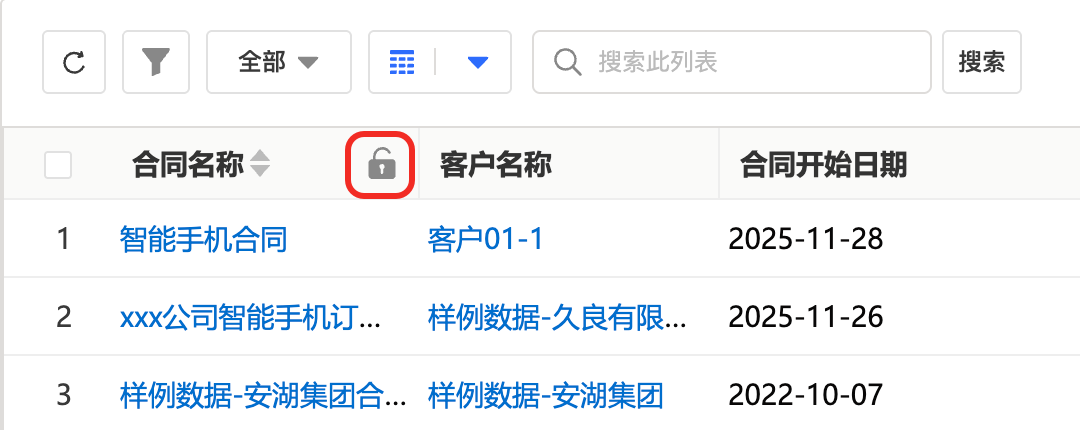
②你可以将每一列拖拽到你想要的页面上的水平位置。还可在表头区域悬停以显示🔒图标来锁定该列,最多支持三个列锁定在页面最左侧。
③在分屏视图下,可以快速切换查看各数据项的详细信息。
1.4 在视图中管理数据
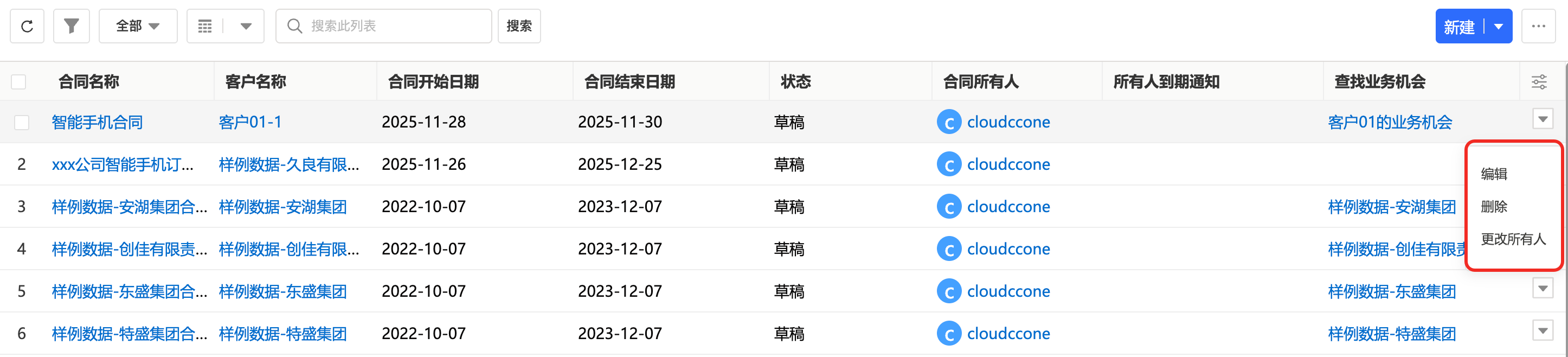
在视图中,根据自己的权限,可以通过视图右上方或每条数据旁边的按钮, 对数据进行添加、编辑、删除、更改数据所有人。
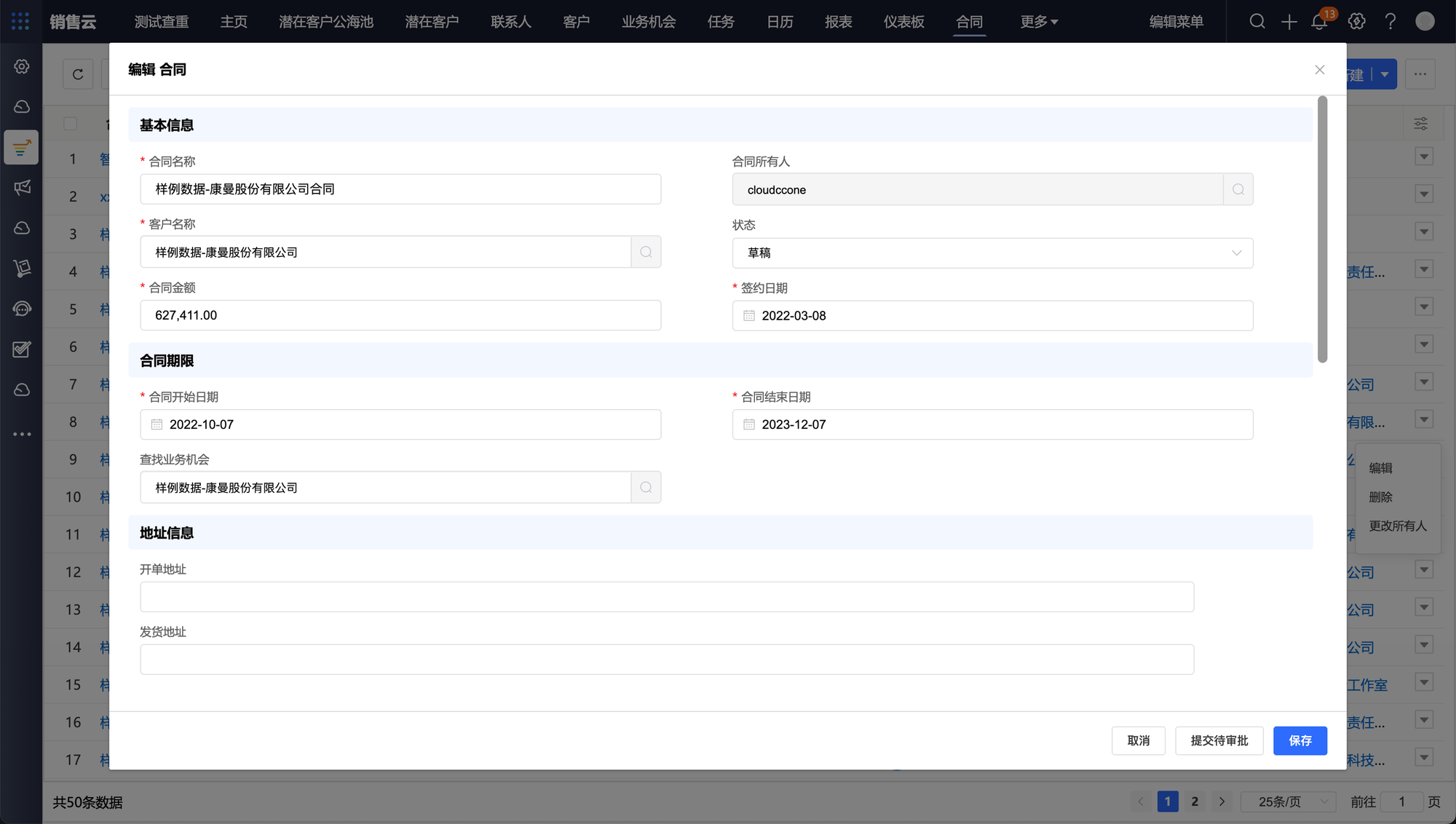
点击“编辑”按钮,在弹窗中编辑数据。
2.收款计划管理
本章节的目标对象主要是财务人员、销售管理人员和一线销售,用于指导财务人员和销售管理人员审核收款计划,以及一线销售录入收款计划和回款。
2.1 使用限制
当前登录用户满足以下条件时,才能使用此功能:
①获得销售云的许可授权
②所属简档需要有查看或操作此对象的权限
用户授权需要由管理员在后台完成。
2.2 管理收款计划
收款计划通常在客户合同签订之后制定。根据合同约定的金额、收款条款及收款时间,制定收款计划,可帮助企业和销售有目标、有规划地进行后续收款管理,跟进收款进程,避免遗漏收款。
2.2.1 新建收款计划
在实际交易管理过程中,由于某些客户回款周期较长,可能需要对合同金额进行分批拨付。销售可根据不同拨付场景提前建立多个收款计划,将合同金额拆分到各项收款计划中,更好地追踪客户后续回款。
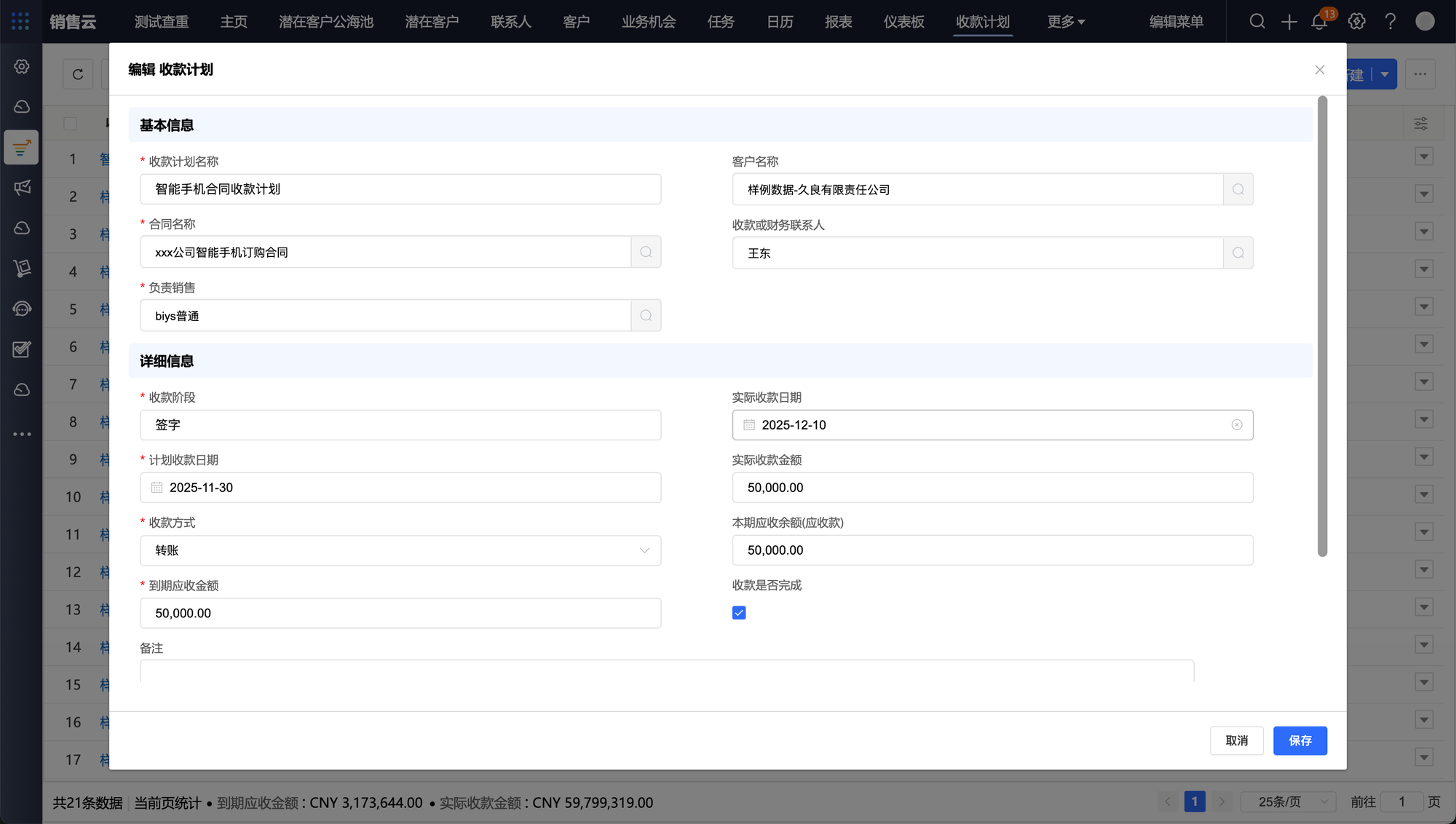
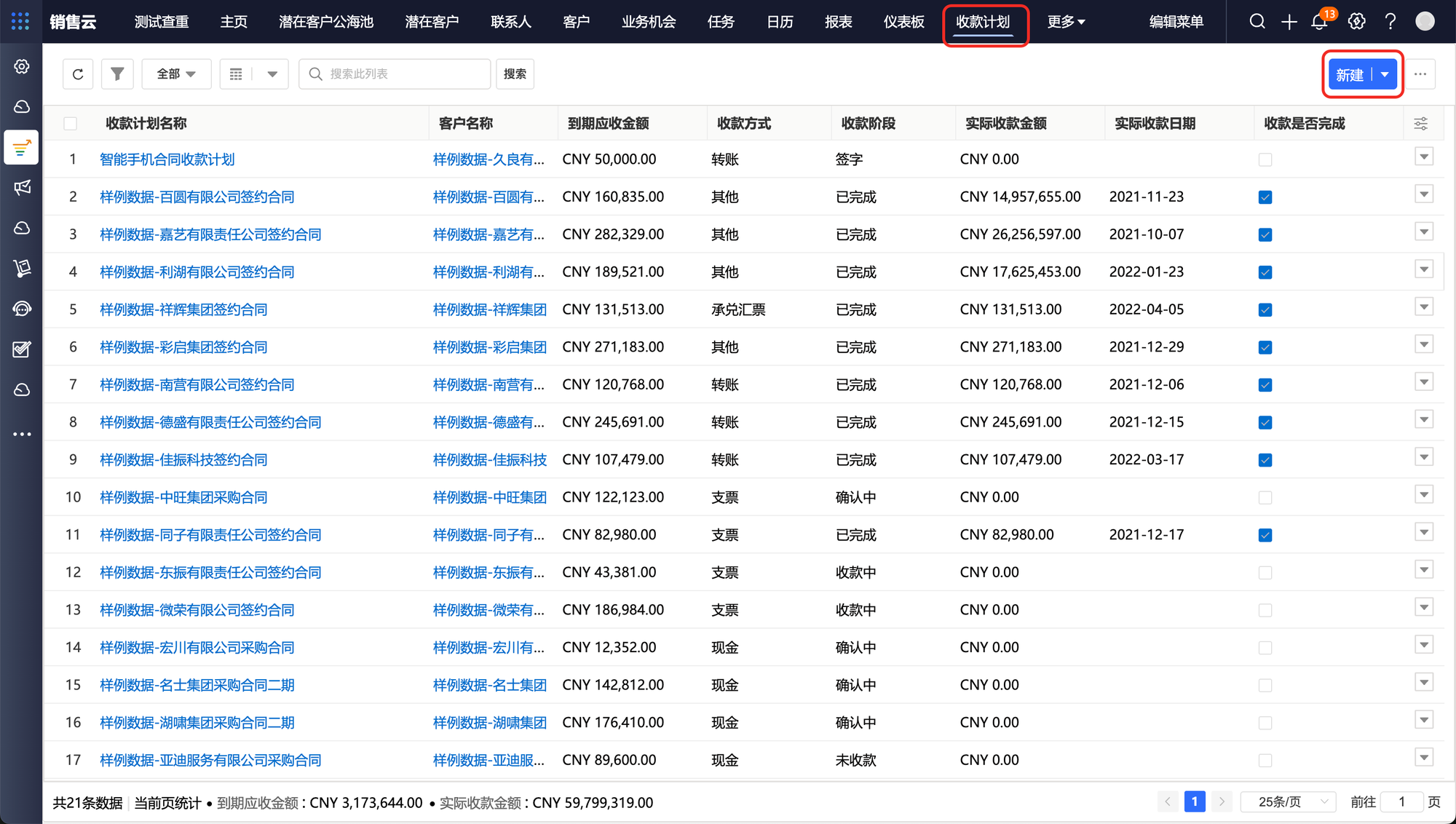
1.进入收款计划列表页,点击新建按钮。
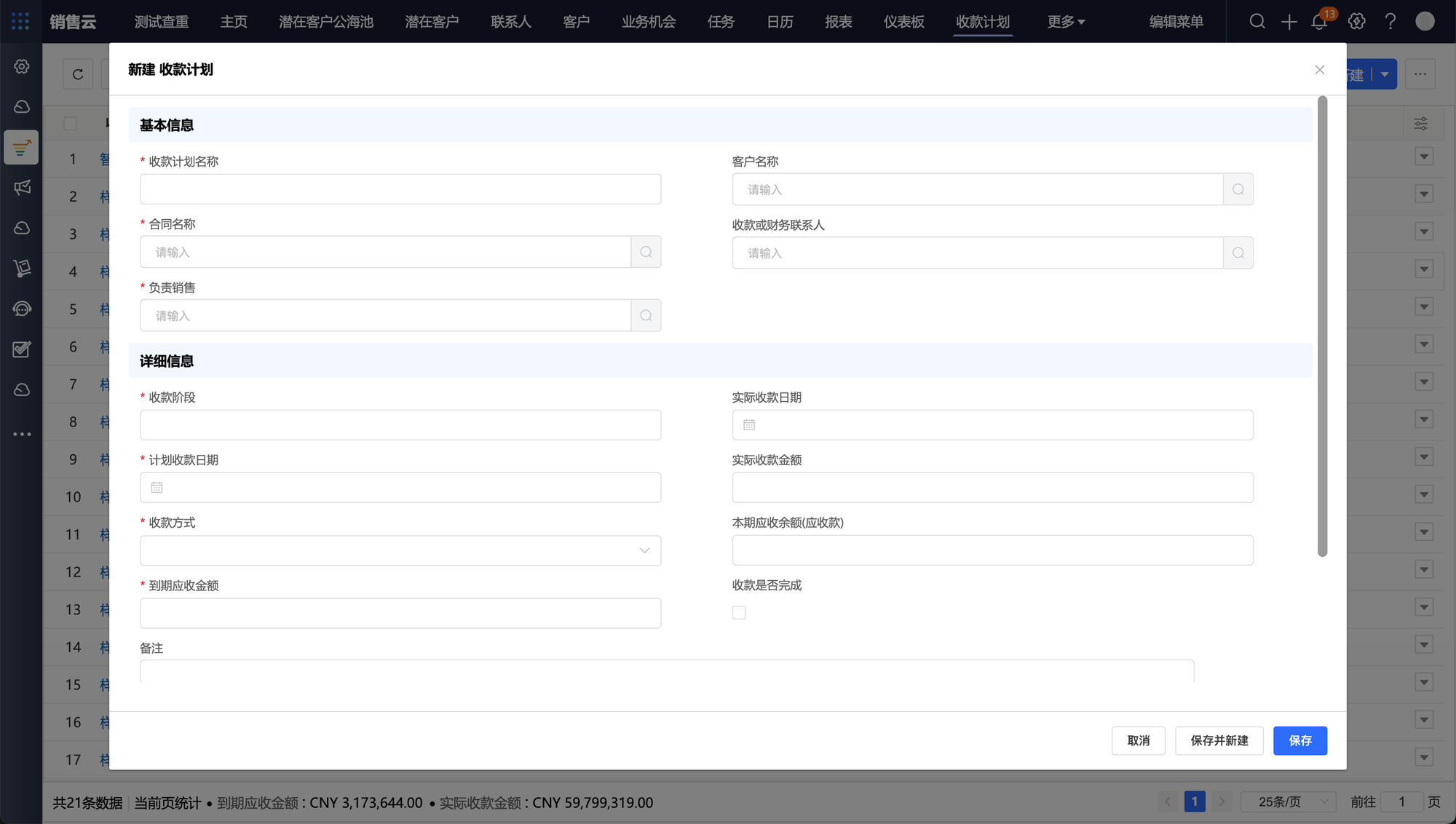
2.进入收款计划编辑页面,填写名称、收款阶段、收款方式、金额、收款日期等信息, 并关联相关的业务机会和合同。
2.2.2 收款计划审批
在客户回款管理过程中,由于收款计划关系到企业财务管理,可能需要相关财务人员对收款计划的合理性进行审批与确认。
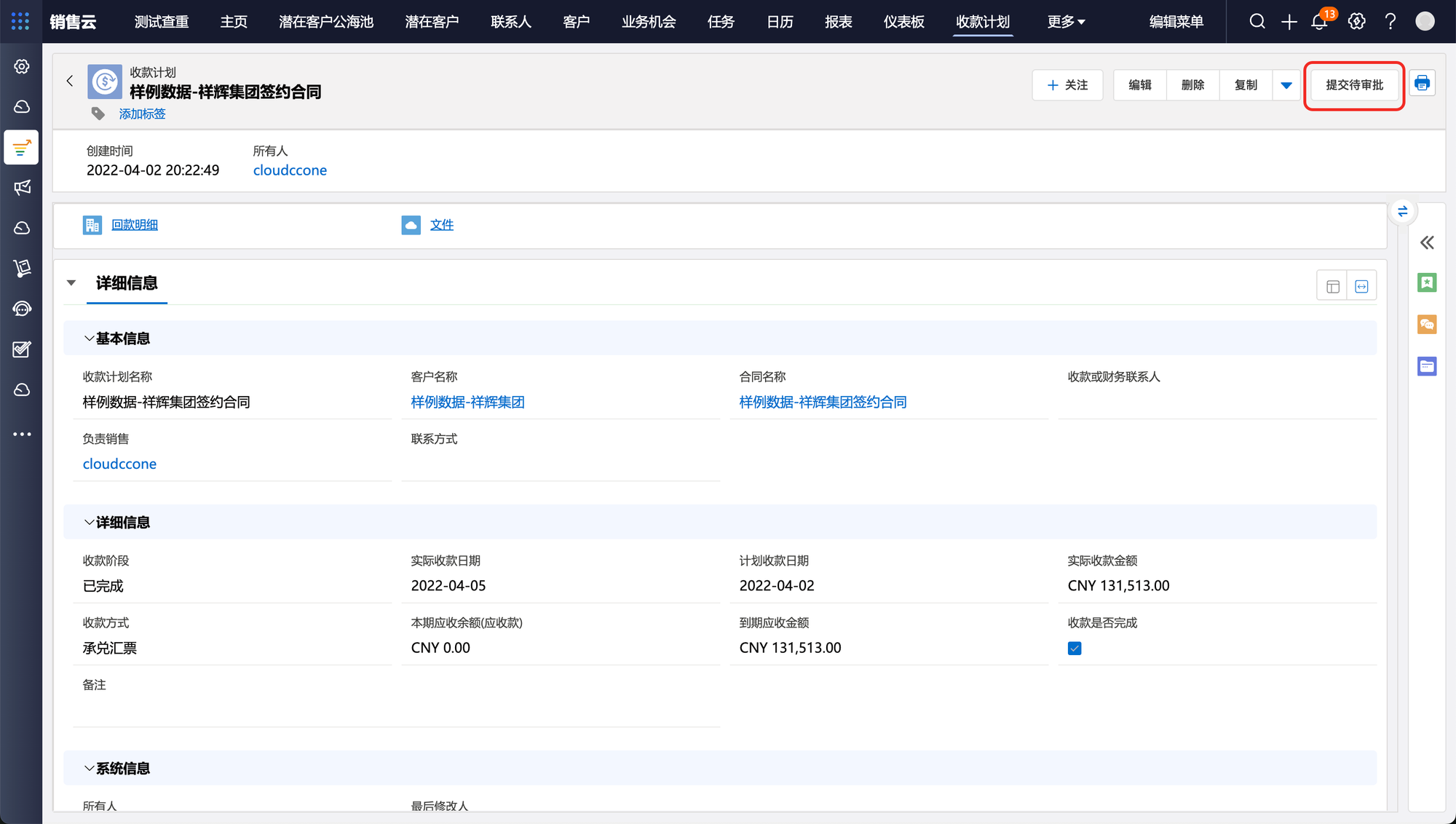
1.销售可在收款计划详情页点击“提交待审批”按钮,收款计划将进入审批流程并提交给相关财务人员进行审批。
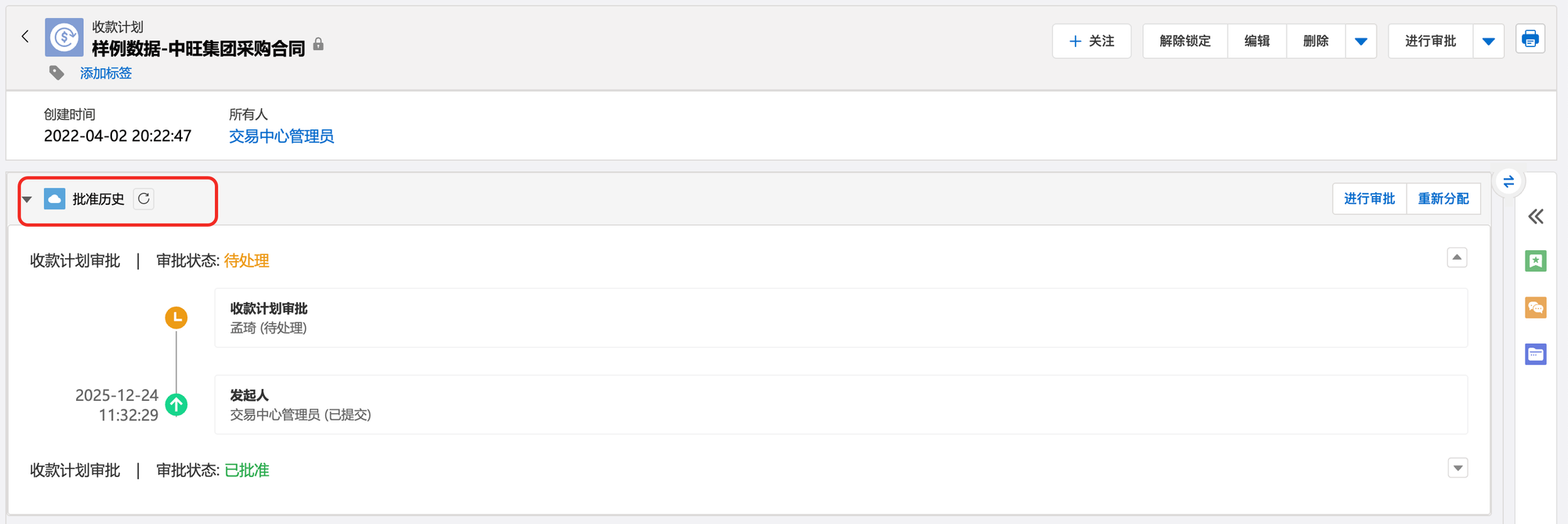
2.销售提交收款计划审批后,可在单个收款计划的批准历史中查看审批进度与结果。
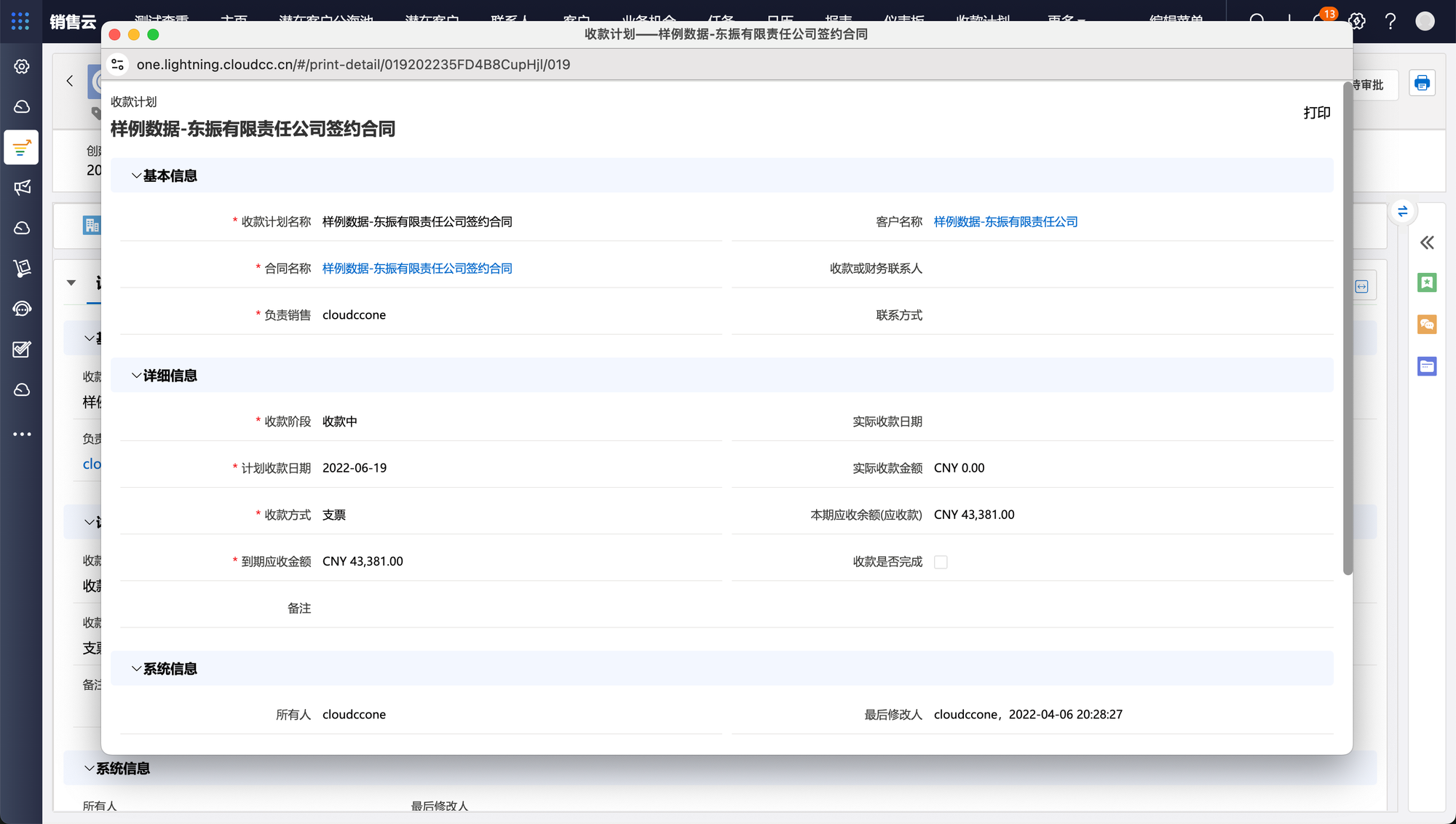
2.2.3 收款计划打印
在收款计划进行过程中,如需对收款计划进行存档,可以进入单个收款计划详情页, 点击“打印”按钮,输出收款计划文档。

2.2.4 收款计划
(1)在视图左上角的下拉菜单中,选择要显示的视图,可以设置默认视图。
点击下拉菜单,可以看到你拥有的所有视图。视图太多怎么办?试试搜索视图吧!
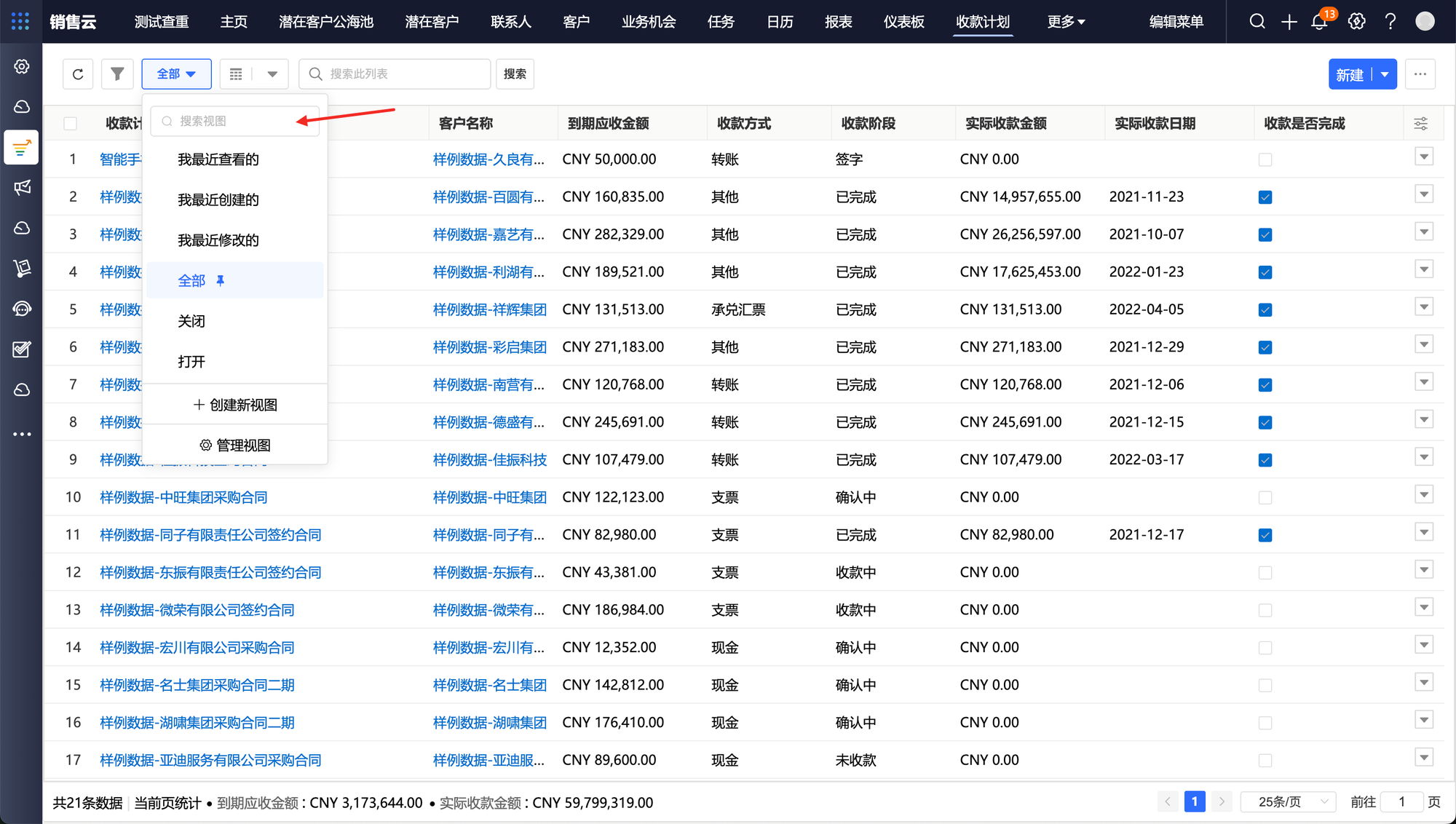
(2)点击视图旁的图钉按钮, 固定为默认视图。
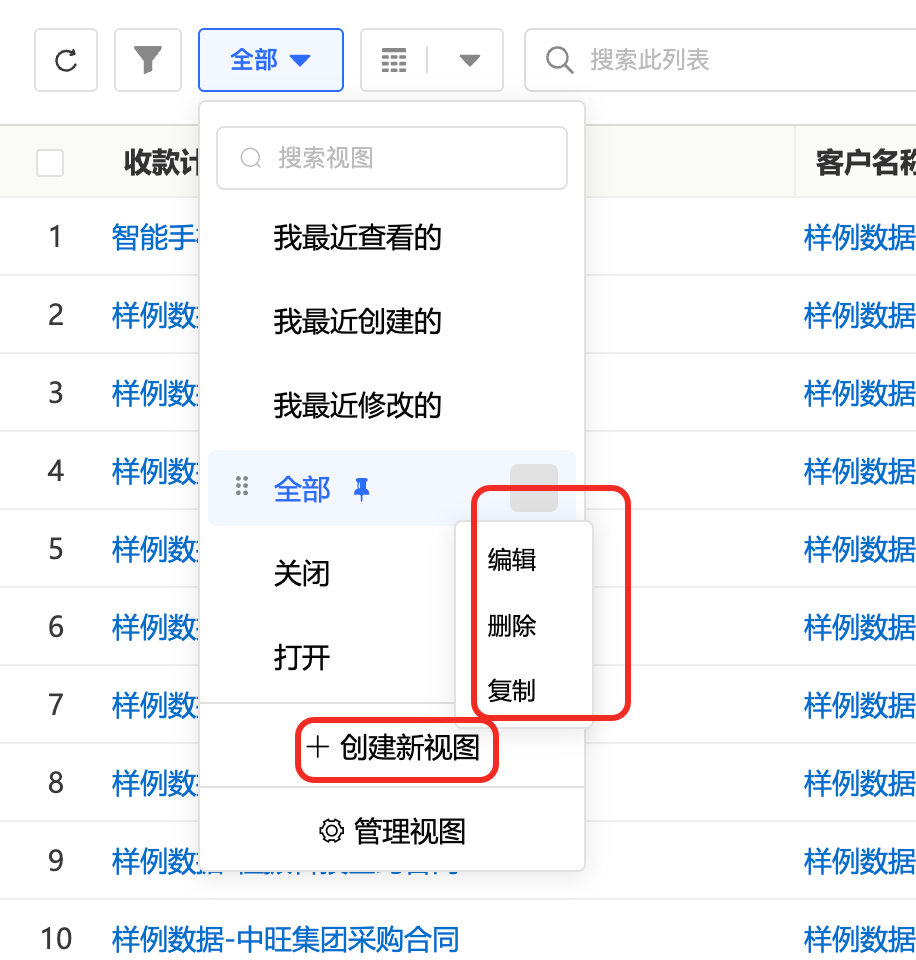
(3)使用列表视图控制菜单来创建、编辑、删除视图,排序拖动顺序即可完成排序。
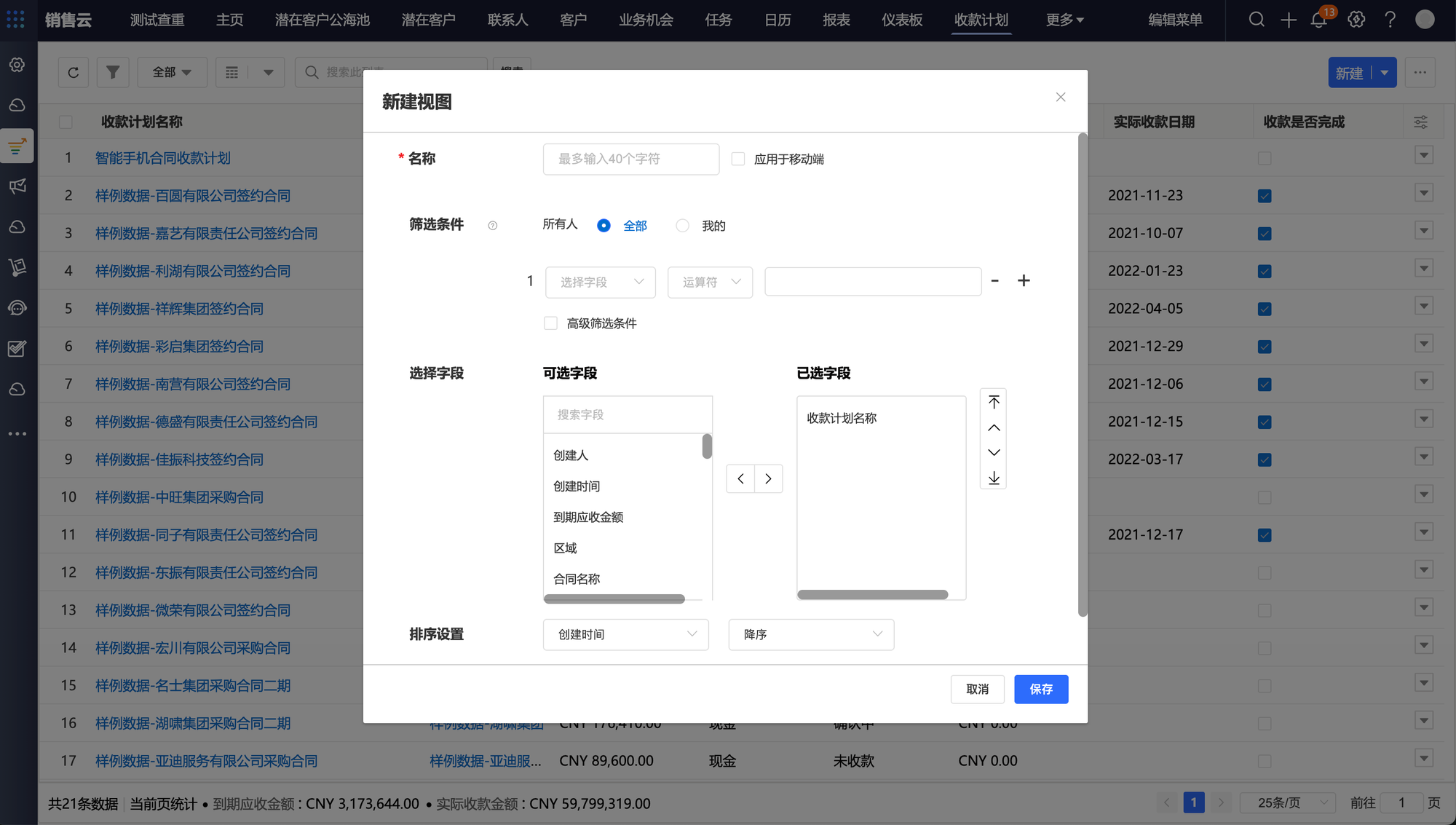
(4)另外,点击创建新视图,打开视图创建弹窗,输入名称,设定筛选条件,选择视图显示字 段,设定可见性,“保存”后完成视图的创建。
2.2.5 切换多种方式查看数据
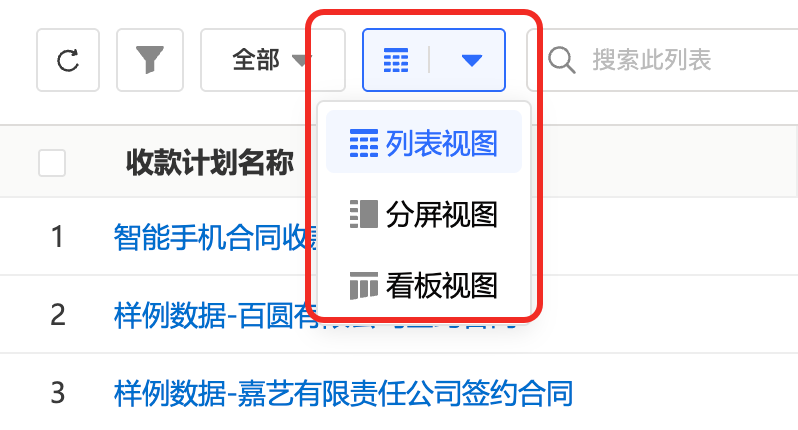
①可使用不同方式查看数据。右上角的列表视图、看板视图、分屏视图为用户提供了三种查看数据的方式。
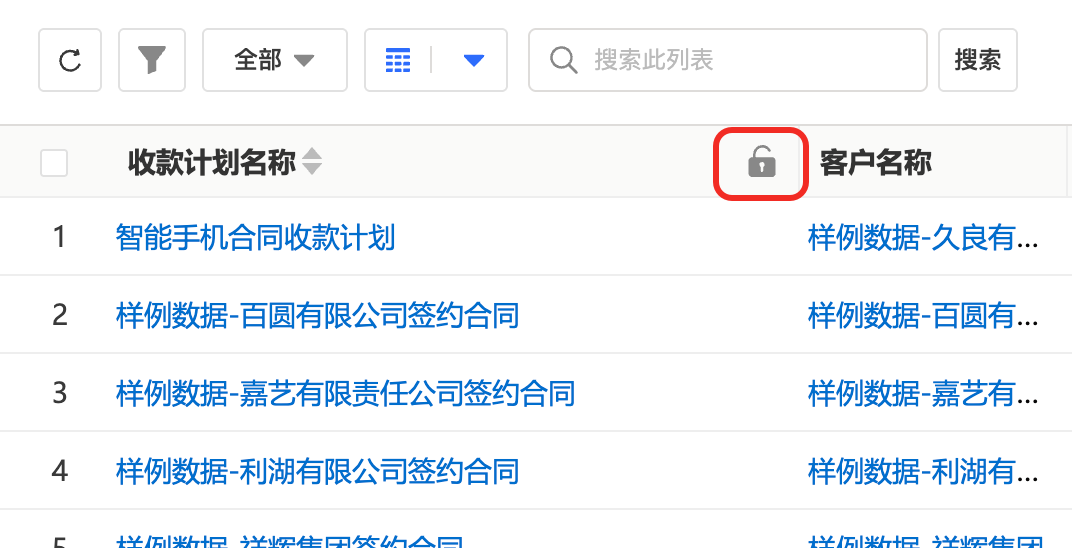
②你可以将每一列拖拽到你想要的页面上的水平位置。还可在表头区域悬停出现🔒图标来锁定该列,最多支持三个列锁定在页面最左侧。
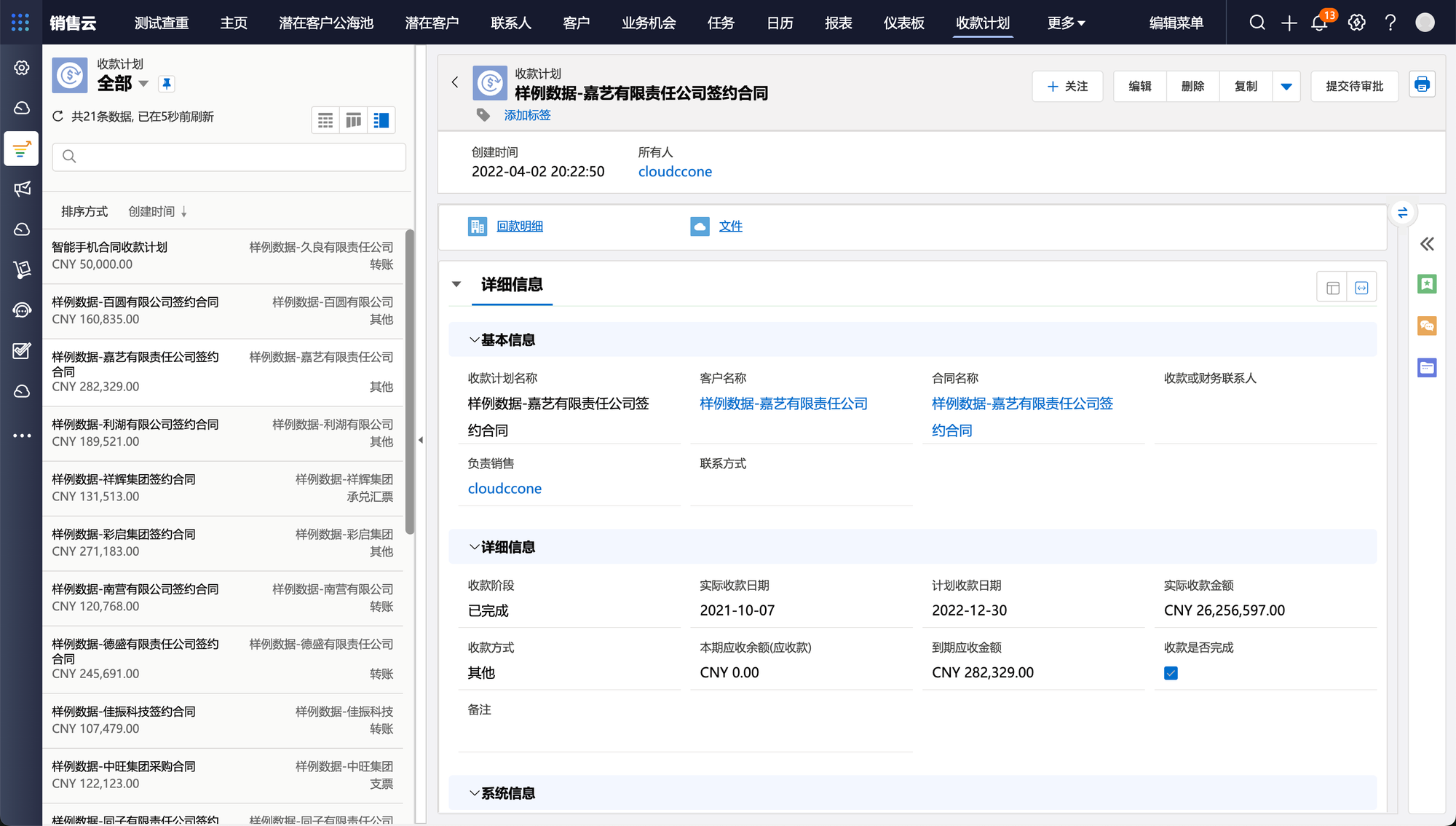
③在分屏视图下,可以快速切换查看各数据项的详细信息。
2.2.6 在视图中管理数据
在视图中,根据自己的权限,可以通过视图右上方或每条数据旁边的按钮, 对数据进行添加、编辑、删除、更改数据的所有人。
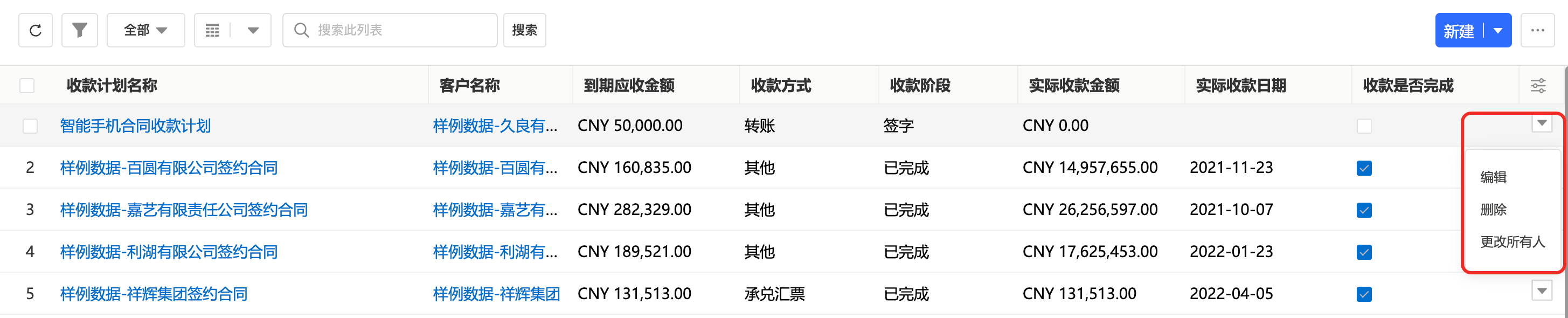
点击编辑按钮,弹窗可对数据进行编辑。