伙伴用户使用伙伴云
合作伙伴使用企业提供的地址与账号,即可登录至 CloudCC 伙伴云系统,使用上游企业配置的功能,或是使用订货平台进行订货。
💡 版本: 适用于 Lightning 版本
💡 权限: 适用于 CloudCC 伙伴云标准版与经销商版
• 针对 CloudCC Partner 许可的用户
1.合作伙伴登陆
使用上游销售代表或渠道管理员提供的地址与账号,便可登录至 CloudCC 伙伴云系统,使用上游开放的功能。
【操作步骤】
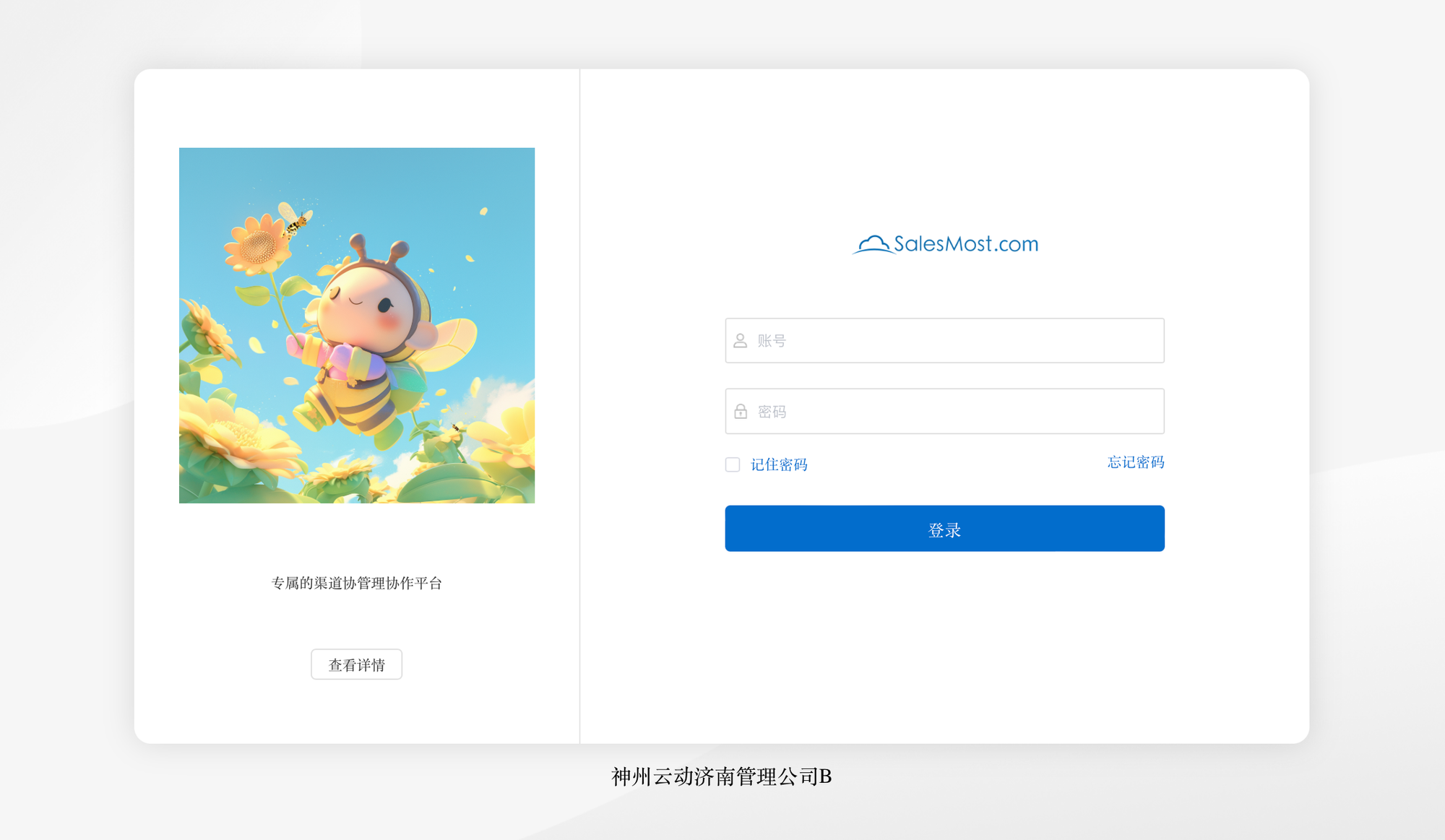
步骤 1:打开上游企业提供的地址进入登录页,输入所提供的账号/密码,登录至伙伴云系统。
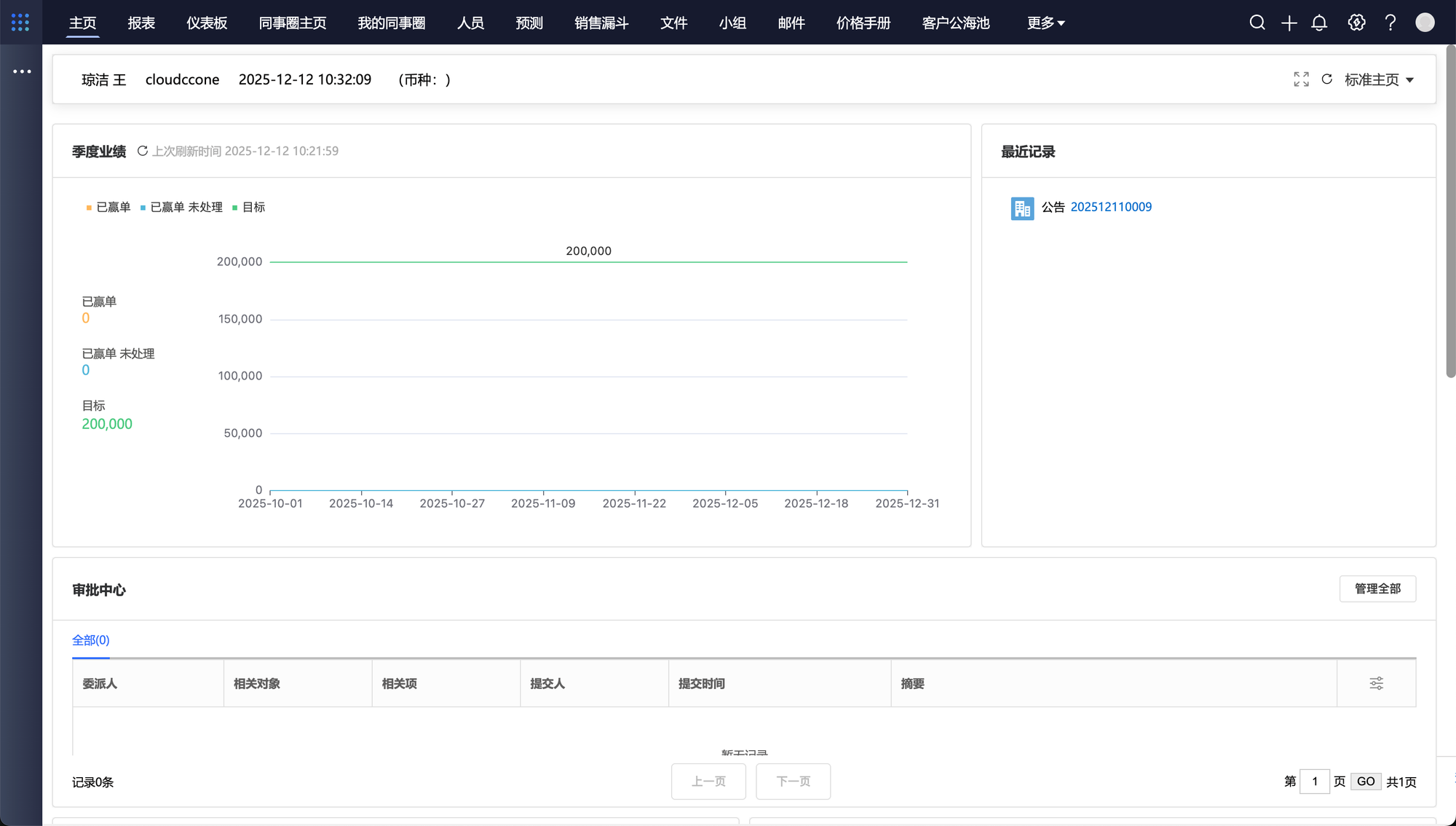
步骤 2:可以切换主页,并设置自己的个人主页。个人主页的使用方法,请参考销售云主页。
2.查看通知公告
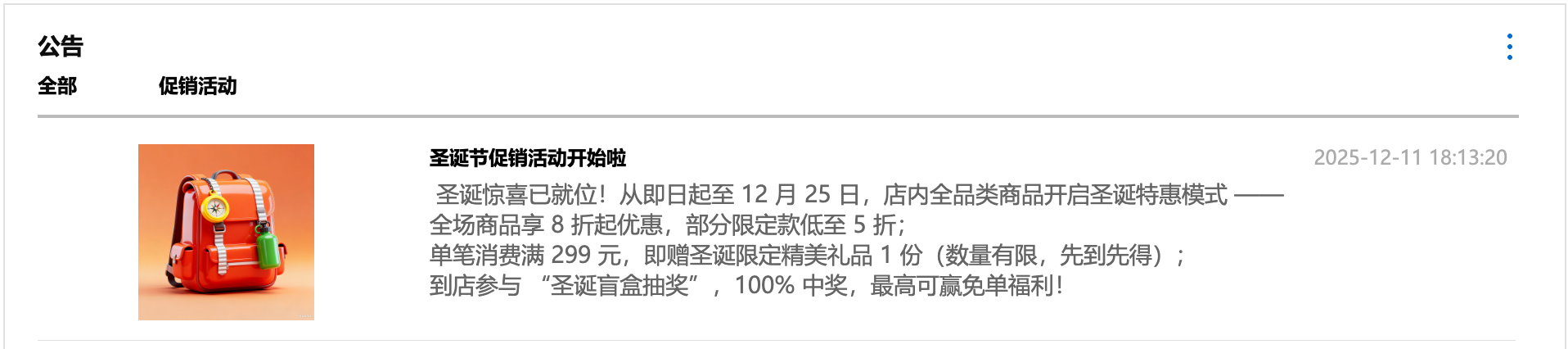
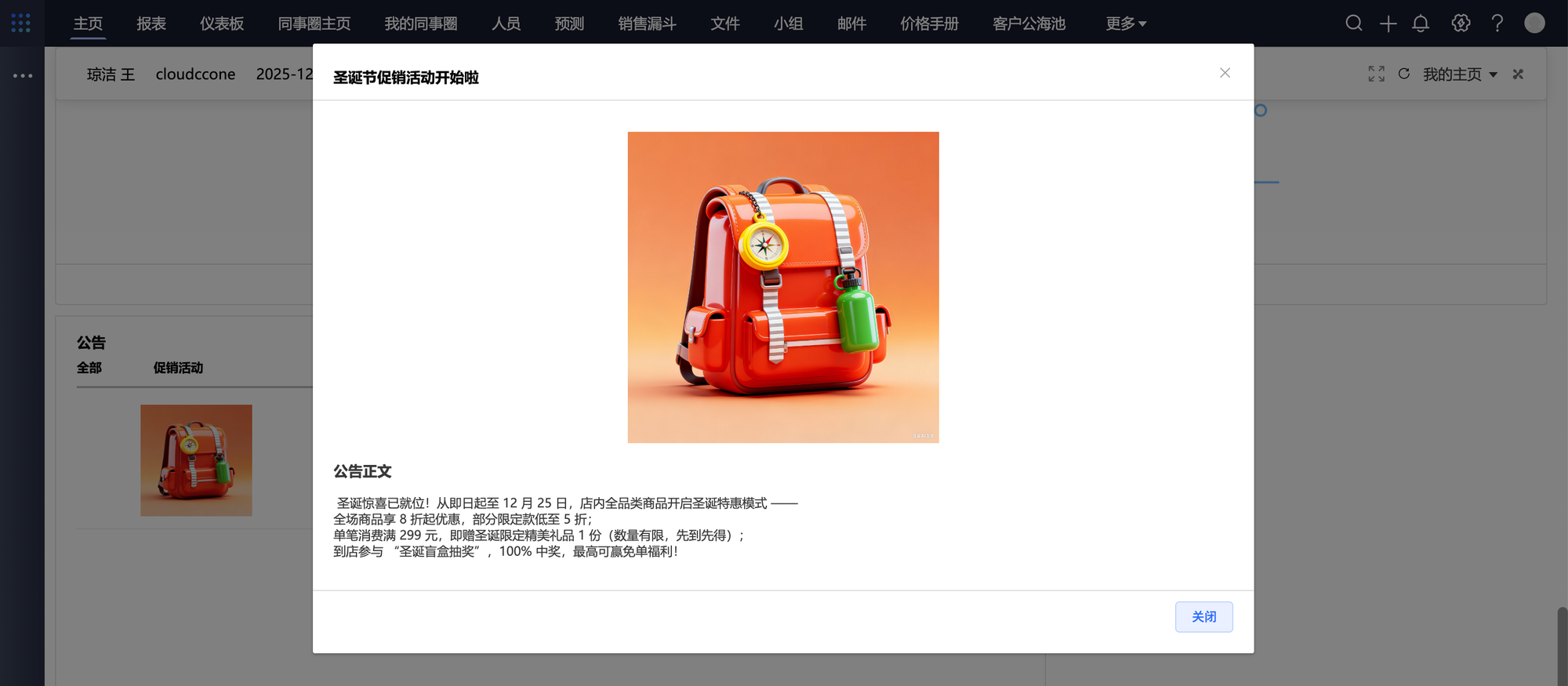
在主页的公告组件中,可以查看企业发布的通知公告,点击可以查看详情。在这之前,请确保打开了主页中的公告组件。
💡 版本: 适用于 Lightning 版本
💡 权限: 适用于 CloudCC 伙伴云标准版与经销商版
• 针对 CloudCC Partner 许可的用户
3.查看伙伴帐户
合作伙伴登录伙伴云系统后,可以查看自己的账户信息,其中包含可用帐户额度、可用返利额度,与钱款的流水记录等信息,并可线上充值预存款。
💡 版本: 适用于 Lightning 版本
💡 权限: 适用于 CloudCC 伙伴云经销商版
• 针对 CloudCC Partner 许可的用户
【操作步骤】
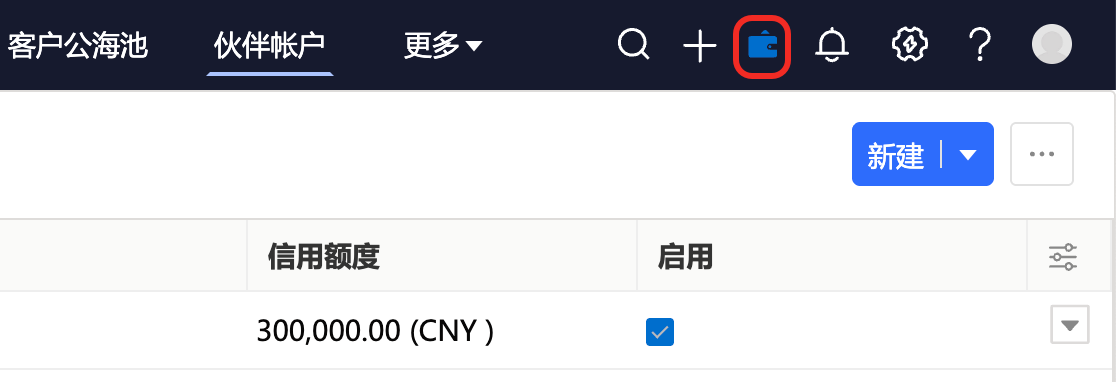
步骤 1:点击系统右上角“账户”图标,可以查看帐户信息。
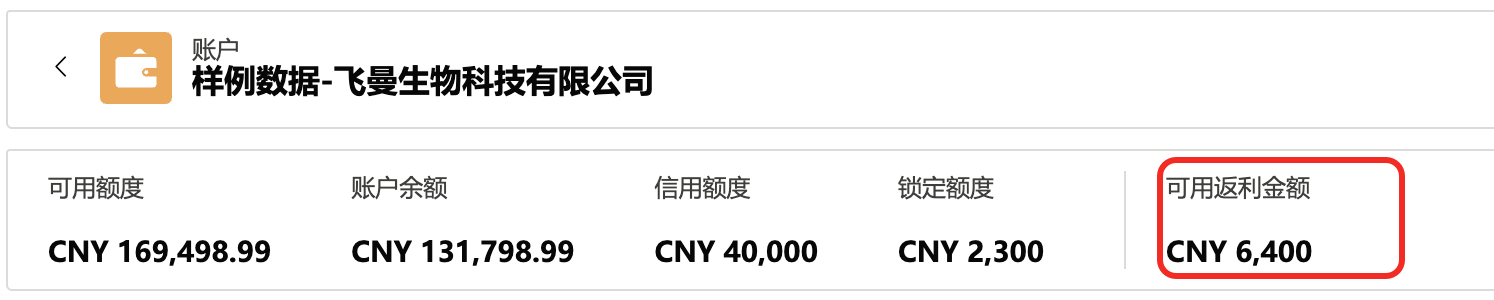
步骤 2:可显示帐户的可用额度、帐户余额、信用额度与锁定额度。其中,帐户余额为帐户的预存款余额,可用额度为帐户余额+信用额度-锁定额度。

步骤 3:右侧显示帐户的可用返利余额。
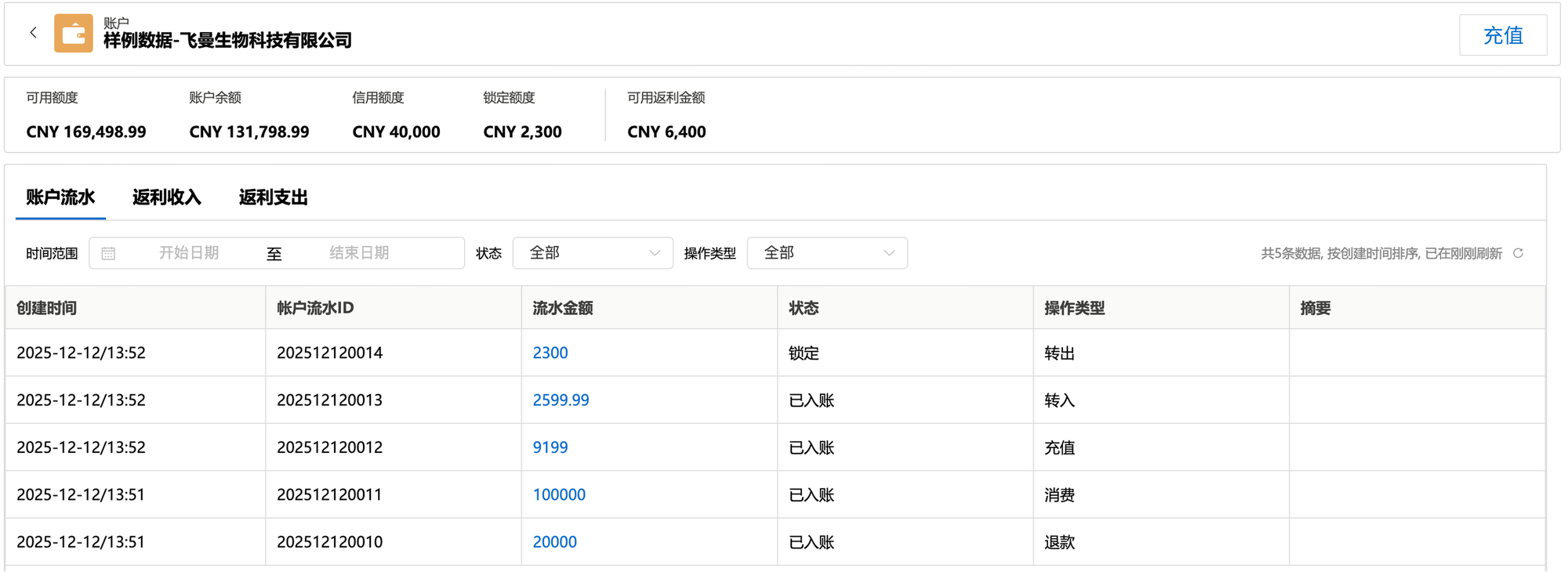
步骤 4:下方可以查看帐户流水、返利收入、返利支出的记录。查看帐户流水时,支持根据时间、状态、操作类型筛选。
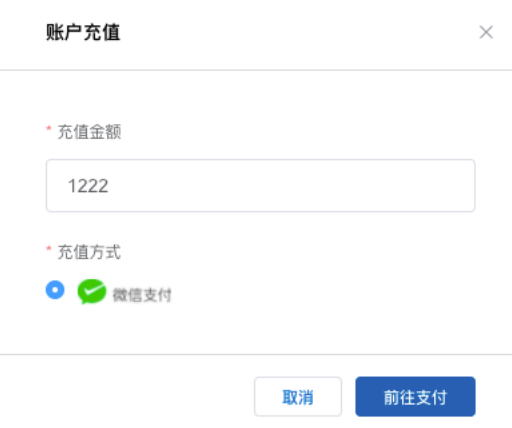
步骤 5:点击右上角充值按钮,可以在线充值预存款。输入充值的金额,并扫码进行支付,即可直接为帐户充值。
4.伙伴下单平台
针对经销商版 CloudCC 伙伴云,伙伴用户在登录至伙伴云系统内后,点击下单平台菜单,可以进行订货。查看可订购的产品,添加 至购物车,在购物车中编辑数量、查看价格,并进行下单与付款。
💡 版本: 适用于 Lightning 版本
💡 权限: 适用于 CloudCC 伙伴云 经销商版
• 针对 CloudCC Partner 许可的用户
4.1 添加产品
点击进入下单平台后,可以查看可以订购的全部产品,并将产品添加至购物车。
【操作步骤】
步骤 1:选择为自己启用的价格手册,开始选购订单产品。左侧展示价格手册中全部产品系列,点击可以对产品进行筛选。右上角输入框支持根据产品代码或产品名称进行搜索。
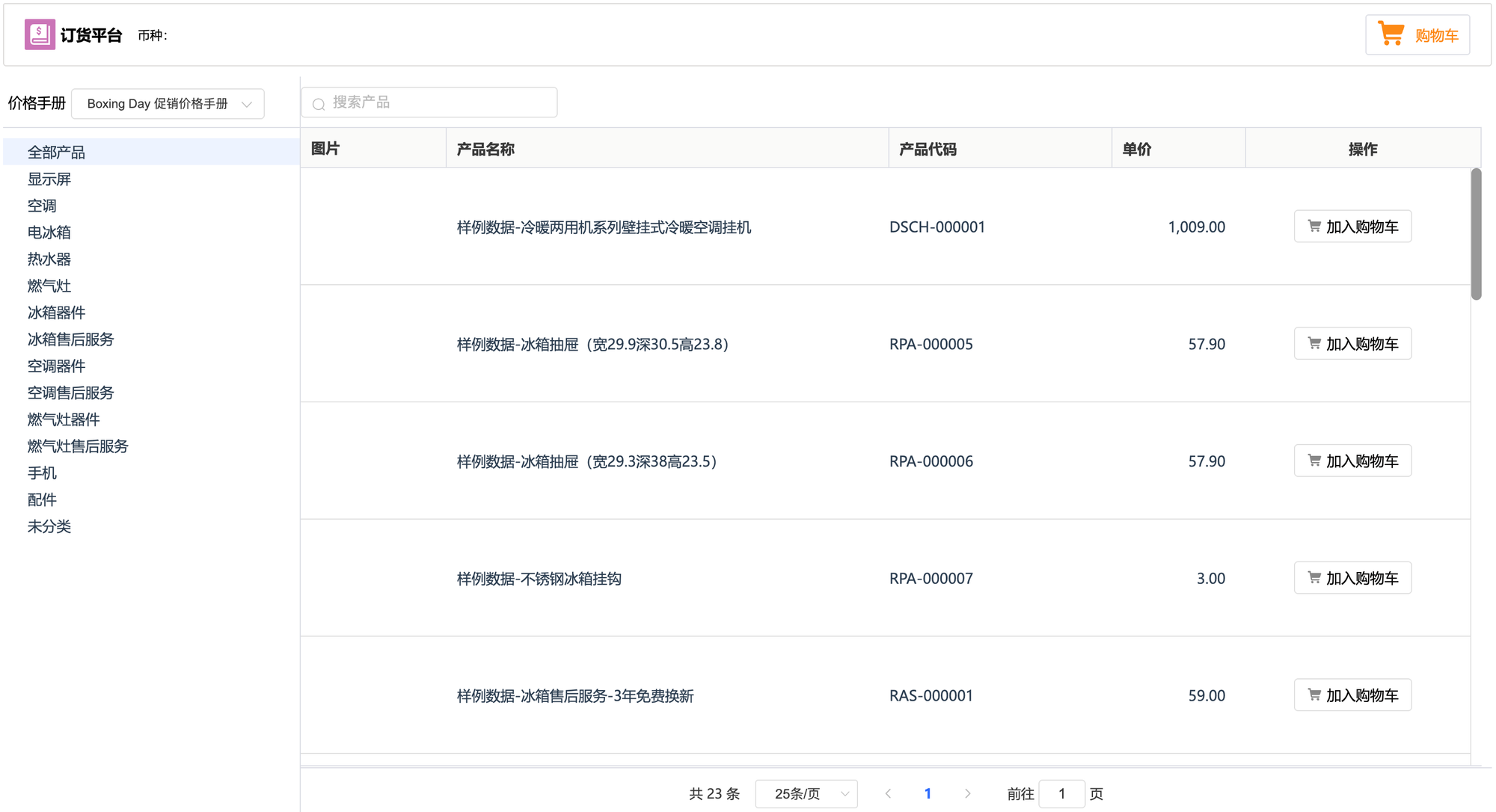
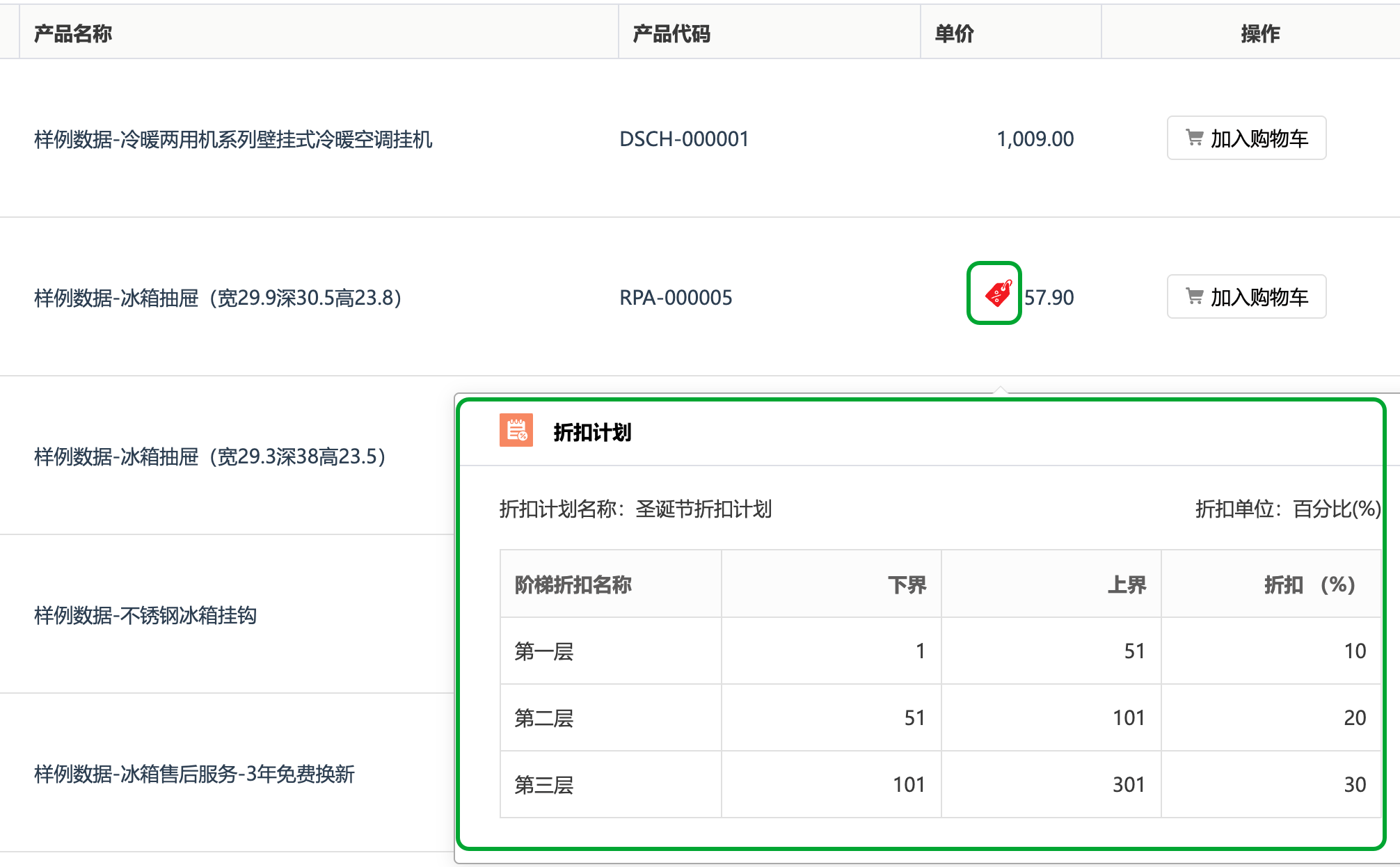
步骤 2:在产品列表,查看产品信息并进行选购。如果产品有折扣活动,会在前方展示折扣标签,点击可以查看折扣信息。
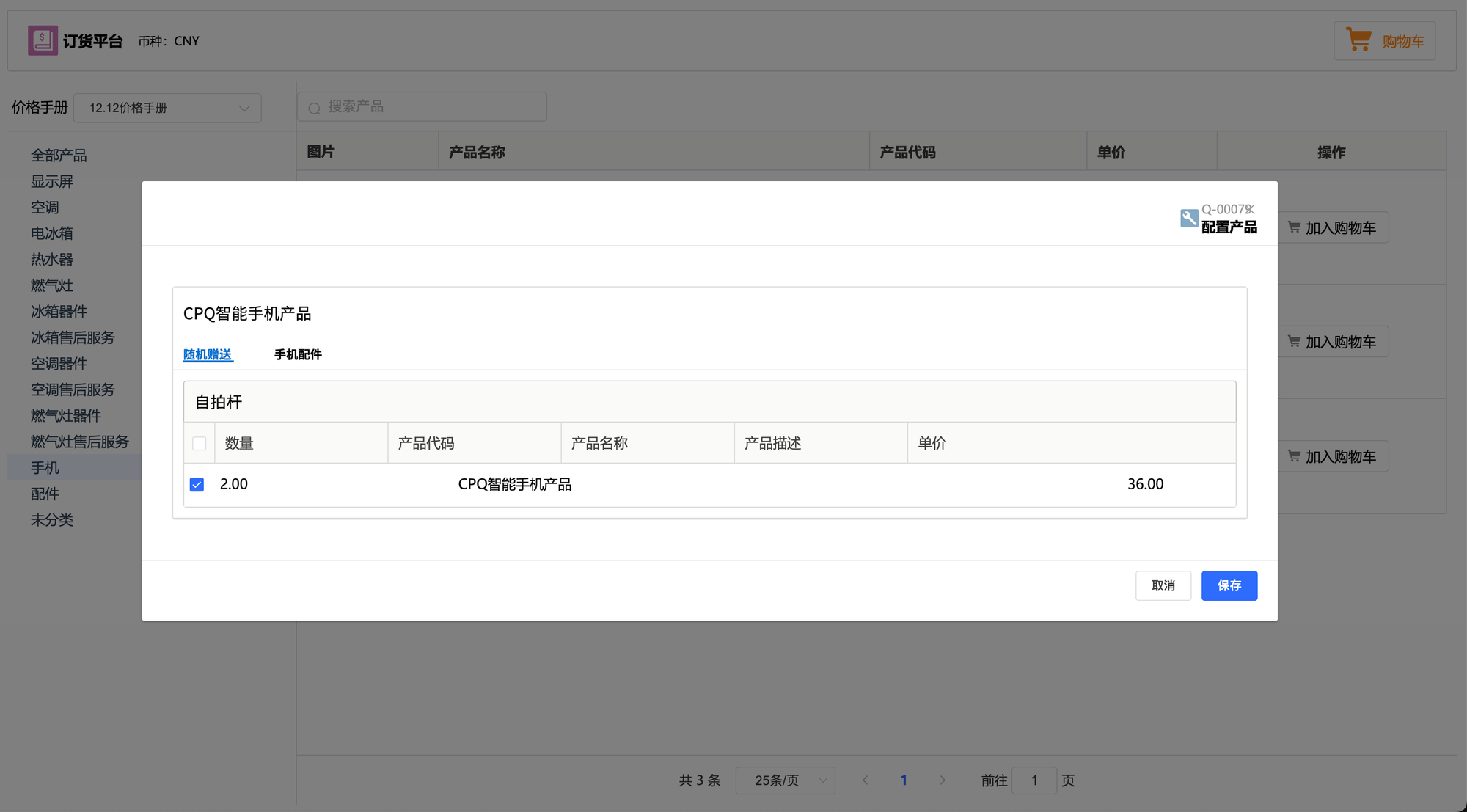
步骤 3:点击添加,可以将产品添加至购物车中。若产品包含必须选择的产品选项,则需选择产品的功能、规格等参数。
4.2 购物车
点击购物车,可以查看已经添加的产品,并调整产品数量。
【操作步骤】
步骤 1:查看已选产品信息并调整购买数量。若产品为配件或附件,则数量固定不支持调整。
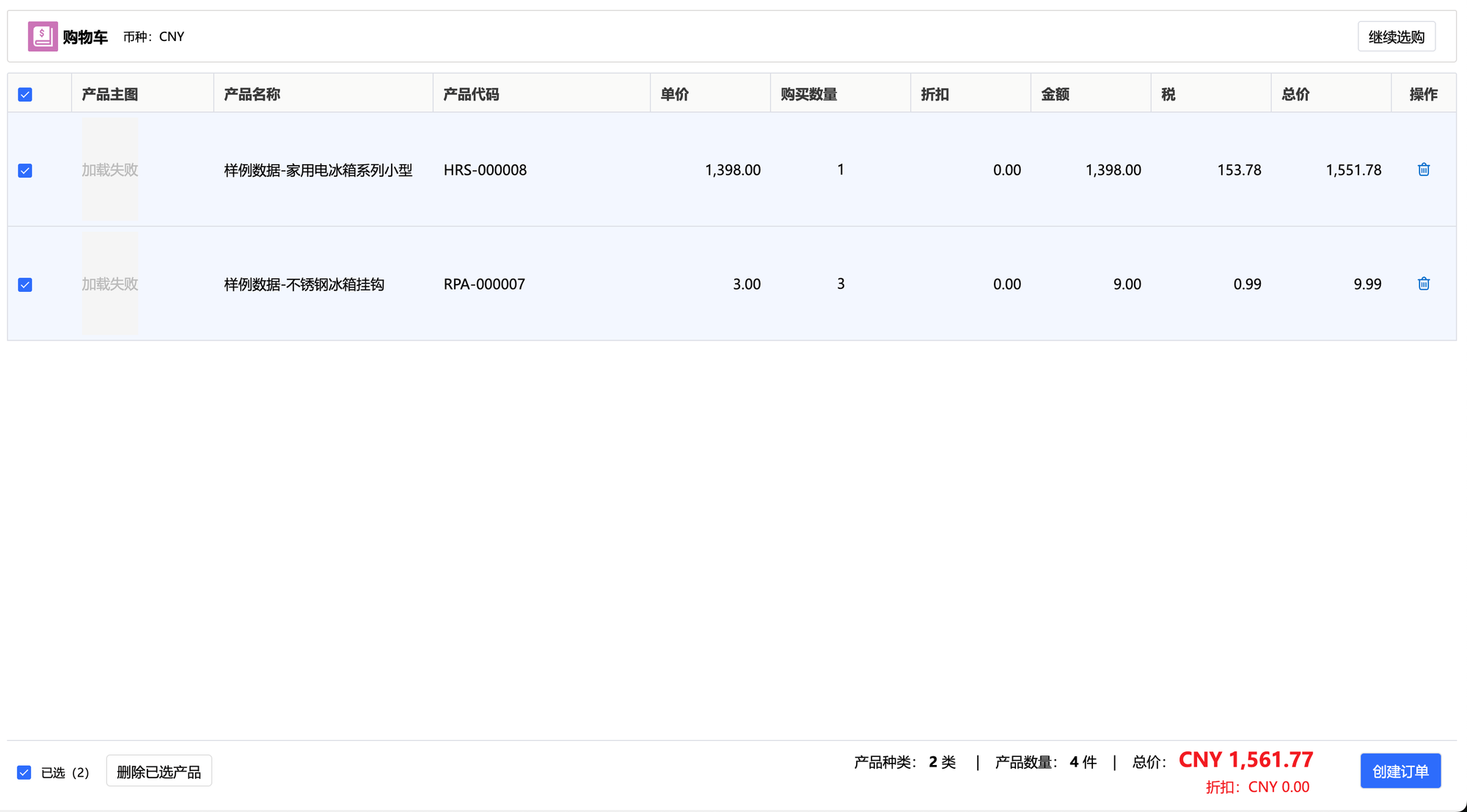
步骤 2:点击“继续选购”按钮,可以回到产品列表继续添加其他种类的产品。

步骤 3:调整购买数量后,点击创建订单,补充订单信息并确认下单。

4.3 订单确认
选择订单记录类型,并补全订单信息。
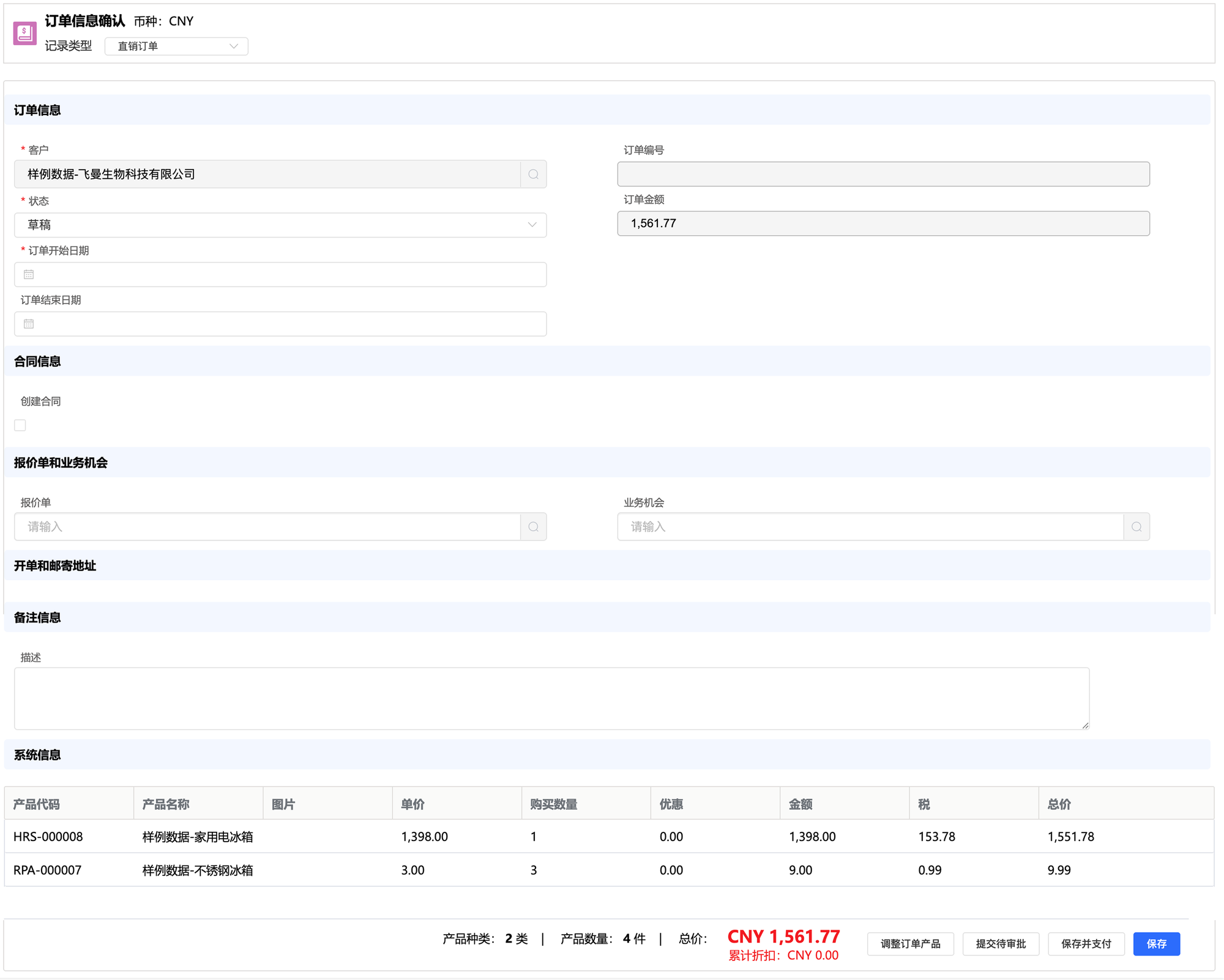
若需调整订单产品,可点击右上角调整订单产品按钮,回到购物车重新编辑订单内容。

进一步确认订单产品后,点击 “保存” 按钮,跳转至该订单详情页。若暂不付款,后续也可在订单详情页完成付款操作。
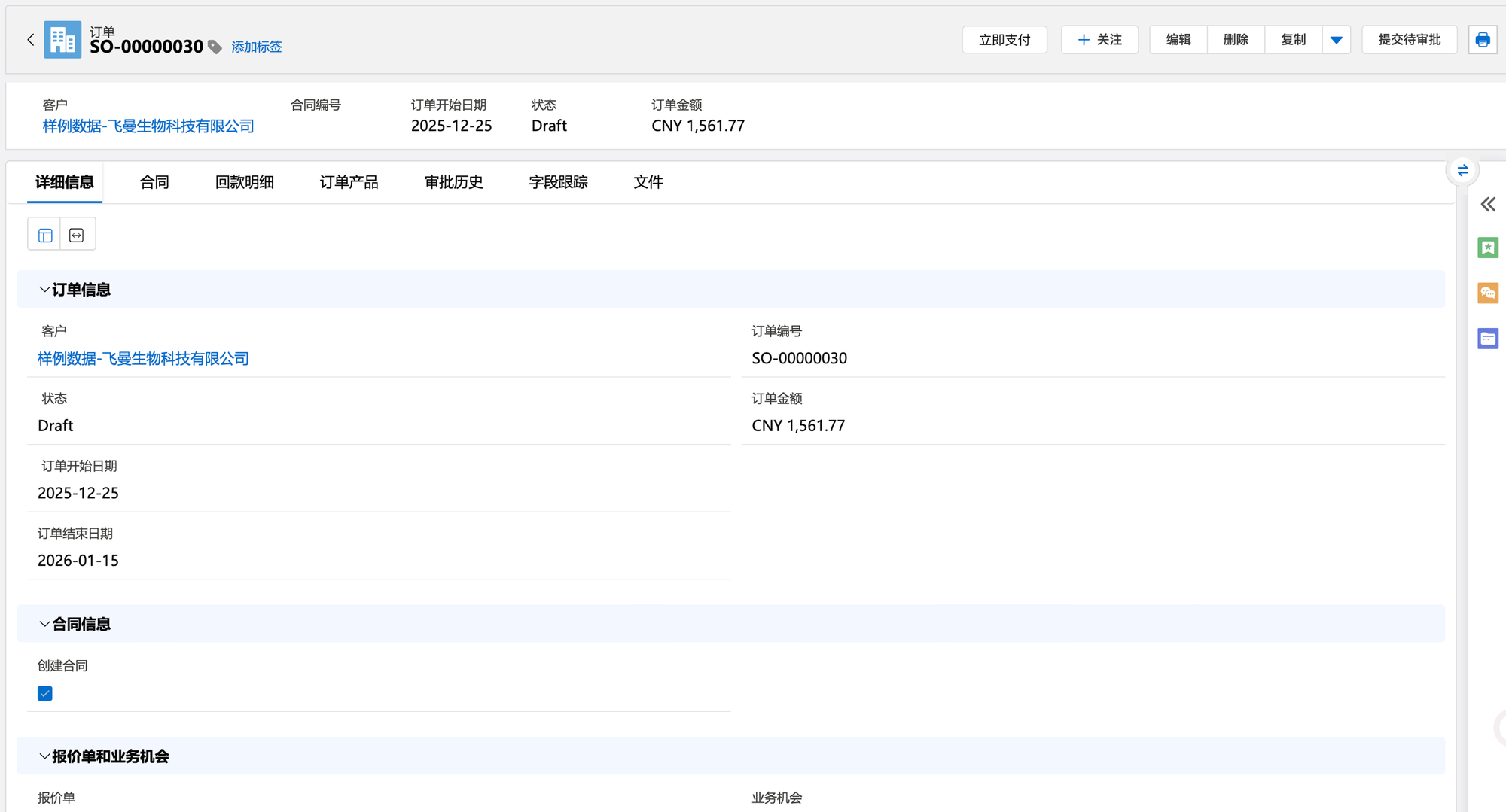
点击“保存并支付”按钮,或详情页点支付按钮,跳转至订单付款页面。
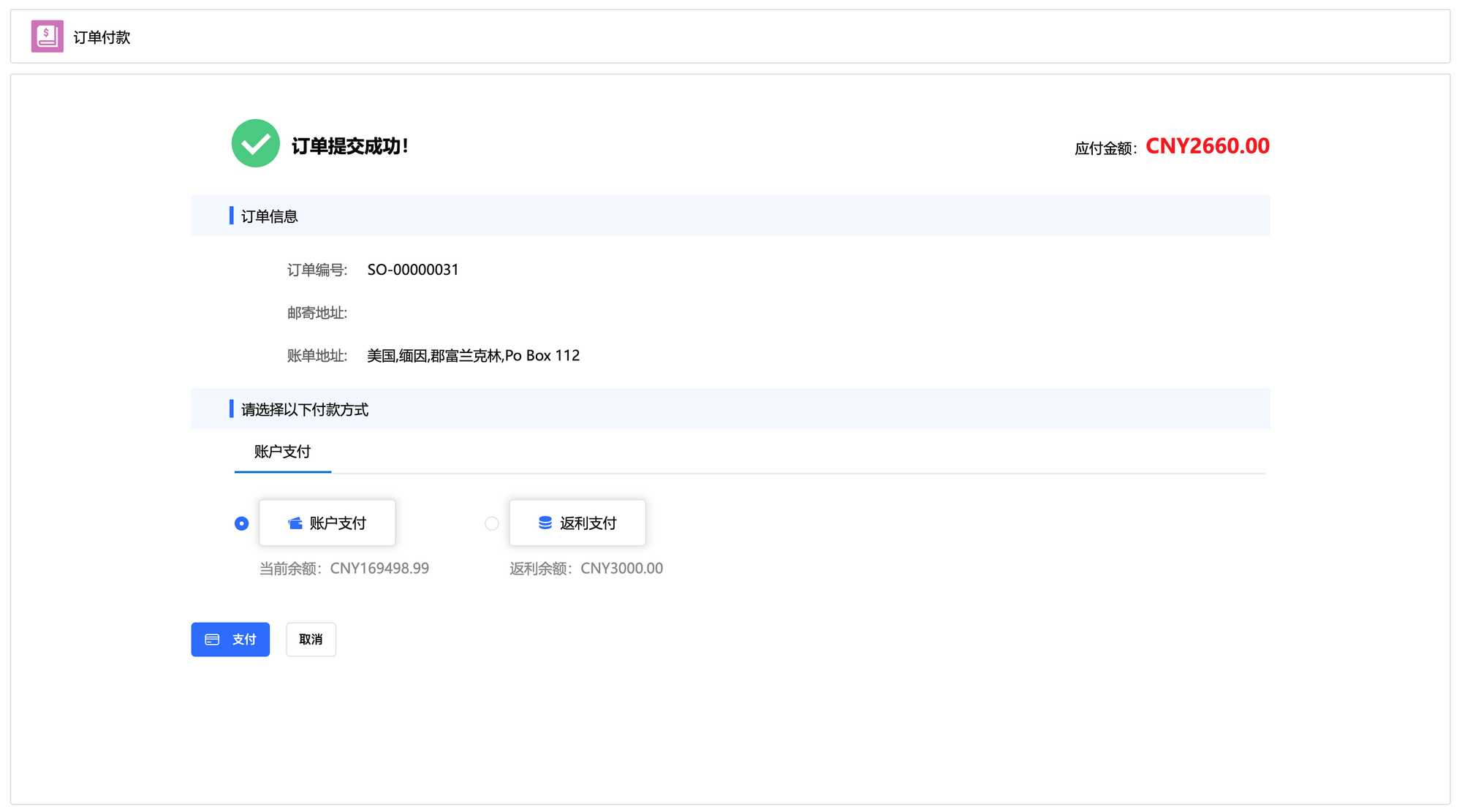
4.4 订单付款
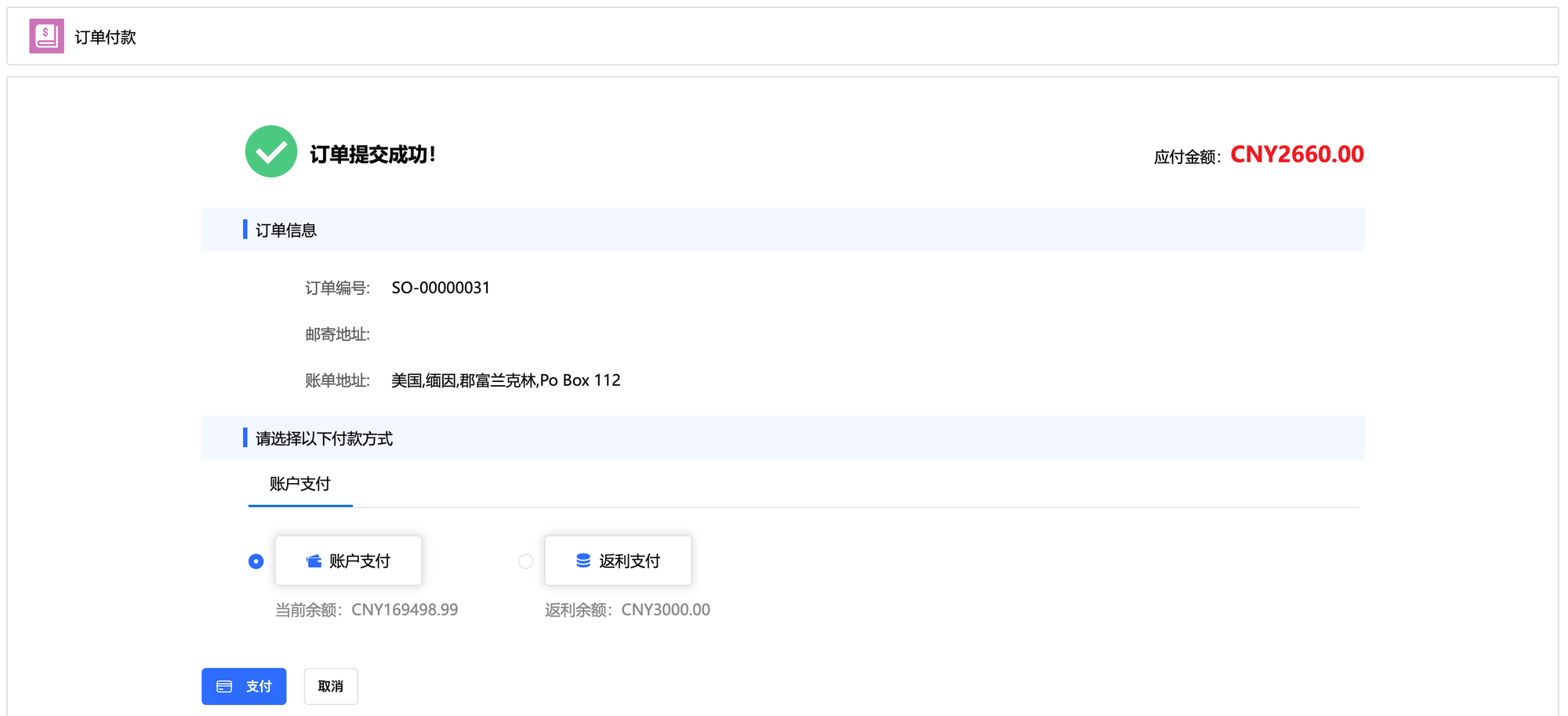
创建订单后,会自动跳转到付款页面。根据上游设置,可选帐户支付、线上支付与线下支付,并选择是否使用返利帐户抵扣一部分金额。
4.5 查看订单
若想查看历史订单,可以在界面顶部导航栏找到“订单”菜单,查看我的全部订单。
