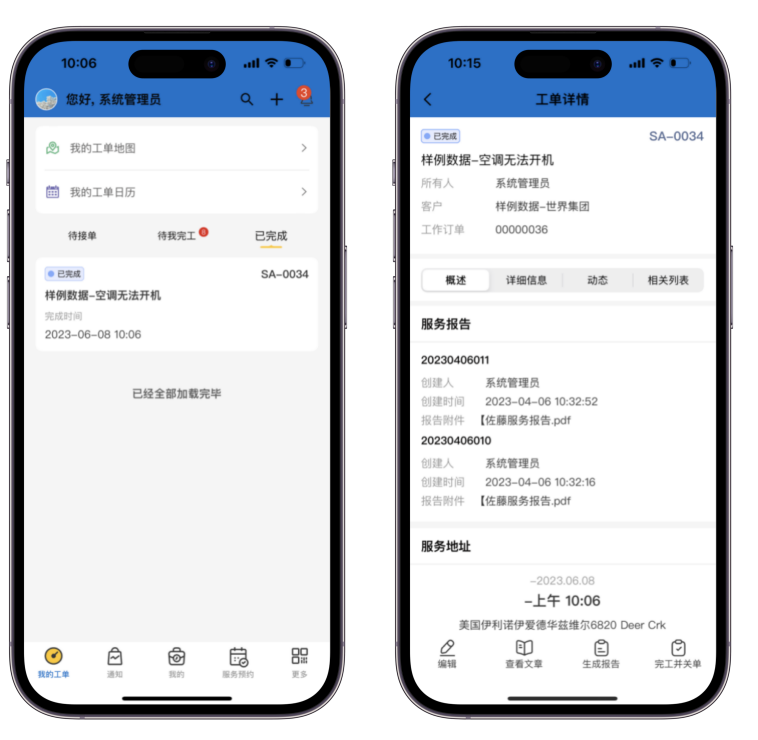
现场服务
为了提高现场服务的一次修复率以及客户满意度,通过使用CloudCC移动程序,可以辅助现场服务人员完成现场服 务。本模块包含服务资源的接单、拒单、抢单、现场服务签到、记录工时、服务报告等功能模块。
5.1 安装并下载APP
【操作步骤】
步骤1:在手机应用商店中搜索“CloudCC Service”并安装。
步骤2:打开软件,登录。
5.2 接单/拒单/抢单
【操作步骤】
步骤1:调度员派工后,现场服务人员则会收到派工通知。通过点击通知则可以直接进入到“被派遣工单”的详细信息 页面查看。
步骤2:如果管理员设置了接单逾期规则。则服务人员需要在管理要求的时间内进行接单、拒单处理。超时则会给调度员及管理人员发送预警通知,或者根据规则,取消派单。
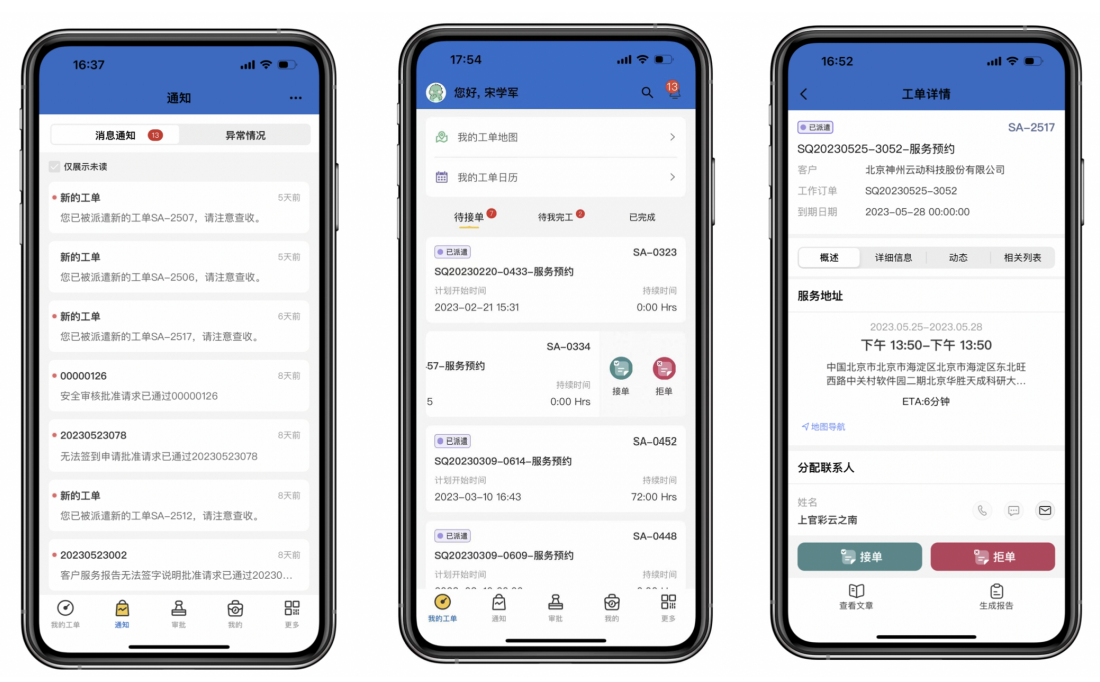
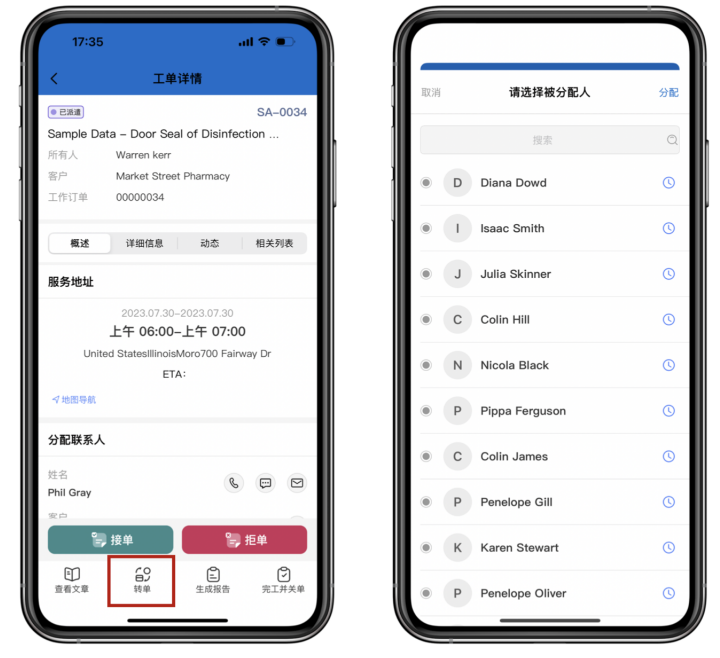
步骤3:服务人员不仅可以接单、拒单,也可以进行转单。系统管理人员可以将“转单”按钮配置到详情页上,服务人员点击“转单”按钮后,则会显示“可被转单的人员列表”,选择某个人员后,点击右上角“分配”,则转单成功。被转单人可收到转单消息后仍需要进行接单、拒单的操作。
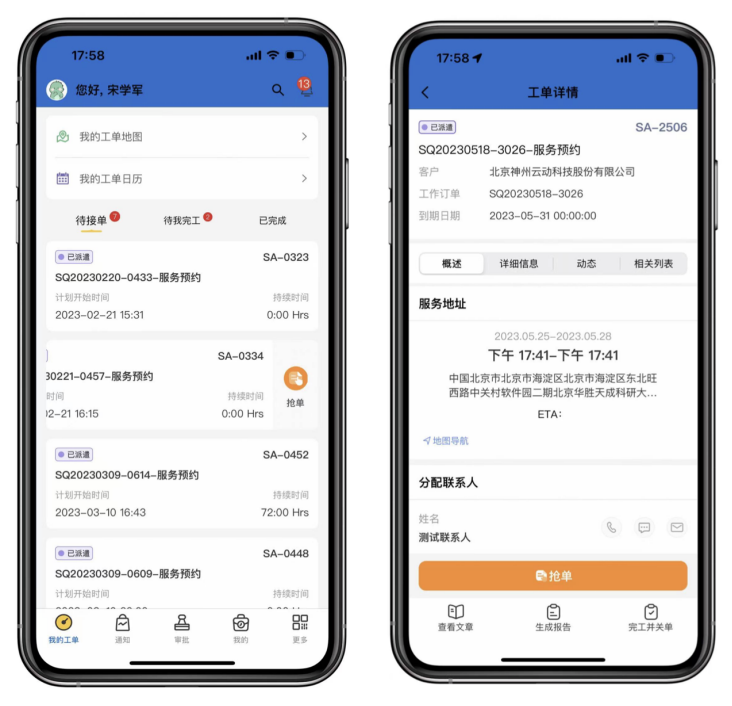
步骤4:根据企业管理规则,系统管理人员可设置抢单规则。服务人员需要在管理时间内进行抢单,否则工单则回到调度员,进行重新派遣。在抢单模式下,服务人员可以进行抢单,工单一旦被抢则不允许再抢。
5.3 现场签到
【操作步骤】
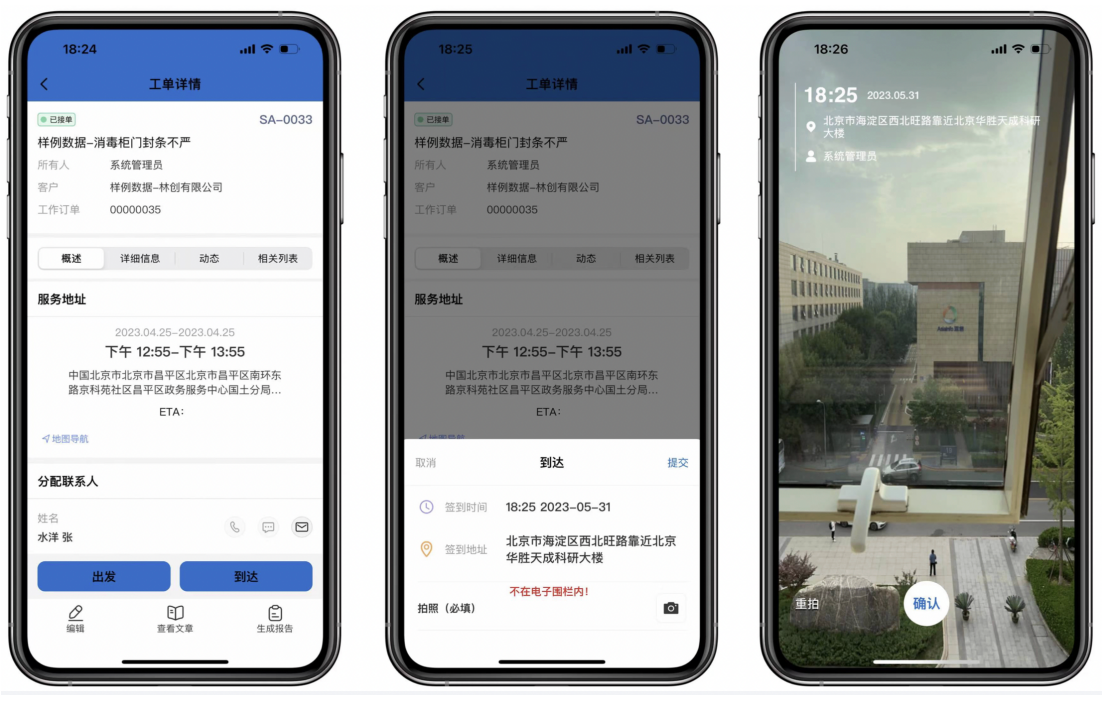
步骤1:接单后,现场服务人员需点击“出发”签到,到达客户现场后需点击“到达”签到,两次签到过程,系统会自动记录2次签到的时间和位置。
步骤2:根据企业管理规则,系统管理人员可设置电子围栏的规则。现场服务人员在签到时,必须在规定的电子围栏内,并且需要拍照,照片上会记录服务人员签到时间、地址和人员姓名。
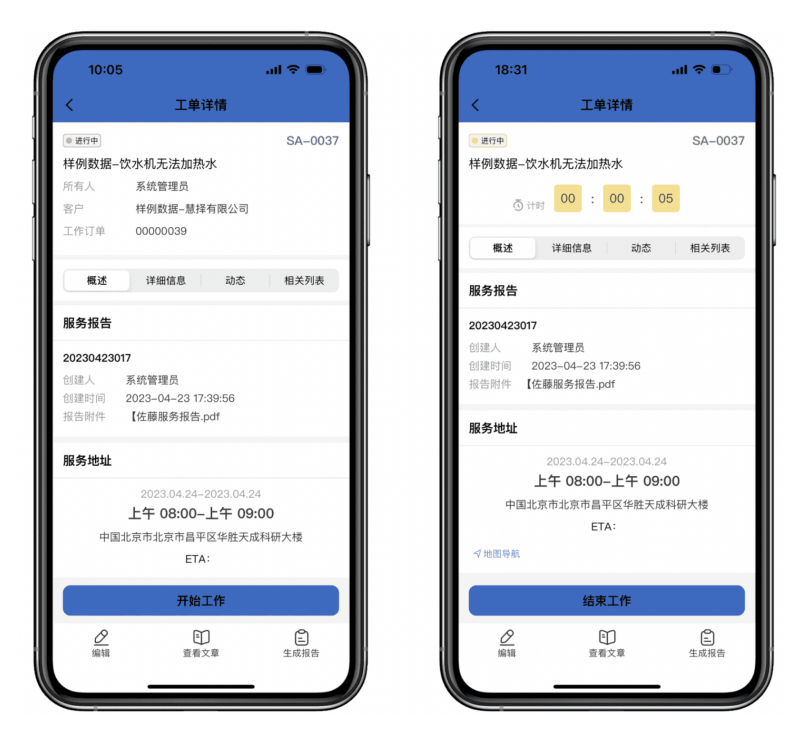
步骤3:现场签到后,为了方便管理服务人员在现场工作的时间,服务人员可以通过“开始工作”和“结束工作”计时工作时长。
步骤4:系统会根据服务人员签到的时间和定位,自动计算服务人员的出行时长和出行里程数以及工作时长。
5.4 现场服务过程
【操作步骤】
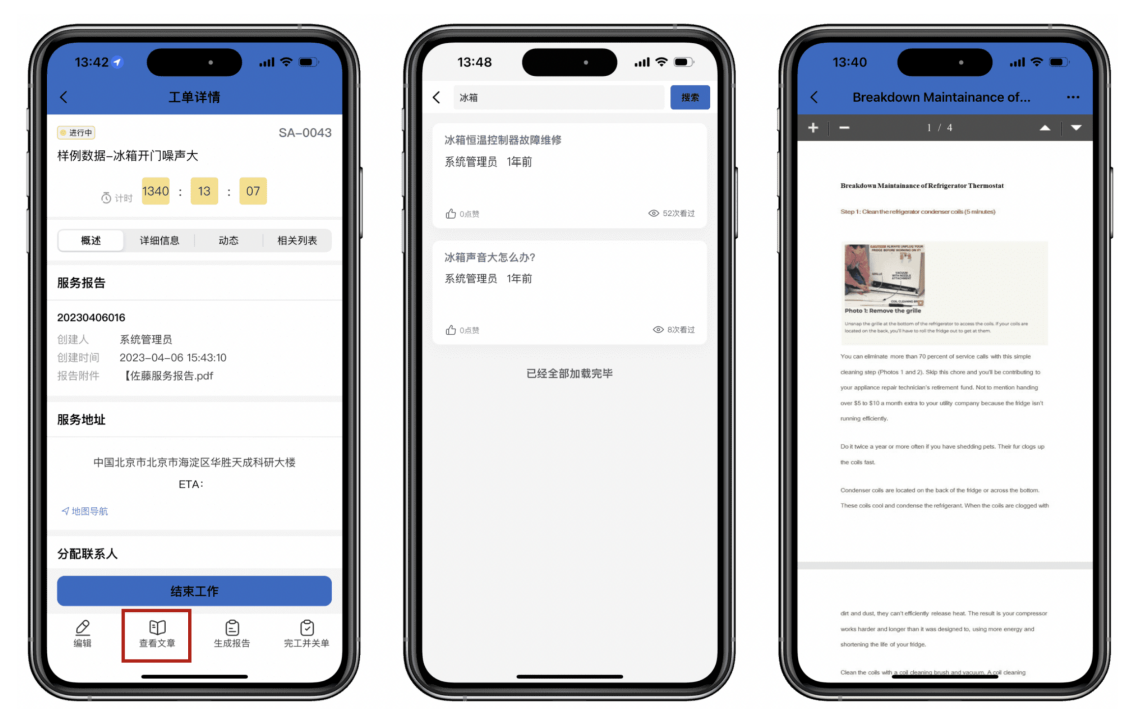
步骤1:登录APP,我的工单>打开正在执行的工单详情,点击“查看文章”按钮。
步骤2:现场服务人员可通过知识文章辅助服务。
步骤3:服务过程中,可填写“安全审核”、“工作时长”记录工作环境以及补充工时。在服务结束后,可记录消耗的备品备件。
5.5 服务报告
服务结束后生成服务报告,邀请客户签字。
【操作步骤】
步骤1:登录APP,我的工单>工单详情页,点击“生成报告”按钮。
步骤2:选择服务报告模版,根据业务需求选择合适的模版。在创建工作订单记录时关联了某个“邮件合并模版”记 录,则此步骤无需选择模版。系统会直接使用工作订单关联的模版生成报告。
步骤3:预览服务报告内容,检查无误后,点击“请您签名确认”,手势签名后点击右上角“保存”。
步骤4:邀请客户签名,点击“请您签名确认”,手势签名后点击右上角“保存”。
步骤5:点击“生成服务报告”按钮。服务报告即生成。
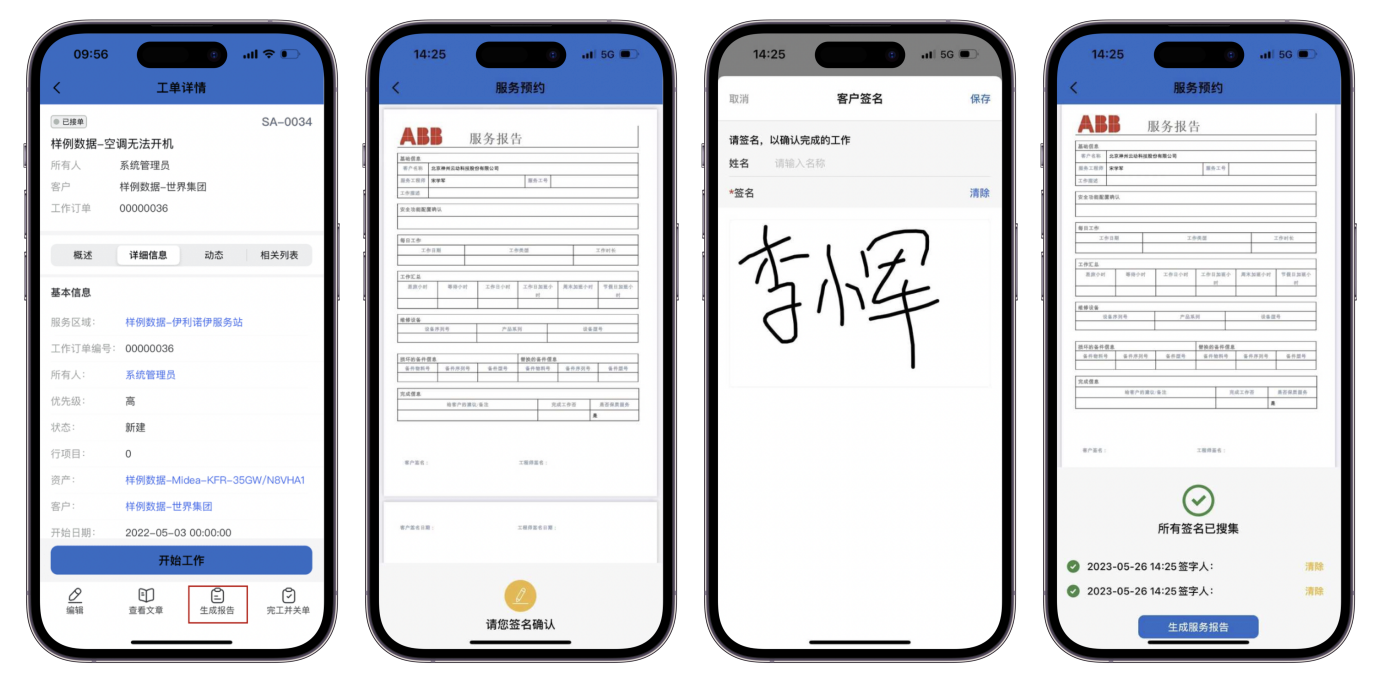
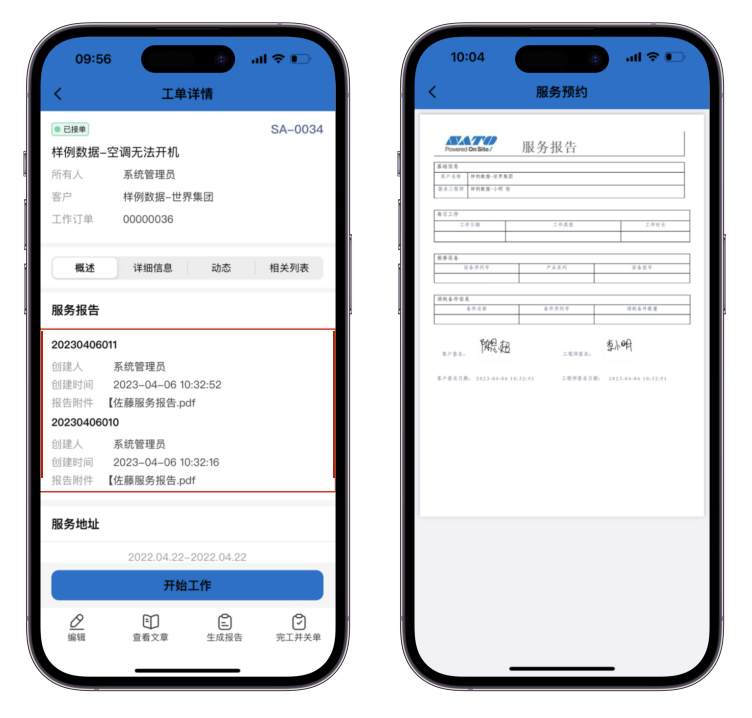
步骤6:预览服务报告,我的工单>工单详情页>概述,生成服务报告后,服务报告会显示在第一栏,点击服务报告记录,即预览服务报告。
5.6 完工并关单
客户确认签字后,服务人员进行关单。
【操作步骤】
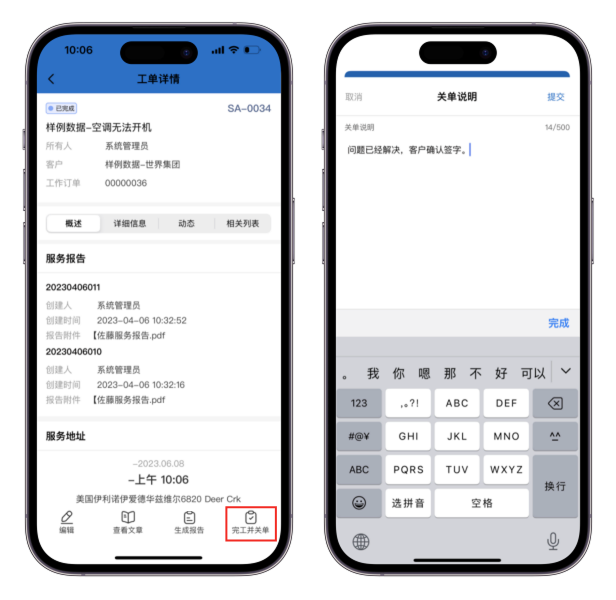
步骤1:登录APP,我的工单>工单详情页,点击“完工并关单”按钮。
步骤2:输入完工说明,点击保存。
步骤3:在我的工单>已完成列表中可以查看完工的工单。