标准组件库
一、介绍
以拖拽的方式快速形成页面。以拖拽的方式快速形成页面。
1.用法
- 在可视化页面编辑器界面中以拖拽的形式从组件库中选择‘单行文本框’拖到编辑区
- 单击组件,右侧属性栏出现该组件的属性,根据实际需求输入或选择属性值
- 点击上方'预览'按钮可查看效果
- 点击'保存'存储页面,
页面标签名:该页面的文件名API:该页面的地址,且不可重复;用于展示该页面时pageApi的查询地址
2.公共样式
- 帮助文档:组件的使用手册
- 单位:组件宽高的单位,可选值像素/百分比/视口
- 宽:组件在页面中的宽度
- 高:组件在页面中的高度
- 字号:组件中字体的大小
- y坐标:组件距离页面顶部的距离
- x坐标:组件距离页面左侧的距离
3.公共属性
- 组件ID:每个组件的唯一标识
- 上传数据对应的key,可修改:建议输入具名key,例如 username
- 默认值:内容
4.公共事件
分别在生命周期created、mounted、destroyed函数中写方法;参数self即this,本组件的vue实例,可调用本组件的方法(getObject()、setOject(obj)、getValue()、setValue(value)、getKey()、setKey(key)等)
- 创建时调用:
JavaScript
function created(self) {
// self即this,本组件的vue实例
} |
- 显示时调用:
JavaScript
function mounted(self) {
// self即this,本组件的vue实例
} |
- 销毁时调用:
JavaScript
function destroyed(self) {
// self即this,本组件的vue实例
} |
二、基础:按钮 cloudcc-button

1.属性
- 主题:可选值primary / success / warning / danger / info / text
- 组件ID,使用英文逗号分隔:通过其他组件的ID获取组件的值,
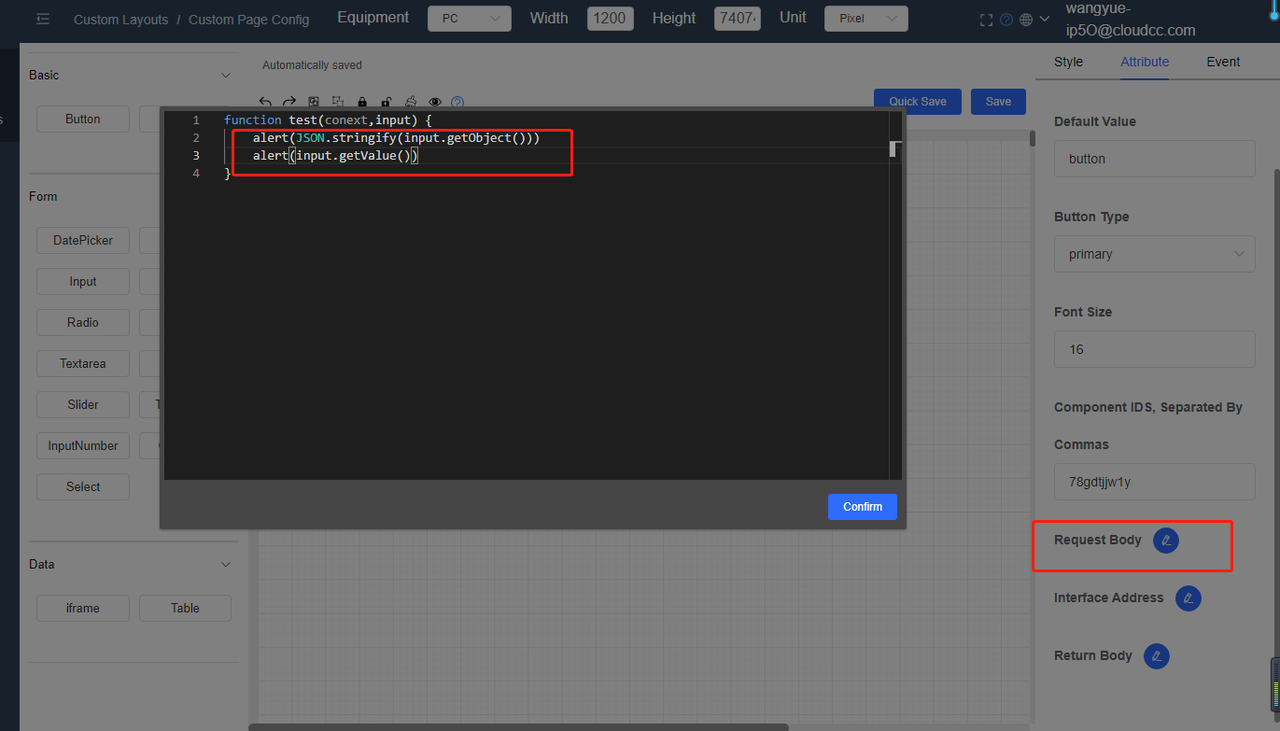
- 方法体:根据实际需求给按钮写入方法函数,可使用vuale.getValue()获取其他组件的值
function test(conext,value) {
    alert(JSON.stringify(value.getObject()))
}- 网络请求地址:写入上述定义的方法中用到的请求数据接口地址
- 返回体处理:用于处理响应数据后的动作,例如:提示提交成功
// self:当前组件上下文,res:响应数据
function test(self,res) {
    console.log(res)
}
2.事件
- 鼠标移入:
function myMouseover(self) {
    // self即this,本组件的vue实例
}
三、基础:分割线 cloudcc-sep-line
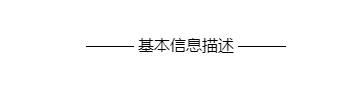
1.用途
区隔内容的分割线。
2.属性简介
- 字体颜色:文本颜色
- 线条颜色:线条颜色
- 线条样式:线条样式,可选值solid/deshed/dotted
- 线条宽度:线条宽度,单位px
四、基础:卡片 cloudcc-card
1.用途
将信息聚合在卡片容器中展示。
2.属性简介
- 样式:行内样式,原生style
- 阴影显示时机:设置阴影显示时机,shadow / always / hover / never
3.事件简介
- 鼠标移入:
function myMouseover(self) {
    // self即this,本组件的vue实例
}
五、基础:图片 cloudcc-image
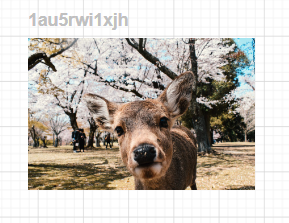
1.用途
图片容器,在保留原生img的特性下,支持懒加载,自定义占位、加载失败等。
2.属性简介
- 样式:行内样式,原生style
- 图片源:图片来源,原生src
- 图片自适应方式:确定图片如何适应容器框,原生 object-fit
- 可选值:fill / contain / cover / none / scale-down
- 是否开启懒加载:是否用懒加载
- 图片预览层级:设置图片预览的 z-index
- 图片预览地址,请使用逗号分隔:大图预览的地址
3.事件简介
- 鼠标移入:
function myMouseover(self) {
    // self即this,本组件的vue实例
}
六、表单:标题 cloudcc-label
1.用途
label标题,用于输入文本信息。
2.属性简介
- 对齐方式:vertical-align属性,可选值baseline、top、middle、bottom、sub、text-top
- 是否必填:是否可以为空值
七、表单:多选框 cloudcc-checkbox

1.用途
checkbox多选框组,用于一组备选项中进行多选。
2.属性简介
- 数据内容:选项
[
    {
      "label":"选项一",
      "value": 1
    },
    {
      "label":"选项二",
      "value": 2
    }
]- 组件样式:radio样式/radio-button样式
- 至少应选:可被勾选的 checkbox 的最小数量
- 最多可选:可被勾选的 checkbox 的最大数量
- 是否禁用:disable属性
- 是否带边框:是否显示边框border属性
八、表单:单选框 cloudcc-radio
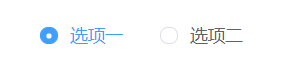
用途
radio单选框组,用于在一组备选项中进行单选。
属性简介
- 数据内容:选项
[
    {
      "label":"选项一",
      "value": 1
    },
    {
      "label":"选项二",
      "value": 2
    }
]- 组件尺寸:仅对按钮形式的 Radio 或带有边框的 Radio 有效,可选值medium / small / mini
- 组件样式:radio样式/radio-button样式
- 是否禁用:disable属性
- 是否带边框:是否显示边框border属性
九、表单:步骤条 cloudcc-processbar
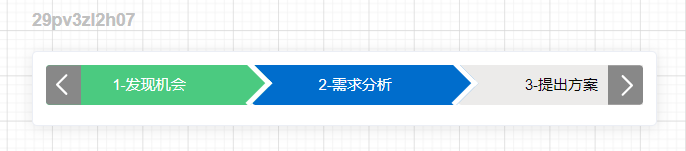
1.用途
引导用户按照流程完成任务的分步导航条,可根据实际应用场景设定步骤,步骤不得少于 2 步。
2.属性简介
- 上传数据对应的key,可修改:
- 初始数据内容:组件最先显示的内容
- 请求体:根据实际需求给按钮写入方法函数,可使用vuale.getValue()获取其他组件的值
function test(conext,value) {
    alert(JSON.stringify(value.getObject()))
}- 接口地址:写入上述定义的方法中用到的请求数据接口地址
- 返回体:用于处理响应数据后的动作,例如:提示提交成功
// self:当前组件上下文,res:响应数据
function test(self,res) {
    console.log(res)
}
3.事件简介
- 标记状态点击事件:
function markStatus(self) {
     // self即this,本组件的vue实例
}
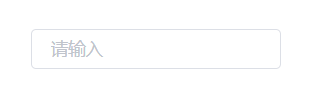
十、表单:单行文本框 cloudcc-input
1.用途
text文本框,用于输入单行文本信息。
2.属性简介
- 输入框占位文本:原生placeholder属性
- 组件尺寸:输入框尺寸,可选值medium / small / mini
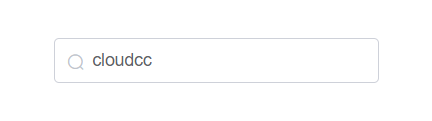
- 前缀:输入框前置内容,只对 type="text" 有效
- 后缀:输入框后置内容,只对 type="text" 有效
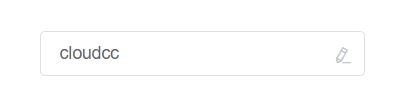
- 前图标:输入框头部图标
- 后图标:输入框尾部图标
- 最多输入几个字符:最大输入长度,需配合‘字数统计’使用
- 关联组件ID,使用英文逗号分隔:输入其他组件的唯一ID
- 方法体:
function test(conext,self,value) {
    alert(JSON.stringify(value.getObject()))
}- 是否禁用:disable属性
- 是否只读:readonly属性
- 字数统计:选中状态下可与‘最多输入几个字符’配合使用
- 能否清空:输入框内容是否可清空
- 密码图标:是否显示切换密码图标
3.示例
- 前缀、后缀效果图

- 前图标、后图标效果图
十一、表单:多行文本框 cloudcc-textarea
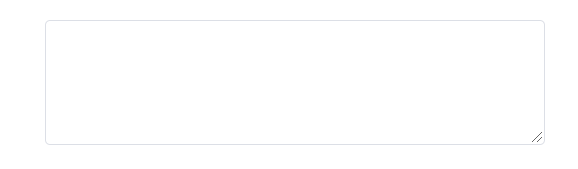
1.用途
text文本框,用于输入多行文本信息。
2.属性简介
- 组件尺寸:输入框尺寸,可选值medium / small / mini
- 最多输入几个字符:最大输入长度,需配合‘字数统计’使用
- 最小行数:自适应内容高度
- 最大行数:自适应内容高度
- 是否禁用:disable属性
- 是否只读:readonly属性
- 字数统计:选中状态下可与‘最多输入几个字符’配合使用
十二、表单:滑块 cloudcc-slider

1.用途
slider滑块,通过拖动滑块在一个固定区间内进行选择。
2.属性简介
- 最小值:开始值
- 最大值:结束值
- 步长:每一步的增减值
- 显示间断点:是否显示间断点
- 显示tooltip:是否显示 tooltip
- 范围选择:是否为范围选择
- 是否禁用:disable属性
十三、表单:级联选择器 cloudcc-cascader
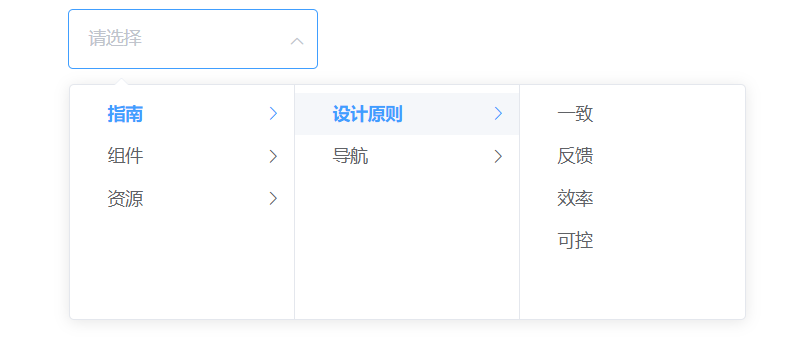
1.用途
cascader级联选择器,用于当一个数据集合有清晰的层级结构时,可通过级联选择器逐级查看并选择。
2.属性简介
- 数据内容:option选项
[
  {
    "value": "ziyuan",
    "label": "资源",
    "children": [
      {
        "value": "axure",
        "label": "Axure Components"
      },
      {
        "value": "sketch",
        "label": "Sketch Templates"
      },
      {
        "value": "jiaohu",
        "label": "组件交互文档"
      }
    ]
  }
]- 选项分隔符:输入框中选项值的分隔符
- 标签键名:指定选项标签为选项对象的某个属性值
- 值键名:指定选项的值为选项对象的某个属性值
- 子级键名:指定选项的子选项为选项对象的某个属性值
- 是否禁用:disable属性
- 能否清空:是否可以清空选项
- 完整路径:输入框中是否显示选中值的完整路径
- 是否多选:multiple属性
- 是否折叠Tag:多选模式下是否折叠Tag
- 能否搜索:是否可搜索选项
十四、表单:计数器 cloudcc-input-number
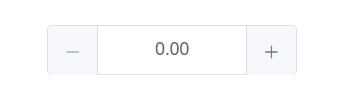
1.用途
input-number文本框,用于输入标准的数字值,可定义范围。
2.属性简介
- 组件尺寸:输入框尺寸,可选值medium / small / mini
- 按钮位置:控制按钮位置(默认/右侧)
- 最小值:设置计数器允许的最小值
- 最大值:设置计数器允许的最大值
- 步长:每一步的增减值
- 精度:数值精度
- 是否禁用:disable属性
- 严格步数:是否只能输入 步长 的倍数
十五、表单:开关 cloudcc-switch

1.用途
switch开关,表示两种相互对立的状态间的切换,多用于触发「开/关」。
2.属性简介
- 开启提示:switch 打开时的值
- 关闭提示:switch 关闭时的值
- 开启背景色:switch 打开时的背景色
- 关闭背景色:switch 关闭时的背景色
- 是否禁用:disable属性
十六、表单:评分 cloudcc-rate

1.用途
rate评分,用于评分组件。
2.属性简介
- 最大分值:最高分
- 是否为只读:disable属性
- 是否允许半选:是否允许选择半分值
- 低分和中分界限值:低分和中等分数的界限值,值本身被划分在低分中
- 高分和中分界限值:高分和中等分数的界限值,值本身被划分在高分中
- icon的颜色。若传入数组,共有3 个元素,为3个分段所对应的颜色;若传入对象,可自定义分段,键名为分段的界限值,键值为对应的颜色:例如['el-icon-star-on', 'el-icon-star-on','el-icon-star-on']
- 未选中icon的颜色:例如#C6D1DE
- 只读时未选中icon的颜色:例如#EFF2F7
- 未选中icon的类名:例如el-icon-star-off
- 只读时未选中icon的类名:例如el-icon-star-on
- 是否显示辅助文字,若为真,则会从tests数组选取当前分数对应的文字内容:默认false
- 是否显示当前分数,show-score和show-text不能同时为真:辅助文字和当前分数不能同时被选择
- 辅助文字的颜色:例如#1F2D3D
- 辅助文字数组:例如['极差', '失望', '一般', '满意', '惊喜']
- 分数显示模板:类型值{value}
十七、表单:日期选择器 cloudcc-date-picker
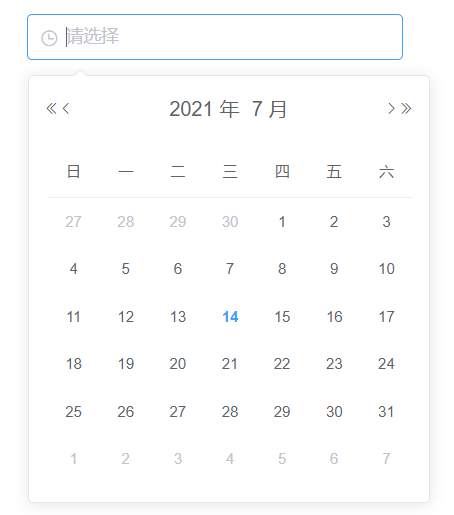
1.用途
date-time-picker日期时间选择器,用于在同一个选择器里选择日期和时间。
2.属性简介
- 提示语:placeholder属性
- 组件尺寸:输入框尺寸,可选值medium / small / mini
- 显示类型:可选值year/month/date/week/ datetime/datetimerange/daterange
- 时间格式:显示在输入框中的格式,默认值'yyyy-MM-dd HH:mm:ss',
- 头部图标类名:自定义头部图标的类名
- 清空图标类名:自定义清空图标的类名
- 是否只读:readonly属性
- 是否禁用:disable属性
- 能否清空:是否显示清除按钮
- 能否输入:是否完全只读
- 是否使用箭头进行选择:是否使用箭头进行时间选择
- 是否为范围选择:是否为时间范围选择
- 开始时间占位内容:范围选择时开始日期的占位内容
- 结束时间占位内容:范围选择时结束日期的占位内容
- 范围分隔符:选择范围时的分隔符
十八、表单:时间选择器 cloudcc-time-select
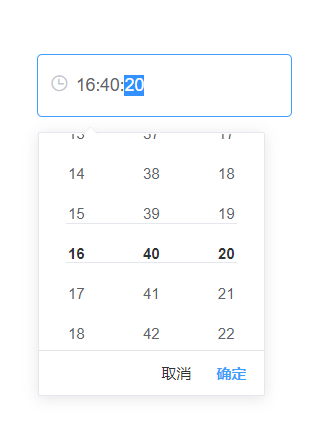
1.用途
time-picker时间选择器,用于选择或输入日期。
2.属性简介
- 提示语:placeholder属性
- 组件尺寸:输入框尺寸,可选值medium / small / mini
- 可选时间段:可选时间段,例如'18:30:00 - 20:30:00'或者传入数组['09:30:00 - 12:00:00', '14:30:00 - 18:30:00']
- 时间格式:时间格式化(TimePicker),默认值'HH:mm:ss',
- 头部图标类名:自定义头部图标的类名
- 清空图标类名:自定义清空图标的类名
- 是否只读:readonly属性
- 是否禁用:disable属性
- 能否清空:是否显示清除按钮
- 能否输入:是否完全只读
- 是否使用箭头进行选择:是否使用箭头进行时间选择,仅对<el-time-picker>有效
- 是否为范围选择:是否为时间范围选择,仅对<el-time-picker>有效
- 开始时间占位内容:范围选择时开始日期的占位内容
- 结束时间占位内容:范围选择时结束日期的占位内容
- 范围分隔符:选择范围时的分隔符
十九、表单:下拉框 cloudcc-select
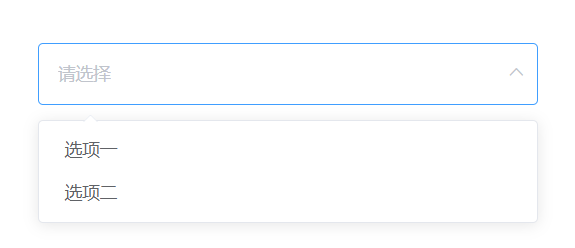
1.用途
select下拉选择器,用于当选项过多时,使用下拉菜单展示并选择内容。
2.属性简介
- 数据内容:option选项
[
    {
      "label":"选项一",
      "value": 1
    },
    {
      "label":"选项二",
      "value": 2
    }
]- 组件尺寸:输入框尺寸,可选值medium / small / mini
- 是否禁用:disable属性
- 是否多选:multiple属性
- 最多可选:多选时用户最多可以选择的项目数,为 0 则不限制
- 能否清空:是否可以清空选项
- 能否过滤:是否可搜索
二十、数据:cloudcc-iframe
1.用途
iframe 元素会创建包含另外一个文档的内联框架(即行内框架)。
2.属性简介
- URL地址:规定在 iframe 中显示的文档的 URL。
- 打开方式:target属性,参数值主要有:_blank、_parent、_self、_top
- _blank:在浏览器新窗口中打开链接。
- _parent:将链接的文件载入含有该链接框架的父框架集或父窗口中。如果含有该链接的框架不是嵌套的,则在浏览器全屏窗口中载入链接的文件,就像_self参数一样。
- _self:在同一框架或窗口中打开所链接的文档。此参数为默认值,通常不用指定。
- _top:在当前的整个浏览器窗口中打开所链接的文档,因而会删除所有框架。
- 规定iframe的名称:frame_name
- 规定元素的额外信息(可在工具提示中显示):指定元素的提示文本
- 对iframe的内容定义一系列额外的限制:
- sandbox:可选值""、allow-forms、allow-same-origin、allow-scripts、allow-top-navigation
二十一、数据:表格 cloudcc-table
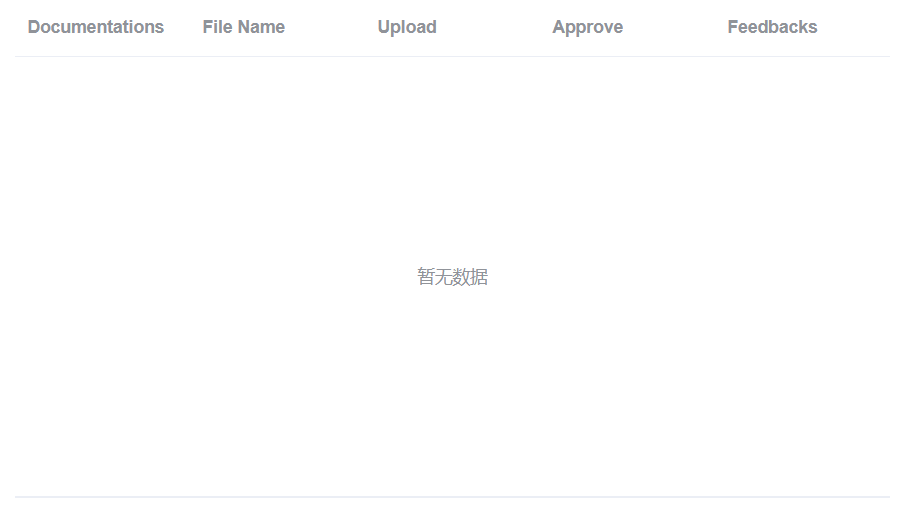
1.用途
table表格,用于展示多条结构类似的数据,可对数据进行排序、筛选、对比或其他自定义操作。
2.属性简介
- 表头、内容控件配置:
- 是否排序:该列数据是否可排序
- 标题:label
- 数据对应字段:props
- 宽度:该列的宽度,默认自动撑开
- 显示控件:可选值 文本/链接/输入框/选择框/下拉框
- ➖:删除该选项
- ➕:添加新的column选项
- 当内容控件为select时需配置的选项:若上述 显示控件 选择下拉框,需设置option选项
[
    {
      "label":"选项一",
      "value":"选项一"
    },
    {
      "label":"选项二",
      "value":"选项二"
    }
]- 合并行或列:单元格合并
function test({ row, column, rowIndex, columnIndex }){

}- 组件尺寸:Table 的尺寸,可选值medium / small / mini
- 默认排序的列:输入该列的label值
- 默认排序的顺序:可选值ascending/descending(正序/倒序)
- 空数据显示的文本:表格无数据时表格内容的提示信息,默认‘暂无数据’
- 是否展示斑马纹:是否为斑马纹 table
- 是否带边框:是否带有纵向边框
- 列的宽度是否自动撑开:列的宽度是否自撑开,默认true
- 是否展示表头:是否显示表头,默认true
- 是否展开所有行:若为true则type="expand",表头出现向右的箭头,可点击展开该行数据
- tooltip effect属性:可选值dark/light
- select-on-indeterminate:在多选表格中,当仅有部分行被选中时,点击表头的多选框时的行为。若为 true,则选中所有行;若为 false,则取消选择所有行
- 树节点的缩进:展示树形数据时,树节点的缩进(距离左边的数据)
- 是否懒加载子节点:是否懒加载子节点数据
- 是否显示排序列:是否显示有序号的列
- 是否显示操作列:是否显示有自定义操作的列
- 操作列选项配置:
- 显示名称:要操作的名称,如:查看/删除/修改
- 名称对应的key:与名称对应的key值,如:look/delete/update
- pageApi:点击操作打开对应的的dialog页面的页面地址(保存页面时所写的API)
- requestApi:数据请求地址
- ➖:删除该项
- ➕ 添加选项:添加新的操作项
- 对应列的类型:如果设置了 selection 则显示多选框;如果设置了 expand 则显示为一个可展开的按钮
- 对齐方式:表格的对齐方式,可选值left/center/right
- 表对齐方式:表头对齐方式,若不设置该项,则使用表格的对齐方式,可选值left/center/right
- 能否拖动改变宽度(需border属性为真):对应列是否可以通过拖动改变宽度(需要在 el-table 上设置 border 属性为真)
- 是否显示tooltip:当内容过长被隐藏时是否显示 tooltip
- 表头背景色:表头的背景颜色
- 接口地址:用于table表格获取数据的接口访问地址
http://localhost:8080/api/openCall/common- 请求体:function方法,用于处理访问接口的请求参数
function test() {
  let requestParams = {
    className: "TestUpdate", // 类名 string
    methodName: "queryGao", // 方法名 string
    params: [
      {
        "argType": "java.lang.String",
        "argValue": "1111",
      },
      {
        "argType": "java.lang.String",
        "argValue": "2222",
      }
    ], // 请求参数
  };
  return requestParams;
}- 返回体:function方法,用于处理访问接口的返回数据
function test(res){
  let dataList = []
  if (res.data.status) {
    if (res.data.contactList.length > 0) {
       dataList = res.data.contactList
    }
  }
  return dataList
}
二十二、数据:树形控件 cloudcc-tree
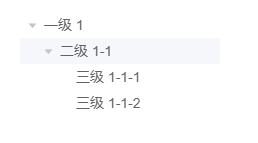
1.用途
用清晰的层级结构展示信息,可展开或折叠。
2.属性简介
- 数据内容:date
[
  {
    "id": 1,
    "label": "一级 1",
    "children": [
      {
        "id": 4,
        "label": "二级 1-1",
        "children": [
          {
            "id": 9,
            "label": "三级 1-1-1"
          },
          {
            "id": 10,
            "label": "三级 1-1-2"
          }
        ]
      }
    ]
  }
]- 空数据显示文字:empty-text,内容为空的时候展示的文本
- 每个树节点用来作为唯一标识的属性,整棵树应该是唯一的:node-key
- 是否在第一次展开某个树节点才渲染子节点:render-after-expand,可选值true/flase
- 是否高亮当前选中节点:highlight-current
- 是否默认展开所有节点:default-expand-all
- 是否在点击节点的时候展开或者收缩节点:expand-on-click-node
- 展开子节点的时候是否自动展开父节点:auto-expand-parent
- 默认展开的节点的key的数组:default-expanded-keys
- 节点是否可被选择:show-checkbox
- 在显示复选框的情况下,是否严格的遵循父子不互相关联的做法:check-strictly
- 默认勾选的节点的key的数组:default-checked-keys
- 当前选中的节点:current-node-key
- 是否每次只打开一个同级树节点展开:accordion
- 相邻级节点间的水平缩进,单位为像素:indent
- 自定义树节点的图标:icon-class
- 是否开启拖拽节点功能:draggable
- 关联组件ID,使用英文逗号分隔:
- 节点被点击时的回调:node-click,共三个参数,依次为:传递给 data 属性的数组中该节点所对应的对象、节点对应的 Node、节点组件本身。
function handleNodeClick(context,value,data,node,dom) {
    console.log(data);
}- 接口地址:接口访问地址
- 请求体:请求参数,function方法
function test() {
  let requestParams = {
    "className": "TestUpdate",
    "methodName": "queryGao",
    "params": []
  }
  return requestParams
}- 返回体:返回的数据,function方法
function test(res){
  let dataList = []
  if (res.data.status) {
    if (res.data.contactList.length > 0) {
       dataList = res.data.contactList
    }
  }
  return dataList
}
二十三、组合:Group
1.用法
1、将组件拖入画布,框选组件
2、点击‘组合’按钮
3、在属性栏样式‘布局方式’中选择一种方式
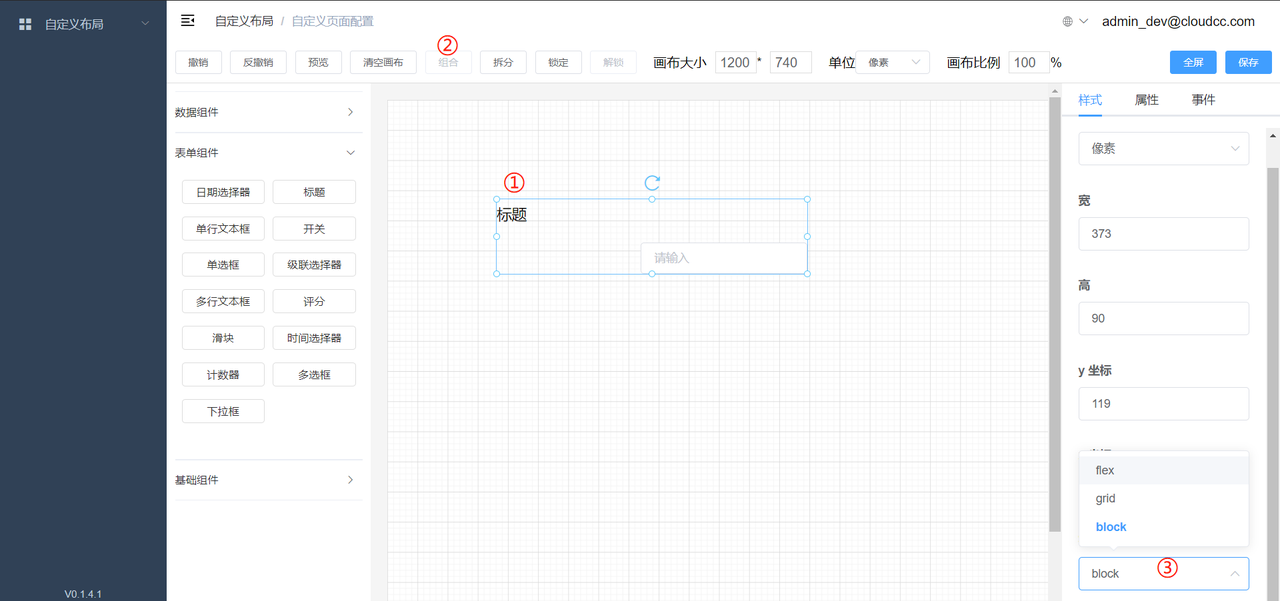
2.布局方式-flex
概述:采用 Flex 布局的元素,称为 Flex 容器(flex container),简称"容器"。它的所有子元素自动成为容器成员,称为 Flex 项目(flex item),简称"项目"。
每一项的比例:flex: none | [ <'flex-grow'> <'flex-shrink'>? || <'flex-basis'> ];
- flex属性是flex-grow, flex-shrink 和 flex-basis的简写,默认值为0 1 auto。后两个属性可选;
- flex-grow属性定义项目的放大比例,默认为0,即如果存在剩余空间,也不放大。
- flex-shrink属性定义了项目的缩小比例,默认为1,即如果空间不足,该项目将缩小。
- flex-basis属性定义了在分配多余空间之前,项目占据的主轴空间(main size)。
主轴的方向:主轴的方向(即项目的排列方向),flex-direction: row | row-reverse | column | column-reverse;
- row(默认值):主轴为水平方向,起点在左端。
- row-reverse:主轴为水平方向,起点在右端。
- column:主轴为垂直方向,起点在上沿。
- column-reverse:主轴为垂直方向,起点在下沿。
项目在主轴上的对齐方式:justify-content: flex-start | flex-end | center | space-between | space-around;
- flex-start(默认值):左对齐
- flex-end:右对齐
- center: 居中
- space-between:两端对齐,项目之间的间隔都相等。
- space-around:每个项目两侧的间隔相等。所以,项目之间的间隔比项目与边框的间隔大一倍。
项目在交叉轴上的对齐方式:align-items: flex-start | flex-end | center | baseline | stretch;
- flex-start:交叉轴的起点对齐。
- flex-end:交叉轴的终点对齐。
- center:交叉轴的中点对齐。
- baseline: 项目的第一行文字的基线对齐。
- stretch(默认值):如果项目未设置高度或设为auto,将占满整个容器的高度。
一条轴线排不下,如何换行:flex-wrap: nowrap | wrap | wrap-reverse;
- nowrap(默认):不换行。
- wrap:换行,第一行在上方。
- wrap-reverse:换行,第一行在下方。
3.布局方式-grid
概述:采用网格布局的区域,称为"容器"(container)。容器内部采用网格定位的子元素,称为"项目"(item)。
每一列的列宽:grid-template-columns: 100px 100px 100px;单位可用px或%
repeat():grid-template-columns: repeat(3, 33.33%);
auto-fill 关键字:grid-template-columns: repeat(auto-fill, 100px);
fr 关键字:grid-template-columns: 1fr 1fr;
minmax():grid-template-columns: 1fr 1fr minmax(100px, 1fr);
auto 关键字:grid-template-columns: 100px auto 100px;
网格线的名称:grid-template-columns: [c1] 100px [c2] 100px [c3] auto [c4];
布局实例:grid-template-columns: 70% 30%;
每一行的行高:grid-template-rows: 100px 100px 100px; 单位可用px或%
行与行的间隔:行间距,grid-row-gap: 20px;
列与列的间隔:列间距,grid-column-gap: 20px;
划分网格后的放置顺序:grid-auto-flow: column/row;
- row,默认值,"先行后列"
- column,"先列后行"
单元格内容的水平位置:justify-items: start | end | center | stretch;
- start:对齐单元格的起始边缘。
- end:对齐单元格的结束边缘。
- center:单元格内部居中。
- stretch:拉伸,占满单元格的整个宽度(默认值)。
单元格内容的垂直位置: align-items: start | end | center | stretch;
整个内容区域在容器里面的水平位置:justify-content: start | end | center | stretch | space-around | space-between | space-evenly;
- start - 对齐容器的起始边框。
- end - 对齐容器的结束边框。
- center - 容器内部居中。
- stretch - 项目大小没有指定时,拉伸占据整个网格容器。
- space-around - 每个项目两侧的间隔相等。所以,项目之间的间隔比项目与容器边框的间隔大一倍。
- space-between - 项目与项目的间隔相等,项目与容器边框之间没有间隔。
- space-evenly - 项目与项目的间隔相等,项目与容器边框之间也是同样长度的间隔。
整个内容区域在容器里面的垂直位置:align-content: start | end | center | stretch | space-around | space-between | space-evenly;
参考教程
Flex 布局教程:语法篇 - 阮一峰的网络日志
CSS Grid 网格布局教程 - 阮一峰的网络日志
4.grid布局示例
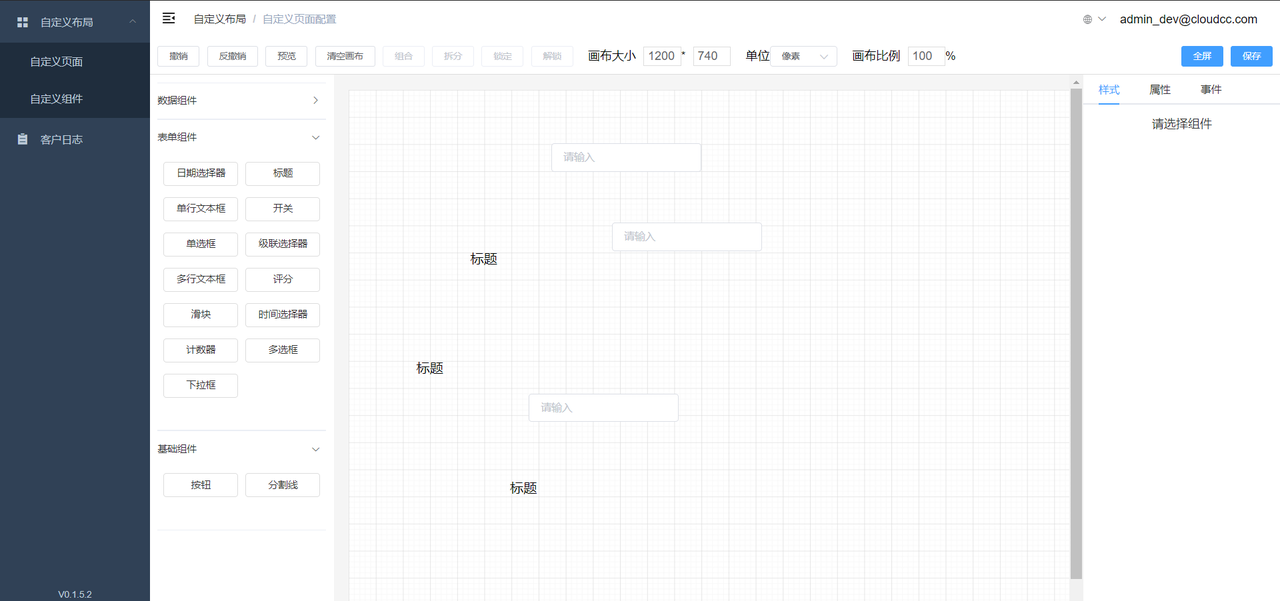
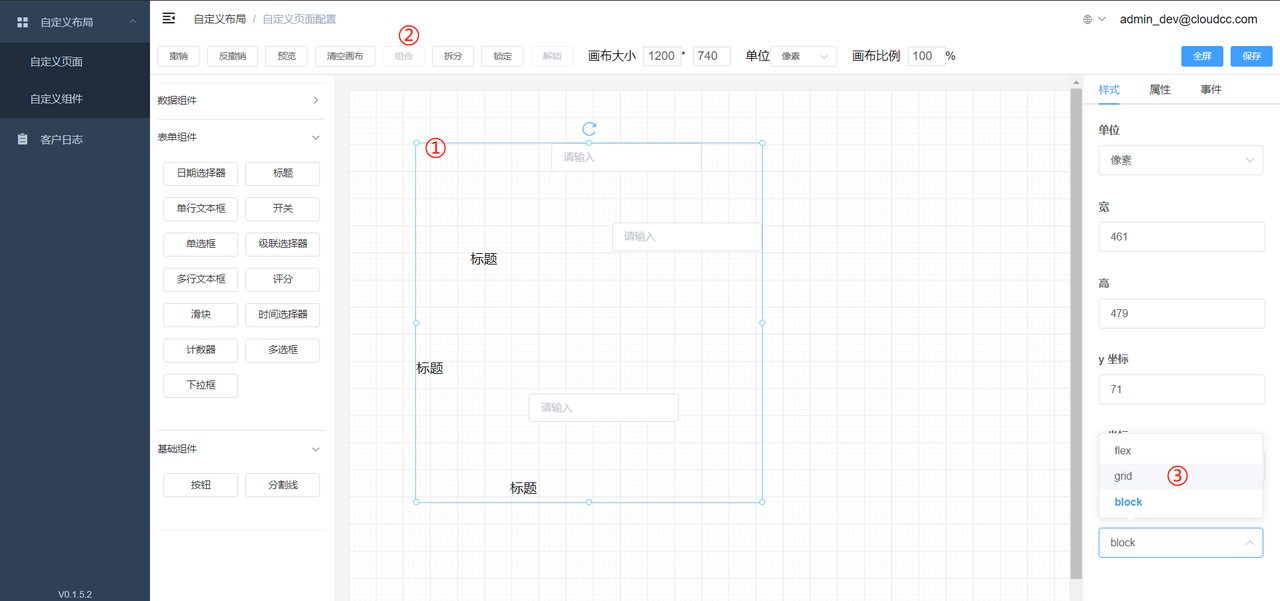
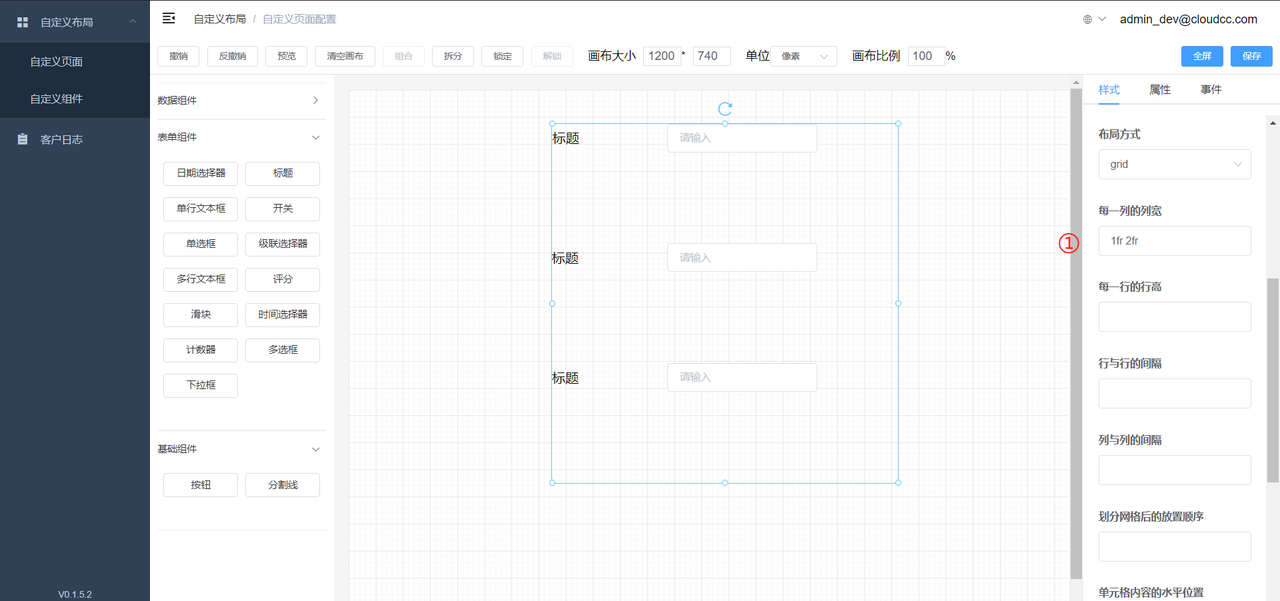
5.组合获取数据方式
- 绑定input的id
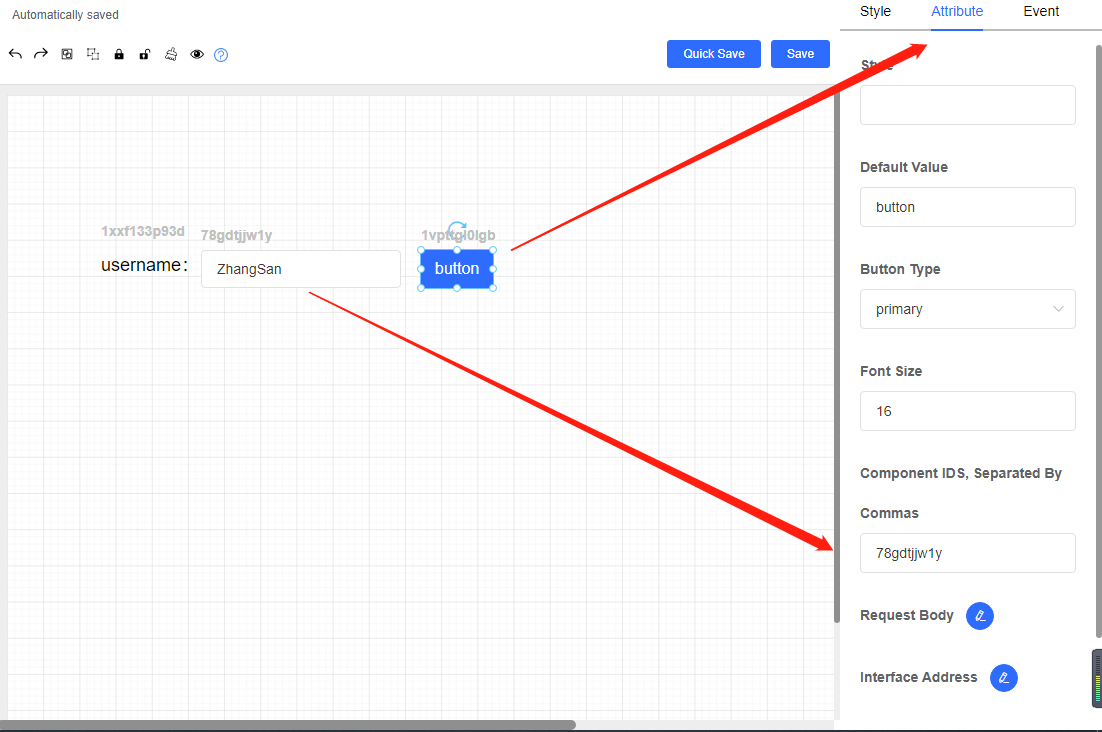
- 获取数据
- 情况一:不组合
- getValue()
"张三"- getObject()
{"username":"张三"}- 情况二:组合
- getObject()
{"username":"张三"}