常用工具
一、CloudCC-CLI开发工具扩展
介绍
目前CloudCC开发环境,推荐大家使用VS Code,为了进一步提高开发效率,提供了VS Code扩展工具:CloudCC-CLI。
主要功能包括:创建模版代码,从本地推送代码到线上环境,从线上环境拉取代码。代码的推送和拉取,支持批量操作。
前提
阅读本文前,请先安装好开发环境。请参考环境搭建。
下载文件
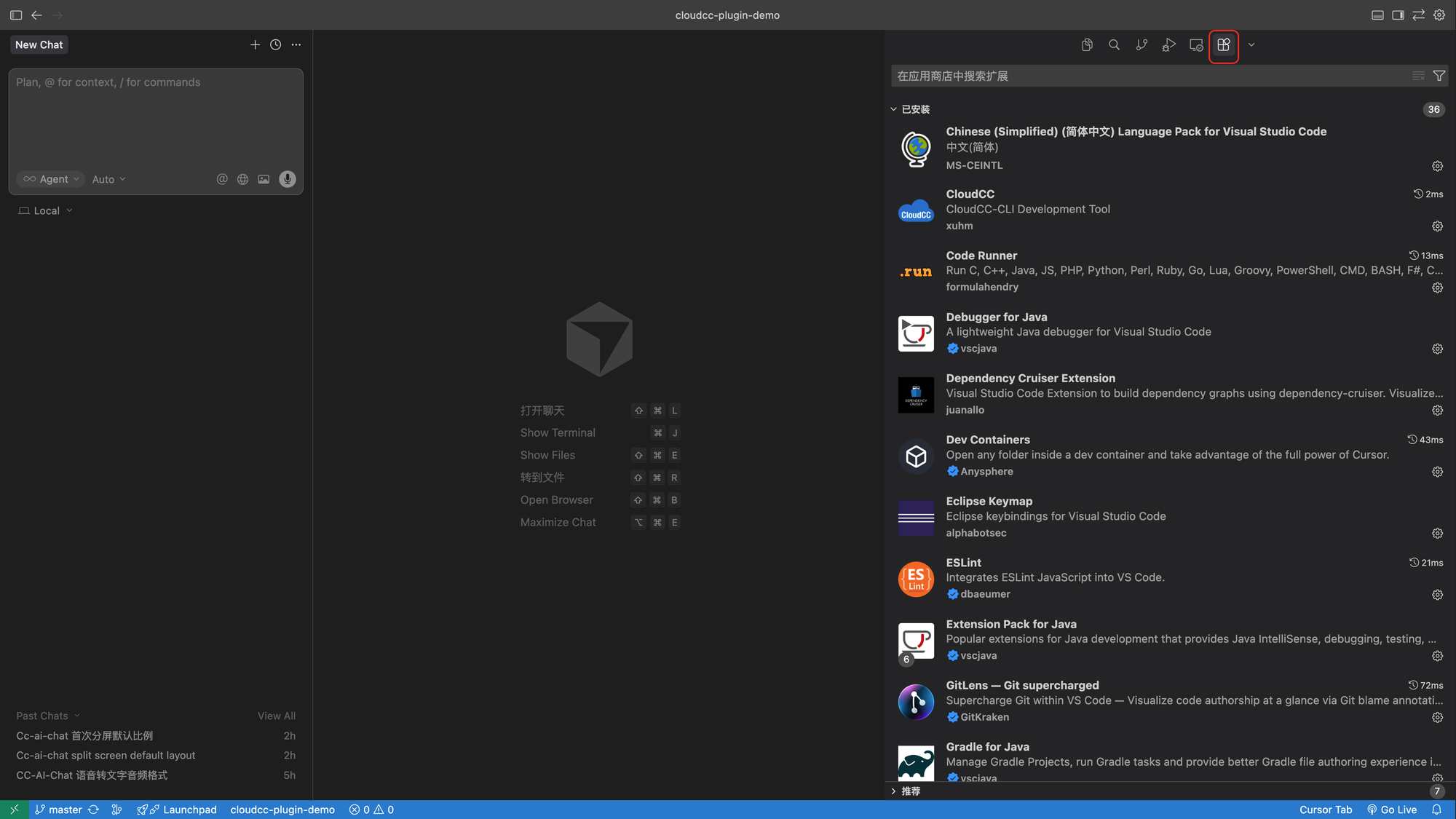
安装
下载的文件,拖入到开发工具的扩展中
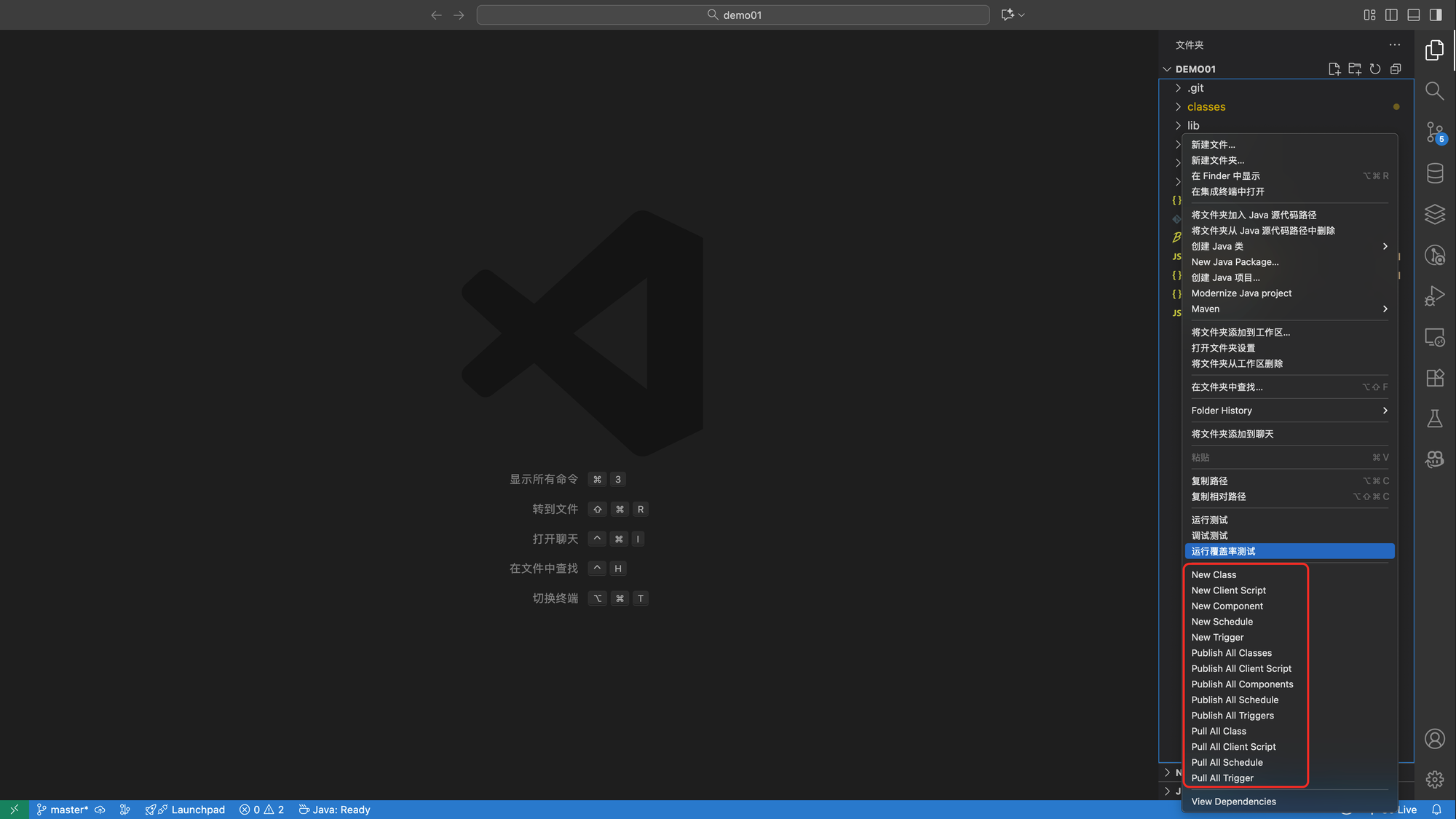
菜单入口
打开模版项目。请参考创建模版项目。
鼠标右键点击项目的空白处
2.创建自定义类
目前CloudCC开发环境,推荐大家使用VS Code,为了进一步提高开发效率,提供了VS Code扩展工具:CloudCC。
主要功能包括:创建模版代码,从本地推送代码到线上环境,从线上环境拉取代码。代码的推送和拉取,支持批量操作。
创建自定义类
1:使用开发工具打开模版项目,在文件夹点击鼠标右键,选择New Class
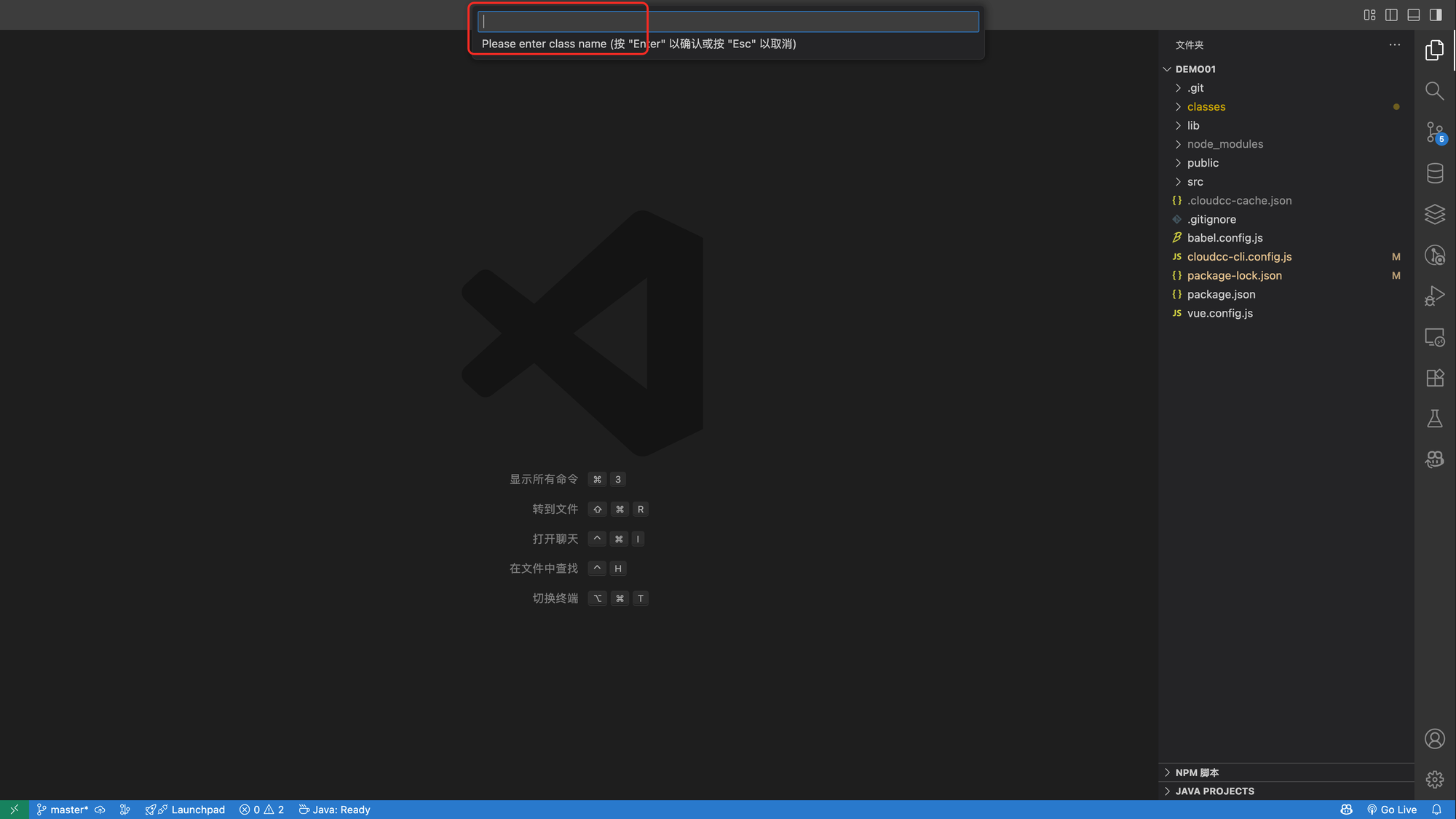
2:编辑器顶部会出现输入类名提示,建议使用大驼峰命名法,即类名首字母大写,后续每个单词的首字母也大写,如 MyClassName
3:创建成功后,控制会输出成功,项目目录会出现clssses和类文件夹。
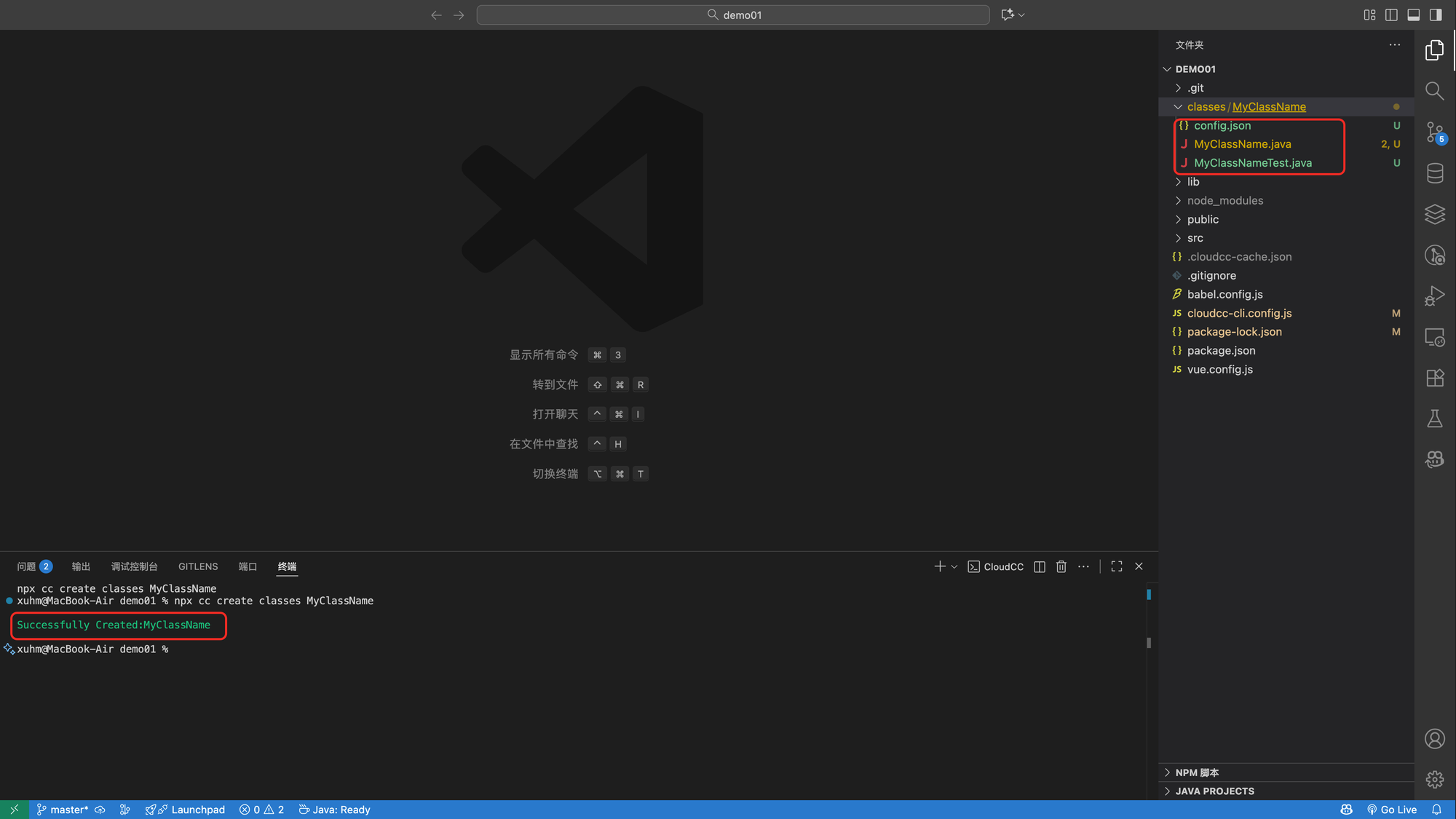
目录说明
- classes:自定义类保存的目录,所有的自定义类,默认都在这个文件夹下
- MyClassName:创建自定义类产生的文件夹,用于管理这个模块下的所有文件
- config.json:自定义类的元数据,不能更改。
- MyClassName:创建自定义类产生的文件夹,用于管理这个模块下的所有文件
{
    "name": "MyClassName",
    "version": "2"
}- MyClassName.java:自定义类的入口文件
package classes.MyClassName;

import com.cloudcc.core.*;
// @SOURCE_CONTENT_START
public class MyClassName{
    private UserInfo userInfo;
    private CCService cs;

    public MyClassName(UserInfo userInfo){
        this(userInfo,new CCService(userInfo));
    }
    public MyClassName(UserInfo userInfo,CCService cs){
        this.userInfo = userInfo;
        this.cs=cs;
    }

    public String getName(String str){
        str = "demo";
        return str;
    }
}
// @SOURCE_CONTENT_END
- MyClassNameTest.java:用于单元测试的文件
package classes.MyClassName;

import com.cloudcc.core.*;

public class MyClassNameTest {
    public static void main(String[] args) {
        MyClassName obj = new MyClassName(new UserInfo());
        String name = obj.getName("test");
        System.out.println("name:" + name);
    }
}
重点说明
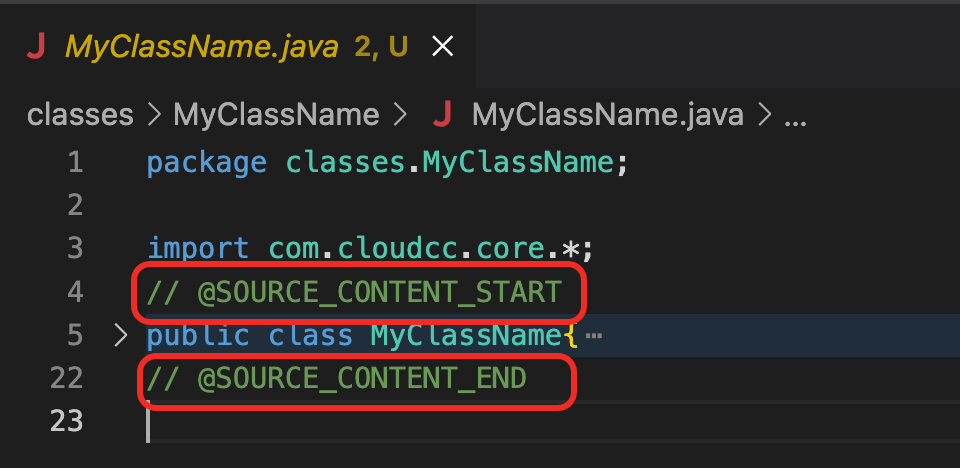
其中@SOURCE_CONTENT_START和@SOURCE_CONTENT_END的代码会被发送到平台,其他部分不会,所以需要将业务代码包括import的包和类代码包含在其中。
3.创建客户端脚本
目前CloudCC开发环境,推荐大家使用VS Code,为了进一步提高开发效率,提供了VS Code扩展工具:CloudCC。
主要功能包括:创建模版代码,从本地推送代码到线上环境,从线上环境拉取代码。代码的推送和拉取,支持批量操作。
创建客户端脚本
选择New Client Script。客户端脚本介绍
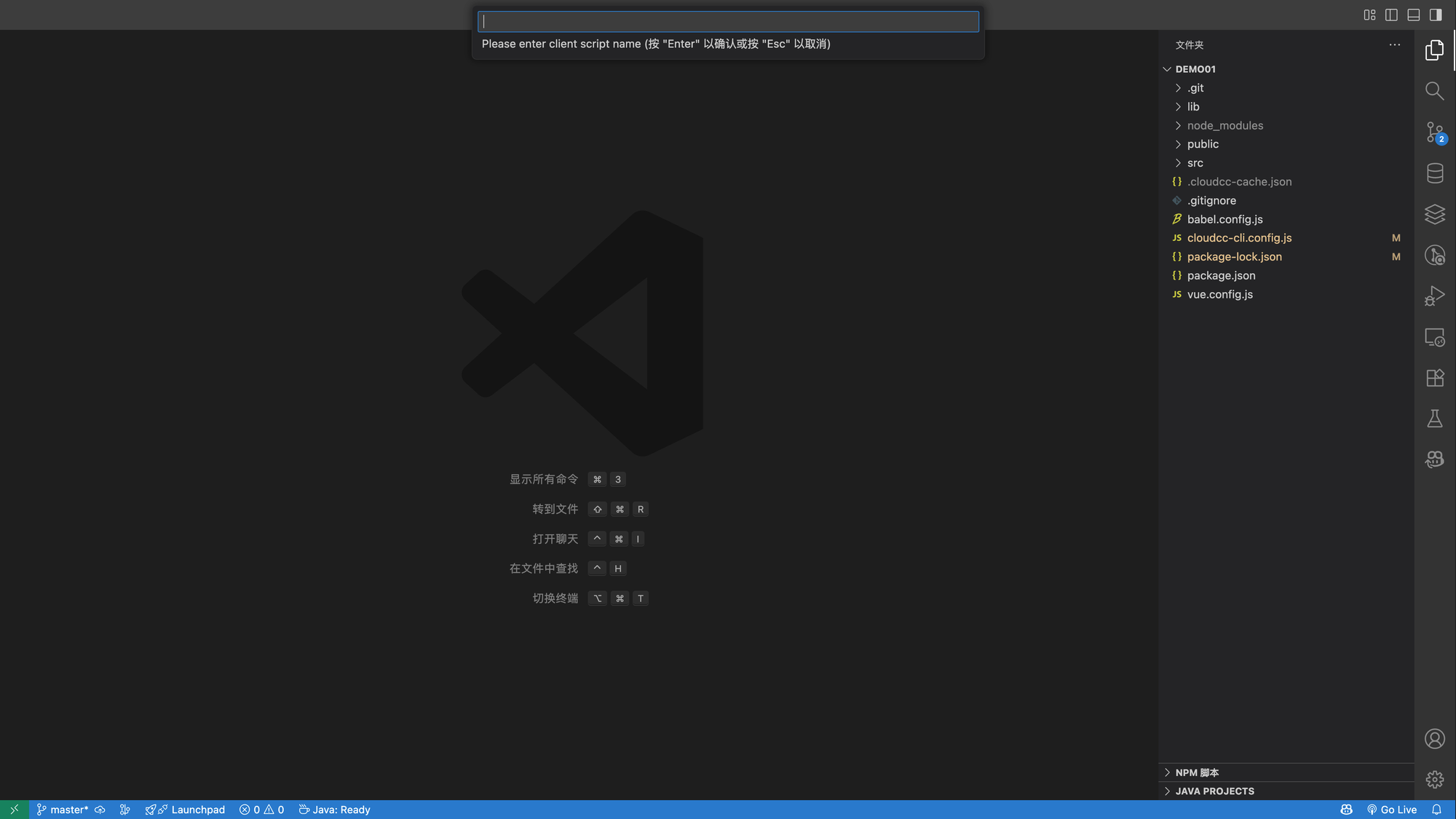
输入脚本名称:myScript
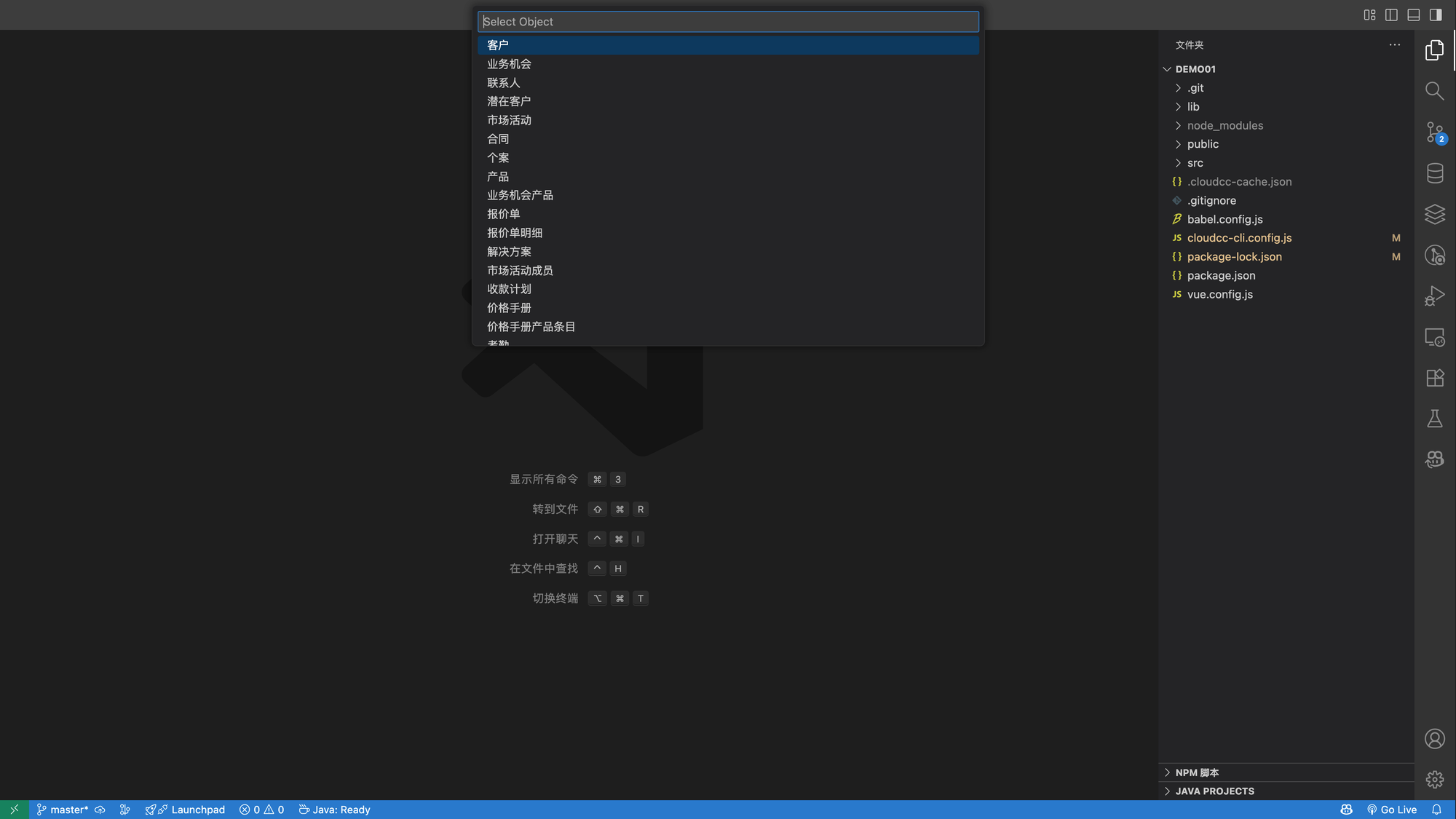
选择作用的对象
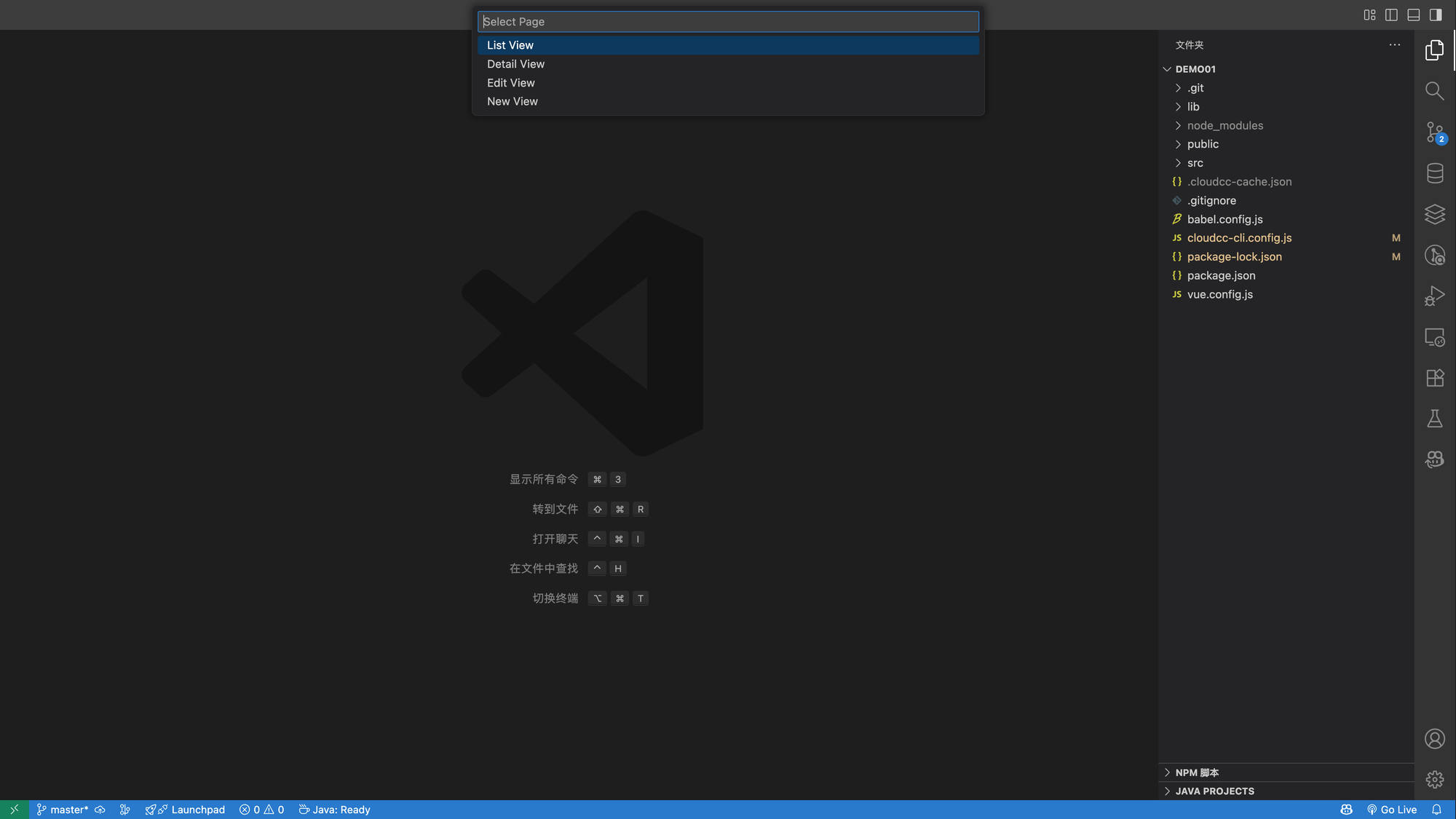
选择作用的页面:List View(视图页/列表页),Detail View(详情页),Edit View(编辑页),New View(新建页)
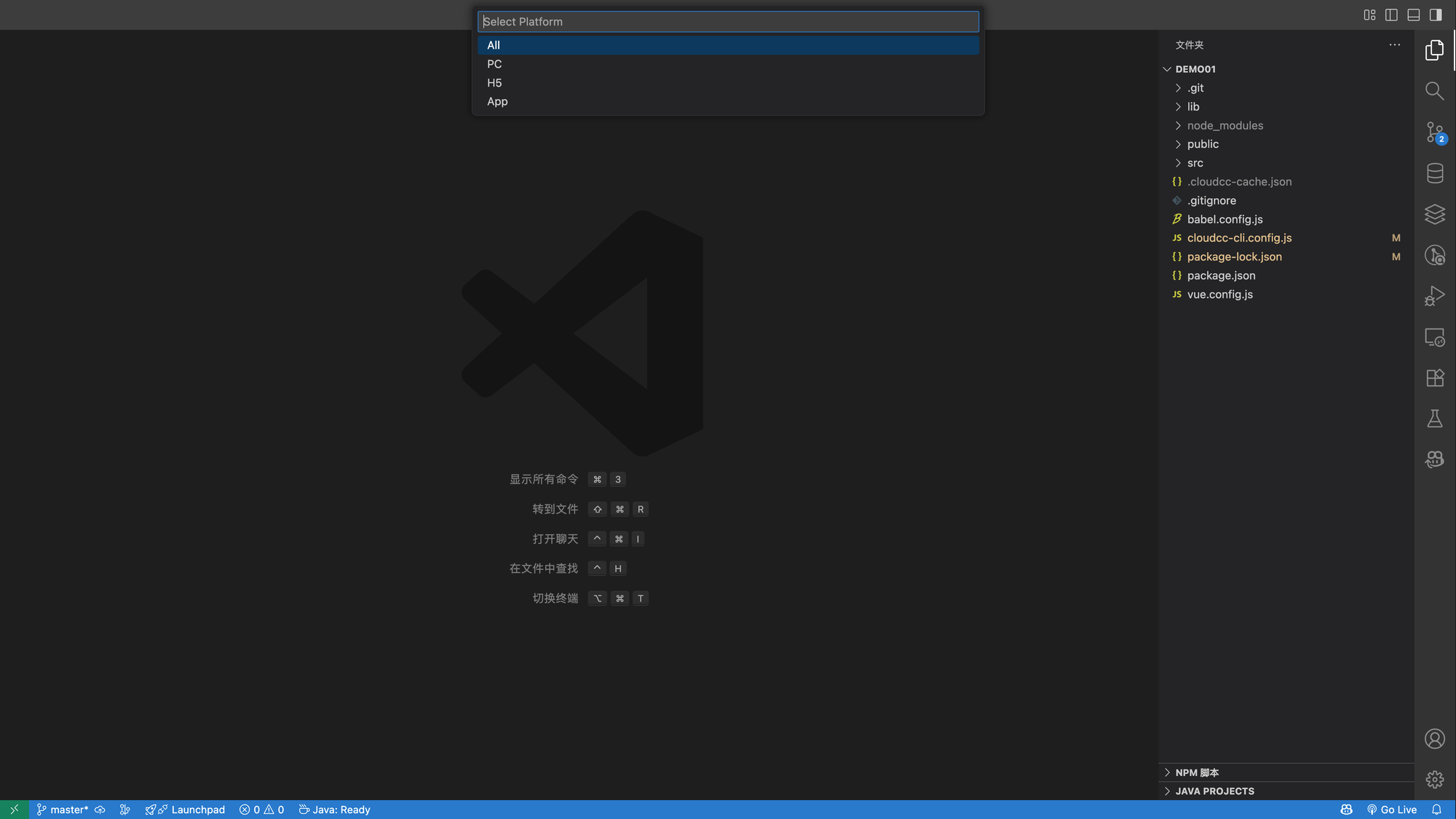
选择作用的平台:All(所有平台),PC(PC浏览器),H5(手机H5),App(移动端App)
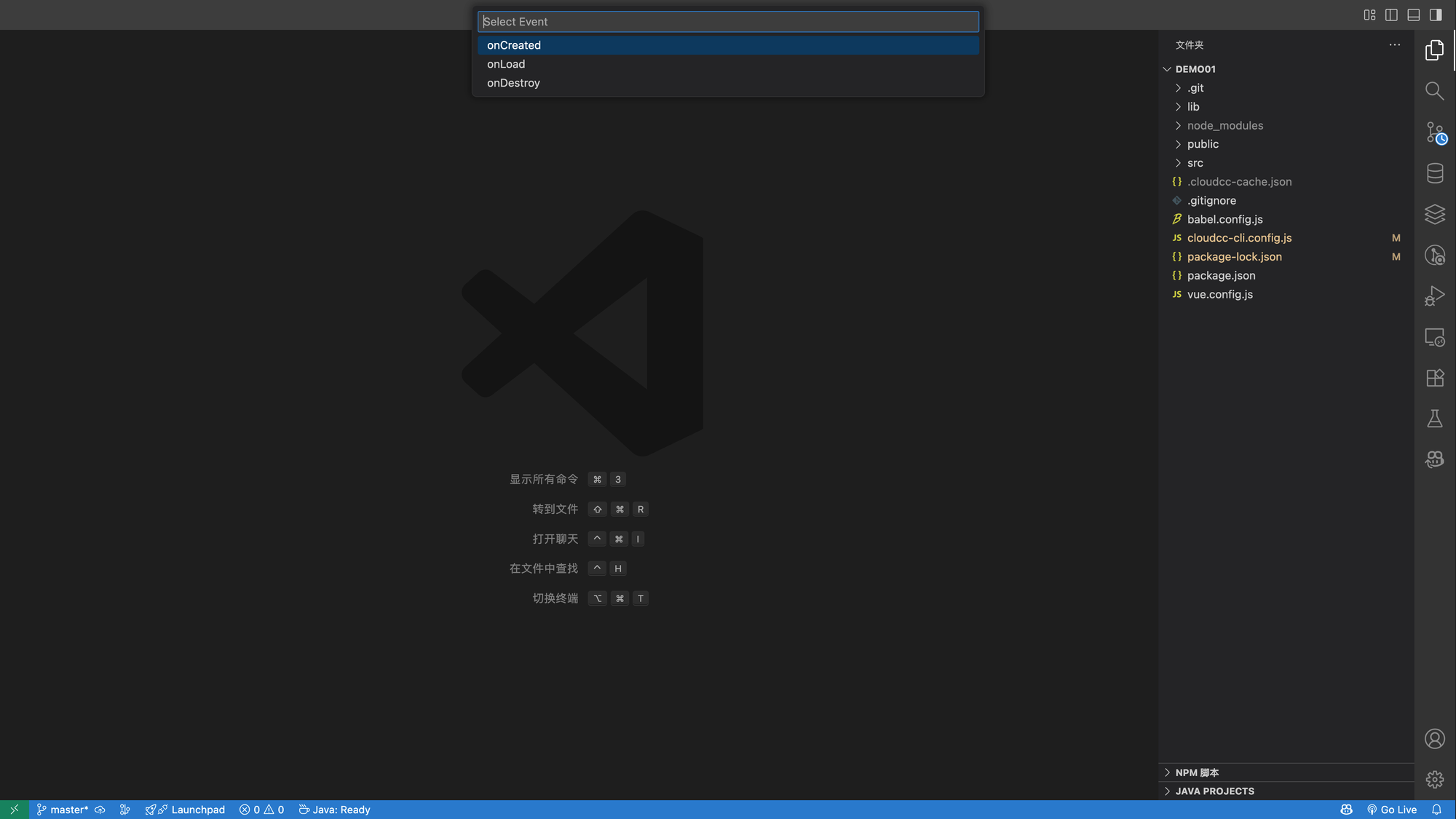
选择作用的时机,更多的时机关系,请查看页面与事件对应关系
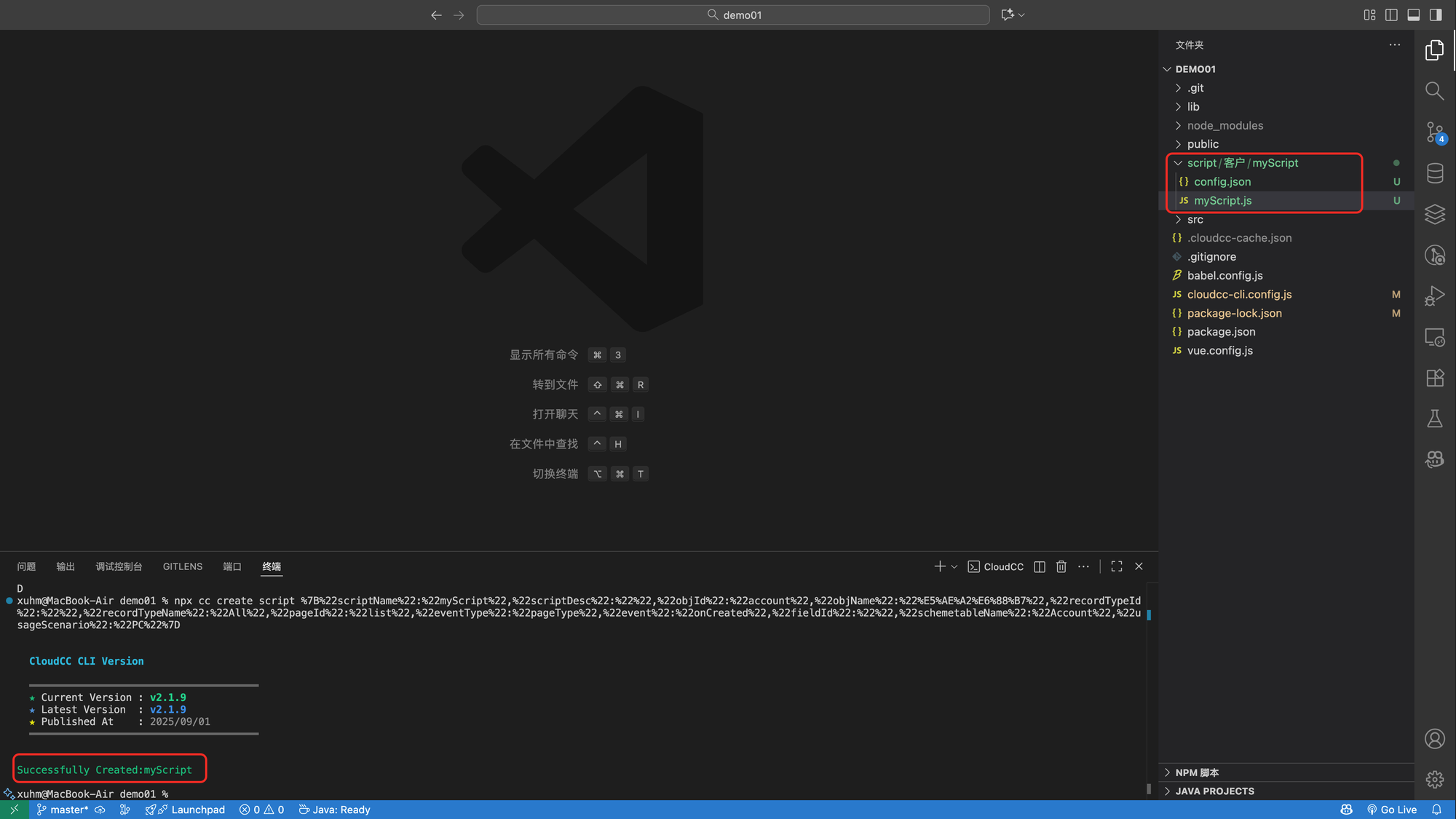
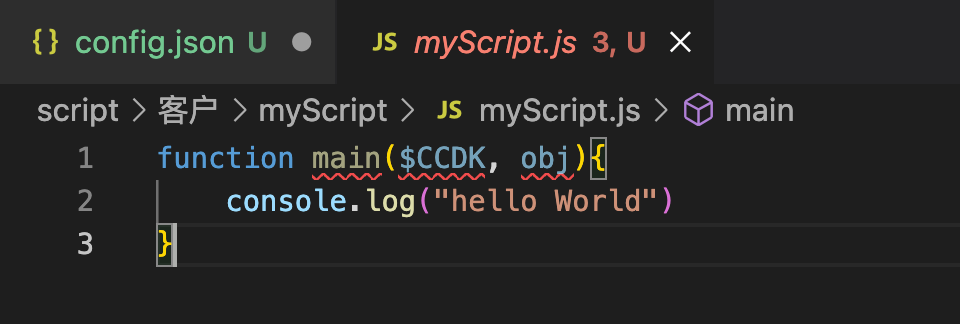
看到控制台输出成功,以及右侧出现脚本文件,表示创建成功
目录说明
- script:客户脚本存储目录
- 客户:对象名称
- myScript:脚本名称,一个对象可以有多个脚本
- config.json:元数据,不能更改
- myScipt.js:脚本源码
4.创建自定义组件
目前CloudCC开发环境,推荐大家使用VS Code,为了进一步提高开发效率,提供了VS Code扩展工具:CloudCC。
主要功能包括:创建模版代码,从本地推送代码到线上环境,从线上环境拉取代码。代码的推送和拉取,支持批量操作。
创建自定义组件
选择New Component。自定义组件介绍
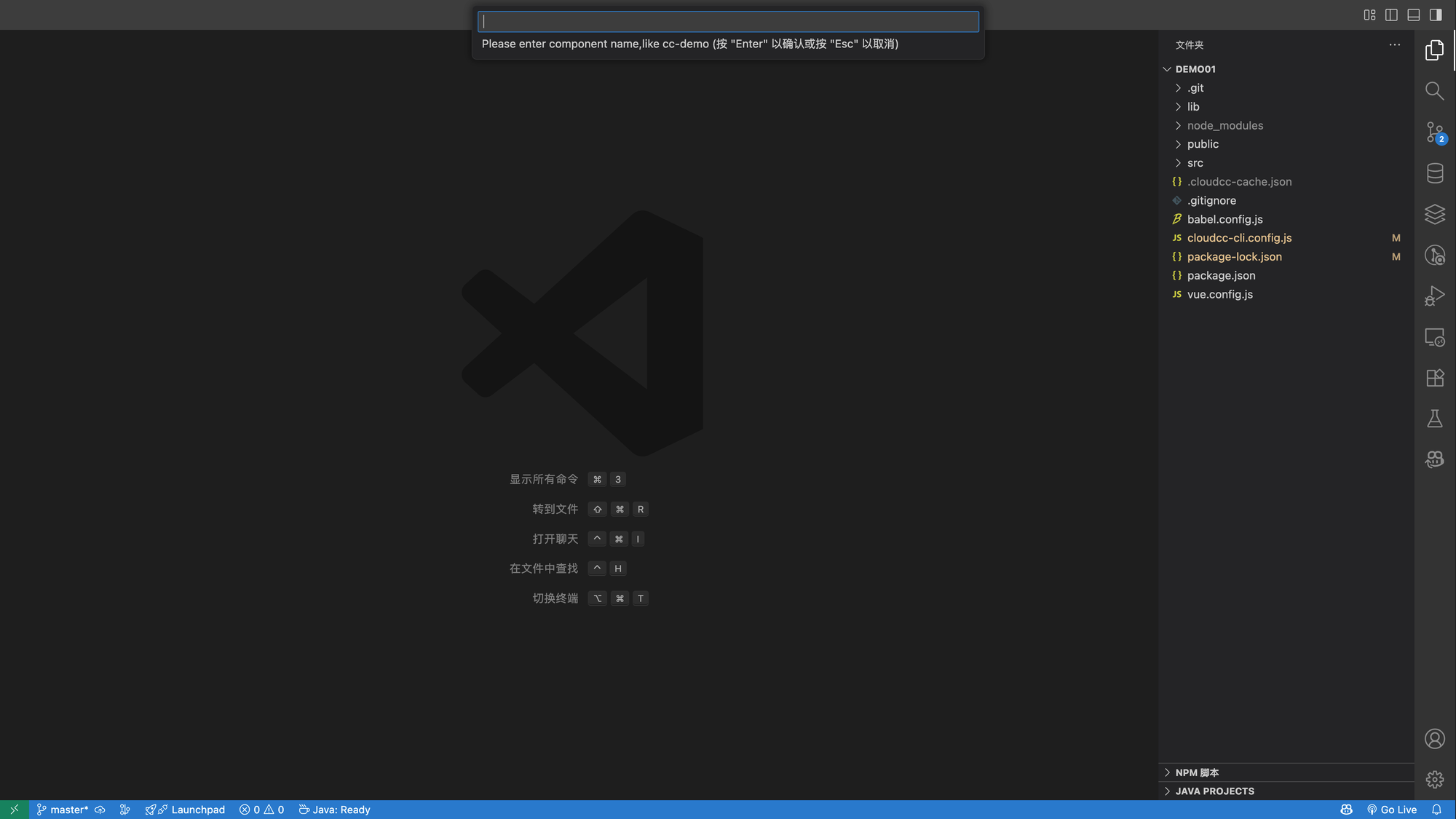
顶部会提示输入脚本的名字,必须使用dom标准命名格式:my-custom-element
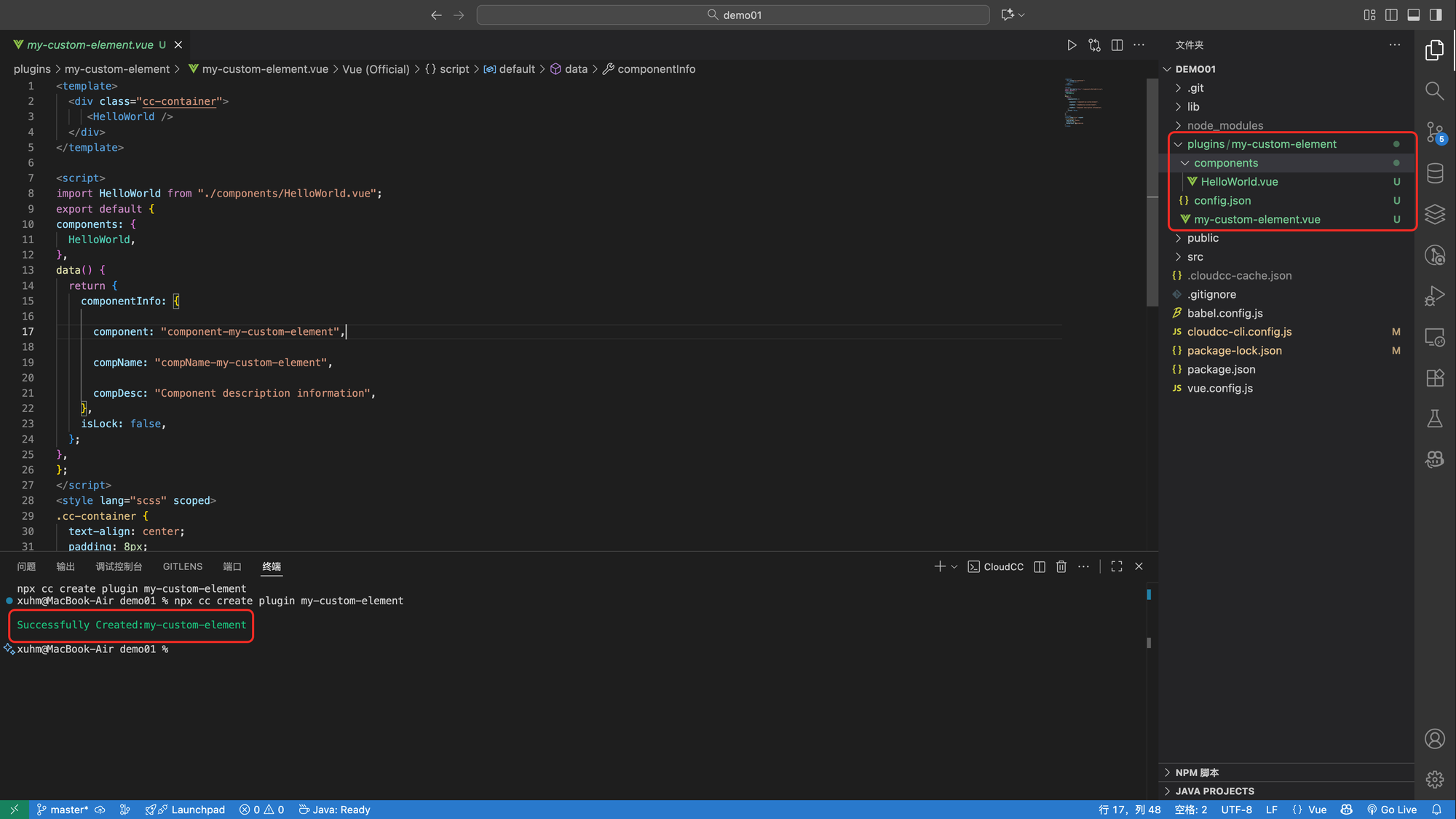
创建成功,控制台会输出成功文字,右侧出现创建的组件
目录结构
- plugins:自定义组件所在目录
- my-custom-element:自定义组件的名称,必须使用-分割
- components:子组件目录,具体的组件实现都在这里
- HelloWorld.vue:自组件模版
- config.json:元数据
- my-custom-element.vue:组件入口文件,一般需用修改,业务都在子组件中实现
- components:子组件目录,具体的组件实现都在这里
- my-custom-element:自定义组件的名称,必须使用-分割
5.创建定时器
目前CloudCC开发环境,推荐大家使用VS Code,为了进一步提高开发效率,提供了VS Code扩展工具:CloudCC。
主要功能包括:创建模版代码,从本地推送代码到线上环境,从线上环境拉取代码。代码的推送和拉取,支持批量操作。
创建定时器
选择New Schedule。查看定时器介绍
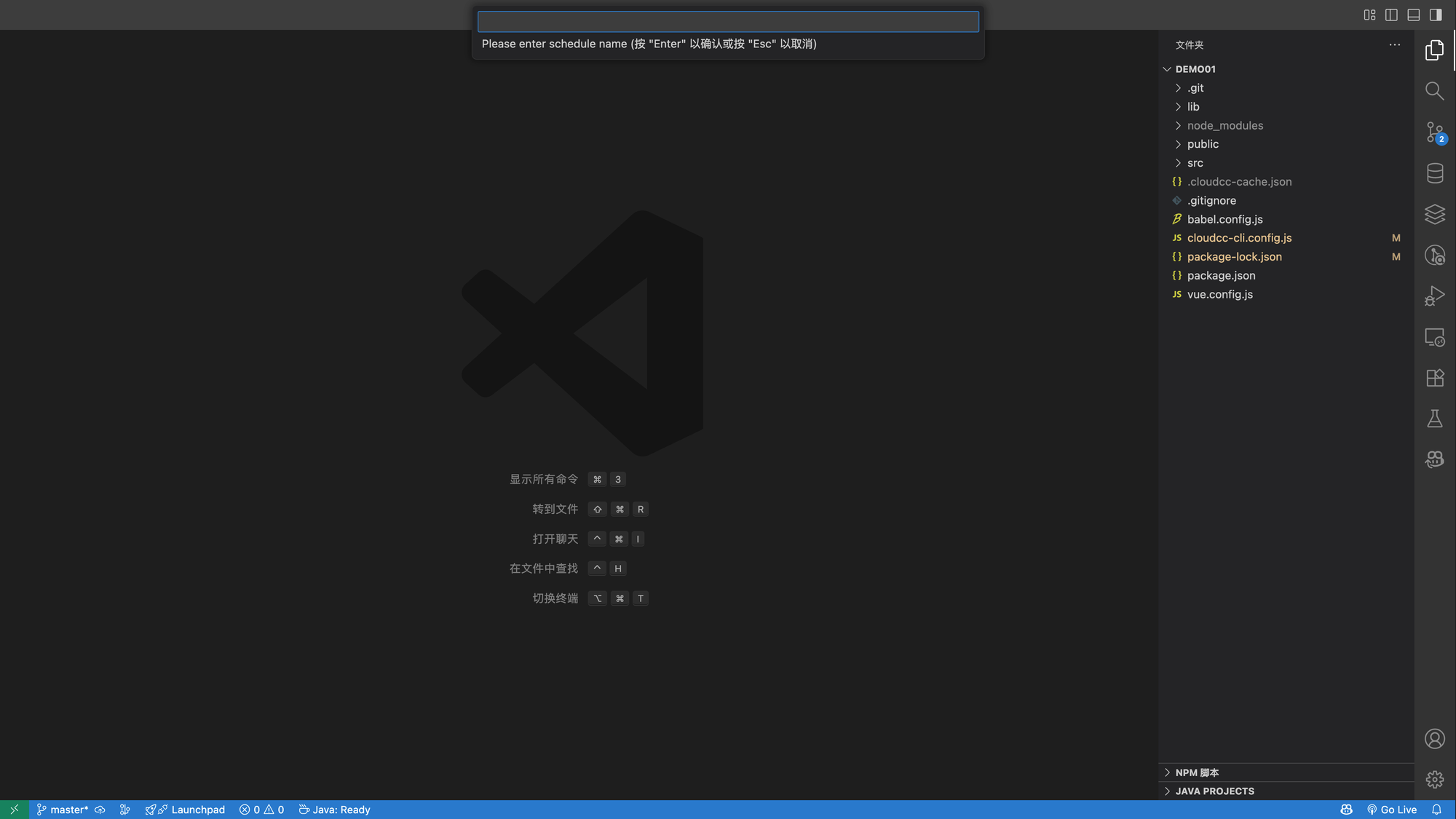
顶部会提示,输入类的名称,建议使用大驼峰命名法,即类名首字母大写,后续每个单词的首字母也大写,如 MyClassName
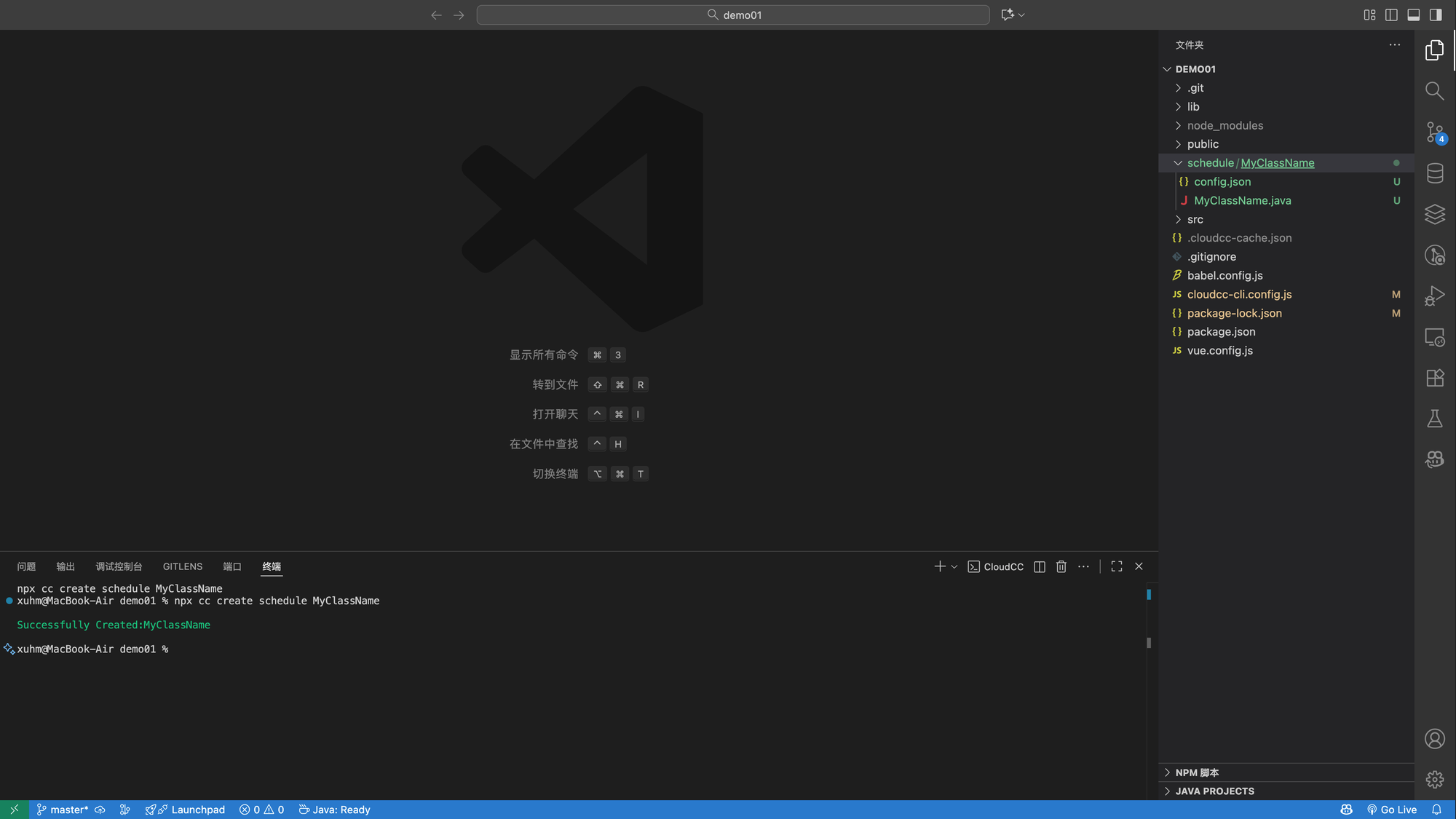
创建成功,控制台出现提示信息,右侧出现创建的定时器代码
目录结构
- schedule:定时器的存储目录
- MyClassName:定时器的名字
- config.js:元数据
- MyClassName.java:定时器的业务逻辑实现
- MyClassName:定时器的名字
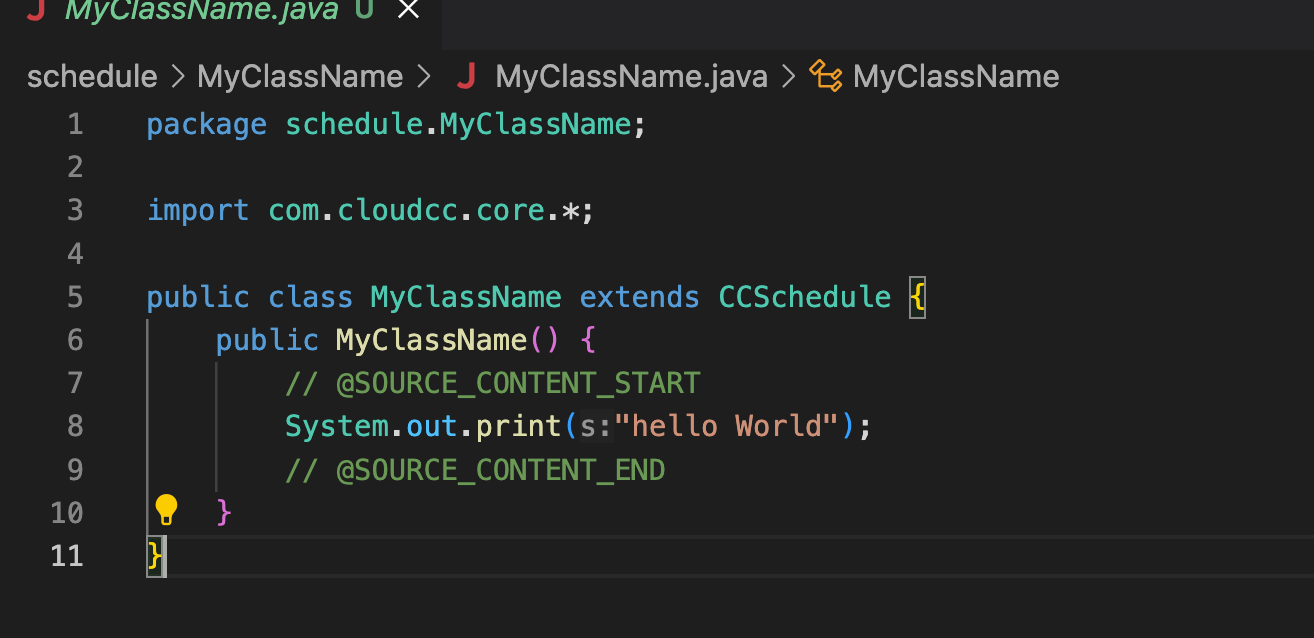
重点说明
其中@SOURCE_CONTENT_START和@SOURCE_CONTENT_END的代码会被发送到平台,其他部分不会,所以需要将业务代码包含在其中。
6.创建触发器
目前CloudCC开发环境,推荐大家使用VS Code,为了进一步提高开发效率,提供了VS Code扩展工具:CloudCC。
主要功能包括:创建模版代码,从本地推送代码到线上环境,从线上环境拉取代码。代码的推送和拉取,支持批量操作。
创建触发器
选择New Trigger。查看触发器更多信息
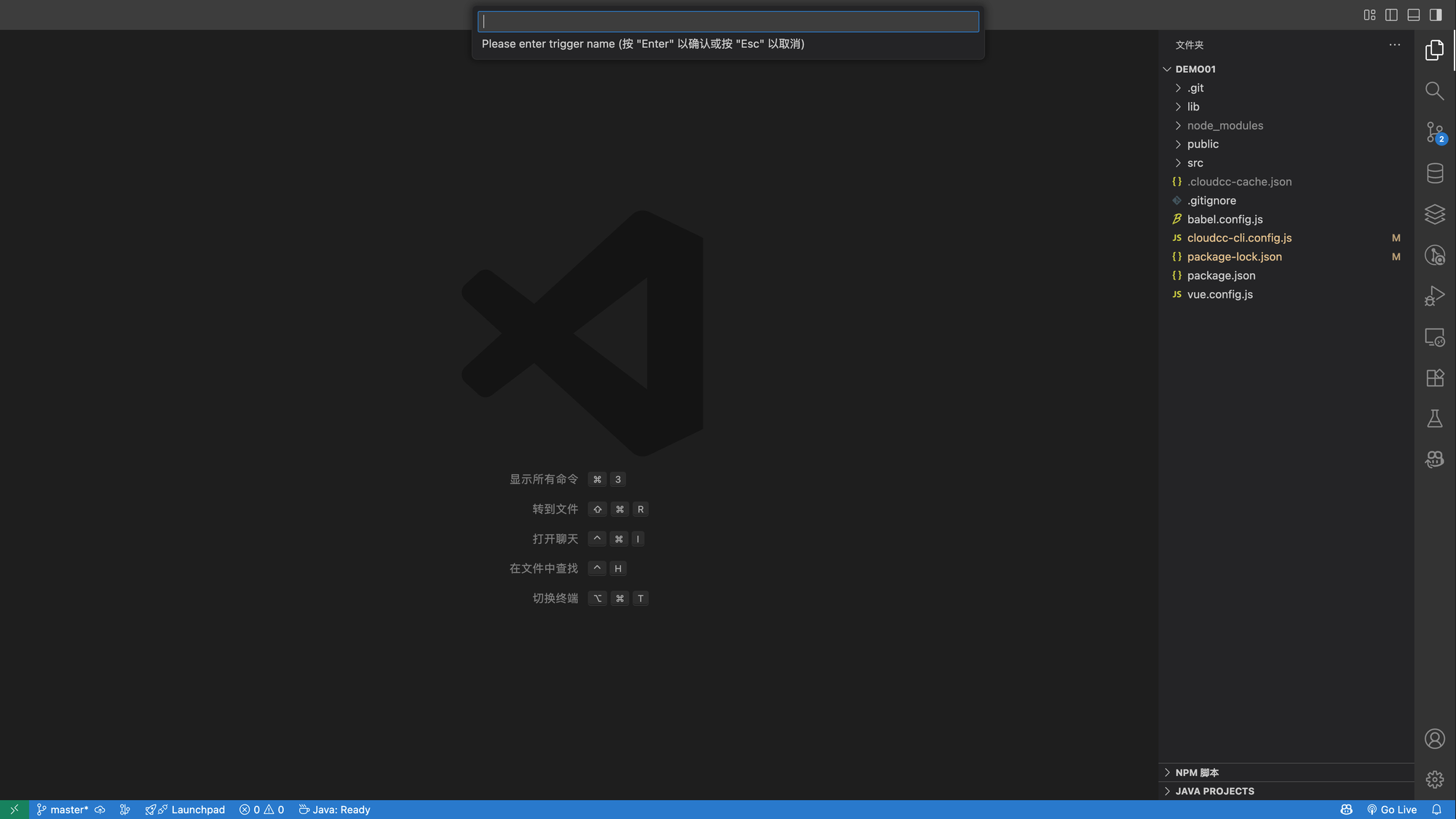
顶部会提示,输入类的名称,建议使用大驼峰命名法,即类名首字母大写,后续每个单词的首字母也大写,如 MyClassName
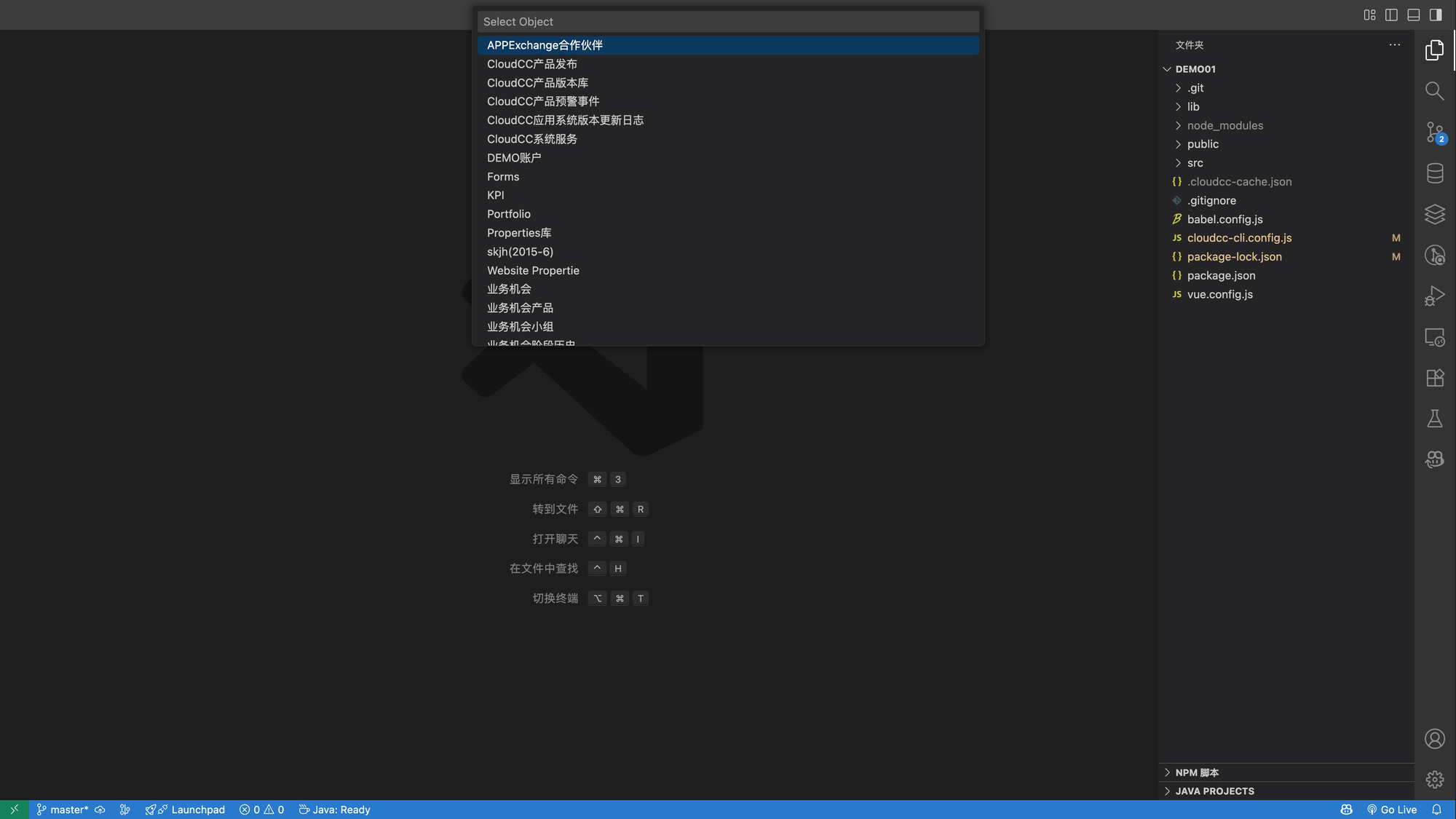
选择触发器作用的对象
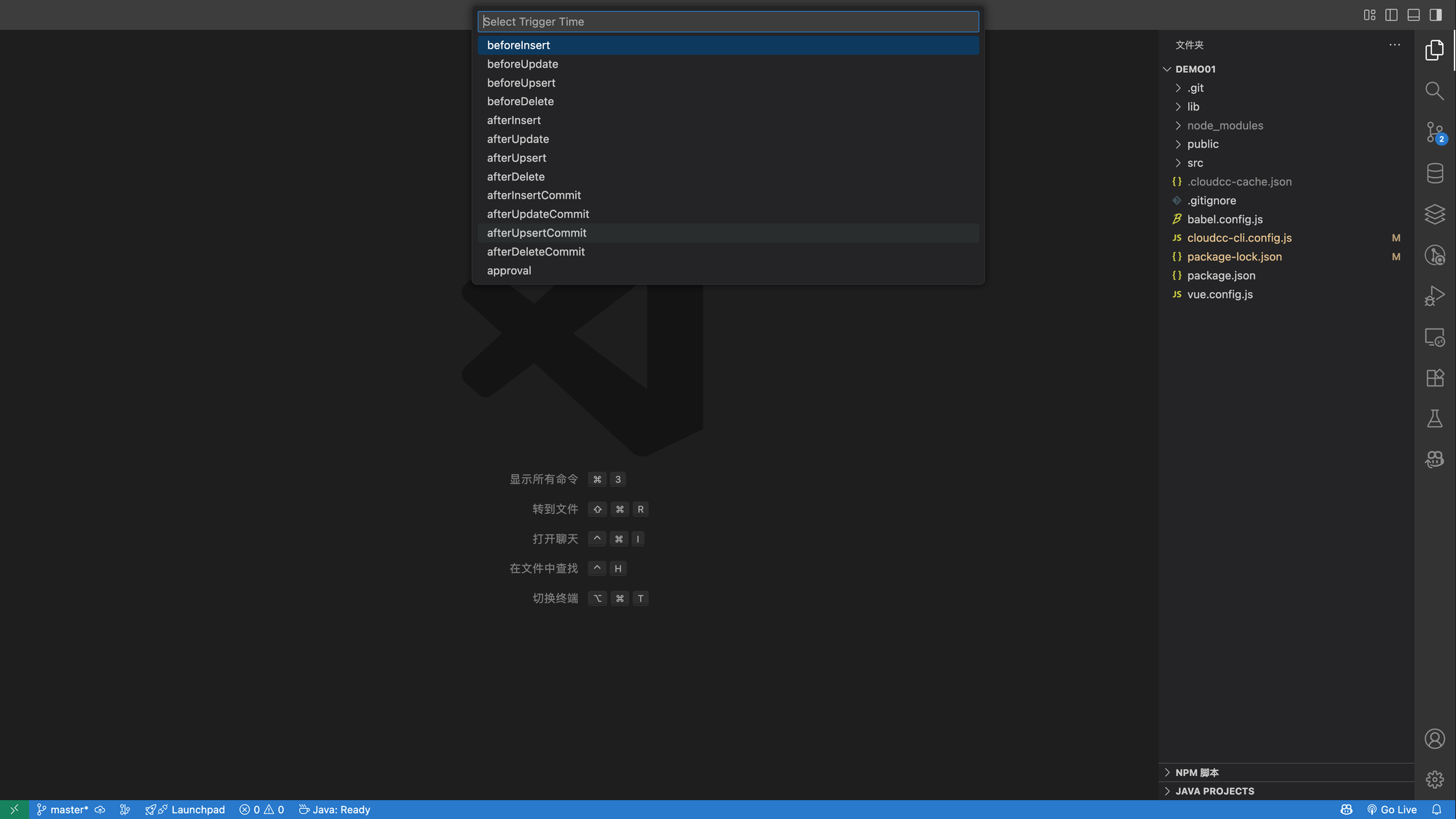
选择触发器出发的时机
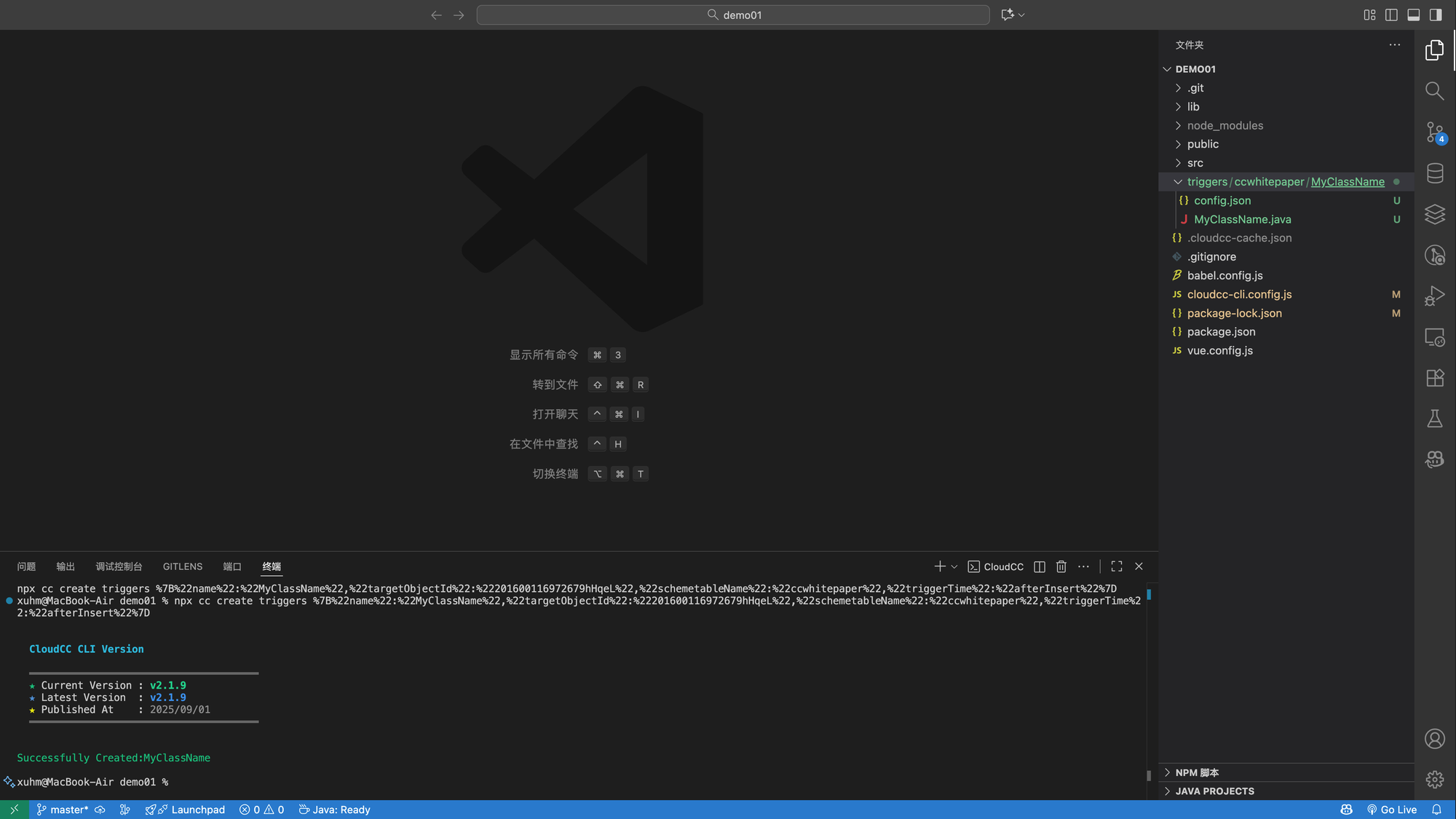
创建成功,控制台会提示信息,右侧出现创建的触发器
目录结构
- triggers:触发器存储的目录
- ccwhitepaper:作用的对象
- MyClassName:触发器名称,一个对象可以有多个触发器
- config.js:元数据
- MyClassName.java:触发器逻辑代码
- MyClassName:触发器名称,一个对象可以有多个触发器
- ccwhitepaper:作用的对象
重点说明
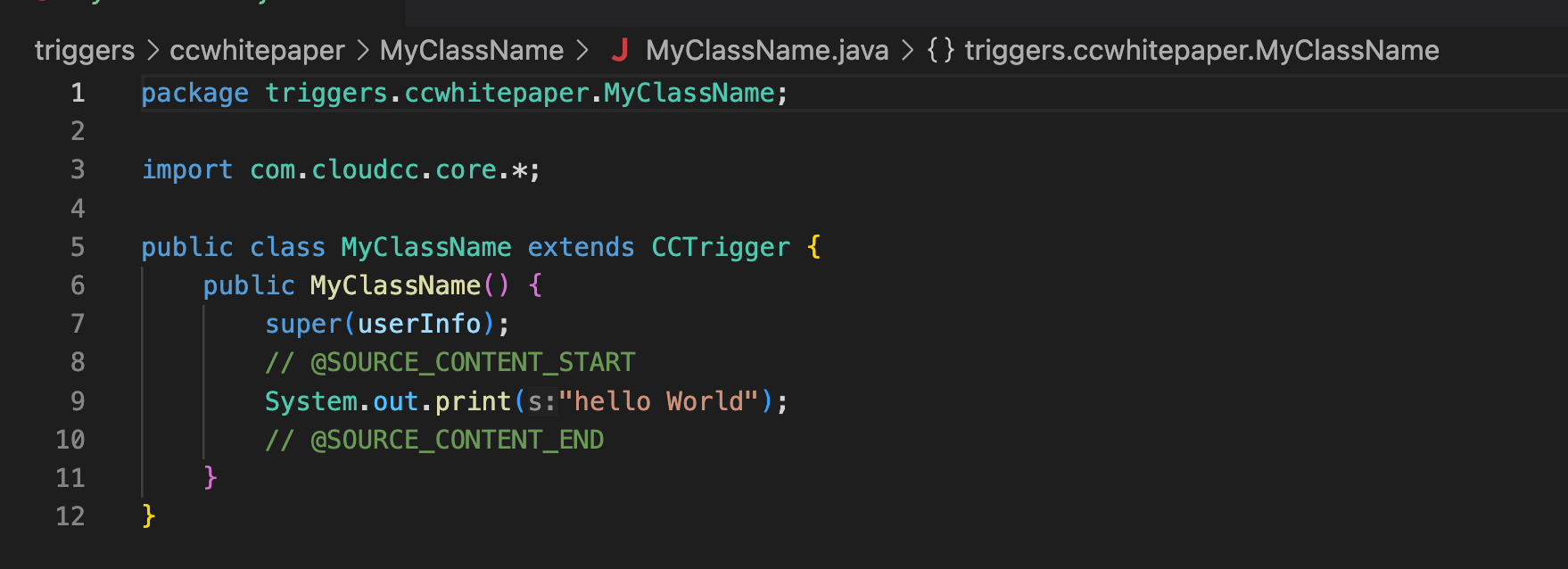
其中@SOURCE_CONTENT_START和@SOURCE_CONTENT_END的代码会被发送到平台,其他部分不会,所以需要将业务代码包含在其中。
7.发布代码
目前CloudCC开发环境,推荐大家使用VS Code,为了进一步提高开发效率,提供了VS Code扩展工具:CloudCC。
主要功能包括:创建模版代码,从本地推送代码到线上环境,从线上环境拉取代码。代码的推送和拉取,支持批量操作。
单个发布
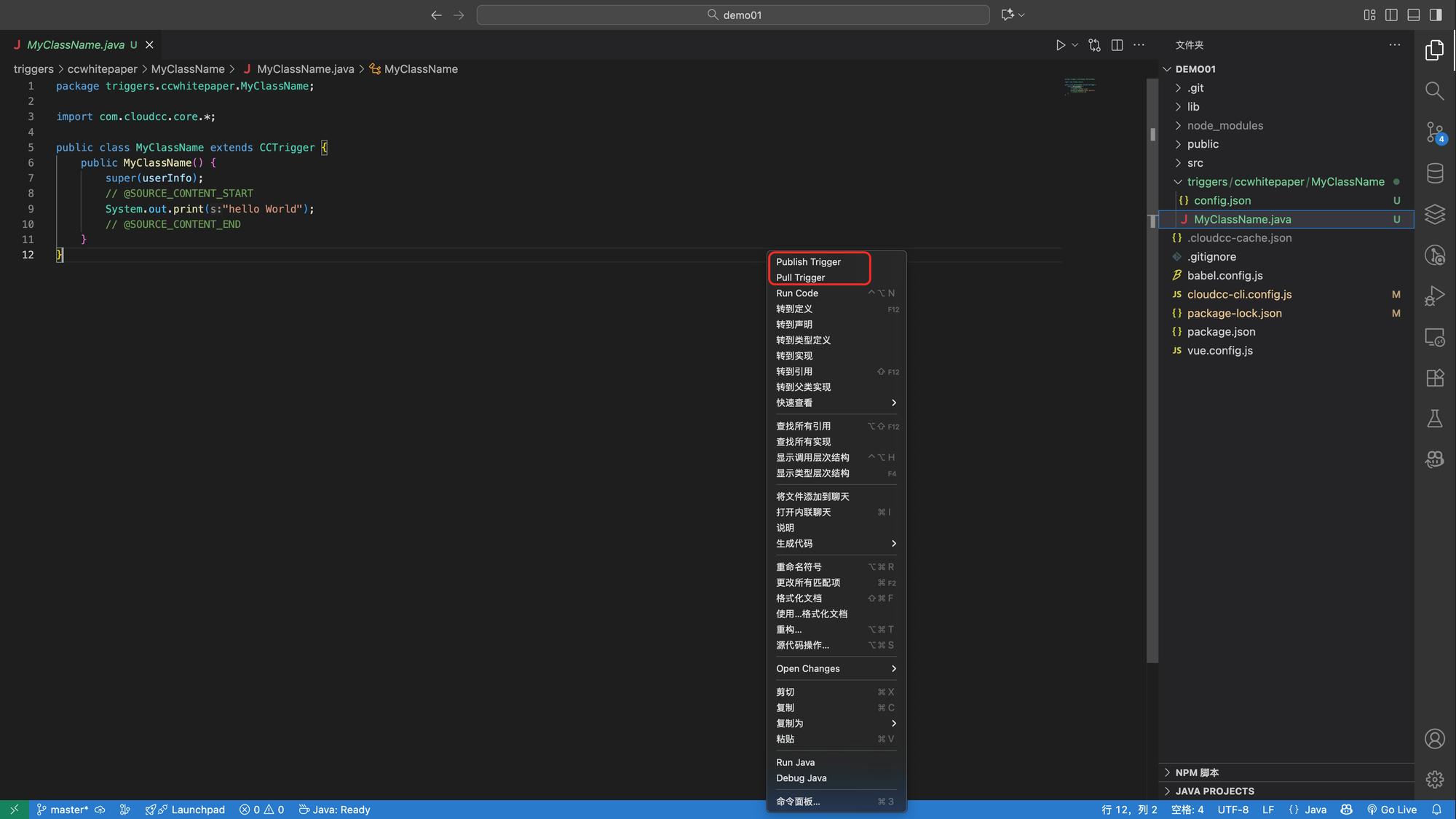
- 鼠标悬停在自定义代码的入口文件,右键选择:Publish XXX
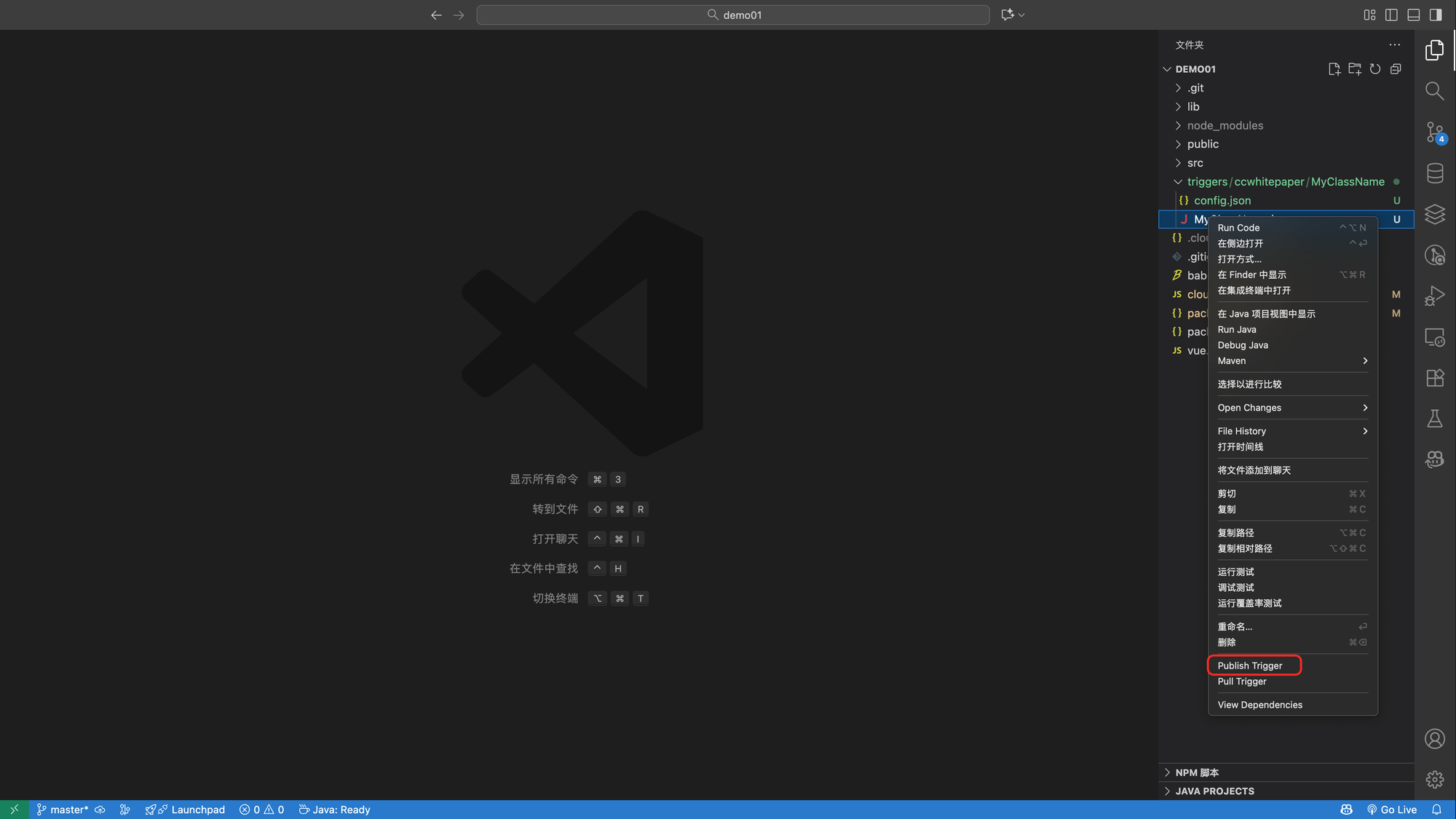
- 或者打开文件,在文件内容上鼠标右键选择:Publish XXX
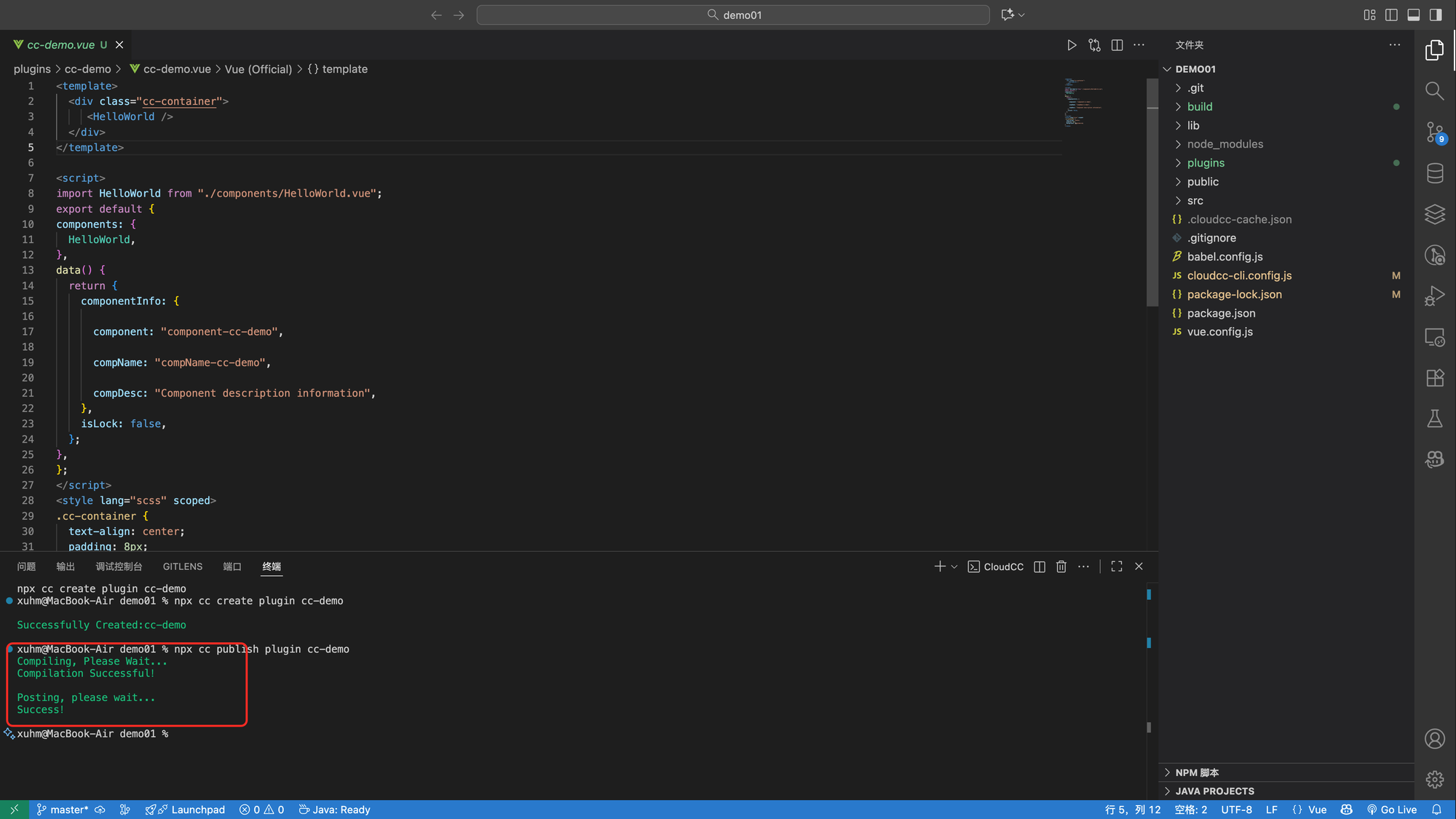
- 发布成功,控制台展示如下内容
批量发布
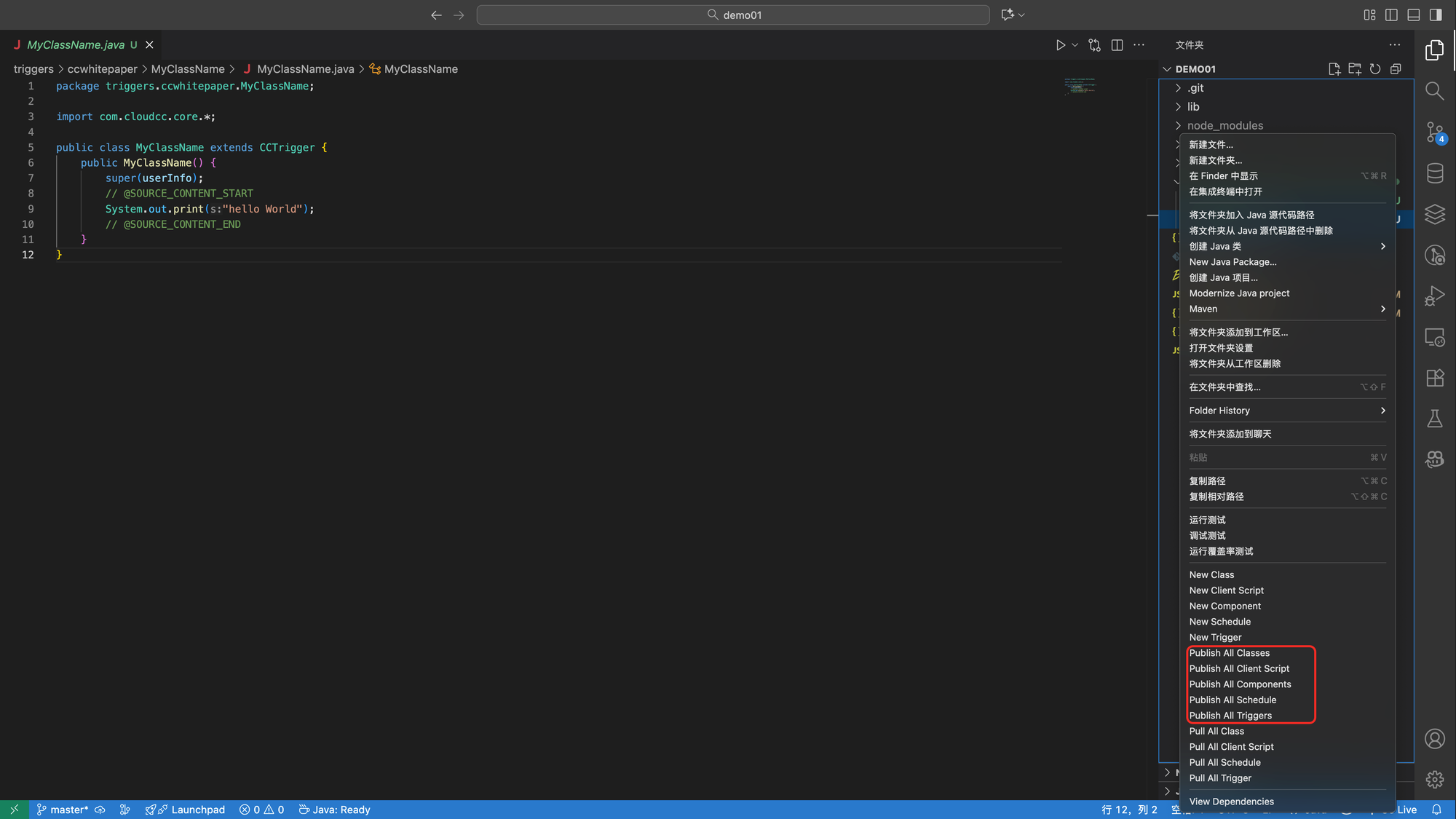
- 在项目目录空白处,右键点击,选择Publish All XXX
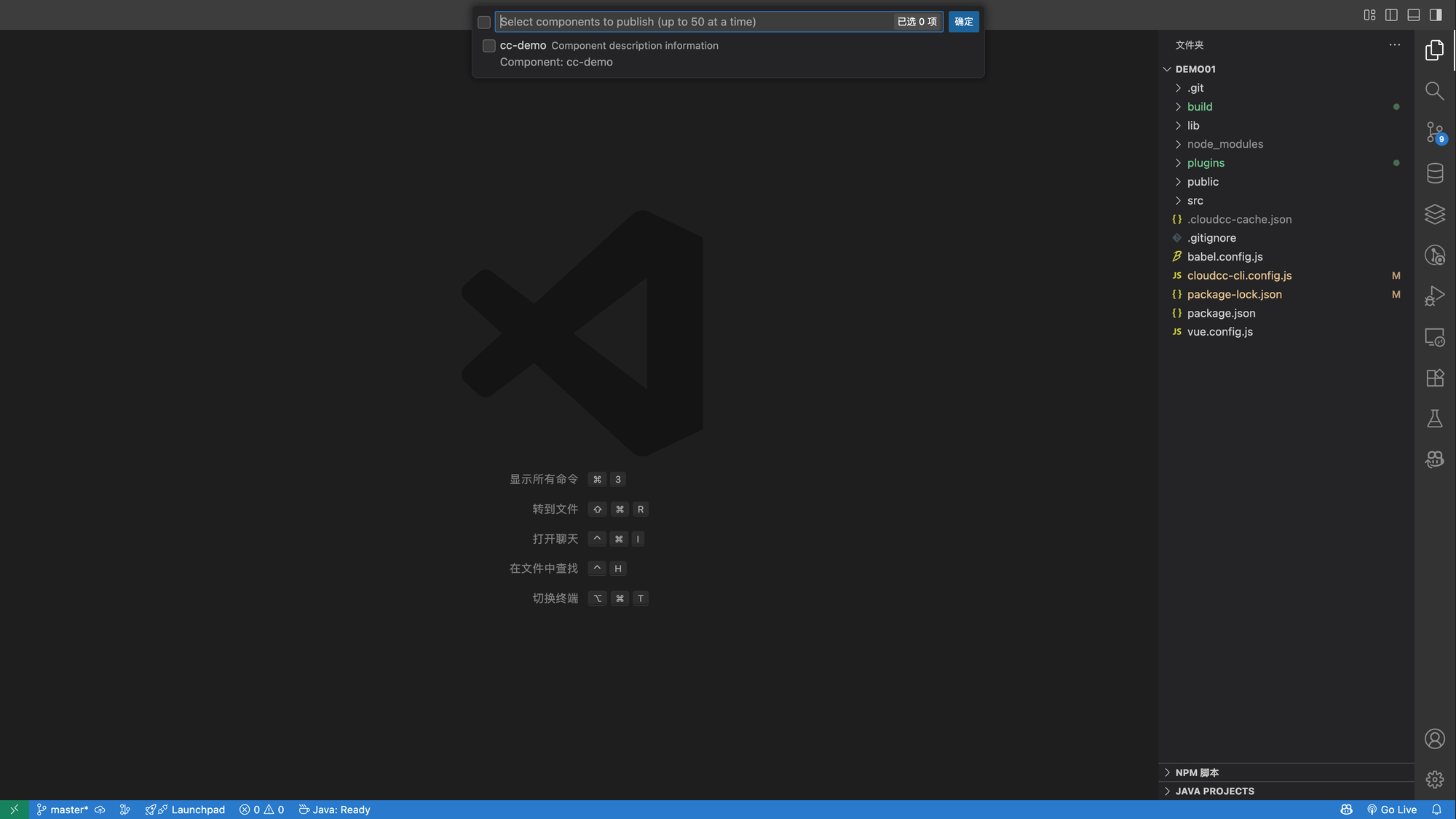
- 选择要发布的内容,一次最多50个
- 右下角有发布状态
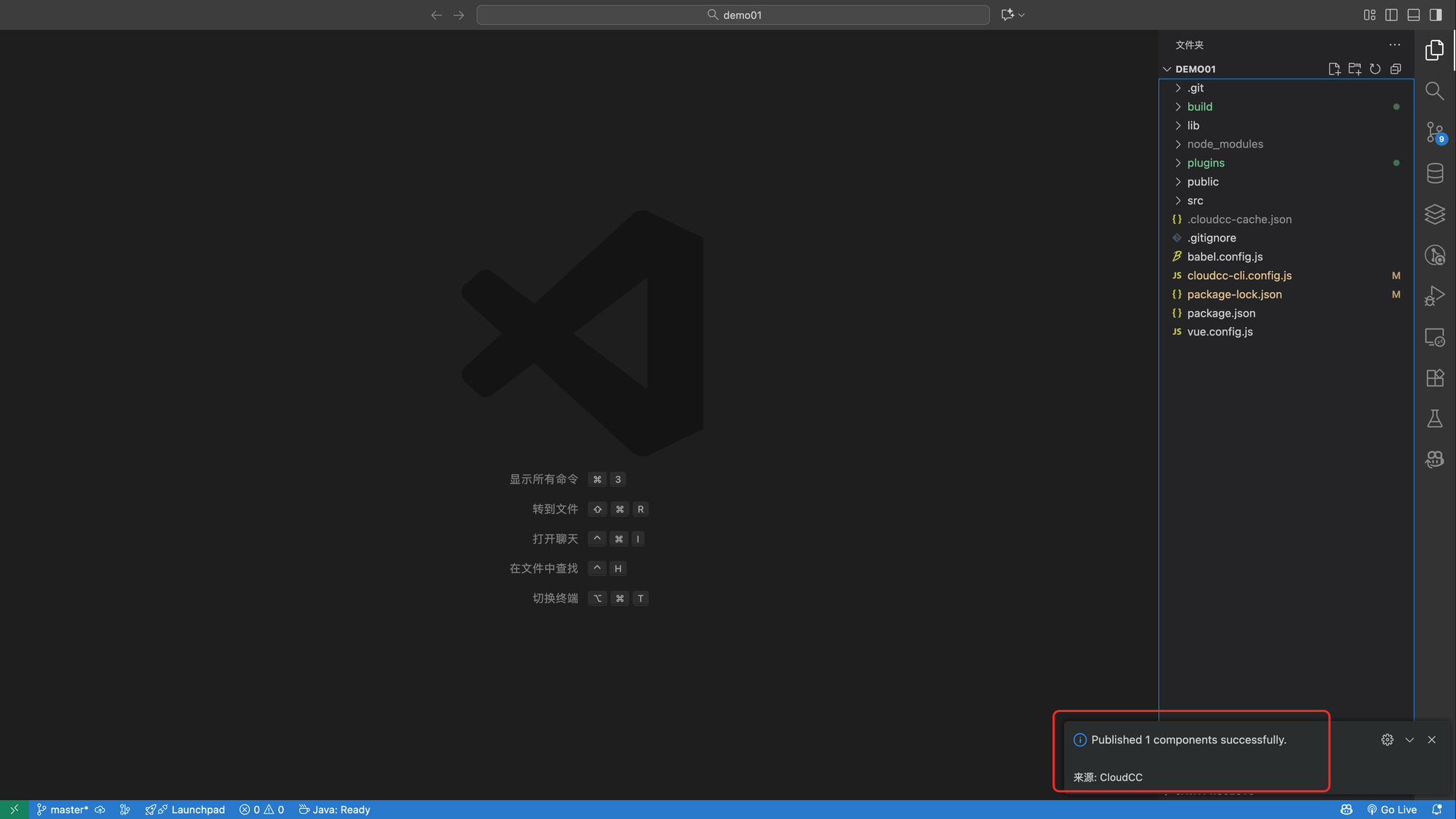
8.拉取代码
目前CloudCC开发环境,推荐大家使用VS Code,为了进一步提高开发效率,提供了VS Code扩展工具:CloudCC。
注意:自定义组件,无法拉取,建议通过使用Git进行代码版本管理
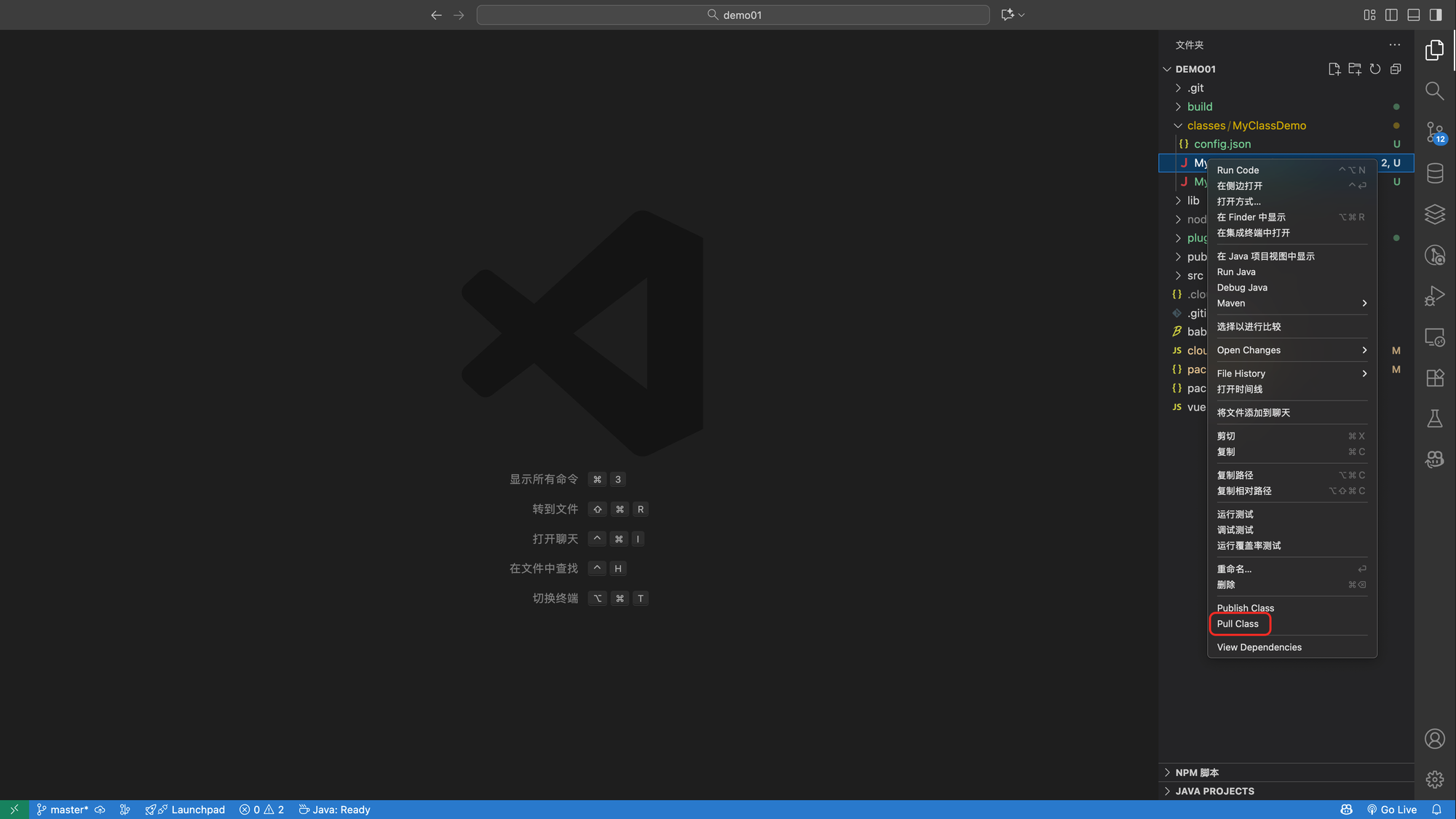
单个拉取
鼠标悬停在自定义代码的入口文件,鼠标右键选择:Pull XXX
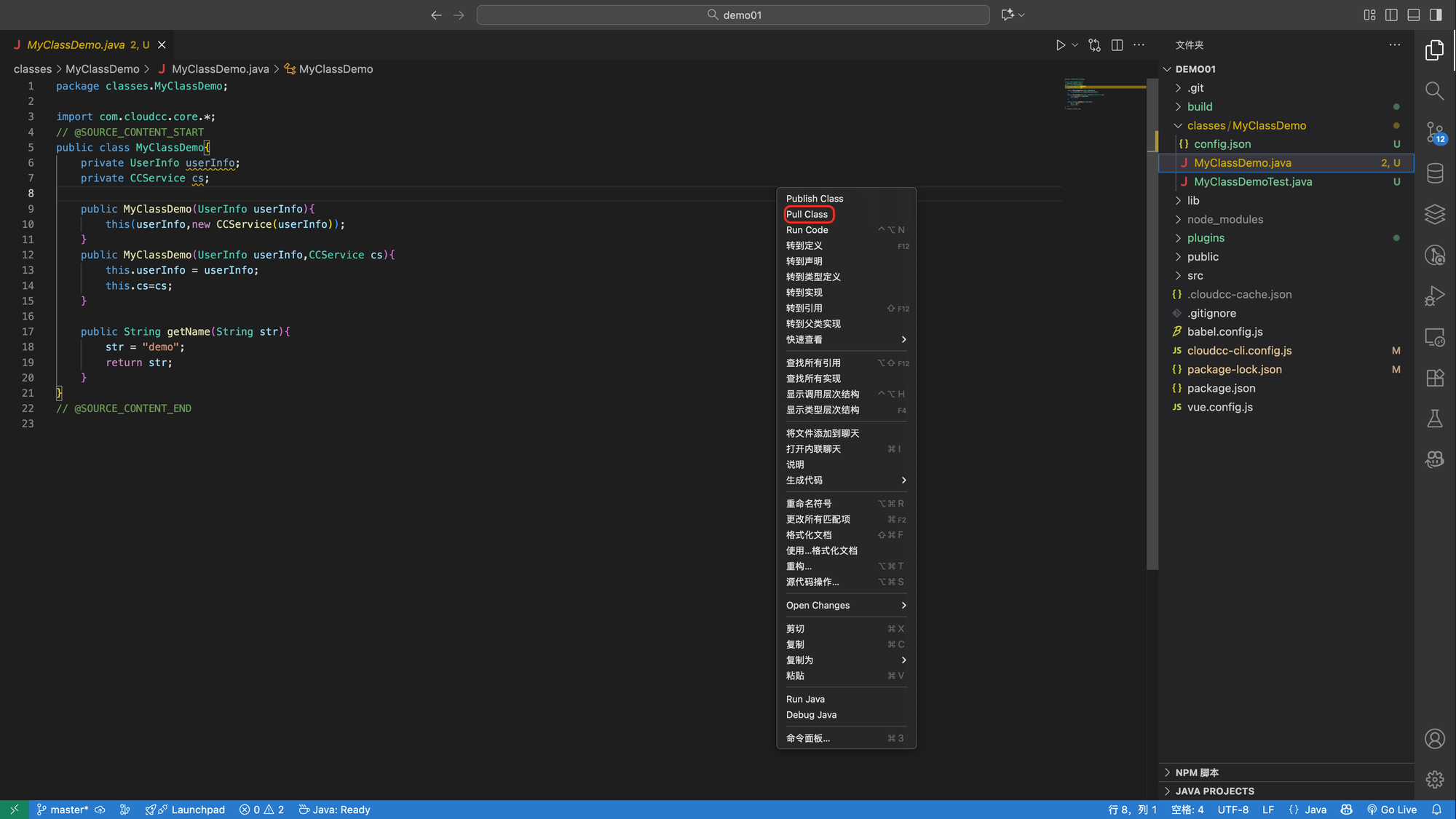
或者打开入口文件,鼠标右键选择:Pull XXX
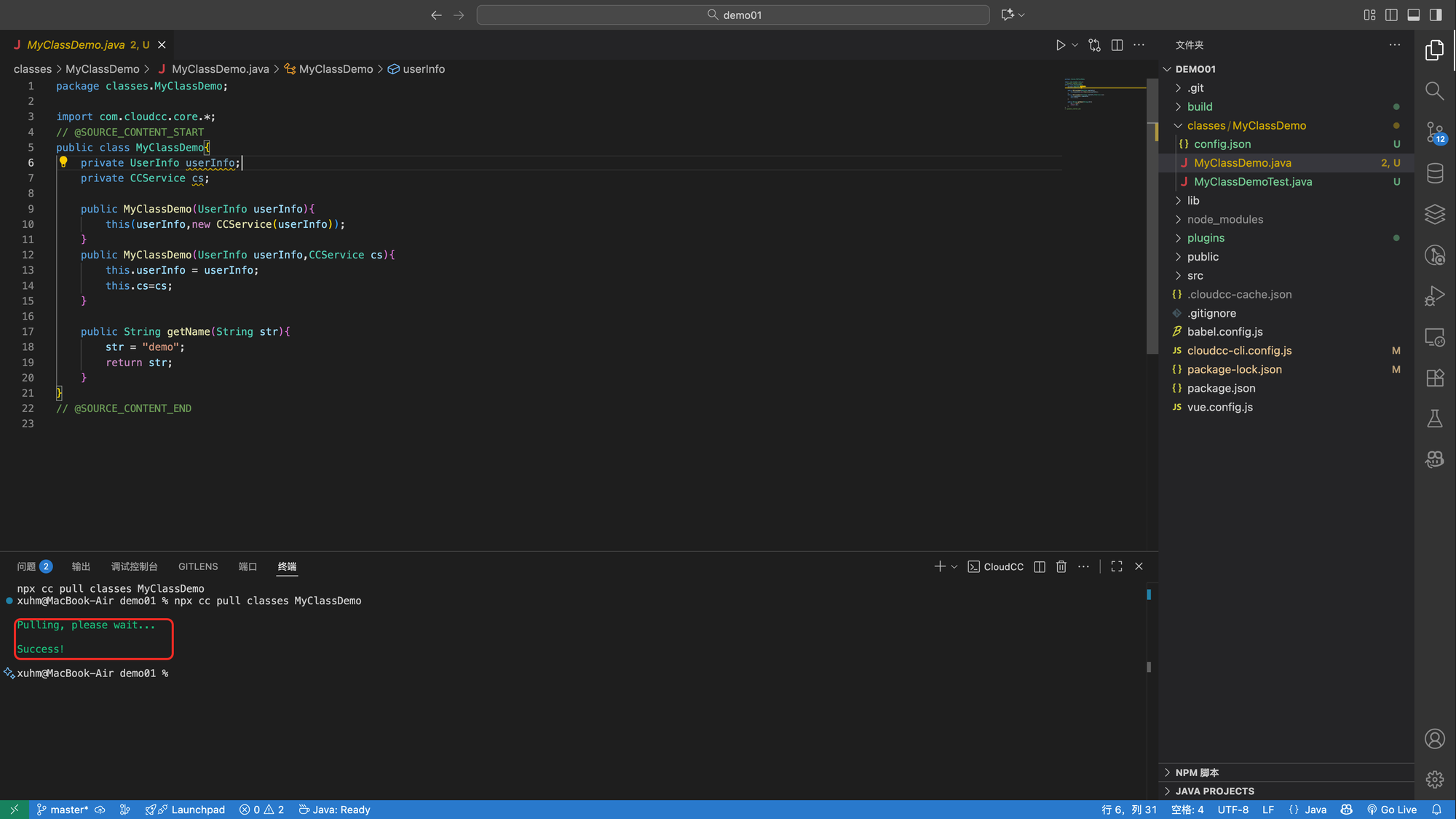
拉取成功标识。注意:拉取的代码,线上必须存在。
批量拉取
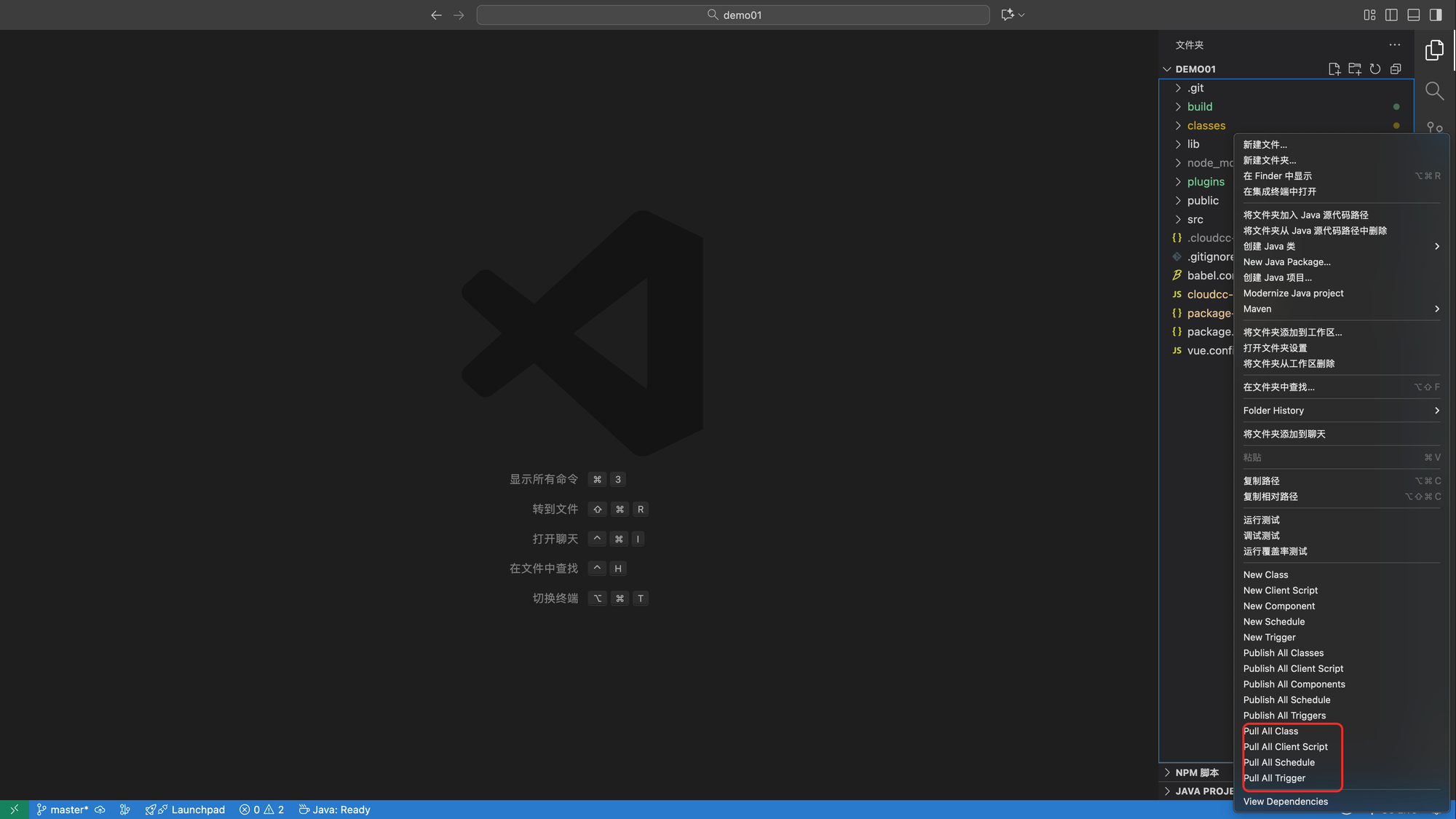
在项目目录空白处,右键点击,选择Pull All XXX
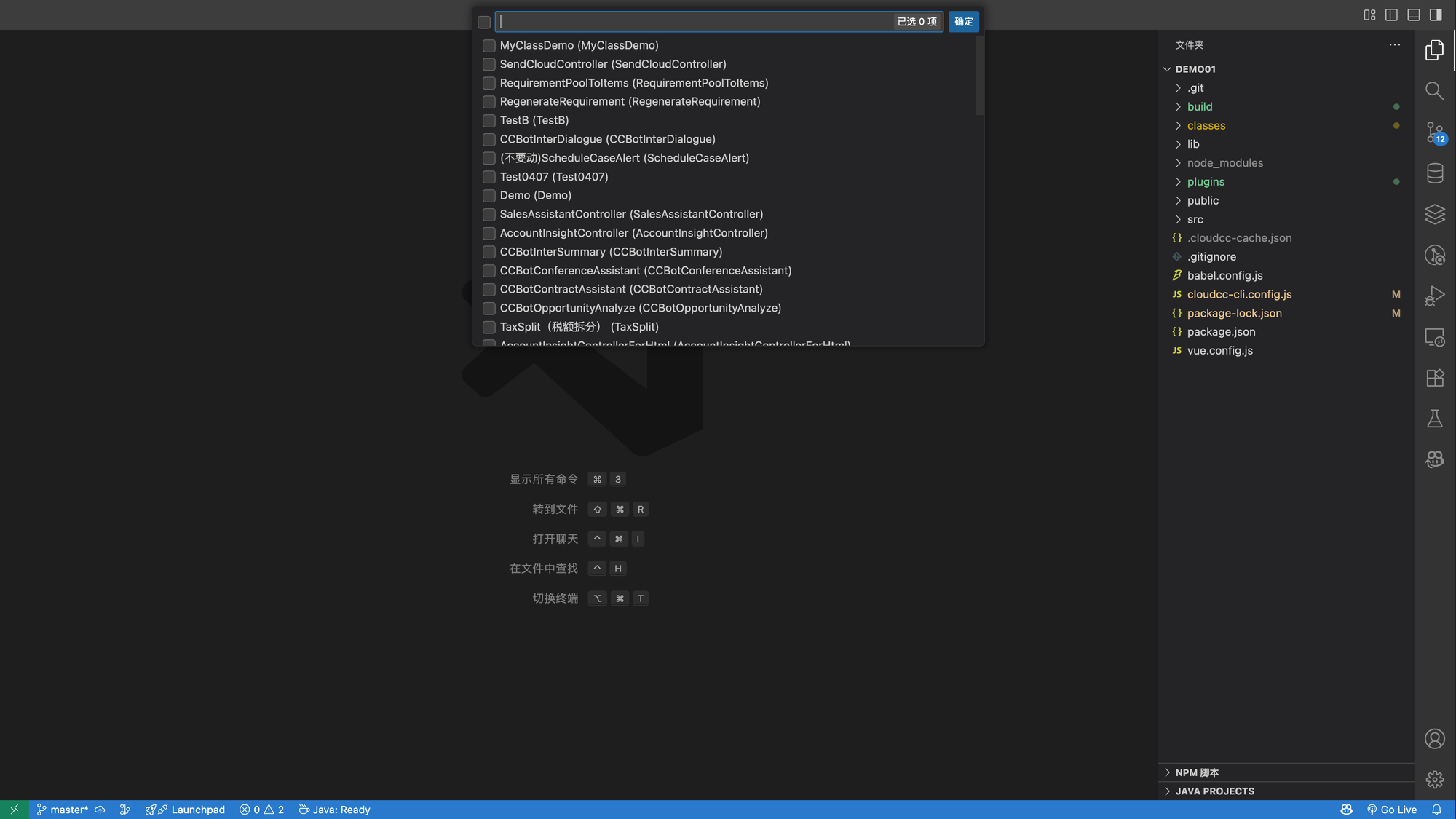
选择要拉取的内容,一次最多50个
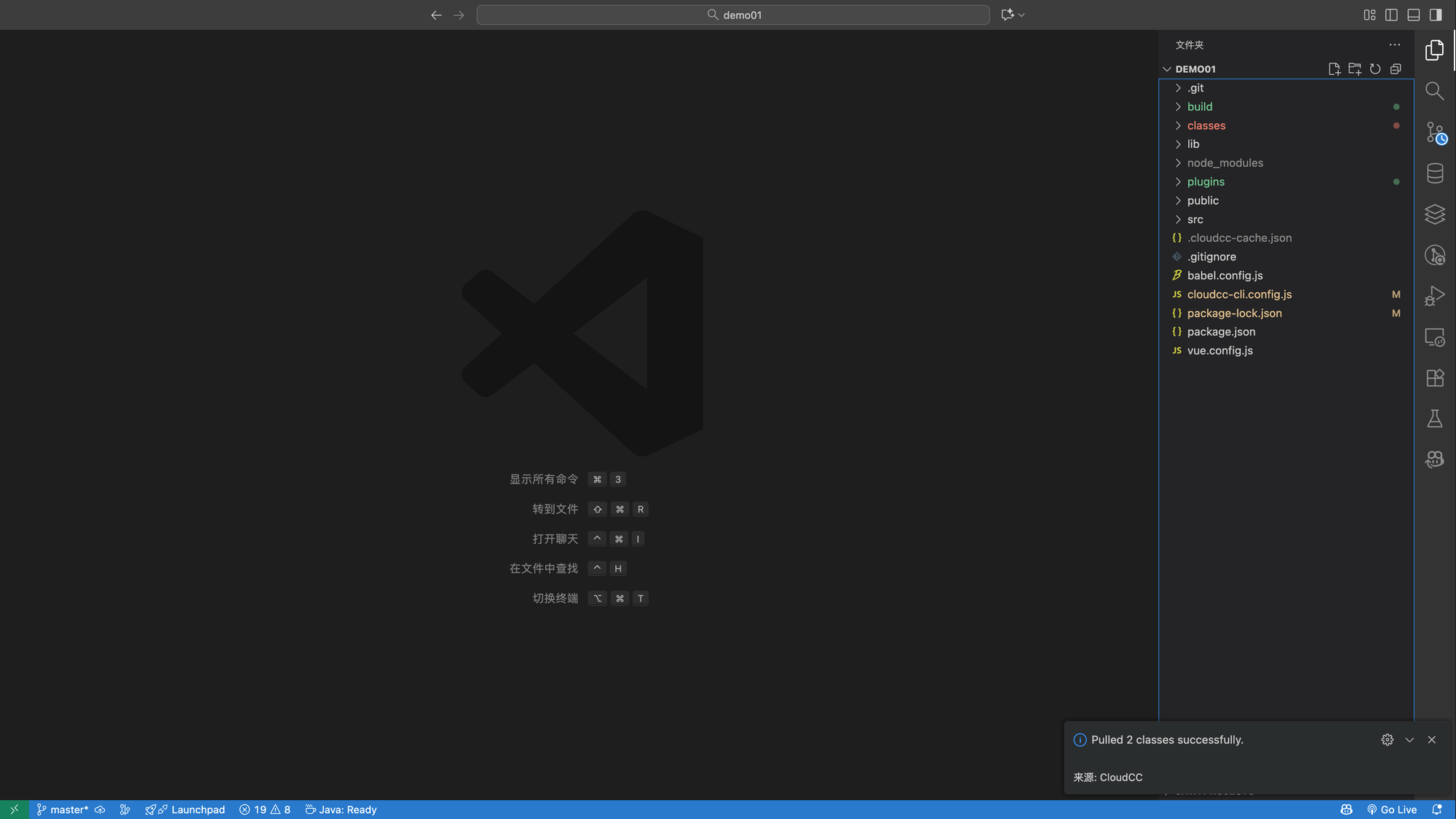
拉取成功,右下角出现成功通知
二、环境迁移工具
为方便私有云客户,不同环境之前迁移二开资源(自定义组件、自定义类等),提供以下迁移工具及使用文档
1.部署服务器
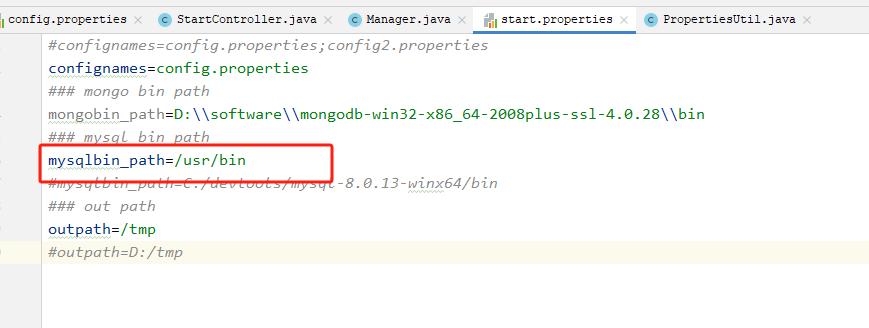
- mysql安装目录bin路径,如果只同步mongodb,该项可不配置
2.指定同步范围
- mongodb包含自定义设置、静态资源、客户端脚本、自定义组件等,mysql涉及业务系统表,比如自定义对象、自定义字段、简档、角色等。
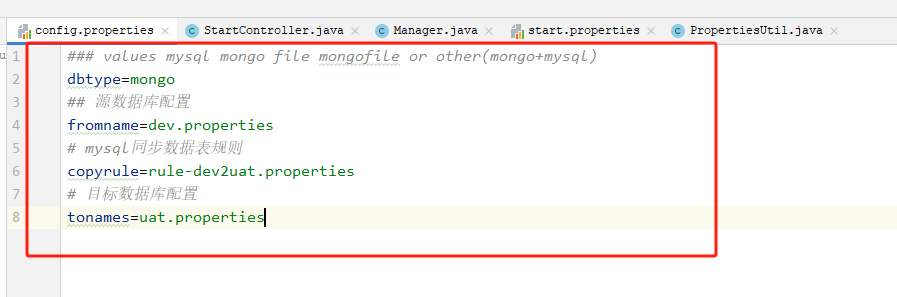
比如mongo就是mongo的自定义的数据,file就同步文件,mysql就是同步mysql的数据,根据那个SQL导出具体的表的数据,其他mongoFile就是mongo+file,other就是mysql+mongo
3.设定源数据库和目标数据库连接参数
- 注意区分from(源数据库)和to(目标库)
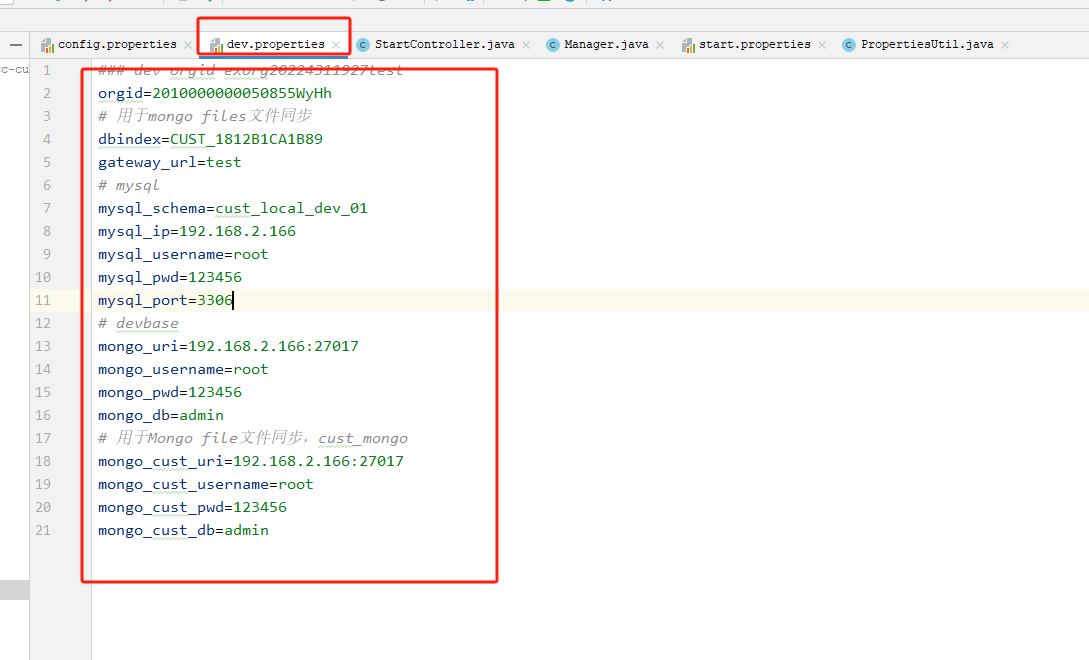
按照说明配置好就可以
4.启动后,调用start接口
三、单元测试工具
1.根据环境搭建章节,创建开发环境
2.安装VS Code Java插件
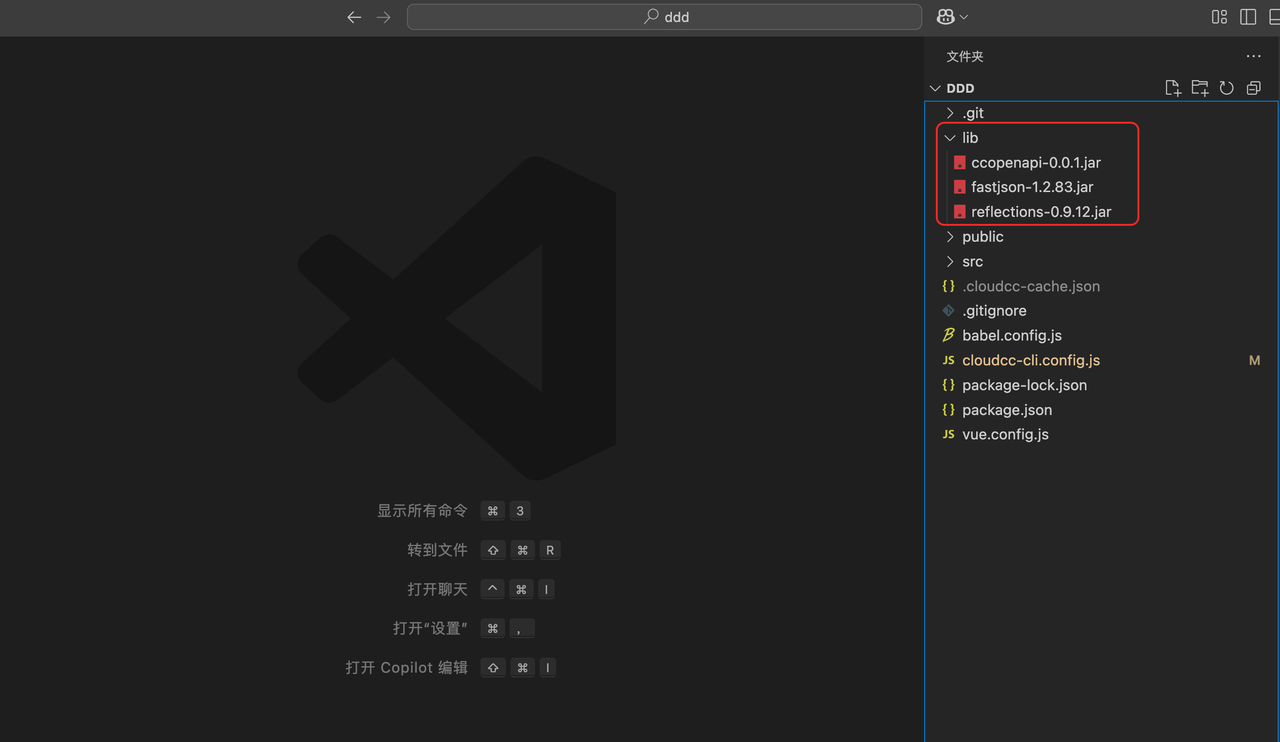
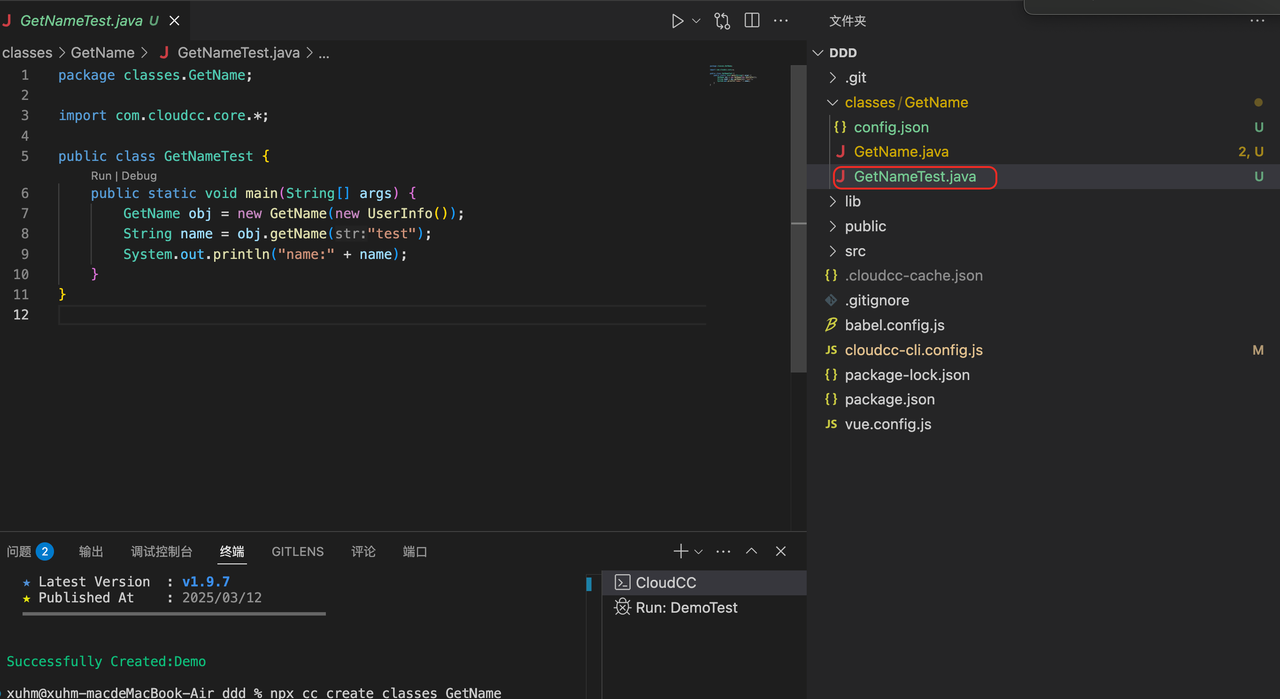
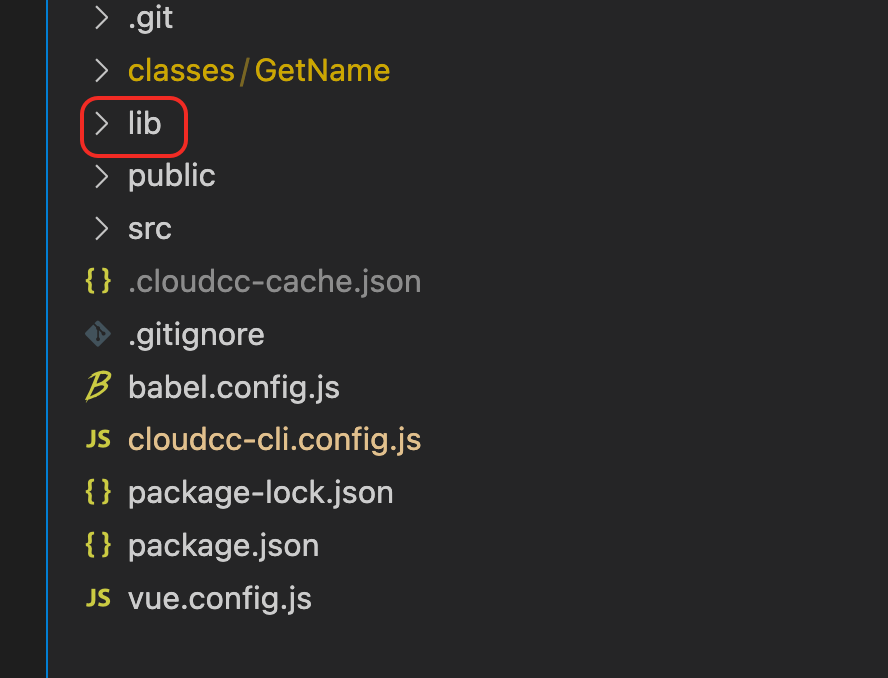
- 打开模版项目,可以看到多出了一个lib文件夹,里面封装了平台测试工具
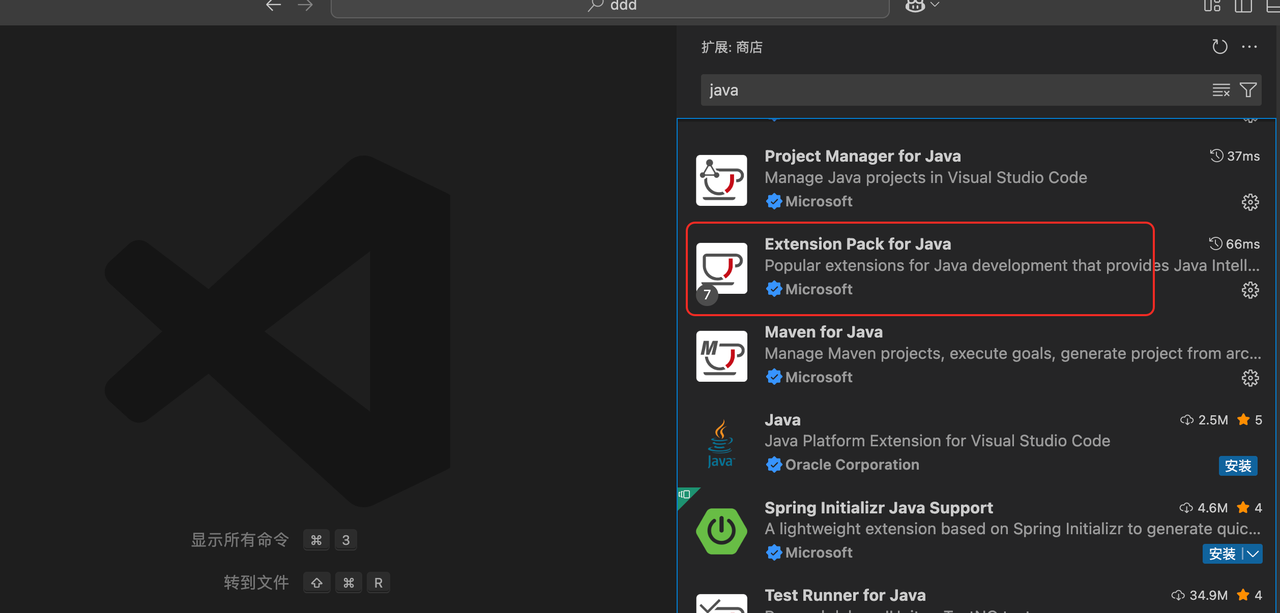
- 安装java开发套件:Extension Pack for Java
- 自定义参数配置
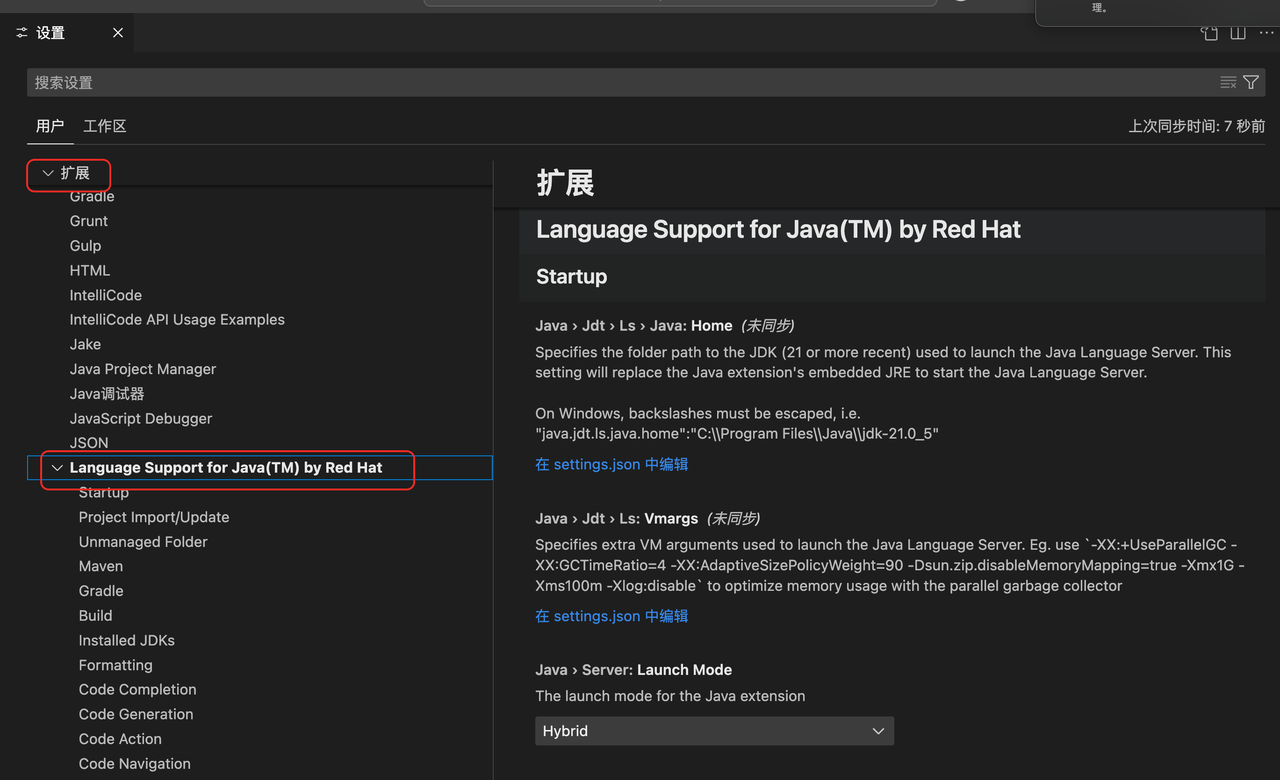
- 创建类进行测试:选择项目,鼠标右键创建类,创建类的同时会多出一个测试类
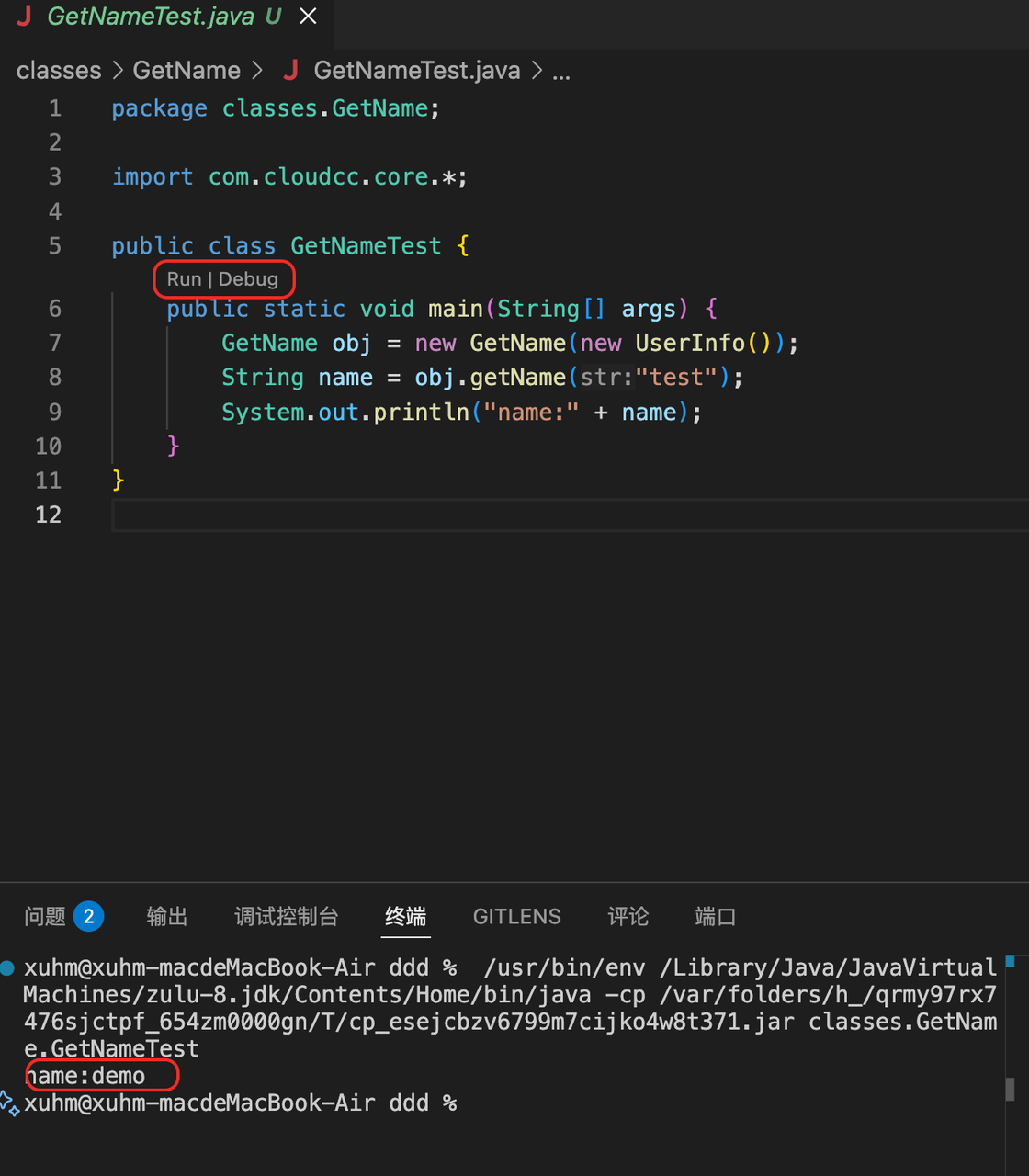
- Extension Pack for Java安装成功后,main方法上面会出现Run|Debug按钮,点击即可运行
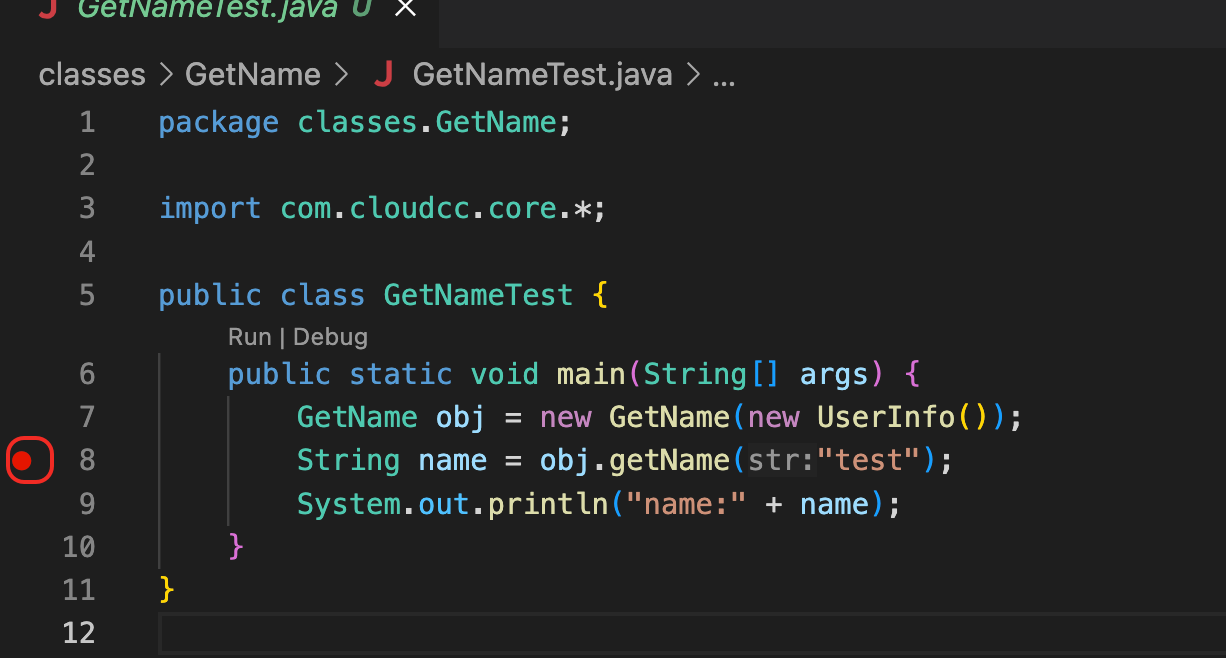
- 可以在文件前面添加断点,点击Debug即可运行
3.Jar包
3.1 对于老版本项目,可以单独下载依赖jar包,导入项目的lib文件夹中使用
3.2 Jar包列表
| 名称 | 说明 | jar包 | 发布时间 |
|---|---|---|---|
| ccopenapi | cc测试依赖包 | ccopenapi-o.0.3.jar | 2025-5-16 |
| ccopenapi-o.0.2.jar | 2025-4-2 | ||
| fastjson | 序列化工具 | fastjson-1.2.83.jar | 2022-5-23 |
| reflections | 反射工具 | reflections-0.9.12.jar | 2020-1-7 |
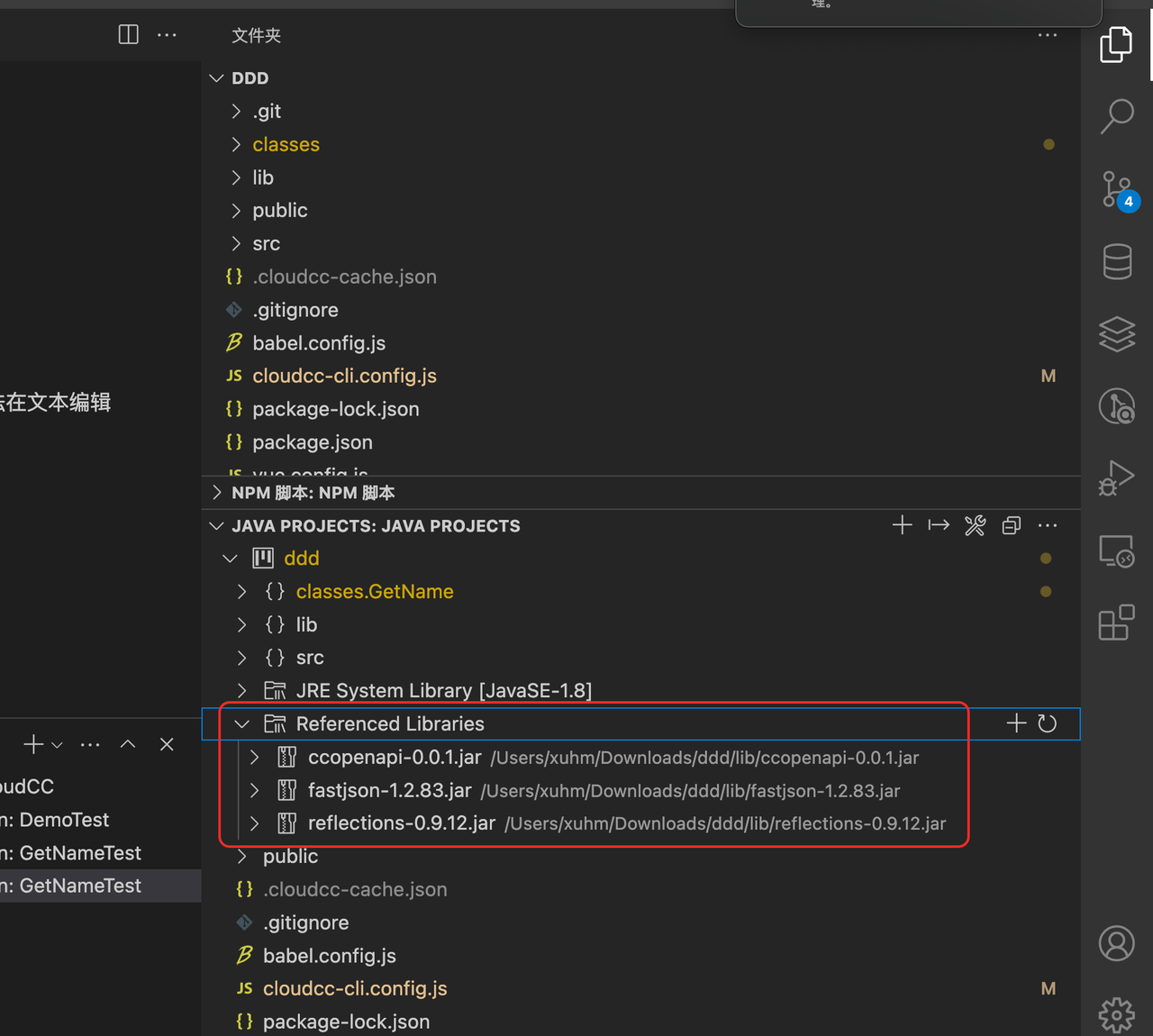
3.3 查看依赖是否引入成功