开发环境
如果无法播放,点此直接下载/打开
一、环境搭建
1.安装node
下载地址 https://nodejs.org/download/release/v20.19.5/

推荐使用:nvm node多版本管理工具
版本检查,打开控制台,输入以下命令:
node -v
2.切换npm源
为了加速安装依赖,将npm源地址切换为阿里源,打开控制台,输入以下命令:
npm config set registry https://registry.npmmirror.com检查是否设置成功,在控制台中输入以下命令:
npm config get registry3.安装全局依赖
3.1 window用户:打开控制台输入以下命令
npm install -g cloudcc-cli
检查是否安装成功,控制台输入以下命令:
npm ls -g --depth=03.2 MacOS用户:打开控制台输入以下命令
sudo npm install -g cloudcc-cli
检查是否安装成功,控制台输入以下命令:
sudo npm ls -g --depth=04.安装vs-code
下载地址:https://code.visualstudio.com/download5.安装vs-code插件:CloudCC
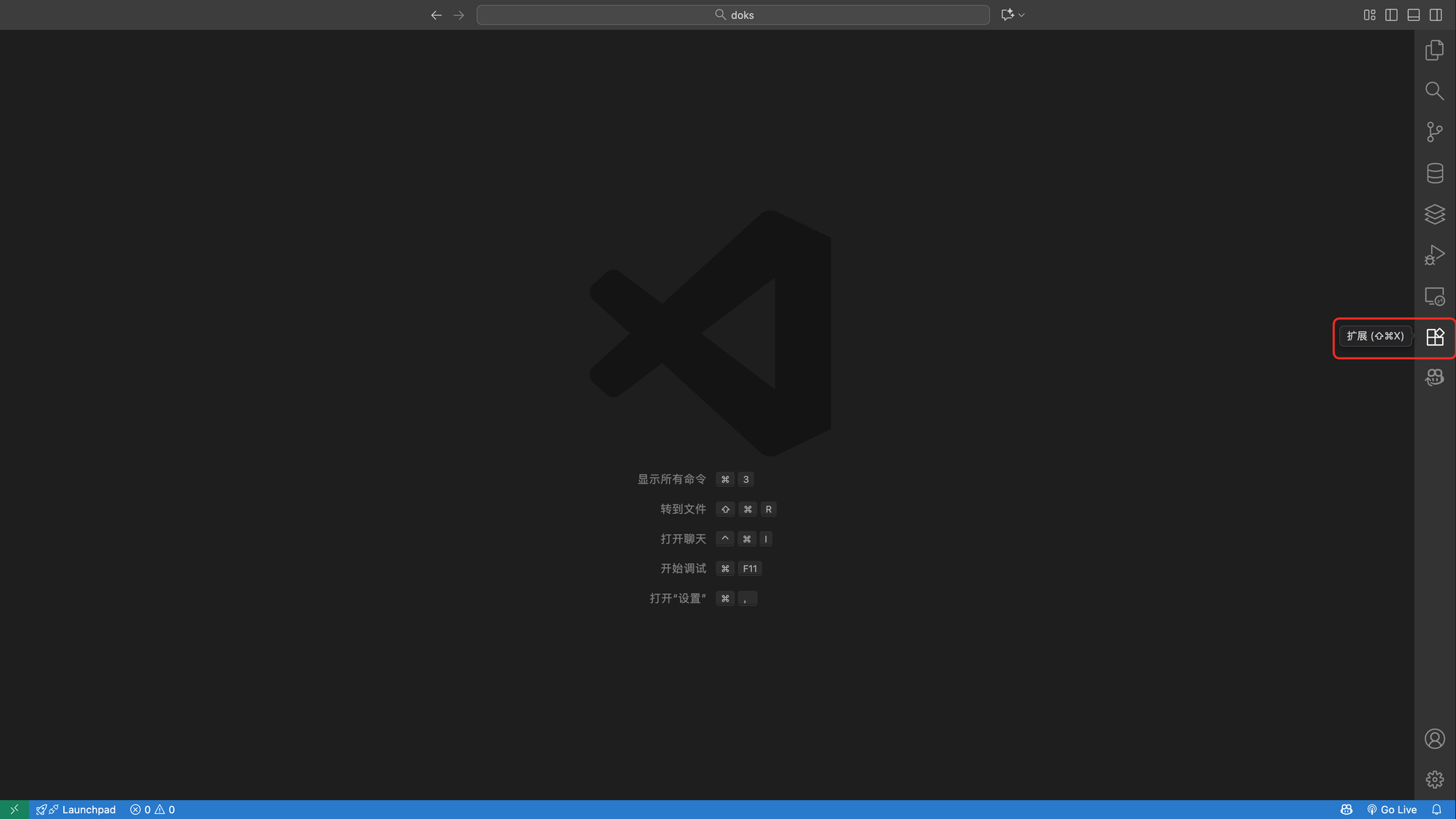
- 打开安装完成的vs code,点击扩展图标
cursor使用以下方式安装:https://help.cloudcc.cn/product03/chang-yong-gong-ju/
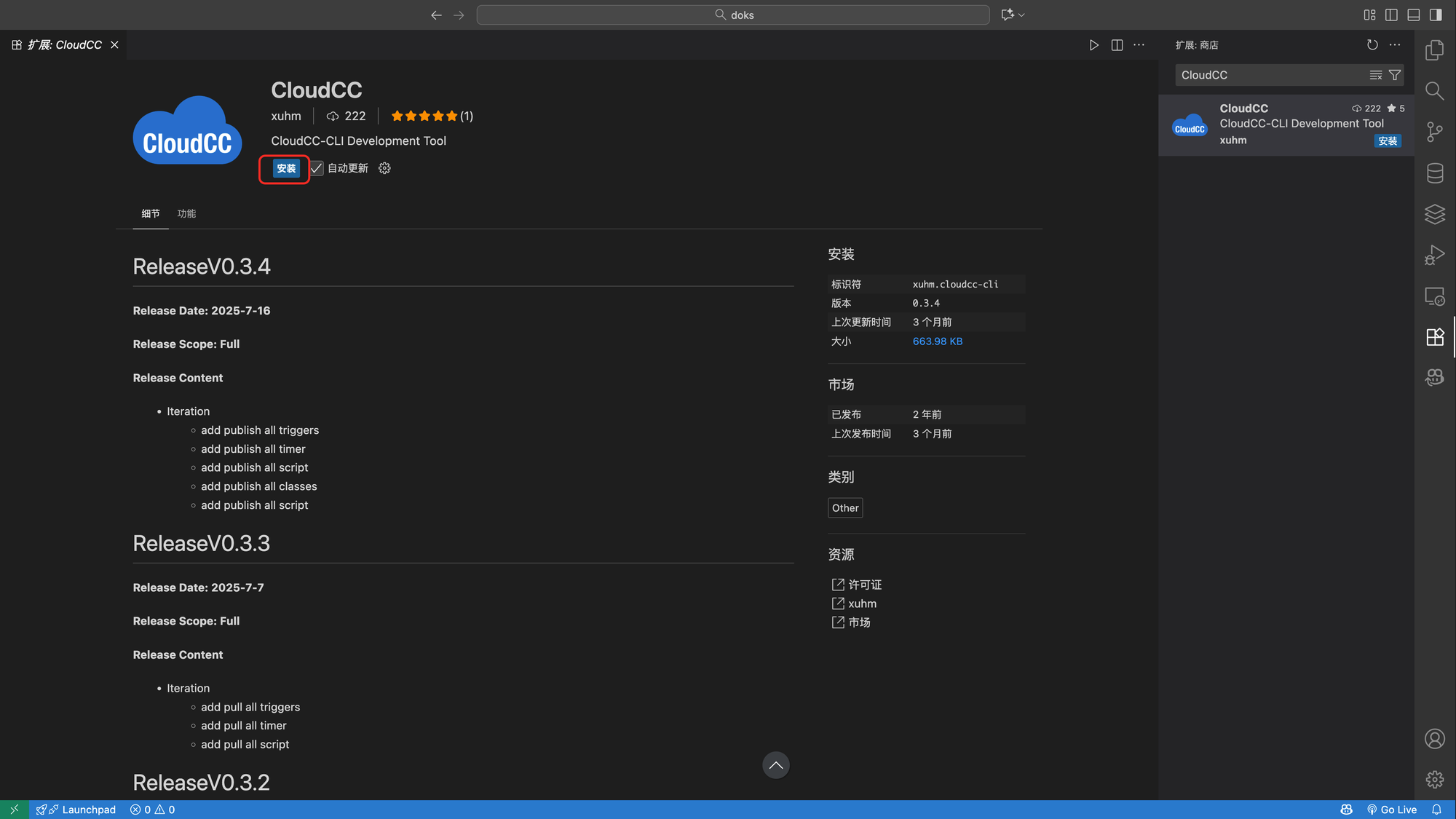
- 输入CloudCC,选择安装
6.安装本地MCP
打开开发工具的MCP配置文件,添加以下配置
{
  "mcpServers": {
    "cloudcc-cli": {
      "command": "cc-mcp"
    }
  }
}
7.创建模版项目
打开控制台,进入您的开发目录,比如Docments,运行创建项目命令:
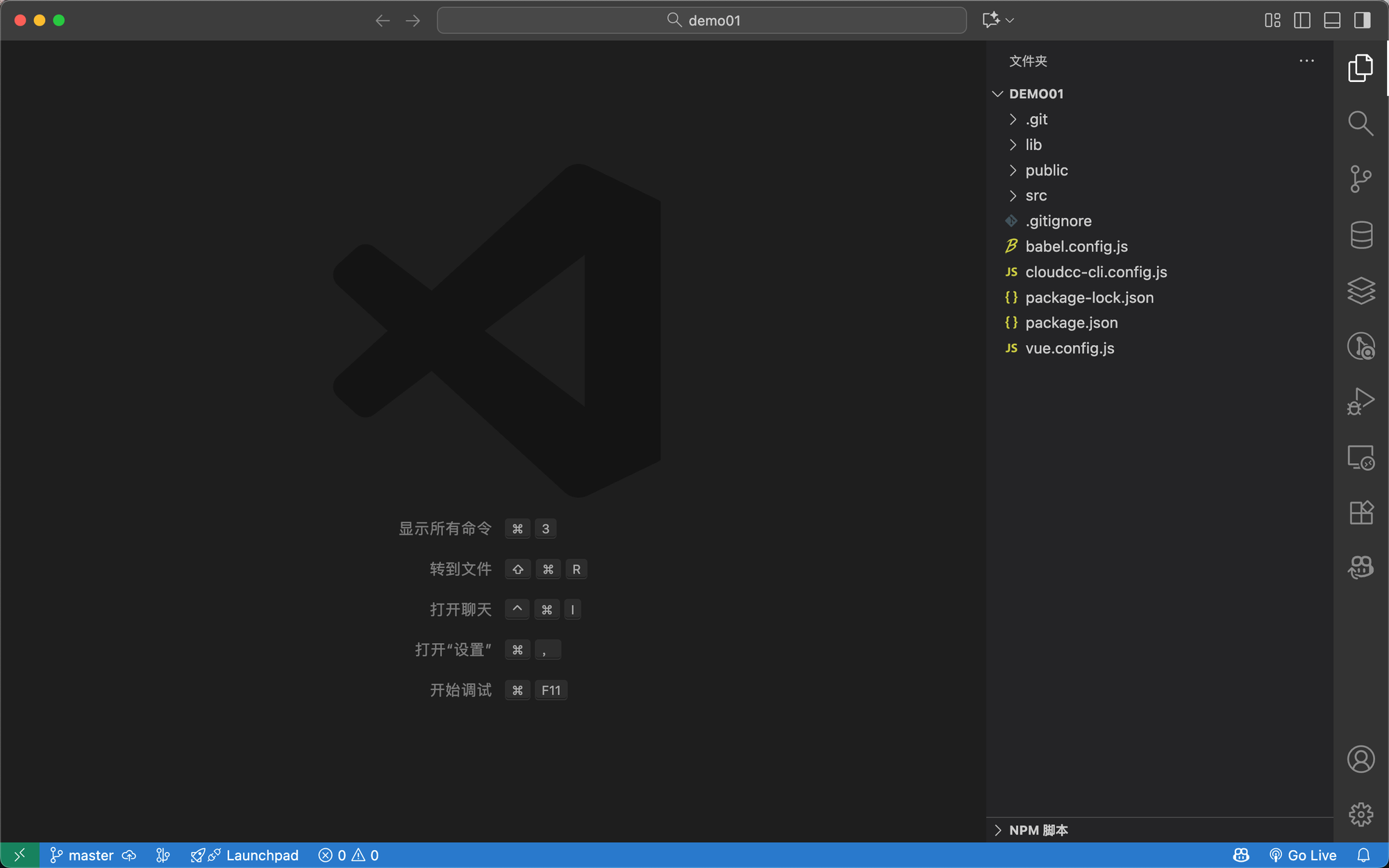
cc create project demo1- 使用vs code打开项目
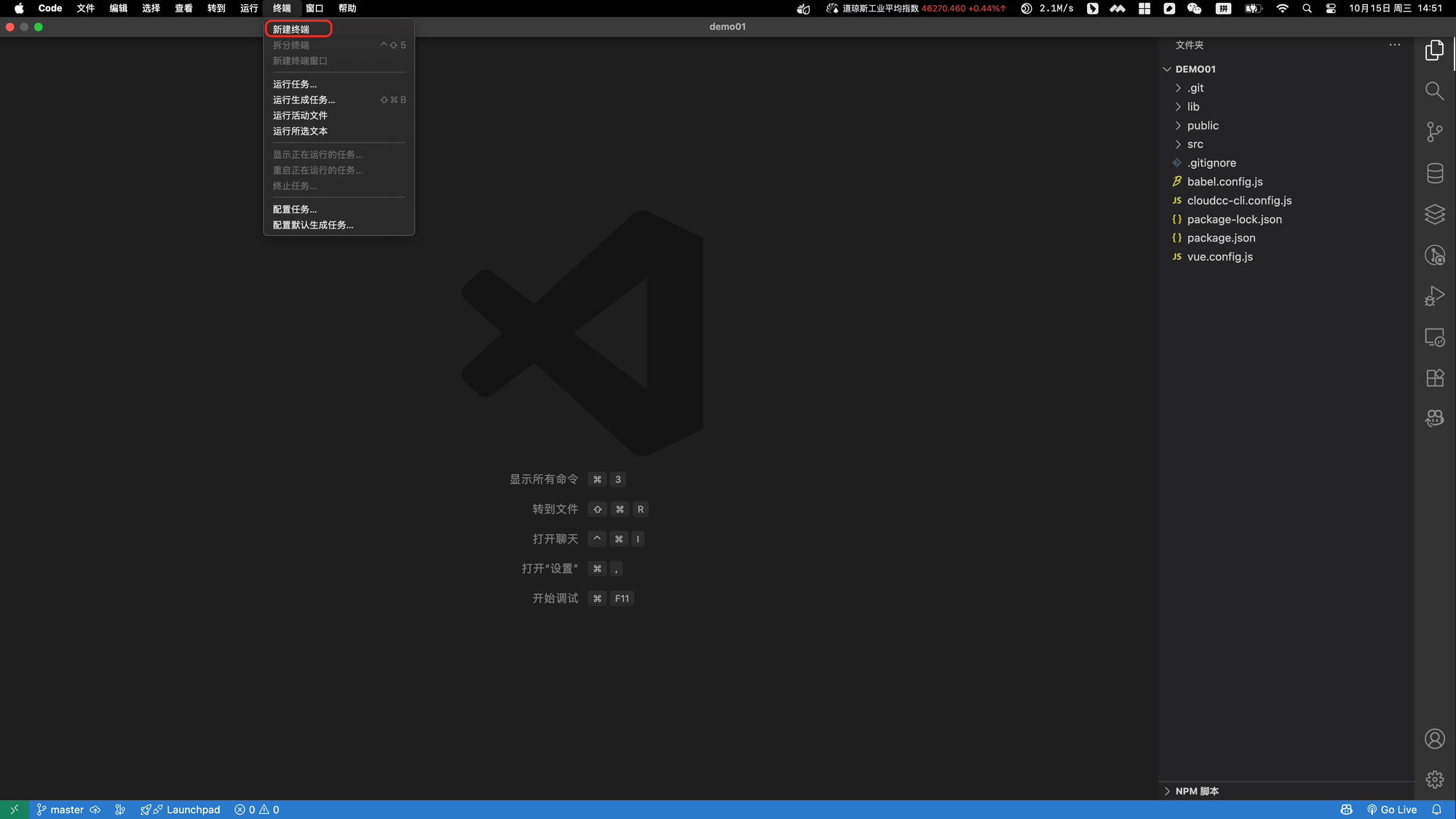
- 选择菜单里中的:终端——新建终端
- 安装依赖:在打开的终端里输入以下命令:
npm i- 安装完成后,运行项目,在终端中执行命令
npm run serve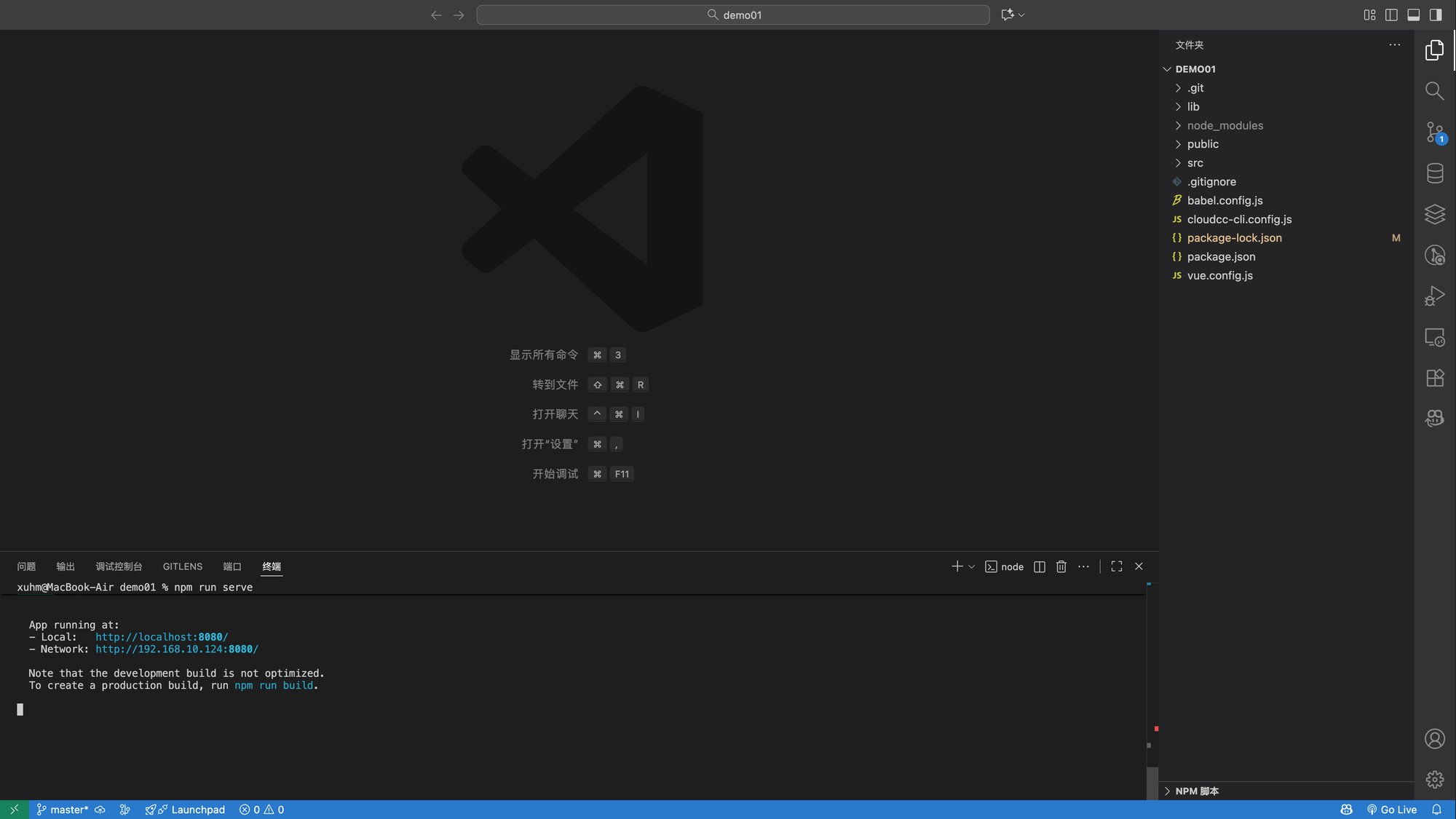
浏览器访问:http://localhost:8080/,可以看到以下页面

二、获取开发者密钥
要将本地项目关联到指定环境,需要使用具备开发者权限的账号登录 CRM 系统,以获取对应的密钥。获取到密钥后,将其填入项目根目录下的配置文件 cloudcc-cli.config.js(该文件来自项目模板)。
1.创建开发者账号
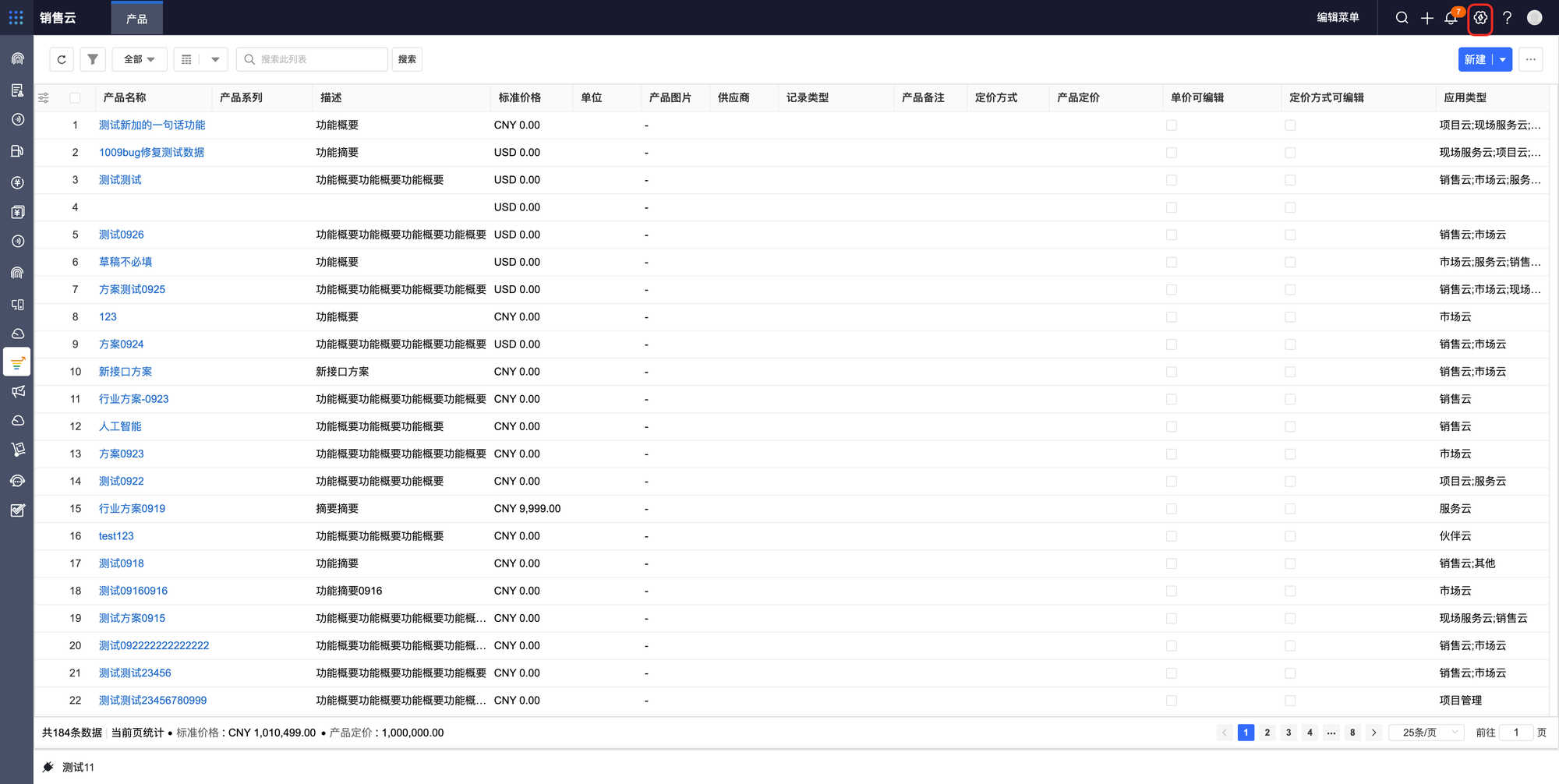
1:访问CRM登录地址,使用系统管理账号登录到CRM系统,点击右上角齿轮,进入后台设置
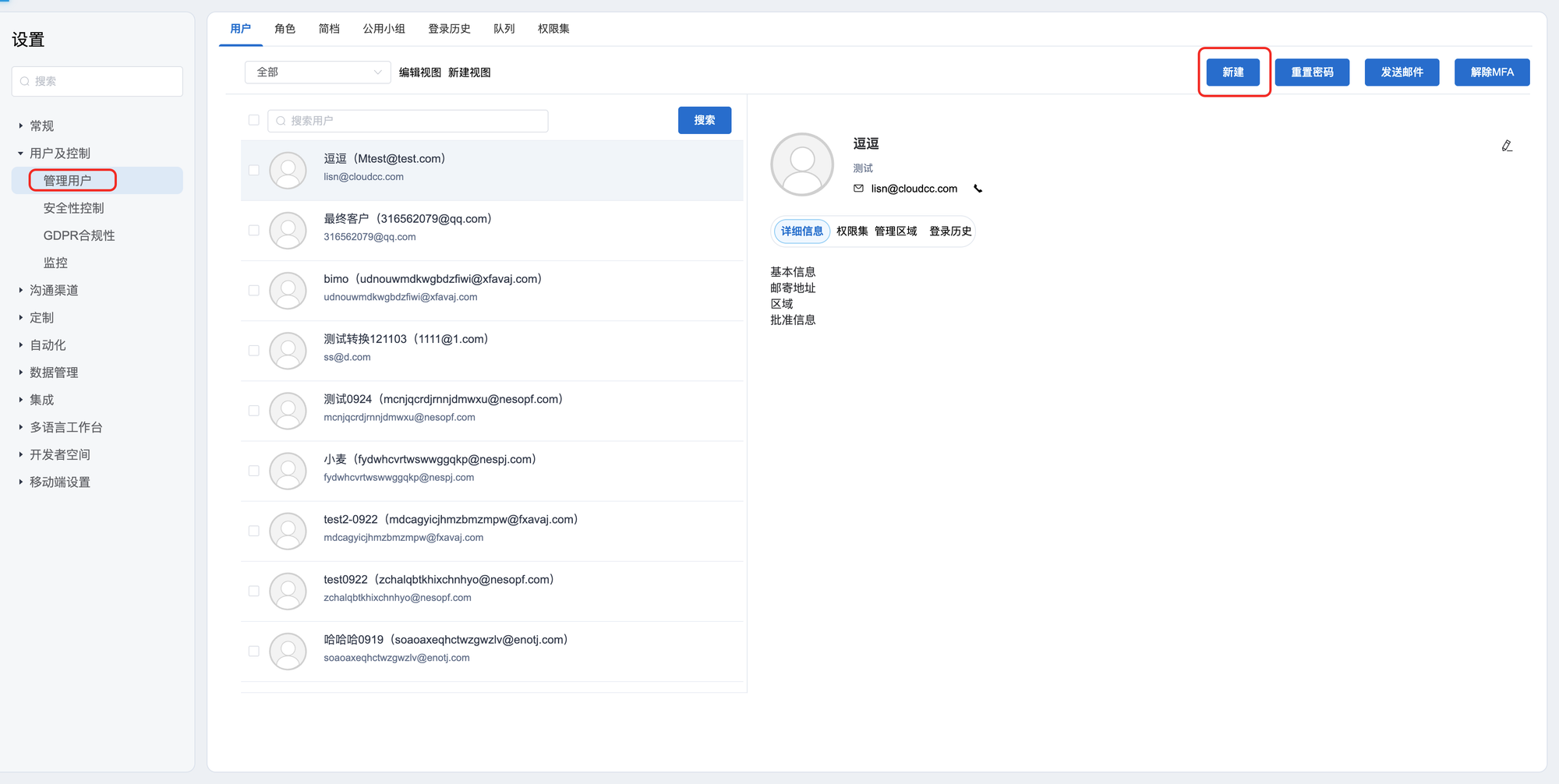
2:选择菜单中的:用户管理——新建
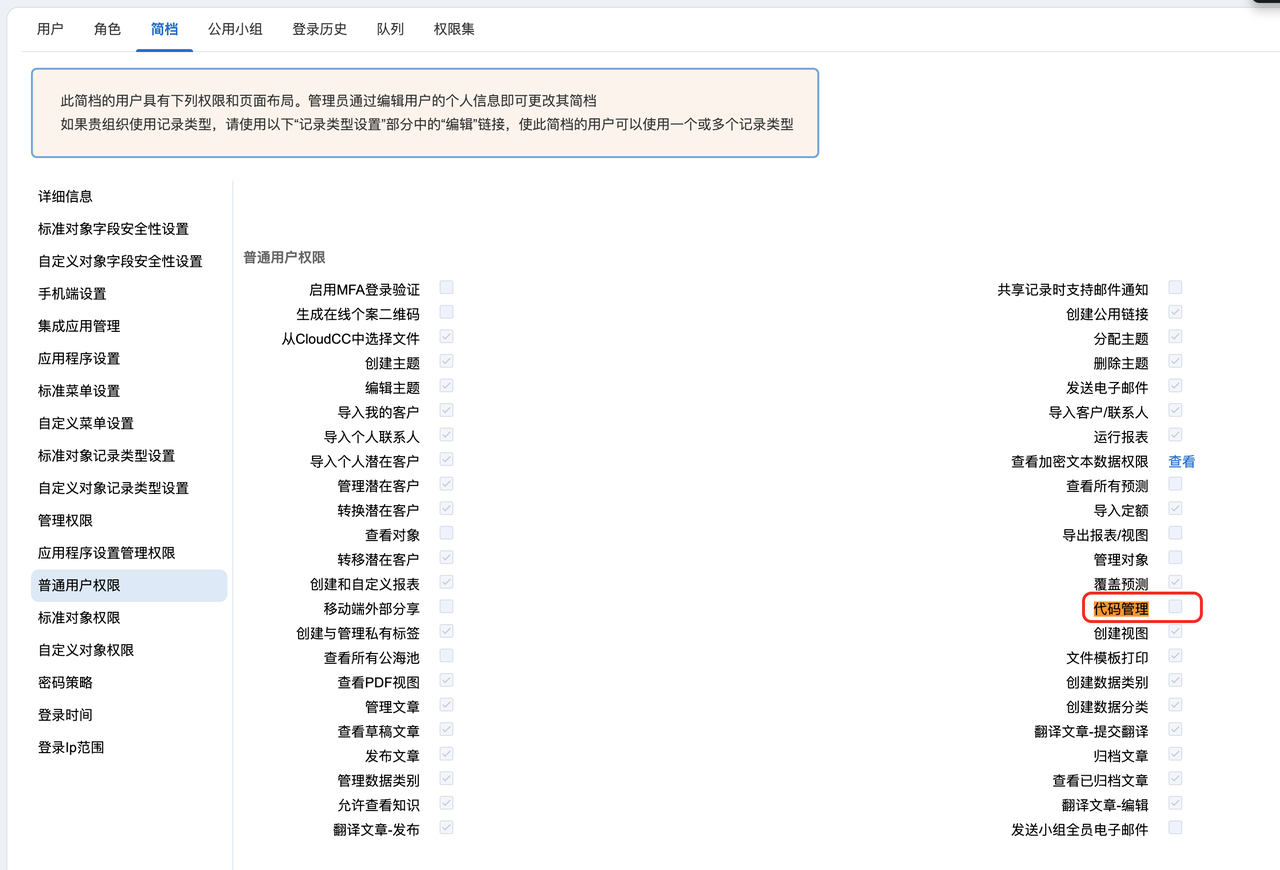
3:重点:新建用户时,要分配具有开发者权限的简档
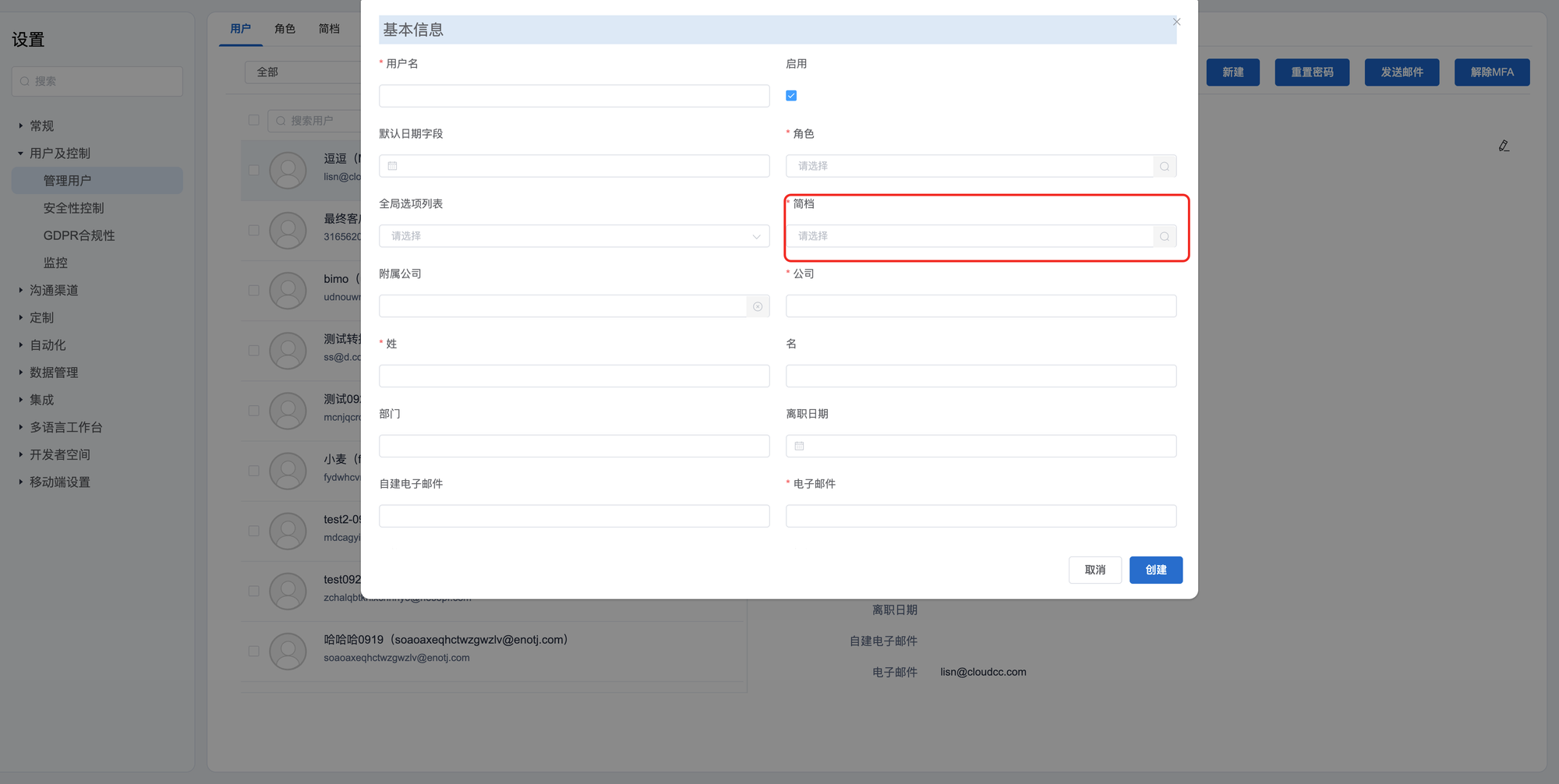
4:访问路径:管理用户——>简档——>对应的简档——>普通用户权限——>代码管理。确认此权限已经开启。
2.获取密钥
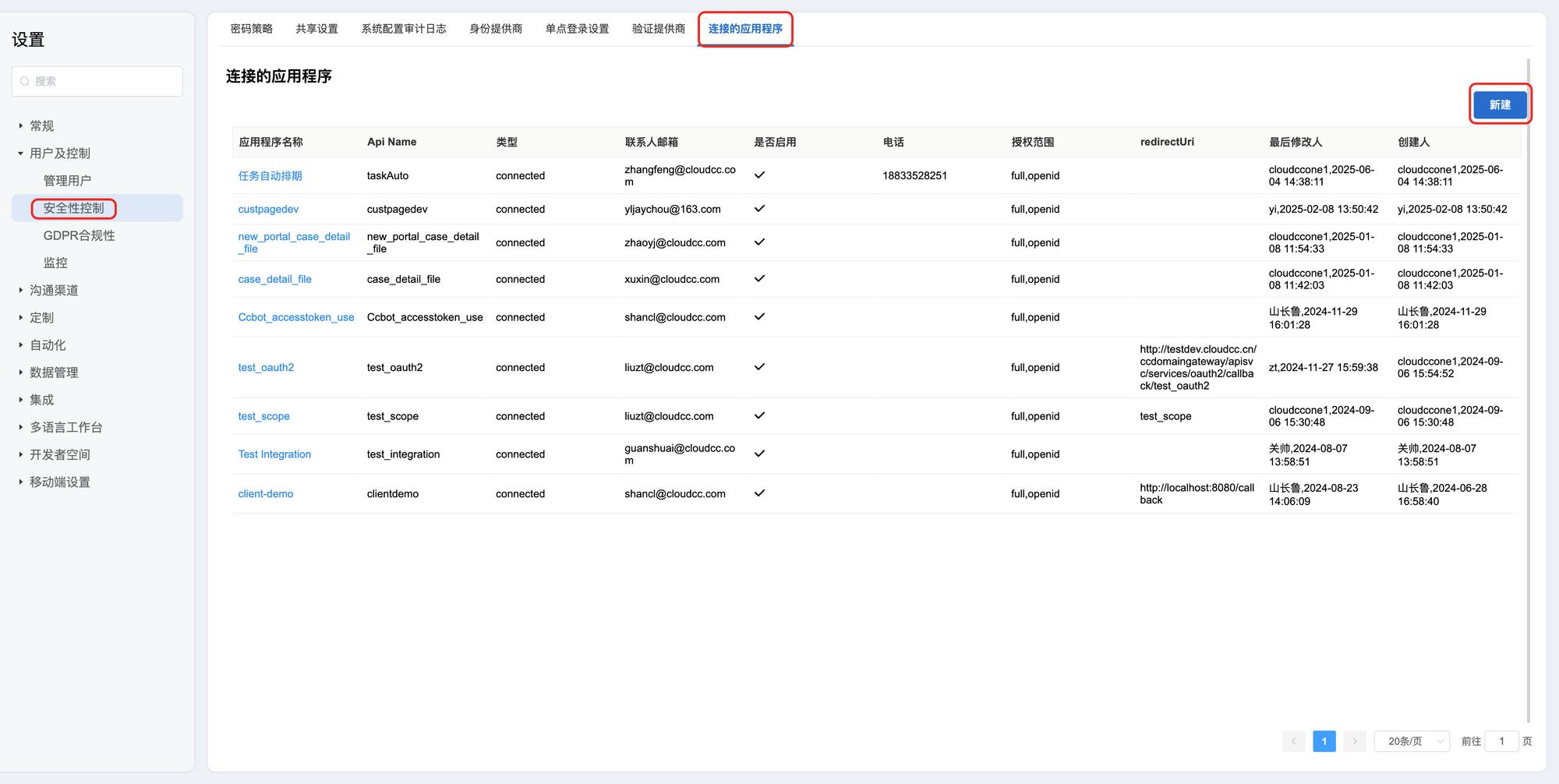
1:访问CRM登录地址,使用开发者账号登录CRM系统,点击右上角齿轮,访问后台设置
2:选择用户及控制——安全性控制——连接的应用程序——新建
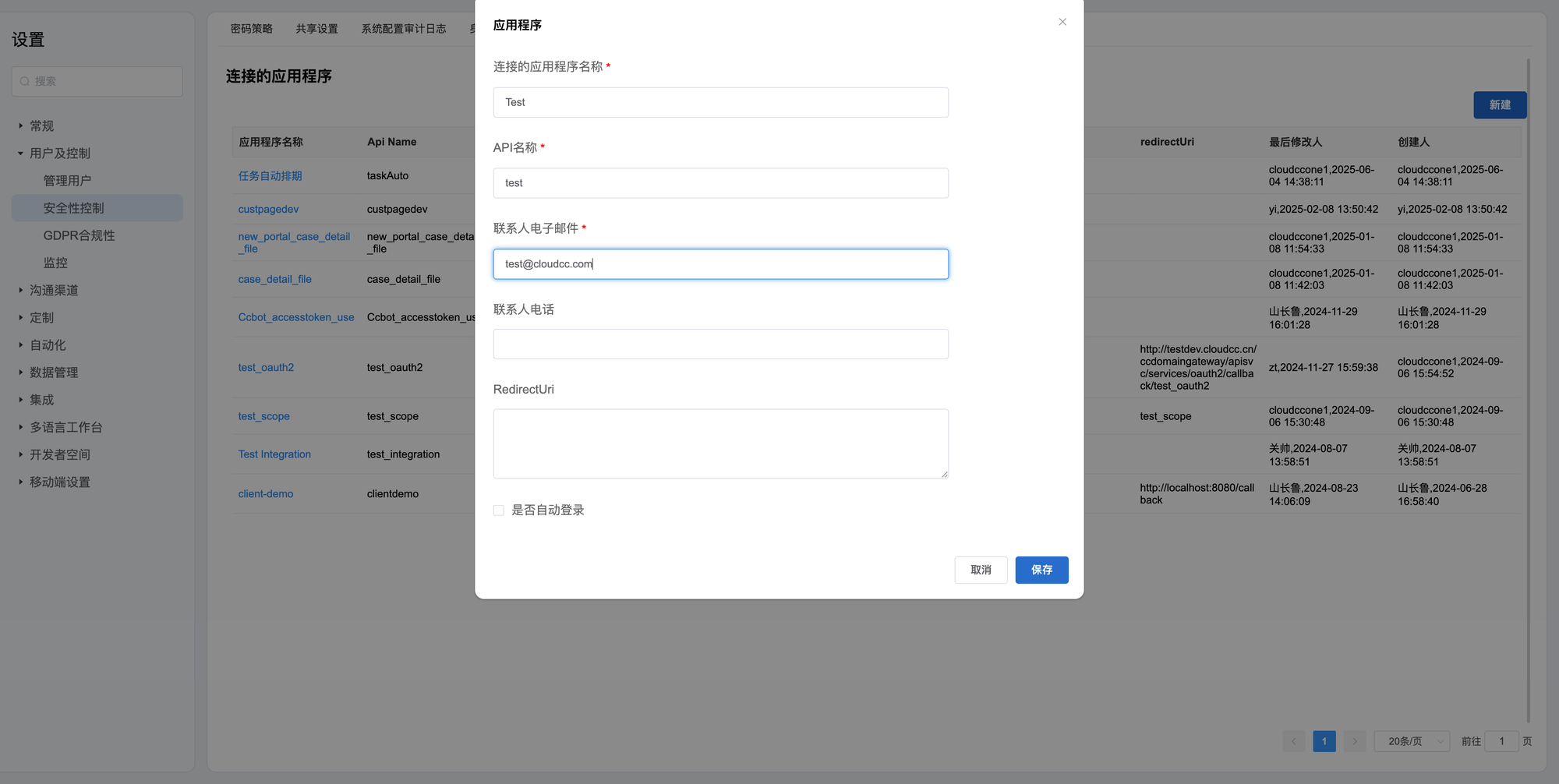
3:按要求填写:连接的应用程序名称,API名称,联系人电子邮件
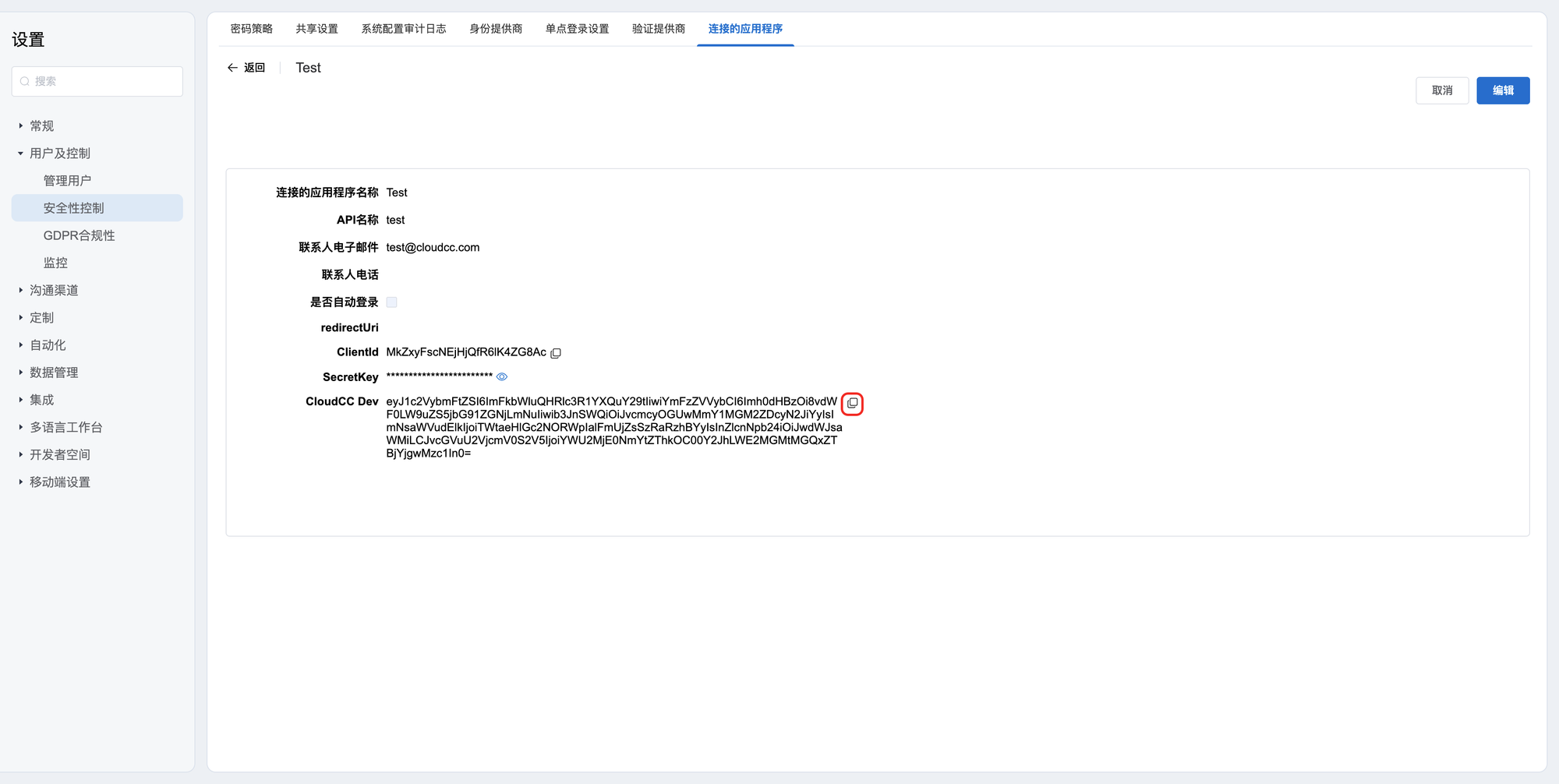
4:创建好之后,进入详情页,点击CloudCC Dev后面的复制按钮,保留备用。
3.获取安全标记
1:访问CRM登录地址,使用开发者账号,登录CRM,访问后台设置
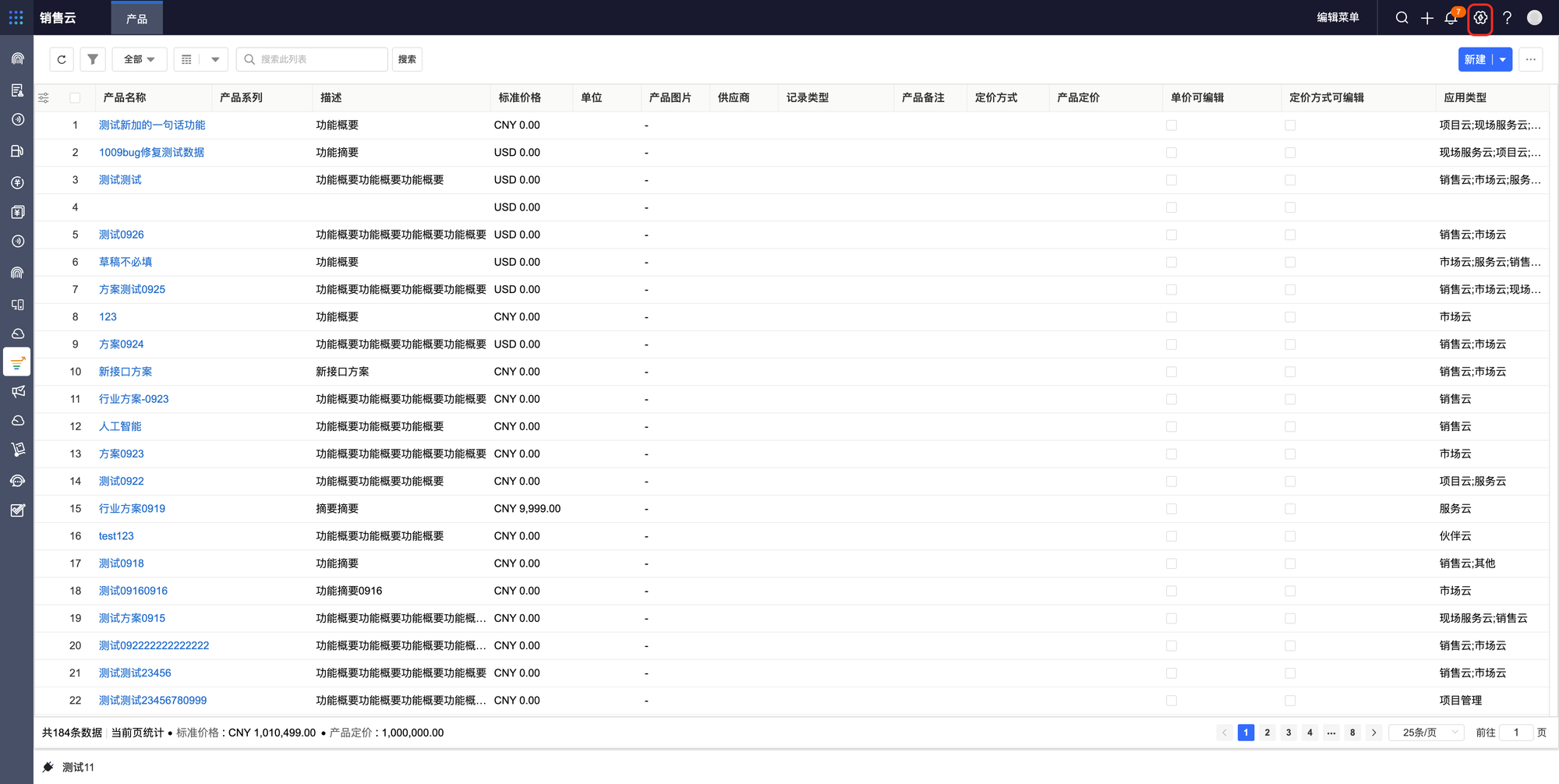
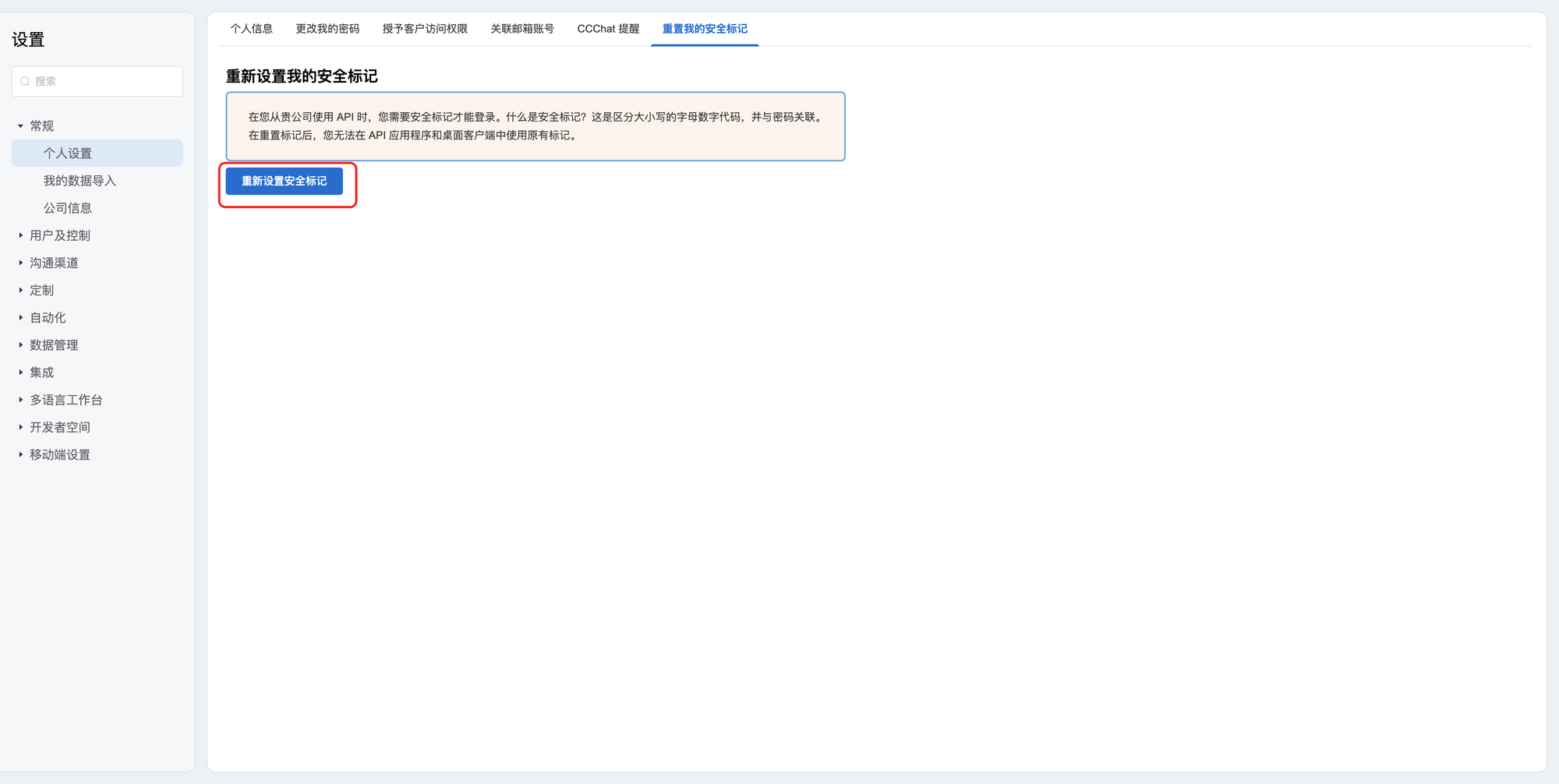
2:访问 常规 → 个人设置 → 重置我的安全标记。点击后,安全标记将发送到个人信息中所配置的邮箱。。
4.配置密钥
1:打开模版项目,打开根目录中的cloudcc-cli.config.js文件,将刚刚获取的2个密钥配置到对应的变量上。
module.exports =
{   // 使用dev环境
    "use": "dev",
    // dev环境密钥
    "dev": {
            "safetyMark": "必填,安全标记",
            "CloudCCDev": "必填,开发者密钥",
            "username":"选填,开发者用户名,会覆盖CloudCCDev中的username"
          },
    // prod环境密钥
    "prod": {
            "safetyMark": "必填,安全标记",
            "CloudCCDev": "必填,开发者密钥",
            "username":"选填,开发者用户名,会覆盖CloudCCDev中的username"
          },
}
5.私有云特殊配置
- 私有云除了以上2个配置还需要加入一个配置,用户标记为私有云环境
module.exports =
{   // 使用dev环境
    "use": "dev",
    // dev环境密钥
    "dev": {
            "safetyMark": "必填,安全标记",
            "CloudCCDev": "必填,开发者密钥",
            "version":"必填,private",
            "username":"选填,开发者用户名,会覆盖CloudCCDev中的username"
          },
    // prod环境密钥
    "prod": {
            "safetyMark": "必填,安全标记",
            "CloudCCDev": "必填,开发者密钥",
            "version":"必填,private",
            "username":"选填,开发者用户名,会覆盖CloudCCDev中的username"
          },
}
6.特殊配置
"dev": {
   // 服务访问地址:
   // 国内默认:https://developer.apis.cloudcc.cn
   // 海外默认:https://developer.apis.cloudcc.com
   // 私有云:登录CRM系统,页面鼠标右键,选择检查,选择控制台,输入以下代码获取:$CCDK.CCConfig.getBaseUrl()
  "baseUrl": "http://xxx",
   // 组件进入后台,销毁时间,设置10分钟销毁10*60*1000
  "destroyTimeout": 600000,
  // 开发者平台在网关配置的前缀名,注意url不要以/结尾
  "devSvcDispatch":"/devconsole",
  // api-service-svc访问网关前缀地址,注意url不要以/结尾
  "apiSvcPrefix":"/xxx",
  // setup-svc访问网关前缀地址,注意url不要以/结尾
  "setupSvcPrefix":"/xxx"
},
7.多环境配置
cloudcc-cli.config.js支持配置多个环境信息,use用于区分使用哪个环境。
module.exports = {
    // 使用dev环境密钥,与dev连接
    "use": "dev",
    // dev环境密钥
    "dev": { "safetyMark": "xxx", "CloudCCDev": "xxx" },
    // prod环境密钥
    "prod": { "safetyMark": "xxx", "CloudCCDev": "xxx" }
}
2.1 获取密钥V17版本
配置项,打开cloudcc-cli.config.js文件
公有云配置
module.exports = {
    // 使用dev环境密钥,与dev连接
    "use": "dev",
    // dev环境密钥
    "dev": {
    // crm开发者账号
    "username": "xxx",
    // 密钥
    "secretKey": "xxx",
    // 安全标记(系统重置安全标记邮箱获取)
    "safetyMark": "xxx",
    // 注册时获取的clientId
    "clientId": "xxx",
    // 注册时获取的secretKey
    "openSecretKey": "xxx",
    // 组织id
    "orgId": "xxx",
    // 海外环境需要配置
    "baseUrl":"xxx",
    },
}
secretKey获取方式
国内公有云环境接口地址:https://developer.apis.cloudcc.cn/sysconfig/auth/secretkey/get
国外公有云环境接口地址:https://global-gw.cloudcc.com/sysconfig/auth/secretkey/get
以公有云的方式部署私有云,访问接口地址:
https://网关地址/systconfig/auth/secretkey/get
请求方式:post
curl -H "Content-Type: application/x-www-form-urlencoded" -d "username=cloudcc@xxxx" -X POST https://developer.apis.cloudcc.cn/sysconfig/auth/secretkey/get参数名称 | 参数说明 | 参数类型 | 备注 |
|---|---|---|---|
safetyMark | 安全标记(系统重置安全标记邮箱获取) | string | 必须 获取方式:个人信息-重置我的安全标记 |
clientId | 注册时获取的clientId | string | 必须 获取方式:管理设置-安全性控制-连接的应用程序 |
openSecretKey | 注册时获取的secretKey | string | 必须 获取方式:管理设置-安全性控制-连接的应用程序 |
orgId | 组织id | string | 必须 |
baseUrl | 基础服务地址 | 登录进入CloudCC CRM系统,在控制台输入:$CCDK.CCConfig.getBaseUrl(),获取baseUrl |
私有云配置
module.exports = {
    // 使用dev环境密钥,与dev连接
    "use": "dev",
    "dev": {
       // crm开发者账号,需要在sysconfig-svc中devuser配置,多个请用逗号分隔,默认admin@cloudccone.com。
       // 如果有配置中心,请在配置中心查看
      "username": "admin@cloudccone.com",
      // 密钥,需要与sysconfig-svc配置文件配置cloudcc.private.secretKey的密钥一致,私有云默认abc
      // 如果有配置中心,请在配置中心查看
      "secretKey": "abc",
      // 私有云需要单独配置网关地址,注意url不要以/结尾
      "baseUrl": "http://xxx",
      // 私有云特有,固定写法,用于标识私有云环境
      "version": "private",
      // 安全标记(系统重置安全标记邮箱获取)
      "safetyMark": "xxx",
      // 注册时获取的clientId
      "clientId": "xxx",
      // 注册时获取的secretKey
      "openSecretKey": "xxx",
      // 组织id
      "orgId": "xxx"
    }
}
参数名称 | 参数说明 | 参数类型 | 备注 |
|---|---|---|---|
safetyMark | 安全标记(系统重置安全标记邮箱获取) | string | 必须 获取方式:后台设置—个人信息-重置我的安全标记 |
clientId | 注册时获取的clientId | string | 必须 获取方式:后台设置—管理设置-安全性控制-连接的应用程序 |
openSecretKey | 注册时获取的secretKey | string | 必须 获取方式:后台设置—管理设置-安全性控制-连接的应用程序 |
orgId | 组织id | string | 必须 |
特殊配置
"dev": {
   // 服务访问地址:
   //  ● 国内默认:https://developer.apis.cloudcc.cn
   //  ● 海外默认:https://developer.apis.cloudcc.com
  "baseUrl": "http://xxx",
   // 组件进入后台,销毁时间,设置10分钟销毁10*60*1000
  "destroyTimeout": 600000,
  // 开发者平台在网关配置的前缀名,注意url不要以/结尾
  "devSvcDispatch":"/devconsole",
  // api-service-svc访问网关前缀地址,注意url不要以/结尾
  "apiSvcPrefix":"/xxx",
  // setup-svc访问网关前缀地址,注意url不要以/结尾
  "setupSvcPrefix":"/xxx"
},- 登录进入CloudCC CRM系统,在控制台输入:$CCDK.CCConfig.getBaseUrl(),获取私有云baseUrl
配置文件
- 选择项目根目录的cloudcc-cli.config.js文件
SecretKey异常可以重置
curl -H "Content-Type: application/x-www-form-urlencoded" -d "username=cloudcc@xxxx" -X POST https://developer.apis.cloudcc.cn/sysconfig/auth/secretkey/reset三、开发规范
1.开发环境设置
1.1 编辑器:推荐 vs code
- 必须安装插件:
- ESLint(代码格式检测)
- Vetur(vue插件)
- GitLens(Git管理)
- Live Server(静态服务器)
1.2 包管理工具:npm
1.3 代码版本控制:git
- 为了加速安装依赖,将npm源地址切换为阿里源:
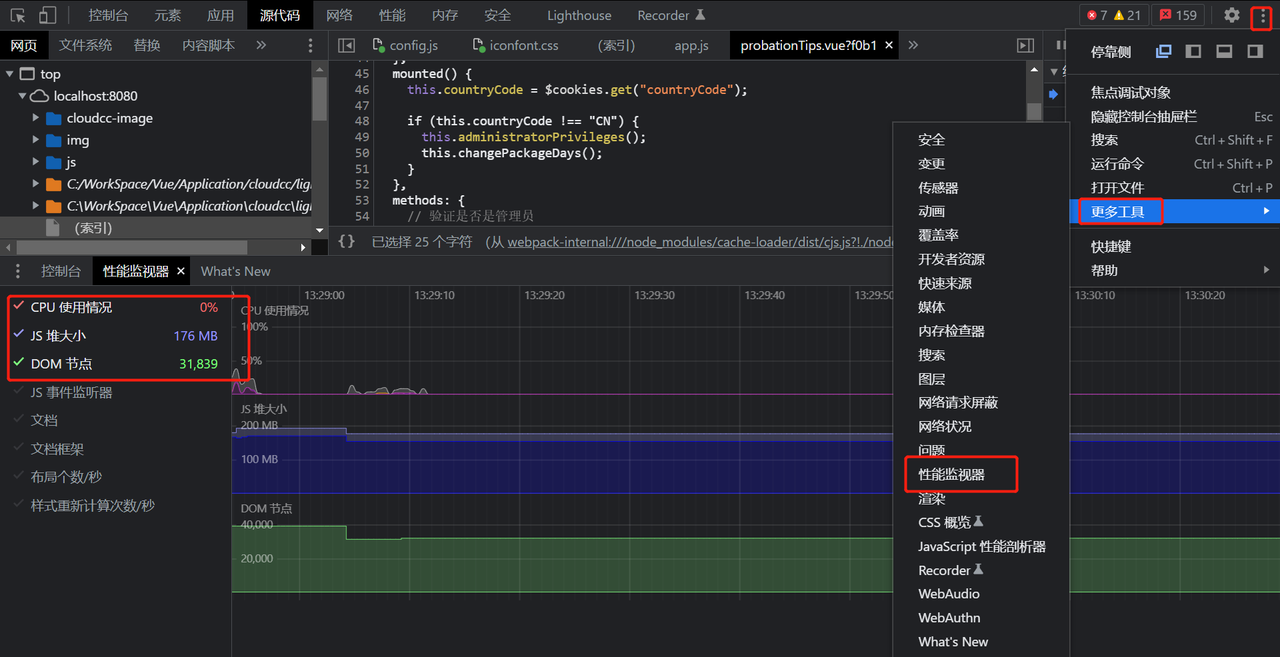
npm config set registry https://registry.npmmirror.com1.4 开启性能监视器
- 凡是出现cpu占用100%持续2秒以上的,即需要性能优化
2.JS代码开发规范
2.1 配置ESLint
- 代码规范采用ESLint默认配置
- package.json配置,开启ESLint
  "eslintConfig": {
    "root": true,
    "env": {
      "node": true
    },
    "extends": [
      "plugin:vue/essential",
      "eslint:recommended"
    ],
    "parserOptions": {
      "parser": "babel-eslint"
    },
    "rules": {}
  },
2.2 编写开发日志
- 在项目根目录创建README.md文档,将每天完成的功能或是修复优化的功能,做一个记录
#### 发布版本:V12.0.1
#### 发布日期:2021-10-14
#### 更新内容
* 优化
    * 功能/UI优化。 (姓名)
* 修复
    * bug修复-禅道bug编号。(姓名)
* 迭代
    * 新增的功能/UI。(姓名)
2.3 注解规范
- vue文件:多行注解,在script标签内部上方编写
<template>
 <div></div>
</template>

<script>
/**
 * 布局编辑器 明细视图
 * 功能:
 *  1. 显示布局编辑器
 *  2. 显示布局编辑器的定制区
 */
export default {
  name: "DetailView", //明细视图
};
</script>

<style lang='scss' scoped>

</style>- data变量:使用单行注解,在变量上方编写。
  data() {
    return {
      // 是否显示dialog
      dialogVisible: false,
    };
},- props变量:使用单行注解,在变量上方编写。
props: {
    // 数据类型
    type: {
      type: String,
      default: "text",
    },
    // 文本输入最大长度
    maxLength: {
      type: Number,
      default: 48,
    },
}- functions方法:多行注解,在方法上方编写。
    /**
     * 防抖函数:最后一次点击有效
     * @param {function} fn 回调防范
     * @param {number} delay 延迟时间,单位秒
     * @returns {function} 返回函数
     */
    debounce(fn, delay) {
        let timer = null;
        return function () {
            if (timer) {
                clearTimeout(timer)
            }
            timer = setTimeout(() => {
                fn.apply(this, arguments)
                timer = null
            }, delay)
        }
    }
3.CSS样式规范
- 所有样式使用scss编写,并设置scoped。样式类需要简单写下注解
// 样式必须写入style标签里,并且设置scoped
<style lang="scss" scoped>
// 引入的样式,必须放入style标签里
@import "@/style/cloudccStyle.scss";
</style>- 统一项目css,通用的样式使用clouccStyle.scss中的变量,无需单独引用,直接使用
<style lang="scss" scoped>
// 已配置全局引入变量插件,无需单独引用
// @import "@/style/cloudccStyle.scss";
.demoBox{
    background-color: $--color-primary;
}
</style>