移动端小程序开发
通过自定义小程序能够实现复杂的业务需求,小程序完全由开发者掌控,能够更自由的开发使用。如果需求较为简单,简单的自定义页面能够实现,建议使用ltn自定义页面开发。
技术栈
- Uniapp
- Vue
- JavaScript
- CSS
登录开发环境
- 注册账号,因为开发工具的限制,必须登录账号才能使用,所以需要提前注册,在开发工具左下角登录使用。
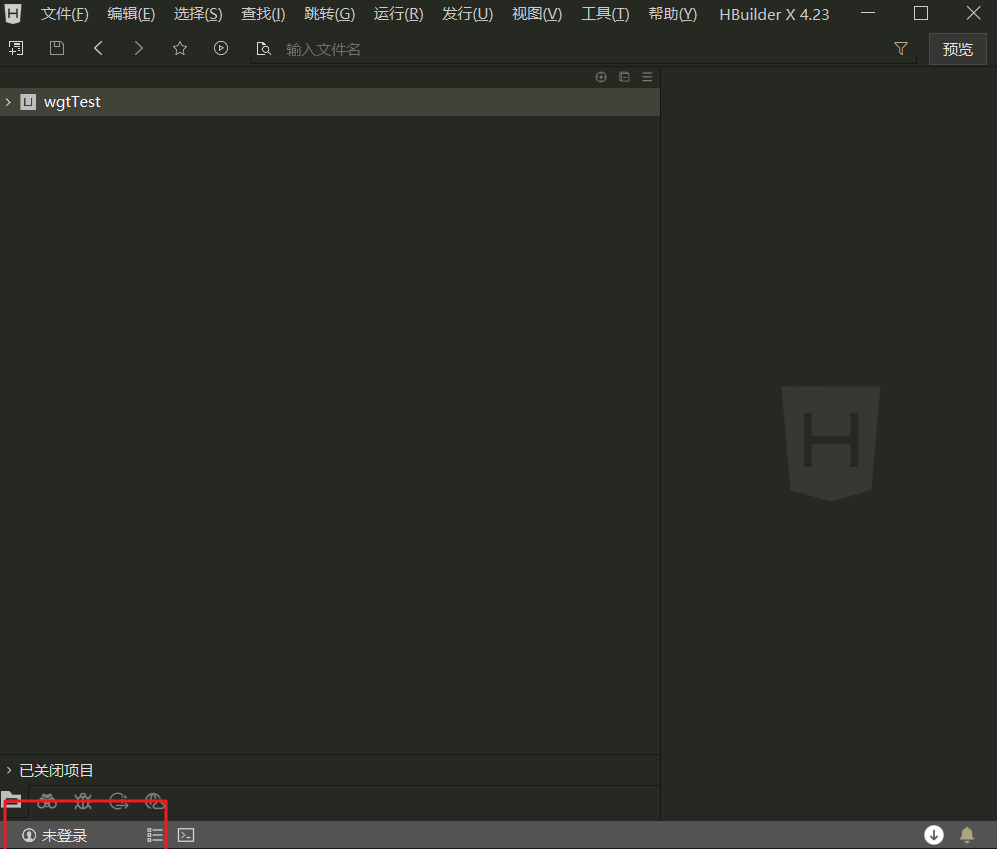
- 开发工具使用流程跟vs code类似,具体可以查看使用文档
组件库
- uniapp官方UI库(推荐使用uniapp官方UI库,实现更好的跨平台兼容)
- 插件市场,如果UI库中,没有合适的组件,可以到官方组件市场查找下载使用
创建项目
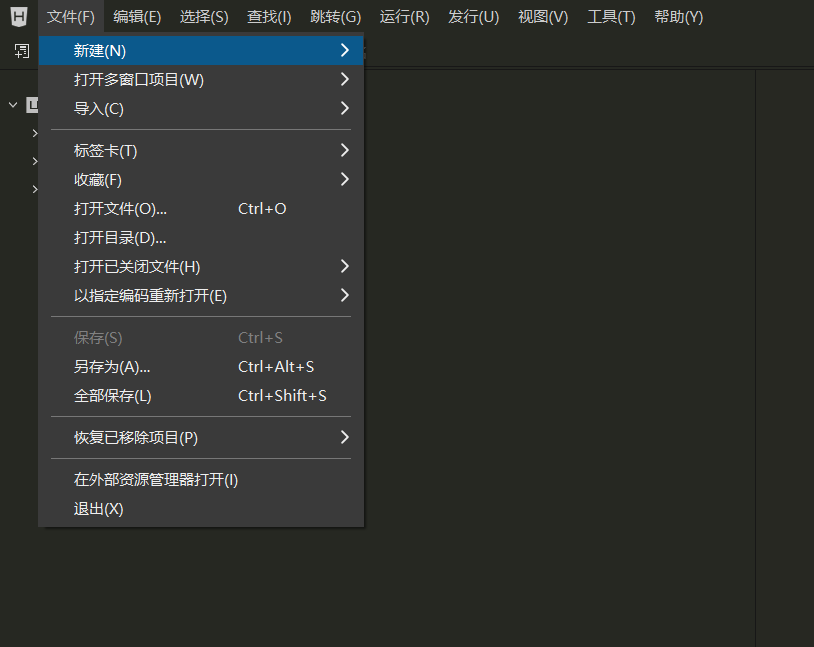
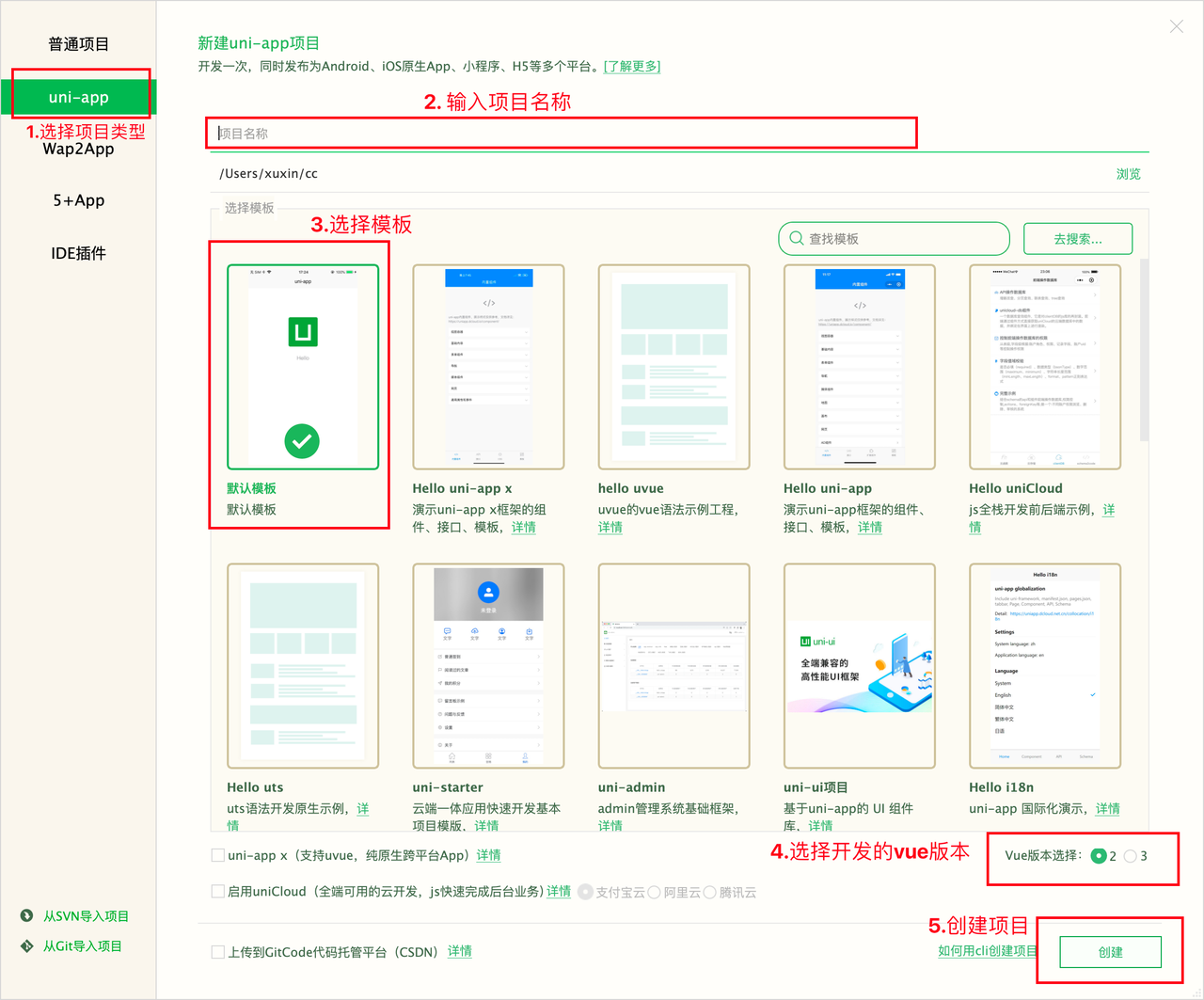
- 点击菜单文件——》新建——》项目
- 选择vue2项目,默认模板,其他默认即可
- 注意:创建好项目后,修改以下内容。
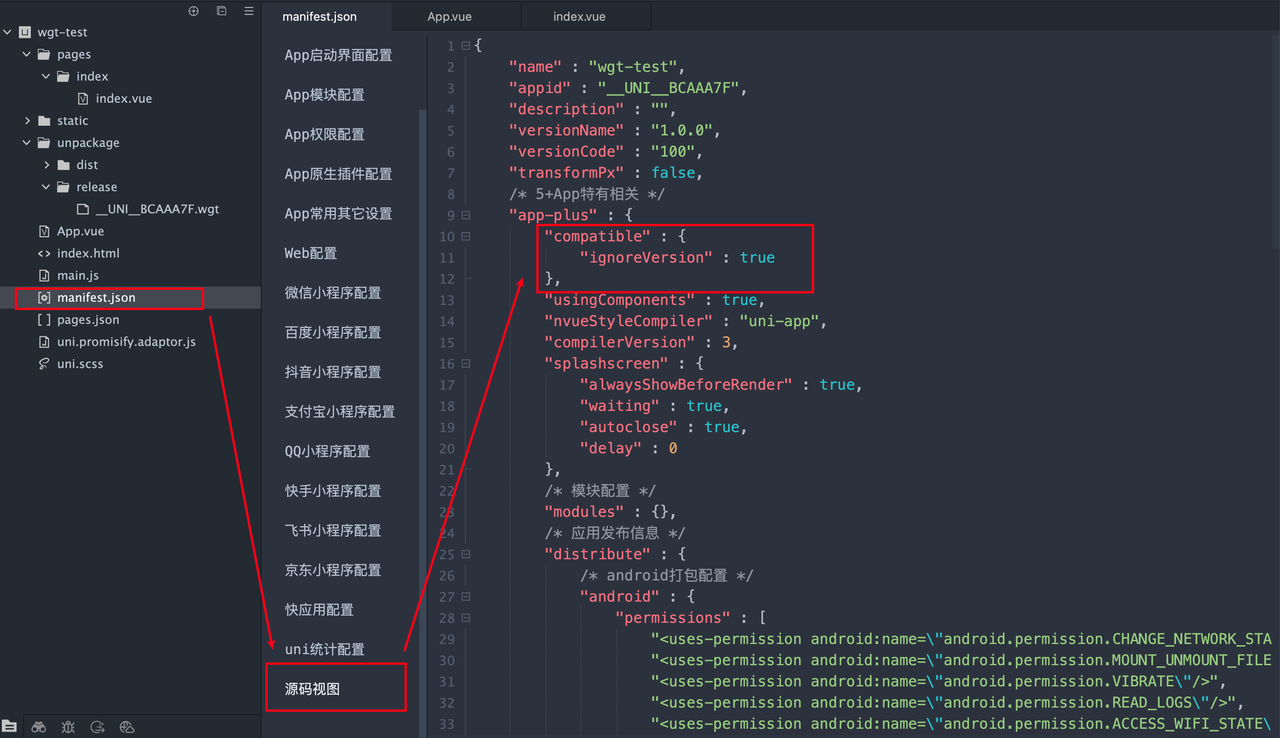
"compatible": {
        "ignoreVersion": true
},
初始化H5-CCDK
- 安装ccdk
- 在App.vue的onLaunch方法中初始化
import h5sdk from "uni_modules/h5-ccdk";
onLaunch: function (options) {
    const { BASE_URL, TOKEN, LANG } = h5sdk.initWgtCCDK(options, {
      default_TOKEN:"xxx",
      default_BASE_URL:"xxx" //默认:http://testdev.cloudcc.cn/ccdomaingateway
    });
},- 支持的CCDK,其他api陆续集成
CCToken:getToken()
CCUser:getUserInfo()
CCCommon:post()
CCDetail:getDetailId()
创建页面
小程序的页面路径,通过项目中的pages.json进行管理,类似vue中的路由系统。详情请查看官方文档
- 项目的页面都在pages目录中管理,在目录上鼠标右键——》新建页面
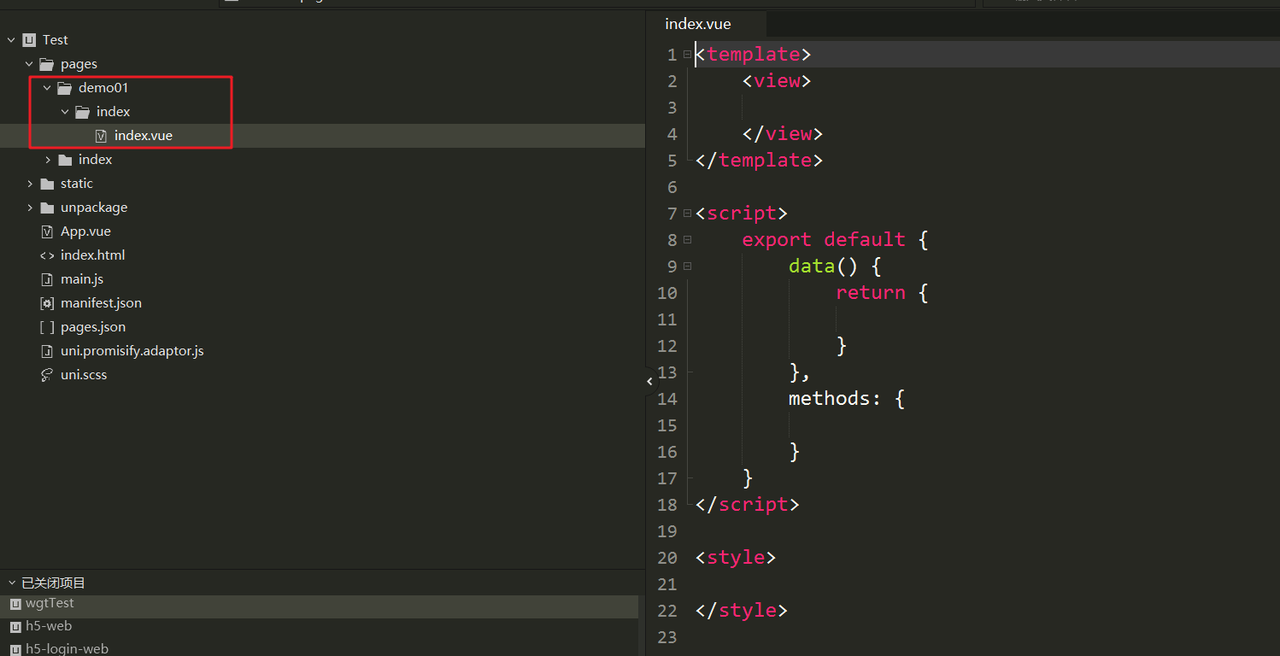
- 页面创建完成后,pages.json中自动会添加此页面访问信息
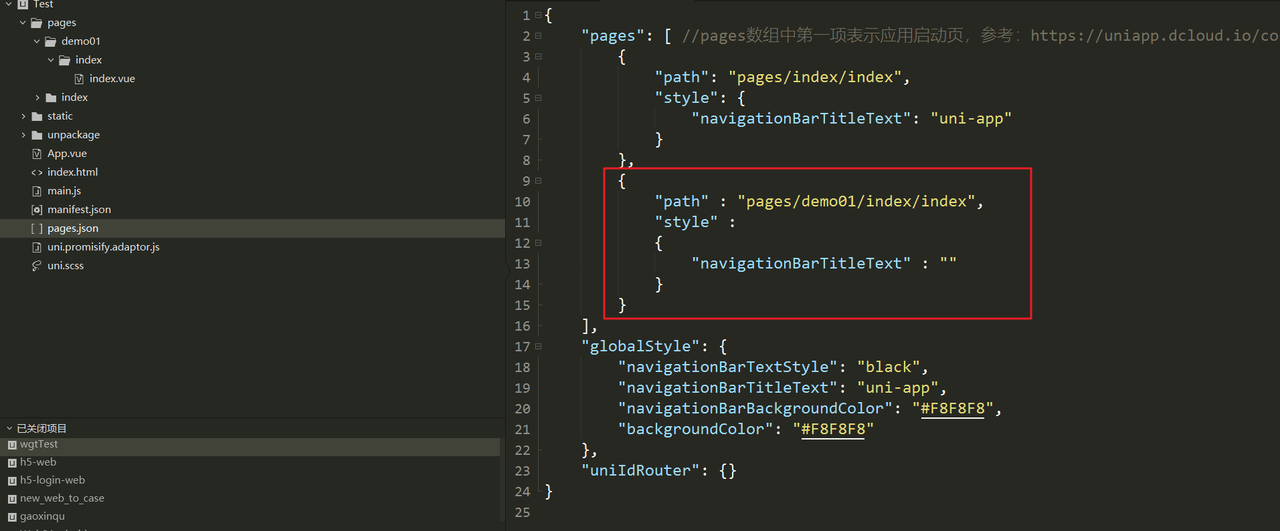
- path路径就是页面的访问地址。
运行测试
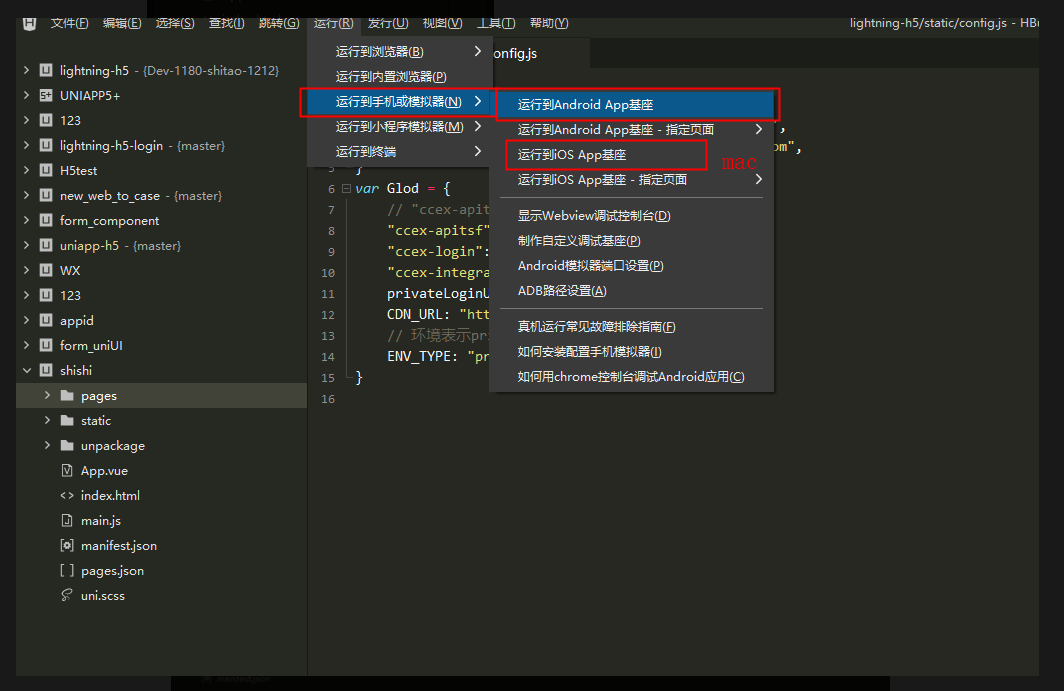
- 点击项目中的 app.vue 入口文件,使其处于打开状态,点击菜单栏运行 -> 运行到手机 -> 运行到 android基座(选择标准基座) (注意:ios设备运行需要使用mac电脑)
- android设备本地调试需要打开开发者权限,根据机型自行百度查找如何开启开发者权限。(以小米为例:设置->我的设备->全部参数->连续点击OS版本开启开发者菜单权限)
- IOS App需要申请Appstore开发者认证,请自行到苹果开发中心申请。
- 如果无法使用真机测试,可以使用运行到浏览器(不推荐)。
打包
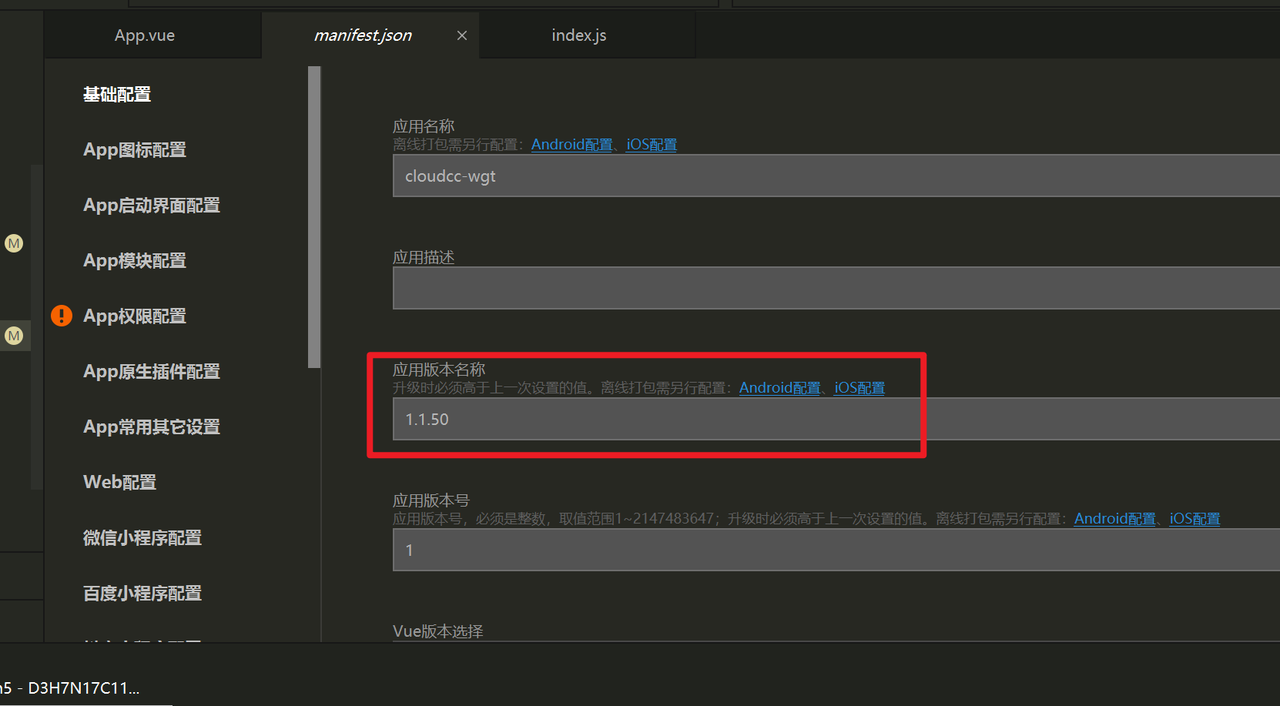
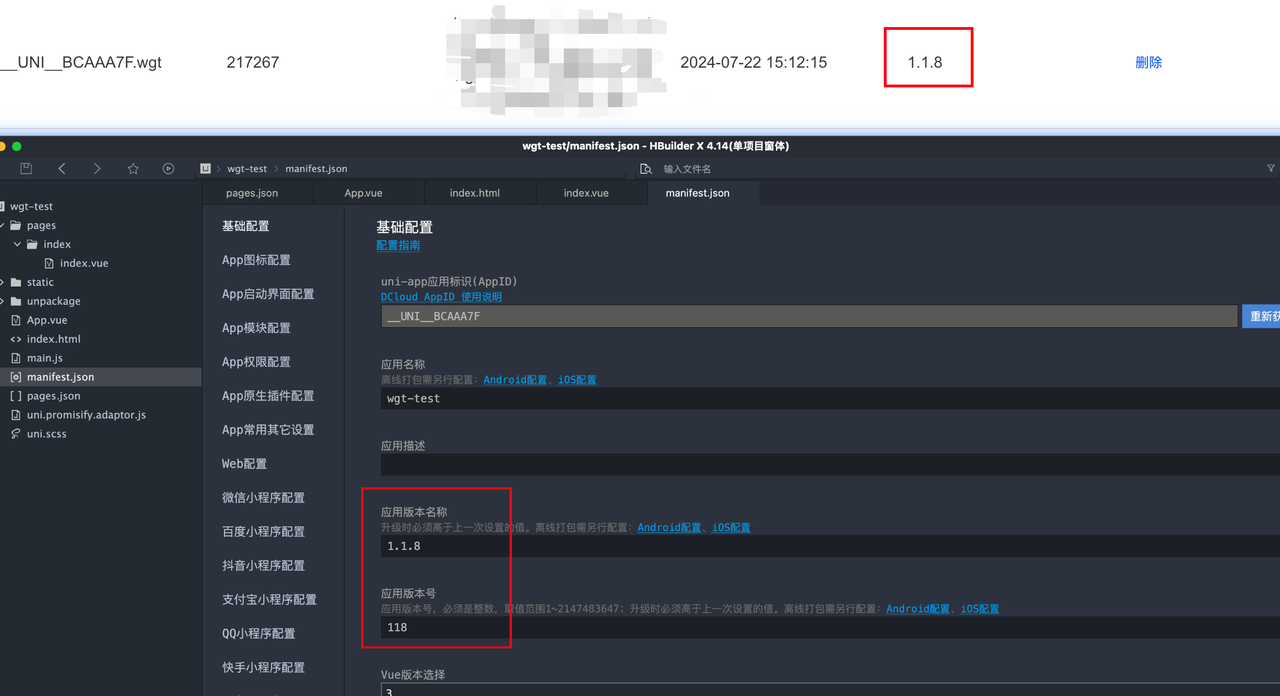
- 打包前需要去 manifest.json中修改应用版本名称
versionName,之后每次发版都需要修改,并且保证比上个版本的数值大。
versionName 应用版本号(App、Wgt)更新都需要此版本号versionCode wgt包无需设置(是打包app用于应用市场的判断)
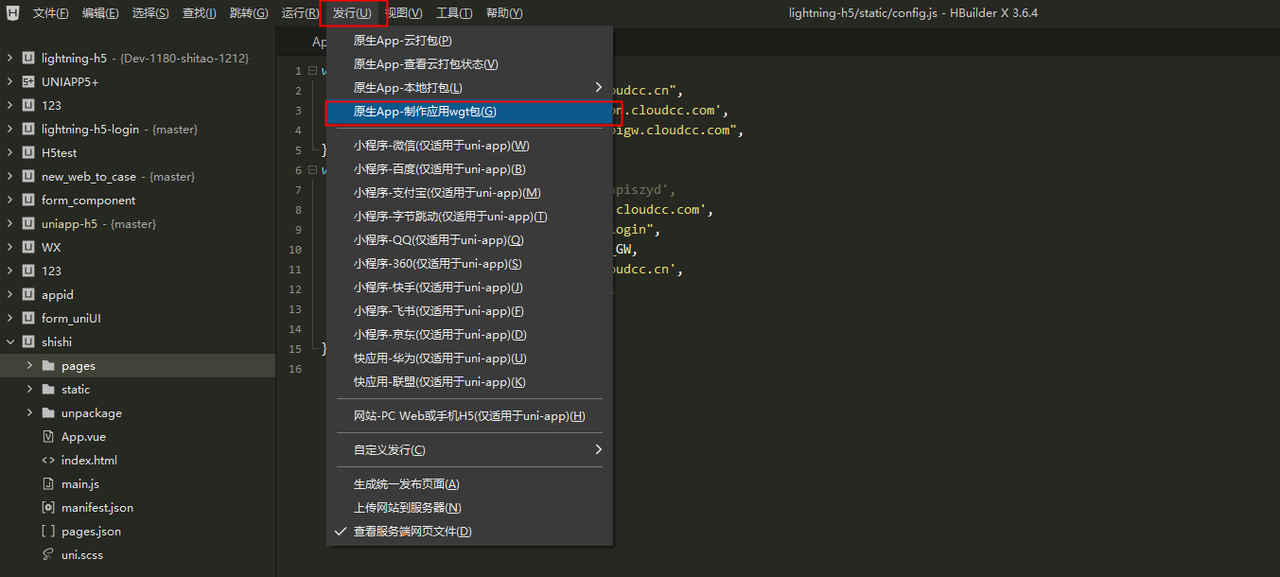
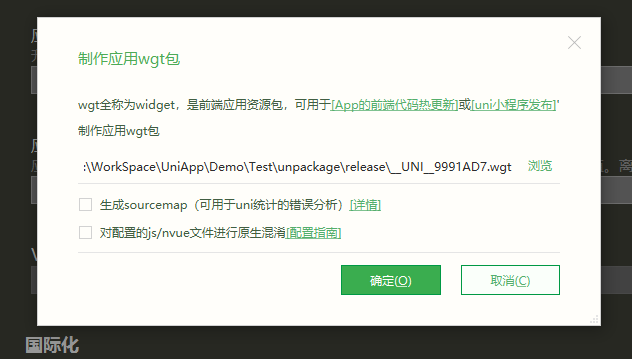
- 当功能测试完成后,选择菜单:发行 -> 原生App-制作应用wgt包。
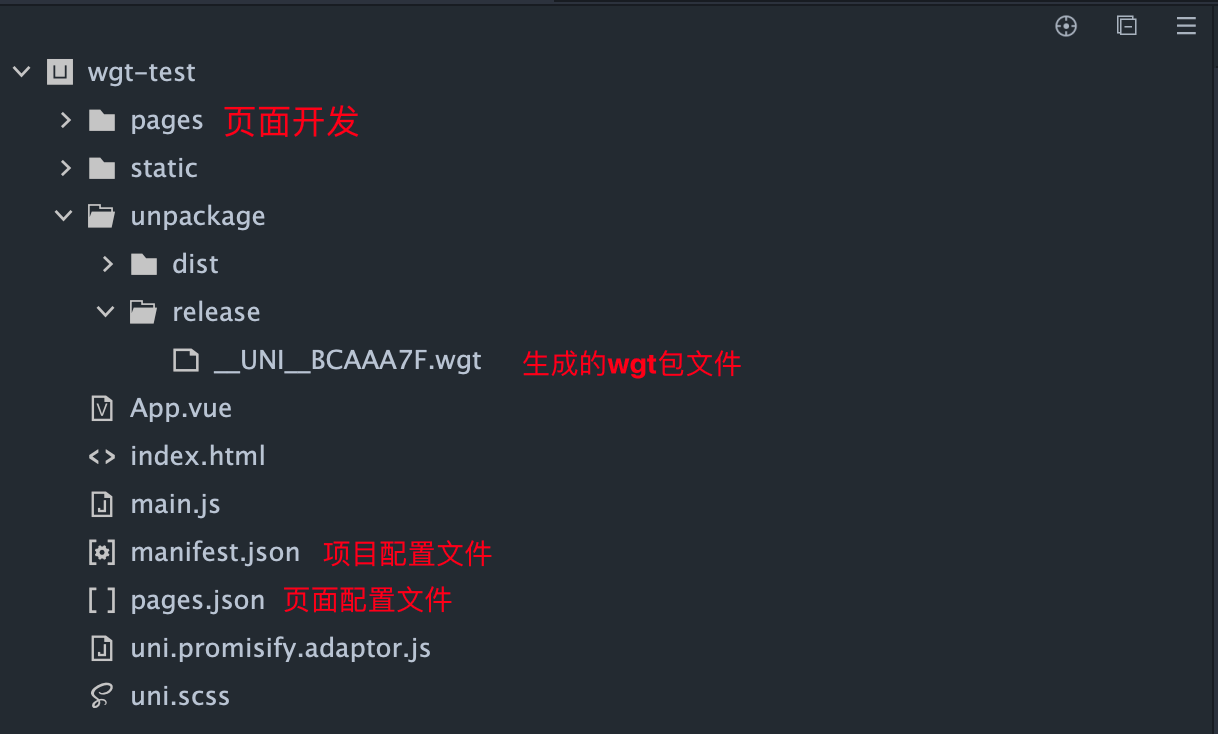
发布与升级
- 版本号需要与 manifest.json 文件中的应用版本名称保持一致,如下图。
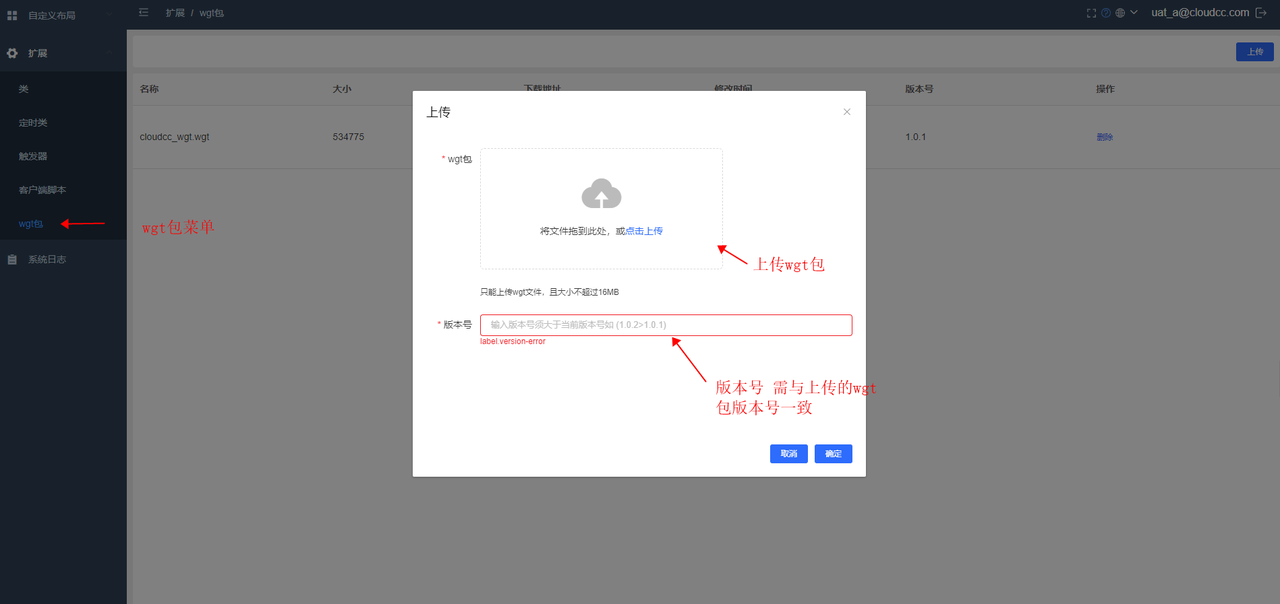
- 打包后,需要将文件开发者控制台->WGT->发布,App才能使用,每次发版,版本号必须比上一次大,否则App无法获取最新的小程序。
- 版本号就是manifest.json中配置的应用版本名称
其他开发注意事项
- 必须使用支持 app-puls UI库,不要使用 for web 的组件库
- 必须使用 uni的api,不能使用DOM BOM 对象方法 例如alert docuemnt等浏览器对象
- 管理项目 多人开发打包 登录 (同一个)开发者后台进行项目管理
如何进行Debug
安装依赖
- 进入开发项目,安装依赖
npm install eruda --save-dev在组件中使用
- 在自定义组件中导入和初始化debug插件
<template>
  <div class="cc-container">
    <HelloWorld />
  </div>
</template>

<script>
// 导入debug插件
import eruda from "eruda";
// 初始化debug插件
eruda.init();


import HelloWorld from "./components/HelloWorld.vue";
export default {
  components: {
    HelloWorld,
  },
  mounted() {
    // 接下来即可照常使用 `console` 等方法
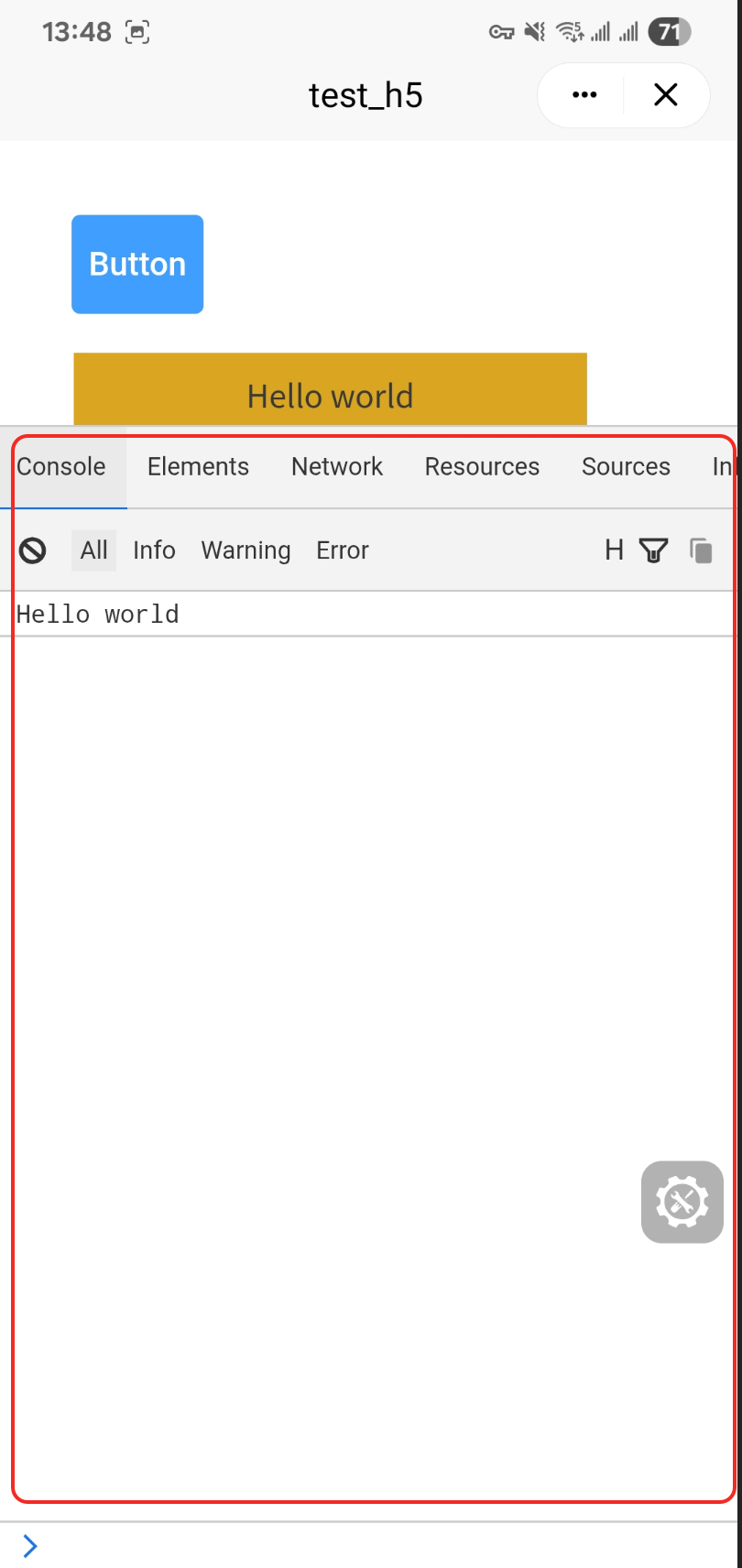
    console.log("Hello world");
  },
  data() {
    return {
      componentInfo: {
        component: "component-cc-h5-debug",

        compName: "h5调试模版",

        compDesc: "H5页面在App调试默版",
      },
      isLock: false,
    };
  },
};
</script>
<style lang="scss" scoped>
.cc-container {
  text-align: center;
  padding: 8px;
  background: goldenrod;
}
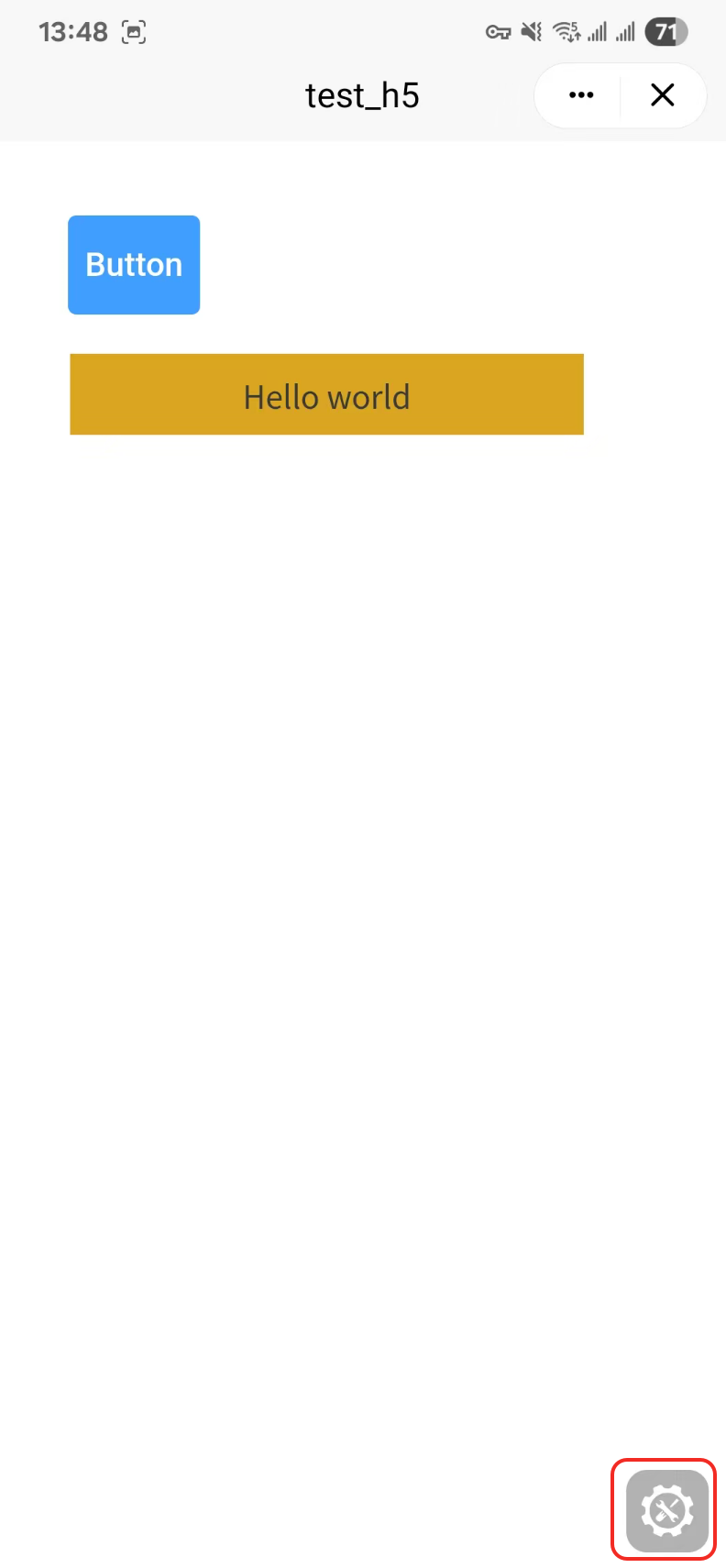
</style>- 在移动端中查看,点击右下角小齿轮图标,打开控制台