自定义页面
自定义页面,基于自定义组件创建,通过拖拉的方式,调整页面布局,调整组件的属性,实现各种业务需求。
如果无法播放,点此直接下载/打开
一、如何创建自定义页面
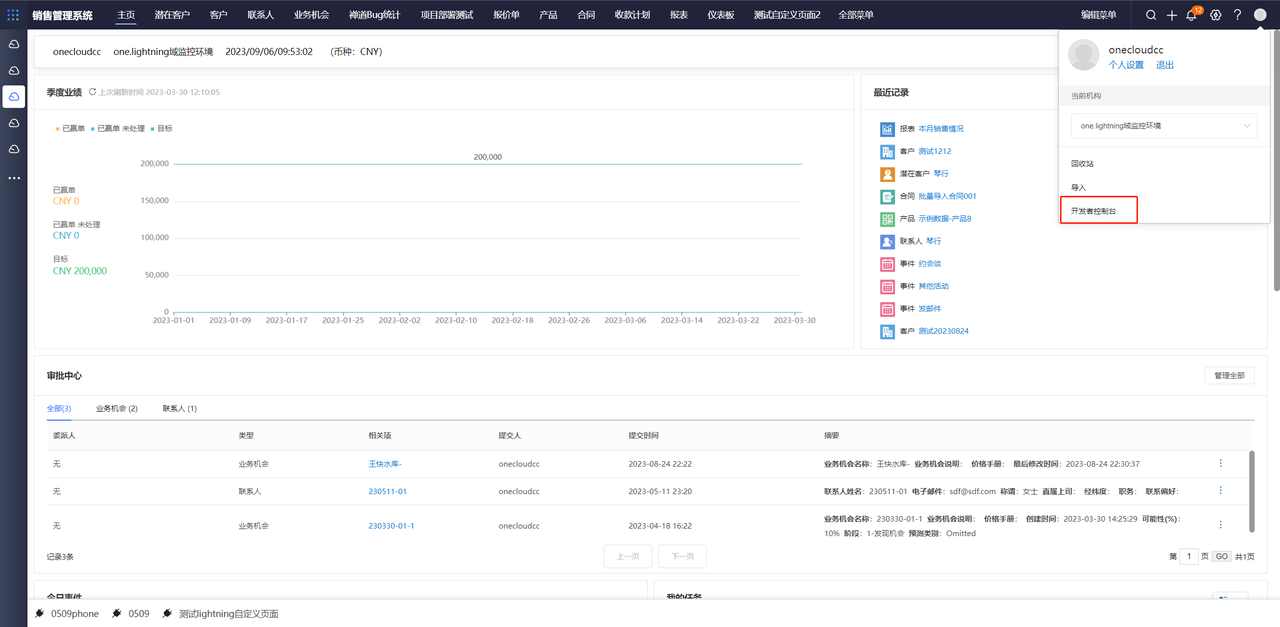
1.进入开发者控制台
1.1 具体操作步骤
- 登录cloudcc系统——》点击右上角人头像
2.新建自定义页面
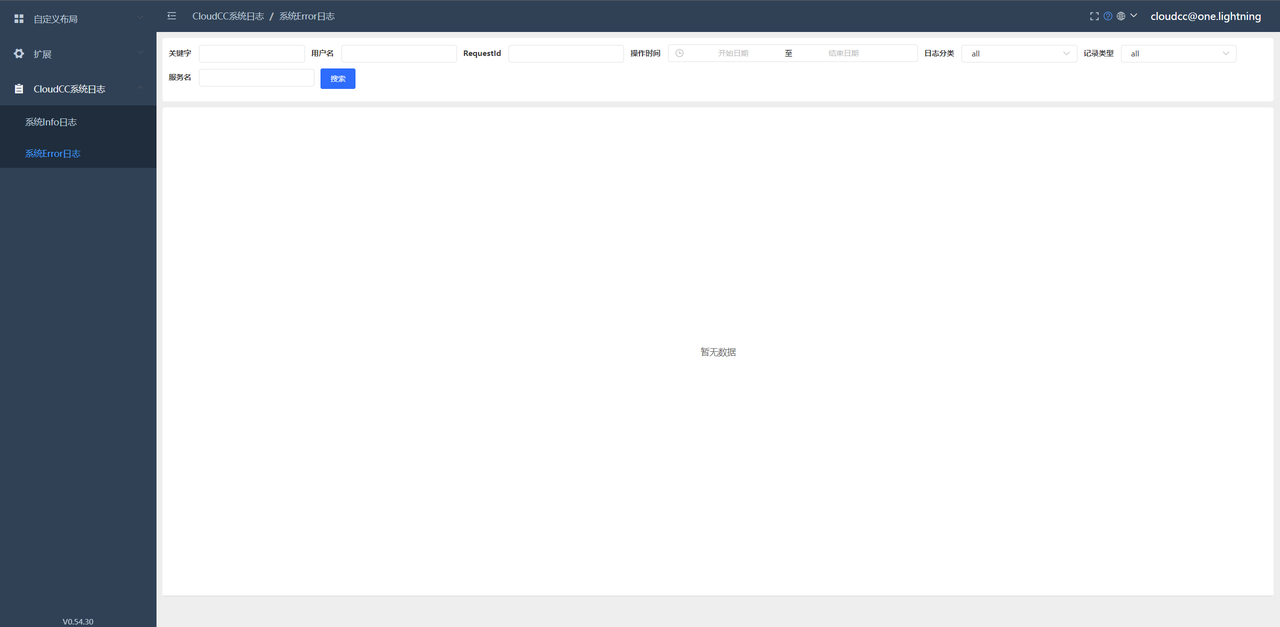
2.1 具体操作步骤
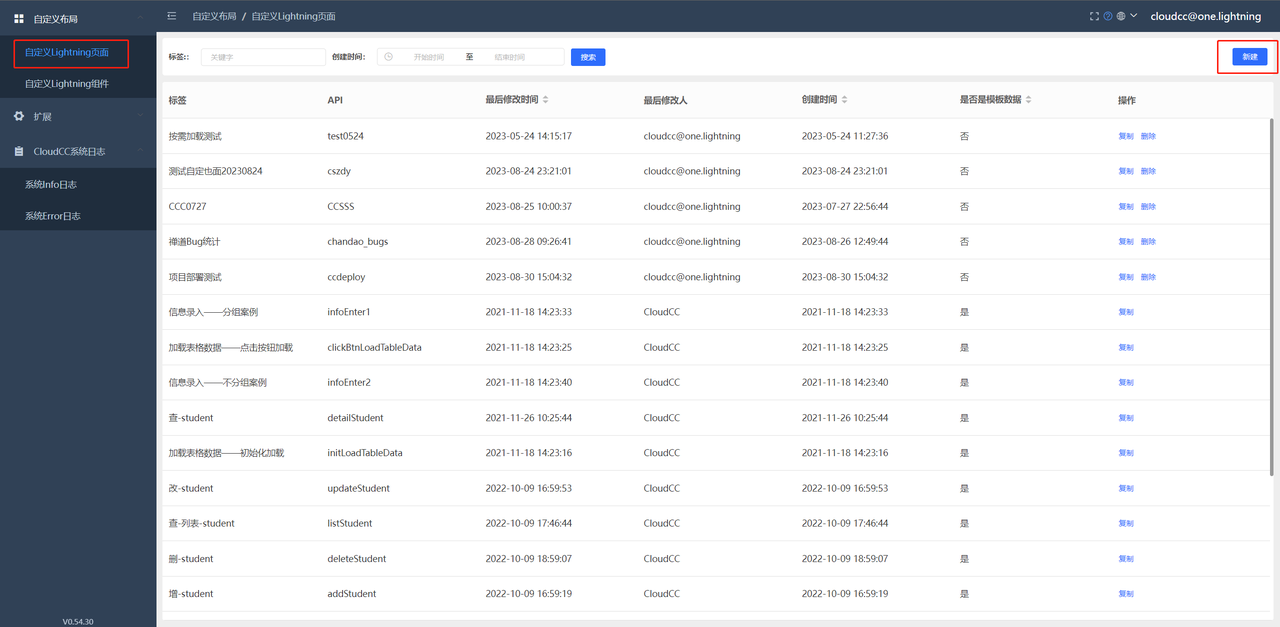
- 点击:自定义布局——》自定义页面——》新建,进入页面布局编辑器
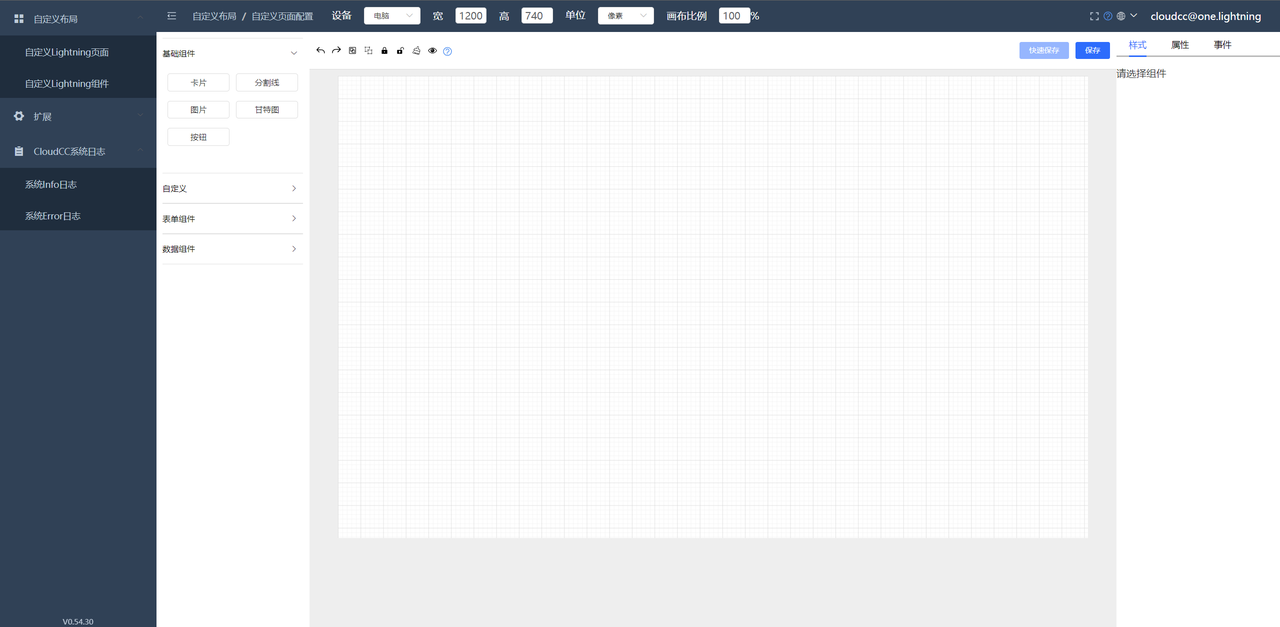
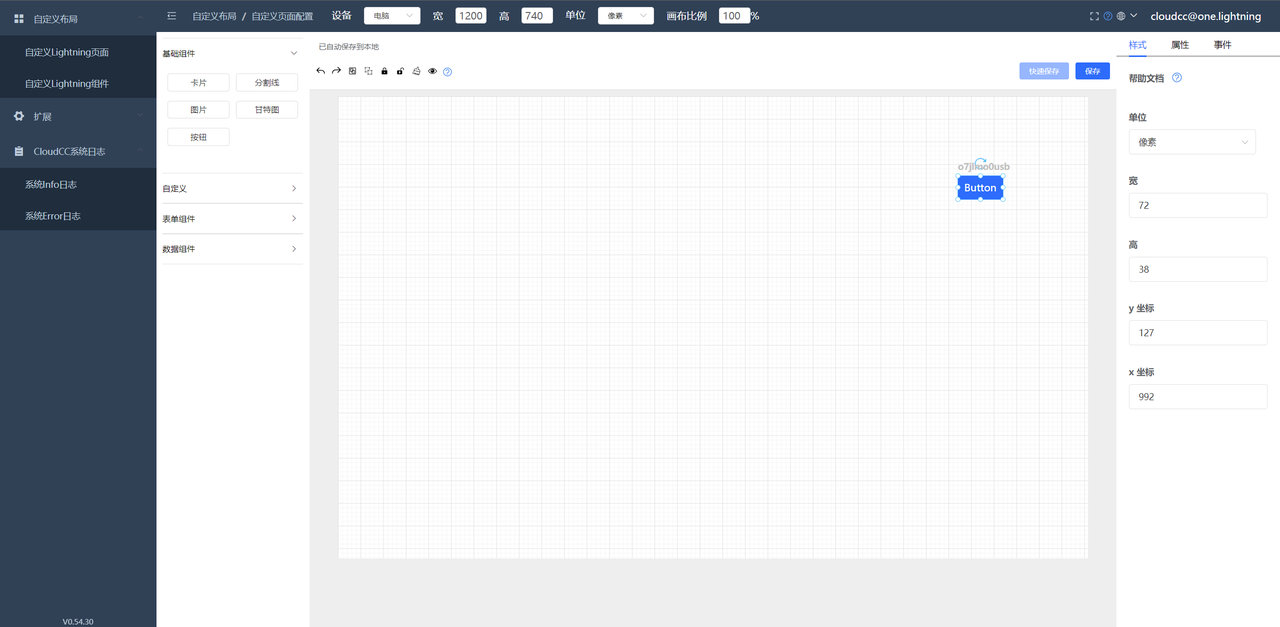
- 点击左侧物料库中的基础组件,拖动按钮组件到中间画布,查看如何自定义组件
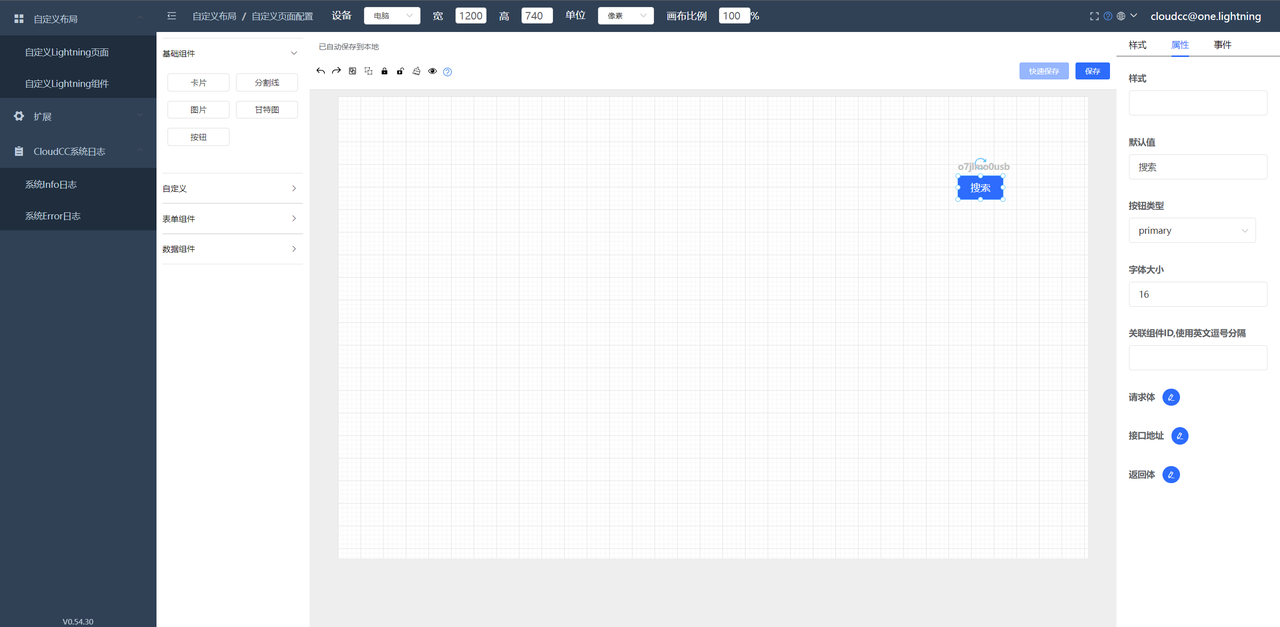
- 组件处于选中的状态下,可以通过右侧属性配置面板,修改“默认值”属性为搜索
- 点击左侧物料区数据组件,拖动表格组件到画布中
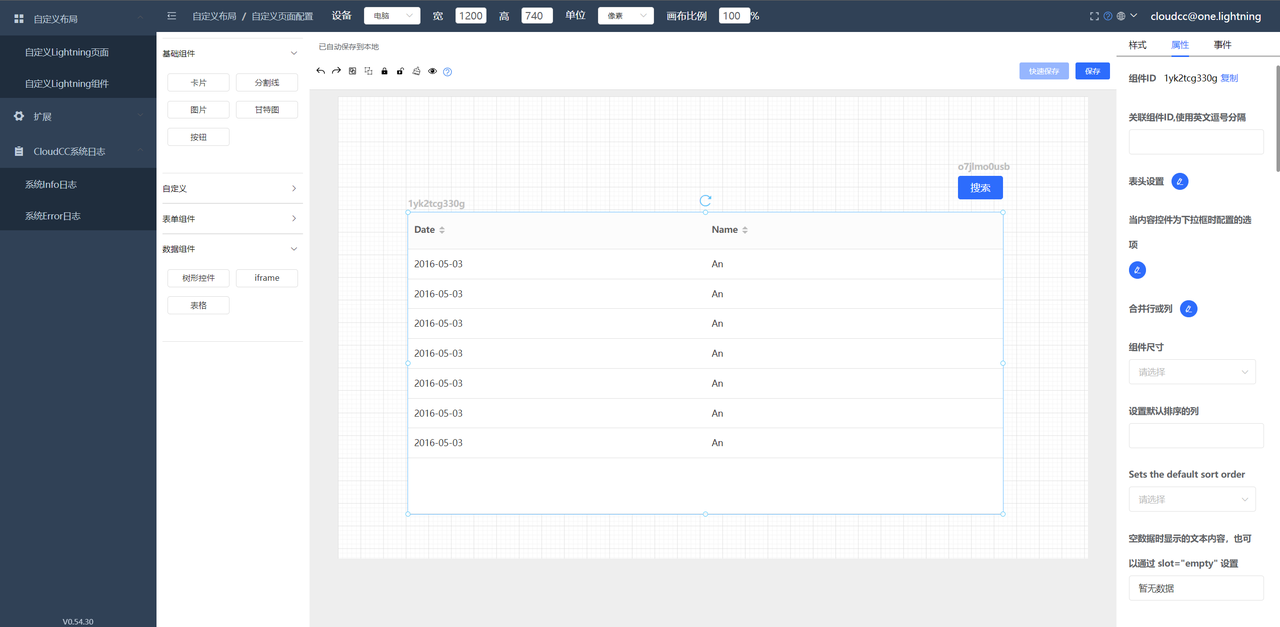
- 点击画布右上方的保存按钮,输入以下信息保存即可
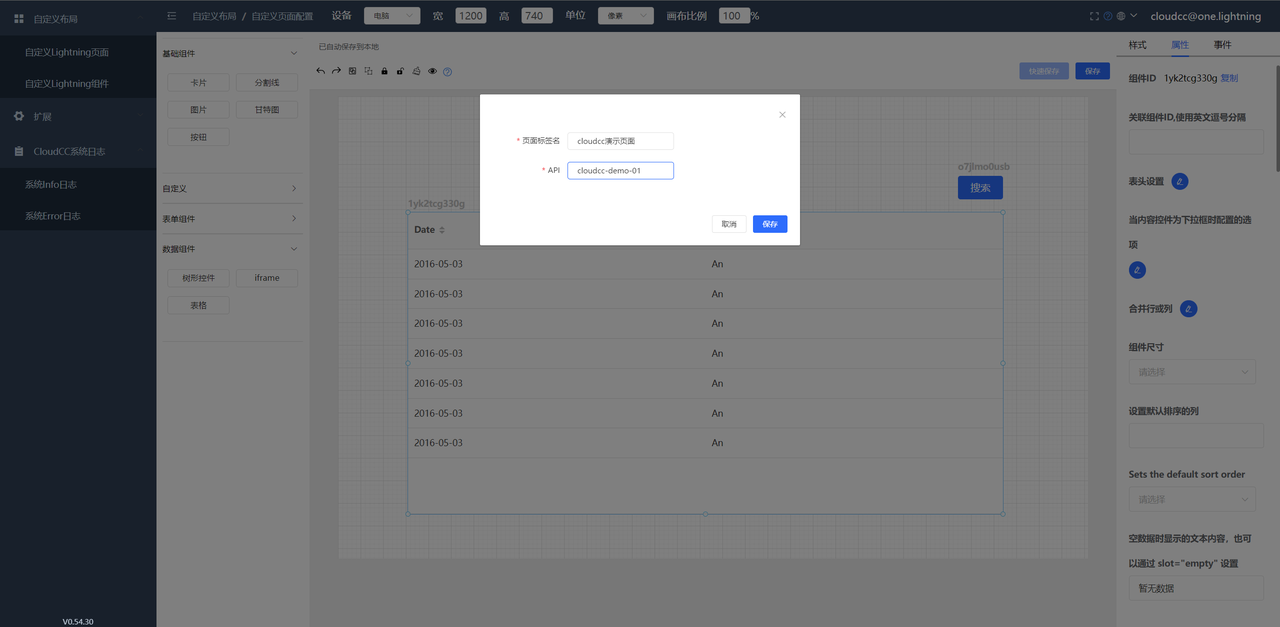
以上便是创建自定义页面的简单流程。
二、示例:如何配置自适应页面
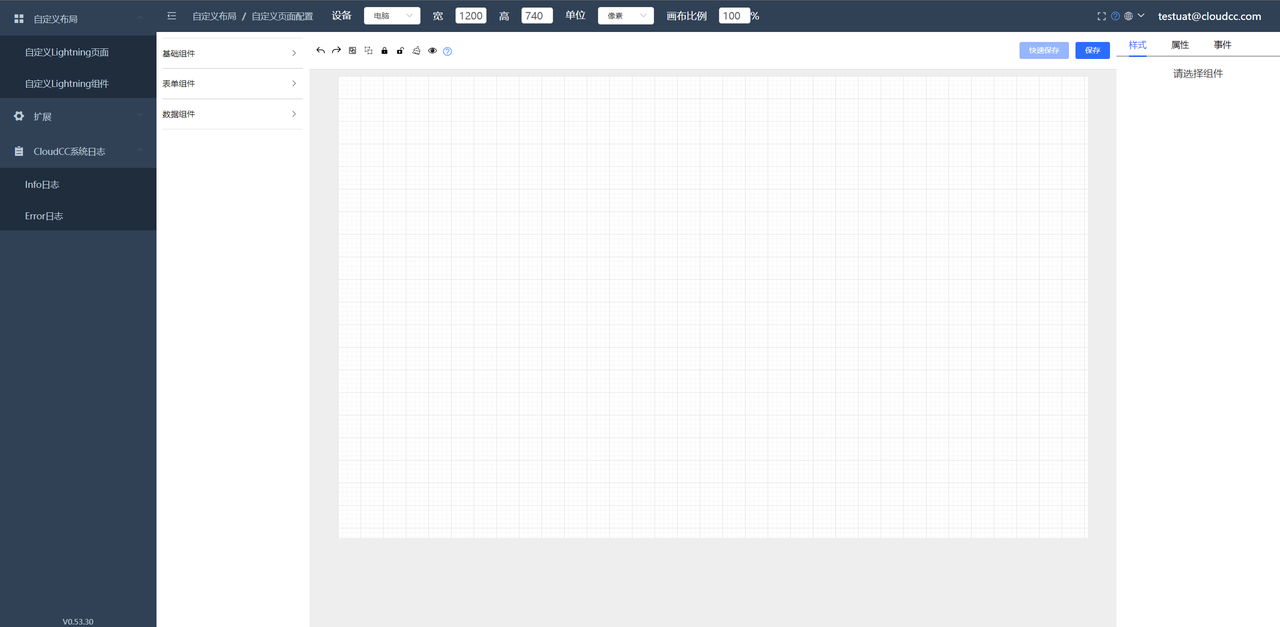
1.点击新建进入编辑器布局
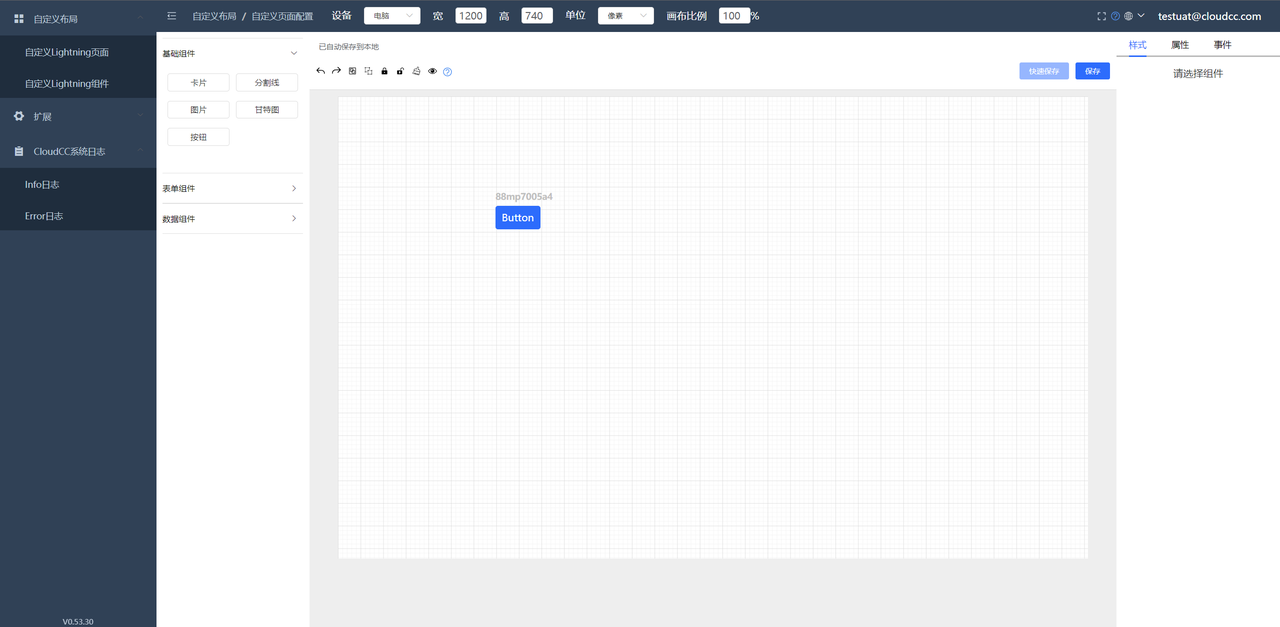
2.添加一个基础组件到布局中
3.调整画布和组件的尺寸及单位
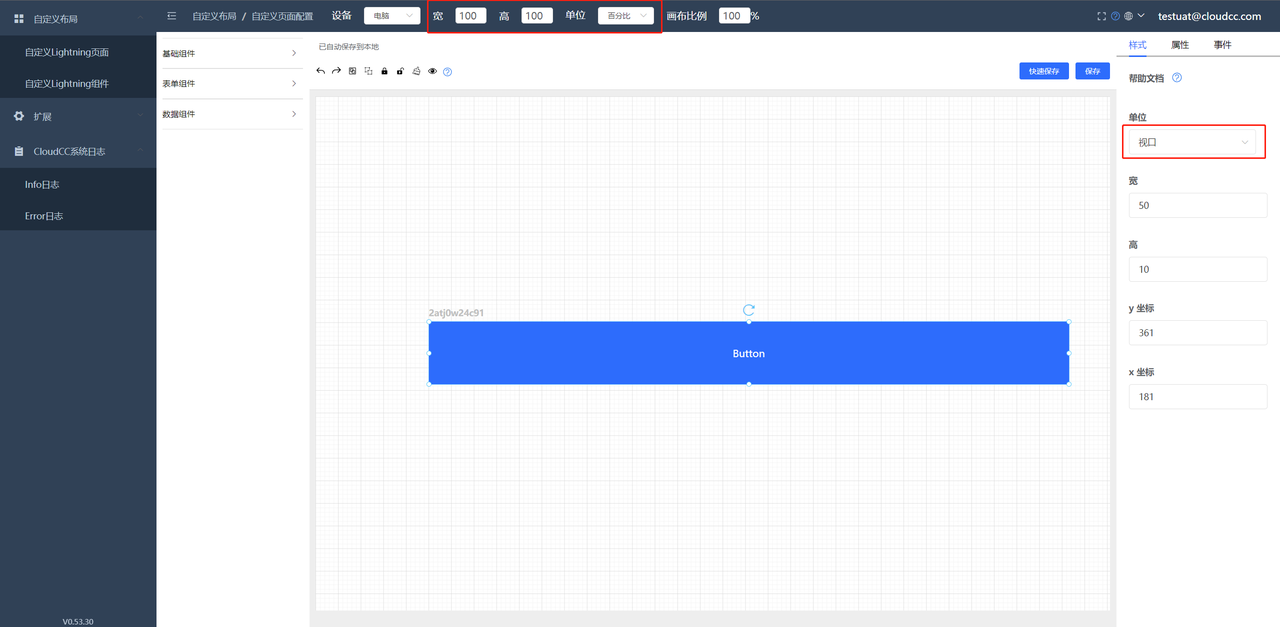
- 顶部区域是调整画布的属性,一个画布中可以包含多个组件
- 其中的单位是百分比,宽和高都设置100
- 右侧区域是调整组件的属性,选中一个组件后可以对其调整
- 组件单位选中视口,宽50,高10
4.效果展示
0:00
/0:09
三、进阶:布局编辑器
1.整体区域划分概览
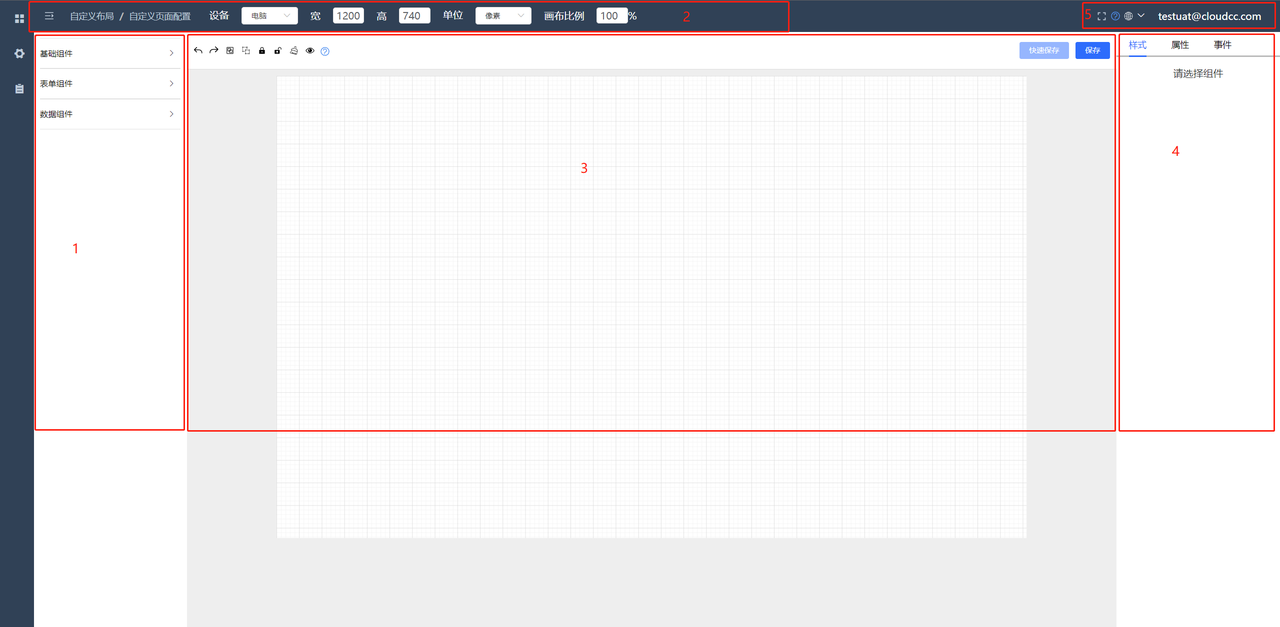
1.1 区域1:物料区域
此区域展示了所有组件物料,并按类型分类。开发者自定义的组件也将在此展示,独立在“自定义组件”分类下,方便开发者管理和使用。使用组件物料,只需将其拖拽到画布即可。
1.2 区域2:布局属性编辑区
此区域用于设置布局的全局属性,包括布局使用场景、宽高以及宽高单位。通过设置单位,可以实现自适应布局和固定宽高布局。
- 宽高:
- 宽高可以使用像素、百分比、视口等单位。
- 使用像素单位可以实现固定宽高布局。
- 使用百分比单位可以实现自适应布局。
- 使用视口单位可以实现基于浏览器显示大小布局。
画布比例,是为了方便布局排版,可以快速切换画布和布局大小。
1.3 区域3:排版编辑区
- 此区域分为上下2部分,上面是功能操作按钮,下面是布局排版
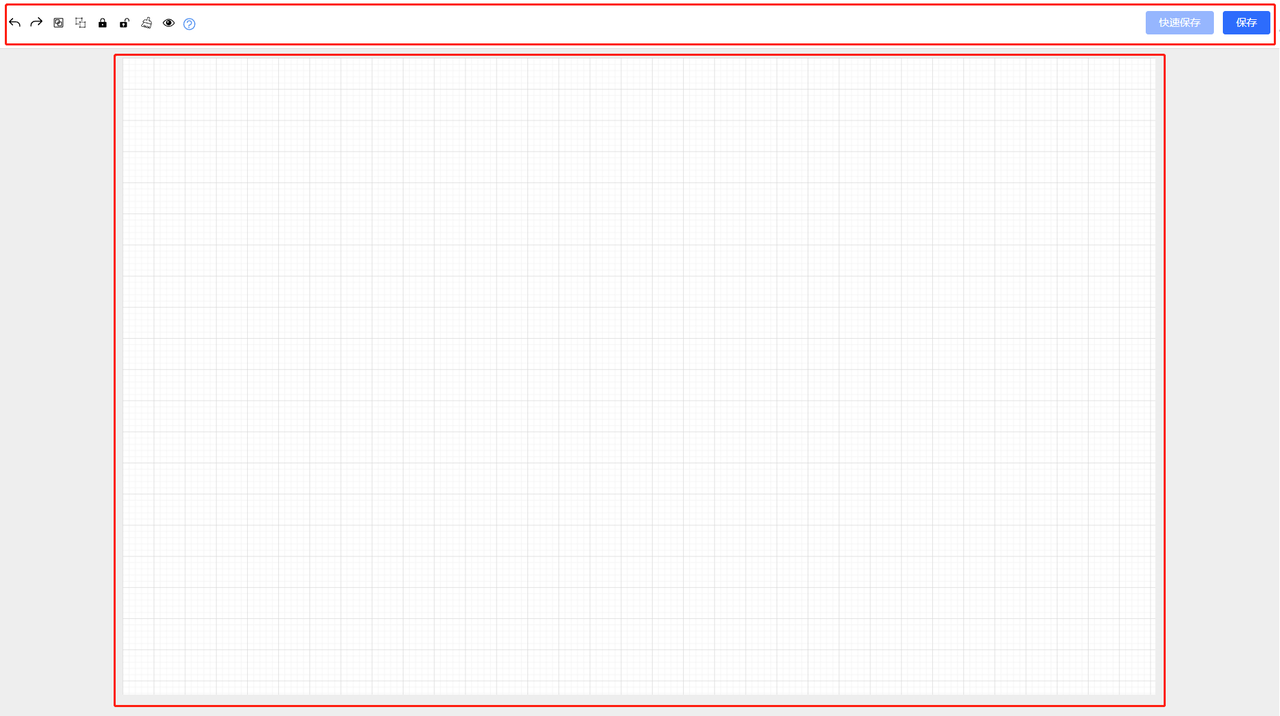
- 功能按钮
- 撤销
- 反撤销
- 组合
- 选中多个组件,组合成一个Group,可以统一调整大小
- 拆分
- 将组合的组件重新拆分
- 锁定
- 锁定后页面组件无法拖动
- 解锁
- 取消页面锁定状态
- 清空画布
- 预览
- 帮助
- 平台每个功能,都有单独的帮助文档
1.4 区域4:组件配置区
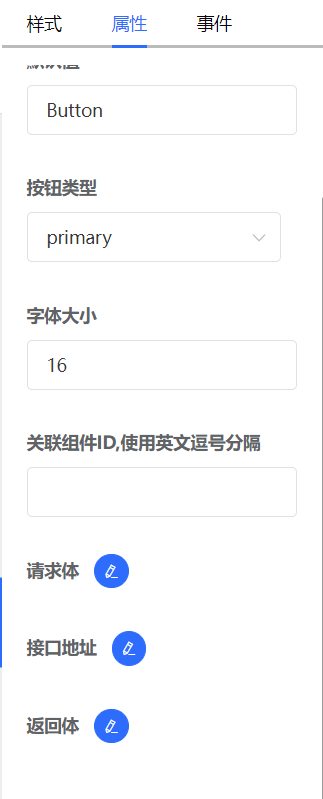
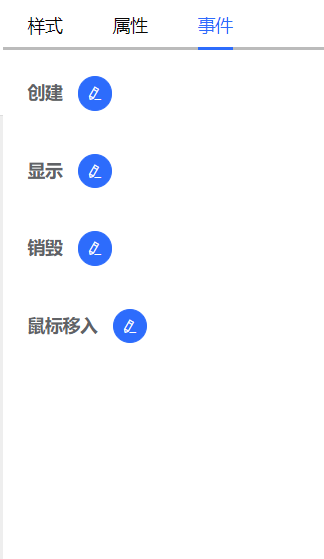
- 组件配置分为三大类,查看如何自定义组件属性
- 样式
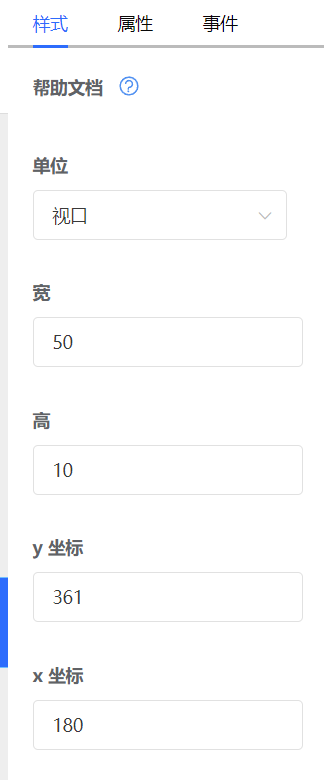
- 属性
- 事件
1.5 区域5:系统设置区
- 全屏按钮
- 帮助中心
- 切换多语言
- 账号信息
四、进阶:组件间通信
1.原理图
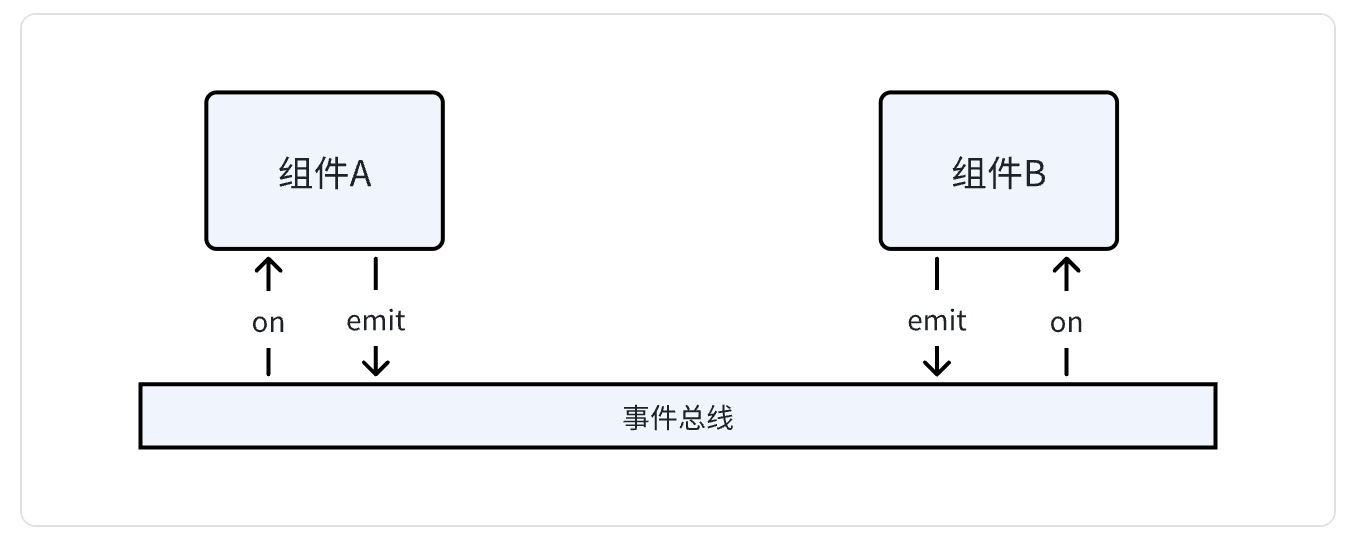
2.组件A接受组件B的事件
- 组件A实现代码
<template>
  <div class="cc-container">Hello World</div>
</template>

<script>
export default {
  data() {
    return {
      componentInfo: {
        // 组件唯一标识,全局唯一
        component: "cloudcc-demo-a",
        // 组件名称,在页面编辑器显示的名字
        compName: "cloudcc-demo-a",
        // 组件描述信息
        compDesc: "组件描述信息",
      },
      isLock: false,
    };
  },
  mounted(){
    // 订阅消息
    this.$CCDK.CCBus.$on('demoB2A',(args)={
      console.log("args",args)
    })
  },
  beforeDestroy(){
    // 解绑消息
    this.$CCDK.CCBus.$off('demoB2A')
  }
};
</script>
<style lang="scss" scoped>
.cc-container {
  text-align: center;
  padding: 8px;
  background: goldenrod;
}
</style>- 组件B发送消息实现
<template>
  <div class="cc-container">
    Hello World
    <button @click="emit">发送消息</button>
  </div>
</template>

<script>
export default {
  data() {
    return {
      componentInfo: {
        // 组件唯一标识,全局唯一
        component: "cloudcc-demo-",
        // 组件名称,在页面编辑器显示的名字
        compName: "cloudcc-demo-B",
        // 组件描述信息
        compDesc: "组件描述信息",
      },
      isLock: false,
    };
  },
  methods: {
    emit() {
      // 发布消息
      this.$CCDK.CCBus.$emit("demoB2A", "i am b");
    },
  },
};
</script>
<style lang="scss" scoped>
.cc-container {
  text-align: center;
  padding: 8px;
  background: goldenrod;
}
</style>
五、App中调试自定义页面
安装依赖
- 进入开发项目,安装依赖
npm install eruda --save-dev在组件中使用
- 在自定义组件中导入和初始化debug插件
<template>
  <div class="cc-container">
    <HelloWorld />
  </div>
</template>

<script>
// 导入debug插件
import eruda from "eruda";
// 初始化debug插件
eruda.init();


import HelloWorld from "./components/HelloWorld.vue";
export default {
  components: {
    HelloWorld,
  },
  mounted() {
    // 接下来即可照常使用 `console` 等方法
    console.log("Hello world");
  },
  data() {
    return {
      componentInfo: {
        component: "component-cc-h5-debug",

        compName: "h5调试模版",

        compDesc: "H5页面在App调试默版",
      },
      isLock: false,
    };
  },
};
</script>
<style lang="scss" scoped>
.cc-container {
  text-align: center;
  padding: 8px;
  background: goldenrod;
}
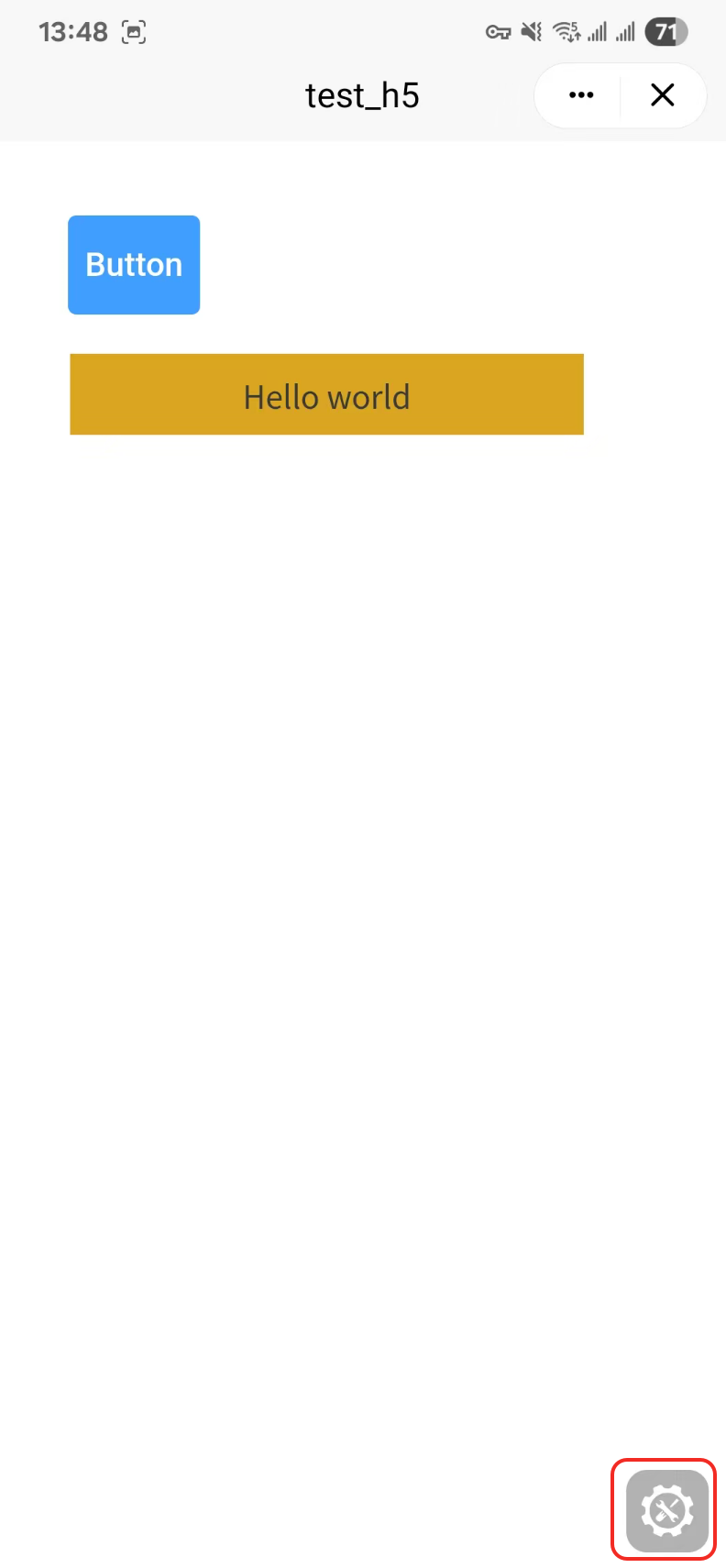
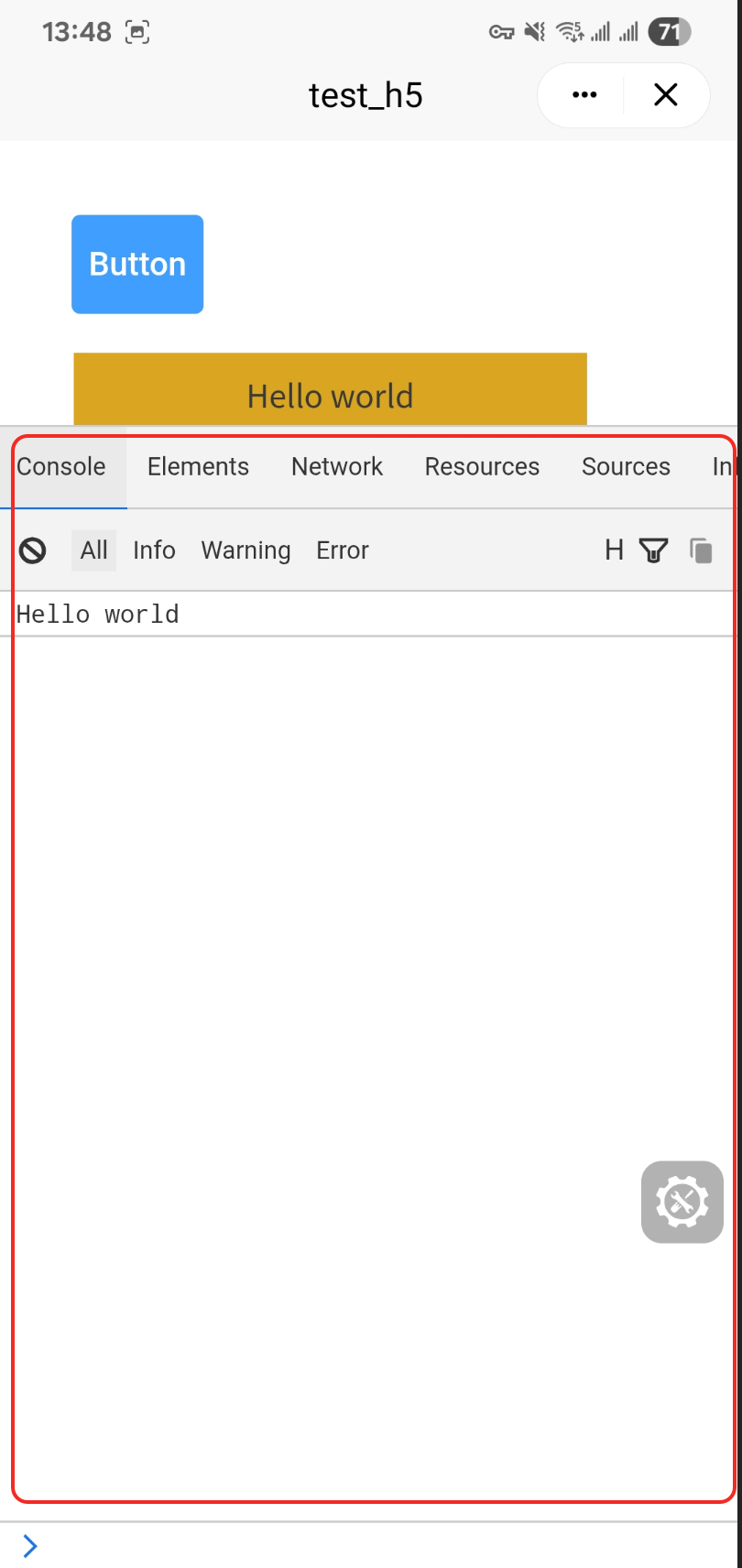
</style>- 在移动端中查看,点击右下角小齿轮图标,打开控制台