思思
思思是 CloudCC CRM 的对话助手。你可以用它查询业务数据、分析商机、阅读附件,也可以通过语音输入或与思思通话。提问时可以明确指定 CRM 记录,或让思思读取当前页面提供背景。
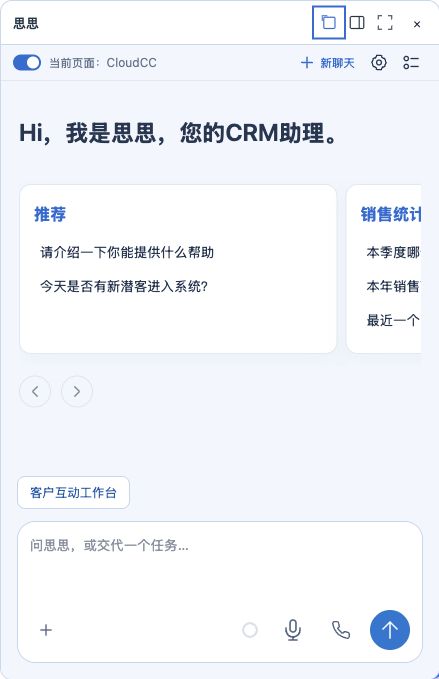
从哪里打开
在 CRM 页面右下角点击「思思」头像。面板顶部可切换浮动、固定右侧和全屏。点击「新聊天」开始一个独立会话,点击齿轮进入设置,点击齿轮右边的按钮打开或关闭内容预览。

提问、附件和语音
- 用当前页面提问。 打开面板上方「当前页面」旁的开关,确认显示的是目标页面。在商机详情中可以问「梳理这条商机的进展,并列出下一步要核实的事项」。在列表页提问时,写明要查的记录、时间和筛选条件。
- 文字提问。 可以从推荐卡片选择常用问题,也可以直接输入。统计类问题最好写清对象、时间范围、统计字段和分组方式,例如「按创建时间统计本周新增潜客,并列出每天的数量」。回复生成中可以点击「停止」。
- 带上附件。 点击输入框左下角的加号,选好资料再提出问题,例如「从这份合同中列出付款节点,并标明对应条款」。发送前检查文件名和版本。可上传的格式、大小和数量以界面提示为准。
- 语音输入。 点击麦克风按钮,按浏览器提示授权后说出问题。停止录音后检查输入框中的转写文字,改好再发送。
- 与思思通话。 点击电话图标进入通话,可以直接说出问题并听取回答。通话音色和插话打断灵敏度可在「语音设置」中调整。
- 查看预览或打开工作台。 从顶部打开「内容预览」,查看会话中可预览的文件或内容。需要整理客户互动、跟进建议和后续动作时,可使用输入框上方的客户互动工作台快捷入口。
设置
点击顶部的齿轮,选择要调整的项目。进入某项后,可用「返回对话」回到聊天。
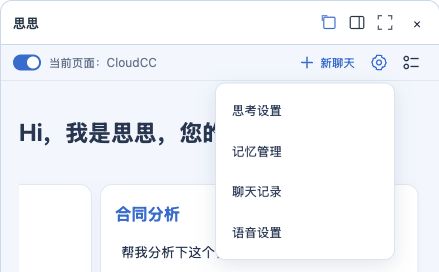
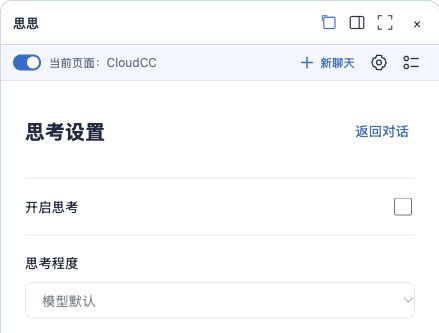
思考设置
需要处理多条件统计、对比分析或复杂任务时,可以开启「开启思考」,再将「思考程度」设为「模型默认」「低」「中」或「高」。关闭思考时,程度选择框会禁用。简单问答可先沿用当前设置。
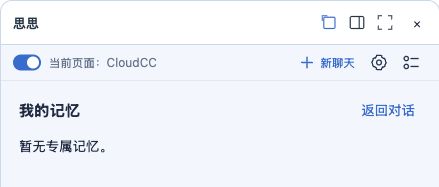
记忆管理
在「我的记忆」中查看已保存的内容及来源。遇到过时或有误的记忆,找到对应条目,选择「删除」并确认,后续对话将不再使用该条记忆。没有保存过记忆时,页面显示「暂无专属记忆」。
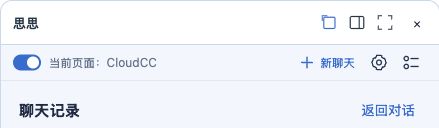
聊天记录
点击历史会话可打开并继续提问。继续旧会话前,先看顶部当前页面是否已经切换。选择会话右侧的「归档」并确认后,该会话会从当前列表移出,内容仍会保留。
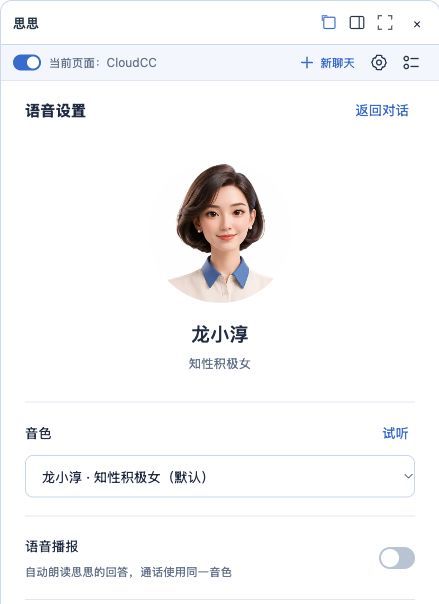
语音设置
- 音色与试听。 从「音色」列表选择声音,点击「试听」听示例。通话与回答播报共用所选音色。
- 语音播报。 打开后,思思自动朗读对话中的回答。
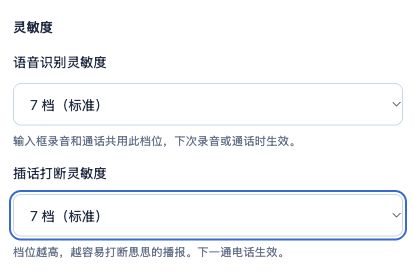
- 语音识别灵敏度。 设置麦克风识别档位,输入框录音和通话共用。变更从下次录音或通话开始生效。
- 插话打断灵敏度。 档位越高,通话中越容易用说话打断思思的播报。变更从下一通电话开始生效。
如何核对结果
查询结果先核对对象、时间范围、权限和筛选条件,再查看思思提供的来源或回到 CRM 列表复核。商机建议可以对照原始记录和最近跟进情况。合同分析应定位到原文条款。若后续操作涉及写入 CRM,先核对目标和字段,再到对应记录确认实际结果。
常见问题
- 回答用了错误的记录。 检查「当前页面」和目标对象。切换到正确详情页,或关闭页面读取后在问题中写出明确的对象和条件。
- 查询显示零条。 检查时间字段、筛选条件和当前账号的数据权限,必要时对照 CRM 列表。
- 录不到声音或播报容易被打断。 先检查麦克风权限和设备,再到语音设置分别调整识别和打断灵敏度。