客户互动工作台
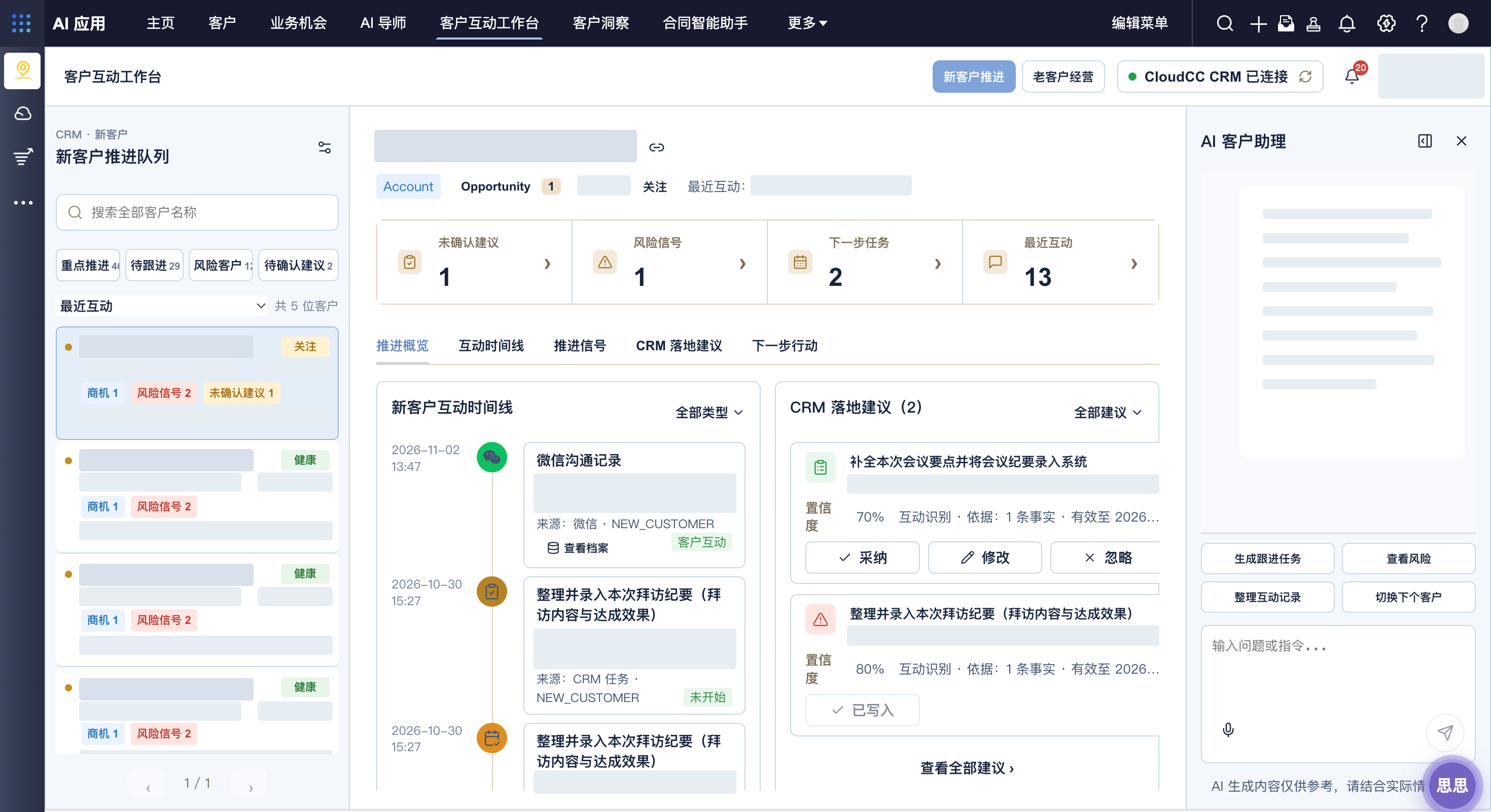
客户互动工作台用于整理客户沟通、跟进线索和建议动作,帮助把互动信息接到 CRM 后续工作。点击文中的截图可打开高清原图。
从哪里打开
在 CRM 的「AI 应用」顶部导航中点击「客户互动工作台」。已配置思思快捷入口时,也可点击思思输入框上方的「客户互动工作台」。


操作步骤
- 在页面顶部选择工作模式,再从左侧队列选中客户。处理同名客户时,先核对中间区域的客户和关联商机。
- 从「互动时间线」回顾沟通与 CRM 记录。需要补录时,打开右侧 AI 客户助理的「整理互动记录」。
- 在详情中查看风险、建议和待办。需要将建议写入 CRM 时,核对记录归属、负责人和字段,再依次确认、写入。
选择工作模式
新客户推进
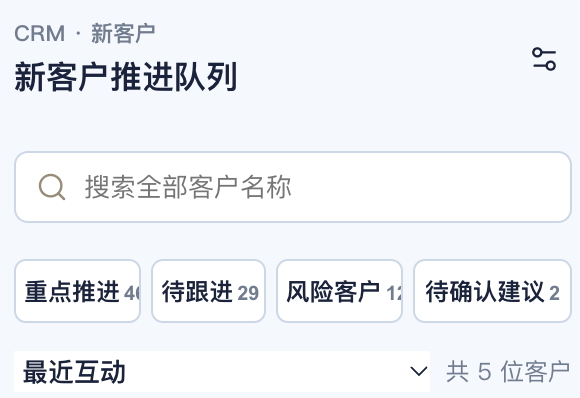
适合正在接触、确认需求、沟通方案或推进商机的客户。从左侧「新客户推进队列」按重点推进、待跟进、风险客户或待确认建议筛选,再进入客户详情查看商机进度和下一步。
老客户经营
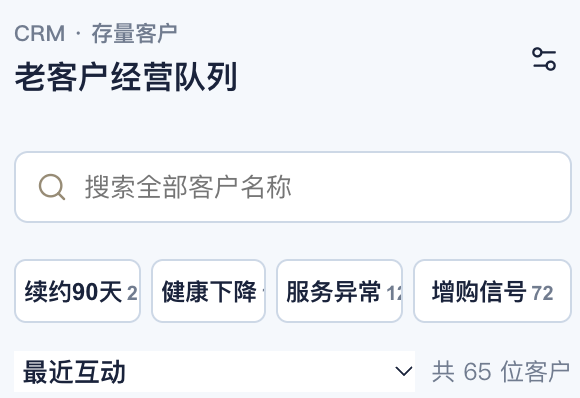
适合跟进存量客户的服务、关系、续约和增购。从「老客户经营队列」按「续约90天」「健康下降」「服务异常」或「增购信号」筛选,再打开客户的「经营概览」,查看客户健康度、续约倒计时和未闭环问题。
新客户详情的五个页签
推进概览
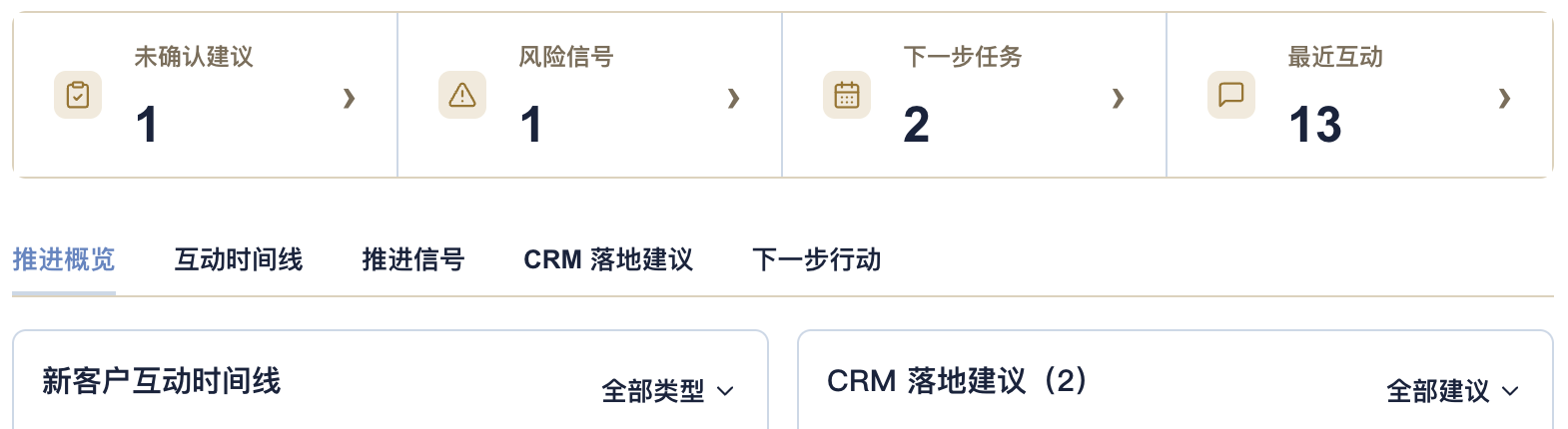
选中客户后,先看未确认建议、风险信号、下一步任务和最近互动四项指标。概览同时显示近期互动和 CRM 落地建议,可从指标卡或列表进入相应详情。
互动时间线
按时间回顾微信、电话、会议和 CRM 任务等记录。点击右上角「全部类型」按来源筛选;卡片提供「查看档案」时,可打开已归集的材料核对原始信息。

推进信号
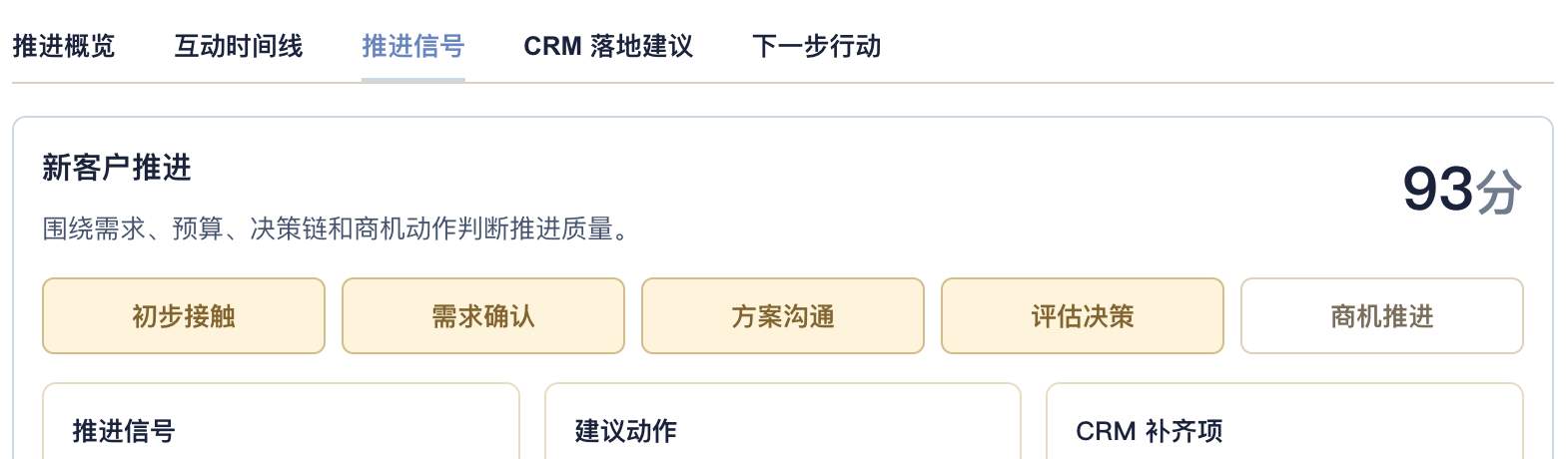
查看推进评分和阶段提示,再阅读「推进信号」「建议动作」和「CRM 补齐项」。例如发现跟进任务逾期时,回到相应 CRM 任务核对截止时间和完成状态。
CRM 落地建议
打开「查看依据」核对建议来自哪条互动或 CRM 事实。可「采纳」合适的建议、「修改」字段,或「忽略」不适用的建议。采纳后继续核对字段并确认,再执行写入。完成后检查卡片是否显示「已写入」。

下一步行动
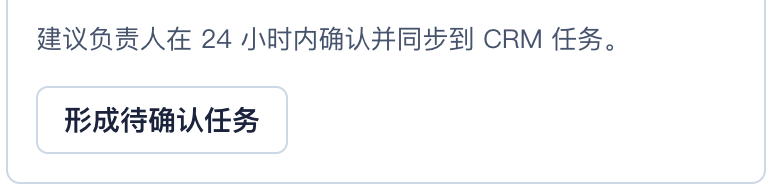
集中查看当前客户需要跟进的事项。有可用的任务建议时,点击「形成待确认任务」,再到「CRM 落地建议」核对任务标题、负责人和截止日期,确认后写入 CRM。
AI 客户助理的四个快捷操作
先确认中间区域显示的是要处理的客户,再使用右侧输入框上方的快捷按钮。
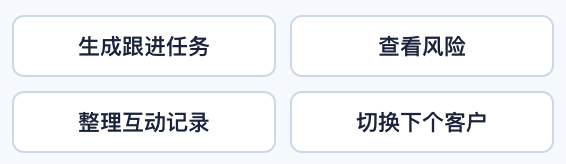
- 生成跟进任务(左上)。请助理结合当前客户的互动和 CRM 信息提出跟进任务建议。收到清单后,核对要做的事项、负责人和完成时间,再决定是否在 CRM 创建任务。
- 查看风险(右上)。请助理分析当前客户的风险,例如任务逾期、商机长期停滞或决策人信息缺失。用助理给出的依据回到互动时间线或 CRM 核实。
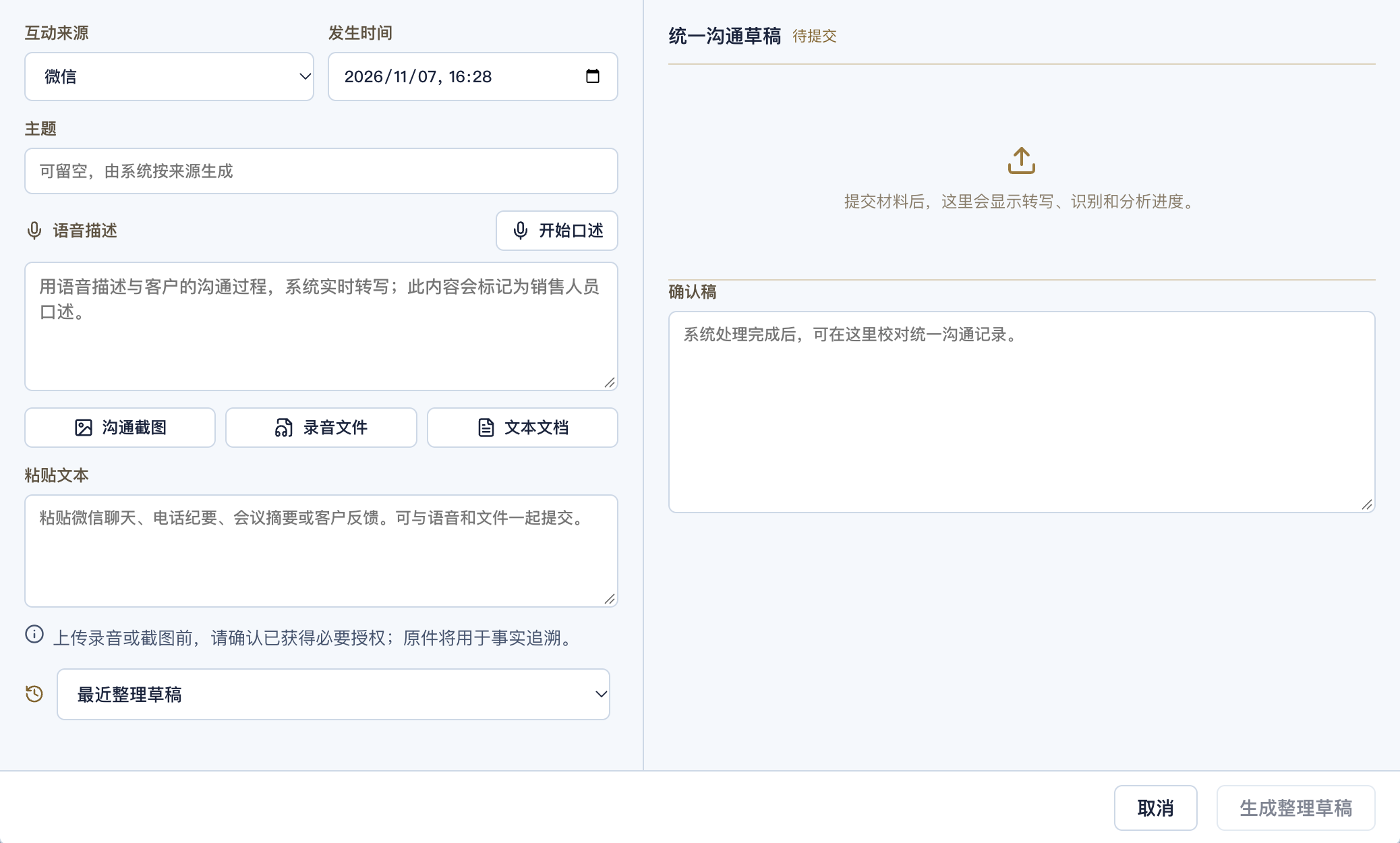
- 整理互动记录(左下)。打开当前客户的互动记录表单。选择来源和发生时间,按需口述、粘贴文本或添加沟通截图、录音文件、文本文档。点击「生成整理草稿」,校对右侧确认稿后点击「确认并归集」,再到时间线查看记录。
- 切换下个客户(右下)。向助理发送切换客户的指令。如果客户详情没有切换,从左侧队列选中下一个客户,核对页面中的客户名称后再继续提问。
如何核对结果
例如拜访后答应补发方案,先在互动时间线找到已确认的拜访记录,再检查是否生成对应的跟进建议。建议写入后,到 CRM 任务记录核对客户、负责人、截止时间和状态。
常见问题与注意事项
互动信息、AI 建议和 CRM 操作各有状态。显示建议时,还需检查是否已经确认及保存。